工作组
MonoChat 的工作组管理功能让企业可以根据用户的角色或职责将其组织成特定的小组。这有助于高效地构建团队,并能更好地管理任务或会话,将其分配给合适的小组。
进入工作组管理
- 在侧边栏中进入
设置部分。 - 在
设置菜单下点击团队。 - 选择
工作组标签页。
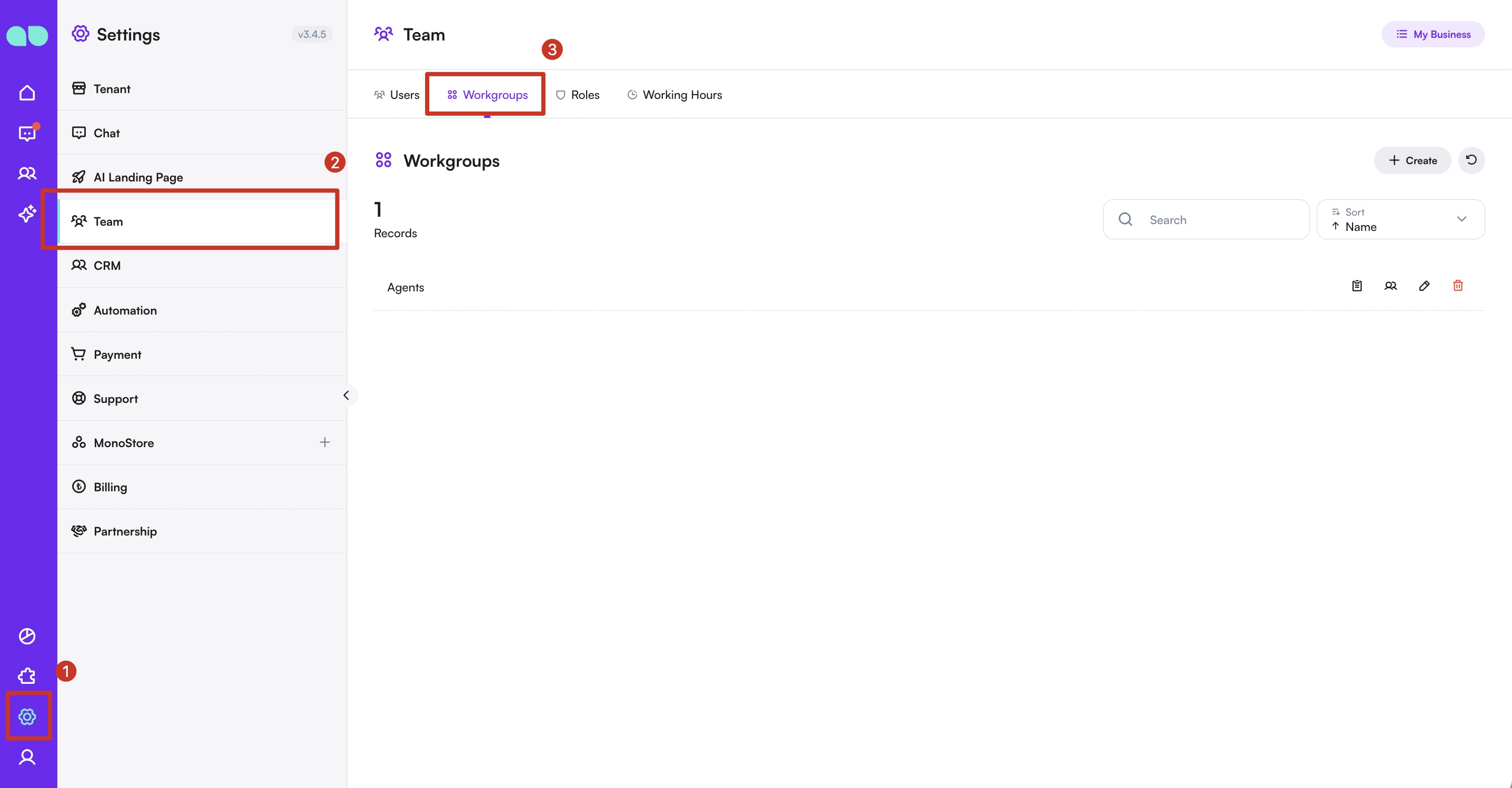
添加新工作组
- 点击右侧的
+ 创建按钮。 - 会出现一个新的抽屉,供您输入工作组的详情。
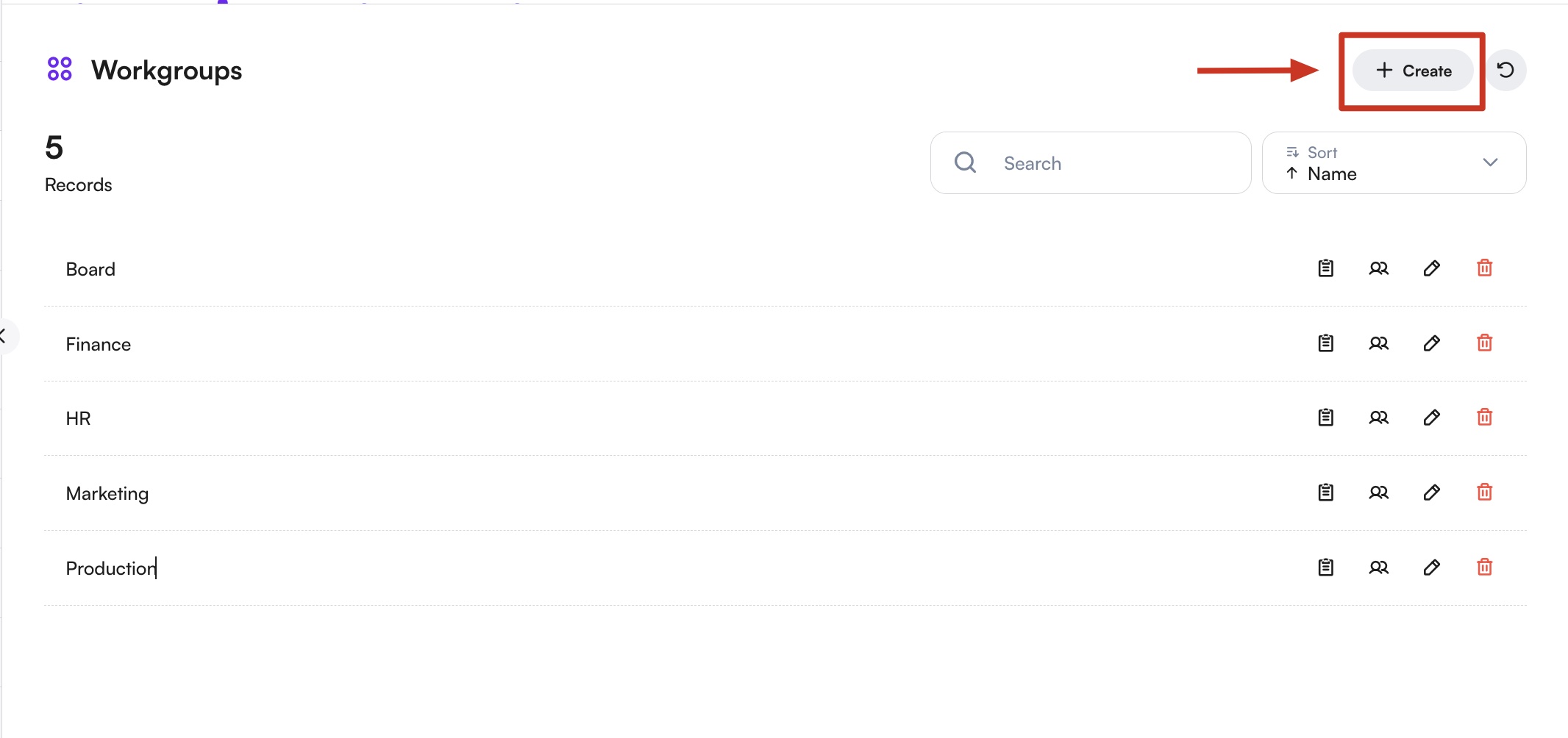
- 在
名称字段中填写工作组的名称。 - 点击
保存添加新工作组。
更新现有工作组
- 点击编辑图标,在抽屉中打开该工作组的详情。

- 在
名称字段中填写工作组的新名称。 - 点击
保存应用更改。
管理工作组
- 编辑:要编辑工作组的名称或设置,请点击工作组名称旁边的编辑图标。进行更改后点击保存。
- 删除:要移除工作组,请点击其名称旁边的垃圾桶图标,并在提示时确认删除。
- 管理用户:点击工作组旁边的用户图标,管理其中的用户。在这里,您可以:
- 在工作组中添加或移除用户
- 将用户从工作组中删除
- 为组内的某位用户分配主管身份
容量与分配给最空闲的客服
流程可以按每位客服的实际工作量分配对话:在分配给工作组的 分配会话 节点中,将 分配算法 设为 最空闲(参见流程)。
- 未结会话是已分配给客服、尚未关闭或归档的对话。客户尚未回复的群发消息对话不计入。
- 最空闲 会在工作组中状态为 启用 且未设置 不分配会话 的客服里,选出未结会话最少的一位。数量相同的客服按工作组顺序轮流分配。
- **整个工作区的上限:**在 设置 › 聊天 › 其他 中设置 每位客服的最大未结会话数(分配给最空闲的客服)(1 到 100)。留空表示不设上限。
- **单个客服的上限:**在工作组的用户列表中,在该客服的 最大未结会话数 框中输入数字。通过该工作组分配会话时,它将取代工作区上限;留空或 0 则使用工作区上限。
- **队列:**当所有启用的客服都已达到上限,或没有启用的客服时,会话不会被分配:它在工作组的队列中等待,节点从 排队中 输出继续。一旦工作组中的客服关闭、取消指派或将一个对话改派给其他客服,或将状态改为 启用,等待中的会话会从最早的开始分配给最空闲的客服。被关闭或以其他方式分配的会话会离开队列。
- **离开的客服:**在 设置 › 聊天 › 其他 中设置 客服离开多久后重新分配其会话(分钟)。当客服保持 离开 状态达到该时长时,通过工作组分配给他的未结会话会被取消指派,并在该工作组中按 最空闲 重新分配,或在其队列中等待。手动分配给他的会话仍留在他名下。留空则每个会话都留在原客服名下。
将用户分配到工作组
- 点击工作组名称旁边的用户图标,打开用户管理面板。
- 点击添加按钮,查看可用用户的列表。
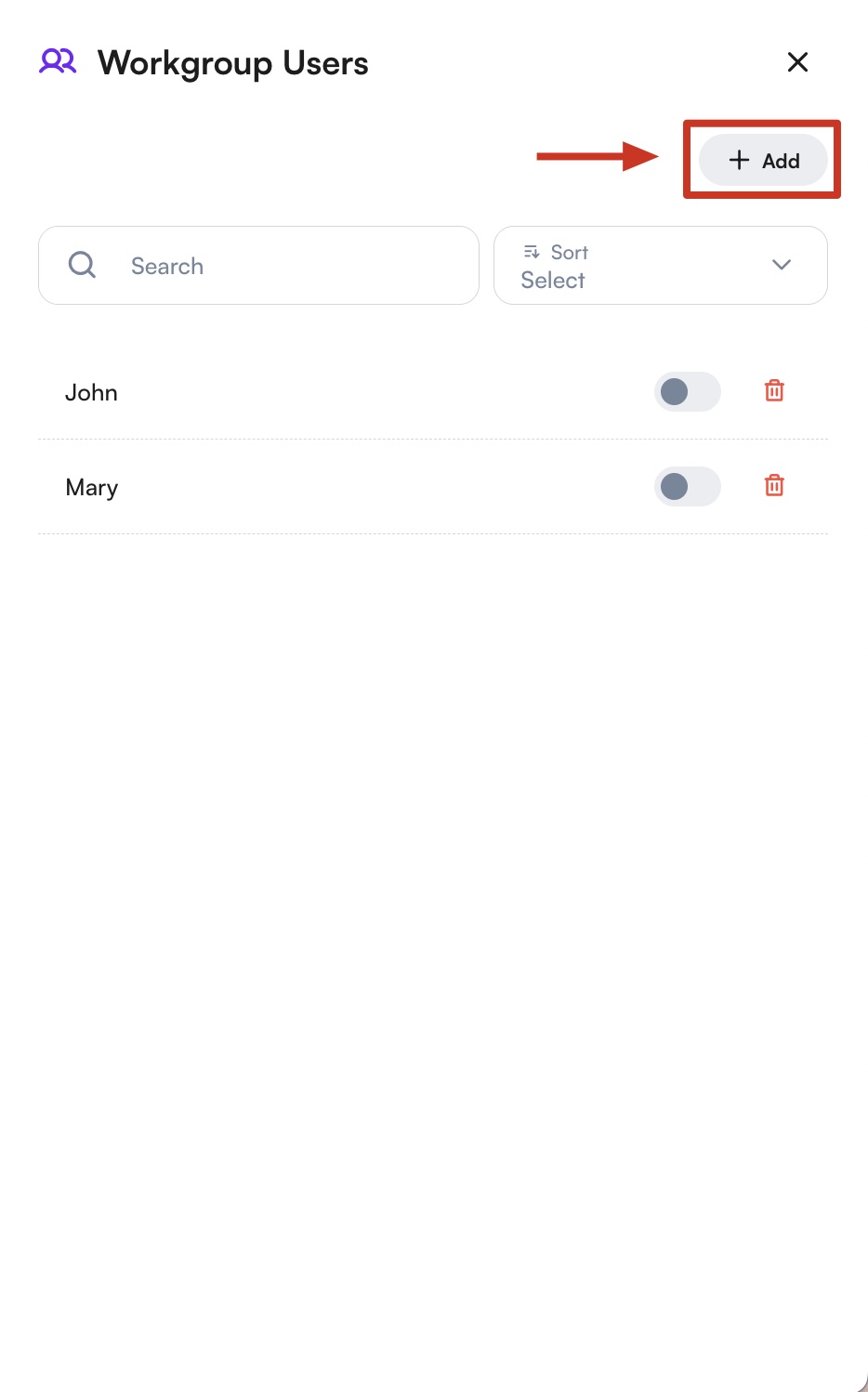
工作组添加用户
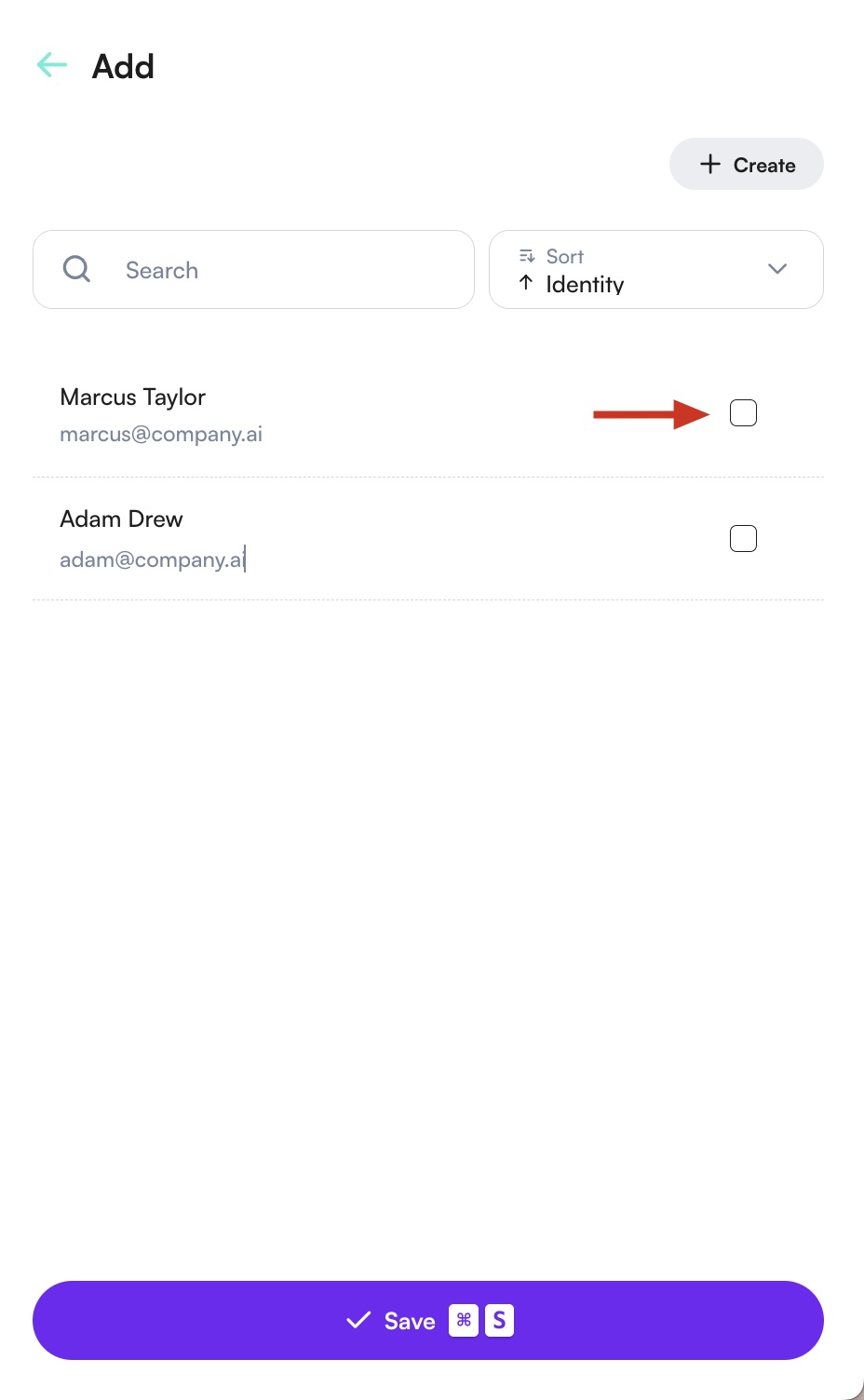
工作组选择要添加的用户
1 of 2
- 使用每位用户名称旁边的选择按钮,将其添加到工作组或从工作组中移除,确保工作组拥有合适的成员。
- 选好所有团队成员后,点击保存按钮以设置您的工作组。
最佳实践
- 命名清晰:为工作组使用清晰、具有描述性的名称,便于识别其用途和成员。
- 定期更新:定期审查并更新工作组成员,以反映团队结构或职责的变化。
- 有效分配:利用工作组高效地分配和管理任务或会话,确保合适的团队成员处理相应的互动。
- 会话路由:为获得最佳效率,可以根据咨询或任务的性质,手动将会话路由到特定的工作组。此外,企业还可以通过配置规则自动路由会话,自动将会话分配给合适的工作组。这有助于确保由最相关的团队成员处理咨询,缩短响应时间,提升客户满意度。
了解如何使用流程实现会话路由自动化。
借助工作组管理功能,企业可以高效地将客服组织成结构化的小组,更好地管理和分配任务或会话,从而在 MonoChat 平台上提升运营效率。