Arbeitsgruppen
Mit der Verwaltung von Arbeitsgruppen in MonoChat ordnen Unternehmen Benutzer anhand ihrer Rollen oder Aufgaben bestimmten Gruppen zu. Das hilft, das Team effizient zu strukturieren, und ermöglicht eine bessere Verwaltung und Zuweisung von Aufgaben oder Sitzungen an die passenden Gruppen.
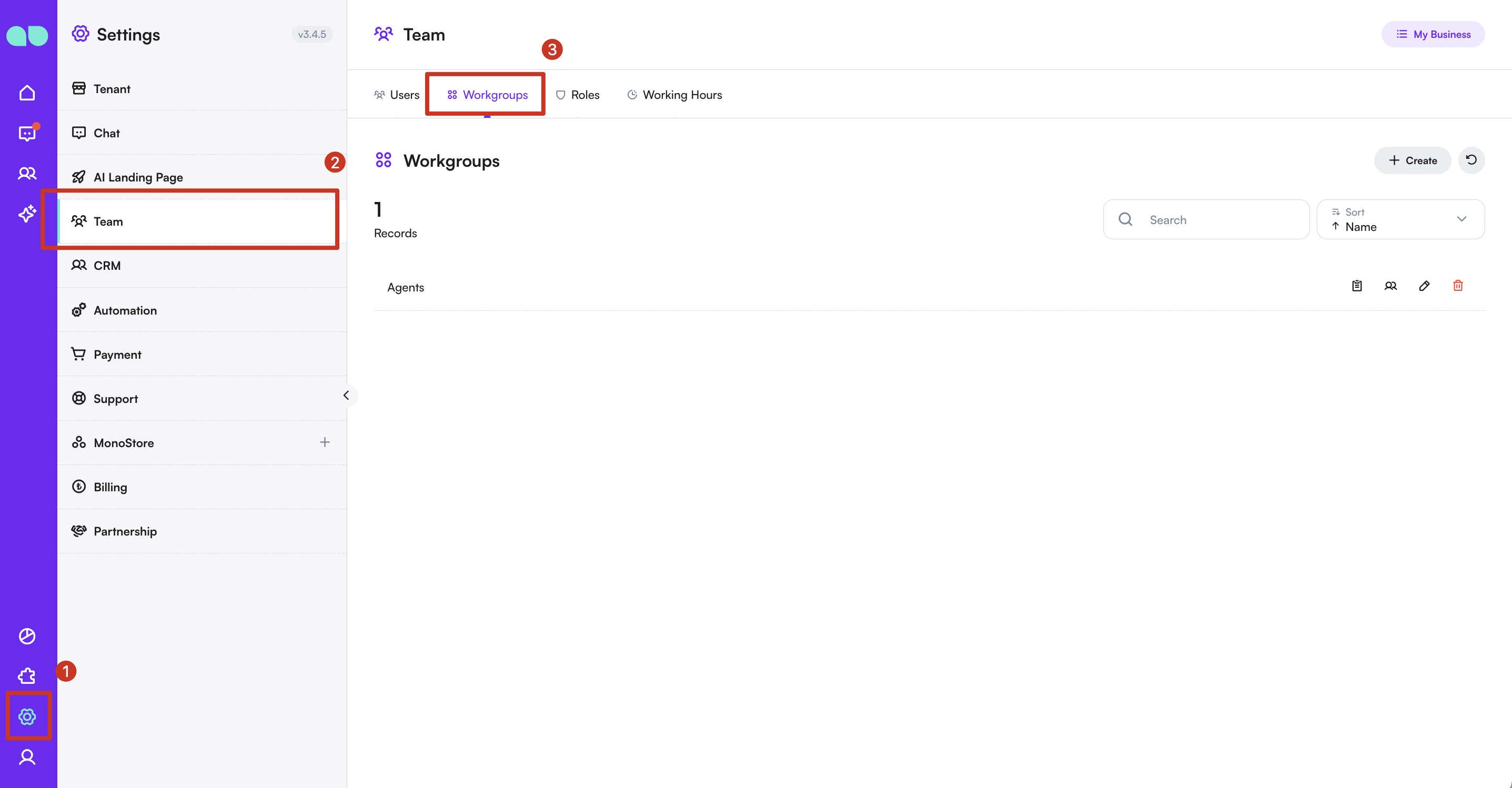
Auf die Verwaltung von Arbeitsgruppen zugreifen
- Öffnen Sie in der Seitenleiste den Bereich
Einstellungen. - Klicken Sie im Menü
EinstellungenaufTeam. - Wählen Sie den Tab
Arbeitsgruppen.
Eine neue Arbeitsgruppe hinzufügen
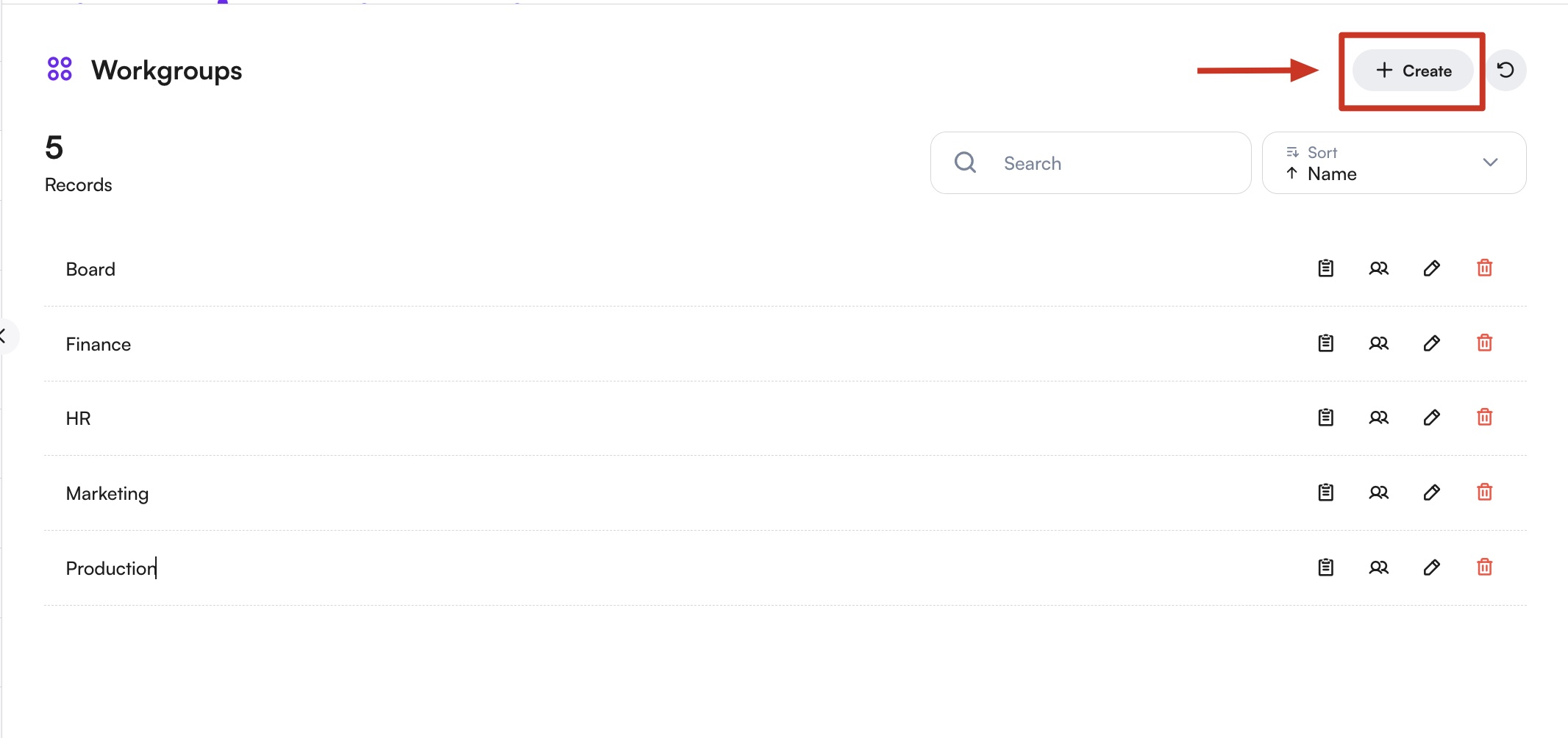
- Klicken Sie rechts auf die Schaltfläche
+ Erstellen. - Eine neue Seitenansicht erscheint, in der Sie die Details der Arbeitsgruppe eingeben können.
- Geben Sie im Feld
Nameden Namen der Arbeitsgruppe ein. - Klicken Sie auf
Speichern, um die neue Arbeitsgruppe hinzuzufügen.
Eine bestehende Arbeitsgruppe aktualisieren
- Klicken Sie auf das Bearbeiten-Symbol, um die Details der Arbeitsgruppe in einer Seitenansicht zu öffnen.

- Tragen Sie im Feld
Nameden neuen Namen der Arbeitsgruppe ein. - Klicken Sie auf
Speichern, um die Änderungen zu übernehmen.
Arbeitsgruppen verwalten
- Bearbeiten: Um den Namen oder die Einstellungen einer Arbeitsgruppe zu bearbeiten, klicken Sie neben dem Namen der Arbeitsgruppe auf das Bearbeiten-Symbol. Nehmen Sie Ihre Änderungen vor und klicken Sie auf Speichern.
- Löschen: Um eine Arbeitsgruppe zu entfernen, klicken Sie neben ihrem Namen auf das Papierkorb-Symbol und bestätigen Sie das Löschen, wenn Sie dazu aufgefordert werden.
- Benutzer verwalten: Klicken Sie neben einer Arbeitsgruppe auf das Benutzer-Symbol, um die Benutzer darin zu verwalten. Von hier aus können Sie:
- Benutzer zur Arbeitsgruppe hinzufügen oder daraus entfernen
- Einen Benutzer aus der Arbeitsgruppe löschen
- Einem Benutzer innerhalb der Gruppe den Supervisor-Status zuweisen
Benutzer Arbeitsgruppen zuweisen
- Klicken Sie neben dem Namen der Arbeitsgruppe auf das Benutzer-Symbol, um das Bedienfeld zur Benutzerverwaltung zu öffnen.
- Klicken Sie auf die Schaltfläche Hinzufügen, um die Liste der verfügbaren Benutzer zu sehen.
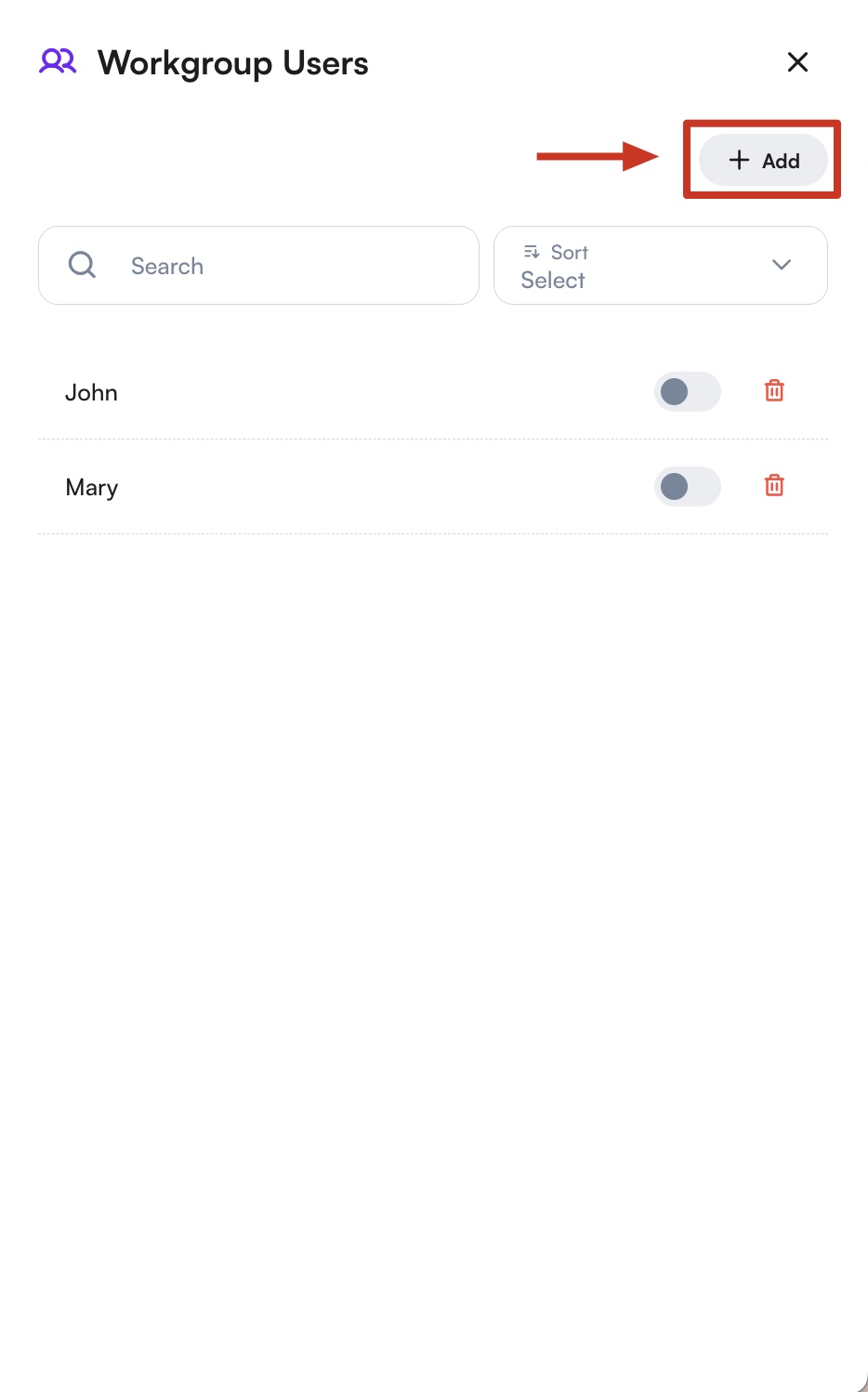
Benutzer zur Arbeitsgruppe hinzufügen
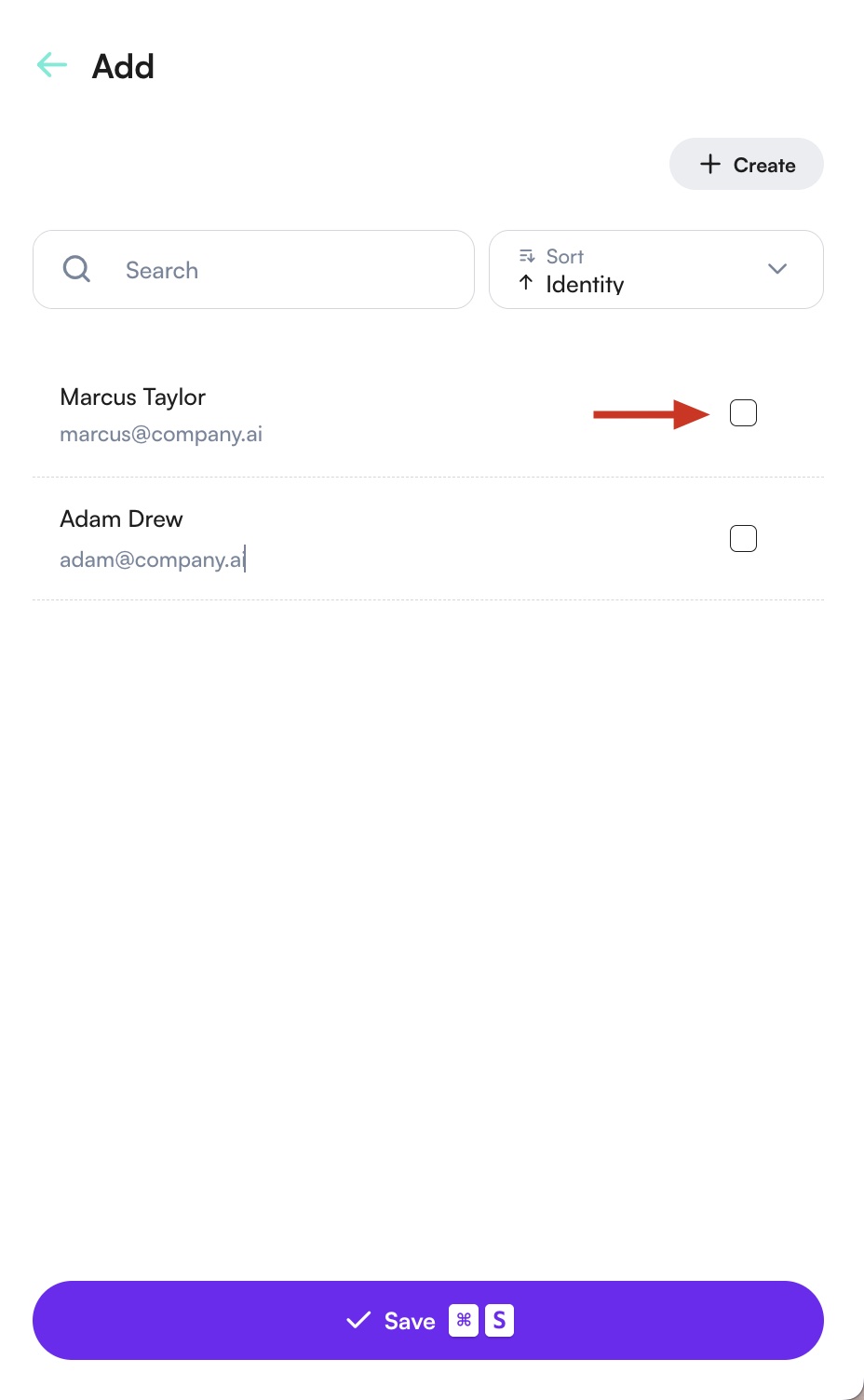
Benutzer für die Arbeitsgruppe auswählen
1 of 2
- Verwenden Sie die Schaltfläche Auswählen neben dem Namen jedes Benutzers, um ihn der Arbeitsgruppe hinzuzufügen oder daraus zu entfernen, sodass sie die passenden Mitglieder hat.
- Nachdem Sie alle Teammitglieder ausgewählt haben, klicken Sie auf die Schaltfläche Speichern, um Ihre Arbeitsgruppe festzulegen.
Bewährte Vorgehensweisen
- Klare Benennung: Verwenden Sie klare und aussagekräftige Namen für Arbeitsgruppen, damit Zweck und Mitglieder leicht erkennbar sind.
- Regelmäßige Aktualisierung: Prüfen und aktualisieren Sie die Mitgliedschaften in Arbeitsgruppen regelmäßig, um Änderungen in der Teamstruktur oder bei den Aufgaben abzubilden.
- Wirksame Zuweisung: Nutzen Sie Arbeitsgruppen für die effiziente Zuweisung und Verwaltung von Aufgaben oder Sitzungen, damit die richtigen Teammitglieder die passenden Interaktionen bearbeiten.
- Sitzungsrouting: Für maximale Effizienz können Sitzungen je nach Art der Anfrage oder Aufgabe manuell an bestimmte Arbeitsgruppen weitergeleitet werden. Außerdem können Unternehmen das Sitzungsrouting automatisieren, indem sie Regeln konfigurieren, die Sitzungen automatisch den passenden Arbeitsgruppen zuweisen. So werden Anfragen von den am besten geeigneten Teammitgliedern bearbeitet, was die Antwortzeiten verkürzt und die Kundenzufriedenheit verbessert.
Wie Sie Ihr Sitzungsrouting mit Flows automatisieren, erfahren Sie hier.
Mit der Verwaltung von Arbeitsgruppen können Unternehmen ihre Agenten effizient in strukturierten Gruppen organisieren, Aufgaben oder Sitzungen besser verwalten und zuweisen und so die betriebliche Effizienz auf der MonoChat-Plattform verbessern.