邀请团队成员
MonoChat 的客服管理功能让企业可以管理与客户互动的各位团队成员。这包括添加新用户、更新用户详情和分配角色,确保每位团队成员拥有相应的权限。
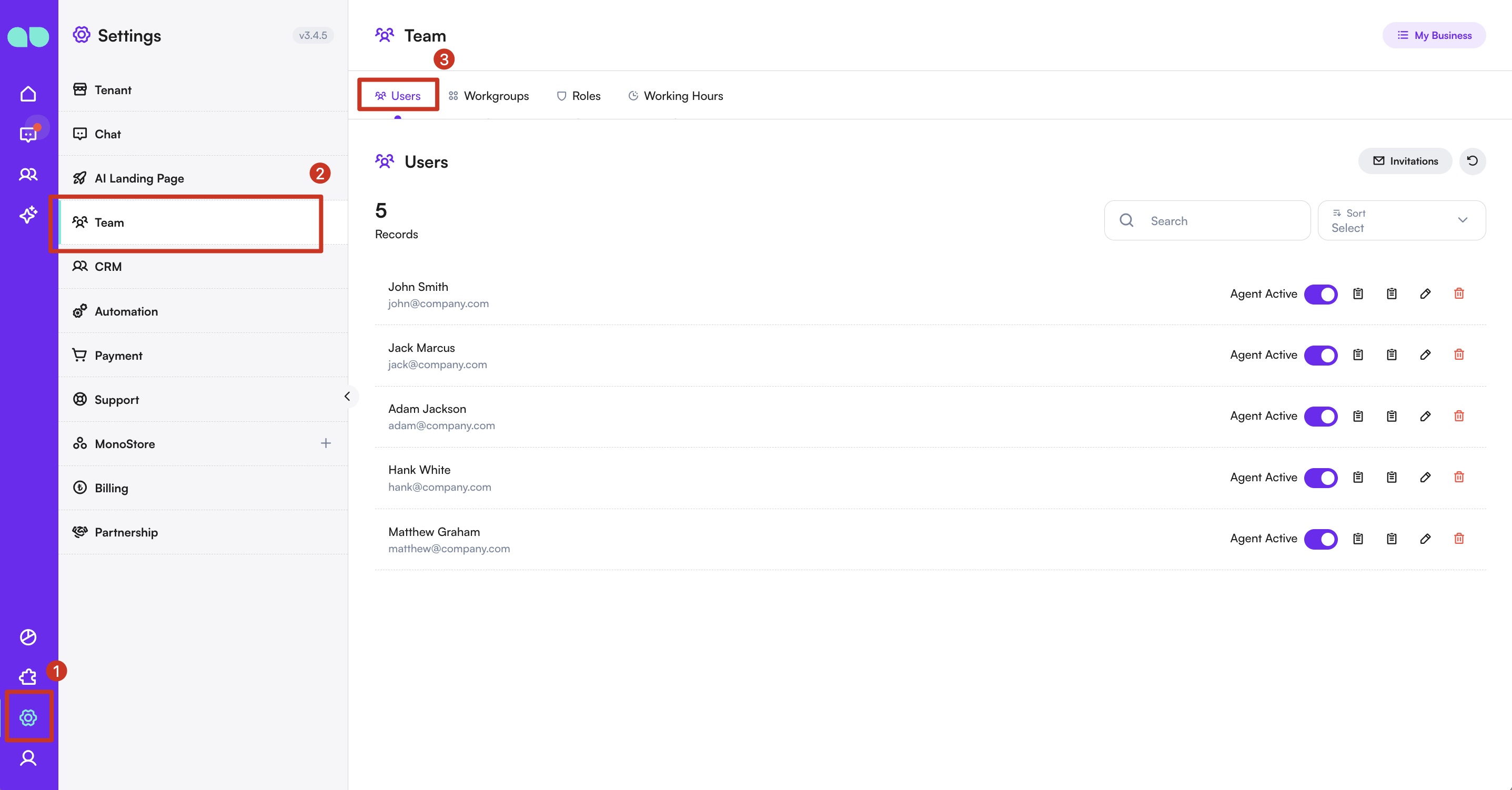
进入用户管理
- 在侧边栏中进入
设置部分。 - 在
设置菜单下点击团队。 - 选择
用户标签页。
邀请新用户
- 点击右侧的
+ 邀请按钮。
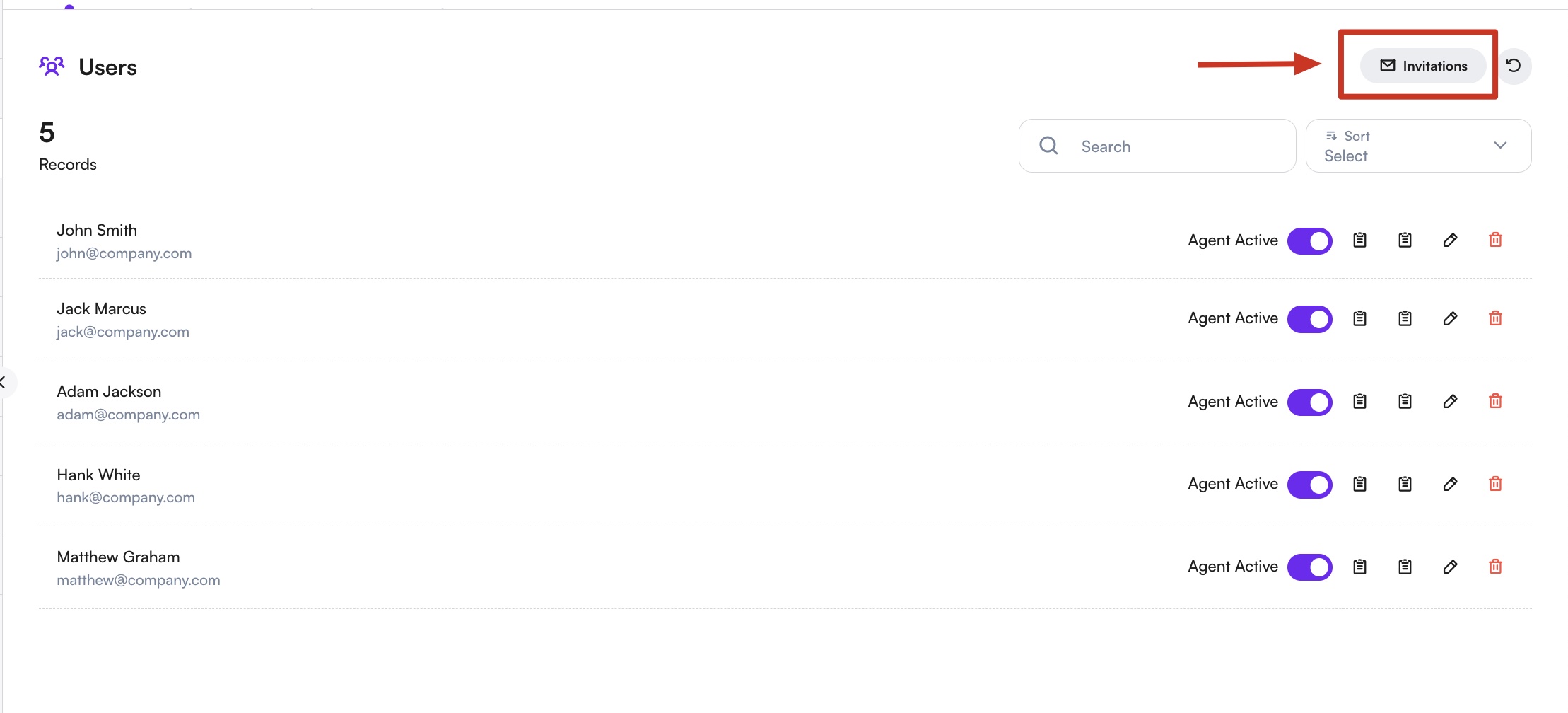
- 会出现一个抽屉,显示您之前发出的所有邀请及其状态(例如,待处理、已接受)。

-
在抽屉中,点击 + 创建按钮,打开邀请表单。
填写以下详情:
- 电子邮件地址:输入您要邀请的人的电子邮件地址。
- 角色:从下拉菜单中选择合适的角色。
- 工作组(可选):如适用,将用户分配到特定的工作组。
-
点击
创建发出邀请。受邀用户会收到一封包含加入说明的电子邮件,您可以直接在邀请抽屉中跟踪其邀请状态,必要时也可以重新发送邀请。
更新现有用户
- 点击列表中的用户名称查看其详情。
- 点击编辑图标,在抽屉中打开其个人资料。

- 您可以使用下拉菜单更新用户的角色和工作组。
- 点击
保存应用更改。
管理用户
- 查看:要查看用户的详情,请点击列表中的用户名称。
- 编辑:要编辑用户的详情,请点击用户名称旁边的编辑图标。进行更改并保存。
- 删除:要移除用户,请点击用户名称旁边的垃圾桶图标。在提示时确认删除。
最佳实践
- 信息准确:确保所有用户详情准确且保持最新,以便有效沟通和分配角色。
- 分配角色:根据用户的职责为其分配合适的角色,确保他们拥有必要的权限。
- 定期更新:定期审查并更新用户信息,以反映团队结构或个人职责的变化。
借助客服管理功能,企业可以高效管理团队成员,确保每位用户拥有适当的权限和最新的信息,这对于在 MonoChat 平台上实现有效的客户互动和团队组织至关重要。