Przegląd
Moduł CRM zapewnia przegląd kontaktów klientów, umożliwiając sprawne filtrowanie, wyszukiwanie i zarządzanie nimi. Możesz przeglądać dane kontaktów, eksportować dane klientów, dodawać nowych klientów pojedynczo lub przez import zbiorczy oraz wykonywać działania, takie jak wysyłka wiadomości masowych, w jednym scentralizowanym interfejsie zaprojektowanym z myślą o usprawnieniu zarządzania klientami.
Nawigacja
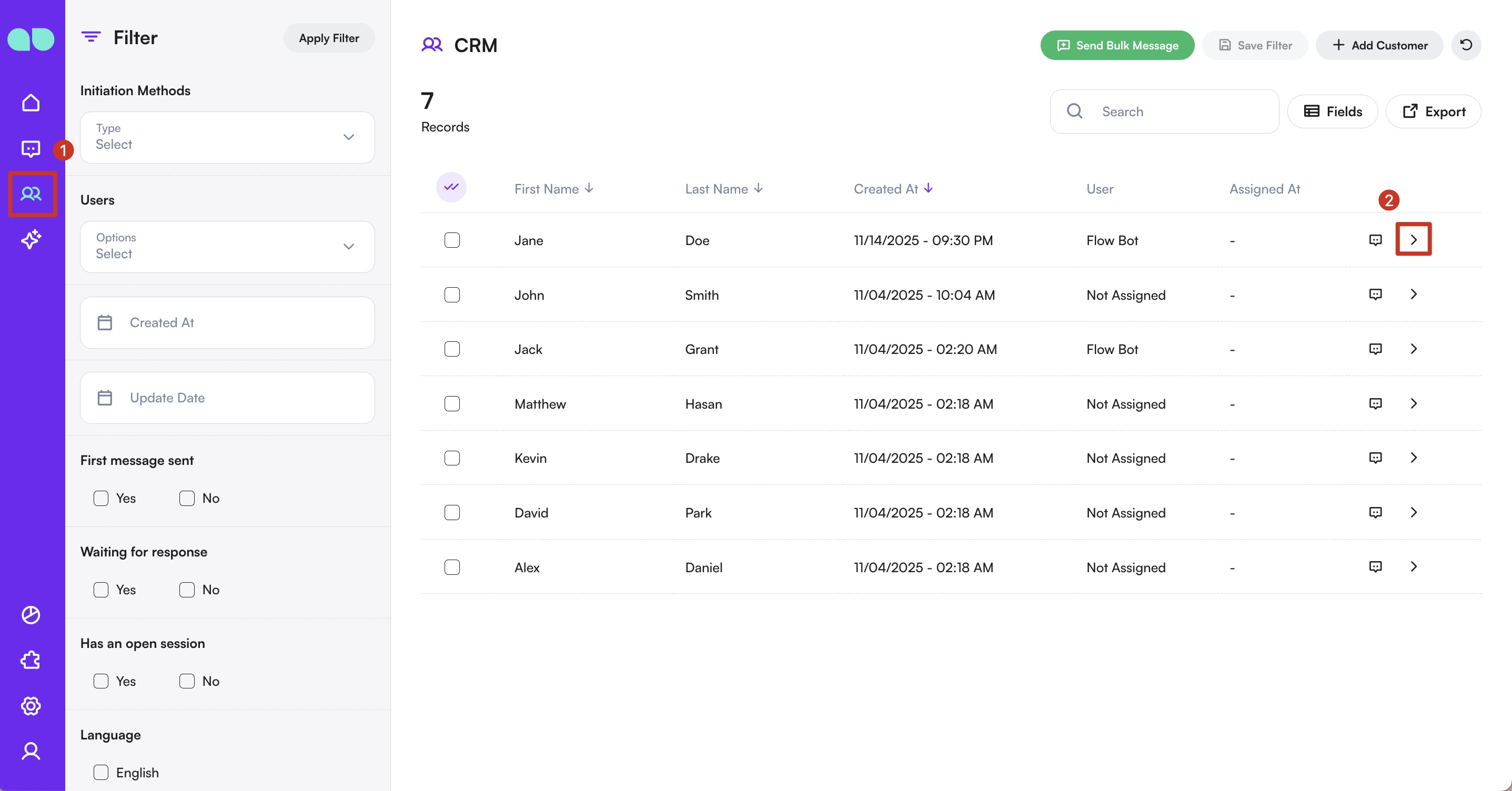
Aby uzyskać dostęp do tego modułu, w bocznym menu nawigacyjnym kliknij CRM.

Filtrowanie kontaktów
Po lewej stronie ekranu znajdziesz filtry ułatwiające poruszanie się po liście kontaktów. Obejmują one pola domyślne systemu oraz wszystkie niestandardowe Pola profilu utworzone dla Twojej firmy.
Sposób rozpoczęcia kontaktu
Kontakty możesz filtrować według tego, jak rozpoczęła się ich pierwsza interakcja. Dostępne są następujące opcje:
- Wiadomość zbiorcza – rozpoczęta przez wiadomość zbiorczą wysłaną przez Twoją firmę.
- Szablon wiadomości – rozpoczęta przez wcześniej zatwierdzony szablon wiadomości.
- Reklama polecająca – rozpoczęta przez śledzone polecenie lub kampanię reklamową.
- Zapasowe – rozpoczęta, gdy nie znaleziono pasującej automatyzacji, na przykład gdy użytkownik udostępnił nieobsługiwany link.
- Organiczne – rozpoczęta, gdy użytkownik pisze bezpośrednio do Twojej firmy.
- Synchronizuj – rozpoczęta, gdy użytkownik wysyła wiadomość bezpośrednią do jednego z Twoich połączonych kanałów.
Użytkownicy
Znajdziesz tu wszystkich użytkowników systemu. Możesz filtrować kontakty według przypisanych użytkowników, pojedynczo lub przez wybór wielu.
Data utworzenia i Data aktualizacji
- Data utworzenia: filtruje kontakty według daty pierwszej rejestracji w systemie.
- Data aktualizacji: filtruje według daty ostatniej interakcji lub aktualizacji.
Tagi
Tagi są nadawane automatycznie przez system lub ręcznie podczas rozmów. Kontakty możesz filtrować, wybierając jeden lub więcej tagów i ustawiając odpowiednie warunki.
Pola profilu
Pola profilu to konfigurowalne punkty danych, które definiujesz, aby zapisywać kluczowe informacje o kontaktach, takie jak imię i nazwisko, lokalizacja, typ klienta lub inny szczegół istotny dla Twojej firmy. Pola te można wypełniać na kilka sposobów: automatycznie przez chatbota podczas przepływów rozmów, ręcznie przez samych użytkowników lub edytować później przez Twój zespół. Wszystkie aktywne pola profilu są wyświetlane w panelu filtrowania, co pozwala filtrować kontakty według dowolnej kombinacji ich wartości.
Więcej szczegółów znajdziesz w Przewodniku po polach profilu.
Aby ponownie użyć dowolnej kombinacji filtrów, kliknij przycisk Zapisz filtr w prawym górnym rogu, nadaj filtrowi nazwę i zapisz go.
Zapisane filtry możesz później łatwo zastosować, wybierając je i klikając przycisk Zastosuj filtr.
Tabela kontaktów
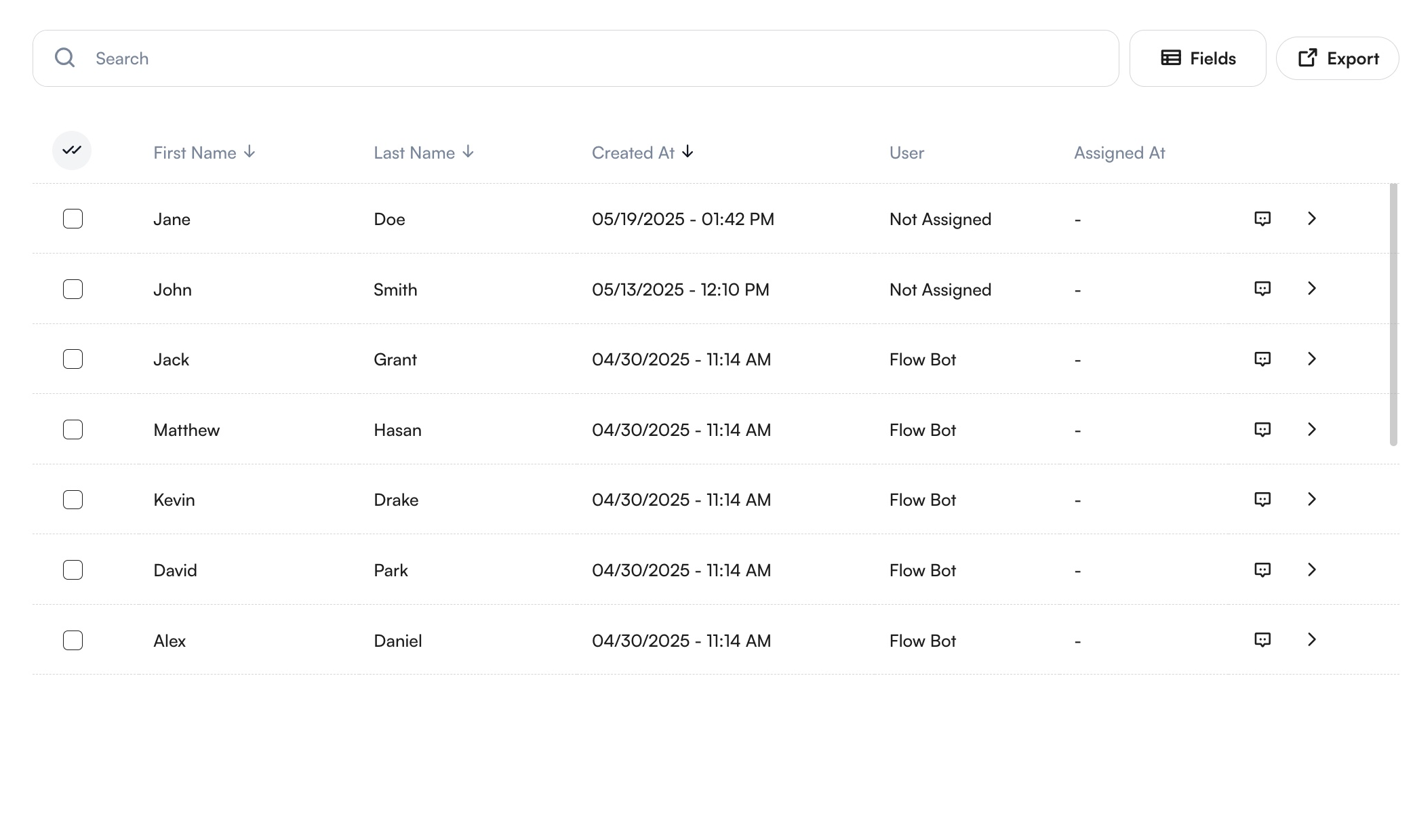
Na środku ekranu zobaczysz przefiltrowaną listę kontaktów.
Funkcje
- Wyszukiwanie według imienia, nazwiska lub numeru telefonu
- Sortowanie według nazwy, daty utworzenia lub innych widocznych pól
- Domyślnie widoczne kolumny: Imię, Nazwisko, Data utworzenia, Przypisany użytkownik, Data przypisania
- Zaznaczanie wielu kontaktów do edycji zbiorczej lub wysyłki broadcast
- Podgląd pojedynczej konwersacji przyciskiem
Czatlub otwarcie szczegółowego profilu przyciskiemPokaż
Aby dowiedzieć się więcej o wysyłkach broadcast, zobacz Przewodnik po broadcastach.
Dodawanie pól do tabeli
Kolumny tabeli możesz dostosować, klikając Pola (w prawym górnym rogu) i wybierając spośród dostępnych opcji.
Eksport
Kliknij Eksportuj (w prawym górnym rogu), aby pobrać tabelę w formacie Excel lub CSV.
Po eksporcie swoje pliki znajdziesz w sekcji Wyeksportowane pliki, gdzie możesz je pobrać bezpośrednio lub wysłać e-mailem do siebie albo do innego użytkownika.
Możesz też zobaczyć szczegółowe informacje o każdym pliku, w tym Nazwę pliku, Rozmiar, Datę wygaśnięcia, Datę utworzenia, Utworzył i inne.
Dodawanie nowego kontaktu
Po kliknięciu Dodaj klienta (w prawym górnym rogu) są dwa sposoby dodawania nowych kontaktów:
Pojedynczo
Wybierz opcję Nowy klient.
Wypełnij wymagane pola (Imię, Nazwisko, Telefon) i wszelkie opcjonalne pola profilu.
Kliknij Zapisz informacje.
Import zbiorczy
Kliknij opcję Import klientów w menu z trzema kropkami pod Dodaj klienta. Wykonaj następujące kroki:
- Prześlij plik: sformatuj dane i prześlij je jako csv. dla lepszych rezultatów. Sprawdź plik przykładowy, aby zobaczyć prawidłowy format.
- Zmapuj pola: dopasuj kolumny pliku do pól profilu w CRM. Pola Imię, Nazwisko i Numer telefonu są wymagane.
- Przejrzyj: system wykrywa nieprawidłowe dane, duplikaty, aktualizacje i nowe wpisy. Nieprawidłowe dane możesz poprawić lub zignorować.
- Potwierdź: ostatni ekran podsumowuje aktualizacje i dodane wpisy. Kliknij
Zapisz.
Postęp i status ukończenia importu klientów możesz zobaczyć na stronie Zadania systemowe.
Szczegóły klienta
Więcej szczegółów o kliencie jest dostępnych po kliknięciu przycisku Pokaż, który otwiera panel ze szczegółami.
Szczegóły CRM
Profil klienta
Portfel klienta
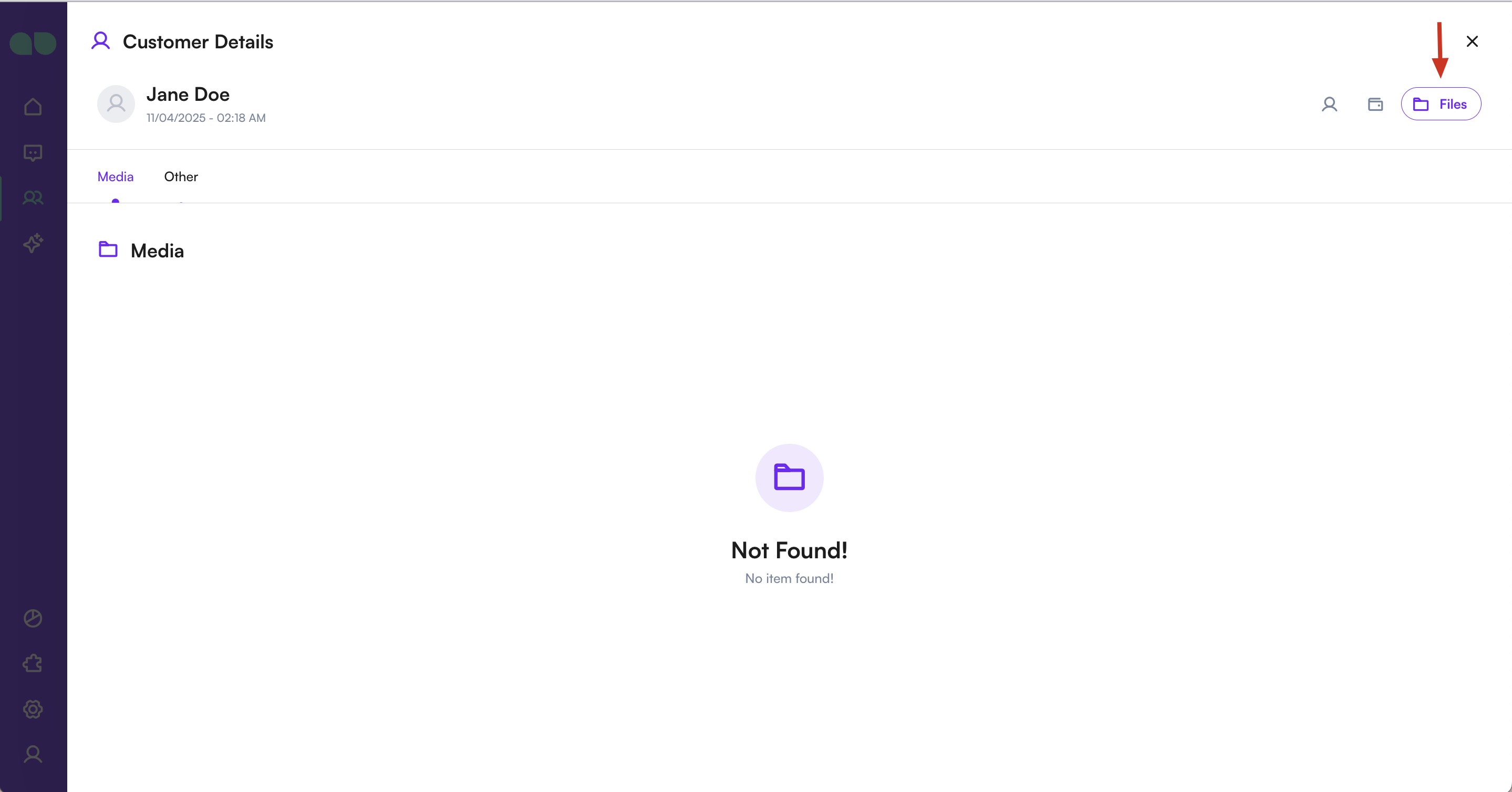
Multimedia klienta
1 of 4
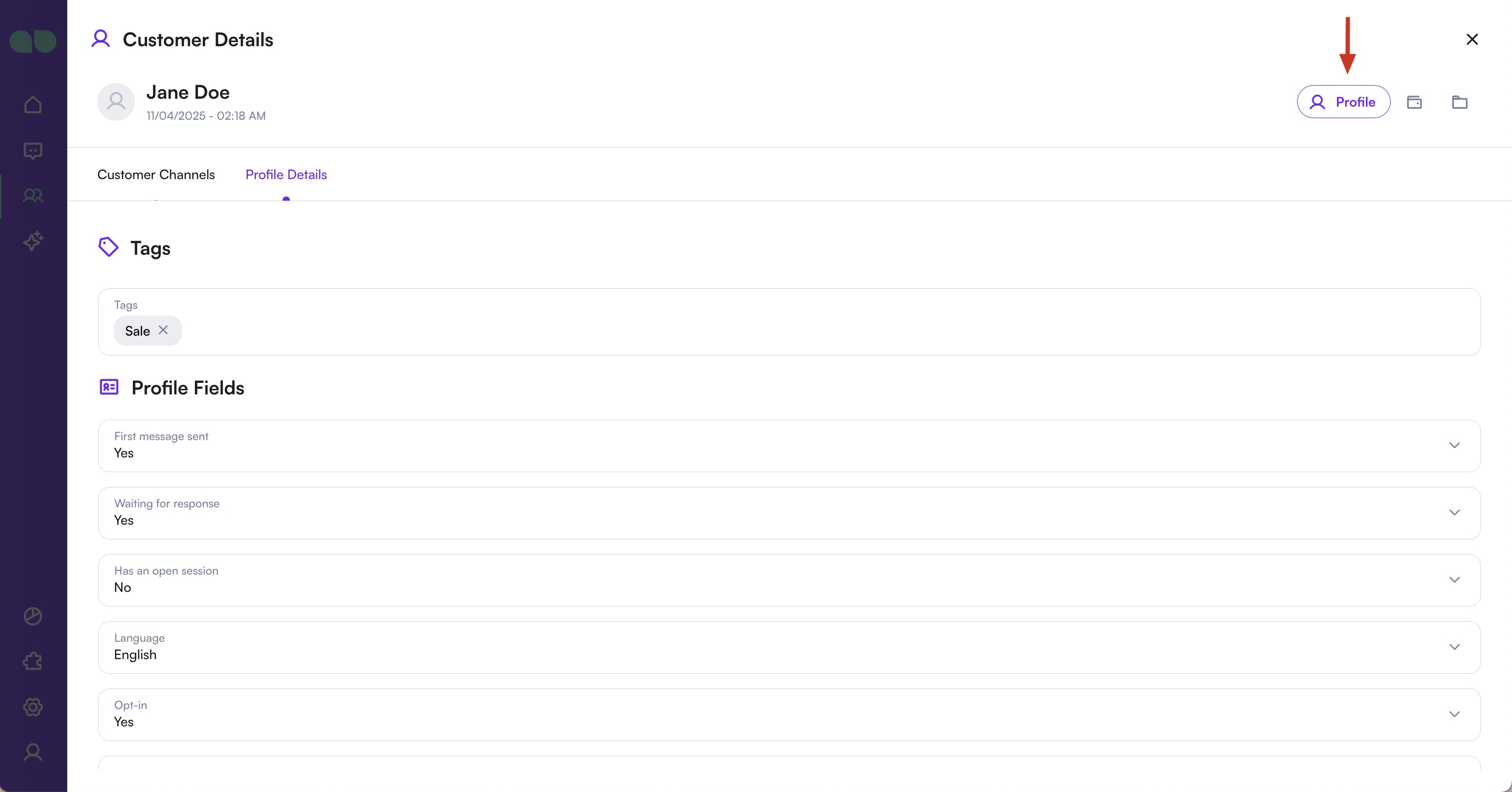
Profil
- Podgląd: pokazuje wszystkie kanały komunikacji. Użyj fioletowych przycisków, aby rozpocząć rozmowy.
- Szczegóły: wyświetlanie i edycja tagów oraz informacji profilu. Kliknij
Zapisz informacje, aby potwierdzić zmiany.
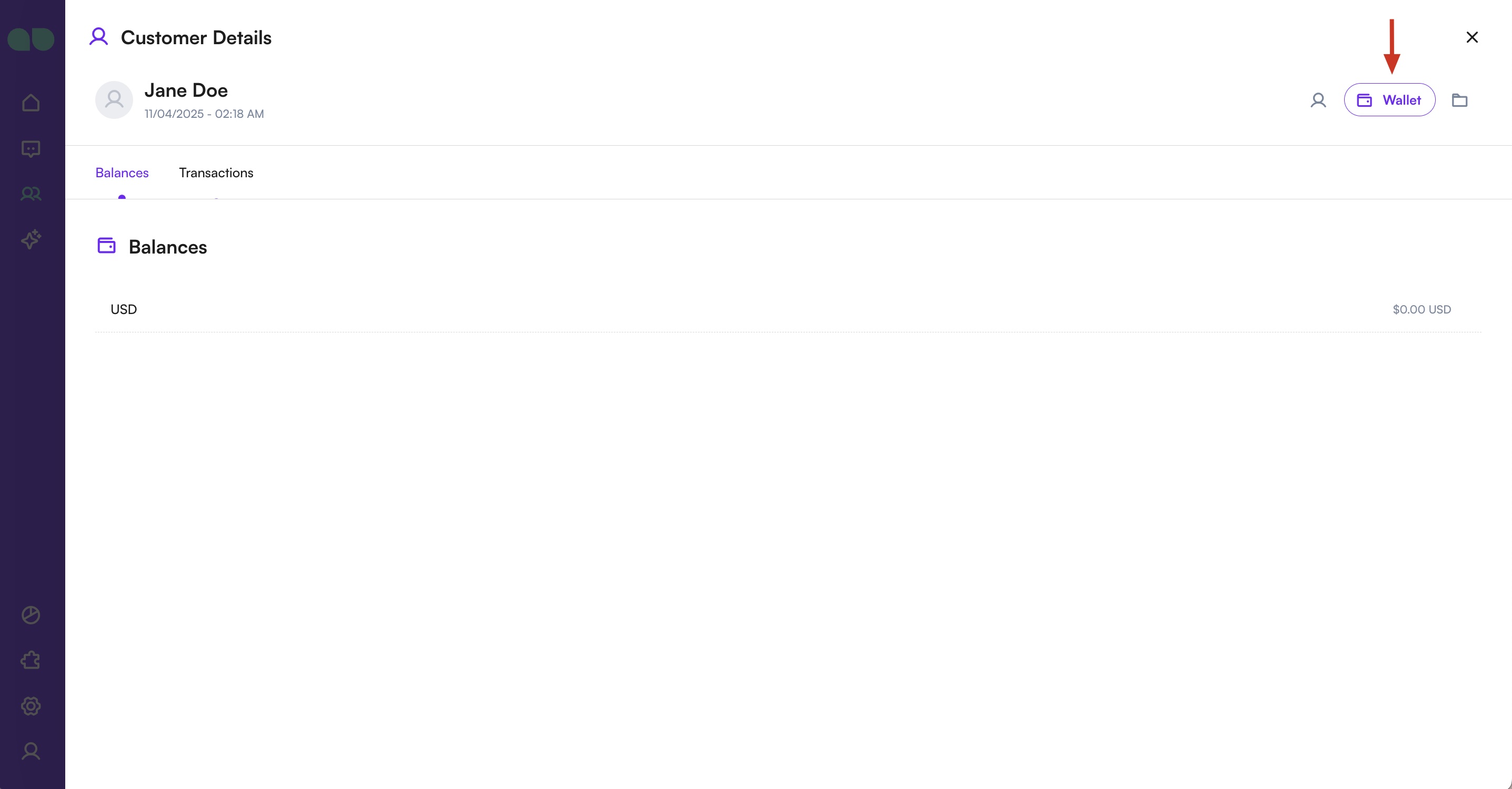
Portfel
Wyświetla bieżące saldo i historię transakcji. Możesz tu także dodawać nowe transakcje.
Pliki
Wyświetla wszystkie obrazy i pliki udostępnione temu kontaktowi.
Kontakt możesz także oznaczyć jako spam za pomocą menu z wielokropkiem (w prawym górnym rogu).
Wiadomości od kontaktów oznaczonych jako spam nie będą dostarczane do Twojego zespołu.