अवलोकन
CRM मॉड्यूल आपके ग्राहक संपर्कों का अवलोकन देता है, जिससे आप उन्हें कुशलता से फ़िल्टर, खोज और प्रबंधित कर सकते हैं। आप संपर्कों का विवरण देख सकते हैं, ग्राहक डेटा एक्सपोर्ट कर सकते हैं, नए ग्राहकों को अलग-अलग या बल्क इम्पोर्ट से जोड़ सकते हैं, और ग्राहक प्रबंधन को सरल बनाने के लिए बने एक केंद्रीकृत इंटरफ़ेस में बल्क मैसेजिंग जैसी कार्रवाइयाँ कर सकते हैं।
नेविगेशन
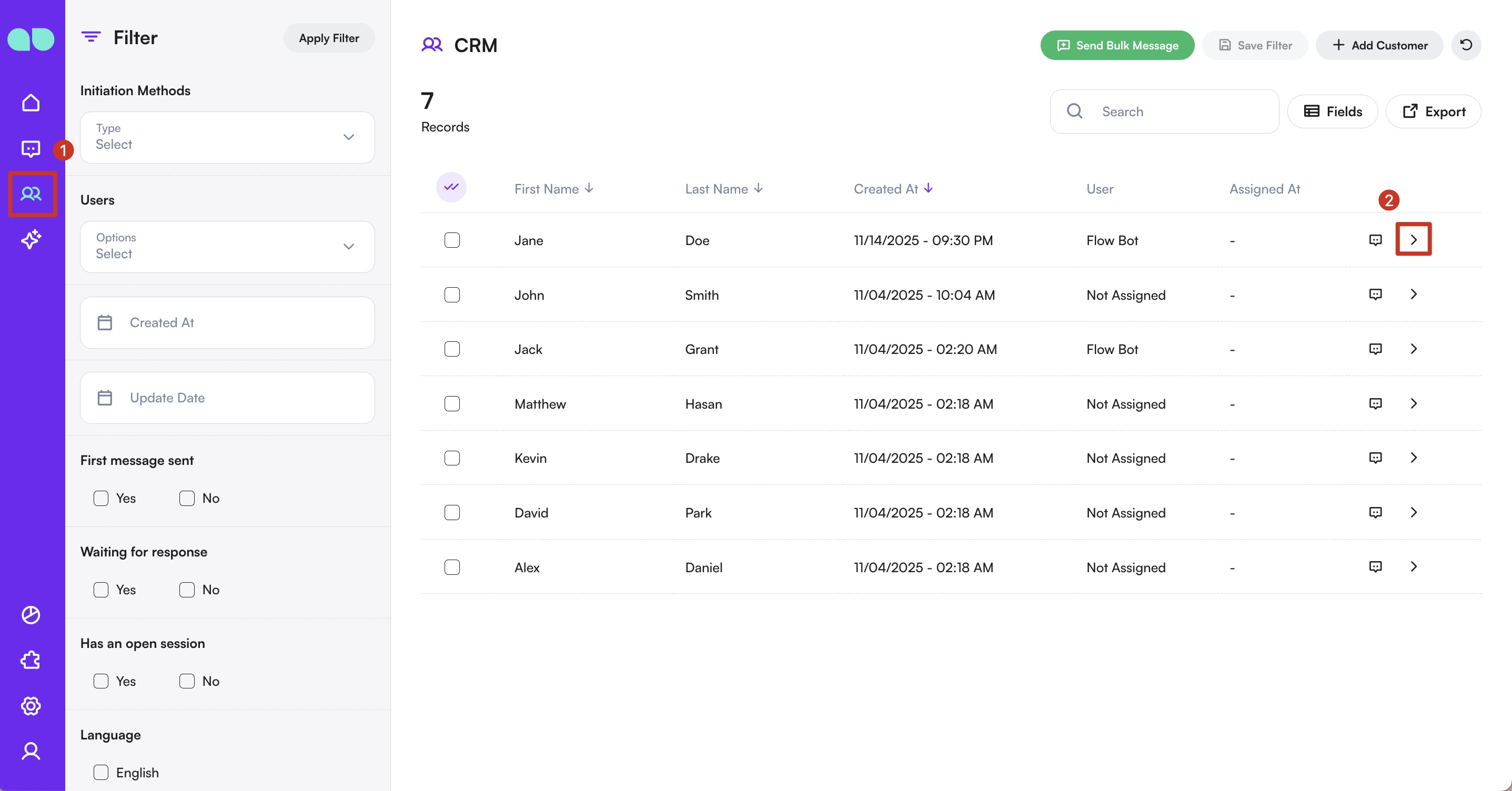
इस मॉड्यूल तक पहुँचने के लिए साइड नेविगेशन मेनू में > CRM पर क्लिक करें।

संपर्क फ़िल्टर करना
स्क्रीन के बाईं ओर आपको अपनी संपर्क सूची में नेविगेट करने में मदद करने वाले फ़िल्टर मिलेंगे। इनमें सिस्टम के डिफ़ॉल्ट फ़ील्ड और आपके व्यवसाय के लिए आपके बनाए कोई भी कस्टम प्रोफ़ाइल फ़ील्ड शामिल हैं।
शुरुआत का तरीका
आप संपर्कों को इस आधार पर फ़िल्टर कर सकते हैं कि उनका पहला संवाद कैसे शुरू हुआ। ये विकल्प उपलब्ध हैं:
- बल्क संदेश – आपके व्यवसाय द्वारा भेजे गए बल्क संदेश से शुरू हुआ।
- टेम्पलेट संदेश – पहले से स्वीकृत संदेश टेम्पलेट से शुरू हुआ।
- रेफ़रल विज्ञापन – ट्रैक किए गए रेफ़रल या विज्ञापन अभियान से शुरू हुआ।
- फ़ॉलबैक – तब शुरू हुआ जब कोई मेल खाता ऑटोमेशन नहीं मिला, जैसे उपयोगकर्ता द्वारा साझा किया गया असमर्थित लिंक।
- ऑर्गेनिक – तब शुरू हुआ जब उपयोगकर्ता ने सीधे आपके व्यवसाय को संदेश भेजा।
- सिंक – तब शुरू हुआ जब उपयोगकर्ता ने आपके किसी कनेक्टेड चैनल पर सीधा संदेश भेजा।
उपयोगकर्ता
सभी सिस्टम उपयोगकर्ता यहाँ सूचीबद्ध हैं। आप असाइन किए गए उपयोगकर्ताओं के आधार पर संपर्कों को फ़िल्टर कर सकते हैं, अलग-अलग या एक साथ कई चुनकर।
बनाए जाने का समय और अपडेट की तारीख़
- बनाए जाने का समय: संपर्कों को उस तारीख़ के आधार पर फ़िल्टर करता है जब वे पहली बार सिस्टम में पंजीकृत हुए।
- अपडेट की तारीख़: उनके आखिरी संवाद या अपडेट की तारीख़ के आधार पर फ़िल्टर करता है।
टैग
टैग या तो सिस्टम द्वारा अपने आप या बातचीत के दौरान मैन्युअल रूप से लगाए जाते हैं। आप एक या अधिक टैग चुनकर और उसी के अनुसार शर्तें सेट करके संपर्कों को फ़िल्टर कर सकते हैं।
प्रोफ़ाइल फ़ील्ड
प्रोफ़ाइल फ़ील्ड अनुकूलन योग्य डेटा बिंदु हैं जिन्हें आप अपने संपर्कों की मुख्य जानकारी, जैसे नाम, स्थान, ग्राहक का प्रकार या आपके व्यवसाय से संबंधित कोई अन्य विवरण, दर्ज करने के लिए परिभाषित करते हैं। इन फ़ील्ड को कई तरीकों से भरा जा सकता है: बातचीत के फ़्लो के दौरान चैटबॉट द्वारा अपने आप, उपयोगकर्ताओं द्वारा स्वयं मैन्युअल रूप से, या बाद में आपकी टीम द्वारा संपादित करके। सभी सक्रिय प्रोफ़ाइल फ़ील्ड फ़िल्टर पैनल में दिखाए जाते हैं, जिससे आप इन मानों के किसी भी संयोजन के आधार पर संपर्कों को फ़िल्टर कर सकते हैं।
अधिक जानकारी के लिए प्रोफ़ाइल फ़ील्ड गाइड देखें।
किसी भी फ़िल्टर संयोजन को दोबारा उपयोग करने के लिए, ऊपर दाईं ओर Save Filter बटन पर क्लिक करें, अपने फ़िल्टर को नाम दें और सहेजें।
इसके बाद आप सहेजे गए फ़िल्टर को चुनकर और Apply Filter बटन पर क्लिक करके कभी भी आसानी से दोबारा लागू कर सकते हैं।
संपर्क तालिका
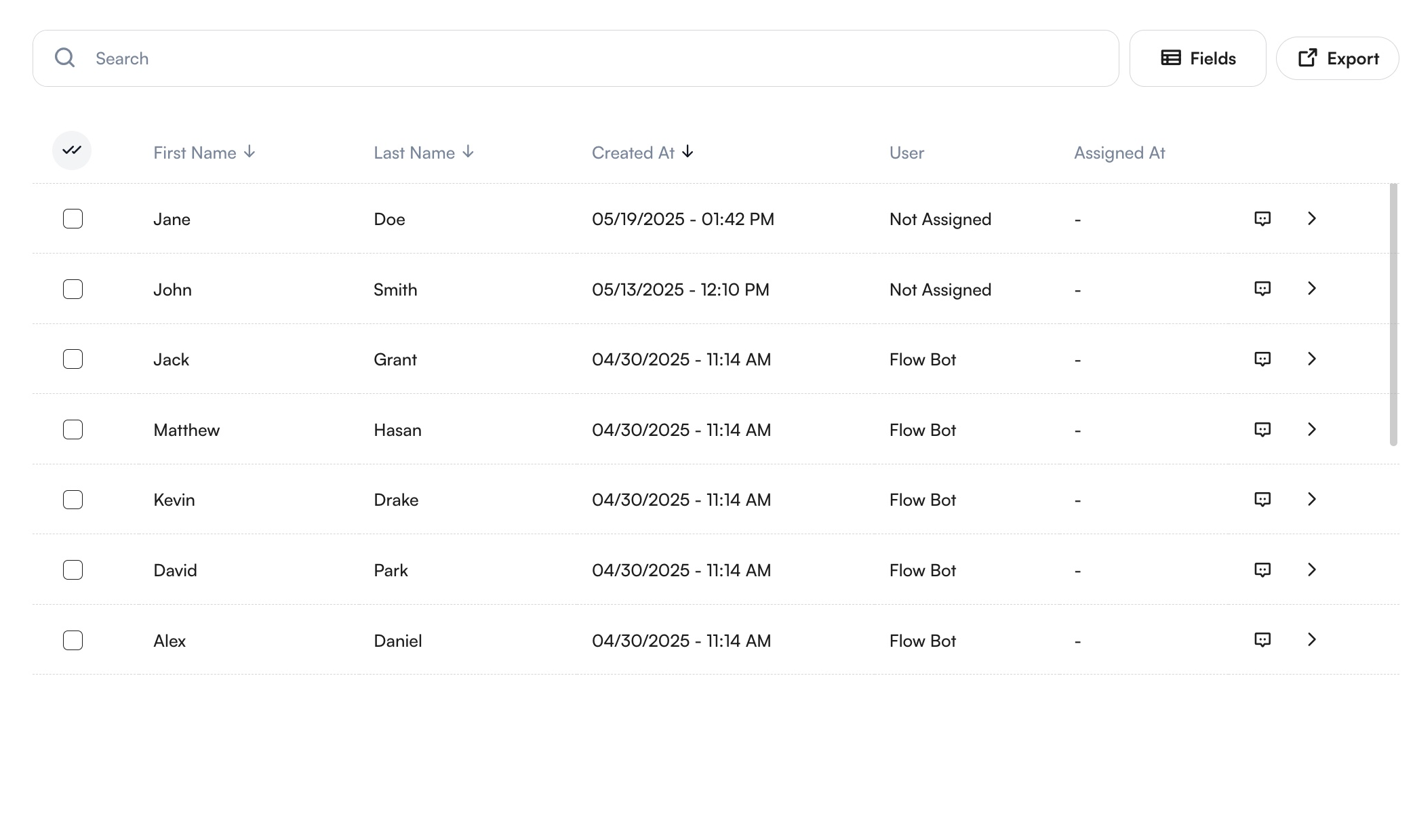
स्क्रीन के मध्य भाग में आपको फ़िल्टर की गई संपर्क सूची दिखेगी।
सुविधाएँ
- पहले नाम, अंतिम नाम या फ़ोन नंबर से खोजें
- नाम, बनाए जाने की तिथि या अन्य दिखाई देने वाले फ़ील्ड के आधार पर क्रमबद्ध करें
- डिफ़ॉल्ट रूप से दिखने वाले कॉलम: First Name, Last Name, Created At, Assigned User, Assignment Date
- सामूहिक संपादन या ब्रॉडकास्ट के लिए कई संपर्क चुनें
Chatबटन से अलग-अलग बातचीत देखें याShowबटन से विस्तृत प्रोफ़ाइल खोलें
ब्रॉडकास्ट के बारे में अधिक जानने के लिए ब्रॉडकास्ट गाइड देखें।
तालिका में फ़ील्ड जोड़ना
आप (ऊपर दाईं ओर) Fields पर क्लिक करके और उपलब्ध विकल्पों में से चुनकर तालिका के कॉलम अनुकूलित कर सकते हैं।
एक्सपोर्ट
अपनी तालिका को Excel या CSV फ़ॉर्मैट में डाउनलोड करने के लिए (ऊपर दाईं ओर) Export पर क्लिक करें।
एक्सपोर्ट के बाद आप अपनी फ़ाइलें Exported Files सेक्शन में पा सकते हैं, जहाँ से आप उन्हें सीधे डाउनलोड कर सकते हैं या स्वयं को अथवा किसी अन्य उपयोगकर्ता को ईमेल कर सकते हैं।
आप हर फ़ाइल की विस्तृत जानकारी भी देख सकते हैं, जिसमें फ़ाइल का नाम, आकार, समाप्ति तिथि, बनाए जाने की तिथि, बनाने वाला आदि शामिल हैं।
नया संपर्क जोड़ें
(ऊपर दाईं ओर) Add Customer पर क्लिक करने के बाद नए संपर्क जोड़ने के दो तरीके हैं:
अलग-अलग
New Customer विकल्प चुनें।
आवश्यक फ़ील्ड (नाम, उपनाम, फ़ोन) और कोई भी वैकल्पिक प्रोफ़ाइल फ़ील्ड भरें।
Save Information पर क्लिक करें।
बल्क इम्पोर्ट
Add Customer के नीचे तीन बिंदुओं वाले मेनू से Customer Import विकल्प पर क्लिक करें। इन चरणों का पालन करें:
- फ़ाइल अपलोड करें: बेहतर परिणामों के लिए अपना डेटा फ़ॉर्मैट करें और csv के रूप में अपलोड करें। सही फ़ॉर्मैट देखने के लिए उदाहरण फ़ाइल देखें।
- फ़ील्ड मैप करें: फ़ाइल के कॉलम को अपने CRM प्रोफ़ाइल फ़ील्ड से मिलाएँ। पहला नाम, अंतिम नाम और फ़ोन नंबर फ़ील्ड आवश्यक हैं।
- समीक्षा करें: सिस्टम अमान्य डेटा, डुप्लिकेट, अपडेट और नई प्रविष्टियों की पहचान करता है। आप अमान्य डेटा ठीक कर सकते हैं या अनदेखा कर सकते हैं।
- पुष्टि करें: अंतिम स्क्रीन अपडेट और जोड़ी गई प्रविष्टियों का सारांश देती है।
Saveपर क्लिक करें।
आप ग्राहक इम्पोर्ट की प्रगति और पूर्णता की स्थिति सिस्टम जॉब पेज से देख सकते हैं।
ग्राहक का विवरण
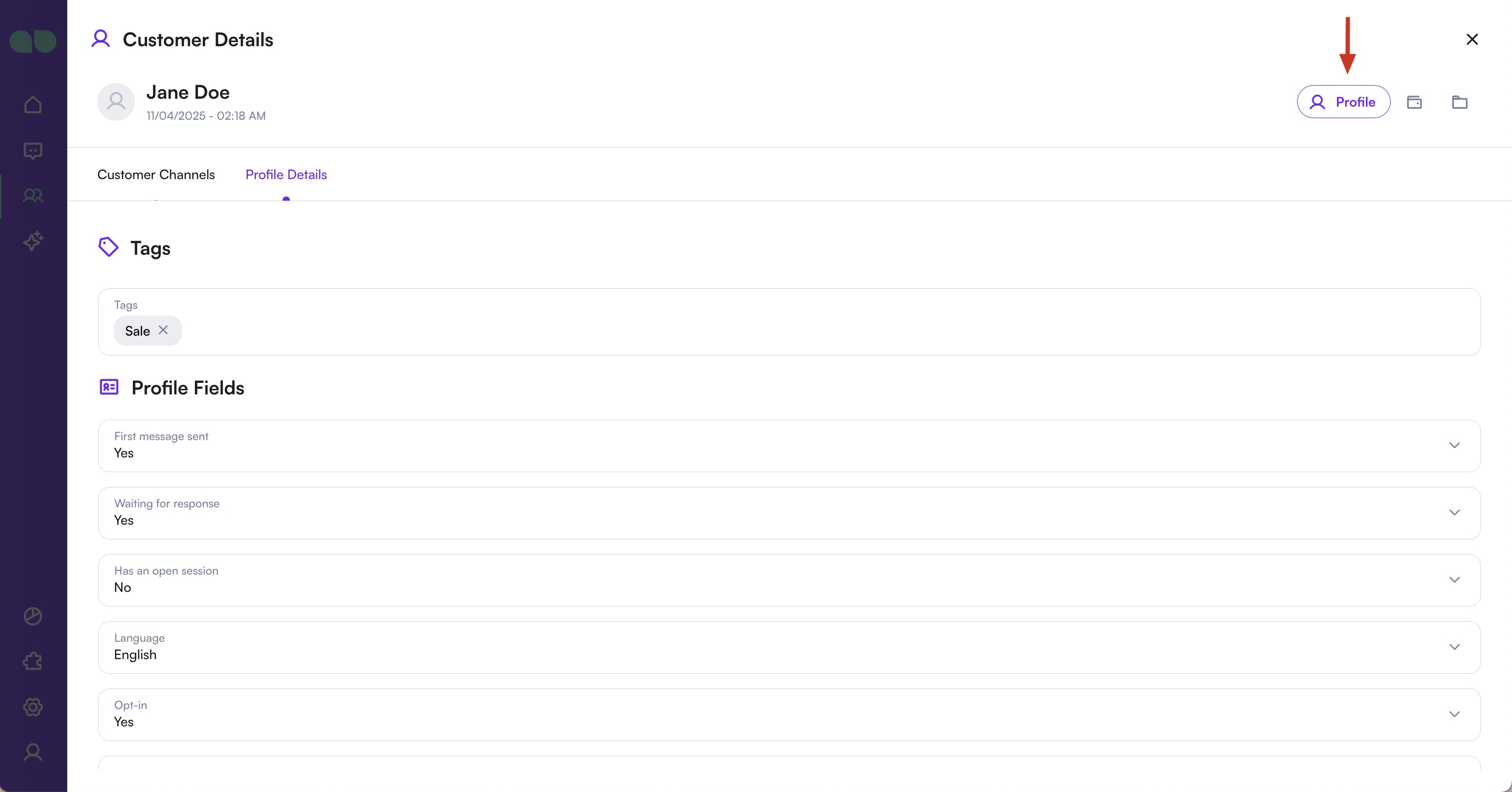
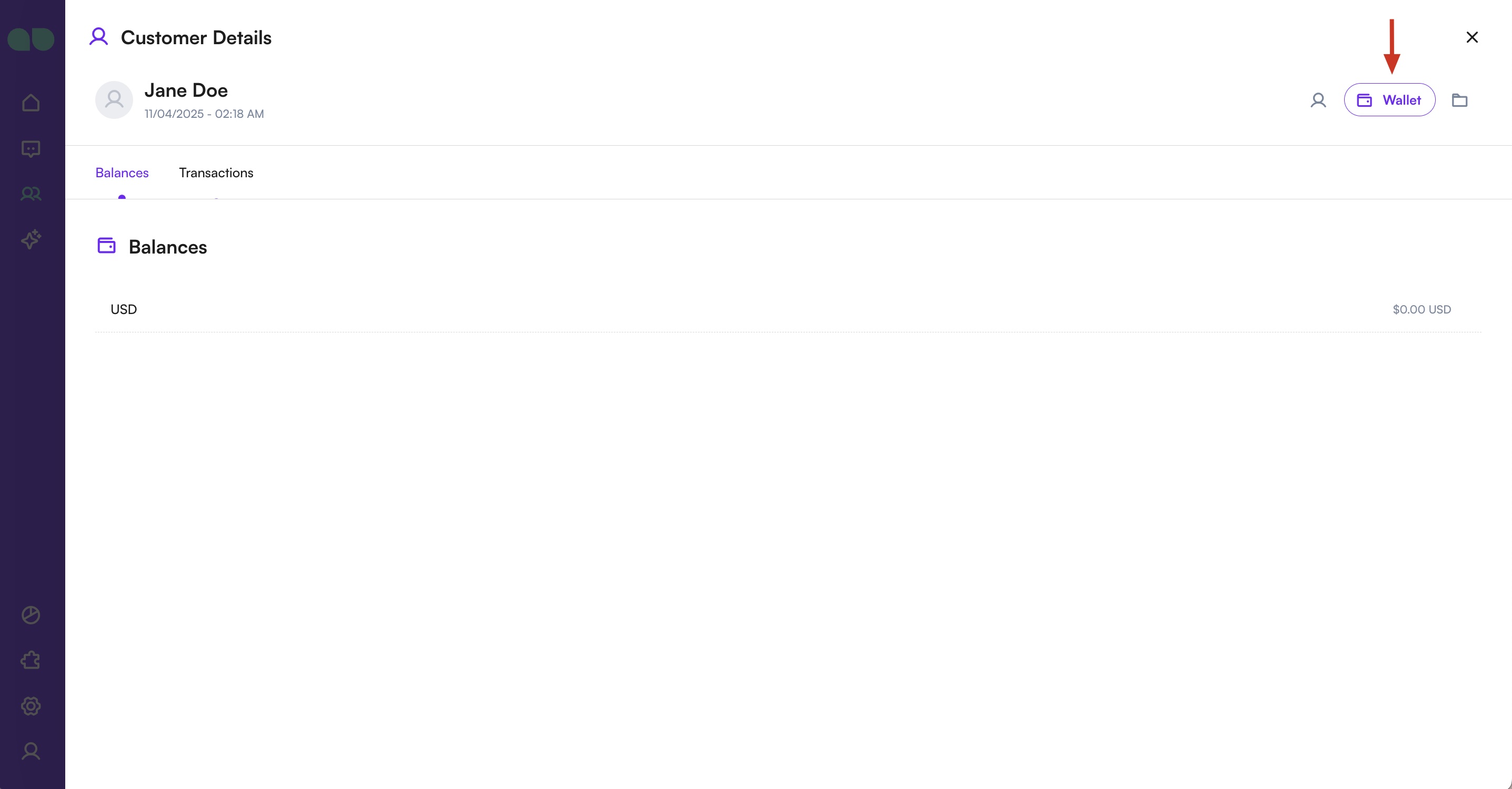
ग्राहक के बारे में अधिक जानकारी Show बटन पर क्लिक करके देखी जा सकती है, जो विस्तृत ड्रॉअर खोलता है।
CRM विवरण
ग्राहक प्रोफ़ाइल
ग्राहक वॉलेट
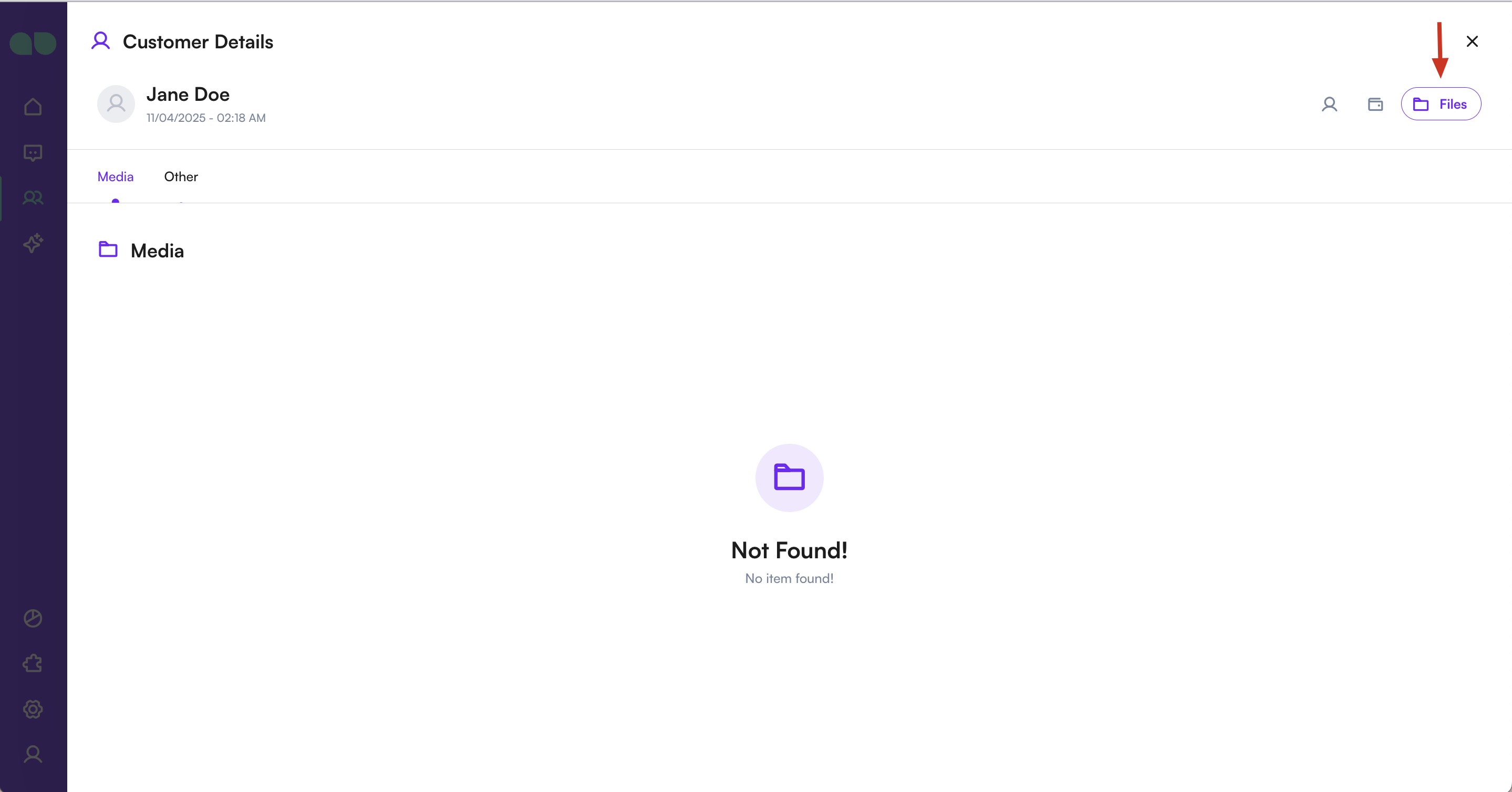
ग्राहक मीडिया
1 of 4
प्रोफ़ाइल
- पूर्वावलोकन: सभी संवाद चैनल दिखाता है। बातचीत शुरू करने के लिए बैंगनी बटनों का उपयोग करें।
- ब्योरा: टैग और प्रोफ़ाइल जानकारी देखें/संपादित करें। बदलावों की पुष्टि के लिए
Save Informationपर क्लिक करें।
वॉलेट
वर्तमान बैलेंस और लेन-देन का इतिहास दिखाता है। आप यहाँ नए लेन-देन भी जोड़ सकते हैं।
फ़ाइलें
इस संपर्क के साथ साझा की गई सभी छवियाँ और फ़ाइलें दिखाता है।
आप (ऊपर दाईं ओर) तीन बिंदुओं वाले मेनू से संपर्क को स्पैम के रूप में भी चिह्नित कर सकते हैं।
स्पैम चिह्नित संपर्कों के संदेश आपकी टीम तक नहीं पहुँचाए जाएँगे।