चैनल
चैनल सुविधा व्यवसायों को WhatsApp Business API, Facebook Messenger, Instagram, TikTok, Telegram Bot और WebChat जैसे विभिन्न मैसेजिंग प्लेटफ़ॉर्म कनेक्ट और प्रबंधित करने देती है। व्यवसाय एक ही प्रकार के चैनल के कई इंस्टेंस जोड़ सकते हैं, जिससे वे इन प्लेटफ़ॉर्म के ज़रिए सहजता से संदेश भेज और प्राप्त कर सकते हैं।
चैनल तक पहुँचना
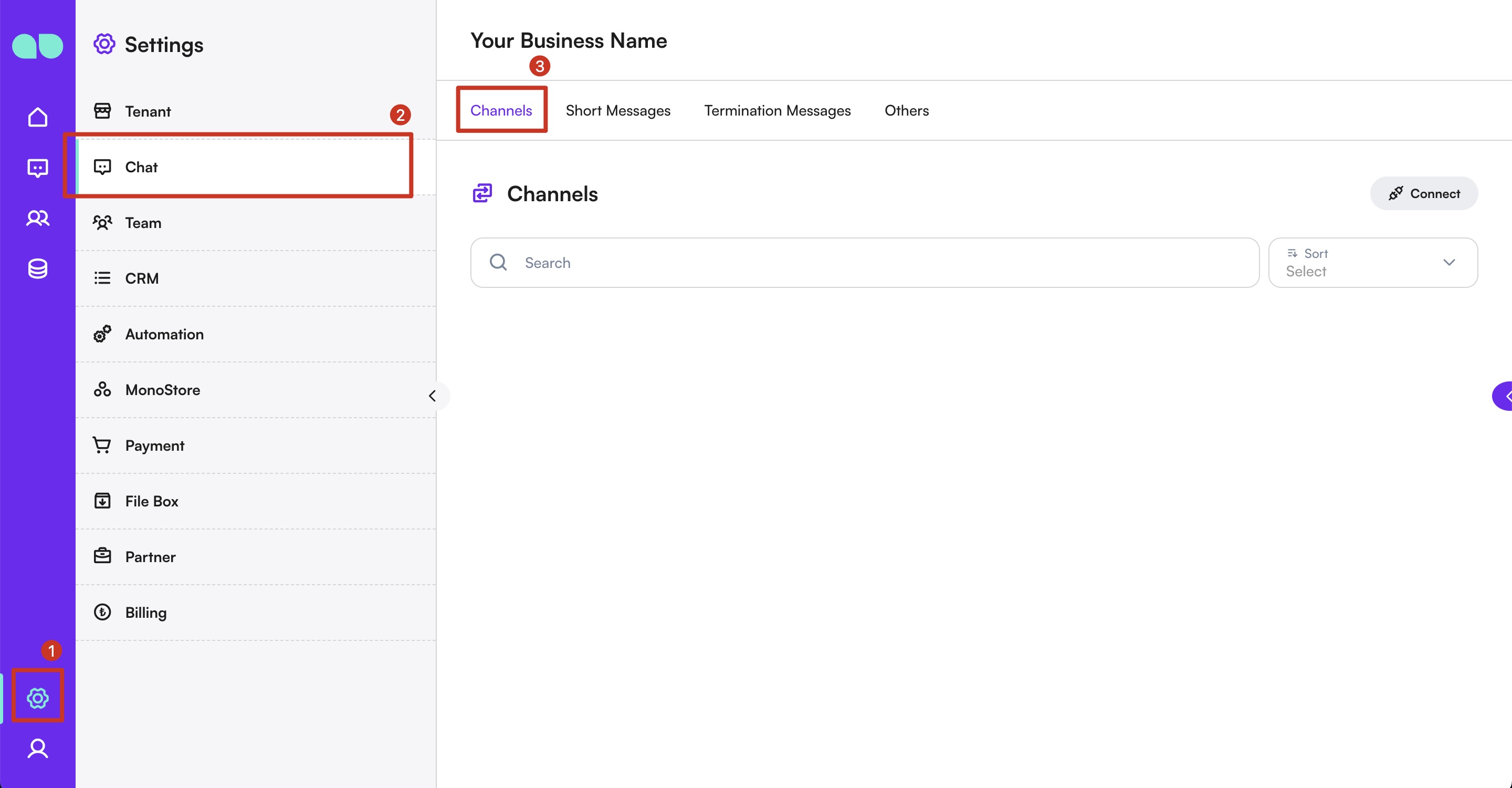
- साइडबार से
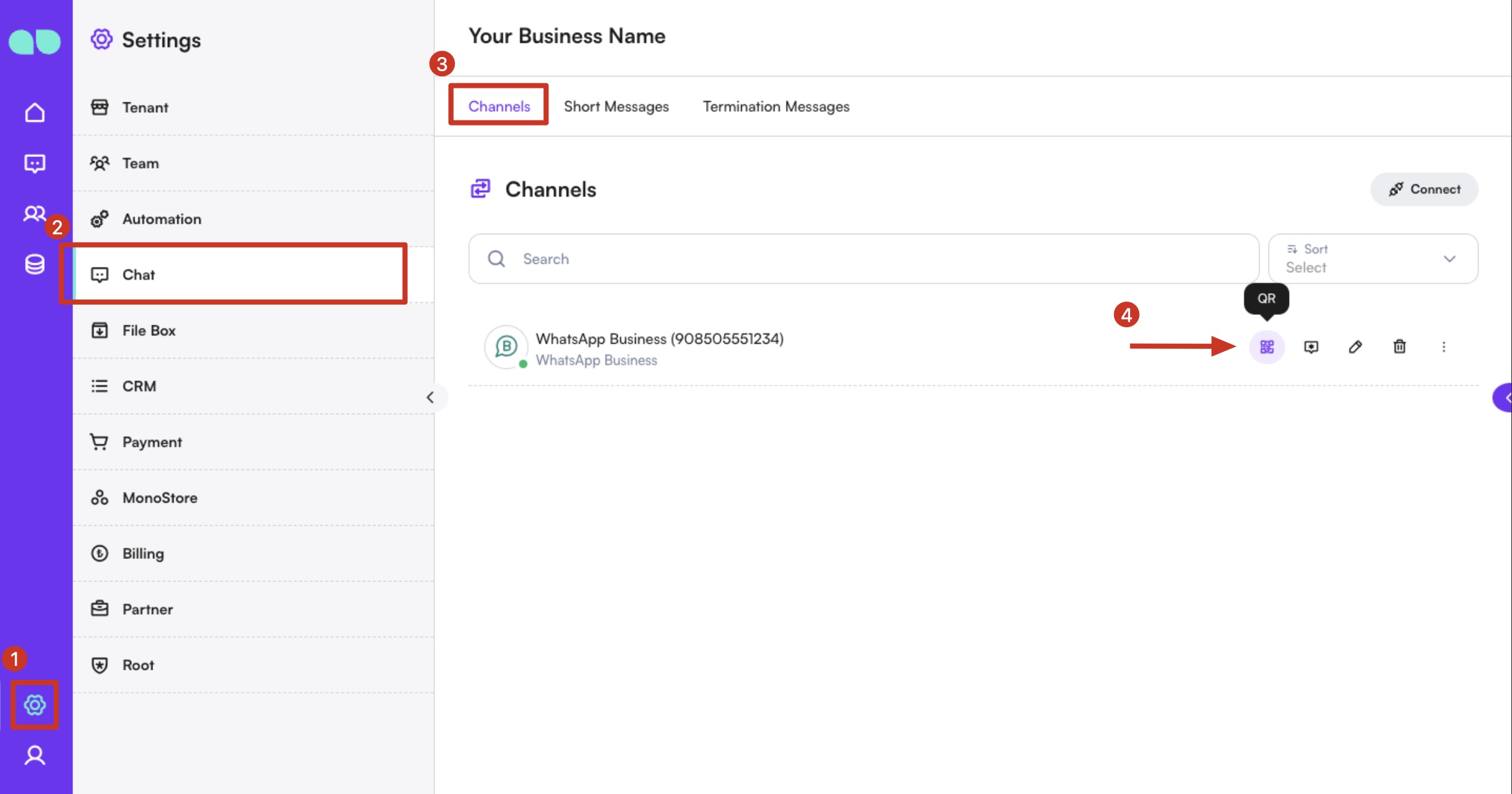
सेटिंगसेक्शन पर जाएँ। सेटिंगमेन्यू के अंतर्गतचैटपर क्लिक करें।चैनलटैब चुनें।
चैनल जोड़ना
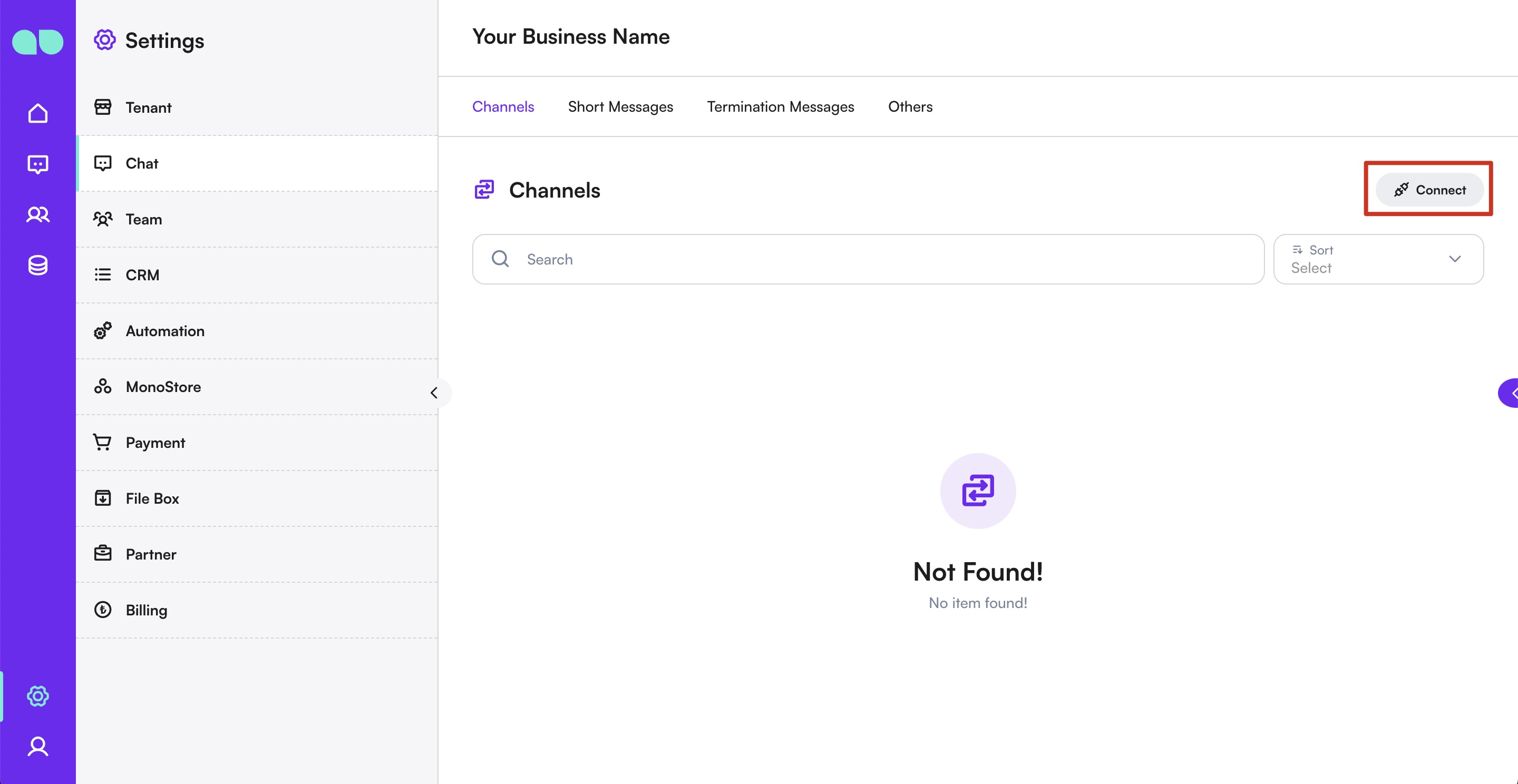
- दाईं ओर के
कनेक्ट करेंबटन पर क्लिक करें। - उपलब्ध चैनल प्रकारों की सूची दिखेगी।
- जिस प्रकार का चैनल जोड़ना चाहते हैं उसे चुनें (जैसे WhatsApp Business API, Facebook Messenger, Instagram, Telegram Bot, WebChat)।
- चुने गए चैनल प्रकार के अनुसार संबंधित चरण पूरे करें।

WhatsApp Business API
WhatsApp Coexistence सहायता (नया)
MonoChat अब WhatsApp Coexistence का समर्थन करता है।
इस सुविधा से व्यवसाय एक ही WhatsApp फ़ोन नंबर को WhatsApp Business ऐप और WhatsApp Business API (Cloud) दोनों पर एक साथ इस्तेमाल कर सकते हैं।
Coexistence के साथ:
- टीमें WhatsApp Business ऐप से मैन्युअल बातचीत संभालना जारी रख सकती हैं
- ऑटोमेशन, सूचनाएँ और इंटीग्रेशन Cloud API से चलते हैं
- WhatsApp Business ऐप को हटाने या उससे माइग्रेट करने की ज़रूरत नहीं है
नोट: WhatsApp Coexistence केवल पात्र खातों और Meta द्वारा समर्थित फ़ोन नंबरों के लिए उपलब्ध है।
नया WhatsApp Business API (Cloud) बनाएँ
- सूची से
WhatsApp Business API (Cloud)चुनें। - ड्रॉअर में सबसे नीचे तक स्क्रोल करके सेवा समझौता पढ़ें। पुष्टि के चेकबॉक्स दिखने पर सभी आवश्यक चेकबॉक्स चिह्नित करें।
- आगे बढ़ने के लिए जारी रखें पर क्लिक करें।
- अपने व्यवसाय का देश चुनें।
- यह चयन डेटा स्टोरेज क्षेत्र तय करता है, जो बताता है कि आपका संदेश डेटा स्टोर रहने पर कहाँ रखा जाता है। उपयुक्त क्षेत्र चुनने से स्थानीय डेटा सुरक्षा अनुपालन सुनिश्चित होता है और आपके WhatsApp संदेश डेटा के लिए बेहतर स्थानीयकरण मिलता है।
- आगे बढ़ने के लिए नया नंबर कनेक्ट करें पर क्लिक करें।
- Facebook (Meta) लॉगिन पॉपअप दिखेगा।
- वह Facebook खाता चुनें जिससे आप आगे बढ़ना चाहते हैं।
- अगर आप लॉग इन नहीं हैं, तो आगे बढ़ने के लिए अपने क्रेडेंशियल दर्ज करें।
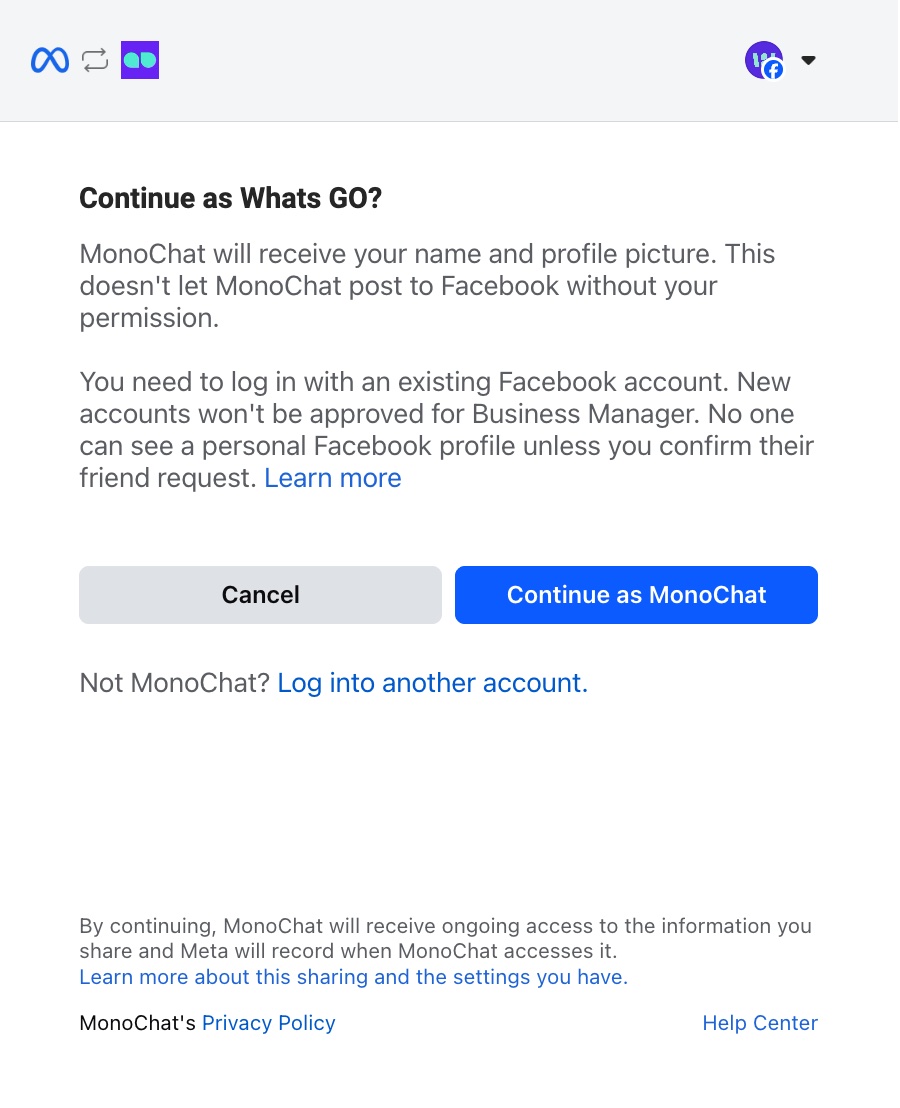
- Meta स्क्रीन पर शुरू करें पर क्लिक करें।
- यह चरण MonoChat को आपके WhatsApp Business खाते तक पहुँचने देता है।
- Meta वे अनुमतियाँ दिखाएगा जो MonoChat को चाहिए, जैसे फ़ोन नंबर प्रबंधित करना, टेम्पलेट बनाना, संदेश भेजना/प्राप्त करना, उपयोगकर्ता असाइन करना और मेट्रिक्स देखना।
- आगे बढ़कर आप पुष्टि करते हैं कि आप WhatsApp Business की सेवा की शर्तों, Meta की सेवा की शर्तों और Business Tools की सेवा की शर्तों से सहमत हैं।
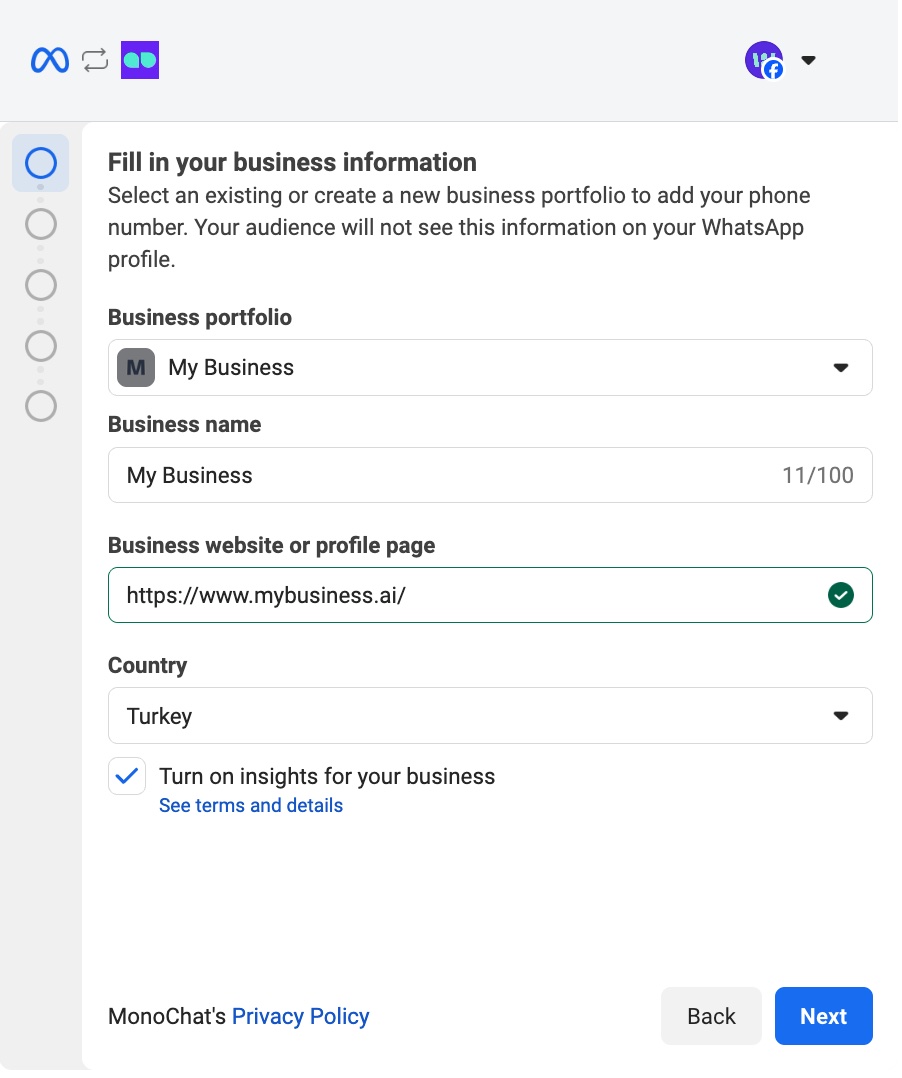
- वह Business Account चुनें जिससे आप फ़ोन नंबर जोड़ना चाहते हैं।
- अपनी पहुँच वाले खातों की सूची में से उपयुक्त WhatsApp-सक्षम व्यवसाय चुनें।
- आगे बढ़ने के लिए जारी रखें पर क्लिक करें।
- अपना WhatsApp Business Account और WhatsApp Business Profile बनाएँ।
- सुनिश्चित करें कि Create WhatsApp Business Account और Create WhatsApp Business Profile दोनों विकल्प चुने हुए हैं।
- अगर आप WhatsApp Coexistence इस्तेमाल करना चाहते हैं:
- इस चरण में Connect a WhatsApp Business App चुनें।
- यह विकल्प आपको मौजूदा WhatsApp Business ऐप फ़ोन नंबर को Cloud API से जोड़ने देता है।
- सेटअप पूरा करने के लिए Meta द्वारा दिए गए ऑन-स्क्रीन निर्देशों का पालन करें।
जानकारी:
Coexistence चालू होने पर, आपका WhatsApp Business ऐप सक्रिय रहता है जबकि MonoChat उसी फ़ोन नंबर को Cloud API से कनेक्ट करता है।
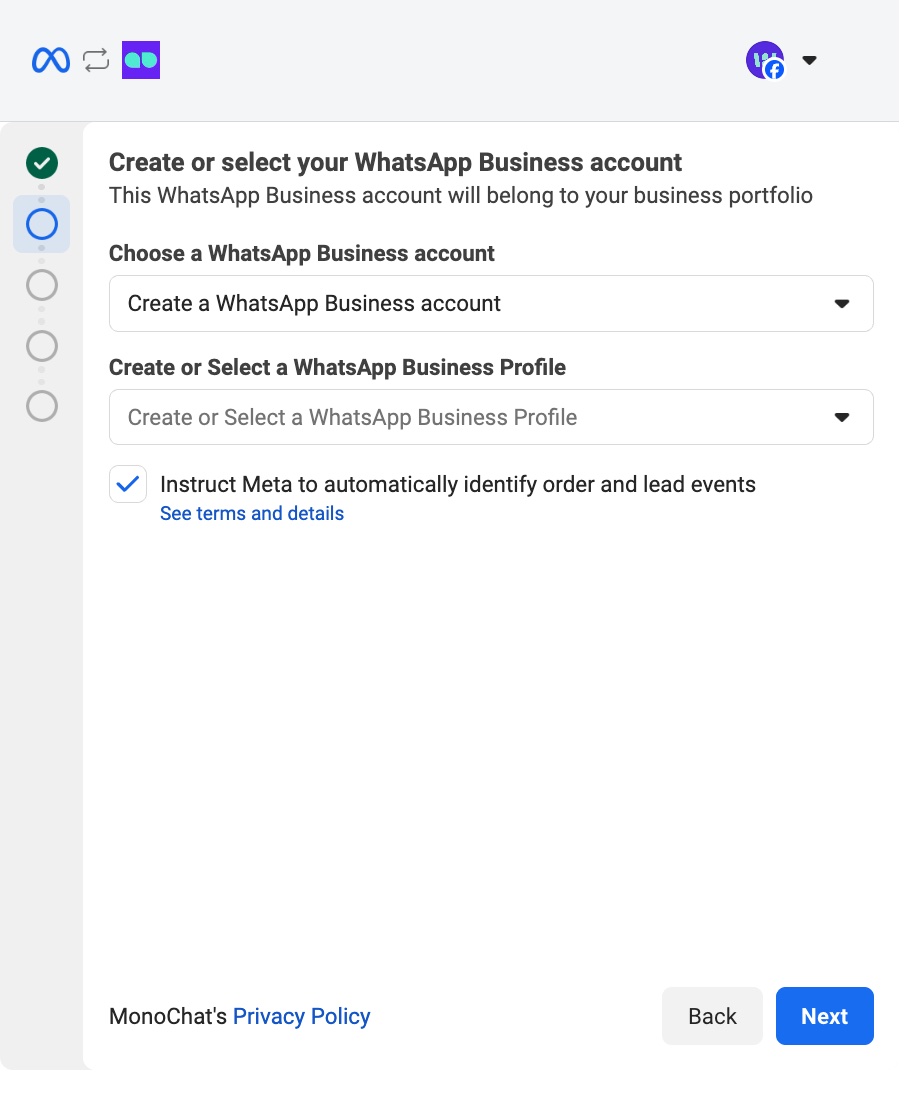
अगर आपके पास पहले से Cloud API से ऑनबोर्ड किया हुआ WhatsApp Business Account और Profile है, तो नए बनाने के बजाय आप उन्हें चुनकर आगे बढ़ सकते हैं।
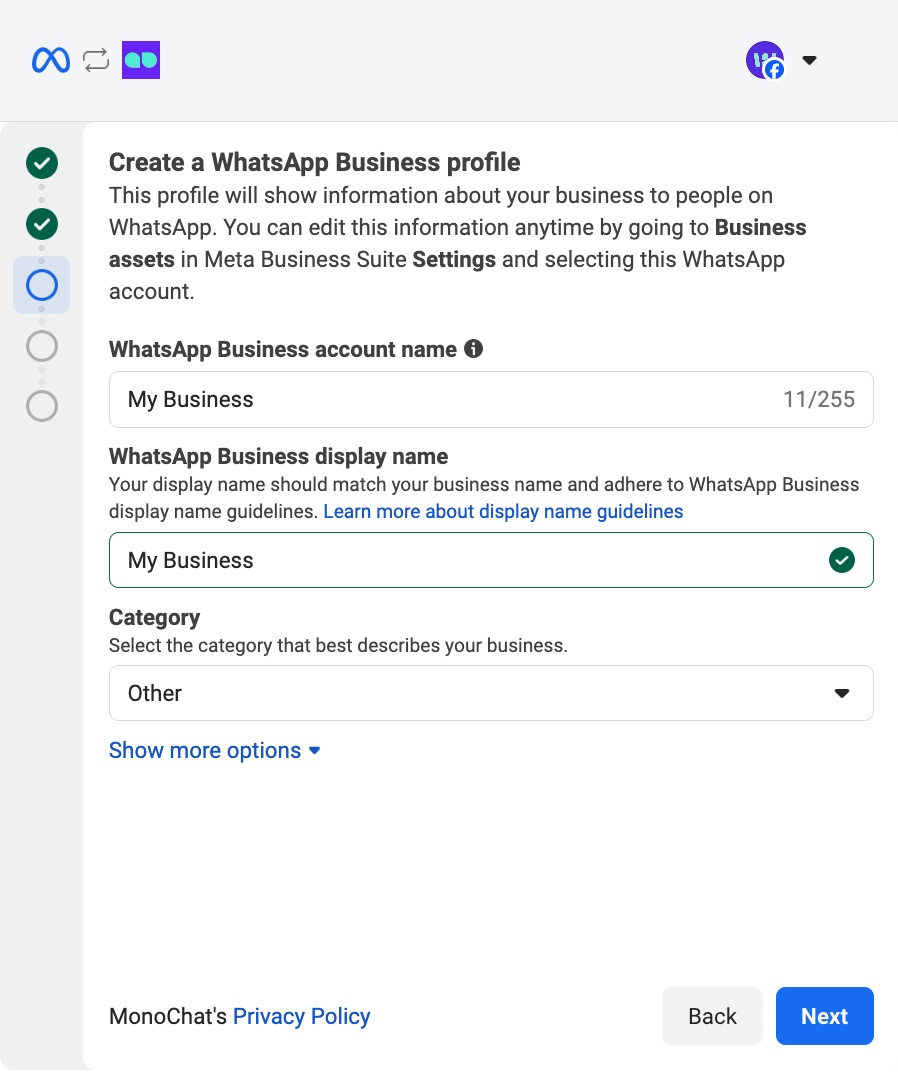
- अपना WhatsApp Business Profile बनाएँ।
- अपना WhatsApp Business Account Name और Display Name दर्ज करें।
- अपनी कंपनी के लिए उपयुक्त व्यवसाय की श्रेणी चुनें।
- यह प्रोफ़ाइल जानकारी WhatsApp पर उपयोगकर्ताओं को दिखाई देगी। आप इसे कभी भी Meta Business Suite → Business Assets → WhatsApp Accounts से अपडेट कर सकते हैं।
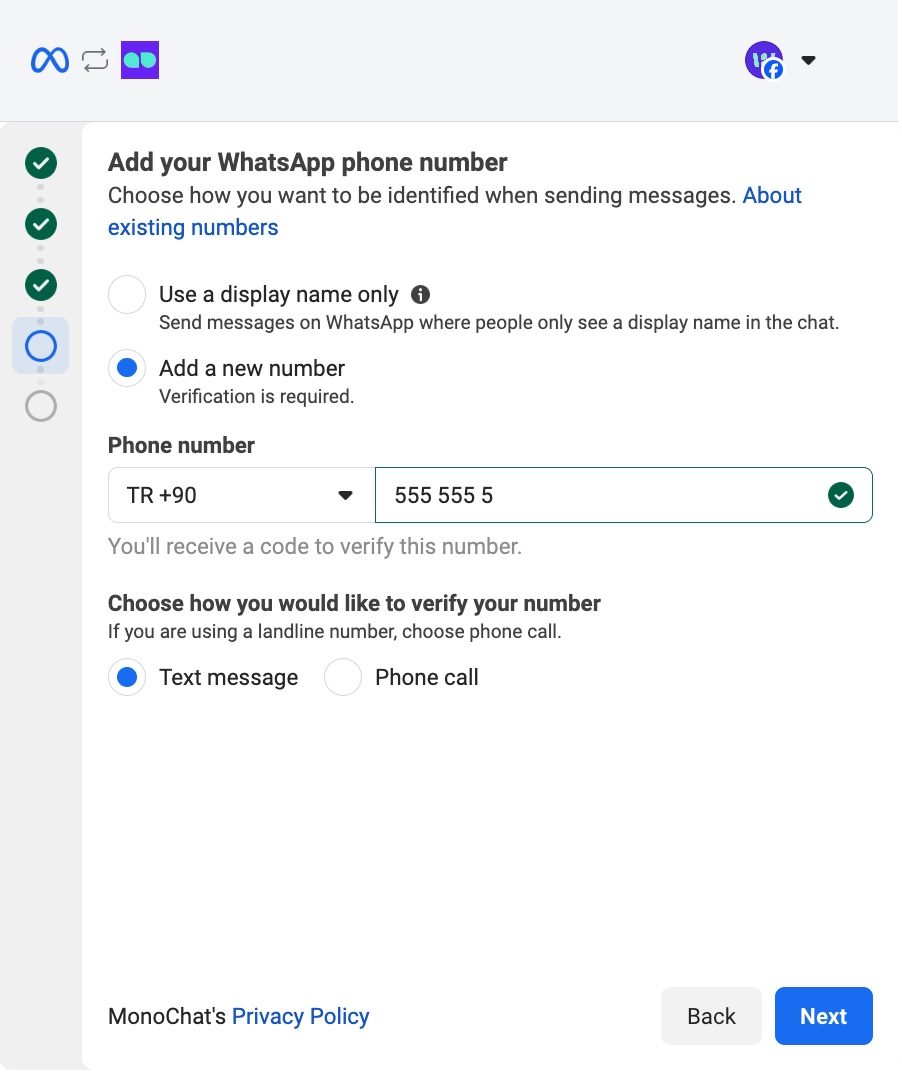
- अपना WhatsApp फ़ोन नंबर जोड़ें।
- Add New Number पर क्लिक करें और वह फ़ोन नंबर दर्ज करें जिसे आप कनेक्ट करना चाहते हैं।
- अपना पसंदीदा सत्यापन तरीका चुनें:
- टेक्स्ट संदेश
- फ़ोन कॉल (अगर आप लैंडलाइन नंबर इस्तेमाल कर रहे हैं तो अनुशंसित)
- आपके चुने तरीके के अनुसार 6 अंकों का सत्यापन कोड भेजा जाएगा, और आप यह कोड अगले चरण में दर्ज करेंगे।
आपका दर्ज किया गया फ़ोन नंबर किसी मौजूदा WhatsApp या WhatsApp Business खाते से जुड़ा नहीं होना चाहिए।
अगर नंबर पहले से इस्तेमाल में है, तो आगे बढ़ने से पहले उस WhatsApp खाते को हटाना होगा।
-
6 अंकों का सत्यापन कोड दर्ज करें और सेटअप पूरा करें।
- कोड दर्ज करने के बाद, प्रक्रिया पूरी करने के लिए Finish पर क्लिक करें।
- पूरा होने पर, आपका फ़ोन नंबर अपने आप MonoChat से कनेक्ट हो जाएगा।
अगर ऊपर के किसी भी चरण में आपको कोई त्रुटि मिले, तो सहायता के लिए आप WhatsApp के ज़रिए हमारी सपोर्ट टीम से संपर्क कर सकते हैं:
नया WhatsApp Business API (Gupshup) बनाएँ
- सूची से
WhatsApp Business API (Gupshup)चुनें। - आवश्यक विवरण भरें: फ़ोन नंबर, APP ID, APP का नाम और WAB API कुंजी (Gupshup के लिए)।
- चैनल जोड़ने के लिए
सहेजेंपर क्लिक करें।
Instagram Business
- सूची से
Instagram Businessचुनें। - ड्रॉअर में Connect with Facebook पर क्लिक करें।
- इससे कनेक्शन जारी रखने के लिए Meta (Facebook) लॉगिन पॉपअप खुलेगा।
- अगर पॉपअप न दिखे, तो अपने ब्राउज़र का पॉपअप ब्लॉकर जाँचें और MonoChat डोमेन के लिए पॉपअप की अनुमति दें।
- Meta पॉपअप में आपको "Connect your account to MonoChat." शीर्षक वाली स्क्रीन दिखेगी।
- अगर फ़िलहाल लॉग इन Facebook खाता सही है, तो आगे बढ़ने के लिए बस Continue पर क्लिक करें।
- अगर वह सही खाता नहीं है, तो Switch Account पर क्लिक करें और आगे बढ़ने से पहले उपयुक्त Facebook खाते से लॉग इन करें।
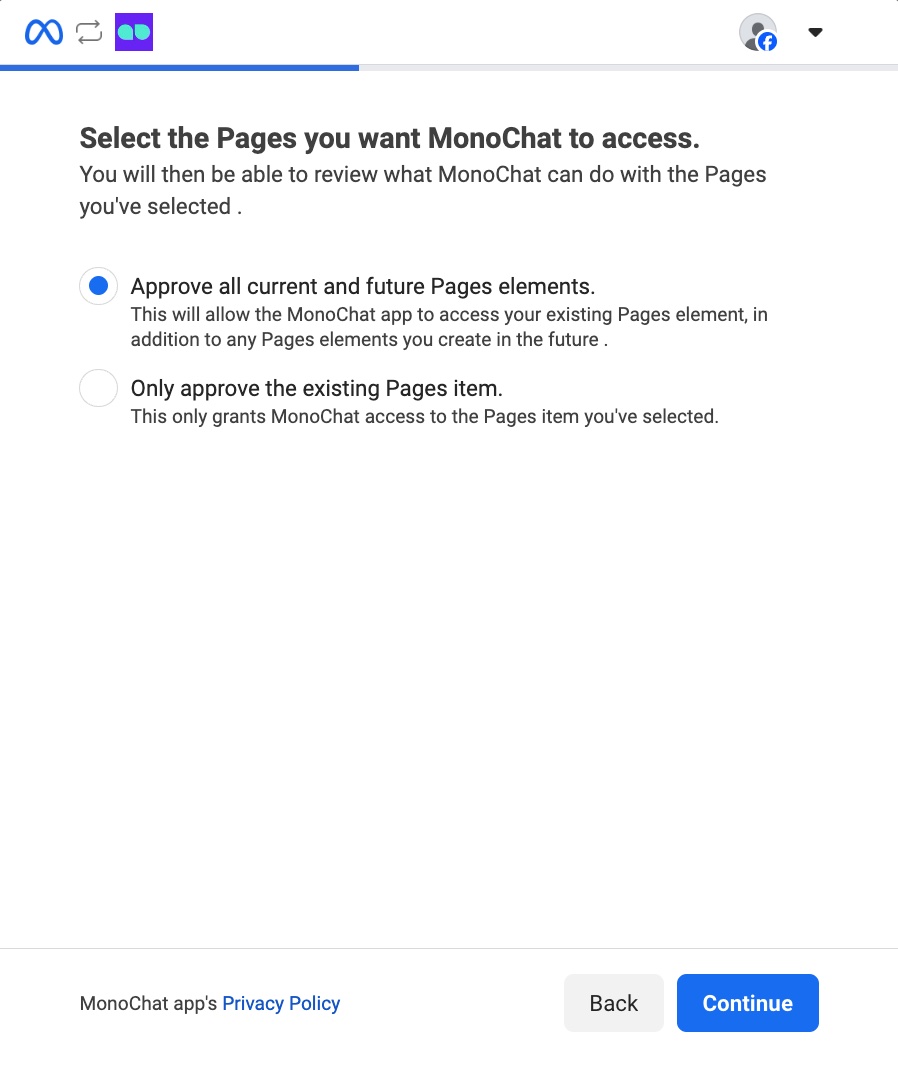
- वे Facebook Pages चुनें जिन तक आप MonoChat को पहुँच देना चाहते हैं।
- Approve all current and future Pages: इससे MonoChat को आपके मौजूदा Pages के साथ-साथ भविष्य में आपके बनाए किसी भी Page तक पहुँच मिलती है।
- Approve only the selected Page: यह विकल्प पहुँच को केवल आपके चुने हुए विशिष्ट Page तक सीमित करता है।
उपयुक्त विकल्प चुनने के बाद, आगे बढ़ने के लिए Next पर क्लिक करें।
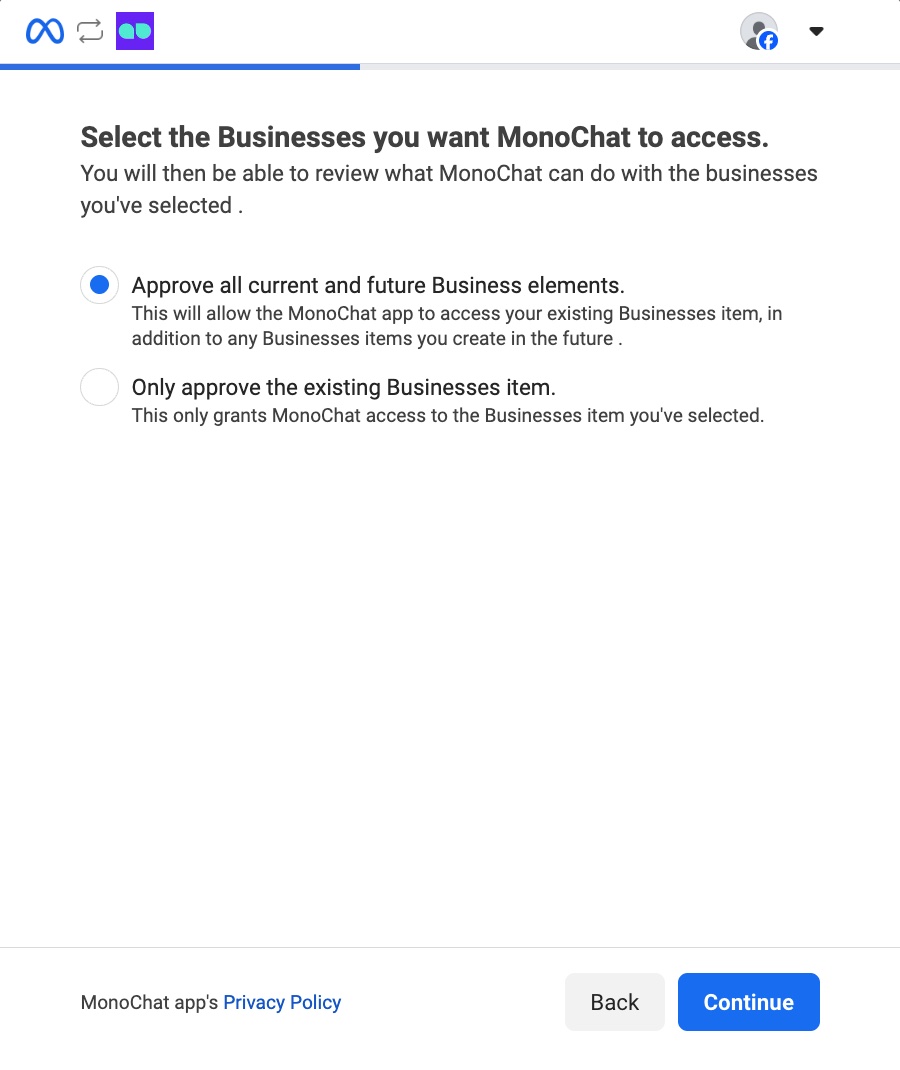
- वे Businesses चुनें जिन तक आप MonoChat को पहुँच देना चाहते हैं।
- Approve all current and future Business elements: MonoChat को आपकी मौजूदा Business संपत्तियों और भविष्य में आपके बनाए किसी भी नई Business संपत्ति तक पहुँच देता है।
- Approve only the selected Business: MonoChat की पहुँच को केवल आपके चुने हुए विशिष्ट Business संपत्ति तक सीमित करता है।
अपना चयन करने के बाद, आगे बढ़ने के लिए Next पर क्लिक करें।
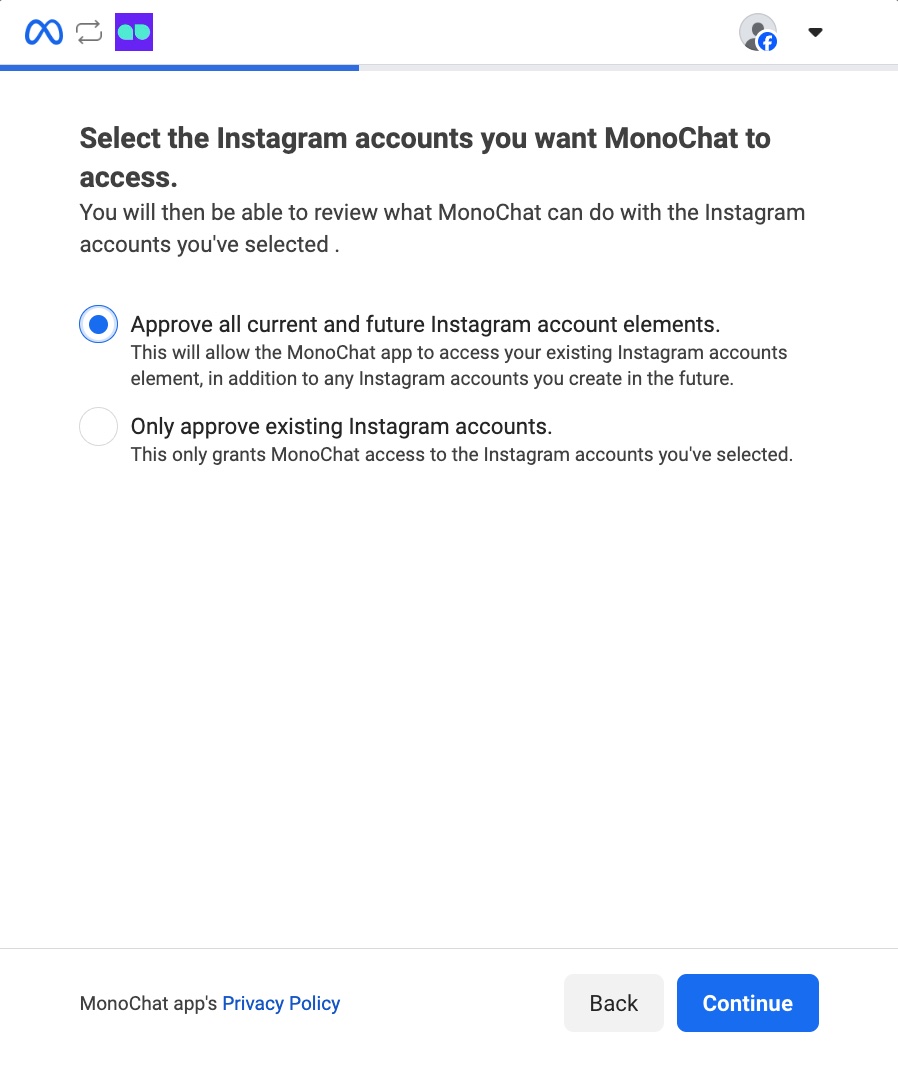
- वे Instagram Accounts चुनें जिन तक आप MonoChat को पहुँच देना चाहते हैं।
- Approve all current and future Instagram Accounts: MonoChat को आपकी मौजूदा Business संपत्तियों और भविष्य में आपके बनाए किसी भी नई Business संपत्ति तक पहुँच देता है।
- Approve only the selected Instagram Accounts: MonoChat की पहुँच को केवल आपके चुने हुए विशिष्ट Business संपत्ति तक सीमित करता है।
अपना चयन करने के बाद, आगे बढ़ने के लिए Next पर क्लिक करें।
- MonoChat की पहुँच अनुमतियों की समीक्षा करें और जारी रखने के लिए Save पर क्लिक करें।
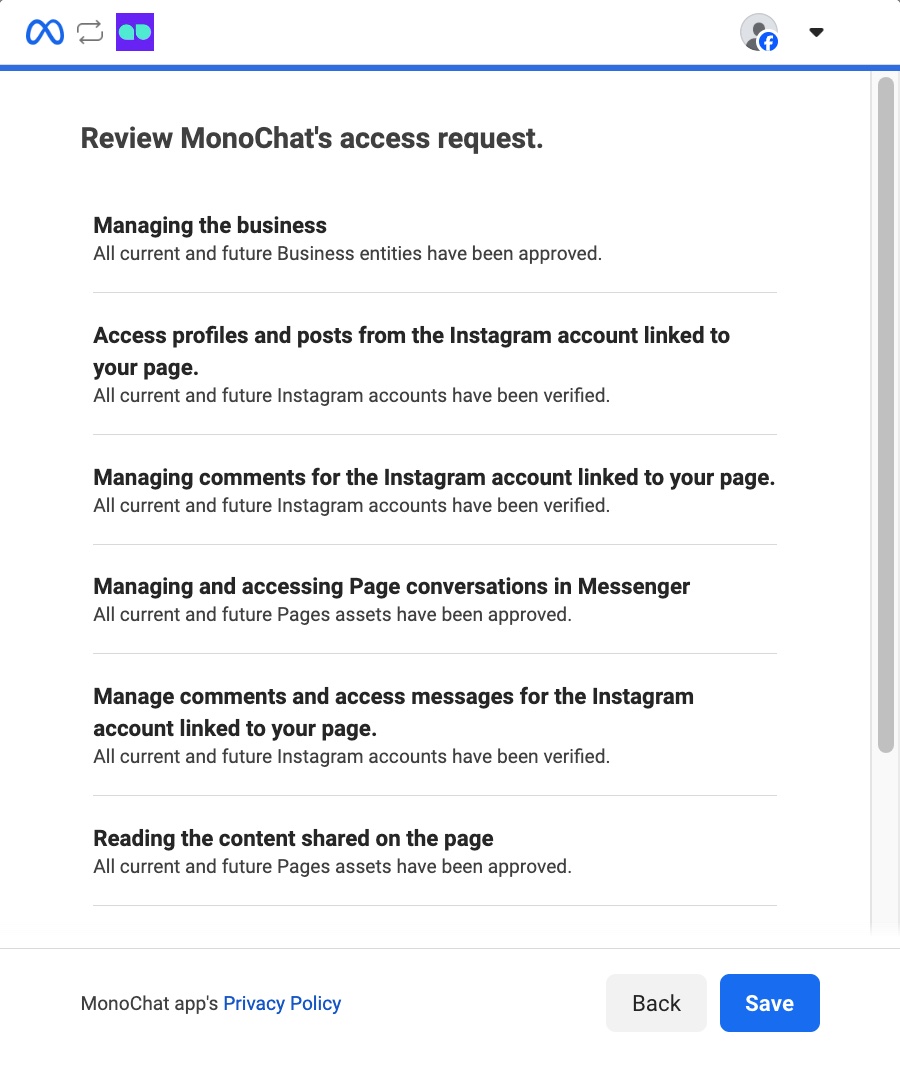
- सहेजने के बाद, Meta पॉप-अप अपने आप बंद हो जाएगा।
इसके बाद MonoChat दाईं ओर सभी उपलब्ध Instagram खाते दिखाएगा।
जिस खाते को जोड़ना है उसके बगल में बस कनेक्ट करें पर क्लिक करें।
Facebook Messenger
- सूची से
Facebook Messengerचुनें। - ड्रॉअर में Connect with Facebook पर क्लिक करें।
- इससे कनेक्शन जारी रखने के लिए Meta (Facebook) लॉगिन पॉपअप खुलेगा।
- अगर पॉपअप न दिखे, तो अपने ब्राउज़र का पॉपअप ब्लॉकर जाँचें और MonoChat डोमेन के लिए पॉपअप की अनुमति दें।
- Meta पॉपअप में आपको "Connect your account to MonoChat." शीर्षक वाली स्क्रीन दिखेगी।
- अगर फ़िलहाल लॉग इन Facebook खाता सही है, तो आगे बढ़ने के लिए बस Continue पर क्लिक करें।
- अगर वह सही खाता नहीं है, तो Switch Account पर क्लिक करें और आगे बढ़ने से पहले उपयुक्त Facebook खाते से लॉग इन करें।
- वे Facebook Pages चुनें जिन तक आप MonoChat को पहुँच देना चाहते हैं।
- Approve all current and future Pages: इससे MonoChat को आपके मौजूदा Pages के साथ-साथ भविष्य में आपके बनाए किसी भी Page तक पहुँच मिलती है।
- Approve only the selected Page: यह विकल्प पहुँच को केवल आपके चुने हुए विशिष्ट Page तक सीमित करता है।
उपयुक्त विकल्प चुनने के बाद, आगे बढ़ने के लिए Next पर क्लिक करें।
- वे Businesses चुनें जिन तक आप MonoChat को पहुँच देना चाहते हैं।
- Approve all current and future Business elements: MonoChat को आपकी मौजूदा Business संपत्तियों और भविष्य में आपके बनाए किसी भी नई Business संपत्ति तक पहुँच देता है।
- Approve only the selected Business: MonoChat की पहुँच को केवल आपके चुने हुए विशिष्ट Business संपत्ति तक सीमित करता है।
अपना चयन करने के बाद, आगे बढ़ने के लिए Next पर क्लिक करें।
- वे Instagram Accounts चुनें जिन तक आप MonoChat को पहुँच देना चाहते हैं।
- Approve all current and future Instagram Accounts: MonoChat को आपकी मौजूदा Business संपत्तियों और भविष्य में आपके बनाए किसी भी नई Business संपत्ति तक पहुँच देता है।
- Approve only the selected Instagram Accounts: MonoChat की पहुँच को केवल आपके चुने हुए विशिष्ट Business संपत्ति तक सीमित करता है।
अपना चयन करने के बाद, आगे बढ़ने के लिए Next पर क्लिक करें।
- MonoChat की पहुँच अनुमतियों की समीक्षा करें और जारी रखने के लिए Save पर क्लिक करें।
- सहेजने के बाद, Meta पॉप-अप अपने आप बंद हो जाएगा।
इसके बाद MonoChat दाईं ओर सभी उपलब्ध Facebook Messenger खाते दिखाएगा।
जिस खाते को जोड़ना है उसके बगल में बस कनेक्ट करें पर क्लिक करें।
TikTok Business
- सूची से
TikTok Businessचुनें। - ड्रॉअर में TikTok Business कनेक्ट करें पर क्लिक करें।
- इससे कनेक्शन जारी रखने के लिए TikTok लॉगिन पॉपअप खुलेगा।
- अगर पॉपअप न दिखे, तो अपने ब्राउज़र का पॉपअप ब्लॉकर जाँचें और MonoChat डोमेन के लिए पॉपअप की अनुमति दें।
- TikTok पॉपअप में आपको "Log in to TikTok" शीर्षक वाली स्क्रीन दिखेगी।
- अगर फ़िलहाल लॉग इन TikTok खाता सही है, तो आगे बढ़ने के लिए बस Continue पर क्लिक करें।
- अगर वह सही खाता नहीं है, तो आगे बढ़ने से पहले अपने पसंदीदा तरीके से उपयुक्त TikTok खाते से लॉग इन करें।
- उन TikTok Business Accounts से साइन इन करें जिन तक आप MonoChat को पहुँच देना चाहते हैं।
- MonoChat की पहुँच अनुमतियों की समीक्षा करें और Continue पर क्लिक करें।
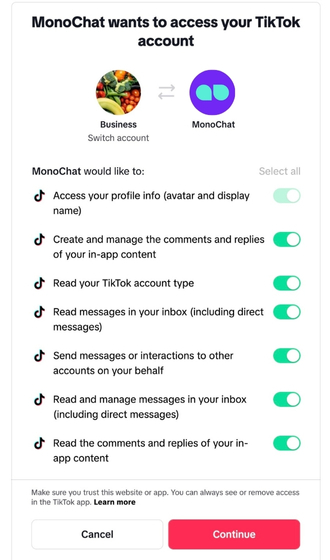
- अनुमतियाँ स्वीकृत करने के बाद, आपका चैनल कनेक्ट हो जाएगा और TikTok पॉपअप अपने आप बंद हो जाएगा।
TikTok डायरेक्ट संदेश टेक्स्ट, छवियों और बटन का समर्थन करते हैं। आप अपने TikTok वीडियो पर आए कमेंट का जवाब भी चैट स्क्रीन से या कमेंट भेजें फ़्लो नोड से दे सकते हैं (संदेश प्रकार देखें)।
Telegram Bot
- सूची से
Telegram Botचुनें। Telegram बॉट कुंजीदर्ज करें।- चैनल जोड़ने के लिए
सहेजेंपर क्लिक करें।
WebChat
- सूची से
WebChatचुनें। - आवश्यक विवरण भरें: नाम, साइट URL, स्वागत संदेश आदि।
- चैनल जोड़ने के लिए
सहेजेंपर क्लिक करें।
Messages API
Messages API चैनल ऐसी मैसेजिंग सेवा को, जिसे MonoChat सीधे समर्थित नहीं करता (आपका अपना ऐप, कोई इन-हाउस चैट, कोई अन्य प्रदाता), एक सरल HTTP अनुबंध के ज़रिए जोड़ता है। आपकी सेवा ग्राहक संदेश MonoChat को भेजती है, और MonoChat एजेंट, फ़्लो और AI के उत्तर आपकी सेवा को पोस्ट करता है।
-
सूची से Messages API चुनें।
-
फ़ॉर्म भरें:
फ़ील्ड आवश्यक यह क्या है शीर्षक हाँ MonoChat में दिखने वाला चैनल का नाम। वेबहुक URL नहीं आपका एंडपॉइंट। MonoChat आउटगोइंग संदेश और टाइपिंग इवेंट यहाँ भेजता है। इसके बिना, आपकी सेवा को कुछ डिलीवर नहीं होता। उपयोगकर्ता नाम हाँ Basic Auth का यूज़र नेम। दोनों दिशाओं में इस्तेमाल होता है। पासवर्ड हाँ Basic Auth का पासवर्ड। दोनों दिशाओं में इस्तेमाल होता है। -
सहेजें पर क्लिक करें। MonoChat एक यादृच्छिक चैनल ID के साथ चैनल बनाता है और उसे कनेक्टेड चिह्नित करता है।
-
चैनल का ⋮ मेन्यू खोलें और दस्तावेज़ीकरण चुनें। ड्रॉअर में आपके असली एंडपॉइंट, चैनल ID और Basic Auth हेडर वाले कॉपी करने योग्य
curlउदाहरण दिखते हैं।
आप शीर्षक, वेबहुक URL, उपयोगकर्ता नाम और पासवर्ड बाद में चैनल पंक्ति के एडिट आइकन से बदल सकते हैं। Messages API चैनल में 24 घंटे की विंडो नहीं होती और यह बातचीत शुरू कर सकता है, और इसका बिल किसी अन्य चैनल की तरह ही बनता है।
ग्राहक संदेश MonoChat को भेजना
हर ग्राहक संदेश को https://app.monochat.ai/api/channels/messages-api/webhooks पर (दस्तावेज़ीकरण ड्रॉअर आपके इंस्टॉलेशन का सटीक पता दिखाता है) हेडर Authorization: Basic base64(username:password) के साथ पोस्ट करें।
curl --location --request POST 'https://app.monochat.ai/api/channels/messages-api/webhooks' \
  --header 'Content-Type: application/json' \
  --header 'Authorization: Basic <base64 of username:password>' \
  --data '{
    "meta": { "channel_id": "<your channel ID>", "topic": "MESSAGE_INCOMING" },
    "payload": {
      "type": "text",
      "text": { "body": "Message from customer" },
      "from": { "id": "customer-identifier", "profile": { "name": "Customer Name", "picture": "https://example.com/avatar.jpg" } },
      "to": { "id": "<your channel ID>" },
      "timestamp": 1760000000000
    }
  }'
| फ़ील्ड | नोट्स |
|---|---|
meta.channel_id | दस्तावेज़ीकरण ड्रॉअर में दिखने वाली चैनल ID। |
meta.topic | ग्राहक के संदेश के लिए MESSAGE_INCOMING। MESSAGE_OUTGOING ऐसा संदेश दर्ज करता है जो आपके अपने सिस्टम ने ग्राहक को पहले ही भेज दिया है (from और to की अदला-बदली करें), ताकि MonoChat में बातचीत पूरी रहे। |
payload.from.id / payload.to.id | आपके सिस्टम में ग्राहक का पहचानकर्ता और चैनल ID। ग्राहक का पहचानकर्ता MonoChat में ग्राहक का चैनल यूज़रनेम बन जाता है। |
payload.from.profile.name, .picture | वैकल्पिक। CRM प्रोफ़ाइल के लिए पहले और अंतिम नाम में बाँटा जाता है। |
payload.source_id | वैकल्पिक। आपकी अपनी संदेश ID। |
payload.context.source_id या payload.context.omni_message_id | वैकल्पिक। संदेश को पहले के किसी संदेश के उत्तर के रूप में चिह्नित करता है। |
payload.context.referral | वैकल्पिक विज्ञापन या रेफ़रल डेटा (source_id, source_type, source_url, headline, body, image, video)। |
payload.timestamp | वैकल्पिक, मिलीसेकंड में। डिफ़ॉल्ट रूप से प्राप्त होने का समय। |
समर्थित payload.type मान: text (text.body), image, video, document, audio, voice, sticker (हर एक में url, mime_type और, जहाँ लागू हो, caption), location (latitude, longitude), contacts, button (id, title), list (id, title, description), order, attachments (मीडिया आइटम की एक ऐरे) और flow (response_json)। कोई अन्य प्रकार असमर्थित संदेश के रूप में सँजोया जाता है।
संदेश कतार में आने पर MonoChat 204 लौटाता है, चैनल ID या Basic Auth क्रेडेंशियल मेल न खाने पर 401, और meta.channel_id या meta.topic न होने पर 422।
MonoChat से उत्तर प्राप्त करना
जब कोई एजेंट, फ़्लो या AI एजेंट Messages API की बातचीत में संदेश भेजता है, तो MonoChat उसे उन्हीं Basic Auth क्रेडेंशियल के साथ आपके वेबहुक URL पर पोस्ट करता है (5 सेकंड का टाइमआउट):
{
  "topic": "message",
  "type": "text",
  "text": { "text": "Outgoing message" },
  "senderClientId": "<your channel ID>",
  "customerChannelUsername": "customer-identifier",
  "sessionId": "session-id",
  "messageId": "message-id",
  "createdAt": "2026-10-12T09:00:00.000Z",
  "direction": "outgoing"
}
प्रकार-विशिष्ट ऑब्जेक्ट (text, image, carousel, button, …) MonoChat के संदेश प्रारूप का पालन करता है। जब कोई एजेंट टाइप करता है, तब MonoChat { "topic": "typing", "senderClientId", "customerChannelUsername", "sessionId" } भी पोस्ट करता है।
बातचीत और संदेश पढ़ना
दो एंडपॉइंट आपकी सेवा को डेटा वापस पढ़ने देते हैं। दोनों Basic Auth और slug (आपके वर्कस्पेस का स्लग) व channelUsername (चैनल ID) वाली JSON बॉडी लेते हैं:
POST …/messages-api/sessionsपेजिनेशन (options.pagination.currentPage,pageItems) और सॉर्टिंग (options.sorting) के साथ बातचीत लौटाता है।POST …/messages-api/messagesकोcustomerChannelUsernameभी चाहिए और यह उस ग्राहक के संदेश पेजिनेशन के साथ लौटाता है। ग्राहक की कोई बातचीत न होने पर यह404देता है।
SMS
SMS चुनने पर एक दूसरी सूची खुलती है जिसमें MonoChat द्वारा समर्थित SMS प्रदाता होते हैं। एक चुनें और कनेक्ट करें पर क्लिक करें।
Twilio SMS
MonoChat में SMS भेजने और प्राप्त करने के लिए Twilio में अपना कोई फ़ोन नंबर कनेक्ट करें।
| फ़ील्ड | क्या दर्ज करें |
|---|---|
| फ़ोन नंबर | अंतरराष्ट्रीय प्रारूप में Twilio नंबर। |
| फ़ोन नंबर SID | उस नंबर का SID (PN से शुरू होता है), Twilio Console › Phone Numbers से। |
| खाता SID | आपके Twilio खाते का SID (AC से शुरू होता है)। |
| Auth Token | उसी Twilio खाते का auth token। |
सहेजें पर क्लिक करें। Twilio SMS चैनल टेक्स्ट, छवियाँ, वीडियो, ऑडियो और दस्तावेज़ भेज सकते हैं।
Varan OTP
Varan OTP वन-टाइम पासवर्ड और सूचनाओं के लिए एक SMS प्रदाता है। Varan से मिला उपयोगकर्ता नाम और API कुंजी दर्ज करें और सहेजें पर क्लिक करें।
वॉइस चैनल
- सूची से
वॉइस चैनलचुनें। - SIP खाता या प्रदाता के क्रेडेंशियल जैसे आवश्यक विवरण भरें।
- चैनल जोड़ने के लिए
सहेजेंपर क्लिक करें।
संपर्कों से अपने को संदेश भिजवाना
ज़्यादातर मैसेजिंग ऐप में संपर्कों को ही बातचीत शुरू करनी पड़ती है, तभी आप उनसे जुड़ सकते हैं। नए संपर्कों को आपसे संपर्क करने के लिए प्रोत्साहित करने के लिए, MonoChat QR कोड और चैट लिंक के प्रभावी समाधान देता है। QR कोड पोस्टर, फ़्लायर, रसीद, पैकेजिंग और बिज़नेस कार्ड पर इस्तेमाल के लिए बिल्कुल उपयुक्त हैं। वहीं चैट लिंक से लोग सोशल मीडिया पोस्ट, ईमेल और वेबसाइट से सीधे आपको संदेश भेज सकते हैं, और आपको अपने दर्शकों से सहजता से जोड़ते हैं।
चरण 1: लिंक जनरेटर पर जाएँ
QR कोड या क्लिक-टू-चैट लिंक बनाने के लिए, सेटिंग > चैट > चैनल पर जाएँ और अपने चैनल के बगल में लिंक जनरेटर बटन खोजें।
चरण 2: कस्टम लिंक बनाएँ
कस्टम QR कोड बनाएँ
अपने WhatsApp Business API, Instagram या अन्य मैसेजिंग चैनल के लिए QR कोड बनाएँ और उसे विभिन्न प्लेटफ़ॉर्म पर साझा करें। लिंक जनरेटर ड्रॉअर में QR कोड टैब चुनें। आप पहले से लिखा संदेश बना सकते हैं जो किसी के आपका QR कोड स्कैन करने पर अपने आप भर जाएगा, जिससे उनके लिए आपसे संपर्क करना आसान हो जाता है। संदेश बदलने पर QR कोड अपने आप अपडेट हो जाएगा।
आप संदेश फ़ील्ड खाली भी छोड़ सकते हैं, ताकि उपयोगकर्ता QR कोड स्कैन करने पर शुरू से बातचीत शुरू कर सकें।
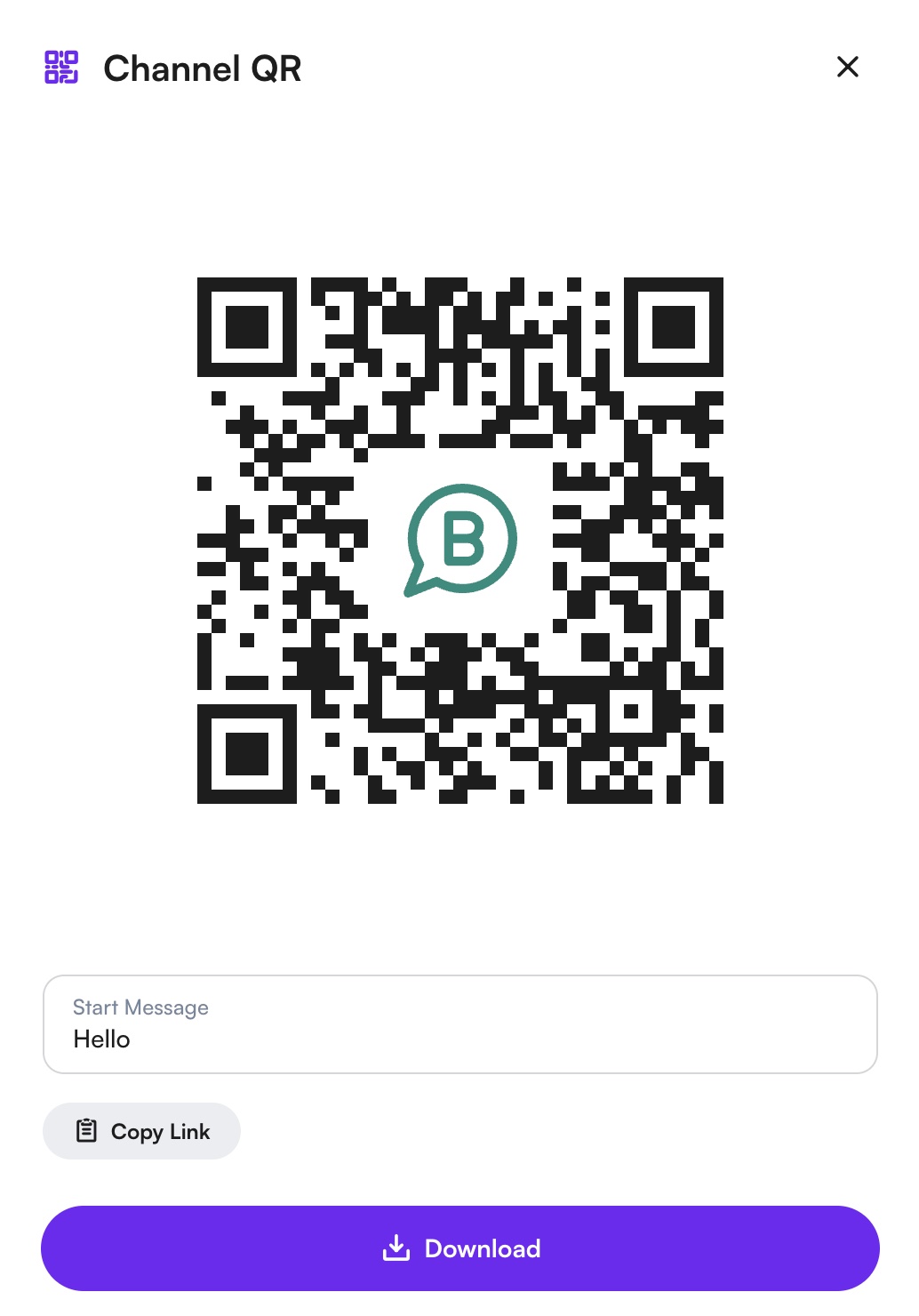
अपने संदेश से संतुष्ट होने पर, अपना QR कोड डाउनलोड करने के लिए डाउनलोड करें बटन पर क्लिक करें।
कस्टम क्लिक-टू-चैट लिंक बनाएँ
Click-to-Chat लिंक लोगों को MonoChat पर आपसे बातचीत शुरू करने के लिए आमंत्रित करने का सुविधाजनक तरीका हैं। QR जनरेटर ड्रॉअर में आप पहले से भरा संदेश लिख सकते हैं जो किसी के आपके चैट लिंक पर क्लिक करने पर अपने आप दिखेगा, जिससे उनके लिए आपसे संपर्क करना आसान हो जाता है।
चाहें तो संदेश फ़ील्ड खाली छोड़ सकते हैं, ताकि उपयोगकर्ता शुरू से बातचीत शुरू कर सकें।
संदेश सेट करने (या खाली छोड़ने) के बाद, अपना वैयक्तिकृत WhatsApp लिंक (जैसे https://api.whatsapp.com/) कॉपी करने के लिए ड्रॉअर के नीचे लिंक कॉपी करें बटन पर क्लिक करें।
चरण 3: अपने मैसेजिंग चैनल का प्रचार करें
अपने ईमेल सिग्नेचर, वेबसाइट और सोशल मीडिया प्रोफ़ाइल में कस्टम लिंक और QR कोड जोड़कर, और मार्केटिंग अभियानों व न्यूज़लेटर के ज़रिए उन्हें साझा करके अपने मैसेजिंग चैनल का प्रचार करें। ज़्यादा संपर्क पाने और अपनी संचार रणनीति को बेहतर बनाने के लिए सोशल मीडिया, ईमेल अभियानों और अपनी वेबसाइट पर नियमित रूप से अपने MonoChat चैनल को उजागर करें।
चैनल वेबहुक
चैनल वेबहुक किसी चैनल के कच्चे इवेंट (आने वाले और जाने वाले संदेश, डिलीवरी रिपोर्ट, रिएक्शन, संपादन और अन्य) आपके अपने एंडपॉइंट पर फ़ॉरवर्ड करते हैं, ताकि कोई दूसरा सिस्टम बातचीत को रीयल-टाइम में फ़ॉलो कर सके।
कहाँ मिलेगा: सेटिंग › चैट › चैनल, फिर चैनल पंक्ति पर ⋮ › वेबहुक। यह आइटम जुड़े हुए WhatsApp Business API (Cloud और Gupshup), Instagram, Facebook Messenger, Telegram Bot, TikTok, Twilio SMS और Varan OTP चैनल के लिए दिखता है, और केवल उन उपयोगकर्ताओं के लिए जिनकी भूमिका चैनल वेबहुक पढ़ने की अनुमति देती है।
ड्रॉअर में चैनल के वेबहुक उनके URL और सब्सक्राइब किए गए टॉपिक के साथ सूचीबद्ध होते हैं।
वेबहुक जोड़ना
- वेबहुक ड्रॉअर में + (बनाएं) पर क्लिक करें।
- वह URL दर्ज करें जिसे इवेंट मिलने चाहिए।
- वेबहुक हेडर में उपयोगकर्ता नाम और पासवर्ड दर्ज करें। MonoChat इन्हें हर अनुरोध के HTTP हेडर में Basic Auth के रूप में भेजता है, ताकि आपका एंडपॉइंट बाकी सब कुछ अस्वीकार कर सके।
- वेबहुक टॉपिक में अपने काम के टॉपिक रखें। चैनल जिन सभी टॉपिक का समर्थन करता है वे डिफ़ॉल्ट रूप से चुने होते हैं।
- सहेजें पर क्लिक करें।
वेबहुक बदलने के लिए पेंसिल आइकन और हटाने के लिए ट्रैश आइकन का उपयोग करें। आपका एंडपॉइंट हर अनुरोध की बॉडी के topic फ़ील्ड पर फ़िल्टर कर सकता है।
| टॉपिक | कब भेजा जाता है | चैनल |
|---|---|---|
MESSAGE_INCOMING | ग्राहक संदेश भेजता है। | Varan OTP को छोड़कर सभी सूचीबद्ध चैनल |
MESSAGE_OUTGOING | चैनल से कोई संदेश भेजा जाता है। | WhatsApp Cloud, Instagram, Messenger, TikTok, Twilio SMS |
MESSAGE_ACK | भेजे गए संदेश की डिलीवरी स्थिति बदलती है। | सभी सूचीबद्ध चैनल |
CHANNEL_ACK | चैनल के कनेक्शन, गतिविधि या कॉन्फ़िगरेशन की स्थिति बदलती है। | सभी सूचीबद्ध चैनल |
MESSAGE_REACTION | किसी संदेश पर रिएक्शन जोड़ा या हटाया जाता है। | WhatsApp Cloud और Gupshup, Instagram, Messenger, Telegram |
MESSAGE_EDIT | ग्राहक अपने पहले भेजे संदेश को संपादित करता है। | WhatsApp Cloud |
FEED | पोस्ट और स्टोरी बदलती हैं। | Instagram, Messenger |
REACTION | पोस्ट और कमेंट पर लाइक और रिएक्शन। | Messenger |
LEADGEN | लीड विज्ञापन फ़ॉर्म सबमिट होता है। | Messenger |
PROVIDER_EVENT | प्रदाता से कोई तकनीकी इवेंट आता है। | WhatsApp Cloud और Gupshup, Twilio SMS |
CALL_EVENT | वॉइस या वीडियो कॉल की स्थिति बदलती है। | WhatsApp Cloud |
MonoChat का अपना वेबहुक, जो चैनल को चालू रखता है, यहाँ दिखाया नहीं जाता और इसे यहाँ बदला या हटाया नहीं जा सकता।
चैनल प्रबंधित करना
- देखें: जुड़े हुए चैनल का विवरण देखने के लिए सूची में चैनल के नाम पर क्लिक करें।
- संपादित करें: चैनल का कॉन्फ़िगरेशन बदलने के लिए, चैनल के नाम के बगल के एडिट आइकन पर क्लिक करें। बदलाव करें और सहेजें।
- हटाएँ: चैनल हटाने के लिए, चैनल के नाम के बगल के ट्रैश आइकन पर क्लिक करें। संकेत मिलने पर हटाने की पुष्टि करें।
- अधिक कार्रवाइयाँ (⋮): चैनल के प्रकार के अनुसार, जुड़े हुए चैनल के मेन्यू में टेम्पलेट संदेश, फ़्लो, इनबॉक्स सेटिंग, प्रोफ़ाइल सेटिंग्स, वेबहुक, संदेश इतिहास सिंक करें / संपर्क इतिहास सिंक करें (केवल कनेक्ट करने के बाद पहले 24 घंटों में) और, Messages API चैनल के लिए, दस्तावेज़ीकरण होते हैं।
सर्वोत्तम अभ्यास
- इंटीग्रेशन: संचार में किसी रुकावट से बचने के लिए सुनिश्चित करें कि हर चैनल ठीक से इंटीग्रेट और अधिकृत है।
- रिडंडेंसी: रिडंडेंसी और निरंतर उपलब्धता के लिए महत्वपूर्ण चैनल के कई इंस्टेंस जोड़ने पर विचार करें।
- निगरानी: किसी भी समस्या का तुरंत समाधान करने के लिए हर चैनल के प्रदर्शन और स्थिति की नियमित निगरानी करें।
चैनल सुविधा का उपयोग करके, व्यवसाय कई प्लेटफ़ॉर्म पर अपने ग्राहक संवाद को कुशलता से प्रबंधित कर सकते हैं, और MonoChat प्लेटफ़ॉर्म पर अपनी पहुँच और प्रतिक्रियाशीलता बढ़ा सकते हैं।