Systèmes de paiement
MonoChat offre aux entreprises une solution complète pour gérer leurs systèmes de paiement et les devises acceptées. Cette fonctionnalité permet d'intégrer les prestataires de services de paiement courants et de configurer les devises acceptées pour les transactions, afin que vos clients puissent vous payer via les liens de paiement et les applications que vous utilisez dans MonoChat.
Configurer un système de paiement
- Allez dans Paramètres › Paiement › Systèmes de paiement.
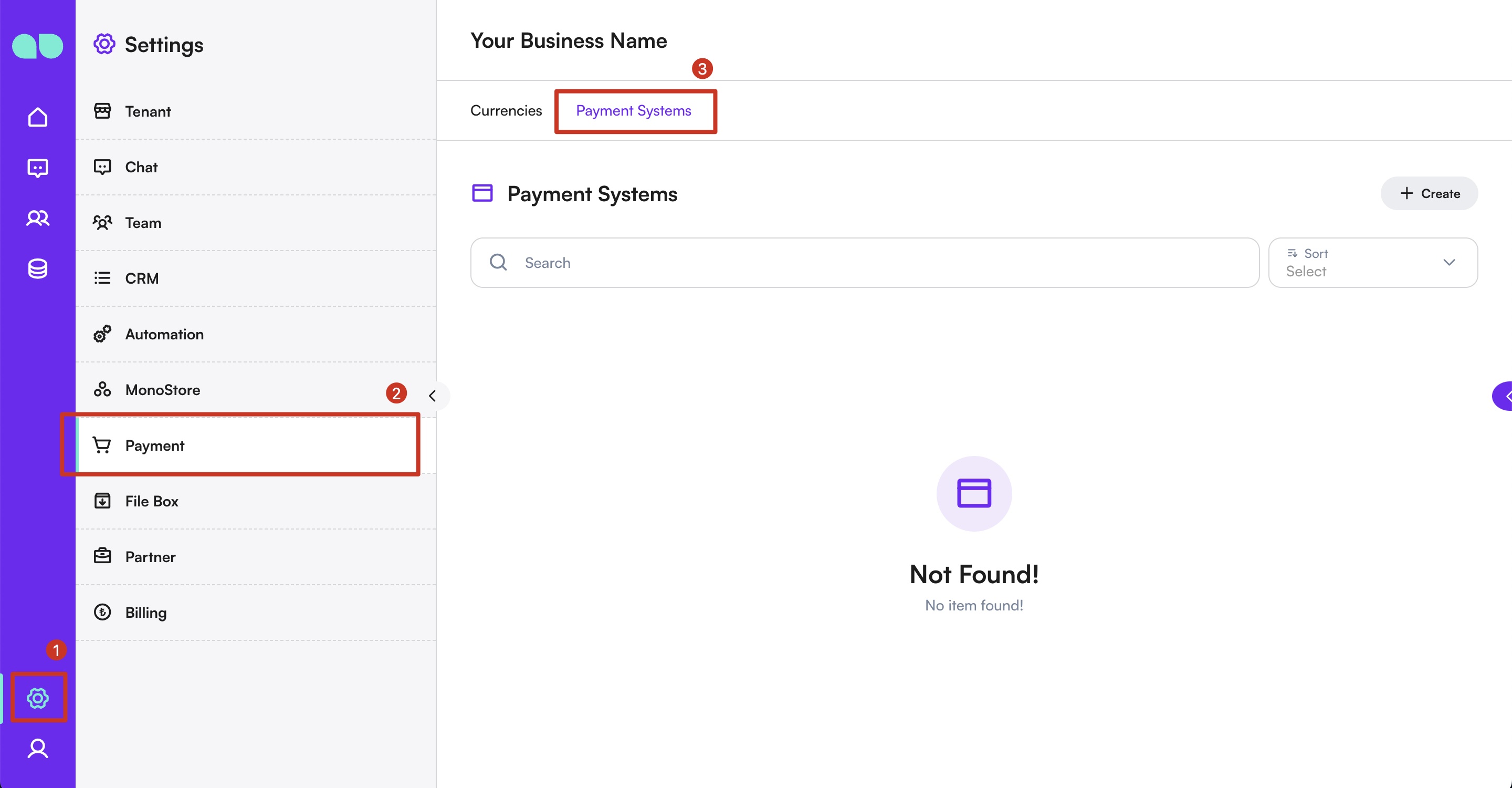
- Cliquez sur Créer pour voir la liste des systèmes de paiement disponibles et en sélectionner un.
- Renseignez un Intitulé (pour votre propre référence) et les identifiants fournis par le prestataire. Voir le tableau ci-dessous.
- Cliquez sur Créer pour enregistrer le système de paiement.
Systèmes de paiement disponibles
La liste affiche les prestataires disponibles sur votre installation MonoChat. Ils peuvent comprendre :
| Système de paiement | Ce dont vous avez besoin |
|---|---|
| Stripe | Votre clé secrète Stripe (sk_live_… pour les vrais paiements, sk_test_… pour les tests). |
| Vakıfbank Virtual POS (Vakıfbank Sanal POS) | Numéro de commerçant (HostMerchantId), ID de terminal (HostTerminalId), mot de passe API du commerçant, type de transaction, utilisation ou non de 3D Secure, autorisation ou non des cartes non inscrites à 3D, et durée de validité d'un jeton de paiement (en heures). |
| UniqoPay | Jeton d'API. |
| Iyzico | Clé d'API et clé secrète. |
| JCCPay | Nom d'utilisateur, mot de passe et méthode de sécurité 3D. |
| Ngenius | Clé d'API et référence du point de vente. |
| Myfatoorah | Jeton d'API et pays de votre compte MyFatoorah. Voir MyFatoorah. |
| Paywall | API Client Public, API Key Public, API Client Private, API Key Private, 3D Hash Key, Checkout Hash Key et désactivation ou non de la sécurité 3D. |
| İş yerim Pos | Clé d'API, ID du commerçant, ID utilisateur et désactivation ou non de la sécurité 3D. |
| Xendit | Votre clé d'API secrète Xendit et le jeton de vérification du callback (dans les paramètres de webhook de votre tableau de bord Xendit). Les paiements sont acceptés en IDR, USD, THB, VND, PHP et MYR. |
| NETOPIA Payments | Clé API, signature du POS, la clé publique que NETOPIA vous fournit pour vérifier ses notifications de paiement, et l'interrupteur Mode sandbox. Voir NETOPIA Payments. |
| Midtrans | Votre Server Key Midtrans et l'option Mode sandbox (activez-la pour tester avec les identifiants sandbox de Midtrans). Les paiements sont acceptés uniquement en IDR. |
| PayPal | Votre Client ID PayPal, le Secret client et le Webhook ID, ainsi que l'option Mode sandbox. Dans le tableau de bord développeur PayPal, créez un webhook pour l'événement PAYMENT.CAPTURE.COMPLETED qui pointe vers /api/payment-system/paypal/webhook sur votre adresse MonoChat, puis collez son ID ici. Ajoutez les événements PAYMENT.CAPTURE.DENIED et PAYMENT.CAPTURE.DECLINED au même webhook pour que l'événement de flux Paiement échoué se déclenche aussi quand PayPal refuse un paiement. Les paiements sont acceptés dans ces devises : AUD, BRL, CAD, CHF, CNY, CZK, DKK, EUR, GBP, HKD, HUF, ILS, JPY, MXN, MYR, NOK, NZD, PHP, PLN, SEK, SGD, THB, TWD, USD. |
| PayU | Votre ID de POS (pos_id), la deuxième clé (MD5), le client_id et le client_secret OAuth, la langue de la page de paiement et l'interrupteur Mode sandbox. Voir PayU. |
| Tabby | Clé secrète, Code marchand et Région (EAU, Arabie saoudite). Les paiements sont acceptés en AED et SAR. Tabby a besoin du numéro de téléphone du client. |
| Tamara | Jeton API, Jeton de notification et Pays (EAU, Arabie saoudite, Bahreïn, Koweït, Oman). Les paiements sont acceptés en SAR, AED, BHD, KWD et OMR. |
| Telr | ID de boutique, Clé d’authentification et Mode test. |
| PayTabs | ID de profil, Clé serveur et Région (Émirats arabes unis, Arabie saoudite, Égypte). |
| Ziina | Jeton d’accès. |
| Tap | Clé secrète. |
| Mamo | Clé API et En-tête Authorization du webhook (la valeur que Mamo envoie dans l'en-tête Authorization de ses webhooks). MonoChat n'affiche pas encore l'adresse de webhook dont Mamo a besoin, les paiements Mamo ne sont donc pas confirmés automatiquement dans MonoChat. |
| HyperPay | Jeton d’accès et Entity ID. |
| Paymob | Clé secrète, Clé publique, Secret HMAC, ID d’intégration et Région (Égypte, EAU, Arabie saoudite, Oman). Les paiements sont acceptés en EGP, AED et SAR. Pour proposer plusieurs de vos moyens de paiement Paymob (carte, portefeuille mobile, Fawry, valU…) dans un même lien de paiement, saisissez chaque ID d’intégration dans ID d’intégration (séparés par des virgules), séparés par des virgules (1256, 1257) ; Paymob accepte aussi des noms de méthodes comme card. Les ID doivent être en mode live ou test, comme votre clé secrète. |
| Checkout.com | Votre clé secrète Checkout.com, l'ID du canal de traitement, le préfixe de l'URL de base et la clé de signature du webhook, un pays de facturation par défaut et l'interrupteur du mode sandbox. Le préfixe correspond aux 8 premiers caractères de votre client ID, sans cli_ (Checkout.com Dashboard, Settings › Account structure). Dans le Checkout.com Dashboard, ajoutez un webhook pour l'événement payment_captured qui pointe vers /api/payment-system/checkoutcom/webhook sur votre adresse MonoChat, générez sa clé de signature et collez-la ici. Les clients paient sur la Hosted Payments Page de Checkout.com, que Checkout.com doit activer sur votre compte ; MonoChat marque la commande comme payée uniquement après que Checkout.com a confirmé le paiement capturé. |
| PayTR | Votre ID marchand PayTR (merchant_id), votre clé marchand (merchant_key) et votre salt marchand (merchant_salt), depuis Destek & Kurulum › Entegrasyon Bilgileri dans le panneau marchand PayTR, et la langue de la page de paiement (turc ou anglais). PayTR n'active Link API sur votre boutique qu'après avoir approuvé votre demande. MonoChat envoie un lien à montant fixe pour un paiement unique sans versements et indique à PayTR, avec chaque lien, l'adresse où envoyer le résultat : il n'y a rien à enregistrer dans le panneau PayTR. Les paiements sont acceptés en TRY, EUR, USD, GBP et RUB ; MonoChat marque la commande comme payée lorsque PayTR confirme un paiement réussi du montant et dans la devise de la commande. |
Utilisez d'abord des identifiants de test (par exemple une clé Stripe sk_test_…), effectuez un paiement test, puis remplacez-les par les identifiants de production.
NETOPIA Payments
Le lien de paiement NETOPIA Payments ouvre la page de paiement par carte de NETOPIA. MonoChat utilise l'API v2 de NETOPIA et envoie la commande à NETOPIA dans la devise de la commande.
- Dans le NETOPIA Payments admin, générez une clé API sous Profile › Security. Les clés sandbox ne fonctionnent qu'en sandbox, et les clés live qu'en production.
- Copiez la signature du POS de votre point de vente (
XXXX-XXXX-XXXX-XXXX-XXXX) depuis Point of sale › Technical settings. - Gardez sous la main la clé publique que NETOPIA vous fournit pour vérifier ses notifications de paiement (IPN) : le texte complet, de la ligne
-----BEGIN PUBLIC KEY-----(ou-----BEGIN CERTIFICATE-----) jusqu'à la ligne-----ENDcorrespondante. - Dans MonoChat, choisissez NETOPIA Payments et renseignez Titre, Clé API, Signature du POS (POS signature) et Clé publique (vérification des IPN). Activez Mode sandbox lorsque les clés proviennent du sandbox de NETOPIA.
MonoChat envoie à NETOPIA l'adresse de ses notifications avec chaque paiement : vous n'avez rien à enregistrer dans le NETOPIA admin. Le nom, l'e-mail et le téléphone du client figurant dans la commande sont transmis à NETOPIA comme données de facturation. MonoChat marque la commande comme payée lorsque la notification signée de NETOPIA indique le paiement comme payé ou confirmé, pour le montant et la devise de la commande. Lorsque NETOPIA refuse un paiement (clés erronées, mauvais réglage de Mode sandbox ou devise que votre compte NETOPIA n'accepte pas), le client voit une erreur au lieu de la page de paiement.
MyFatoorah
MyFatoorah attribue à chaque pays sa propre adresse d'API, et chaque pays activé sur un compte MyFatoorah a sa propre clé d'API.
- Dans votre portail MyFatoorah, créez une clé d'API sous Integration Settings › API Key pour le pays dans lequel vous encaissez les paiements.
- Dans MonoChat, choisissez Myfatoorah, saisissez l'Intitulé et le Jeton d'API, puis sélectionnez le Pays du compte MyFatoorah.
| Pays du compte MyFatoorah | Adresse d'API utilisée par MonoChat |
|---|---|
| Koweït, Bahreïn, Jordanie, Oman | api.myfatoorah.com |
| Émirats arabes unis | api-ae.myfatoorah.com |
| Arabie saoudite | api-sa.myfatoorah.com |
| Qatar | api-qa.myfatoorah.com |
| Égypte | api-eg.myfatoorah.com |
Le lien de paiement ouvre la page de facture de MyFatoorah, qui propose les moyens de paiement activés sur votre compte MyFatoorah : par exemple KNET au Koweït, Benefit à Bahreïn, mada en Arabie saoudite, Meeza et les portefeuilles mobiles en Égypte, les cartes et Apple Pay. Les moyens disponibles dépendent de votre accord avec MyFatoorah. MonoChat marque la commande comme payée une fois que MyFatoorah a signalé le paiement et que MonoChat l'a vérifié auprès de MyFatoorah.
Un système de paiement MyFatoorah ajouté avant l'arrivée du champ pays continue d'utiliser l'adresse d'API définie pour votre installation MonoChat. Pour choisir un pays, ajoutez à nouveau le système de paiement.
PayU
Le lien de paiement PayU ouvre la page de paiement hébergée par PayU, qui propose les moyens de paiement activés sur votre point de vente (POS) PayU. PayU Roumanie propose par exemple les cartes, les portefeuilles numériques, BT Pay, les cartes de paiement en plusieurs fois, le paiement différé et RoPay. MonoChat utilise l'API PayU GPO Europe, celle de PayU Roumanie et des autres marchés européens de PayU.
- Dans le panneau marchand PayU, ouvrez le point de vente (POS) de votre boutique. Ses clés sont l'ID du POS (
pos_id), la deuxième clé (MD5) ainsi que leclient_idet leclient_secretOAuth. - Dans MonoChat, choisissez PayU et saisissez un Titre, l'ID du POS (pos_id), la Deuxième clé (MD5), l'ID client OAuth (client_id) et le Secret client OAuth (client_secret).
- Choisissez la Langue de la page de paiement. Activez le Mode sandbox lorsque les clés proviennent d'un compte sandbox PayU.
MonoChat transmet à PayU l'adresse de ses notifications avec chaque paiement : vous n'avez rien à enregistrer dans le panneau PayU. Un POS PayU n'encaisse que dans sa propre devise (RON pour PayU Roumanie), et un lien de paiement dans une autre devise affiche une erreur. MonoChat marque la commande comme payée lorsque la notification signée de PayU indique que le paiement est terminé pour le montant et la devise de la commande.
Laissez l'encaissement automatique (auto-receive) activé sur votre POS. S'il est désactivé, PayU attend que la boutique confirme chaque paiement ; MonoChat ne confirme pas les paiements PayU, et la commande reste en attente.
Remboursements
Un paiement encaissé par un lien de paiement MonoChat peut être remboursé depuis MonoChat, en totalité ou en partie, sur ces systèmes de paiement : Checkout.com, Tap, Ziina, Tabby et PayTabs. Le bouton Remboursement se trouve sur la transaction du paiement dans le portefeuille du client ; voir Portefeuille client. Sur les autres systèmes de paiement, remboursez le paiement depuis le tableau de bord du prestataire.
- Checkout.com, Tap et Ziina peuvent accepter un remboursement et le finaliser plus tard. Vérifiez son statut final dans le tableau de bord du prestataire.
- Tabby ne rembourse un paiement qu'une fois celui-ci capturé, ce que MonoChat fait lorsque le client paie.
Gérer plusieurs systèmes de paiement
Vous pouvez ajouter plusieurs systèmes de paiement, par exemple un par devise ou un par prestataire.
- Définir par défaut fait d'un système de paiement celui utilisé lorsque rien d'autre n'est précisé.
- Copier l'ID copie l'ID du système de paiement, à utiliser dans les flux, les fonctions personnalisées ou les paramètres d'application qui le demandent.
- Pour Stripe, la liste affiche aussi l'ID client du compte à côté du nom du prestataire.
Choisissez les devises que vous acceptez dans Paramètres des devises.
Ces systèmes de paiement servent à encaisser les paiements de vos clients. Le paiement de votre propre forfait MonoChat se fait depuis Paramètres › Facturation : voir Gérer le solde de votre compte.