أنظمة الدفع
تقدم MonoChat حلًا شاملًا للشركات لإدارة أنظمة الدفع والعملات المقبولة. تتيح هذه الميزة التكامل مع مزودي خدمات الدفع الشائعين وضبط العملات المقبولة في المعاملات، ليتمكن العملاء من الدفع لك عبر روابط الدفع والتطبيقات التي تستخدمها في MonoChat.
إعداد نظام دفع
- انتقل إلى الإعدادات › الدفع › أنظمة الدفع.
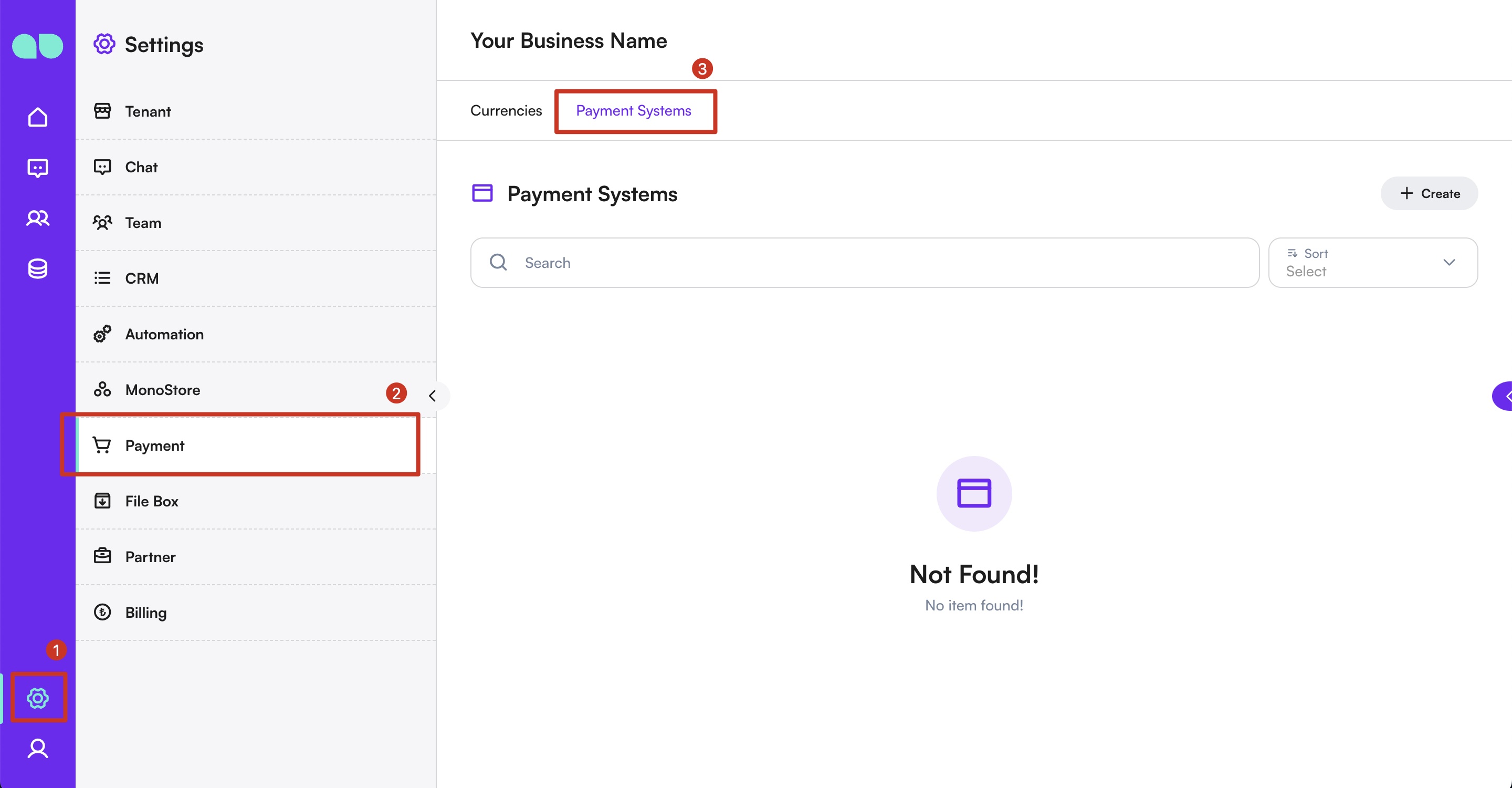
- انقر على إنشاء لعرض قائمة أنظمة الدفع المتاحة واختر واحدًا منها.
- املأ العنوان (لمرجعك الخاص) وبيانات الاعتماد التي يزودك بها المزود. راجع الجدول أدناه.
- انقر على إنشاء لحفظ نظام الدفع.
أنظمة الدفع المتاحة
تعرض القائمة المزودين المتاحين في تثبيت MonoChat لديك. وقد تشمل:
| نظام الدفع | ما تحتاج إليه |
|---|---|
| Stripe | مفتاح Stripe السري (sk_live_… للمدفوعات الفعلية، وsk_test_… للاختبار). |
| Vakıfbank Virtual POS (Vakıfbank Sanal POS) | رقم التاجر (HostMerchantId)، ومعرّف الطرفية (HostTerminalId)، وكلمة مرور API الخاصة بالتاجر، ونوع المعاملة، وما إذا كنت ستستخدم 3D Secure، وما إذا كنت ستسمح بالبطاقات غير المسجلة في 3D، ومدة بقاء رمز الدفع صالحًا (بالساعات). |
| UniqoPay | رمز API. |
| Iyzico | مفتاح API والمفتاح السري. |
| JCCPay | اسم المستخدم وكلمة المرور وطريقة الأمان 3D. |
| Ngenius | مفتاح API ومرجع المنفذ (Outlet Reference). |
| Myfatoorah | رمز API ودولة حساب MyFatoorah الخاص بك. راجع MyFatoorah. |
| Paywall | API Client Public وAPI Key Public وAPI Client Private وAPI Key Private ومفتاح تجزئة 3D ومفتاح تجزئة الدفع وما إذا كان أمان 3D متوقفًا. |
| İş yerim Pos | مفتاح API ومعرّف التاجر ومعرّف المستخدم وما إذا كان أمان 3D متوقفًا. |
| Xendit | مفتاح Xendit السري للـ API ورمز التحقق من الاستدعاء (من إعدادات webhook في لوحة تحكم Xendit). تُقبل المدفوعات بالعملات IDR وUSD وTHB وVND وPHP وMYR. |
| NETOPIA Payments | مفتاح API وتوقيع نقطة البيع والمفتاح العام الذي تقدّمه NETOPIA للتحقق من إشعارات الدفع الخاصة بها ومفتاح وضع الاختبار (Sandbox). راجع NETOPIA Payments. |
| Midtrans | مفتاح الخادم (Server Key) من Midtrans ومفتاح وضع الاختبار (Sandbox) (فعّله للتجربة ببيانات Midtrans sandbox). تُقبل المدفوعات بالعملة IDR فقط. |
| PayPal | معرّف العميل (Client ID) من PayPal والسر الخاص بالعميل ومعرّف الـ Webhook، ومفتاح وضع الاختبار (Sandbox). في لوحة مطوّري PayPal أنشئ webhook للحدث PAYMENT.CAPTURE.COMPLETED يشير إلى /api/payment-system/paypal/webhook على عنوان MonoChat الخاص بك، ثم الصق معرّفه هنا. أضف الحدثين PAYMENT.CAPTURE.DENIED وPAYMENT.CAPTURE.DECLINED إلى الـ webhook نفسه ليعمل حدث التدفق فشل الدفع أيضاً عندما يرفض PayPal دفعة. تُقبل المدفوعات بالعملات: AUD, BRL, CAD, CHF, CNY, CZK, DKK, EUR, GBP, HKD, HUF, ILS, JPY, MXN, MYR, NOK, NZD, PHP, PLN, SEK, SGD, THB, TWD, USD. |
| PayU | معرّف نقطة البيع (pos_id) والمفتاح الثاني (MD5) وclient_id وclient_secret الخاصان بـ OAuth ولغة صفحة الدفع ومفتاح وضع الاختبار (Sandbox). راجع PayU. |
| Tabby | المفتاح السري ورمز التاجر والمنطقة (الإمارات والمملكة العربية السعودية). تُقبل المدفوعات بالعملات AED وSAR. يحتاج Tabby إلى رقم هاتف العميل. |
| Tamara | رمز API ورمز الإشعارات والدولة (الإمارات والمملكة العربية السعودية والبحرين والكويت وعُمان). تُقبل المدفوعات بالعملات SAR وAED وBHD وKWD وOMR. |
| Telr | معرّف المتجر ومفتاح المصادقة ووضع الاختبار. |
| PayTabs | معرّف الملف ومفتاح الخادم والمنطقة (الإمارات العربية المتحدة والمملكة العربية السعودية ومصر). |
| Ziina | رمز الوصول. |
| Tap | المفتاح السري. |
| Mamo | مفتاح API وترويسة Authorization للـ Webhook (القيمة التي يرسلها Mamo في ترويسة Authorization مع الـ Webhooks). لا يعرض MonoChat بعدُ عنوان الـ Webhook الذي يحتاجه Mamo، لذلك لا تُؤكَّد مدفوعات Mamo في MonoChat تلقائيًا. |
| HyperPay | رمز الوصول وEntity ID. |
| Paymob | المفتاح السري والمفتاح العام والسر HMAC ومعرّفات التكامل والمنطقة (مصر والإمارات والمملكة العربية السعودية وعُمان). تُقبل المدفوعات بالعملات EGP وAED وSAR. لعرض عدة طرق دفع من حسابك في Paymob (البطاقة والمحفظة الإلكترونية وFawry وvalU…) في رابط دفع واحد، أدخل كل معرّف تكامل في معرّفات التكامل (مفصولة بفواصل) مفصولة بفواصل (1256, 1257)؛ ويقبل Paymob أيضًا أسماء الطرق مثل card. يجب أن تكون المعرّفات حية أو تجريبية مثل مفتاحك السري. |
| Checkout.com | المفتاح السري لـ Checkout.com ومعرّف قناة المعالجة وبادئة عنوان URL الأساسي ومفتاح توقيع الـ Webhook، ودولة الفوترة الافتراضية ومفتاح وضع الاختبار (Sandbox). البادئة هي أول 8 أحرف من معرّف العميل (client ID) بدون cli_ (لوحة Checkout.com، Settings › Account structure). في لوحة Checkout.com أضف webhook للحدث payment_captured يشير إلى /api/payment-system/checkoutcom/webhook على عنوان MonoChat الخاص بك، وأنشئ مفتاح توقيعه والصقه هنا. يدفع العملاء على صفحة الدفع المستضافة (Hosted Payments Page) التي يجب أن تفعّلها Checkout.com على حسابك، ولا يحدّد MonoChat الطلب كمدفوع إلا بعد أن تؤكد Checkout.com تحصيل الدفعة. |
| PayTR | معرّف التاجر في PayTR (merchant_id) ومفتاح التاجر (merchant_key) وقيمة salt للتاجر (merchant_salt)، من Destek & Kurulum › Entegrasyon Bilgileri في لوحة تاجر PayTR، ولغة صفحة الدفع (التركية أو الإنجليزية). لا تفعّل PayTR خدمة Link API على متجرك إلا بعد الموافقة على طلبك. يرسل MonoChat رابطًا بمبلغ ثابت لدفعة واحدة بدون أقساط، ويعطي PayTR مع كل رابط العنوان الذي تُرسل إليه النتيجة، فلا حاجة لتسجيل أي عنوان في لوحة PayTR. تُقبل المدفوعات بعملات TRY وEUR وUSD وGBP وRUB، ويحدّد MonoChat الطلب كمدفوع عندما تؤكد PayTR دفعة ناجحة بمبلغ الطلب وعملته. |
استخدم بيانات اعتماد الاختبار أولًا (مثل مفتاح Stripe sk_test_…)، وأجرِ دفعة تجريبية، ثم استبدلها ببيانات الاعتماد الفعلية.
NETOPIA Payments
يفتح رابط الدفع من NETOPIA Payments صفحة الدفع بالبطاقة الخاصة بـ NETOPIA. يستخدم MonoChat واجهة API v2 من NETOPIA ويرسل الطلب إلى NETOPIA بعملة الطلب.
- في NETOPIA Payments admin، أنشئ مفتاح API من Profile › Security. تعمل مفاتيح Sandbox في بيئة الاختبار فقط، والمفاتيح الحية في البيئة الحية فقط.
- انسخ توقيع نقطة البيع الخاص بنقطة البيع لديك (
XXXX-XXXX-XXXX-XXXX-XXXX) من Point of sale › Technical settings. - جهّز المفتاح العام الذي تقدّمه NETOPIA للتحقق من إشعارات الدفع (IPN): النص كاملًا، من السطر
-----BEGIN PUBLIC KEY-----(أو-----BEGIN CERTIFICATE-----) حتى السطر-----ENDالمقابل. - في MonoChat، اختر NETOPIA Payments واملأ العنوان ومفتاح API وتوقيع نقطة البيع (POS signature) والمفتاح العام (للتحقق من إشعارات IPN). فعّل وضع الاختبار (Sandbox) عندما تكون المفاتيح من بيئة Sandbox لدى NETOPIA.
يرسل MonoChat إلى NETOPIA عنوان الإشعارات مع كل دفعة، لذا لا تحتاج إلى تسجيل أي شيء في NETOPIA admin. يُرسَل اسم العميل وبريده الإلكتروني وهاتفه من الطلب إلى NETOPIA كبيانات فوترة. يضع MonoChat علامة «مدفوع» على الطلب عندما يُبلغ إشعار NETOPIA الموقّع بأن الدفعة مدفوعة أو مؤكدة بمبلغ الطلب وعملته. عندما ترفض NETOPIA دفعة (مفاتيح خاطئة، أو إعداد خاطئ لوضع الاختبار، أو عملة لا يقبلها حساب NETOPIA لديك)، يرى العميل رسالة خطأ بدلًا من صفحة الدفع.
MyFatoorah
تخصص MyFatoorah لكل دولة عنوان API خاصًا بها، ولكل دولة مفعّلة في حساب MyFatoorah مفتاح API خاص بها.
- في بوابة MyFatoorah، أنشئ مفتاح API من Integration Settings › API Key للدولة التي تستقبل فيها المدفوعات.
- في MonoChat، اختر Myfatoorah، وأدخل العنوان ورمز API، ثم اختر دولة حساب MyFatoorah.
| دولة حساب MyFatoorah | عنوان API الذي يستخدمه MonoChat |
|---|---|
| الكويت، البحرين، الأردن، عُمان | api.myfatoorah.com |
| الإمارات العربية المتحدة | api-ae.myfatoorah.com |
| المملكة العربية السعودية | api-sa.myfatoorah.com |
| قطر | api-qa.myfatoorah.com |
| مصر | api-eg.myfatoorah.com |
يفتح رابط الدفع صفحة فاتورة MyFatoorah التي تعرض طرق الدفع المفعّلة في حساب MyFatoorah الخاص بك: مثل KNET في الكويت وBenefit في البحرين وmada في السعودية وMeeza والمحافظ الإلكترونية في مصر والبطاقات وApple Pay. تعتمد الطرق المتاحة في حسابك على اتفاقك مع MyFatoorah. يضع MonoChat علامة مدفوع على الطلب بعد أن تبلغ MyFatoorah عن الدفع ويتحقق MonoChat منه لدى MyFatoorah.
يستمر نظام دفع MyFatoorah الذي أُضيف قبل وجود حقل الدولة في استخدام عنوان API المحدد لتثبيت MonoChat الخاص بك. لاختيار دولة، أضف نظام الدفع من جديد.
PayU
يفتح رابط الدفع من PayU صفحة الدفع التي تستضيفها PayU، وتعرض طرق الدفع المفعّلة على نقطة البيع (POS) الخاصة بك لدى PayU. تقدّم PayU رومانيا مثلاً البطاقات والمحافظ الرقمية وBT Pay وبطاقات التقسيط وخدمة اشترِ الآن وادفع لاحقاً وRoPay. يعمل MonoChat مع واجهة PayU GPO Europe البرمجية التي تستخدمها PayU رومانيا وأسواق PayU الأوروبية الأخرى.
- في لوحة التاجر لدى PayU، افتح نقطة البيع (POS) الخاصة بمتجرك. مفاتيحها هي معرّف نقطة البيع (
pos_id) والمفتاح الثاني (MD5) وclient_idوclient_secretالخاصان بـ OAuth. - في MonoChat، اختر PayU وأدخل العنوان ومعرّف نقطة البيع POS ID (pos_id) والمفتاح الثاني (MD5) ومعرّف عميل OAuth (client_id) وسر عميل OAuth (client_secret).
- اختر لغة صفحة الدفع. فعّل وضع الاختبار (Sandbox) عندما تكون المفاتيح من حساب اختبار (Sandbox) لدى PayU.
يرسل MonoChat إلى PayU عنوان الإشعارات مع كل عملية دفع، لذلك لا حاجة لتسجيل أي شيء في لوحة PayU. تقبل نقطة البيع لدى PayU المدفوعات بعملتها فقط (RON في PayU رومانيا)، ويُظهر رابط الدفع بعملة أخرى خطأً. يضع MonoChat علامة "مدفوع" على الطلب عندما يُبلغ إشعار PayU الموقّع بأن الدفع اكتمل بمبلغ الطلب وعملته.
أبقِ التحصيل التلقائي (auto-receive) مفعّلاً لنقطة البيع. عند إيقافه تنتظر PayU أن يؤكد المتجر كل عملية دفع، ولا يؤكد MonoChat مدفوعات PayU، فيبقى الطلب قيد الانتظار.
المبالغ المستردة
يمكن استرداد الدفعة المأخوذة عبر رابط دفع من MonoChat، كليًا أو جزئيًا، من داخل MonoChat على أنظمة الدفع التالية: Checkout.com، Tap، Ziina، Tabby وPayTabs. يوجد زر استرداد على معاملة الدفعة في محفظة العميل؛ راجع محفظة العميل. على أنظمة الدفع الأخرى، استرد الدفعة من لوحة تحكم المزوّد.
- قد تقبل Checkout.com وTap وZiina طلب الاسترداد ثم تُكمله لاحقًا. تحقّق من حالته النهائية في لوحة تحكم المزوّد.
- لا تسترد Tabby الدفعة إلا بعد تحصيلها (capture)، وهو ما يفعله MonoChat عندما يدفع العميل.
إدارة أنظمة دفع متعددة
يمكنك إضافة عدة أنظمة دفع، مثلًا نظام لكل عملة أو لكل مزود.
- يجعل تعيين كافتراضي نظام الدفع هو المستخدم عندما لا يُحدَّد غيره.
- ينسخ نسخ المعرّف معرّف نظام الدفع، لاستخدامه في التدفقات أو الدوال المخصصة أو إعدادات التطبيقات التي تطلبه.
- بالنسبة إلى Stripe، تعرض القائمة أيضًا معرّف عميل الحساب بجوار اسم المزود.
اختر العملات التي تقبلها في إعدادات العملات.
أنظمة الدفع هذه مخصصة لتحصيل المدفوعات من عملائك. أما الدفع مقابل خطة MonoChat الخاصة بك فيتم من الإعدادات › الفوترة: راجع إدارة أرصدة الحساب.