決済システム
MonoChat は、決済システムと受け付ける通貨を管理するための包括的なソリューションをビジネスに提供します。この機能により、一般的な決済サービスプロバイダーと連携し、取引で受け付ける通貨を設定できます。お客様は、MonoChat で使用する支払いリンクやアプリを通じて、お支払いいただけます。
決済システムを設定する
- 設定 › 支払い › 決済システム に移動します。
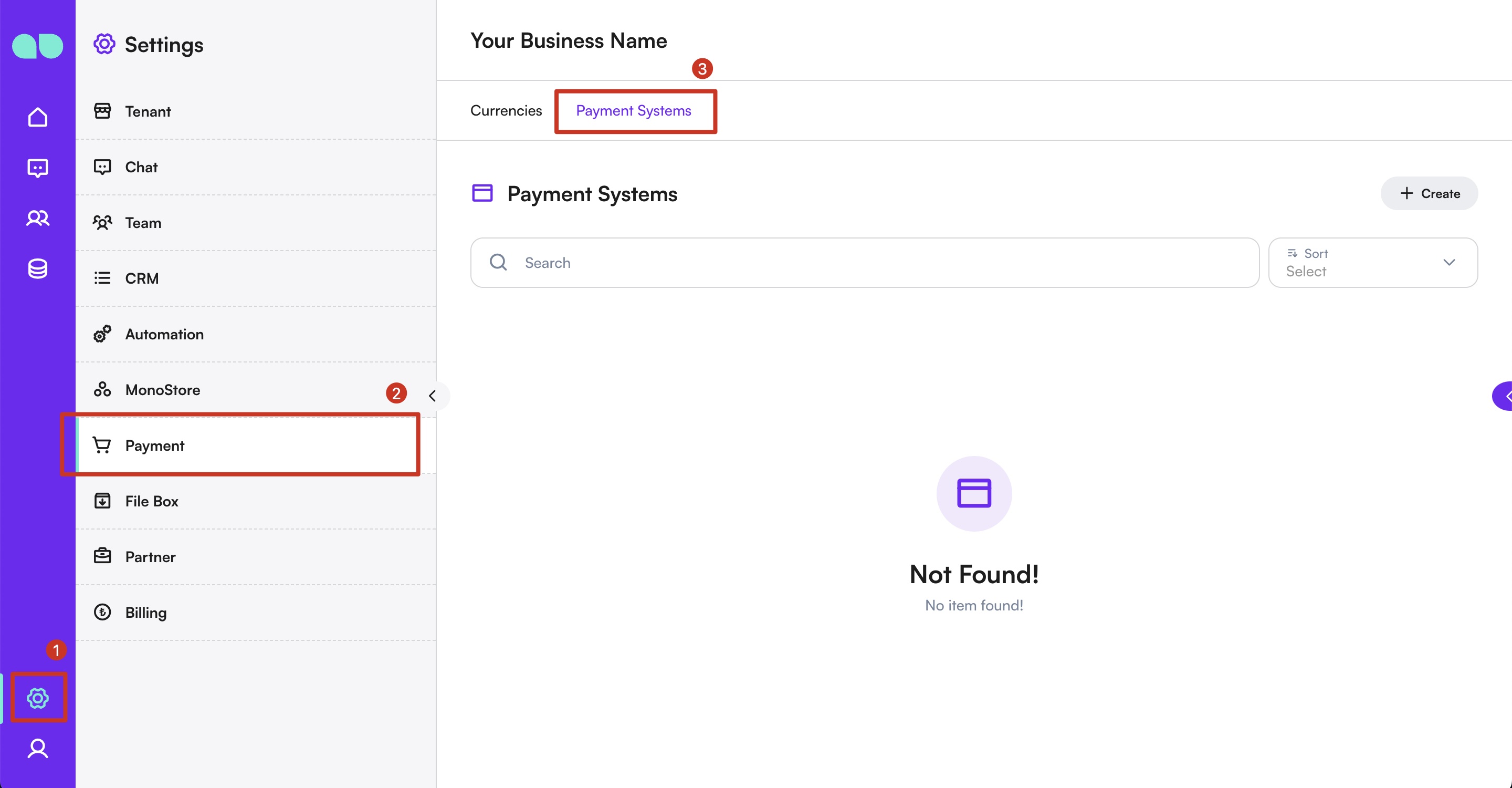
- 作成 をクリックして、利用可能な決済システムの一覧を表示し、1 つ選択します。
- タイトル(ご自身の管理用)と、プロバイダーから提供された認証情報を入力します。下の表をご覧ください。
- 作成 をクリックして、決済システムを保存します。
利用可能な決済システム
一覧には、お使いの MonoChat 環境で利用できるプロバイダーが表示されます。次のようなものがあります。
| 決済システム | 必要なもの |
|---|---|
| Stripe | Stripe のシークレットキー(本番の支払いには sk_live_…、テストには sk_test_…)。 |
| Vakıfbank Virtual POS(Vakıfbank Sanal POS) | 加盟店番号(HostMerchantId)、端末 ID(HostTerminalId)、加盟店 API パスワード、取引タイプ、3D セキュア を使用するかどうか、3D に未登録のカードを許可するかどうか、支払いトークンの有効期間(時間単位)。 |
| UniqoPay | API トークン。 |
| Iyzico | API キーとシークレットキー。 |
| JCCPay | ユーザー名、パスワード、3D セキュリティ方式。 |
| Ngenius | API キーとアウトレット参照。 |
| Myfatoorah | API トークン。 |
| Paywall | API クライアント公開鍵、API キー公開鍵、3D ハッシュキー、チェックアウトハッシュキー、3D セキュリティをオフにするかどうか。 |
| İş yerim Pos | API キー、加盟店 ID、ユーザー ID、3D セキュリティをオフにするかどうか。 |
ヒント
まずテスト用の認証情報(たとえば Stripe の sk_test_… キー)を使ってテスト決済を行い、その後、本番の認証情報に置き換えてください。
複数の決済システムを管理する
通貨ごと、プロバイダーごとなど、複数の決済システムを追加できます。
- デフォルトに設定 は、他に指定がない場合に使用される決済システムにします。
- IDをコピー は、決済システムの ID をコピーします。ID を求めるフロー、カスタム関数、アプリの設定で使用します。
- Stripe の場合、一覧には、プロバイダー名の横にアカウントのクライアント ID も表示されます。
受け付ける通貨は、通貨設定で選択します。
注記
これらの決済システムは、お客様から 支払いを受け付けるためのものです。ご自身の MonoChat プランの支払いは、設定 › 請求 から行います。アカウント残高の管理をご覧ください。