Sistemas de pago
MonoChat ofrece a las empresas una solución completa para gestionar sus sistemas de pago y las monedas aceptadas. Esta función permite a las empresas integrarse con los proveedores de servicios de pago más populares y configurar las monedas aceptadas en las transacciones, de modo que los clientes puedan pagarle mediante los enlaces de pago y las aplicaciones que usa en MonoChat.
Configurar un sistema de pago
- Vaya a Configuración › Pago › Sistemas de pago.
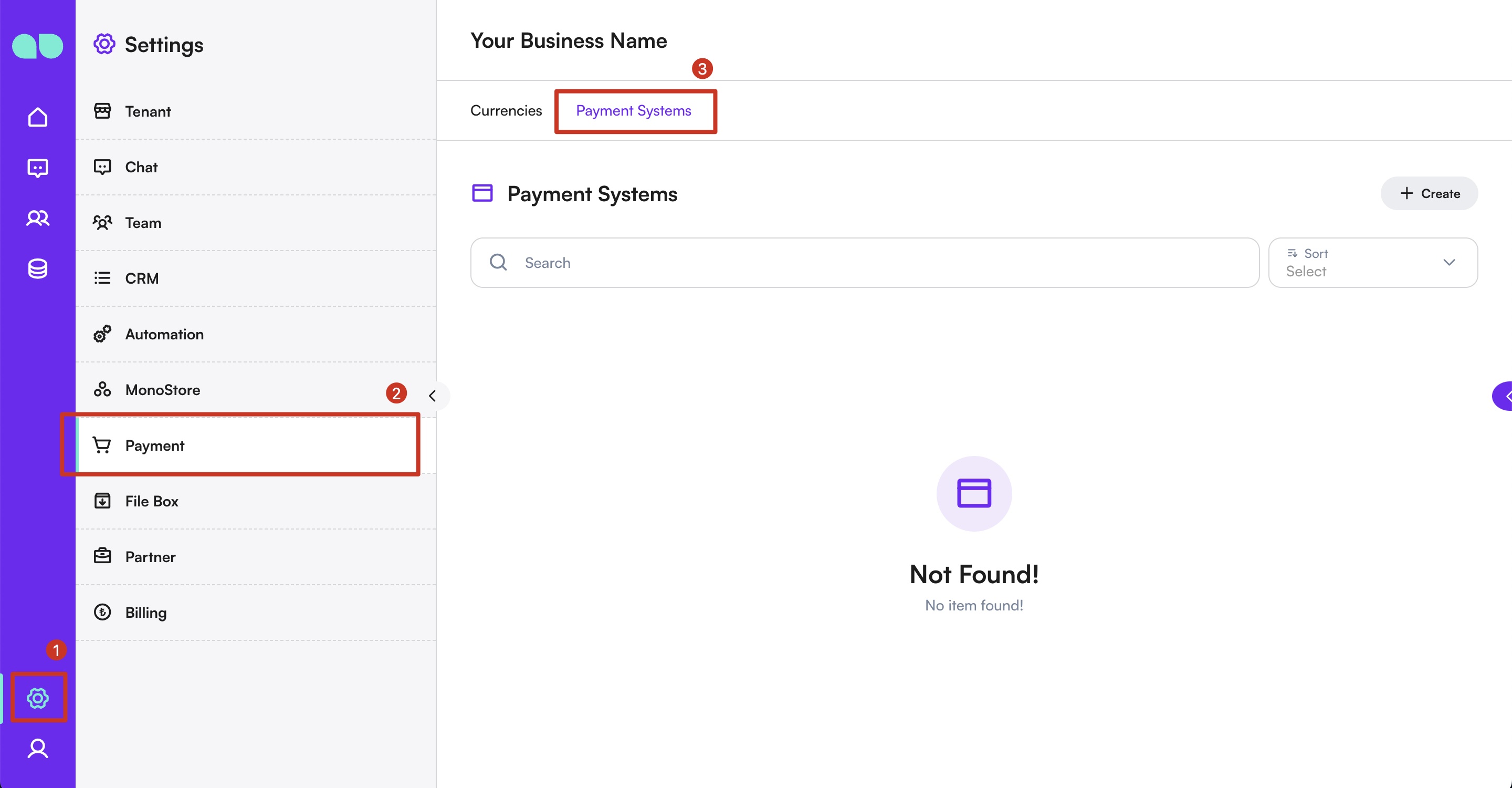
- Haga clic en Crear para ver la lista de sistemas de pago disponibles y seleccione uno.
- Rellene un Título (para su propia referencia) y las credenciales que le proporciona el proveedor. Consulte la tabla siguiente.
- Haga clic en Crear para guardar el sistema de pago.
Sistemas de pago disponibles
La lista muestra los proveedores disponibles en su instalación de MonoChat. Pueden incluir:
| Sistema de pago | Qué necesita |
|---|---|
| Stripe | Su clave secreta de Stripe (sk_live_… para pagos reales, sk_test_… para pruebas). |
| Vakıfbank Virtual POS (Vakıfbank Sanal POS) | Número de comercio (HostMerchantId), ID de terminal (HostTerminalId), contraseña de la API del comercio, tipo de transacción, si se usa 3D Secure, si se permiten tarjetas no inscritas en 3D y cuánto tiempo sigue siendo válido un token de pago (en horas). |
| UniqoPay | Token de API. |
| Iyzico | API Key y Secret Key. |
| JCCPay | Nombre de usuario, contraseña y el método de seguridad 3D. |
| Ngenius | API Key y Outlet Reference. |
| Myfatoorah | Token de API y el país de su cuenta de MyFatoorah. Consulte MyFatoorah. |
| Paywall | API Client Public, API Key Public, API Client Private, API Key Private, 3D Hash Key, Checkout Hash Key y si la seguridad 3D está desactivada. |
| İş yerim Pos | API Key, Merchant ID, User ID y si la seguridad 3D está desactivada. |
| Xendit | Tu clave secreta de API de Xendit y el token de verificación de callback (en los ajustes de webhook de tu panel de Xendit). Se aceptan pagos en IDR, USD, THB, VND, PHP y MYR. |
| NETOPIA Payments | Clave de API, firma del POS, la clave pública que NETOPIA le da para verificar sus notificaciones de pago y el interruptor Modo sandbox. Consulte NETOPIA Payments. |
| Midtrans | Tu Server Key de Midtrans y el interruptor Modo sandbox (actívalo para probar con las credenciales sandbox de Midtrans). Los pagos se aceptan solo en IDR. |
| PayPal | Tu Client ID de PayPal, el Secreto del cliente y el Webhook ID, y el interruptor Modo sandbox. En el panel de desarrolladores de PayPal, crea un webhook para el evento PAYMENT.CAPTURE.COMPLETED que apunte a /api/payment-system/paypal/webhook en tu dirección de MonoChat y pega aquí su ID. Añade los eventos PAYMENT.CAPTURE.DENIED y PAYMENT.CAPTURE.DECLINED al mismo webhook para que el evento de flujo Pago fallido también se active cuando PayPal rechace un pago. Los pagos se aceptan en estas monedas: AUD, BRL, CAD, CHF, CNY, CZK, DKK, EUR, GBP, HKD, HUF, ILS, JPY, MXN, MYR, NOK, NZD, PHP, PLN, SEK, SGD, THB, TWD, USD. |
| PayU | Su ID de POS (pos_id), la segunda clave (MD5), el client_id y el client_secret de OAuth, el idioma de la página de pago y el interruptor Modo sandbox. Consulte PayU. |
| Tabby | Clave secreta, Código de comerciante y Región (EAU, Arabia Saudí). Se aceptan pagos en AED y SAR. Tabby necesita el número de teléfono del cliente. |
| Tamara | Token de API, Token de notificación y País (EAU, Arabia Saudí, Baréin, Kuwait, Omán). Se aceptan pagos en SAR, AED, BHD, KWD y OMR. |
| Telr | ID de tienda, Clave de autenticación y Modo de prueba. |
| PayTabs | ID de perfil, Clave del servidor y Región (Emiratos Árabes Unidos, Arabia Saudí, Egipto). |
| Ziina | Token de acceso. |
| Tap | Clave secreta. |
| Mamo | Clave de API y Cabecera Authorization del webhook (el valor que Mamo envía en el encabezado Authorization de sus webhooks). MonoChat aún no muestra la dirección de webhook que necesita Mamo, por lo que los pagos de Mamo no se confirman automáticamente en MonoChat. |
| HyperPay | Token de acceso y Entity ID. |
| Paymob | Clave secreta, Clave pública, Secreto HMAC, IDs de integración y Región (Egipto, EAU, Arabia Saudí, Omán). Se aceptan pagos en EGP, AED y SAR. Para ofrecer varios de sus métodos de Paymob (tarjeta, monedero móvil, Fawry, valU…) en un mismo enlace de pago, introduzca cada ID de integración en IDs de integración (separados por comas), separados por comas (1256, 1257); Paymob también acepta nombres de métodos como card. Los IDs deben ser de producción o de prueba, igual que su clave secreta. |
| Checkout.com | Su clave secreta de Checkout.com, el ID del canal de procesamiento, el prefijo de la URL base y la clave de firma del webhook, un país de facturación predeterminado y el interruptor del modo sandbox. El prefijo son los primeros 8 caracteres de su client ID sin cli_ (Checkout.com Dashboard, Settings › Account structure). En el Checkout.com Dashboard, añada un webhook para el evento payment_captured que apunte a /api/payment-system/checkoutcom/webhook en su dirección de MonoChat, genere su clave de firma y péguela aquí. Los clientes pagan en la Hosted Payments Page de Checkout.com, que Checkout.com debe activar en su cuenta; MonoChat marca el pedido como pagado solo después de que Checkout.com confirme el pago capturado. |
| PayTR | Tu ID de comercio de PayTR (merchant_id), la clave de comercio (merchant_key) y el salt de comercio (merchant_salt), de Destek & Kurulum › Entegrasyon Bilgileri en el panel de comercio de PayTR, y el idioma de la página de pago (turco o inglés). PayTR activa Link API en tu tienda solo después de aprobar tu solicitud. MonoChat envía un enlace de importe fijo para un pago único sin plazos y, con cada enlace, indica a PayTR la dirección a la que enviar el resultado, así que no hay que registrar nada en el panel de PayTR. Se aceptan pagos en TRY, EUR, USD, GBP y RUB; MonoChat marca el pedido como pagado cuando PayTR confirma un pago correcto por el importe y la moneda del pedido. |
Use primero credenciales de prueba (por ejemplo, una clave sk_test_… de Stripe), haga un pago de prueba y después sustitúyalas por las credenciales reales.
NETOPIA Payments
El enlace de pago de NETOPIA Payments abre la página de pago con tarjeta de NETOPIA. MonoChat usa la API v2 de NETOPIA y envía el pedido a NETOPIA en la moneda del pedido.
- En el NETOPIA Payments admin, genere una clave de API en Profile › Security. Las claves de sandbox solo funcionan en el sandbox, y las reales solo en real.
- Copie la firma del POS de su punto de venta (
XXXX-XXXX-XXXX-XXXX-XXXX) desde Point of sale › Technical settings. - Tenga a mano la clave pública que NETOPIA le da para verificar sus notificaciones de pago (IPN): el texto completo, desde la línea
-----BEGIN PUBLIC KEY-----(o-----BEGIN CERTIFICATE-----) hasta la línea-----ENDcorrespondiente. - En MonoChat, elija NETOPIA Payments y rellene Título, Clave de API, Firma del POS (POS signature) y Clave pública (verificación de IPN). Active Modo sandbox cuando las claves sean del sandbox de NETOPIA.
MonoChat envía a NETOPIA la dirección para sus notificaciones con cada pago, así que no tiene que registrar nada en el NETOPIA admin. El nombre, el correo electrónico y el teléfono del cliente del pedido llegan a NETOPIA como datos de facturación. MonoChat marca el pedido como pagado cuando la notificación firmada de NETOPIA informa del pago como pagado o confirmado por el importe y la moneda del pedido. Cuando NETOPIA rechaza un pago (claves incorrectas, el ajuste equivocado de Modo sandbox o una moneda que su cuenta de NETOPIA no acepta), el cliente ve un error en lugar de la página de pago.
MyFatoorah
MyFatoorah asigna a cada país su propia dirección de API, y cada país activado en una cuenta de MyFatoorah tiene su propia clave de API.
- En su portal de MyFatoorah, cree una clave de API en Integration Settings › API Key para el país en el que cobra.
- En MonoChat, elija Myfatoorah, introduzca el Título y el Token de API, y seleccione el País de la cuenta de MyFatoorah.
| País de la cuenta de MyFatoorah | Dirección de API que usa MonoChat |
|---|---|
| Kuwait, Baréin, Jordania, Omán | api.myfatoorah.com |
| Emiratos Árabes Unidos | api-ae.myfatoorah.com |
| Arabia Saudí | api-sa.myfatoorah.com |
| Catar | api-qa.myfatoorah.com |
| Egipto | api-eg.myfatoorah.com |
El enlace de pago abre la página de factura de MyFatoorah, que ofrece los métodos de pago activados en su cuenta de MyFatoorah: por ejemplo KNET en Kuwait, Benefit en Baréin, mada en Arabia Saudí, Meeza y monederos móviles en Egipto, tarjetas y Apple Pay. Los métodos disponibles dependen de su acuerdo con MyFatoorah. MonoChat marca el pedido como pagado cuando MyFatoorah notifica el pago y MonoChat lo ha comprobado con MyFatoorah.
Un sistema de pago MyFatoorah añadido antes de que existiera el campo de país sigue usando la dirección de API configurada para su instalación de MonoChat. Para elegir un país, vuelva a añadir el sistema de pago.
PayU
El enlace de pago de PayU abre la página de pago alojada por PayU, que ofrece los métodos de pago activados en su punto de venta (POS) de PayU. PayU Rumanía, por ejemplo, ofrece tarjetas, monederos digitales, BT Pay, tarjetas de cuotas, compra ahora y paga después y RoPay. MonoChat funciona con la API GPO Europe de PayU que usan PayU Rumanía y los demás mercados europeos de PayU.
- En el panel de comerciante de PayU, abra el punto de venta (POS) de su tienda. Sus claves son el ID de POS (
pos_id), la segunda clave (MD5) y elclient_idy elclient_secretde OAuth. - En MonoChat, elija PayU e introduzca un Título, el ID del POS (pos_id), la Segunda clave (MD5), el ID de cliente OAuth (client_id) y el Secreto de cliente OAuth (client_secret).
- Elija el Idioma de la página de pago. Active Modo sandbox cuando las claves sean de una cuenta sandbox de PayU.
MonoChat envía a PayU la dirección para sus notificaciones con cada pago, así que no hay nada que registrar en el panel de PayU. Un POS de PayU solo cobra en su propia moneda (RON en PayU Rumanía), y un enlace de pago en otra moneda muestra un error. MonoChat marca el pedido como pagado cuando la notificación firmada de PayU informa del pago como completado por el importe y la moneda del pedido.
Mantenga activado el cobro automático (auto-receive) en su POS. Si está desactivado, PayU espera a que la tienda confirme cada pago, y MonoChat no confirma los pagos de PayU, por lo que el pedido queda pendiente.
Reembolsos
Un pago cobrado mediante un enlace de pago de MonoChat se puede reembolsar desde MonoChat, total o parcialmente, en estos sistemas de pago: Checkout.com, Tap, Ziina, Tabby y PayTabs. El botón Reembolso está en la transacción del pago en el monedero del cliente; consulte Monedero del cliente. En los demás sistemas de pago, reembolse el pago desde el panel del proveedor.
- Checkout.com, Tap y Ziina pueden aceptar un reembolso y completarlo más tarde. Compruebe su estado final en el panel del proveedor.
- Tabby solo reembolsa un pago después de capturarlo, algo que MonoChat hace cuando el cliente paga.
Gestionar varios sistemas de pago
Puede añadir varios sistemas de pago, por ejemplo uno por moneda o uno por proveedor.
- Establecer como predeterminado convierte un sistema de pago en el que se usa cuando no se especifica otro.
- Copiar ID copia el ID del sistema de pago, para usarlo en flujos, funciones personalizadas o ajustes de aplicaciones que lo pidan.
- En el caso de Stripe, la lista también muestra el ID de cliente de la cuenta junto al nombre del proveedor.
Elija qué monedas acepta en Configuración de monedas.
Estos sistemas de pago sirven para cobrar a sus clientes. El pago de su propio plan de MonoChat se hace desde Configuración › Facturación: consulte Gestión del saldo de la cuenta.