결제 시스템
MonoChat은 비즈니스가 결제 시스템과 허용 통화를 관리할 수 있는 종합 솔루션을 제공합니다. 이 기능으로 인기 있는 결제 서비스 제공업체와 연동하고 거래에 사용할 허용 통화를 설정할 수 있어, 고객이 MonoChat에서 사용하는 결제 링크와 앱을 통해 결제할 수 있습니다.
결제 시스템 설정하기
- 설정 › 결제 › 결제 시스템으로 이동합니다.
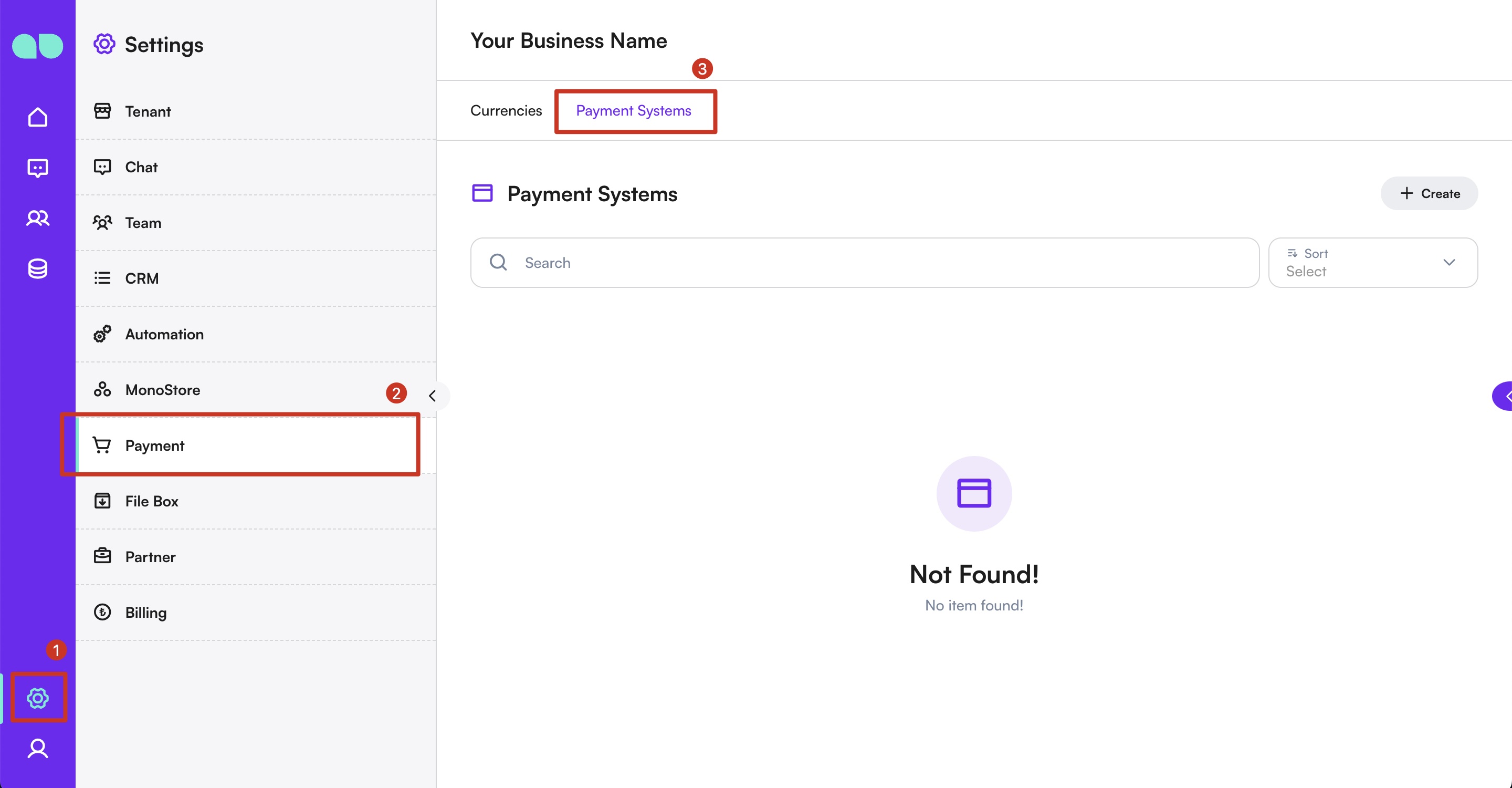
- 만들기를 클릭해 사용할 수 있는 결제 시스템 목록을 확인하고 하나를 선택합니다.
- 제목(본인이 구분하기 위한 이름)과 제공업체에서 받은 인증 정보를 입력합니다. 아래 표를 참고하세요.
- 만들기를 클릭해 결제 시스템을 저장합니다.
사용 가능한 결제 시스템
목록에는 MonoChat에서 사용할 수 있는 제공업체가 표시됩니다. 다음이 포함될 수 있습니다.
| 결제 시스템 | 필요한 정보 |
|---|---|
| Stripe | Stripe 비밀 키(실제 결제는 sk_live_…, 테스트는 sk_test_…). |
| Vakıfbank Virtual POS (Vakıfbank Sanal POS) | 가맹점 번호(HostMerchantId), 단말기 ID(HostTerminalId), 가맹점 API 비밀번호, 거래 유형, 3D Secure 사용 여부, 3D에 등록되지 않은 카드 허용 여부, 결제 토큰의 유효 시간(시간 단위). |
| UniqoPay | API 토큰. |
| Iyzico | API 키와 비밀 키. |
| JCCPay | 사용자 이름, 비밀번호, 3D 보안 방식. |
| Ngenius | API 키와 Outlet Reference. |
| Myfatoorah | API 토큰. |
| Paywall | API Client Public, API Key Public, 3D Hash Key, Checkout Hash Key, 3D 보안 해제 여부. |
| İş yerim Pos | API 키, 가맹점 ID, 사용자 ID, 3D 보안 해제 여부. |
팁
먼저 테스트 인증 정보(예: Stripe sk_test_… 키)를 사용해 테스트 결제를 진행한 다음, 실제 인증 정보로 교체하세요.
여러 결제 시스템 관리하기
통화별 또는 제공업체별로 하나씩 등 여러 결제 시스템을 추가할 수 있습니다.
- 기본값으로 설정은 별도로 지정하지 않았을 때 사용할 결제 시스템으로 지정합니다.
- ID 복사는 결제 시스템의 ID를 복사합니다. 이 ID를 요구하는 플로우, 커스텀 함수 또는 앱 설정에서 사용합니다.
- Stripe의 경우 목록의 제공업체 이름 옆에 계정의 클라이언트 ID도 표시됩니다.
허용할 통화는 통화 설정에서 선택하세요.
노트
이 결제 시스템은 고객에게서 결제를 받기 위한 것입니다. MonoChat 요금제 결제는 설정 › 청구에서 진행합니다. 계정 잔액 관리를 참고하세요.