Sistemi di pagamento
MonoChat offre alle aziende una soluzione completa per gestire i propri sistemi di pagamento e le valute accettate. Questa funzione consente alle aziende di integrare i più diffusi fornitori di servizi di pagamento e di configurare le valute accettate per le transazioni, così i clienti possono pagare tramite i link di pagamento e le app che utilizza in MonoChat.
Configurare un sistema di pagamento
- Vada su Impostazioni › Pagamento › Sistemi di pagamento.
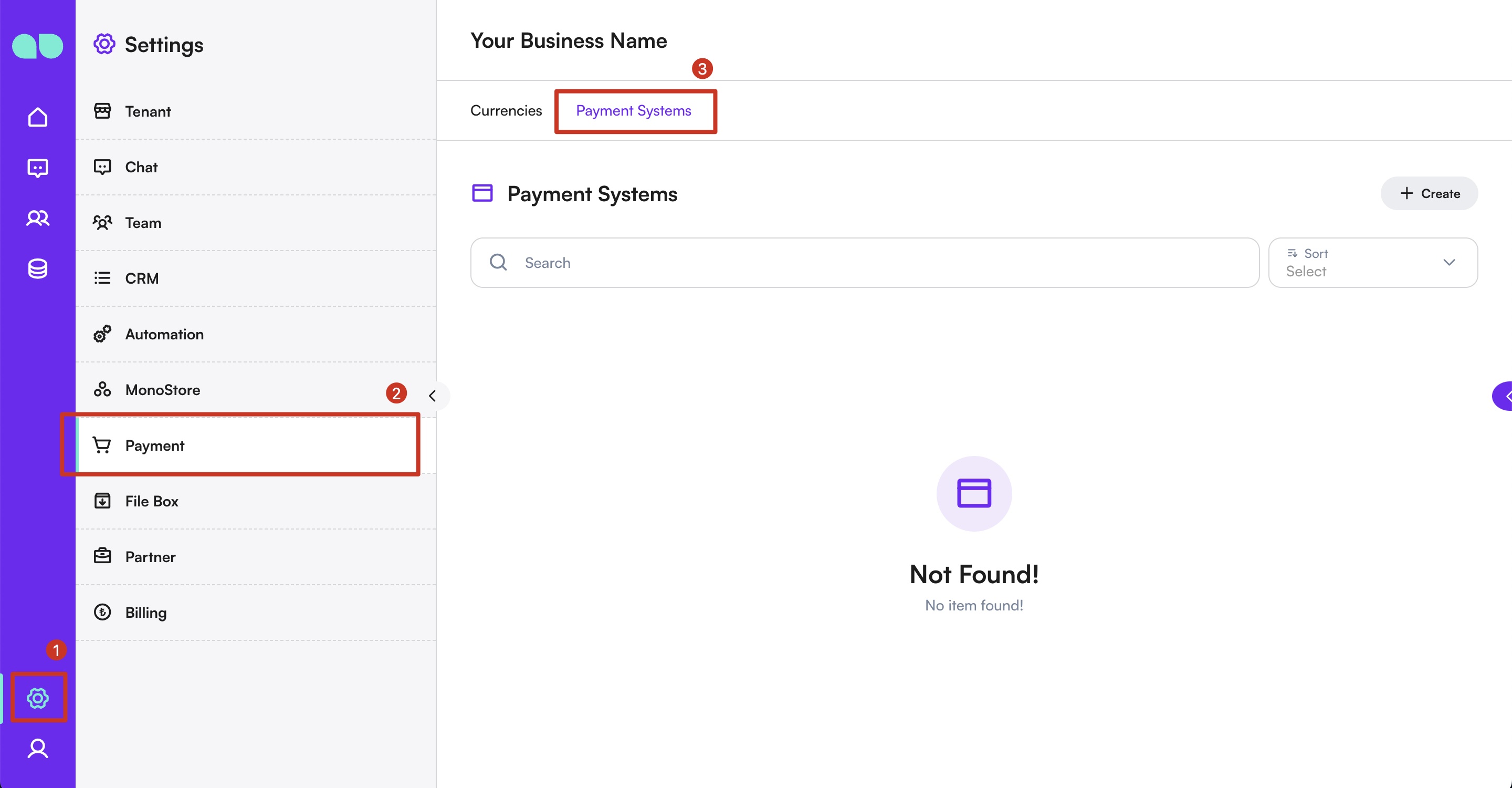
- Faccia clic su Crea per vedere l'elenco dei sistemi di pagamento disponibili e ne selezioni uno.
- Inserisca un Titolo (per Suo riferimento) e le credenziali fornite dal provider. Vedere la tabella qui sotto.
- Faccia clic su Crea per salvare il sistema di pagamento.
Sistemi di pagamento disponibili
L'elenco mostra i provider disponibili nella Sua installazione di MonoChat. Possono includere:
| Sistema di pagamento | Cosa serve |
|---|---|
| Stripe | La Sua chiave segreta Stripe (sk_live_… per i pagamenti reali, sk_test_… per i test). |
| Vakıfbank Virtual POS (Vakıfbank Sanal POS) | Numero dell'esercente (HostMerchantId), ID del terminale (HostTerminalId), password API dell'esercente, tipo di transazione, se usare 3D Secure, se consentire carte non iscritte al 3D e per quanto tempo un token di pagamento resta valido (in ore). |
| UniqoPay | Token API. |
| Iyzico | Chiave API e chiave segreta. |
| JCCPay | Nome utente, password e metodo di sicurezza 3D. |
| Ngenius | Chiave API e riferimento del punto vendita (Outlet Reference). |
| Myfatoorah | API Token e il paese del Suo account MyFatoorah. Vedere MyFatoorah. |
| Paywall | API Client Public, API Key Public, API Client Private, API Key Private, 3D Hash Key, Checkout Hash Key e se la sicurezza 3D è disattivata. |
| İş yerim Pos | Chiave API, ID esercente, ID utente e se la sicurezza 3D è disattivata. |
| Xendit | La tua chiave API segreta di Xendit e il token di verifica del callback (dalle impostazioni webhook della tua dashboard Xendit). I pagamenti sono accettati in IDR, USD, THB, VND, PHP e MYR. |
| NETOPIA Payments | Chiave API, firma del POS, la chiave pubblica che NETOPIA fornisce per verificare le sue notifiche di pagamento e l'interruttore Modalità sandbox. Vedi NETOPIA Payments. |
| Midtrans | La tua Server Key di Midtrans e l'interruttore Modalità sandbox (attivalo per provare con le credenziali sandbox di Midtrans). I pagamenti sono accettati solo in IDR. |
| PayPal | Il tuo Client ID PayPal, il Segreto client e il Webhook ID, e l'interruttore Modalità sandbox. Nella dashboard sviluppatori di PayPal crea un webhook per l'evento PAYMENT.CAPTURE.COMPLETED che punti a /api/payment-system/paypal/webhook sul tuo indirizzo MonoChat, poi incolla qui il suo ID. Aggiungi gli eventi PAYMENT.CAPTURE.DENIED e PAYMENT.CAPTURE.DECLINED allo stesso webhook, così l'evento di flusso Pagamento non riuscito si attiva anche quando PayPal rifiuta un pagamento. I pagamenti sono accettati in queste valute: AUD, BRL, CAD, CHF, CNY, CZK, DKK, EUR, GBP, HKD, HUF, ILS, JPY, MXN, MYR, NOK, NZD, PHP, PLN, SEK, SGD, THB, TWD, USD. |
| PayU | Il tuo ID POS (pos_id), la seconda chiave (MD5), client_id e client_secret OAuth, la lingua della pagina di pagamento e l'interruttore Modalità sandbox. Vedere PayU. |
| Tabby | Chiave segreta, Codice commerciante e Regione (EAU, Arabia Saudita). I pagamenti sono accettati in AED e SAR. Tabby richiede il numero di telefono del cliente. |
| Tamara | Token API, Token di notifica e Paese (EAU, Arabia Saudita, Bahrein, Kuwait, Oman). I pagamenti sono accettati in SAR, AED, BHD, KWD e OMR. |
| Telr | ID negozio, Chiave di autenticazione e Modalità test. |
| PayTabs | ID profilo, Chiave del server e Regione (Emirati Arabi Uniti, Arabia Saudita, Egitto). |
| Ziina | Token di accesso. |
| Tap | Chiave segreta. |
| Mamo | Chiave API e Intestazione Authorization del webhook (il valore che Mamo invia nell'intestazione Authorization dei suoi webhook). MonoChat non mostra ancora l'indirizzo del webhook richiesto da Mamo, quindi i pagamenti Mamo non vengono confermati automaticamente in MonoChat. |
| HyperPay | Token di accesso e Entity ID. |
| Paymob | Chiave segreta, Chiave pubblica, Segreto HMAC, ID integrazione e Regione (Egitto, EAU, Arabia Saudita, Oman). I pagamenti sono accettati in EGP, AED e SAR. Per offrire più metodi Paymob (carta, portafoglio mobile, Fawry, valU…) in un unico link di pagamento, inserisci ogni ID di integrazione in ID integrazione (separati da virgole), separati da virgole (1256, 1257); Paymob accetta anche nomi di metodi come card. Gli ID devono essere live o di test, come la tua chiave segreta. |
| Checkout.com | La tua chiave segreta Checkout.com, l'ID del canale di elaborazione, il prefisso dell'URL di base e la chiave di firma del webhook, un paese di fatturazione predefinito e l'interruttore della modalità sandbox. Il prefisso sono i primi 8 caratteri del tuo client ID senza cli_ (Checkout.com Dashboard, Settings › Account structure). Nel Checkout.com Dashboard aggiungi un webhook per l'evento payment_captured che punti a /api/payment-system/checkoutcom/webhook sul tuo indirizzo MonoChat, genera la sua chiave di firma e incollala qui. I clienti pagano sulla Hosted Payments Page di Checkout.com, che Checkout.com deve attivare sul tuo account; MonoChat segna l'ordine come pagato solo dopo che Checkout.com ha confermato il pagamento acquisito. |
| PayTR | Il tuo ID esercente PayTR (merchant_id), la chiave esercente (merchant_key) e il salt esercente (merchant_salt), da Destek & Kurulum › Entegrasyon Bilgileri nel pannello esercente PayTR, e la lingua della pagina di pagamento (turco o inglese). PayTR attiva Link API sul tuo negozio solo dopo aver approvato la tua richiesta. MonoChat invia un link di importo fisso per un pagamento unico senza rate e, con ogni link, comunica a PayTR l'indirizzo a cui inviare l'esito, quindi non c'è nulla da registrare nel pannello PayTR. I pagamenti sono accettati in TRY, EUR, USD, GBP e RUB; MonoChat segna l'ordine come pagato quando PayTR conferma un pagamento riuscito per l'importo e nella valuta dell'ordine. |
Usi prima le credenziali di test (ad esempio una chiave Stripe sk_test_…), effettui un pagamento di prova e poi le sostituisca con le credenziali reali.
NETOPIA Payments
Il link di pagamento NETOPIA Payments apre la pagina di pagamento con carta di NETOPIA. MonoChat usa l'API v2 di NETOPIA e invia l'ordine a NETOPIA nella valuta dell'ordine.
- Nel NETOPIA Payments admin, genera una chiave API in Profile › Security. Le chiavi sandbox funzionano solo nel sandbox e quelle live solo in produzione.
- Copia la firma del POS del tuo punto vendita (
XXXX-XXXX-XXXX-XXXX-XXXX) da Point of sale › Technical settings. - Tieni a portata di mano la chiave pubblica che NETOPIA ti fornisce per verificare le sue notifiche di pagamento (IPN): tutto il testo, dalla riga
-----BEGIN PUBLIC KEY-----(o-----BEGIN CERTIFICATE-----) alla riga-----ENDcorrispondente. - In MonoChat, scegli NETOPIA Payments e compila Titolo, Chiave API, Firma del POS (POS signature) e Chiave pubblica (verifica IPN). Attiva Modalità sandbox quando le chiavi provengono dal sandbox di NETOPIA.
MonoChat invia a NETOPIA l'indirizzo per le sue notifiche con ogni pagamento, quindi non devi registrare nulla nel NETOPIA admin. Nome, e-mail e telefono del cliente presenti nell'ordine arrivano a NETOPIA come dati di fatturazione. MonoChat segna l'ordine come pagato quando la notifica firmata di NETOPIA riporta il pagamento come pagato o confermato per l'importo e la valuta dell'ordine. Quando NETOPIA rifiuta un pagamento (chiavi errate, impostazione sbagliata di Modalità sandbox o una valuta che il tuo account NETOPIA non accetta), il cliente vede un errore invece della pagina di pagamento.
MyFatoorah
MyFatoorah assegna a ogni paese un proprio indirizzo API, e ogni paese attivato su un account MyFatoorah ha la propria chiave API.
- Nel portale MyFatoorah, crei una chiave API in Integration Settings › API Key per il paese in cui riceve i pagamenti.
- In MonoChat, scelga Myfatoorah, inserisca il Titolo e l'API Token e selezioni il Paese dell’account MyFatoorah.
| Paese dell’account MyFatoorah | Indirizzo API usato da MonoChat |
|---|---|
| Kuwait, Bahrein, Giordania, Oman | api.myfatoorah.com |
| Emirati Arabi Uniti | api-ae.myfatoorah.com |
| Arabia Saudita | api-sa.myfatoorah.com |
| Qatar | api-qa.myfatoorah.com |
| Egitto | api-eg.myfatoorah.com |
Il link di pagamento apre la pagina fattura di MyFatoorah, che offre i metodi di pagamento attivi sul Suo account MyFatoorah: ad esempio KNET in Kuwait, Benefit in Bahrein, mada in Arabia Saudita, Meeza e i portafogli mobili in Egitto, le carte e Apple Pay. I metodi disponibili dipendono dal Suo accordo con MyFatoorah. MonoChat segna l'ordine come pagato dopo che MyFatoorah ha comunicato il pagamento e MonoChat lo ha verificato con MyFatoorah.
Un sistema di pagamento MyFatoorah aggiunto prima dell'introduzione del campo paese continua a usare l'indirizzo API impostato per la Sua installazione di MonoChat. Per scegliere un paese, aggiunga di nuovo il sistema di pagamento.
PayU
Il link di pagamento PayU apre la pagina di pagamento ospitata da PayU, che offre i metodi di pagamento attivi sul tuo punto vendita (POS) PayU. PayU Romania, ad esempio, offre carte, portafogli digitali, BT Pay, carte a rate, acquista ora e paga dopo e RoPay. MonoChat usa l'API PayU GPO Europe, quella di PayU Romania e degli altri mercati europei di PayU.
- Nel pannello commerciante PayU, apri il punto vendita (POS) del tuo negozio. Le sue chiavi sono l'ID POS (
pos_id), la seconda chiave (MD5) eclient_ideclient_secretOAuth. - In MonoChat, scegli PayU e inserisci un Titolo, l'ID POS (pos_id), la Seconda chiave (MD5), l'ID client OAuth (client_id) e il Segreto client OAuth (client_secret).
- Scegli la Lingua della pagina di pagamento. Attiva la Modalità sandbox quando le chiavi provengono da un account sandbox PayU.
MonoChat invia a PayU l'indirizzo per le notifiche con ogni pagamento, quindi non devi registrare nulla nel pannello PayU. Un POS PayU incassa solo nella propria valuta (RON per PayU Romania) e un link di pagamento in un'altra valuta mostra un errore. MonoChat segna l'ordine come pagato quando la notifica firmata di PayU indica il pagamento come completato per l'importo e la valuta dell'ordine.
Lascia attivo l'incasso automatico (auto-receive) del tuo POS. Se è disattivato, PayU attende che il negozio confermi ogni pagamento; MonoChat non conferma i pagamenti PayU, quindi l'ordine resta in sospeso.
Rimborsi
Un pagamento incassato tramite un link di pagamento MonoChat può essere rimborsato da MonoChat, per intero o in parte, su questi sistemi di pagamento: Checkout.com, Tap, Ziina, Tabby e PayTabs. Il pulsante Rimborso si trova sulla transazione del pagamento nel portafoglio del cliente; veda Portafoglio del cliente. Sugli altri sistemi di pagamento, rimborsi il pagamento dalla dashboard del fornitore.
- Checkout.com, Tap e Ziina possono accettare un rimborso e completarlo in seguito. Ne controlli lo stato finale nella dashboard del fornitore.
- Tabby rimborsa un pagamento solo dopo che è stato catturato, cosa che MonoChat fa quando il cliente paga.
Gestire più sistemi di pagamento
Può aggiungere più sistemi di pagamento, ad esempio uno per valuta o uno per provider.
- Imposta come predefinito rende un sistema di pagamento quello usato quando non viene specificato altro.
- Copia ID copia l'ID del sistema di pagamento, da usare in flussi, funzioni personalizzate o impostazioni delle app che lo richiedono.
- Per Stripe, l'elenco mostra anche l'ID cliente dell'account accanto al nome del provider.
Scelga le valute che accetta in Impostazioni delle valute.
Questi sistemi di pagamento servono a incassare i pagamenti dai Suoi clienti. Il pagamento del Suo piano MonoChat si effettua da Impostazioni › Fatturazione: vedere Gestire il saldo dell'account.