Sistem Pembayaran
MonoChat menawarkan solusi lengkap bagi bisnis untuk mengelola sistem pembayaran dan mata uang yang diterima. Fitur ini memungkinkan bisnis berintegrasi dengan penyedia layanan pembayaran populer dan mengonfigurasi mata uang yang diterima untuk transaksi, sehingga pelanggan dapat membayar Anda melalui tautan pembayaran dan aplikasi yang Anda gunakan di MonoChat.
Menyiapkan Sistem Pembayaran
- Buka Pengaturan › Pembayaran › Sistem Pembayaran.
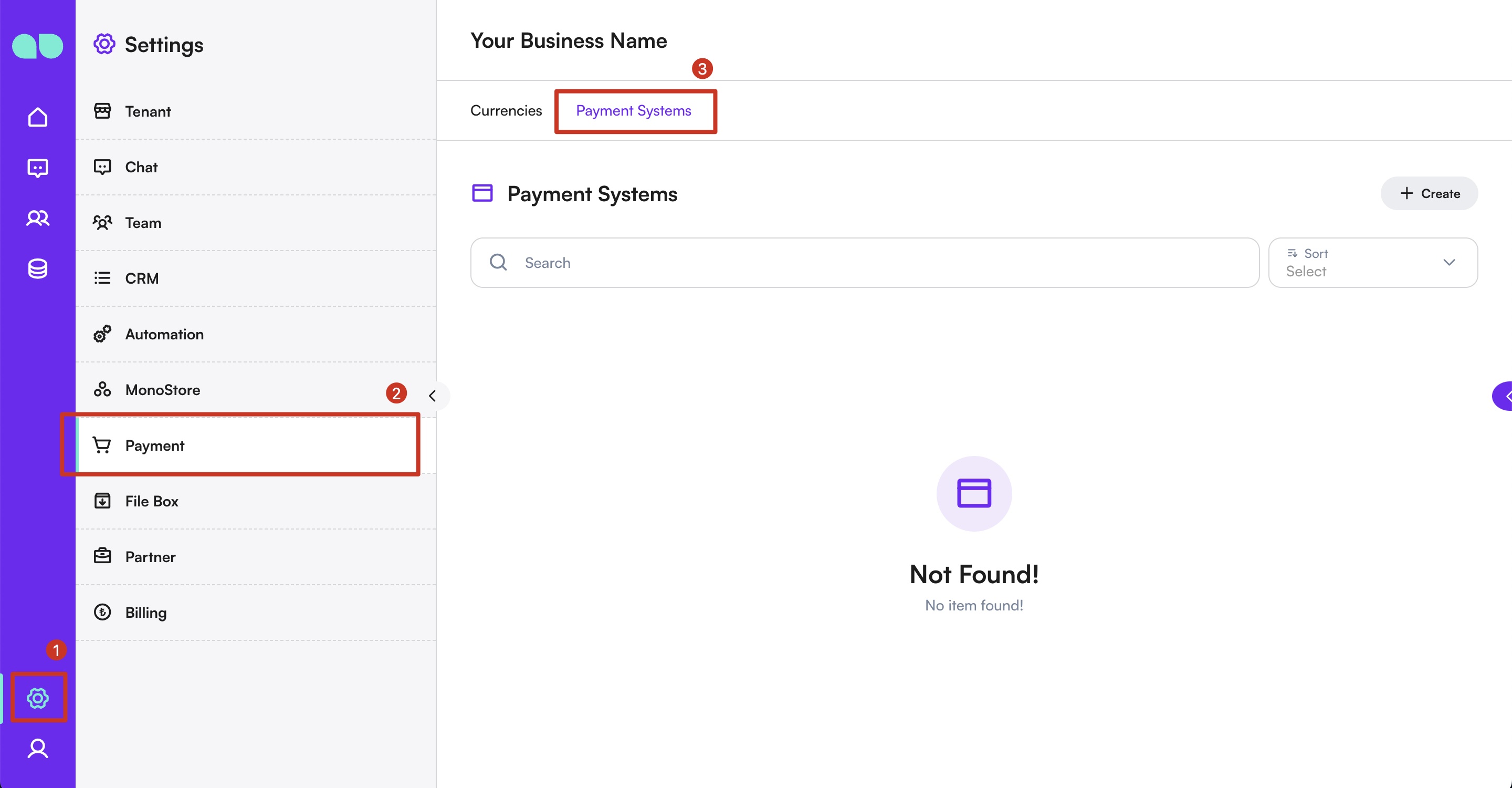
- Klik Buat untuk melihat daftar sistem pembayaran yang tersedia dan pilih salah satu.
- Isi Judul (untuk referensi Anda sendiri) dan kredensial yang diberikan penyedia. Lihat tabel di bawah.
- Klik Buat untuk menyimpan sistem pembayaran.
Sistem pembayaran yang tersedia
Daftar menampilkan penyedia yang tersedia pada instalasi MonoChat Anda. Antara lain:
| Sistem pembayaran | Yang Anda butuhkan |
|---|---|
| Stripe | Secret key Stripe Anda (sk_live_… untuk pembayaran sungguhan, sk_test_… untuk pengujian). |
| Vakıfbank Virtual POS (Vakıfbank Sanal POS) | Nomor merchant (HostMerchantId), Terminal ID (HostTerminalId), kata sandi API merchant, tipe transaksi, apakah menggunakan 3D Secure, apakah mengizinkan kartu yang tidak terdaftar di 3D, dan berapa lama token pembayaran berlaku (dalam jam). |
| UniqoPay | API Token. |
| Iyzico | API Key dan Secret Key. |
| JCCPay | Nama pengguna, kata sandi, dan metode keamanan 3D. |
| Ngenius | API Key dan Outlet Reference. |
| Myfatoorah | Token API dan negara akun MyFatoorah Anda. Lihat MyFatoorah. |
| Paywall | API Client Public, API Key Public, API Client Private, API Key Private, 3D Hash Key, Checkout Hash Key, dan apakah keamanan 3D dimatikan. |
| İş yerim Pos | API Key, Merchant ID, User ID, dan apakah keamanan 3D dimatikan. |
| Xendit | Kunci API rahasia Xendit Anda dan token verifikasi callback (dari pengaturan webhook di dasbor Xendit Anda). Pembayaran diterima dalam IDR, USD, THB, VND, PHP, dan MYR. |
| NETOPIA Payments | Kunci API, tanda tangan POS, kunci publik yang diberikan NETOPIA untuk memverifikasi notifikasi pembayarannya, dan tombol Mode sandbox. Lihat NETOPIA Payments. |
| Midtrans | Server Key Midtrans Anda dan sakelar Mode sandbox (aktifkan untuk menguji dengan kredensial sandbox Midtrans). Pembayaran hanya diterima dalam IDR. |
| PayPal | Client ID PayPal Anda, Rahasia klien dan Webhook ID, serta sakelar Mode sandbox. Di dasbor developer PayPal, buat webhook untuk event PAYMENT.CAPTURE.COMPLETED yang mengarah ke /api/payment-system/paypal/webhook pada alamat MonoChat Anda, lalu tempel ID-nya di sini. Tambahkan event PAYMENT.CAPTURE.DENIED dan PAYMENT.CAPTURE.DECLINED ke webhook yang sama agar event flow Pembayaran Gagal juga berjalan saat PayPal menolak pembayaran. Pembayaran diterima dalam mata uang berikut: AUD, BRL, CAD, CHF, CNY, CZK, DKK, EUR, GBP, HKD, HUF, ILS, JPY, MXN, MYR, NOK, NZD, PHP, PLN, SEK, SGD, THB, TWD, USD. |
| PayU | ID POS (pos_id), kunci kedua (MD5), client_id dan client_secret OAuth, bahasa halaman pembayaran, dan sakelar Mode sandbox. Lihat PayU. |
| Tabby | Kunci rahasia, Kode merchant, dan Wilayah (UEA, Arab Saudi). Pembayaran diterima dalam AED, dan SAR. Tabby memerlukan nomor telepon pelanggan. |
| Tamara | Token API, Token notifikasi, dan Negara (UEA, Arab Saudi, Bahrain, Kuwait, Oman). Pembayaran diterima dalam SAR, AED, BHD, KWD, dan OMR. |
| Telr | ID toko, Kunci autentikasi, dan Mode uji coba. |
| PayTabs | ID profil, Kunci server, dan Wilayah (Uni Emirat Arab, Arab Saudi, Mesir). |
| Ziina | Token akses. |
| Tap | Kunci rahasia. |
| Mamo | Kunci API, dan Header Authorization webhook (nilai yang dikirim Mamo di header Authorization webhook-nya). MonoChat belum menampilkan alamat webhook yang dibutuhkan Mamo, sehingga pembayaran Mamo belum dikonfirmasi otomatis di MonoChat. |
| HyperPay | Token akses, dan Entity ID. |
| Paymob | Kunci rahasia, Kunci publik, Rahasia HMAC, ID integrasi, dan Wilayah (Mesir, UEA, Arab Saudi, Oman). Pembayaran diterima dalam EGP, AED, dan SAR. Untuk menawarkan beberapa metode Paymob Anda (kartu, dompet seluler, Fawry, valU…) dalam satu tautan pembayaran, masukkan setiap ID integrasi di ID integrasi (dipisahkan koma), dipisahkan dengan koma (1256, 1257); Paymob juga menerima nama metode seperti card. ID harus live atau test, sama seperti kunci rahasia Anda. |
| Checkout.com | Kunci rahasia Checkout.com, ID saluran pemrosesan, prefiks URL dasar dan kunci tanda tangan webhook Anda, negara penagihan default, serta sakelar mode sandbox. Prefiks adalah 8 karakter pertama client ID Anda tanpa cli_ (Checkout.com Dashboard, Settings › Account structure). Di Checkout.com Dashboard, tambahkan webhook untuk peristiwa payment_captured yang mengarah ke /api/payment-system/checkoutcom/webhook di alamat MonoChat Anda, buat kunci tanda tangannya, lalu tempelkan di sini. Pelanggan membayar di Hosted Payments Page Checkout.com, yang harus diaktifkan Checkout.com di akun Anda; MonoChat menandai pesanan lunas hanya setelah Checkout.com mengonfirmasi pembayaran yang di-capture. |
| PayTR | ID merchant PayTR Anda (merchant_id), key merchant (merchant_key), dan salt merchant (merchant_salt) dari Destek & Kurulum › Entegrasyon Bilgileri di Panel Merchant PayTR, serta bahasa halaman pembayaran (Turki atau Inggris). PayTR mengaktifkan Link API di toko Anda hanya setelah menyetujui pengajuan Anda. MonoChat mengirim tautan dengan jumlah tetap untuk satu kali pembayaran tanpa cicilan dan memberi PayTR alamat untuk hasilnya di setiap tautan, jadi tidak ada yang perlu didaftarkan di panel PayTR. Pembayaran diterima dalam TRY, EUR, USD, GBP, dan RUB; MonoChat menandai pesanan lunas saat PayTR mengonfirmasi pembayaran berhasil sebesar jumlah dan dalam mata uang pesanan. |
Gunakan kredensial uji coba terlebih dahulu (misalnya kunci Stripe sk_test_…), lakukan pembayaran percobaan, lalu ganti dengan kredensial live.
NETOPIA Payments
Tautan pembayaran NETOPIA Payments membuka halaman pembayaran kartu milik NETOPIA. MonoChat memakai API v2 NETOPIA dan mengirim pesanan ke NETOPIA dalam mata uang pesanan.
- Di NETOPIA Payments admin, buat kunci API di Profile › Security. Kunci sandbox hanya berfungsi di sandbox, dan kunci live hanya di live.
- Salin tanda tangan POS titik penjualan Anda (
XXXX-XXXX-XXXX-XXXX-XXXX) dari Point of sale › Technical settings. - Siapkan kunci publik yang diberikan NETOPIA untuk memverifikasi notifikasi pembayarannya (IPN): seluruh teksnya, dari baris
-----BEGIN PUBLIC KEY-----(atau-----BEGIN CERTIFICATE-----) sampai baris-----ENDyang sesuai. - Di MonoChat, pilih NETOPIA Payments lalu isi Judul, Kunci API, Tanda tangan POS (POS signature) dan Kunci publik (verifikasi IPN). Aktifkan Mode sandbox jika kunci berasal dari sandbox NETOPIA.
MonoChat mengirim alamat notifikasi ke NETOPIA bersama setiap pembayaran, jadi Anda tidak perlu mendaftarkan apa pun di NETOPIA admin. Nama, email, dan telepon pelanggan dari pesanan dikirim ke NETOPIA sebagai data penagihan. MonoChat menandai pesanan sebagai lunas ketika notifikasi bertanda tangan dari NETOPIA melaporkan pembayaran sebagai dibayar atau dikonfirmasi untuk jumlah dan mata uang pesanan. Ketika NETOPIA menolak pembayaran (kunci salah, pengaturan Mode sandbox yang salah, atau mata uang yang tidak diterima akun NETOPIA Anda), pelanggan melihat pesan kesalahan, bukan halaman pembayaran.
MyFatoorah
MyFatoorah memberi setiap negara alamat API sendiri, dan setiap negara yang aktif di akun MyFatoorah memiliki kunci API sendiri.
- Di portal MyFatoorah, buat kunci API di Integration Settings › API Key untuk negara tempat Anda menerima pembayaran.
- Di MonoChat, pilih Myfatoorah, isi Judul dan Token API, lalu pilih Negara akun MyFatoorah.
| Negara akun MyFatoorah | Alamat API yang digunakan MonoChat |
|---|---|
| Kuwait, Bahrain, Yordania, Oman | api.myfatoorah.com |
| Uni Emirat Arab | api-ae.myfatoorah.com |
| Arab Saudi | api-sa.myfatoorah.com |
| Qatar | api-qa.myfatoorah.com |
| Mesir | api-eg.myfatoorah.com |
Tautan pembayaran membuka halaman invoice MyFatoorah, yang menawarkan metode pembayaran yang aktif di akun MyFatoorah Anda: misalnya KNET di Kuwait, Benefit di Bahrain, mada di Arab Saudi, Meeza dan dompet seluler di Mesir, kartu, dan Apple Pay. Metode yang tersedia bergantung pada perjanjian Anda dengan MyFatoorah. MonoChat menandai pesanan sebagai lunas setelah MyFatoorah melaporkan pembayaran dan MonoChat memeriksanya ke MyFatoorah.
Sistem pembayaran MyFatoorah yang ditambahkan sebelum ada kolom negara tetap memakai alamat API yang diatur untuk instalasi MonoChat Anda. Untuk memilih negara, tambahkan sistem pembayaran itu lagi.
PayU
Tautan pembayaran PayU membuka halaman pembayaran yang di-host PayU, yang menawarkan metode pembayaran yang aktif di titik penjualan (POS) PayU Anda. PayU Rumania, misalnya, menawarkan kartu, dompet digital, BT Pay, kartu cicilan, beli sekarang bayar nanti, dan RoPay. MonoChat bekerja dengan API PayU GPO Europe yang digunakan PayU Rumania dan pasar Eropa PayU lainnya.
- Di panel merchant PayU, buka titik penjualan (POS) toko Anda. Kuncinya adalah ID POS (
pos_id), kunci kedua (MD5), sertaclient_iddanclient_secretOAuth. - Di MonoChat, pilih PayU lalu isi Judul, ID POS (pos_id), Kunci kedua (MD5), ID klien OAuth (client_id), dan Rahasia klien OAuth (client_secret).
- Pilih Bahasa halaman pembayaran. Aktifkan Mode sandbox jika kuncinya berasal dari akun sandbox PayU.
MonoChat mengirimkan alamat notifikasi ke PayU bersama setiap pembayaran, jadi tidak ada yang perlu didaftarkan di panel PayU. POS PayU hanya menerima pembayaran dalam mata uangnya sendiri (RON untuk PayU Rumania), dan tautan pembayaran dalam mata uang lain menampilkan galat. MonoChat menandai pesanan sebagai lunas saat notifikasi PayU yang ditandatangani melaporkan pembayaran selesai untuk jumlah dan mata uang pesanan.
Biarkan penerimaan otomatis (auto-receive) tetap aktif untuk POS Anda. Jika nonaktif, PayU menunggu toko mengonfirmasi setiap pembayaran, sedangkan MonoChat tidak mengonfirmasi pembayaran PayU, sehingga pesanan tetap tertunda.
Pengembalian dana
Pembayaran yang diterima melalui tautan pembayaran MonoChat dapat dikembalikan dari MonoChat, seluruhnya atau sebagian, pada sistem pembayaran berikut: Checkout.com, Tap, Ziina, Tabby, dan PayTabs. Tombol Pengembalian Dana ada pada transaksi pembayaran di dompet pelanggan; lihat Dompet Pelanggan. Pada sistem pembayaran lain, kembalikan dana pembayaran dari dasbor penyedia.
- Checkout.com, Tap, dan Ziina dapat menerima pengembalian dana lalu menyelesaikannya kemudian. Periksa status akhirnya di dasbor penyedia.
- Tabby hanya mengembalikan dana pembayaran yang sudah di-capture, dan MonoChat melakukannya saat pelanggan membayar.
Mengelola Beberapa Sistem Pembayaran
Anda dapat menambahkan beberapa sistem pembayaran, misalnya satu per mata uang atau satu per penyedia.
- Jadikan Default menjadikan sebuah sistem pembayaran sebagai yang digunakan bila tidak ada yang ditentukan.
- Salin ID menyalin ID sistem pembayaran, untuk digunakan di alur, fungsi kustom, atau pengaturan aplikasi yang memintanya.
- Untuk Stripe, daftar juga menampilkan client ID akun di samping nama penyedia.
Pilih mata uang yang Anda terima di Pengaturan Mata Uang.
Sistem pembayaran ini digunakan untuk menerima pembayaran dari pelanggan Anda. Membayar paket MonoChat Anda sendiri dilakukan dari Pengaturan › Penagihan: lihat Mengelola Saldo Akun.