Платёжные системы
MonoChat предлагает компаниям комплексное решение для управления платёжными системами и принимаемыми валютами. Эта функция позволяет интегрироваться с популярными платёжными сервис-провайдерами и настраивать принимаемые для операций валюты, чтобы клиенты могли платить вам по платёжным ссылкам и через приложения, которые вы используете в MonoChat.
Настройка платёжной системы
- Перейдите в Настройки › Платёж › Платёжные системы.
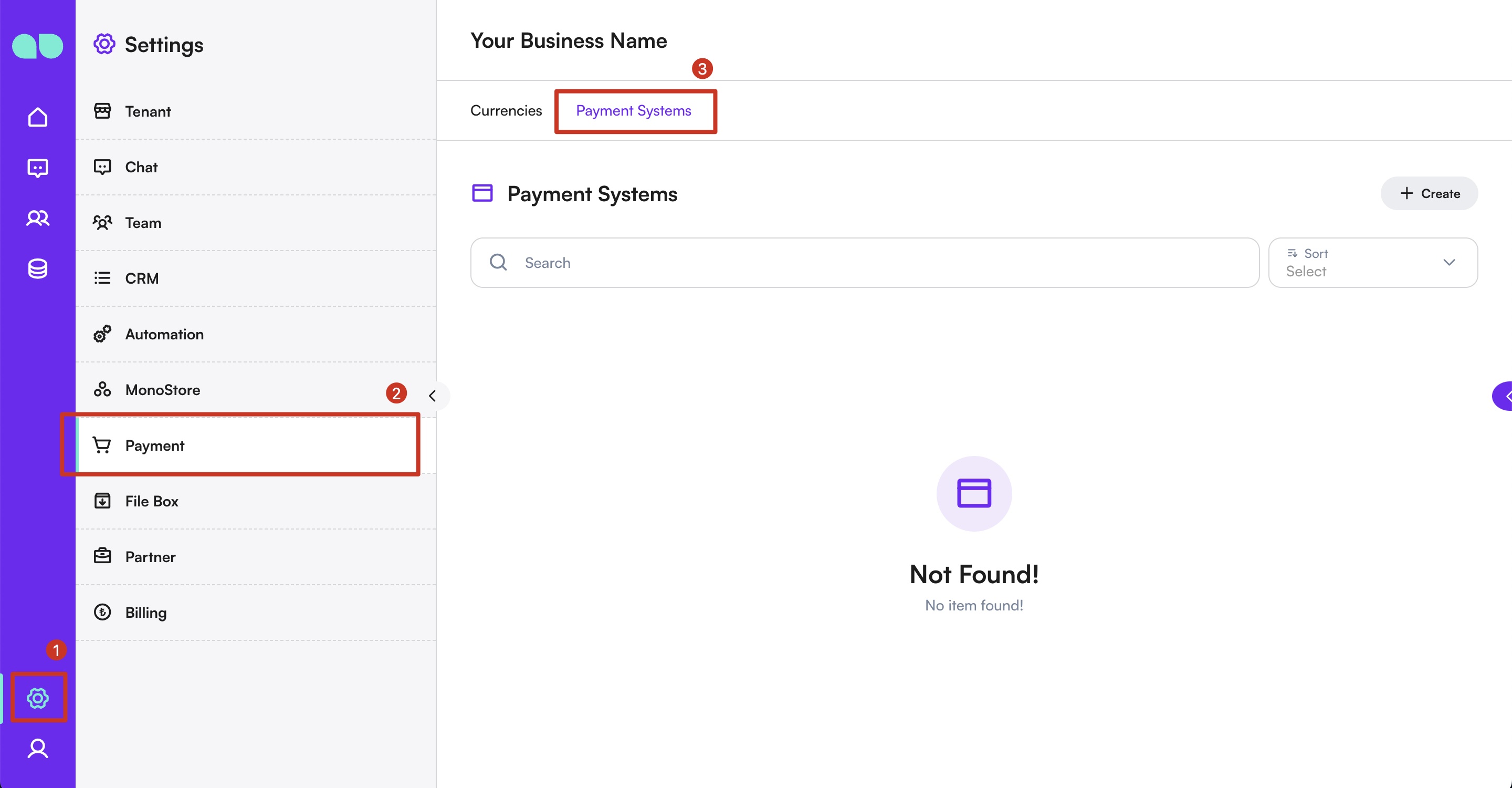
- Нажмите Создать, чтобы увидеть список доступных платёжных систем, и выберите одну из них.
- Заполните Заголовок (для вашего собственного удобства) и учётные данные, которые выдаёт провайдер. См. таблицу ниже.
- Нажмите Создать, чтобы сохранить платёжную систему.
Доступные платёжные системы
В списке показаны провайдеры, доступные в вашей установке MonoChat. Среди них могут быть:
| Платёжная система | Что нужно |
|---|---|
| Stripe | Ваш секретный ключ Stripe (sk_live_… для реальных платежей, sk_test_… для тестирования). |
| Vakıfbank Virtual POS (Vakıfbank Sanal POS) | Номер продавца (HostMerchantId), ID терминала (HostTerminalId), пароль API продавца, тип транзакции, использовать ли 3D Secure, разрешать ли карты, не подключённые к 3D, и срок действия платёжного токена (в часах). |
| UniqoPay | API-токен. |
| Iyzico | API Key и Secret Key. |
| JCCPay | Имя пользователя, пароль и метод 3D-защиты. |
| Ngenius | API Key и Outlet Reference. |
| Myfatoorah | Токен API и страна вашего аккаунта MyFatoorah. См. MyFatoorah. |
| Paywall | API Client Public, API Key Public, API Client Private, API Key Private, 3D Hash Key, Checkout Hash Key и отключена ли 3D-защита. |
| İş yerim Pos | API Key, Merchant ID, User ID и отключена ли 3D-защита. |
| Xendit | Секретный API-ключ Xendit и токен проверки колбэка (в настройках webhook в панели Xendit). Платежи принимаются в IDR, USD, THB, VND, PHP и MYR. |
| NETOPIA Payments | API-ключ, подпись POS, открытый ключ, который NETOPIA даёт для проверки своих уведомлений о платежах, и переключатель «Режим песочницы». См. NETOPIA Payments. |
| Midtrans | Ваш Server Key Midtrans и переключатель «Режим песочницы» (включите его для тестов с данными песочницы Midtrans). Платежи принимаются только в IDR. |
| PayPal | Ваши PayPal Client ID, Секрет клиента и Webhook ID, а также переключатель «Режим песочницы». В панели разработчика PayPal создайте webhook для события PAYMENT.CAPTURE.COMPLETED, указывающий на /api/payment-system/paypal/webhook на вашем адресе MonoChat, и вставьте сюда его ID. Добавьте в тот же webhook события PAYMENT.CAPTURE.DENIED и PAYMENT.CAPTURE.DECLINED, чтобы событие потока Платёж не прошёл срабатывало и тогда, когда PayPal отклоняет платёж. Платежи принимаются в этих валютах: AUD, BRL, CAD, CHF, CNY, CZK, DKK, EUR, GBP, HKD, HUF, ILS, JPY, MXN, MYR, NOK, NZD, PHP, PLN, SEK, SGD, THB, TWD, USD. |
| PayU | ID POS (pos_id), второй ключ (MD5), OAuth client_id и client_secret, язык платёжной страницы и переключатель «Режим песочницы». См. PayU. |
| Tabby | Секретный ключ, Код продавца и Регион (ОАЭ, Саудовская Аравия). Платежи принимаются в AED и SAR. Для Tabby нужен номер телефона клиента. |
| Tamara | API-токен, Токен уведомлений и Страна (ОАЭ, Саудовская Аравия, Бахрейн, Кувейт, Оман). Платежи принимаются в SAR, AED, BHD, KWD и OMR. |
| Telr | ID магазина, Ключ авторизации и Тестовый режим. |
| PayTabs | ID профиля, Серверный ключ и Регион (Объединённые Арабские Эмираты, Саудовская Аравия, Египет). |
| Ziina | Токен доступа. |
| Tap | Секретный ключ. |
| Mamo | API-ключ и Заголовок Authorization для вебхука (значение, которое Mamo передаёт в заголовке Authorization своих вебхуков). MonoChat пока не показывает адрес вебхука, который нужен Mamo, поэтому платежи Mamo в MonoChat автоматически не подтверждаются. |
| HyperPay | Токен доступа и Entity ID. |
| Paymob | Секретный ключ, Публичный ключ, Секрет HMAC, ID интеграций и Регион (Египет, ОАЭ, Саудовская Аравия, Оман). Платежи принимаются в EGP, AED и SAR. Чтобы предложить в одной платёжной ссылке несколько способов оплаты Paymob (карта, мобильный кошелёк, Fawry, valU…), укажите в поле ID интеграций (через запятую) каждый ID интеграции через запятую (1256, 1257); Paymob также принимает названия способов, например card. ID должны быть боевыми или тестовыми, как и ваш секретный ключ. |
| Checkout.com | Ваш секретный ключ Checkout.com, ID канала обработки, префикс базового URL и ключ подписи вебхука, страна выставления счёта по умолчанию и переключатель режима песочницы. Префикс — это первые 8 символов вашего client ID без cli_ (Checkout.com Dashboard, Settings › Account structure). В Checkout.com Dashboard добавьте вебхук для события payment_captured, указывающий на /api/payment-system/checkoutcom/webhook по адресу вашего MonoChat, создайте его ключ подписи и вставьте его сюда. Клиенты платят на Hosted Payments Page Checkout.com, которую Checkout.com должен включить для вашего аккаунта; MonoChat отмечает заказ оплаченным только после того, как Checkout.com подтвердит списанный платёж. |
| PayTR | ID продавца PayTR (merchant_id), ключ продавца (merchant_key) и salt продавца (merchant_salt) из раздела Destek & Kurulum › Entegrasyon Bilgileri в панели продавца PayTR, а также язык страницы оплаты (турецкий или английский). PayTR включает Link API для вашего магазина только после одобрения заявки. MonoChat отправляет ссылку на фиксированную сумму для разового платежа без рассрочки и с каждой ссылкой передаёт PayTR адрес для результата, поэтому в панели PayTR ничего регистрировать не нужно. Платежи принимаются в TRY, EUR, USD, GBP и RUB; MonoChat отмечает заказ оплаченным, когда PayTR подтверждает успешный платёж на сумму и в валюте заказа. |
Сначала используйте тестовые учётные данные (например, ключ Stripe sk_test_…), проведите тестовый платёж, а затем замените их рабочими.
NETOPIA Payments
Платёжная ссылка NETOPIA Payments открывает собственную страницу оплаты картой NETOPIA. MonoChat работает с API v2 NETOPIA и отправляет заказ в NETOPIA в валюте заказа.
- В NETOPIA Payments admin создайте API-ключ в разделе Profile › Security. Ключи песочницы работают только в песочнице, а боевые ключи — только в боевом режиме.
- Скопируйте подпись POS вашей точки продаж (
XXXX-XXXX-XXXX-XXXX-XXXX) в разделе Point of sale › Technical settings. - Подготовьте открытый ключ, который NETOPIA даёт для проверки своих уведомлений о платежах (IPN): весь текст, от строки
-----BEGIN PUBLIC KEY-----(или-----BEGIN CERTIFICATE-----) до соответствующей строки-----END. - В MonoChat выберите NETOPIA Payments и заполните поля Название, API-ключ, Подпись POS (POS signature) и Открытый ключ (проверка IPN). Включите Режим песочницы, если ключи взяты из песочницы NETOPIA.
MonoChat передаёт NETOPIA адрес для уведомлений с каждым платежом, поэтому в NETOPIA admin ничего регистрировать не нужно. Имя, e-mail и телефон клиента из заказа передаются в NETOPIA как платёжные данные. MonoChat отмечает заказ как оплаченный, когда подписанное уведомление NETOPIA сообщает, что платёж оплачен или подтверждён на сумму и в валюте заказа. Если NETOPIA отклоняет платёж (неверные ключи, неверная настройка «Режим песочницы» или валюта, которую ваш аккаунт NETOPIA не принимает), клиент видит ошибку вместо страницы оплаты.
MyFatoorah
У MyFatoorah для каждой страны свой адрес API, а у каждой страны, включённой в аккаунте MyFatoorah, свой ключ API.
- В портале MyFatoorah создайте ключ API в разделе Integration Settings › API Key для страны, в которой вы принимаете платежи.
- В MonoChat выберите Myfatoorah, заполните Заголовок и Токен API и выберите Страна аккаунта MyFatoorah.
| Страна аккаунта MyFatoorah | Адрес API, который использует MonoChat |
|---|---|
| Кувейт, Бахрейн, Иордания, Оман | api.myfatoorah.com |
| Объединённые Арабские Эмираты | api-ae.myfatoorah.com |
| Саудовская Аравия | api-sa.myfatoorah.com |
| Катар | api-qa.myfatoorah.com |
| Египет | api-eg.myfatoorah.com |
Платёжная ссылка открывает страницу счёта MyFatoorah с теми способами оплаты, которые включены в вашем аккаунте MyFatoorah: например, KNET в Кувейте, Benefit в Бахрейне, mada в Саудовской Аравии, Meeza и мобильные кошельки в Египте, карты и Apple Pay. Какие способы есть в вашем аккаунте, зависит от вашего договора с MyFatoorah. MonoChat отмечает заказ как оплаченный после того, как MyFatoorah сообщит о платеже и MonoChat проверит его в MyFatoorah.
Платёжная система MyFatoorah, добавленная до появления поля страны, по-прежнему использует адрес API, заданный для вашей установки MonoChat. Чтобы выбрать страну, добавьте платёжную систему заново.
PayU
Платёжная ссылка PayU открывает платёжную страницу, размещённую у PayU, со способами оплаты, включёнными в вашей точке продаж (POS) PayU. PayU Румыния, например, предлагает карты, цифровые кошельки, BT Pay, карты рассрочки, «купи сейчас — плати потом» и RoPay. MonoChat работает с API PayU GPO Europe, которым пользуются PayU Румыния и другие европейские рынки PayU.
- В панели продавца PayU откройте точку продаж (POS) вашего магазина. Её ключи — ID POS (
pos_id), второй ключ (MD5) и OAuthclient_idиclient_secret. - В MonoChat выберите PayU и укажите Название, ID POS (pos_id), Второй ключ (MD5), OAuth Client ID (client_id) и OAuth Client Secret (client_secret).
- Выберите Язык платёжной страницы. Включите Режим песочницы, если ключи взяты из песочницы PayU.
MonoChat передаёт PayU адрес для уведомлений с каждым платежом, поэтому в панели PayU ничего регистрировать не нужно. POS PayU принимает платежи только в своей валюте (RON для PayU Румыния), а платёжная ссылка в другой валюте показывает ошибку. MonoChat отмечает заказ как оплаченный, когда подписанное уведомление PayU сообщает о завершённом платеже на сумму и в валюте заказа.
Не отключайте автоматическое получение платежей (auto-receive) для POS. Если оно выключено, PayU ждёт, пока магазин подтвердит каждый платёж, а MonoChat не подтверждает платежи PayU, поэтому заказ остаётся в ожидании.
Возвраты
Платёж, полученный по платёжной ссылке MonoChat, можно вернуть из MonoChat полностью или частично в этих платёжных системах: Checkout.com, Tap, Ziina, Tabby и PayTabs. Кнопка Возврат находится у транзакции платежа в кошельке клиента; см. Кошелёк клиента. В остальных платёжных системах возвращайте платёж в панели провайдера.
- Checkout.com, Tap и Ziina могут принять возврат и завершить его позже. Проверяйте его итоговый статус в панели провайдера.
- Tabby возвращает платёж только после его списания (capture), которое MonoChat выполняет, когда клиент платит.
Управление несколькими платёжными системами
Вы можете добавить несколько платёжных систем, например по одной на каждую валюту или каждого провайдера.
- Сделать по умолчанию назначает платёжную систему той, которая используется, если ничего другого не указано.
- Копировать ID копирует ID платёжной системы для использования в сценариях, пользовательских функциях или настройках приложений, которые его запрашивают.
- Для Stripe в списке рядом с названием провайдера также показан client ID аккаунта.
Выберите принимаемые валюты в настройках валют.
Эти платёжные системы предназначены для приёма платежей от ваших клиентов. Оплата вашего собственного тарифа MonoChat выполняется в Настройки › Оплата: см. Управление балансом аккаунта.