Sistemas de pagamento
A MonoChat oferece uma solução completa para as empresas gerenciarem seus sistemas de pagamento e as moedas aceitas. Este recurso permite integrar-se aos provedores de serviços de pagamento mais populares e configurar as moedas aceitas nas transações, para que os clientes possam pagar você pelos links de pagamento e pelos apps que você usa na MonoChat.
Configurar um sistema de pagamento
- Acesse Configurações › Pagamento › Sistemas de pagamento.
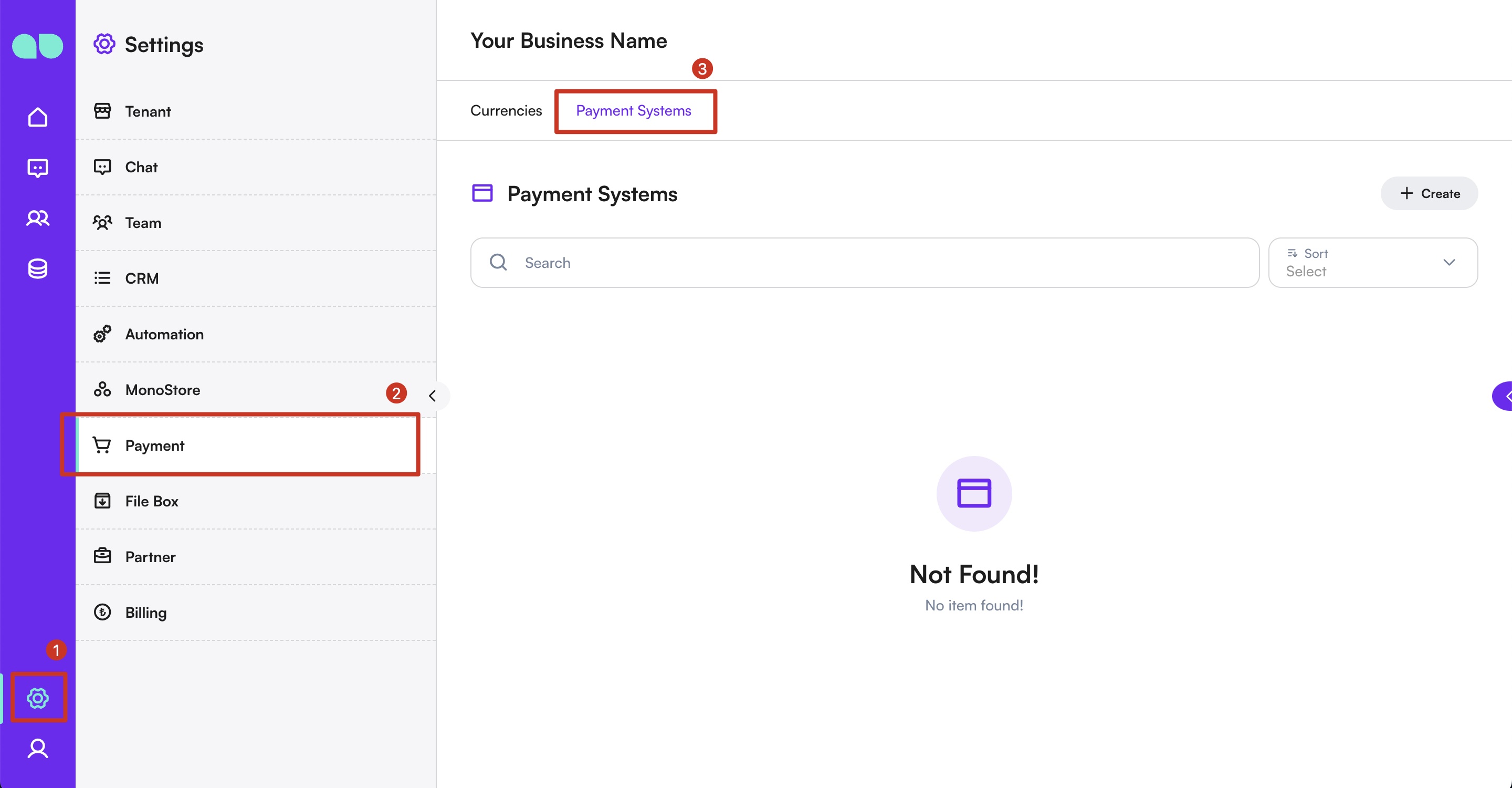
- Clique em Criar para ver a lista de sistemas de pagamento disponíveis e selecione um.
- Preencha um Título (para sua própria referência) e as credenciais fornecidas pelo provedor. Veja a tabela abaixo.
- Clique em Criar para salvar o sistema de pagamento.
Sistemas de pagamento disponíveis
A lista mostra os provedores disponíveis na sua instalação da MonoChat. Eles podem incluir:
| Sistema de pagamento | O que você precisa |
|---|---|
| Stripe | Sua chave secreta da Stripe (sk_live_… para pagamentos reais, sk_test_… para testes). |
| Vakıfbank Virtual POS (Vakıfbank Sanal POS) | Número do comerciante (HostMerchantId), ID do terminal (HostTerminalId), senha da API do comerciante, tipo de transação, se deve usar o 3D Secure, se deve permitir cartões não inscritos no 3D e por quanto tempo o token de pagamento permanece válido (em horas). |
| UniqoPay | Token de API. |
| Iyzico | Chave de API e chave secreta. |
| JCCPay | Nome de usuário, senha e o método de segurança 3D. |
| Ngenius | Chave de API e referência do ponto de venda (Outlet Reference). |
| Myfatoorah | Token de API e o país da sua conta MyFatoorah. Veja MyFatoorah. |
| Paywall | API Client Public, API Key Public, API Client Private, API Key Private, 3D Hash Key, Checkout Hash Key e se a segurança 3D está desativada. |
| İş yerim Pos | Chave de API, ID do comerciante, ID do usuário e se a segurança 3D está desativada. |
| Xendit | Sua chave de API secreta da Xendit e o token de verificação do callback (nas configurações de webhook do painel da Xendit). Os pagamentos são aceitos em IDR, USD, THB, VND, PHP e MYR. |
| NETOPIA Payments | Chave de API, assinatura do POS, a chave pública que a NETOPIA fornece para verificar as notificações de pagamento dela e a chave Modo sandbox. Veja NETOPIA Payments. |
| Midtrans | Sua Server Key da Midtrans e a chave Modo sandbox (ative para testar com as credenciais sandbox da Midtrans). Os pagamentos são aceitos apenas em IDR. |
| PayPal | Seu Client ID do PayPal, o Segredo do cliente e o Webhook ID, e a chave Modo sandbox. No painel de desenvolvedores do PayPal, crie um webhook para o evento PAYMENT.CAPTURE.COMPLETED apontando para /api/payment-system/paypal/webhook no seu endereço do MonoChat e cole o ID dele aqui. Adicione os eventos PAYMENT.CAPTURE.DENIED e PAYMENT.CAPTURE.DECLINED ao mesmo webhook para que o evento de fluxo Pagamento falhou também seja acionado quando o PayPal recusar um pagamento. Os pagamentos são aceitos nestas moedas: AUD, BRL, CAD, CHF, CNY, CZK, DKK, EUR, GBP, HKD, HUF, ILS, JPY, MXN, MYR, NOK, NZD, PHP, PLN, SEK, SGD, THB, TWD, USD. |
| PayU | Seu ID do POS (pos_id), a segunda chave (MD5), o client_id e o client_secret OAuth, o idioma da página de pagamento e a opção Modo sandbox. Veja PayU. |
| Tabby | Chave secreta, Código do lojista e Região (EAU, Arábia Saudita). Os pagamentos são aceitos em AED e SAR. O Tabby precisa do número de telefone do cliente. |
| Tamara | Token de API, Token de notificação e País (EAU, Arábia Saudita, Bahrein, Kuwait, Omã). Os pagamentos são aceitos em SAR, AED, BHD, KWD e OMR. |
| Telr | ID da loja, Chave de autenticação e Modo de teste. |
| PayTabs | ID do perfil, Chave do servidor e Região (Emirados Árabes Unidos, Arábia Saudita, Egito). |
| Ziina | Token de acesso. |
| Tap | Chave secreta. |
| Mamo | Chave de API e Cabeçalho Authorization do webhook (o valor que o Mamo envia no cabeçalho Authorization dos seus webhooks). O MonoChat ainda não mostra o endereço de webhook de que o Mamo precisa, por isso os pagamentos do Mamo não são confirmados automaticamente no MonoChat. |
| HyperPay | Token de acesso e Entity ID. |
| Paymob | Chave secreta, Chave pública, Segredo HMAC, IDs de integração e Região (Egito, EAU, Arábia Saudita, Omã). Os pagamentos são aceitos em EGP, AED e SAR. Para oferecer vários métodos do Paymob (cartão, carteira móvel, Fawry, valU…) em um único link de pagamento, informe cada ID de integração em IDs de integração (separados por vírgulas), separados por vírgulas (1256, 1257); o Paymob também aceita nomes de métodos como card. Os IDs devem ser de produção ou de teste, como sua chave secreta. |
| Checkout.com | Sua chave secreta da Checkout.com, o ID do canal de processamento, o prefixo da URL base e a chave de assinatura do webhook, um país de cobrança padrão e a chave do modo sandbox. O prefixo são os 8 primeiros caracteres do seu client ID sem cli_ (Checkout.com Dashboard, Settings › Account structure). No Checkout.com Dashboard, adicione um webhook para o evento payment_captured que aponte para /api/payment-system/checkoutcom/webhook no seu endereço do MonoChat, gere a chave de assinatura e cole-a aqui. Os clientes pagam na Hosted Payments Page da Checkout.com, que a Checkout.com precisa ativar na sua conta; o MonoChat marca o pedido como pago somente depois que a Checkout.com confirma o pagamento capturado. |
| PayTR | O ID de lojista PayTR (merchant_id), a chave de lojista (merchant_key) e o salt de lojista (merchant_salt), em Destek & Kurulum › Entegrasyon Bilgileri no painel de lojista do PayTR, e o idioma da página de pagamento (turco ou inglês). O PayTR ativa o Link API na sua loja só depois de aprovar sua solicitação. O MonoChat envia um link de valor fixo para um pagamento único sem parcelas e informa ao PayTR, em cada link, o endereço para o resultado, então não há nada a cadastrar no painel do PayTR. Os pagamentos são aceitos em TRY, EUR, USD, GBP e RUB; o MonoChat marca o pedido como pago quando o PayTR confirma um pagamento bem-sucedido no valor e na moeda do pedido. |
Use primeiro credenciais de teste (por exemplo, uma chave sk_test_… da Stripe), faça um pagamento de teste e depois substitua-as por credenciais reais.
NETOPIA Payments
O link de pagamento da NETOPIA Payments abre a página de pagamento com cartão da própria NETOPIA. O MonoChat usa a API v2 da NETOPIA e envia o pedido à NETOPIA na moeda do pedido.
- No NETOPIA Payments admin, gere uma chave de API em Profile › Security. Chaves de sandbox só funcionam no sandbox, e chaves de produção só em produção.
- Copie a assinatura do POS do seu ponto de venda (
XXXX-XXXX-XXXX-XXXX-XXXX) em Point of sale › Technical settings. - Tenha em mãos a chave pública que a NETOPIA fornece para verificar as notificações de pagamento (IPN): o texto inteiro, da linha
-----BEGIN PUBLIC KEY-----(ou-----BEGIN CERTIFICATE-----) até a linha-----ENDcorrespondente. - No MonoChat, escolha NETOPIA Payments e preencha Título, Chave de API, Assinatura do POS (POS signature) e Chave pública (verificação de IPN). Ative Modo sandbox quando as chaves forem do sandbox da NETOPIA.
O MonoChat envia à NETOPIA o endereço para as notificações a cada pagamento, então não é preciso cadastrar nada no NETOPIA admin. O nome, o e-mail e o telefone do cliente que estão no pedido vão para a NETOPIA como dados de cobrança. O MonoChat marca o pedido como pago quando a notificação assinada da NETOPIA informa o pagamento como pago ou confirmado, com o valor e a moeda do pedido. Quando a NETOPIA recusa um pagamento (chaves erradas, a configuração errada de Modo sandbox ou uma moeda que sua conta NETOPIA não aceita), o cliente vê um erro em vez da página de pagamento.
MyFatoorah
A MyFatoorah tem um endereço de API para cada país, e cada país ativado em uma conta MyFatoorah tem sua própria chave de API.
- No portal da MyFatoorah, crie uma chave de API em Integration Settings › API Key para o país em que você recebe pagamentos.
- No MonoChat, escolha Myfatoorah, informe o Título e o Token de API e selecione o País da conta MyFatoorah.
| País da conta MyFatoorah | Endereço de API que o MonoChat usa |
|---|---|
| Kuwait, Bahrein, Jordânia, Omã | api.myfatoorah.com |
| Emirados Árabes Unidos | api-ae.myfatoorah.com |
| Arábia Saudita | api-sa.myfatoorah.com |
| Catar | api-qa.myfatoorah.com |
| Egito | api-eg.myfatoorah.com |
O link de pagamento abre a página de fatura da MyFatoorah, que oferece os métodos de pagamento ativados na sua conta MyFatoorah: por exemplo KNET no Kuwait, Benefit no Bahrein, mada na Arábia Saudita, Meeza e carteiras móveis no Egito, cartões e Apple Pay. Os métodos disponíveis dependem do seu acordo com a MyFatoorah. O MonoChat marca o pedido como pago depois que a MyFatoorah informa o pagamento e o MonoChat o confirma com a MyFatoorah.
Um sistema de pagamento MyFatoorah adicionado antes da existência do campo de país continua usando o endereço de API definido para a sua instalação do MonoChat. Para escolher um país, adicione o sistema de pagamento novamente.
PayU
O link de pagamento da PayU abre a página de pagamento hospedada pela PayU, que oferece os métodos de pagamento ativados no seu ponto de venda (POS) PayU. A PayU Romênia, por exemplo, oferece cartões, carteiras digitais, BT Pay, cartões de parcelamento, compre agora e pague depois e RoPay. O MonoChat usa a API PayU GPO Europe, a mesma da PayU Romênia e dos outros mercados europeus da PayU.
- No painel do lojista da PayU, abra o ponto de venda (POS) da sua loja. As chaves dele são o ID do POS (
pos_id), a segunda chave (MD5) e oclient_ide oclient_secretOAuth. - No MonoChat, escolha PayU e informe um Título, o ID do POS (pos_id), a Segunda chave (MD5), o ID do cliente OAuth (client_id) e o Segredo do cliente OAuth (client_secret).
- Escolha o Idioma da página de pagamento. Ative o Modo sandbox quando as chaves forem de uma conta sandbox da PayU.
O MonoChat envia à PayU o endereço das notificações em cada pagamento, então não há nada para cadastrar no painel da PayU. Um POS da PayU só recebe pagamentos na própria moeda (RON na PayU Romênia), e um link de pagamento em outra moeda mostra um erro. O MonoChat marca o pedido como pago quando a notificação assinada da PayU informa o pagamento como concluído no valor e na moeda do pedido.
Mantenha o recebimento automático (auto-receive) ativado no seu POS. Se estiver desativado, a PayU espera a loja confirmar cada pagamento, e o MonoChat não confirma pagamentos da PayU, então o pedido fica pendente.
Reembolsos
Um pagamento recebido por um link de pagamento do MonoChat pode ser reembolsado pelo MonoChat, total ou parcialmente, nestes sistemas de pagamento: Checkout.com, Tap, Ziina, Tabby e PayTabs. O botão Reembolso fica na transação do pagamento na carteira do cliente; veja Carteira do cliente. Nos outros sistemas de pagamento, reembolse o pagamento no painel do provedor.
- Checkout.com, Tap e Ziina podem aceitar um reembolso e concluí-lo depois. Confira o status final no painel do provedor.
- A Tabby só reembolsa um pagamento depois que ele é capturado, o que o MonoChat faz quando o cliente paga.
Gerenciar vários sistemas de pagamento
Você pode adicionar vários sistemas de pagamento, por exemplo um por moeda ou um por provedor.
- Definir como padrão torna um sistema de pagamento o utilizado quando nada mais é especificado.
- Copiar ID copia o ID do sistema de pagamento, para uso em fluxos, funções personalizadas ou configurações de apps que o solicitem.
- Para a Stripe, a lista também mostra o ID de cliente da conta ao lado do nome do provedor.
Escolha as moedas que você aceita em Configurações de moeda.
Estes sistemas de pagamento servem para receber pagamentos dos seus clientes. O pagamento do seu próprio plano da MonoChat é feito em Configurações › Faturamento: veja Gerenciamento de saldos da conta.