Zahlungssysteme
MonoChat bietet Unternehmen eine umfassende Lösung zur Verwaltung ihrer Zahlungssysteme und akzeptierten Währungen. Damit können Unternehmen beliebte Zahlungsdienstleister anbinden und die akzeptierten Währungen für Transaktionen konfigurieren, sodass Kunden Sie über die Zahlungslinks und Apps bezahlen können, die Sie in MonoChat nutzen.
Ein Zahlungssystem einrichten
- Gehen Sie zu Einstellungen › Zahlung › Zahlungssysteme.
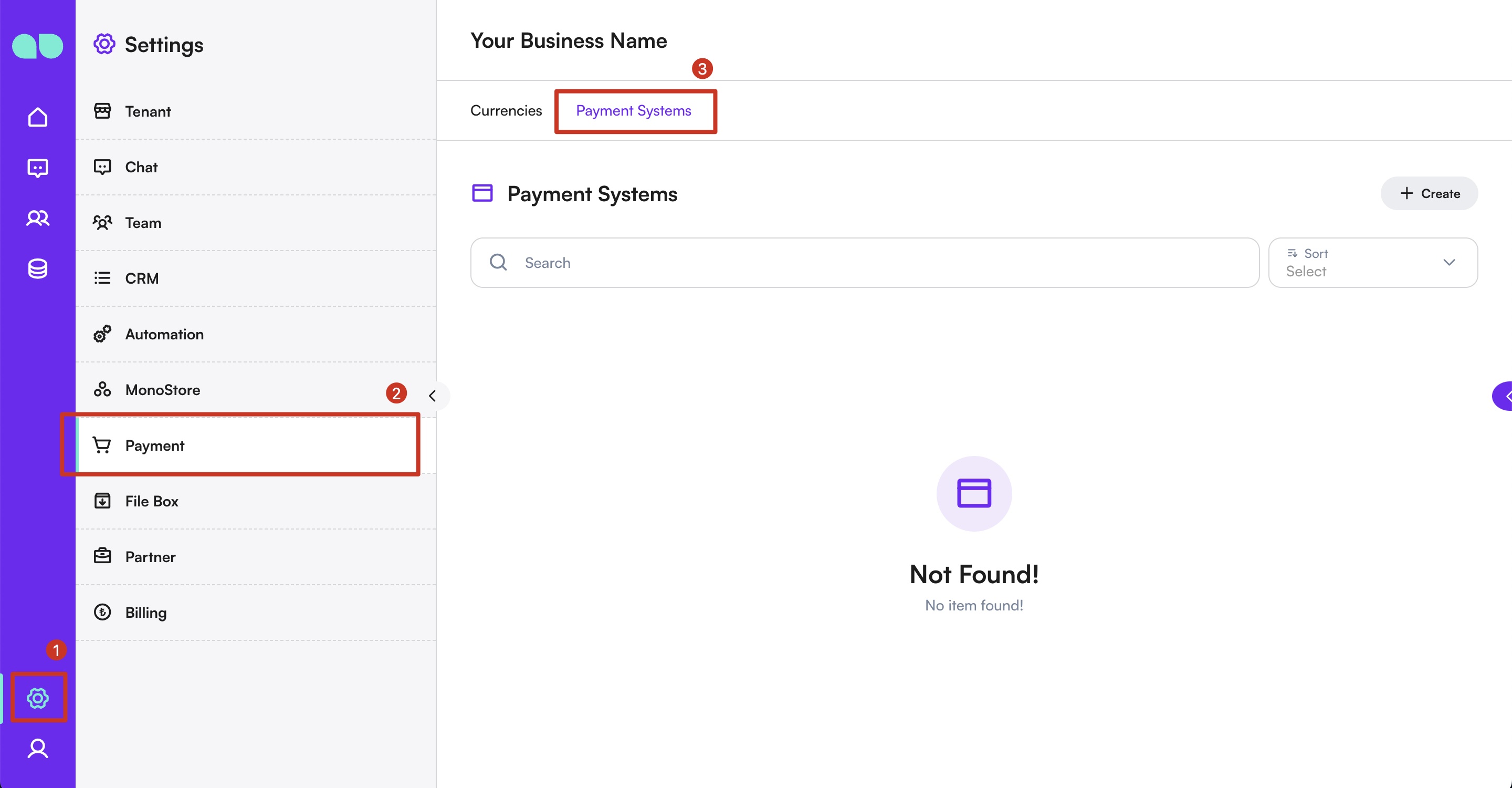
- Klicken Sie auf Erstellen, um die Liste der verfügbaren Zahlungssysteme zu sehen, und wählen Sie eines aus.
- Geben Sie einen Titel (zu Ihrer eigenen Orientierung) und die Zugangsdaten ein, die der Anbieter Ihnen gibt. Siehe die Tabelle unten.
- Klicken Sie auf Erstellen, um das Zahlungssystem zu speichern.
Verfügbare Zahlungssysteme
Die Liste zeigt die Anbieter, die auf Ihrer MonoChat-Installation verfügbar sind. Dazu können gehören:
| Zahlungssystem | Was Sie benötigen |
|---|---|
| Stripe | Ihren geheimen Stripe-Schlüssel (sk_live_… für echte Zahlungen, sk_test_… zum Testen). |
| Vakıfbank Virtual POS (Vakıfbank Sanal POS) | Händlernummer (HostMerchantId), Terminal-ID (HostTerminalId), API-Passwort des Händlers, Transaktionstyp, ob 3D Secure verwendet werden soll, ob Karten zugelassen werden, die nicht für 3D registriert sind, und wie lange ein Zahlungstoken gültig bleibt (in Stunden). |
| UniqoPay | API-Token. |
| Iyzico | API-Schlüssel und geheimer Schlüssel. |
| JCCPay | Benutzername, Passwort und die 3D-Sicherheitsmethode. |
| Ngenius | API-Schlüssel und Outlet-Referenz. |
| Myfatoorah | API-Token und das Land Ihres MyFatoorah-Kontos. Siehe MyFatoorah. |
| Paywall | API Client Public, API Key Public, API Client Private, API Key Private, 3D Hash Key, Checkout Hash Key und ob die 3D-Sicherheit ausgeschaltet ist. |
| İş yerim Pos | API-Schlüssel, Händler-ID, Benutzer-ID und ob die 3D-Sicherheit ausgeschaltet ist. |
| Xendit | Ihr geheimer Xendit-API-Schlüssel und das Callback-Verifizierungstoken (aus den Webhook-Einstellungen Ihres Xendit-Dashboards). Zahlungen werden in IDR, USD, THB, VND, PHP und MYR akzeptiert. |
| NETOPIA Payments | API-Schlüssel, POS-Signatur, der öffentliche Schlüssel, den NETOPIA Ihnen zur Prüfung seiner Zahlungsbenachrichtigungen gibt, und der Schalter Sandbox-Modus. Siehe NETOPIA Payments. |
| Midtrans | Ihr Midtrans Server Key und der Schalter Sandbox-Modus (zum Testen mit Midtrans-Sandbox-Zugangsdaten einschalten). Zahlungen werden nur in IDR akzeptiert. |
| PayPal | Ihre PayPal Client ID, das Client-Secret und die Webhook ID sowie der Schalter Sandbox-Modus. Erstellen Sie im PayPal-Entwickler-Dashboard einen Webhook für das Ereignis PAYMENT.CAPTURE.COMPLETED, der auf /api/payment-system/paypal/webhook Ihrer MonoChat-Adresse zeigt, und fügen Sie seine ID hier ein. Fügen Sie demselben Webhook die Ereignisse PAYMENT.CAPTURE.DENIED und PAYMENT.CAPTURE.DECLINED hinzu, damit das Flow-Ereignis Zahlung fehlgeschlagen auch dann ausgelöst wird, wenn PayPal eine Zahlung ablehnt. Zahlungen werden in diesen Währungen akzeptiert: AUD, BRL, CAD, CHF, CNY, CZK, DKK, EUR, GBP, HKD, HUF, ILS, JPY, MXN, MYR, NOK, NZD, PHP, PLN, SEK, SGD, THB, TWD, USD. |
| PayU | Ihre POS-ID (pos_id), der zweite Schlüssel (MD5), OAuth-client_id und client_secret, die Sprache der Zahlungsseite und der Schalter Sandbox-Modus. Siehe PayU. |
| Tabby | Geheimer Schlüssel, Händlercode und Region (VAE, Saudi-Arabien). Zahlungen werden in AED und SAR akzeptiert. Tabby benötigt die Telefonnummer des Kunden. |
| Tamara | API-Token, Benachrichtigungs-Token und Land (VAE, Saudi-Arabien, Bahrain, Kuwait, Oman). Zahlungen werden in SAR, AED, BHD, KWD und OMR akzeptiert. |
| Telr | Shop-ID, Auth-Schlüssel und Testmodus. |
| PayTabs | Profil-ID, Server-Schlüssel und Region (Vereinigte Arabische Emirate, Saudi-Arabien, Ägypten). |
| Ziina | Zugriffstoken. |
| Tap | Geheimer Schlüssel. |
| Mamo | API-Schlüssel und Webhook-Authorization-Header (der Wert, den Mamo im Authorization-Header seiner Webhooks sendet). MonoChat zeigt die Webhook-Adresse, die Mamo braucht, noch nicht an, daher werden Mamo-Zahlungen in MonoChat nicht automatisch bestätigt. |
| HyperPay | Zugriffstoken und Entity ID. |
| Paymob | Geheimer Schlüssel, Öffentlicher Schlüssel, HMAC-Geheimnis, Integrations-IDs und Region (Ägypten, VAE, Saudi-Arabien, Oman). Zahlungen werden in EGP, AED und SAR akzeptiert. Um mehrere Ihrer Paymob-Zahlungsarten (Karte, Mobile Wallet, Fawry, valU…) in einem Zahlungslink anzubieten, tragen Sie jede Integrations-ID durch Kommas getrennt in Integrations-IDs (durch Kommas getrennt) ein (1256, 1257); Paymob akzeptiert auch Methodennamen wie card. Die IDs müssen wie Ihr geheimer Schlüssel live oder Test sein. |
| Checkout.com | Ihr geheimer Checkout.com-Schlüssel, die Processing-Channel-ID, das Präfix der Basis-URL und der Webhook-Signaturschlüssel, ein Standard-Rechnungsland und der Schalter für den Sandbox-Modus. Das Präfix sind die ersten 8 Zeichen Ihrer Client-ID ohne cli_ (Checkout.com Dashboard, Settings › Account structure). Legen Sie im Checkout.com Dashboard einen Webhook für das Ereignis payment_captured an, der auf /api/payment-system/checkoutcom/webhook unter Ihrer MonoChat-Adresse zeigt, erzeugen Sie seinen Signaturschlüssel und fügen Sie ihn hier ein. Kunden zahlen auf der Hosted Payments Page von Checkout.com, die Checkout.com für Ihr Konto freischalten muss; MonoChat markiert die Bestellung erst als bezahlt, wenn Checkout.com die erfasste Zahlung bestätigt. |
| PayTR | Ihre PayTR-Händler-ID (merchant_id), Ihr Händlerschlüssel (merchant_key) und Ihr Händler-Salt (merchant_salt) aus Destek & Kurulum › Entegrasyon Bilgileri im PayTR-Händlerpanel sowie die Sprache der Zahlungsseite (Türkisch oder Englisch). PayTR schaltet die Link API für Ihren Shop erst frei, nachdem es Ihren Antrag genehmigt hat. MonoChat sendet einen Link über einen festen Betrag für eine Einmalzahlung ohne Raten und übergibt PayTR mit jedem Link die Adresse für das Ergebnis, sodass im PayTR-Panel nichts eingetragen werden muss. Zahlungen werden in TRY, EUR, USD, GBP und RUB angenommen; MonoChat markiert die Bestellung als bezahlt, wenn PayTR eine erfolgreiche Zahlung über Betrag und Währung der Bestellung bestätigt. |
Verwenden Sie zuerst Testzugangsdaten (zum Beispiel einen Stripe-Schlüssel sk_test_…), führen Sie eine Testzahlung durch und ersetzen Sie sie dann durch Live-Zugangsdaten.
NETOPIA Payments
Der Zahlungslink von NETOPIA Payments öffnet die eigene Kartenzahlungsseite von NETOPIA. MonoChat nutzt die API v2 von NETOPIA und sendet die Bestellung in ihrer eigenen Währung an NETOPIA.
- Erzeugen Sie im NETOPIA Payments admin unter Profile › Security einen API-Schlüssel. Sandbox-Schlüssel funktionieren nur in der Sandbox, Live-Schlüssel nur live.
- Kopieren Sie die POS-Signatur Ihrer Verkaufsstelle (
XXXX-XXXX-XXXX-XXXX-XXXX) unter Point of sale › Technical settings. - Halten Sie den öffentlichen Schlüssel bereit, den NETOPIA Ihnen zur Prüfung seiner Zahlungsbenachrichtigungen (IPN) gibt: den ganzen Text, von der Zeile
-----BEGIN PUBLIC KEY-----(oder-----BEGIN CERTIFICATE-----) bis zur passenden Zeile-----END. - Wählen Sie in MonoChat NETOPIA Payments und füllen Sie Titel, API-Schlüssel, POS-Signatur und Öffentlicher Schlüssel (IPN-Prüfung) aus. Schalten Sie Sandbox-Modus ein, wenn die Schlüssel aus der Sandbox von NETOPIA stammen.
MonoChat sendet NETOPIA mit jeder Zahlung die Adresse für seine Benachrichtigungen, daher müssen Sie im NETOPIA admin nichts eintragen. Name, E-Mail-Adresse und Telefonnummer des Kunden aus der Bestellung gehen als Rechnungsdaten an NETOPIA. MonoChat markiert die Bestellung als bezahlt, wenn die signierte Benachrichtigung von NETOPIA die Zahlung mit dem Betrag und der Währung der Bestellung als bezahlt oder bestätigt meldet. Lehnt NETOPIA eine Zahlung ab (falsche Schlüssel, falsche Einstellung des Sandbox-Modus oder eine Währung, die Ihr NETOPIA-Konto nicht annimmt), sieht der Kunde statt der Zahlungsseite eine Fehlermeldung.
MyFatoorah
MyFatoorah hat für jedes Land eine eigene API-Adresse, und jedes in einem MyFatoorah-Konto aktivierte Land hat einen eigenen API-Schlüssel.
- Erstellen Sie in Ihrem MyFatoorah-Portal unter Integration Settings › API Key einen API-Schlüssel für das Land, in dem Sie Zahlungen annehmen.
- Wählen Sie in MonoChat Myfatoorah, geben Sie Titel und API-Token ein und wählen Sie das Land des MyFatoorah-Kontos.
| Land des MyFatoorah-Kontos | API-Adresse, die MonoChat verwendet |
|---|---|
| Kuwait, Bahrain, Jordanien, Oman | api.myfatoorah.com |
| Vereinigte Arabische Emirate | api-ae.myfatoorah.com |
| Saudi-Arabien | api-sa.myfatoorah.com |
| Katar | api-qa.myfatoorah.com |
| Ägypten | api-eg.myfatoorah.com |
Der Zahlungslink öffnet die Rechnungsseite von MyFatoorah. Sie bietet die Zahlungsmethoden an, die für Ihr MyFatoorah-Konto aktiviert sind, zum Beispiel KNET in Kuwait, Benefit in Bahrain, mada in Saudi-Arabien, Meeza und Mobile Wallets in Ägypten, Karten und Apple Pay. Welche Methoden Ihr Konto hat, hängt von Ihrer Vereinbarung mit MyFatoorah ab. MonoChat markiert die Bestellung als bezahlt, nachdem MyFatoorah die Zahlung gemeldet und MonoChat sie bei MyFatoorah geprüft hat.
Ein MyFatoorah-Zahlungssystem, das vor dem Länderfeld angelegt wurde, verwendet weiterhin die API-Adresse, die für Ihre MonoChat-Installation eingestellt ist. Um ein Land zu wählen, fügen Sie das Zahlungssystem erneut hinzu.
PayU
Der PayU-Zahlungslink öffnet die von PayU gehostete Zahlungsseite, die die Zahlungsmethoden Ihres PayU-Point-of-Sale (POS) anbietet. PayU Rumänien bietet zum Beispiel Karten, digitale Wallets, BT Pay, Ratenkarten, Buy now, pay later und RoPay an. MonoChat nutzt die PayU-GPO-Europe-API, die PayU Rumänien und die anderen europäischen Märkte von PayU verwenden.
- Öffnen Sie im PayU-Händlerpanel den Point of Sale (POS) Ihres Shops. Seine Schlüssel sind die POS-ID (
pos_id), der zweite Schlüssel (MD5) sowie OAuth-client_idundclient_secret. - Wählen Sie in MonoChat PayU und füllen Sie die Felder Titel, POS-ID (pos_id), Zweiter Schlüssel (MD5), OAuth-Client-ID (client_id) und OAuth-Client-Secret (client_secret) aus.
- Wählen Sie die Sprache der Zahlungsseite. Aktivieren Sie den Sandbox-Modus, wenn die Schlüssel aus einem PayU-Sandbox-Konto stammen.
MonoChat übermittelt PayU mit jeder Zahlung die Adresse für die Benachrichtigungen, daher müssen Sie im PayU-Panel nichts eintragen. Ein PayU-POS nimmt Zahlungen nur in seiner eigenen Währung an (RON bei PayU Rumänien), und ein Zahlungslink in einer anderen Währung zeigt einen Fehler. MonoChat markiert die Bestellung als bezahlt, wenn die signierte Benachrichtigung von PayU die Zahlung für den Betrag und die Währung der Bestellung als abgeschlossen meldet.
Lassen Sie den automatischen Zahlungseingang (Auto-Receive) für Ihren POS eingeschaltet. Ist er aus, wartet PayU darauf, dass der Shop jede Zahlung bestätigt; MonoChat bestätigt keine PayU-Zahlungen, sodass die Bestellung offen bleibt.
Rückerstattungen
Eine über einen MonoChat-Zahlungslink erhaltene Zahlung kann bei diesen Zahlungssystemen ganz oder teilweise aus MonoChat erstattet werden: Checkout.com, Tap, Ziina, Tabby und PayTabs. Die Schaltfläche Rückerstattung befindet sich bei der Transaktion der Zahlung im Wallet des Kunden; siehe Kunden-Wallet. Bei den anderen Zahlungssystemen erstatten Sie die Zahlung im Dashboard des Anbieters.
- Checkout.com, Tap und Ziina können eine Rückerstattung annehmen und erst später abschließen. Prüfen Sie ihren endgültigen Status im Dashboard des Anbieters.
- Tabby erstattet eine Zahlung erst, nachdem sie erfasst (captured) wurde; das erledigt MonoChat, sobald der Kunde zahlt.
Mehrere Zahlungssysteme verwalten
Sie können mehrere Zahlungssysteme hinzufügen, zum Beispiel eines pro Währung oder eines pro Anbieter.
- Als Standard festlegen macht ein Zahlungssystem zu dem, das verwendet wird, wenn nichts anderes angegeben ist.
- ID kopieren kopiert die ID des Zahlungssystems, zur Verwendung in Flows, benutzerdefinierten Funktionen oder App-Einstellungen, die sie verlangen.
- Bei Stripe zeigt die Liste neben dem Anbieternamen auch die Client-ID des Kontos.
Welche Währungen Sie akzeptieren, wählen Sie in den Währungseinstellungen.
Diese Zahlungssysteme dienen dazu, Zahlungen von Ihren Kunden einzuziehen. Ihren eigenen MonoChat-Tarif bezahlen Sie unter Einstellungen › Abrechnung: siehe Kontoguthaben verwalten.