سیستمهای پرداخت
MonoChat راهحلی جامع برای مدیریت سیستمهای پرداخت و ارزهای پذیرفتهشده در اختیار کسبوکارها میگذارد. این قابلیت امکان میدهد با ارائهدهندگان خدمات پرداخت معروف یکپارچه شوید و ارزهای پذیرفتهشده برای تراکنشها را پیکربندی کنید تا مشتریان بتوانند از طریق پیوندهای پرداخت و برنامههایی که در MonoChat استفاده میکنید به شما پرداخت کنند.
راهاندازی یک سیستم پرداخت
- به تنظیمات › پرداخت › سیستمهای پرداخت بروید.
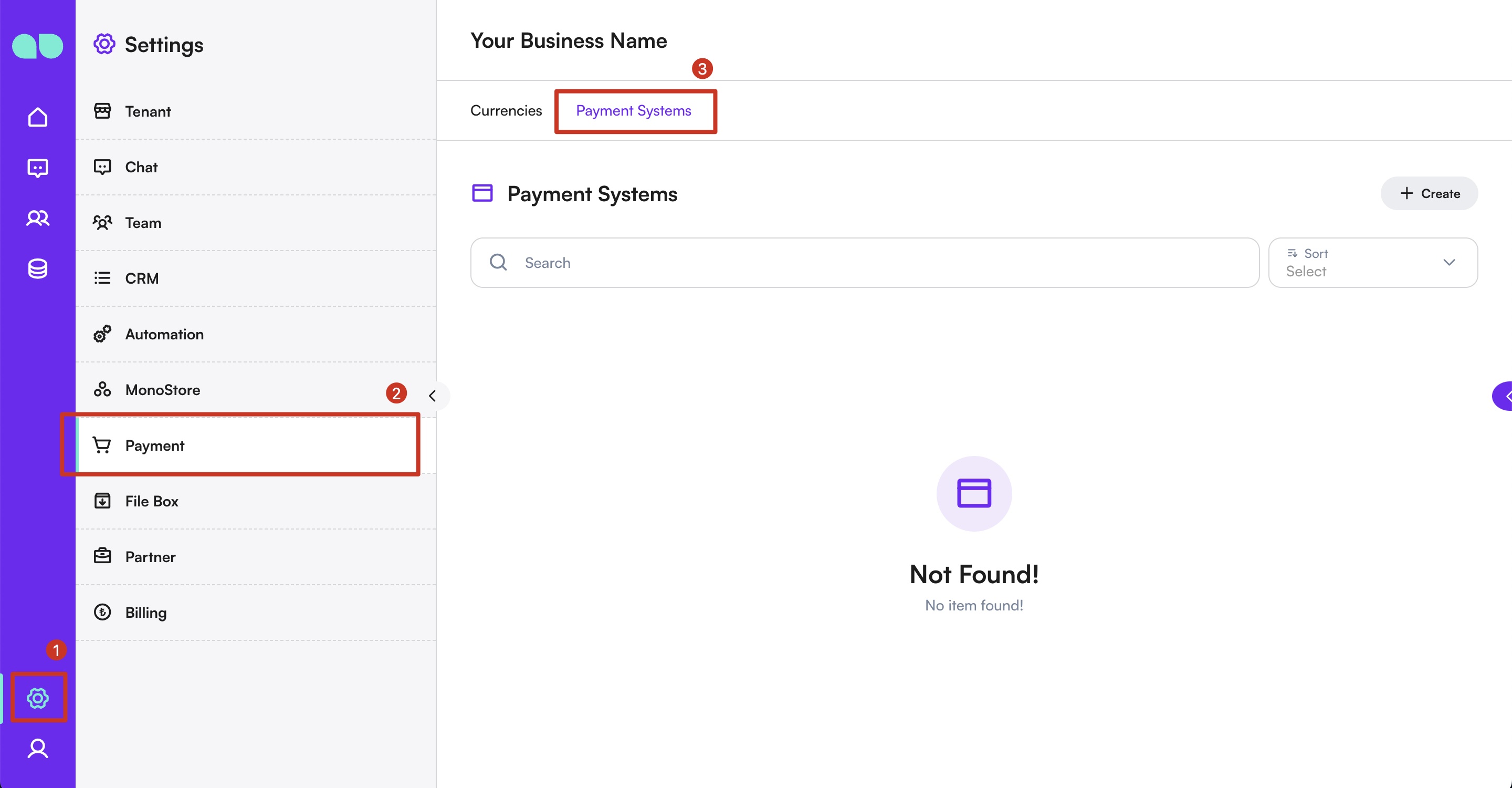
- روی ایجاد کلیک کنید تا فهرست سیستمهای پرداخت موجود را ببینید و یکی را انتخاب کنید.
- یک عنوان (برای مرجع خودتان) و اطلاعات اعتباریای را که ارائهدهنده میدهد وارد کنید. جدول زیر را ببینید.
- روی ایجاد کلیک کنید تا سیستم پرداخت ذخیره شود.
سیستمهای پرداخت موجود
این فهرست ارائهدهندگانی را نشان میدهد که در نصب MonoChat شما در دسترساند. اینها میتوانند شامل موارد زیر باشند:
| سیستم پرداخت | به چه چیزی نیاز دارید |
|---|---|
| Stripe | کلید محرمانه Stripe شما (sk_live_… برای پرداختهای واقعی، sk_test_… برای آزمایش). |
| Vakıfbank Virtual POS (Vakıfbank Sanal POS) | شماره پذیرنده (HostMerchantId)، شناسه ترمینال (HostTerminalId)، گذرواژه API پذیرنده، نوع تراکنش، استفاده یا عدم استفاده از 3D Secure، اجازه یا عدم اجازه به کارتهای ثبتنشده در 3D، و مدت اعتبار توکن پرداخت (به ساعت). |
| UniqoPay | توکن API. |
| Iyzico | کلید API و کلید محرمانه. |
| JCCPay | نام کاربری، گذرواژه و روش امنیتی 3D. |
| Ngenius | کلید API و Outlet Reference. |
| Myfatoorah | توکن API و کشور حساب MyFatoorah شما. ببینید MyFatoorah. |
| Paywall | API Client Public، API Key Public، API Client Private، API Key Private، 3D Hash Key، Checkout Hash Key و خاموش یا روشن بودن امنیت 3D. |
| İş yerim Pos | کلید API، Merchant ID، User ID و خاموش یا روشن بودن امنیت 3D. |
| Xendit | کلید API محرمانهٔ Xendit و توکن تأیید کالبک (از تنظیمات webhook در داشبورد Xendit). پرداختها با ارزهای IDR، USD، THB، VND، PHP و MYR پذیرفته میشوند. |
| NETOPIA Payments | کلید API، امضای POS، کلید عمومیای که NETOPIA برای تأیید اعلانهای پرداختش به شما میدهد، و کلید حالت سندباکس. NETOPIA Payments را ببینید. |
| Midtrans | کلید سرور (Server Key) Midtrans و کلید حالت سندباکس (برای آزمایش با اطلاعات sandbox مربوط به Midtrans روشن کنید). پرداختها فقط به IDR پذیرفته میشوند. |
| PayPal | Client ID پیپال (PayPal)، رمز محرمانه کلاینت و Webhook ID شما و کلید حالت سندباکس. در داشبورد توسعهدهندگان PayPal یک webhook برای رویداد PAYMENT.CAPTURE.COMPLETED بسازید که به /api/payment-system/paypal/webhook در آدرس MonoChat شما اشاره کند و شناسه آن را اینجا بچسبانید. رویدادهای PAYMENT.CAPTURE.DENIED و PAYMENT.CAPTURE.DECLINED را هم به همان webhook اضافه کنید تا وقتی PayPal پرداختی را رد میکند، رویداد جریان پرداخت ناموفق بود هم اجرا شود. پرداختها با این ارزها پذیرفته میشوند: AUD, BRL, CAD, CHF, CNY, CZK, DKK, EUR, GBP, HKD, HUF, ILS, JPY, MXN, MYR, NOK, NZD, PHP, PLN, SEK, SGD, THB, TWD, USD. |
| PayU | شناسه POS (pos_id)، کلید دوم (MD5)، client_id و client_secret مربوط به OAuth، زبان صفحه پرداخت و کلید حالت سندباکس. ببینید PayU. |
| Tabby | کلید محرمانه، کد پذیرنده و منطقه (امارات، عربستان سعودی). پرداختها با ارزهای AED و SAR پذیرفته میشوند. Tabby به شماره تلفن مشتری نیاز دارد. |
| Tamara | توکن API، توکن اعلان و کشور (امارات، عربستان سعودی، بحرین، کویت، عمان). پرداختها با ارزهای SAR، AED، BHD، KWD و OMR پذیرفته میشوند. |
| Telr | شناسه فروشگاه، کلید احراز هویت و حالت آزمایشی. |
| PayTabs | شناسه پروفایل، کلید سرور و منطقه (امارات متحده عربی، عربستان سعودی، مصر). |
| Ziina | توکن دسترسی. |
| Tap | کلید محرمانه. |
| Mamo | کلید API و هدر Authorization وبهوک (مقداری که Mamo در هدر Authorization وبهوکهای خود میفرستد). MonoChat هنوز نشانی وبهوکی را که Mamo نیاز دارد نمایش نمیدهد، بنابراین پرداختهای Mamo در MonoChat بهطور خودکار تأیید نمیشوند. |
| HyperPay | توکن دسترسی و Entity ID. |
| Paymob | کلید محرمانه، کلید عمومی، رمز HMAC، شناسههای یکپارچهسازی و منطقه (مصر، امارات، عربستان سعودی، عمان). پرداختها با ارزهای EGP، AED و SAR پذیرفته میشوند. برای ارائه چند روش پرداخت Paymob خود (کارت، کیف پول موبایلی، Fawry، valU…) در یک لینک پرداخت، هر شناسه یکپارچهسازی را با کاما جدا کرده و در شناسههای یکپارچهسازی (جدا شده با کاما) وارد کنید (1256, 1257)؛ Paymob نام روشها مانند card را نیز میپذیرد. شناسهها باید مانند کلید محرمانه شما زنده یا آزمایشی باشند. |
| Checkout.com | کلید مخفی Checkout.com، شناسه کانال پردازش، پیشوند URL پایه و کلید امضای Webhook، یک کشور پیشفرض صورتحساب و کلید حالت سندباکس. پیشوند، ۸ نویسه اول client ID شما بدون cli_ است (Checkout.com Dashboard، Settings › Account structure). در Checkout.com Dashboard یک webhook برای رویداد payment_captured بسازید که به /api/payment-system/checkoutcom/webhook روی نشانی MonoChat شما اشاره کند، کلید امضای آن را بسازید و اینجا بچسبانید. مشتریان در Hosted Payments Page شرکت Checkout.com پرداخت میکنند که Checkout.com باید آن را برای حساب شما فعال کند؛ MonoChat سفارش را فقط پس از تأیید پرداخت دریافتشده توسط Checkout.com پرداختشده علامت میزند. |
| PayTR | شناسه فروشنده PayTR (merchant_id)، کلید فروشنده (merchant_key) و مقدار salt فروشنده (merchant_salt) از Destek & Kurulum › Entegrasyon Bilgileri در پنل فروشنده PayTR، و زبان صفحه پرداخت (ترکی یا انگلیسی). PayTR سرویس Link API را فقط پس از تأیید درخواست شما برای فروشگاهتان فعال میکند. MonoChat لینکی با مبلغ ثابت برای یک پرداخت یکجا بدون اقساط میفرستد و همراه هر لینک، نشانی ارسال نتیجه را به PayTR میدهد، پس نیازی به ثبت چیزی در پنل PayTR نیست. پرداختها به TRY، EUR، USD، GBP و RUB پذیرفته میشوند؛ MonoChat سفارش را وقتی پرداختشده علامت میزند که PayTR پرداخت موفقی به مبلغ و ارز سفارش را تأیید کند. |
ابتدا از اطلاعات اعتباری آزمایشی استفاده کنید (مثلاً کلید sk_test_… در Stripe)، یک پرداخت آزمایشی انجام دهید و سپس آنها را با اطلاعات واقعی جایگزین کنید.
NETOPIA Payments
پیوند پرداخت NETOPIA Payments صفحهٔ پرداخت با کارت خود NETOPIA را باز میکند. MonoChat با API v2 شرکت NETOPIA کار میکند و سفارش را با ارز همان سفارش به NETOPIA میفرستد.
- در NETOPIA Payments admin، از Profile › Security یک کلید API بسازید. کلیدهای سندباکس فقط در سندباکس و کلیدهای زنده فقط در محیط زنده کار میکنند.
- امضای POS نقطهٔ فروش خود (
XXXX-XXXX-XXXX-XXXX-XXXX) را از Point of sale › Technical settings کپی کنید. - کلید عمومیای را که NETOPIA برای تأیید اعلانهای پرداخت (IPN) به شما میدهد آماده کنید: کل متن، از خط
-----BEGIN PUBLIC KEY-----(یا-----BEGIN CERTIFICATE-----) تا خط-----ENDمتناظر. - در MonoChat، NETOPIA Payments را انتخاب کنید و عنوان، کلید API، امضای POS (POS signature) و کلید عمومی (برای تأیید اعلانهای IPN) را وارد کنید. اگر کلیدها از سندباکس NETOPIA هستند، حالت سندباکس را روشن کنید.
MonoChat با هر پرداخت نشانی اعلانها را برای NETOPIA میفرستد، پس لازم نیست چیزی در NETOPIA admin ثبت کنید. نام، ایمیل و تلفن مشتری از سفارش بهعنوان اطلاعات صورتحساب به NETOPIA میرود. وقتی اعلان امضاشدهٔ NETOPIA پرداخت را با مبلغ و ارز سفارش پرداختشده یا تأییدشده گزارش کند، MonoChat سفارش را پرداختشده علامت میزند. اگر NETOPIA پرداختی را رد کند (کلیدهای اشتباه، تنظیم نادرست حالت سندباکس یا ارزی که حساب NETOPIA شما نمیپذیرد)، مشتری بهجای صفحهٔ پرداخت یک خطا میبیند.
MyFatoorah
MyFatoorah برای هر کشور نشانی API جداگانهای دارد و هر کشوری که در حساب MyFatoorah فعال است کلید API خودش را دارد.
- در پرتال MyFatoorah، از Integration Settings › API Key برای کشوری که در آن پرداخت دریافت میکنید یک کلید API بسازید.
- در MonoChat، Myfatoorah را انتخاب کنید، عنوان و API Token را وارد کنید و کشور حساب MyFatoorah را برگزینید.
| کشور حساب MyFatoorah | نشانی API که MonoChat استفاده میکند |
|---|---|
| کویت، بحرین، اردن، عمان | api.myfatoorah.com |
| امارات متحده عربی | api-ae.myfatoorah.com |
| عربستان سعودی | api-sa.myfatoorah.com |
| قطر | api-qa.myfatoorah.com |
| مصر | api-eg.myfatoorah.com |
پیوند پرداخت صفحهٔ صورتحساب MyFatoorah را باز میکند که روشهای پرداخت فعال در حساب MyFatoorah شما را ارائه میدهد: برای نمونه KNET در کویت، Benefit در بحرین، mada در عربستان سعودی، Meeza و کیفپولهای موبایلی در مصر، کارتها و Apple Pay. اینکه حساب شما چه روشهایی دارد به قرارداد شما با MyFatoorah بستگی دارد. MonoChat پس از آنکه MyFatoorah پرداخت را گزارش کند و MonoChat آن را نزد MyFatoorah بررسی کند، سفارش را پرداختشده علامت میزند.
سیستم پرداخت MyFatoorah که پیش از افزوده شدن فیلد کشور ساخته شده، همچنان از نشانی API تنظیمشده برای نصب MonoChat شما استفاده میکند. برای انتخاب کشور، سیستم پرداخت را دوباره اضافه کنید.
PayU
پیوند پرداخت PayU صفحه پرداخت میزبانیشده PayU را باز میکند که روشهای پرداخت فعال در نقطه فروش (POS) شما در PayU را نشان میدهد. برای نمونه PayU رومانی کارتها، کیف پولهای دیجیتال، BT Pay، کارتهای اقساطی، خرید اکنون و پرداخت بعداً و RoPay را ارائه میکند. MonoChat با API مربوط به PayU GPO Europe کار میکند که PayU رومانی و دیگر بازارهای اروپایی PayU از آن استفاده میکنند.
- در پنل فروشنده PayU، نقطه فروش (POS) فروشگاه خود را باز کنید. کلیدهای آن شناسه POS (
pos_id)، کلید دوم (MD5) وclient_idوclient_secretمربوط به OAuth هستند. - در MonoChat، PayU را انتخاب کنید و عنوان، شناسه POS (pos_id)، کلید دوم (MD5)، شناسه کلاینت OAuth (client_id) و رمز محرمانه کلاینت OAuth (client_secret) را وارد کنید.
- زبان صفحه پرداخت را انتخاب کنید. اگر کلیدها از حساب سندباکس PayU هستند، حالت سندباکس را روشن کنید.
MonoChat نشانی اعلانها را همراه هر پرداخت برای PayU میفرستد، پس لازم نیست چیزی در پنل PayU ثبت کنید. هر POS در PayU فقط با ارز خودش پرداخت میگیرد (RON برای PayU رومانی) و پیوند پرداخت با ارز دیگر خطا نشان میدهد. MonoChat سفارش را زمانی پرداختشده علامت میزند که اعلان امضاشده PayU پرداخت را با مبلغ و ارز سفارش تکمیلشده گزارش کند.
دریافت خودکار (auto-receive) را برای POS خود روشن نگه دارید. اگر خاموش باشد، PayU منتظر میماند تا فروشگاه هر پرداخت را تأیید کند و MonoChat پرداختهای PayU را تأیید نمیکند، پس سفارش در انتظار میماند.
بازپرداختها
پرداختی که با لینک پرداخت MonoChat دریافت شده است، روی این سیستمهای پرداخت از داخل MonoChat بهطور کامل یا جزئی بازپرداخت میشود: Checkout.com، Tap، Ziina، Tabby و PayTabs. دکمه بازپرداخت روی تراکنش آن پرداخت در کیف پول مشتری است؛ کیف پول مشتری را ببینید. در سیستمهای پرداخت دیگر، پرداخت را از داشبورد ارائهدهنده بازپرداخت کنید.
- Checkout.com، Tap و Ziina ممکن است بازپرداخت را بپذیرند و بعداً تکمیل کنند. وضعیت نهایی آن را در داشبورد ارائهدهنده بررسی کنید.
- Tabby پرداخت را فقط پس از برداشت (capture) بازپرداخت میکند؛ MonoChat این کار را هنگام پرداخت مشتری انجام میدهد.
مدیریت چند سیستم پرداخت
میتوانید چند سیستم پرداخت اضافه کنید، مثلاً یکی برای هر ارز یا یکی برای هر ارائهدهنده.
- تنظیم به عنوان پیشفرض یک سیستم پرداخت را به سیستمی تبدیل میکند که وقتی چیز دیگری مشخص نشده استفاده میشود.
- کپی ID شناسه سیستم پرداخت را کپی میکند تا در فلوها، توابع سفارشی یا تنظیمات برنامههایی که آن را میخواهند به کار ببرید.
- برای Stripe، فهرست شناسه مشتری (client ID) حساب را هم کنار نام ارائهدهنده نشان میدهد.
ارزهایی را که میپذیرید در تنظیمات ارز انتخاب کنید.
این سیستمهای پرداخت برای دریافت پرداخت از مشتریان شما هستند. پرداخت هزینه طرح MonoChat خودتان از تنظیمات › صورتحساب انجام میشود: مدیریت موجودی حساب را ببینید.