Kontoguthaben verwalten
MonoChat ermöglicht es Unternehmen, ein Guthaben für verschiedene Leistungen zu führen, damit Funktionen wie WhatsApp-Nachrichten, monatliche Abonnements und nutzungsabhängige Gebühren ohne Unterbrechung verfügbar bleiben. Wenn Sie Ihr Guthaben aufgeladen halten, vermeiden Sie Serviceunterbrechungen.
Gehen Sie zu Einstellungen › Abrechnung › Übersicht. Dort sehen Sie Ihr aktuelles Guthaben, Ihren Tarif und Ihren Support-Tarif samt Verlängerungsdaten.
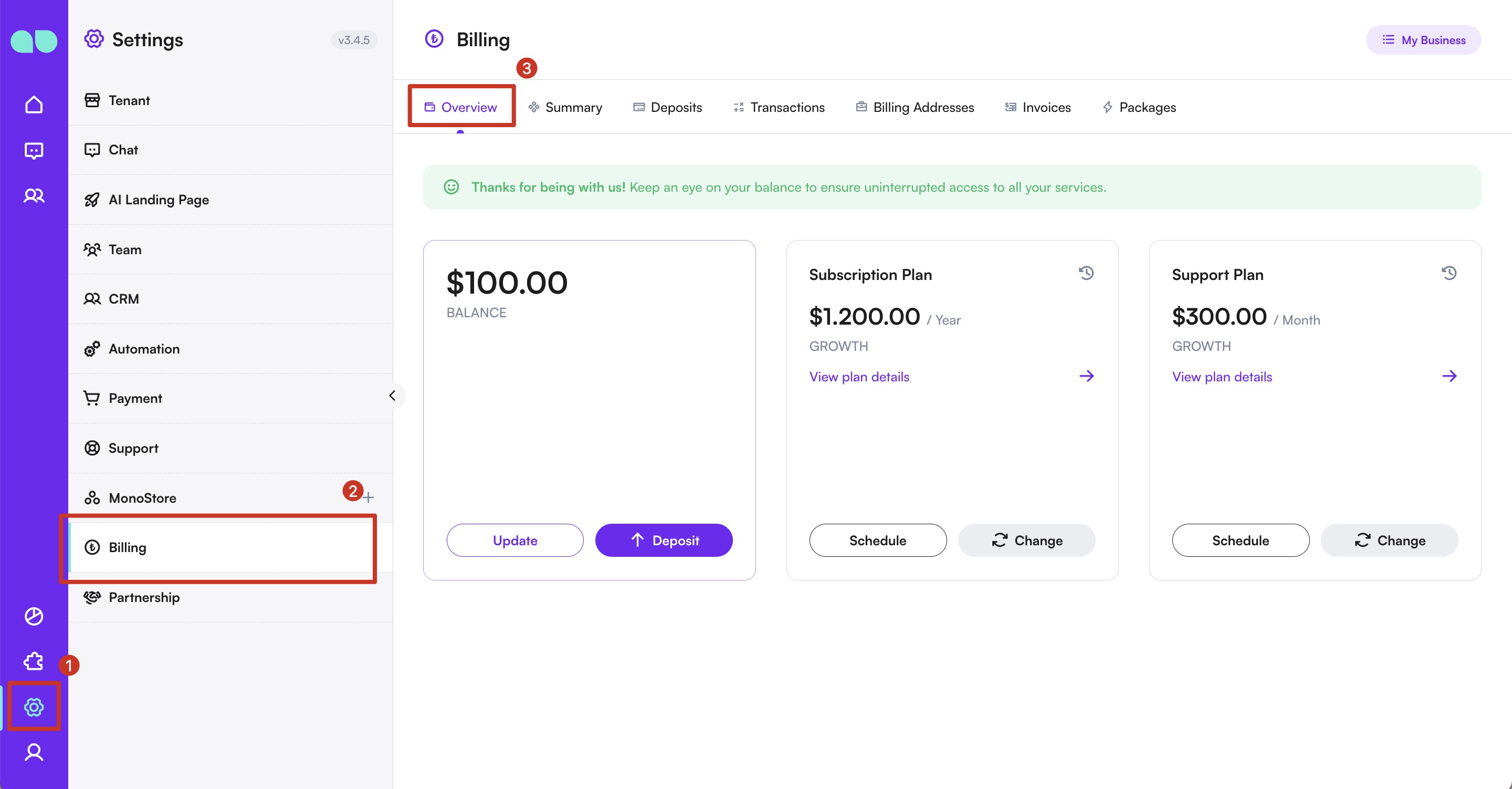
Guthaben
- Guthaben einzahlen:
- Klicken Sie im Bereich „Guthaben“ auf die Schaltfläche Einzahlung.
- Geben Sie den Betrag ein, den Sie hinzufügen möchten.
- Fügen Sie eine Rechnungsadresse hinzu, indem Sie die erforderlichen Felder ausfüllen: Unternehmensname, Adresse, Postleitzahl, Steuerangaben usw.
- Klicken Sie auf Speichern, um fortzufahren; Sie werden zur Zahlungsseite weitergeleitet.
- Folgen Sie den Anweisungen, um Ihre Einzahlung abzuschließen.
Sobald die Zahlung eingeht, erhalten Sie einen Beleg per E-Mail, und der Betrag wird Ihrem Guthaben gutgeschrieben.
Mit einem positiven Guthaben stellen Unternehmen sicher, dass sie alle MonoChat-Dienste ohne Unterbrechung nutzen können. Nutzungsabhängige Gebühren (zum Beispiel für GupShup, OpenAI oder Gemini) werden separat nach Ihrem Verbrauch berechnet.
Sie müssen nicht zuerst einzahlen, um etwas zu kaufen: siehe Direkt für einen Tarif oder ein Paket bezahlen.
Abonnements
- Tarif aktualisieren:
- Klicken Sie im Bereich „Tarif“ auf die Schaltfläche Ändern.
- Wählen Sie den Tarif, der zu Ihrer Organisation passt.
- Wechseln Sie zwischen den Optionen jährlich und monatlich.
- Klicken Sie auf Tarif wechseln und bestätigen Sie.
- Planen Sie bei Bedarf zukünftige Änderungen mit der Schaltfläche Planen.
Verlängerungsdatum
Die Tarifkarte zeigt das Verlängerungsdatum des Tarifs: den Tag, an dem die aktuelle Laufzeit endet und die nächste berechnet wird. Die Support-Tarif-Karte zeigt ihr eigenes Verlängerungsdatum. Klicken Sie auf Tarifdetails anzeigen, um alle Details der aktuellen Laufzeit zu sehen.
Welcher Tarif passt besser zu Ihrer Organisation
-
Basic / Free: Ideal für kleine Teams oder Organisationen, die gerade erst anfangen. Wenn Sie nur wenige Benutzer, Kanäle oder Nachrichten haben, können Sie mit diesem Tarif MonoChat ohne Verpflichtung testen.
-
Growth: Am besten für wachsende Organisationen, die mehr Benutzer, ein höheres Nachrichtenvolumen und mehrere Kanäle benötigen. Wählen Sie diesen Tarif, wenn Ihr Team wächst oder Sie mit mehr Kommunikation rechnen.
-
Enterprise: Für große Organisationen oder Teams mit komplexen Workflows. Dieser Tarif eignet sich, wenn Sie vollständig anpassbare Limits, erweiterte Funktionen, dedizierten Support und optional On-Premise- oder individuelle Integrationen benötigen.
Berücksichtigen Sie bei der Wahl eines Tarifs Ihre Teamgröße, das erwartete Nachrichtenvolumen und den benötigten Supportumfang.
Support-Pakete
- Support-Paket ändern:
- Klicken Sie im Bereich „Support-Tarif“ auf die Schaltfläche Ändern.
- Wählen Sie das Paket, das zum Bedarf Ihrer Organisation passt.
- Klicken Sie auf Tarif wechseln und bestätigen Sie.
- Planen Sie zukünftige Änderungen mit der Schaltfläche Planen.
Warum Sie ein Support-Paket brauchen könnten
- Wenn Ihr Team schnellere Reaktionszeiten oder bevorzugte Betreuung benötigt.
- Wenn Sie praktische Unterstützung bei Einrichtung, Integrationen oder Fehlerbehebung brauchen.
- Wenn Ihre Organisation hohe Nutzung, große Teams oder geschäftskritische Abläufe erwartet.
- Wenn Sie erweiterte Supportzeiten oder mehr persönliche Betreuung wünschen.
Direkt für einen Tarif oder ein Paket bezahlen
Den Tarif wechseln, den Support-Tarif wechseln und ein Zusatzpaket kaufen funktionieren alle auf die gleiche Weise:
- Ihr Guthaben deckt den Preis: Der Kauf wird sofort abgeschlossen, und der Preis wird Ihrem Guthaben belastet.
- Ihr Guthaben deckt ihn nicht: MonoChat fragt nach einer Rechnungsadresse (nur beim ersten Mal) und öffnet die Kasse in einem neuen Tab. Sie zahlen nur den Fehlbetrag, nicht den vollen Preis. Der Tarif wechselt bzw. das Paket wird aktiviert, sobald die Zahlung eingeht.
So wird der Fehlbetrag berechnet:
| Preis | Guthaben | Sie zahlen an der Kasse |
|---|---|---|
| 60 USD | 45 USD | 15 USD |
| 60 USD | 0 USD | 60 USD |
| 60 USD | −30 USD | 90 USD (der Preis plus das, was Sie bereits schulden) |
Der Betrag wird auf den Cent aufgerundet. Ein Überziehungsrahmen zählt nie als Geld für einen Kauf: Er sorgt dafür, dass Ihr Service eine Zeit lang weiterläuft, aber Sie können ihn nicht ausgeben.
Wenn ein Kauf nach Ihrer Zahlung nicht abgeschlossen werden kann (zum Beispiel weil der Tarif für Sie nicht mehr verfügbar ist), bleibt das Geld auf Ihrem Guthaben.
Arbeitsbereiche, die über Microsoft Marketplace abgerechnet werden, wechseln ihren Tarif über den Marketplace, nicht in MonoChat.
Gutscheine
Wenn Sie einen Gutscheincode haben, lösen Sie ihn im Bereich Gutscheine der Übersicht (Gutschein einlösen) oder über Ich habe einen Gutscheincode im Bereich Erste Schritte ein. Das Guthaben wird sofort Ihrem Konto gutgeschrieben. Siehe Gutscheine.
Guthabenwarnungen
Die Übersicht zeigt ein Banner, wenn etwas Ihre Aufmerksamkeit erfordert:
- Eine Zahlung ist bald fällig, und Ihr Guthaben deckt sie nicht.
- Negatives Guthaben: Ihr Guthaben liegt unter null.
- Service eingeschränkt: Ihr Guthaben hat den Betrag überschritten, den Ihr Konto schulden darf. Zahlen Sie mindestens den angezeigten Betrag ein, um den vollen Zugriff wiederherzustellen.
Dieselben Situationen werden per E-Mail an alle gesendet, die die Abrechnung einsehen können. Siehe Benachrichtigungen und E-Mails.
Überziehung und automatische Archivierung
Manche Konten haben eine Überziehung: einen Rahmen, mit dem das Guthaben eine Zeit lang unter null fallen kann, ohne dass der Service gestoppt wird. Fragen Sie den Support, wie hoch Ihr Überziehungslimit ist.
Wenn Ihr Guthaben für eine von MonoChat festgelegte Anzahl von Tagen unter Ihrem Überziehungslimit bleibt:
- Wird der Arbeitsbereich am Ende seiner aktuellen Abonnement- oder Supportlaufzeit archiviert, sofern das Guthaben dann noch immer nicht ausreicht. Eine bereits bezahlte Laufzeit läuft immer bis zum Ende.
- Durch die Archivierung werden die Kanäle des Arbeitsbereichs getrennt, und alle weiteren Abbuchungen enden.
- Alle, die die Abrechnung einsehen können, erhalten eine E-Mail Organisation archiviert.
Wenn Sie das Guthaben wieder über das Überziehungslimit bringen, stoppt der Countdown. Wenn der Arbeitsbereich archiviert wurde und Sie ihn zurückhaben möchten, wenden Sie sich an den Support.
Bei Problemen oder für weitere Hilfe wenden Sie sich bitte an das Support-Team.