Gerenciamento de saldos da conta
A MonoChat permite que as empresas mantenham um saldo para diversos serviços, garantindo acesso ininterrupto a recursos como mensagens do WhatsApp, assinaturas mensais e tarifas baseadas em uso. Mantendo o saldo sempre abastecido, você evita qualquer interrupção do serviço.
Acesse Configurações › Faturamento › Visão geral. Aqui você vê o saldo atual, o plano de assinatura e o plano de suporte, com as respectivas datas de renovação.
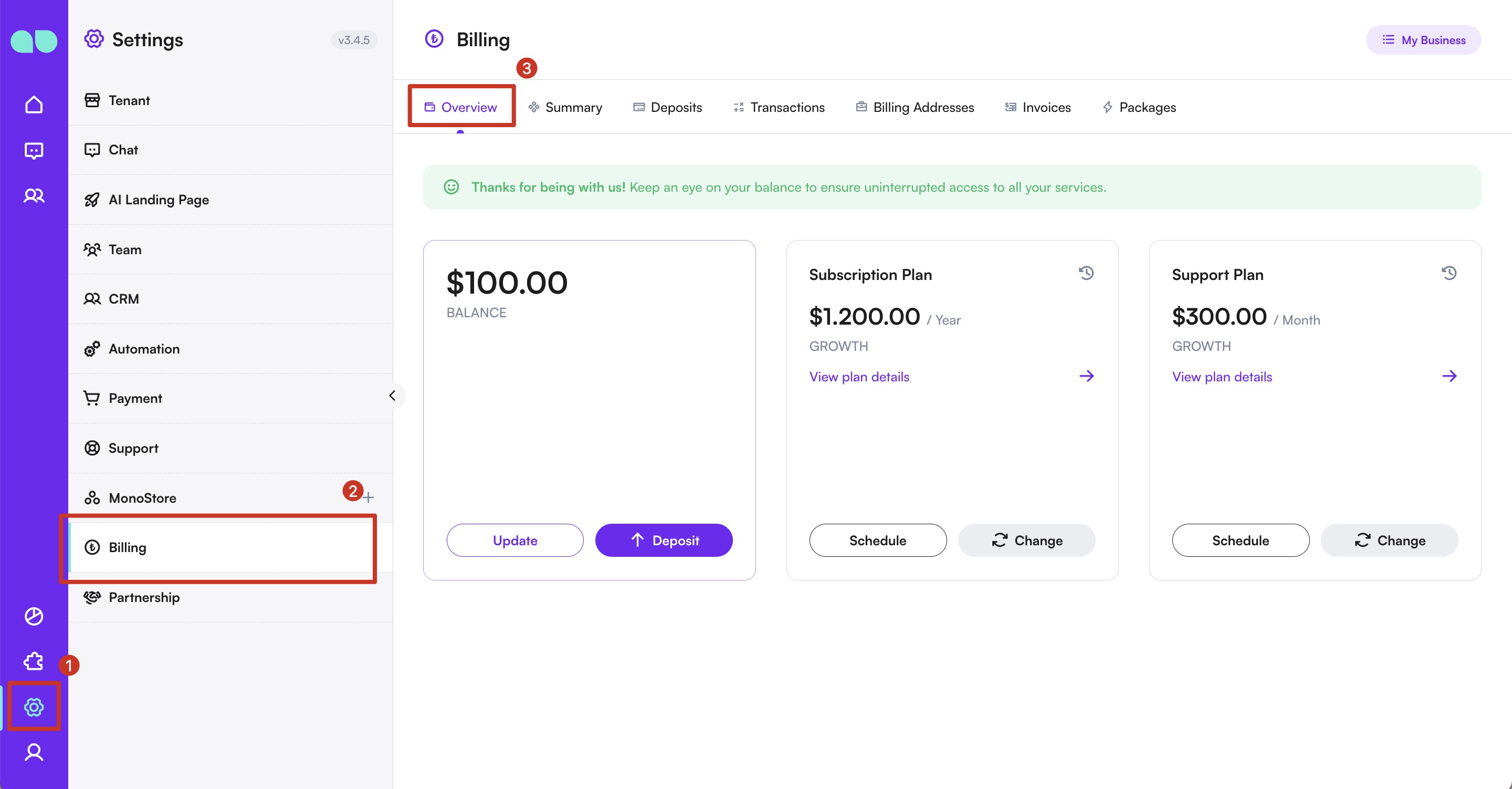
Saldo
- Depositar fundos:
- Clique no botão Depósito na seção de saldo.
- Informe o valor que deseja adicionar.
- Adicione um endereço de cobrança preenchendo os campos obrigatórios: razão social, endereço, CEP, dados fiscais etc.
- Clique em Salvar para continuar; você será direcionado à página de pagamento.
- Siga as instruções para concluir o depósito.
Quando o pagamento chega, você recebe um recibo por e-mail e o valor é adicionado ao seu saldo.
Mantendo um saldo positivo, as empresas garantem acesso contínuo a todos os serviços da MonoChat, sem interrupções. As cobranças baseadas em uso (por exemplo GupShup, OpenAI ou Gemini) são cobradas separadamente, de acordo com o seu consumo.
Você não precisa depositar antes para comprar algo: veja Pagar diretamente por um plano ou pacote.
Assinaturas
- Atualizar o plano de assinatura:
- Clique no botão Alterar na seção do plano de assinatura.
- Selecione o plano que melhor se adapta à sua organização.
- Alterne entre as opções anual ou mensal.
- Clique em Alterar plano e confirme.
- Agende mudanças futuras, se necessário, com o botão Agendar.
Data de renovação
O cartão do plano de assinatura mostra a Data de renovação do plano: o dia em que o período atual termina e o próximo é cobrado. O cartão do plano de suporte mostra a sua própria data de renovação. Clique em Ver detalhes do plano para ver todos os detalhes do período atual.
Qual plano é o melhor para a sua organização
-
Basic / Free: Ideal para equipes pequenas ou organizações que estão começando. Se você tem um número limitado de usuários, canais ou mensagens, este plano ajuda a testar a MonoChat sem nenhum compromisso.
-
Growth: Melhor para organizações em crescimento que precisam de mais usuários, maior capacidade de mensagens e vários canais. Escolha este plano se a sua equipe está crescendo ou se você espera maiores volumes de comunicação.
-
Enterprise: Criado para grandes organizações ou equipes com fluxos de trabalho complexos. Este plano é indicado se você precisa de limites totalmente personalizáveis, recursos avançados, suporte dedicado e, opcionalmente, integrações on-premise ou personalizadas.
Considere o tamanho da sua equipe, o volume de mensagens esperado e o nível de suporte necessário ao escolher um plano.
Pacotes de suporte
- Alterar o pacote de suporte:
- Clique no botão Alterar na seção do plano de suporte.
- Selecione o pacote que atende às necessidades da sua organização.
- Clique em Alterar plano e confirme.
- Agende mudanças futuras com o botão Agendar.
Por que você pode precisar de um pacote de suporte
- Se a sua equipe precisa de tempos de resposta mais rápidos ou de atendimento prioritário.
- Se você precisa de orientação prática para configuração, integrações ou resolução de problemas.
- Se a sua organização espera alto uso, equipes grandes ou operações críticas.
- Se você quer acesso a horários de suporte estendidos ou a um atendimento mais dedicado.
Pagar diretamente por um plano ou pacote
Alterar o plano de assinatura, alterar o plano de suporte e comprar um pacote extra funcionam todos da mesma forma:
- Seu saldo cobre o preço: a compra é concluída imediatamente e o preço é debitado do seu saldo.
- Seu saldo não cobre o preço: a MonoChat pede um endereço de cobrança (apenas na primeira vez) e abre o checkout em uma nova aba. Você paga apenas a diferença, não o preço total. O plano muda, ou o pacote é ativado, assim que o pagamento chega.
Como a diferença é calculada:
| Preço | Saldo | Você paga no checkout |
|---|---|---|
| 60 USD | 45 USD | 15 USD |
| 60 USD | 0 USD | 60 USD |
| 60 USD | −30 USD | 90 USD (o preço mais o que você já deve) |
O valor é arredondado para cima até o centavo. Um limite negativo permitido nunca conta como dinheiro para uma compra: ele permite que o seu serviço continue funcionando por algum tempo, mas você não pode gastá-lo.
Se uma compra não puder ser concluída depois de você ter pago (por exemplo, o plano deixou de estar disponível para você), o dinheiro permanece no seu saldo.
Workspaces cobrados pelo Microsoft Marketplace alteram o plano pelo Marketplace, e não na MonoChat.
Cupons
Se você tem um código de cupom, resgate-o na seção Cupons da Visão geral (Usar cupom) ou em Tenho um código de cupom no painel Primeiros passos. O crédito é adicionado ao seu saldo imediatamente. Veja Cupons.
Avisos de saldo
A Visão geral exibe um banner quando algo precisa da sua atenção:
- Um pagamento vence em breve e o seu saldo não vai cobri-lo.
- Saldo negativo: o seu saldo está abaixo de zero.
- Serviço restrito: o seu saldo ultrapassou o que a sua conta pode dever. Adicione pelo menos o valor indicado para restaurar o acesso completo.
As mesmas situações são enviadas por e-mail a todos que podem ver o faturamento. Veja Notificações e e-mails.
Limite negativo e arquivamento automático
Algumas contas têm um limite negativo (overdraft): uma margem que permite que o saldo fique abaixo de zero por algum tempo sem que o serviço pare. Pergunte ao suporte qual é o seu limite.
Se o seu saldo permanecer abaixo do limite negativo por um número de dias definido pela MonoChat:
- O workspace é arquivado no fim do período atual de assinatura ou suporte, se o saldo ainda for insuficiente nessa data. Um período que você já pagou sempre vai até o fim.
- O arquivamento desconecta os canais do workspace e interrompe todas as cobranças futuras.
- Todos que podem ver o faturamento recebem um e-mail de organização arquivada.
Levar o saldo de volta acima do limite negativo interrompe a contagem regressiva. Se o workspace foi arquivado e você quer recuperá-lo, entre em contato com o suporte.
Para qualquer problema ou assistência adicional, entre em contato com a equipe de suporte.