Gestire il saldo dell'account
MonoChat consente alle aziende di mantenere un saldo per i vari servizi, garantendo un accesso ininterrotto a funzionalità come i messaggi WhatsApp, gli abbonamenti mensili e le tariffe a consumo. Mantenendo il saldo ricaricato può evitare qualsiasi interruzione del servizio.
Vada su Impostazioni › Fatturazione › Panoramica. Da qui può vedere il saldo attuale, il piano di abbonamento e il piano di supporto, con le rispettive date di rinnovo.
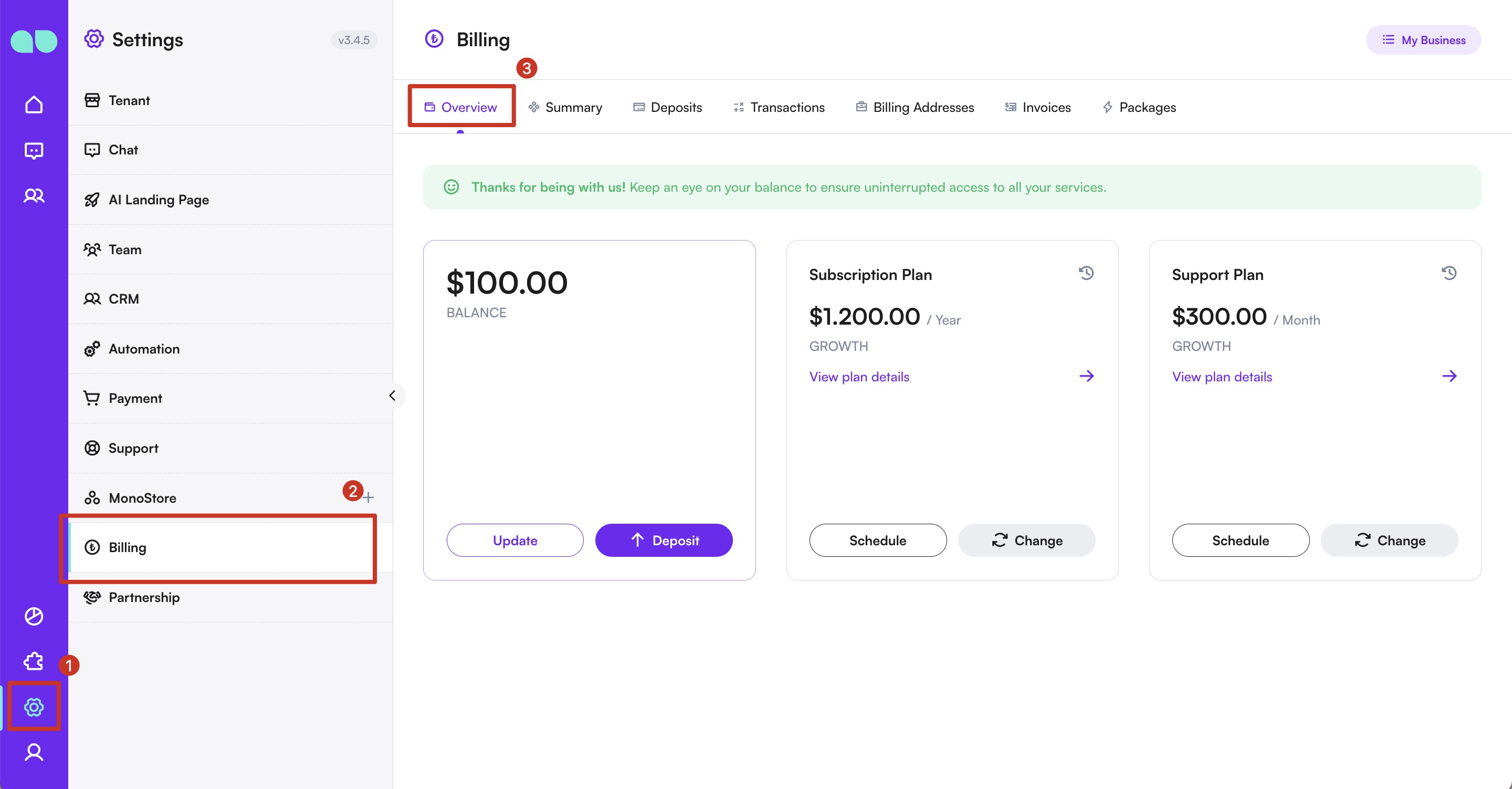
Saldo
- Depositare fondi:
- Prema il pulsante Deposito nella sezione del saldo.
- Inserisca l'importo che desidera aggiungere.
- Aggiunga un indirizzo di fatturazione compilando i campi richiesti: nome dell'attività, indirizzo, CAP, dati fiscali, ecc.
- Faccia clic su Salva per continuare: verrà indirizzato alla pagina di pagamento.
- Segua le indicazioni per completare il deposito.
Quando il pagamento arriva, riceve una ricevuta via e-mail e l'importo viene aggiunto al saldo.
Mantenendo un saldo positivo, le aziende garantiscono un accesso continuo a tutti i servizi MonoChat senza interruzioni. Gli addebiti a consumo (ad esempio GupShup, OpenAI o Gemini) vengono addebitati separatamente in base al Suo consumo.
Non è necessario depositare prima per acquistare qualcosa: vedere Pagare un piano o un pacchetto direttamente.
Abbonamenti
- Aggiornare il piano di abbonamento:
- Prema il pulsante Cambia nella sezione del piano di abbonamento.
- Selezioni il piano adatto alla Sua organizzazione.
- Passi tra l'opzione annuale e quella mensile.
- Faccia clic su Cambia piano e confermi.
- Se necessario, pianifichi modifiche future con il pulsante Pianificazione.
Data di rinnovo
La scheda del piano di abbonamento mostra la Data di rinnovo del piano: il giorno in cui termina il periodo in corso e viene addebitato il successivo. La scheda del piano di supporto mostra la propria data di rinnovo. Faccia clic su Visualizza i dettagli del piano per i dettagli completi del periodo in corso.
Quale piano si adatta meglio alla Sua organizzazione
-
Basic / Free: ideale per piccoli team o organizzazioni che stanno iniziando. Se ha un numero limitato di utenti, canali o messaggi, questo piano Le permette di provare MonoChat senza alcun impegno.
-
Growth: ideale per le organizzazioni in crescita che hanno bisogno di più utenti, maggiore capacità di messaggi e più canali. Scelga questo piano se il Suo team si sta ampliando o se prevede volumi di comunicazione più elevati.
-
Enterprise: pensato per grandi organizzazioni o team con flussi di lavoro complessi. Questo piano è adatto se Le servono limiti completamente personalizzabili, funzionalità avanzate, assistenza dedicata e, facoltativamente, integrazioni on-premise o personalizzate.
Nella scelta del piano consideri le dimensioni del team, il volume di messaggi previsto e il livello di assistenza necessario.
Pacchetti di assistenza
- Cambiare il pacchetto di assistenza:
- Prema il pulsante Cambia nella sezione del piano di supporto.
- Selezioni il pacchetto che corrisponde alle esigenze della Sua organizzazione.
- Faccia clic su Cambia piano e confermi.
- Pianifichi modifiche future con il pulsante Pianificazione.
Perché potrebbe servirLe un pacchetto di assistenza
- Se il Suo team richiede tempi di risposta più rapidi o assistenza prioritaria.
- Se ha bisogno di supporto pratico per configurazione, integrazioni o risoluzione dei problemi.
- Se la Sua organizzazione prevede un utilizzo elevato, team numerosi o operazioni critiche.
- Se desidera accedere a orari di assistenza estesi o a un supporto più dedicato.
Pagare un piano o un pacchetto direttamente
Cambiare il piano di abbonamento, cambiare il piano di supporto e acquistare un pacchetto extra funzionano tutti allo stesso modo:
- Il saldo copre il prezzo: l'acquisto va a buon fine immediatamente e il prezzo viene prelevato dal saldo.
- Il saldo non lo copre: MonoChat chiede un indirizzo di fatturazione (solo la prima volta) e apre il checkout in una nuova scheda. Paga solo la differenza mancante, non il prezzo intero. Il piano cambia, o il pacchetto si attiva, non appena arriva il pagamento.
Come viene calcolata la differenza:
| Prezzo | Saldo | Paga al checkout |
|---|---|---|
| 60 USD | 45 USD | 15 USD |
| 60 USD | 0 USD | 60 USD |
| 60 USD | −30 USD | 90 USD (il prezzo più quanto già dovuto) |
L'importo viene arrotondato per eccesso al centesimo. Un margine di scoperto non conta mai come denaro a favore di un acquisto: permette al servizio di continuare a funzionare per un po', ma non può essere speso.
Se un acquisto non può essere completato dopo il pagamento (ad esempio perché il piano non è più disponibile per Lei), il denaro resta sul saldo.
I workspace fatturati tramite Microsoft Marketplace cambiano piano tramite il Marketplace, non in MonoChat.
Coupon
Se ha un codice coupon, lo riscatti dalla sezione Coupon della Panoramica (Usa coupon) oppure da Ho un codice coupon nel pannello Inizia. Il credito viene accreditato subito sul saldo. Vedere Coupon.
Avvisi sul saldo
La Panoramica mostra un banner quando qualcosa richiede la Sua attenzione:
- Un pagamento è in scadenza e il saldo non lo coprirà.
- Saldo negativo: il saldo è inferiore a zero.
- Servizio limitato: il saldo ha superato quanto il Suo account può dovere. Aggiunga almeno l'importo indicato per ripristinare l'accesso completo.
Le stesse situazioni vengono comunicate via e-mail a tutti coloro che possono vedere la fatturazione. Vedere Notifiche ed e-mail.
Scoperto e archiviazione automatica
Alcuni account hanno uno scoperto: un margine che consente al saldo di scendere sotto zero per un periodo senza che il servizio si interrompa. Chieda all'assistenza qual è il Suo limite di scoperto.
Se il saldo rimane al di sotto del limite di scoperto per un numero di giorni stabilito da MonoChat:
- Il workspace viene archiviato al termine del periodo di abbonamento o di assistenza in corso, se in quel momento il saldo è ancora insufficiente. Un periodo già pagato arriva sempre alla sua scadenza.
- L'archiviazione disconnette i canali del workspace e interrompe ogni ulteriore addebito.
- Tutti coloro che possono vedere la fatturazione ricevono un'e-mail di organizzazione archiviata.
Riportare il saldo sopra il limite di scoperto interrompe il conto alla rovescia. Se il workspace è stato archiviato e desidera ripristinarlo, contatti l'assistenza.
Per qualsiasi problema o ulteriore assistenza, contatti il team di assistenza.