Shop Assistant

Ένα AI γραφείο καταστήματος για ηλεκτρονικά καταστήματα που δείχνει προϊόντα με σύνδεσμο ολοκλήρωσης αγοράς, παρακολουθεί παραγγελίες, ανακτά εγκαταλελειμμένα καλάθια, χειρίζεται αιτήματα επιστροφής και στέλνει μηνύματα καμπανιών, συνδεδεμένο με το Shopify, το Salla ή τη δική σας πλατφόρμα.
Επισκόπηση
Το Shop Assistant είναι το γραφείο WhatsApp, Instagram και web chat ενός ηλεκτρονικού καταστήματος. Λειτουργεί όλο το εικοσιτετράωρο και απαντά στους πελάτες στη δική τους γλώσσα, συμπεριλαμβανομένων των φωνητικών μηνυμάτων.
Οι αποστολές, οι επιστροφές και οι δικές σας ερωτήσεις απαντώνται μόνο από τις πολιτικές και τις ερωτήσεις που εγκρίνετε. Δεν επινοεί ποτέ τιμές, κωδικούς ή ημερομηνίες παράδοσης.
Όποτε χρειάζεται άνθρωπος, παραδίδει τη συνομιλία στην ομάδα σας ή παίρνει μήνυμα.
Βασικά σημεία
- Από την ερώτηση μέχρι το checkout, σε μία συνομιλία. Οι πελάτες ζητούν ένα προϊόν, ένα μέγεθος ή ένα χρώμα και λαμβάνουν κάρτες προϊόντων με φωτογραφία, τιμή και κουμπιά Αγορά και Λεπτομέρειες. Το Αγορά στέλνει έναν σύνδεσμο που ανοίγει το δικό checkout του καταστήματός σας με τα προϊόντα ήδη στο καλάθι, και η παραγγελία καταχωρίζεται στο κατάστημά σας κανονικά.
- Εγκαταλελειμμένα καλάθια, που επιστρέφουν. Έως τρεις υπενθυμίσεις αφού εγκαταλειφθεί ένα checkout, στις ώρες που επιλέγετε, με ένα κουμπί Ολοκληρώστε την παραγγελία μου που ανοίγει το ίδιο checkout. Προσθέστε τον κωδικό έκπτωσής σας στην τελευταία υπενθύμιση αν θέλετε.
- Το «Πού είναι η παραγγελία μου;» απαντιέται. Ο βοηθός βρίσκει την παραγγελία από τον αριθμό της ή από το τηλέφωνο του πελάτη και δίνει την κατάστασή της, τον σύνδεσμο παρακολούθησης και τη σελίδα κατάστασης της παραγγελίας.
Εγκατάσταση και ρύθμιση
- Εγκαταστήστε το Shop Assistant από το Ρυθμίσεις › MonoStore › Εφαρμογές, ή ανοίξτε τον σύνδεσμο εγκατάστασης app.monochat.ai/apps/jQgbhPxgTzCQoYAxT. Αν δεν έχετε λογαριασμό MonoChat, ο σύνδεσμος σάς επιτρέπει να εγγραφείτε πρώτα και εγκαθιστά την εφαρμογή για εσάς.
- Ανοίξτε την καρτέλα Ξεκινήστε στην αρχική σελίδα του MonoChat και επιλέξτε Ρυθμίστε το κατάστημά σας, και μετά Ρύθμιση του καταστήματος. Η φόρμα ρωτά Τι πουλάτε; (Μόδα, Ομορφιά, Σπίτι, Ηλεκτρονικά, Φαγητό και ποτό ή Άλλο· αυτό προτείνει τις συνήθεις κατηγορίες), το Όνομα του καταστήματος, τον ιστότοπο, το τηλέφωνο, το email, το νόμισμα, τη Γλώσσα των αυτόματων μηνυμάτων, τη ζώνη ώρας και πότε απαντά η ομάδα σας (Από (ώρα), Έως (ώρα), Ποιες ημέρες και Ώρες με λόγια). Αφήστε ενεργοποιημένο το Φόρτωση και δειγμάτων δεδομένων για να το δω γεμάτο αν θέλετε κάθε οθόνη να γεμίσει με παραδείγματα εγγραφών. Κάντε κλικ στο Αποθήκευση και συνέχεια.
- Ανοίξτε το γραφείο Κατάστημα στο αριστερό μενού και μεταβείτε στη Σύνδεση καταστήματος. Επιλέξτε Shopify και συνδεθείτε με ένα Admin API access token ή με το Client ID και το secret μιας εφαρμογής που φτιάχτηκε στο Shopify Dev Dashboard, ή επιλέξτε Άλλη πλατφόρμα μέσω του API και στείλτε προϊόντα, παραγγελίες και καλάθια από το δικό σας σύστημα (δείτε τις Μεθόδους API). Χωρίς σύνδεση μπορείτε και πάλι να προσθέσετε προϊόντα με το χέρι ή να εισαγάγετε ένα αρχείο CSV στην οθόνη Προϊόντα. Για κατάστημα Salla, επιλέξτε Salla και επικολλήστε τα κλειδιά και το ζεύγος token της δικής του ιδιωτικής εφαρμογής του καταστήματος (δείτε τη Σύνδεση καταστήματος παρακάτω).
- Περάστε από τις καρτέλες ρυθμίσεων: Αποστολές και επιστροφές, Υπενθυμίσεις καλαθιού, Συχνές ερωτήσεις και προσφορές, Αυτόματα μηνύματα, Πώς μιλά και Παράδοση σε άνθρωπο.
- Κάντε κλικ στο πράσινο κουμπί λειτουργίας (Ενεργοποίηση) στην κεφαλίδα του γραφείου. Το συρτάρι Ενεργοποίηση του βοηθού εμφανίζει όσα λείπουν ακόμη (όνομα και είδος καταστήματος, συνδεδεμένο το ηλεκτρονικό σας κατάστημα, τουλάχιστον ένα ενεργό προϊόν, και ως συστάσεις μια πολιτική αποστολών ή επιστροφών και η περιγραφή του καταστήματός σας ή ερωτήσεις και απαντήσεις) και τι θα ξεκινήσει· ενεργοποιήστε το Ο βοηθός απαντά στους πελάτες και επιβεβαιώστε. Το σήμα δίπλα στον τίτλο αλλάζει από Ανενεργό σε Ενεργό. Το κουμπί λειτουργίας το βλέπει μόνο όποιος μπορεί να διαχειρίζεται αυτοματισμούς στον χώρο εργασίας.
- Επιλέξτε Δοκιμάστε το στο δικό σας τηλέφωνο στην καρτέλα Ξεκινήστε και στείλτε μήνυμα στον δικό σας αριθμό όπως θα έκανε ένας πελάτης.
- Δεν στέλνεται ποτέ μήνυμα σε όποιον είπε να σταματήσετε, και οι ώρες ησυχίας τηρούνται.
- Μια χαμηλή βαθμολογία στην ερώτηση μετά την παράδοση δημιουργεί μια επανάκληση για την ομάδα σας. Το μήνυμα επιστροφής είναι απενεργοποιημένο μέχρι να το ενεργοποιήσετε.
Οθόνη προς οθόνη
Το Shop Assistant βρίσκεται στο γραφείο Κατάστημα (το εικονίδιο με τη βιτρίνα στο αριστερό μενού), με την αναφορά του κάτω από τις Αναφορές. Τα στιγμιότυπα οθόνης παρακάτω δείχνουν τα δείγματα δεδομένων: το Olive & Oak, ένα ηλεκτρονικό κατάστημα για σπίτι και lifestyle.
Ξεκινήστε
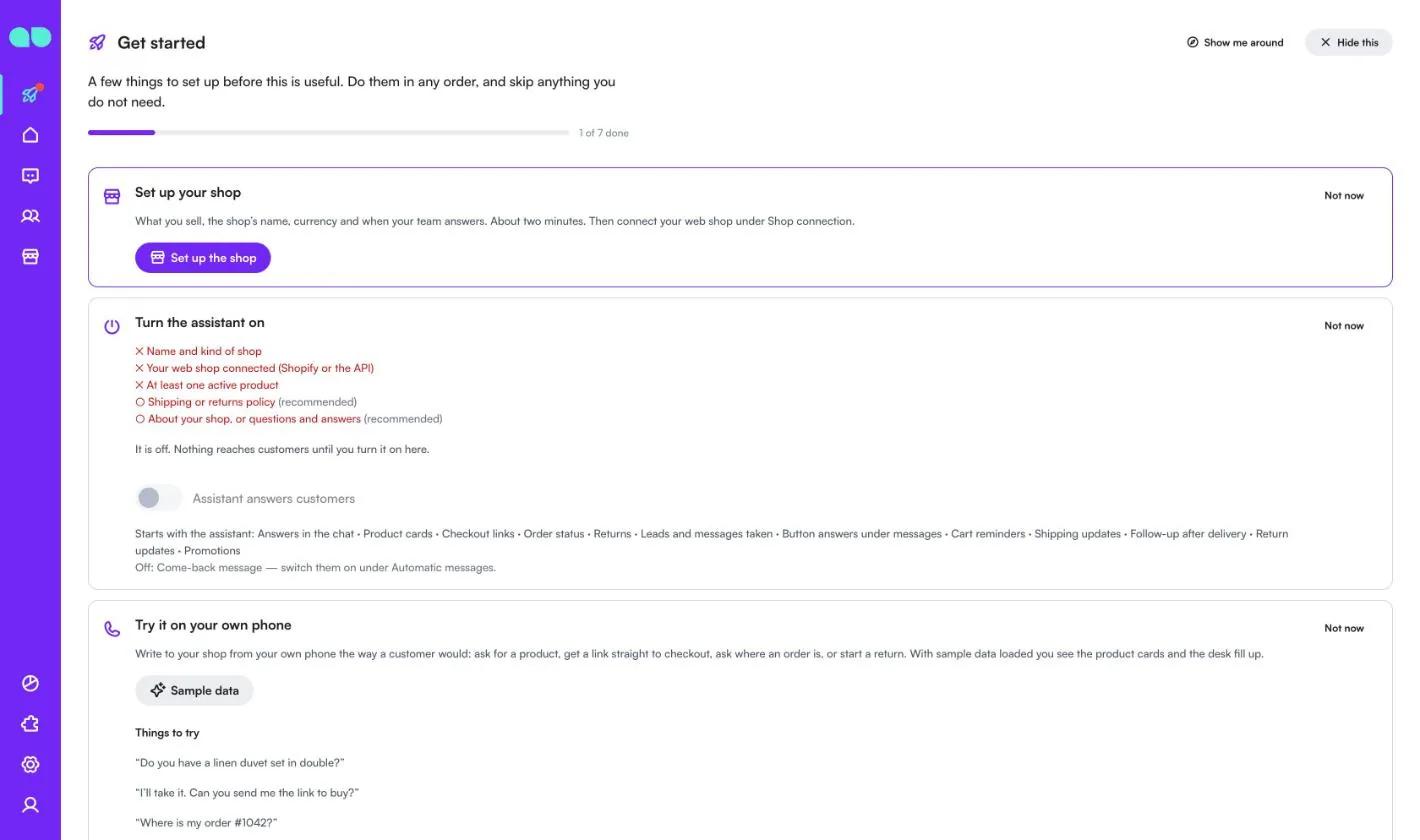
Η καρτέλα Ξεκινήστε στην αρχική σας σελίδα σάς καθοδηγεί στα πρώτα βήματα. Η εφαρμογή προσθέτει τρεις κάρτες:
- Ρυθμίστε το κατάστημά σας: ανοίγει τη φόρμα ρύθμισης. Στη συνέχεια λέει ότι το κατάστημά σας έχει ρυθμιστεί και προσφέρει Αλλαγή, και σας υπενθυμίζει να συνδέσετε το ηλεκτρονικό σας κατάστημα στη Σύνδεση καταστήματος.
- Ενεργοποίηση του βοηθού: τι λείπει ακόμη (ένας σταυρός για τα υποχρεωτικά στοιχεία, ένας κύκλος για τα συνιστώμενα), ο διακόπτης Ο βοηθός απαντά στους πελάτες, και τι ξεκινά μαζί με τον βοηθό: απαντήσεις στη συνομιλία, κάρτες προϊόντων, σύνδεσμοι checkout, κατάσταση παραγγελίας, επιστροφές, leads και μηνύματα που καταγράφηκαν, υπενθυμίσεις καλαθιού, ενημερώσεις αποστολής, παρακολούθηση μετά την παράδοση, ενημερώσεις επιστροφών και προσφορές. Το μήνυμα επιστροφής παραμένει απενεργοποιημένο μέχρι να το ενεργοποιήσετε.
- Δοκιμάστε το στο δικό σας τηλέφωνο: παραδείγματα μηνυμάτων για αποστολή («Έχετε διπλό σετ πάπλωμα από λινό;», «Θα το πάρω. Μπορείτε να μου στείλετε τον σύνδεσμο για αγορά;», «Πού είναι η παραγγελία μου #1042;», «Θέλω να επιστρέψω κάτι από την τελευταία μου παραγγελία.»). Για να δείτε μια υπενθύμιση καλαθιού, αφήστε ένα πραγματικό checkout στο κατάστημά σας με τον αριθμό WhatsApp σας· τα καλάθια δείγματος δεν λαμβάνουν ποτέ μηνύματα.
Μια γραμμή προόδου στο πάνω μέρος δείχνει πόσα βήματα έχουν ολοκληρωθεί, και το Όχι τώρα κρύβει μια κάρτα που δεν χρειάζεστε ακόμη.
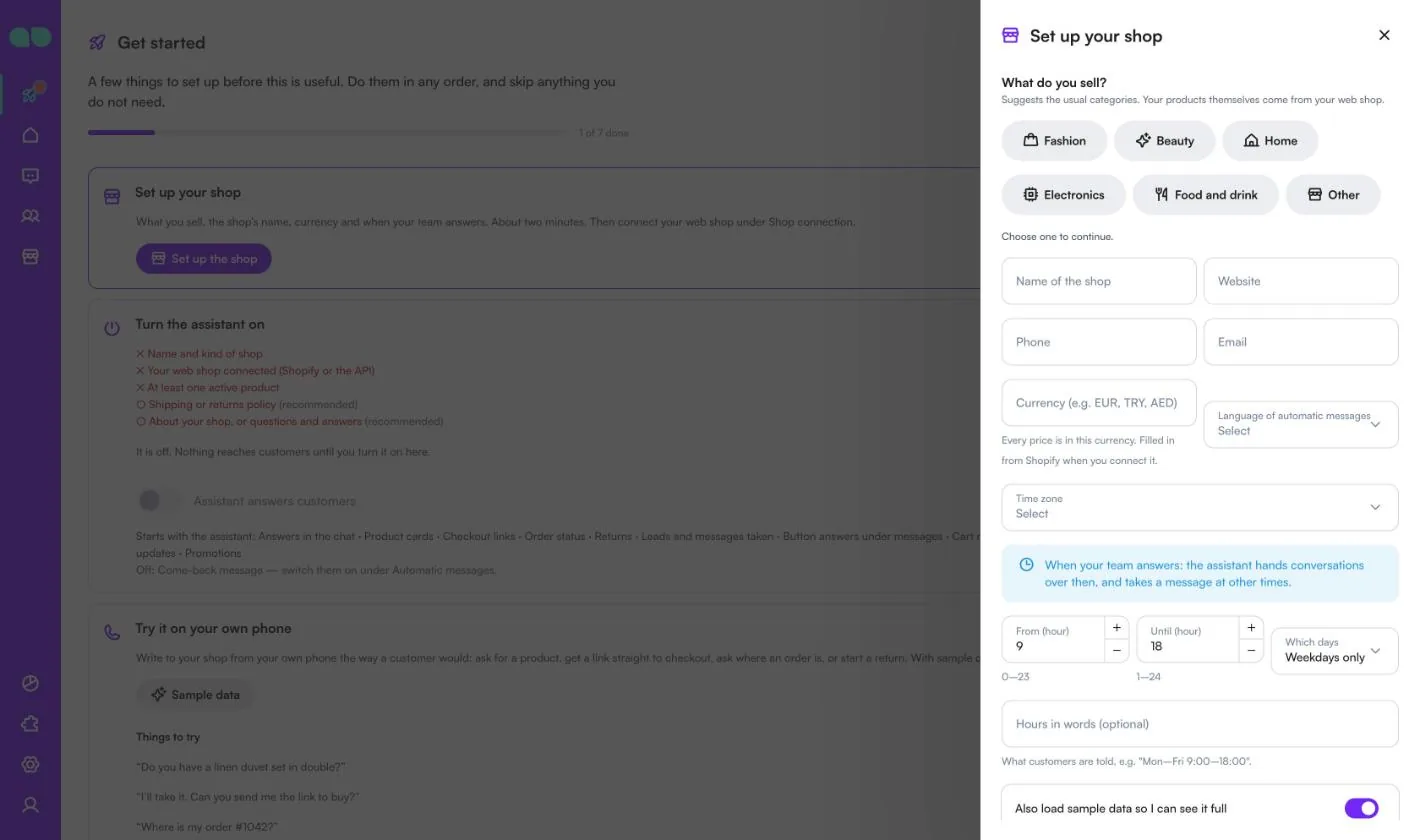
Η φόρμα ρύθμισης
Το Ρύθμιση του καταστήματος ανοίγει τη φόρμα Ρυθμίστε το κατάστημά σας. Επιλέξτε πρώτα τι πουλάτε· η φόρμα δεν συνεχίζει μέχρι να επιλέξετε.
| Πεδίο | Τι κάνει |
|---|---|
| Τι πουλάτε; | Μόδα, Ομορφιά, Σπίτι, Ηλεκτρονικά, Φαγητό και ποτό ή Άλλο. Προτείνει τις συνήθεις κατηγορίες· τα ίδια τα προϊόντα σας προέρχονται από το ηλεκτρονικό σας κατάστημα. |
| Όνομα του καταστήματος, Ιστότοπος | Το όνομα είναι υποχρεωτικό. |
| Τηλέφωνο, Email | Στοιχεία επικοινωνίας που μπορεί να δώσει ο βοηθός. |
| Νόμισμα (π.χ. EUR, TRY, AED) | Ένας τριψήφιος κωδικός. Κάθε τιμή είναι σε αυτό το νόμισμα. Συμπληρώνεται από το Shopify ή το Salla όταν το συνδέσετε. |
| Γλώσσα των αυτόματων μηνυμάτων | Η γλώσσα των προτύπων WhatsApp και των αυτόματων μηνυμάτων. Κενό σημαίνει ίδια με τον χώρο εργασίας. |
| Ζώνη ώρας | Χρησιμοποιείται για τις ώρες της ομάδας, τις ώρες ησυχίας και τις υπενθυμίσεις. Κενό σημαίνει ίδια με τον χώρο εργασίας. |
| Από (ώρα), Έως (ώρα), Ποιες ημέρες | Πότε απαντά η ομάδα σας. Ο βοηθός παραδίδει τότε τις συνομιλίες, και τις υπόλοιπες ώρες παίρνει μήνυμα. |
| Ώρες με λόγια (προαιρετικό) | Τι λέγεται στους πελάτες, π.χ. «Δευ–Παρ 9:00–18:00». |
| Φόρτωση και δειγμάτων δεδομένων για να το δω γεμάτο | Φορτώνει το κατάστημα δείγματος, ώστε κάθε οθόνη να έχει εγγραφές για δοκιμή. |
Σήμερα
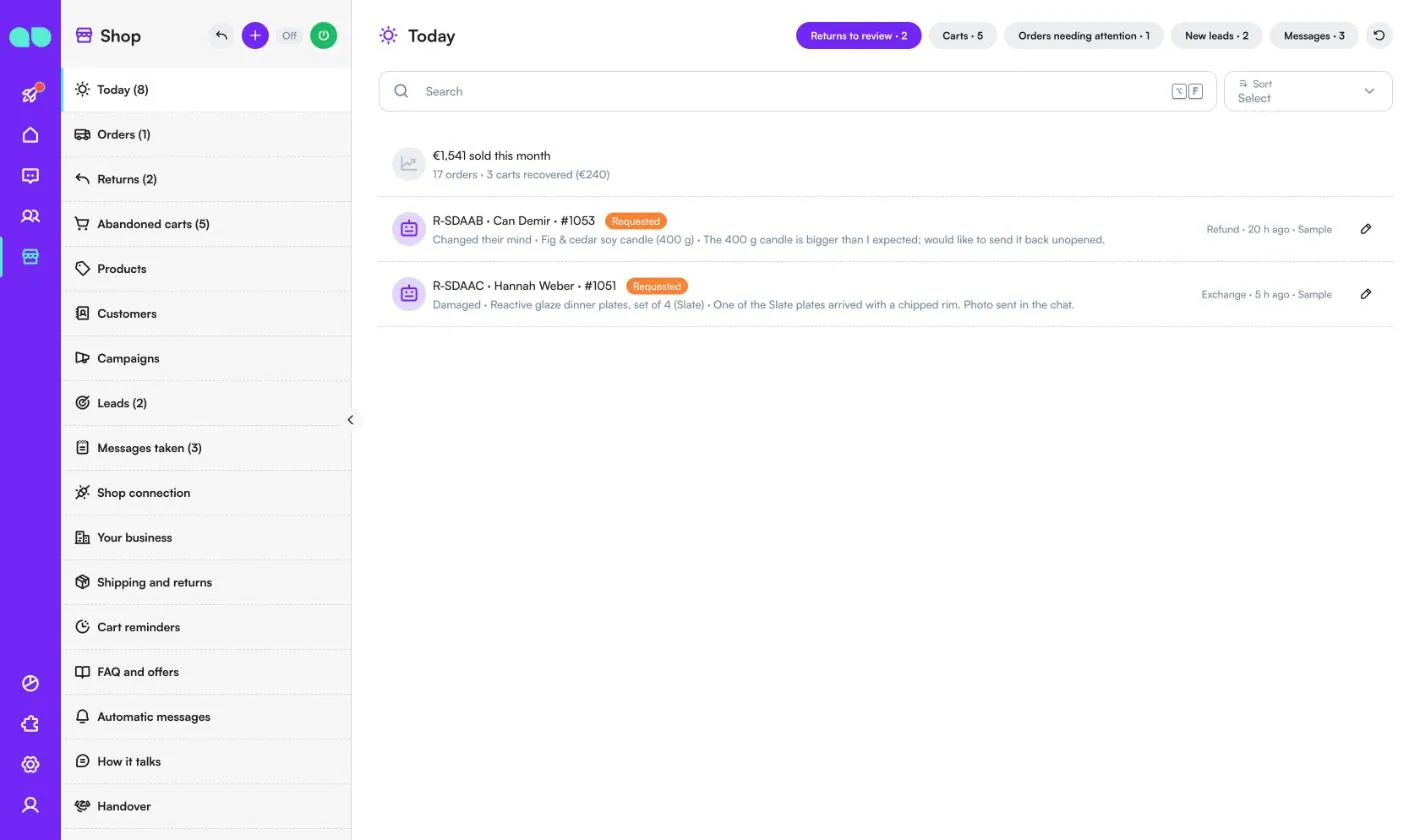
Το Κατάστημα › Σήμερα είναι η λίστα με όσα χρειάζονται ενέργεια τώρα. Ο μετρητής του μενού αθροίζει όλα όσα περιμένουν. Μια γραμμή στο πάνω μέρος δείχνει πόσα πουλήθηκαν αυτόν τον μήνα, τον αριθμό των παραγγελιών και τα καλάθια που ανακτήθηκαν. Αν ο συγχρονισμός του καταστήματος αποτύχει, μια γραμμή σάς το λέει και παραπέμπει στη Σύνδεση καταστήματος.
Οι καρτέλες στο πάνω μέρος δείχνουν η καθεμία έναν αριθμό:
- Επιστροφές προς έλεγχο: αιτήματα επιστροφής που περιμένουν την ομάδα σας, με τον λόγο, το προϊόν, τα λόγια του πελάτη και αν θέλει επιστροφή χρημάτων, αντικατάσταση ή πίστωση καταστήματος. Το μολύβι (Έλεγχος) ανοίγει την επιστροφή.
- Καλάθια: ανοιχτά εγκαταλελειμμένα καλάθια, με το βήμα υπενθύμισης και πότε θα σταλεί η επόμενη.
- Παραγγελίες που χρειάζονται προσοχή: παραγγελίες που είναι ακόμη παραληφθείσες ή σε επεξεργασία περισσότερο από 3 ημέρες μετά την καταχώρισή τους.
- Νέα leads: leads που κατέγραψε ο βοηθός. Το Σήμανση ως επικοινωνήθηκε προχωρά ένα lead.
- Μηνύματα: μηνύματα που καταγράφηκαν και επανακλήσεις. Το Ολοκληρώθηκε κλείνει ένα· μπορείτε επίσης να ανοίξετε τη σχετική παραγγελία ή επιστροφή.
Παραγγελίες
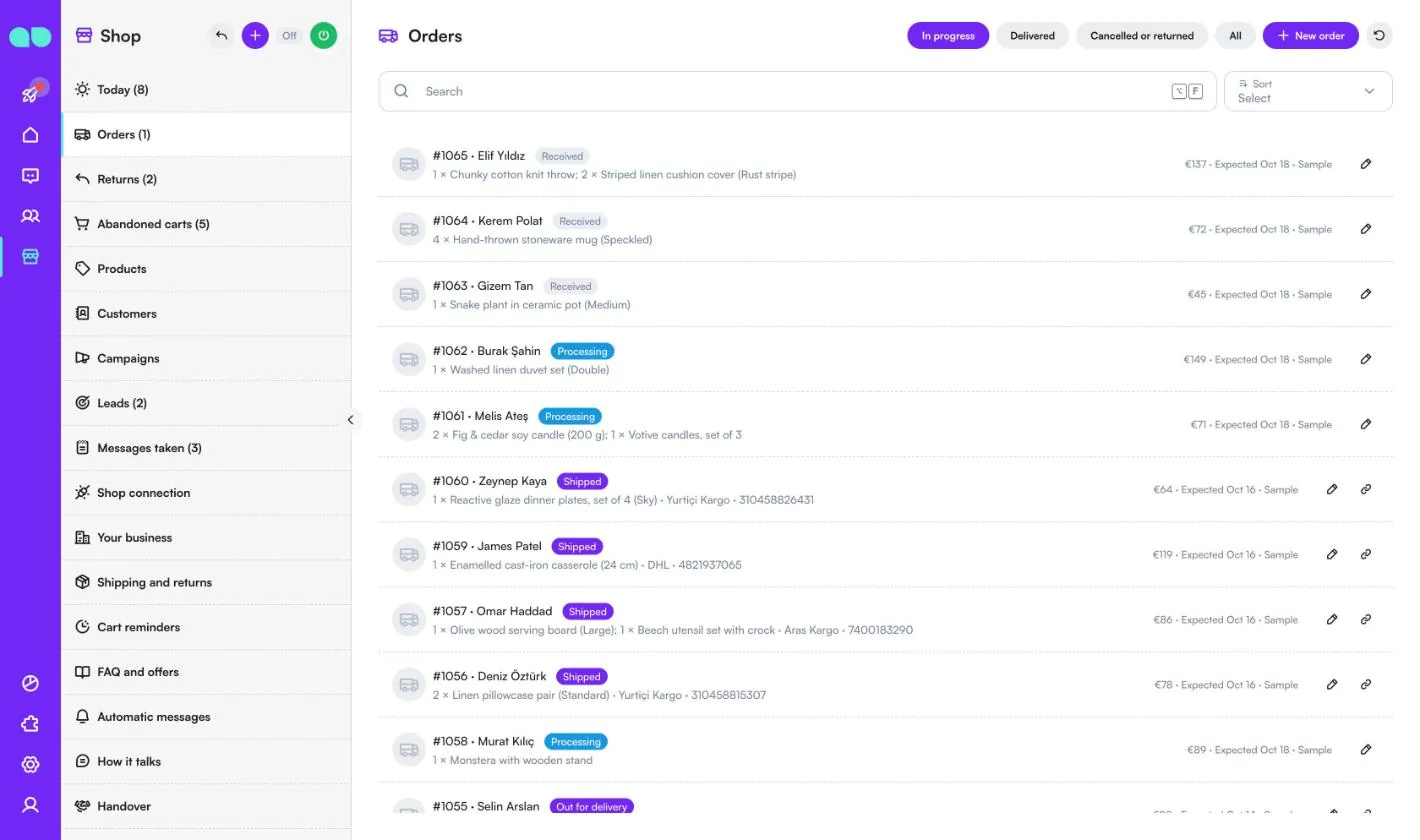
Το Κατάστημα › Παραγγελίες εμφανίζει τις παραγγελίες του ηλεκτρονικού σας καταστήματος, ώστε ο βοηθός να μπορεί να απαντά στο «Πού είναι η παραγγελία μου;». Οι καρτέλες είναι Σε εξέλιξη, Παραδόθηκαν, Ακυρώθηκαν ή επιστράφηκαν και Όλες. Κάθε γραμμή έχει τον αριθμό παραγγελίας, τον πελάτη, την κατάσταση (Παραλήφθηκε, Σε επεξεργασία, Στάλθηκε, Σε παράδοση), τα προϊόντα, τον μεταφορέα και τον αριθμό παρακολούθησης, το σύνολο και την αναμενόμενη ημερομηνία. Οι παραγγελίες που έχουν σταλεί έχουν ένα κουμπί Σύνδεσμος παρακολούθησης.
Με το Shopify ή το Salla, οι παραγγελίες έρχονται με κάθε συγχρονισμό. Για άλλα καταστήματα έρχονται μέσω του API, ή προσθέτετε μία με Νέα παραγγελία (επίσης το + στην κεφαλίδα του γραφείου, κρυμμένο όταν χρησιμοποιείτε Shopify ή Salla). Μια νέα κατάσταση ανακοινώνεται στον πελάτη όταν είναι ενεργές οι Ενημερώσεις αποστολής.
Μια παραγγελία Shopify μπορεί να αλλάξει από εδώ: ανοίξτε την (από αυτή τη λίστα ή από την παραγγελία δίπλα σε μια συνομιλία) και κάντε κλικ στο Αλλαγή στο Shopify. Η παραγγελία διαβάζεται από το Shopify, και το Τι να γίνει προσφέρει ό,τι επιτρέπει το Shopify εκείνη τη στιγμή: Ακύρωση της παραγγελίας (με τον λόγο, την επιστροφή χρημάτων, την επαναφορά στο απόθεμα και το email του Shopify προς τον πελάτη), Επιστροφή χρημάτων (πόσα από κάθε προϊόν, και τα μεταφορικά αν θέλετε· βλέπετε το ποσό πριν επιβεβαιώσετε), Αλλαγή της διεύθυνσης αποστολής ή Αλλαγή των προϊόντων που δεν έχουν σταλεί ακόμη. Κάθε αλλαγή προστίθεται στη σημείωση της παραγγελίας στο Shopify και στο ιστορικό της, καθώς και στη συνομιλία από την οποία την ανοίξατε. Η επανάληψη αποστολής της επιβεβαίωσης παραγγελίας δεν προσφέρεται εδώ· κάντε την στο Shopify admin. Μόνο ο κάτοχος βλέπει τα Αλλαγή στο Shopify και Επιστροφή χρημάτων στο Shopify.
Επιστροφές
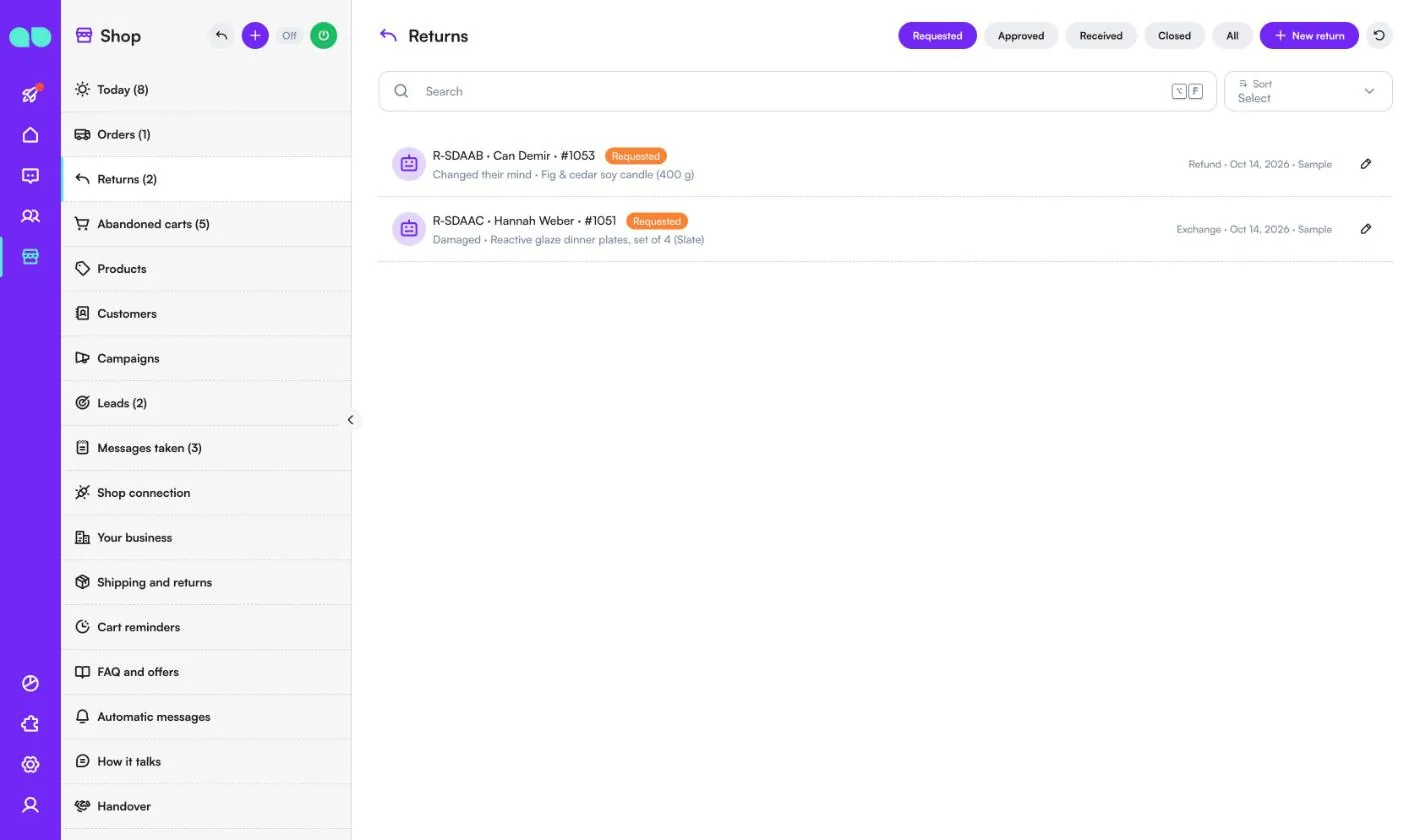
Το Κατάστημα › Επιστροφές εμφανίζει τα αιτήματα επιστροφής που έγιναν στη συνομιλία ή από την ομάδα, φιλτραρισμένα κατά Ζητήθηκαν, Εγκρίθηκαν, Παραλήφθηκαν, Κλειστά ή Όλα. Κάθε γραμμή δείχνει τον κωδικό επιστροφής, τον πελάτη, τον αριθμό παραγγελίας, τον λόγο (π.χ. Άλλαξε γνώμη, Κατεστραμμένο, Λάθος προϊόν, Μέγεθος, Δεν ήταν όπως περιγραφόταν), το προϊόν και τι θέλει ο πελάτης (Επιστροφή χρημάτων, Αντικατάσταση ή Πίστωση καταστήματος). Ένα εικονίδιο ρομπότ σημαίνει ότι το κατέγραψε ο βοηθός στη συνομιλία.
Η Νέα επιστροφή (επίσης το εικονίδιο με το βέλος στην κεφαλίδα του γραφείου) επιτρέπει στην ομάδα σας να ξεκινήσει μία: επιλέξτε την παραγγελία του πελάτη που στάλθηκε ή παραδόθηκε και τα προϊόντα που θα επιστραφούν.
Εγκαταλελειμμένα καλάθια
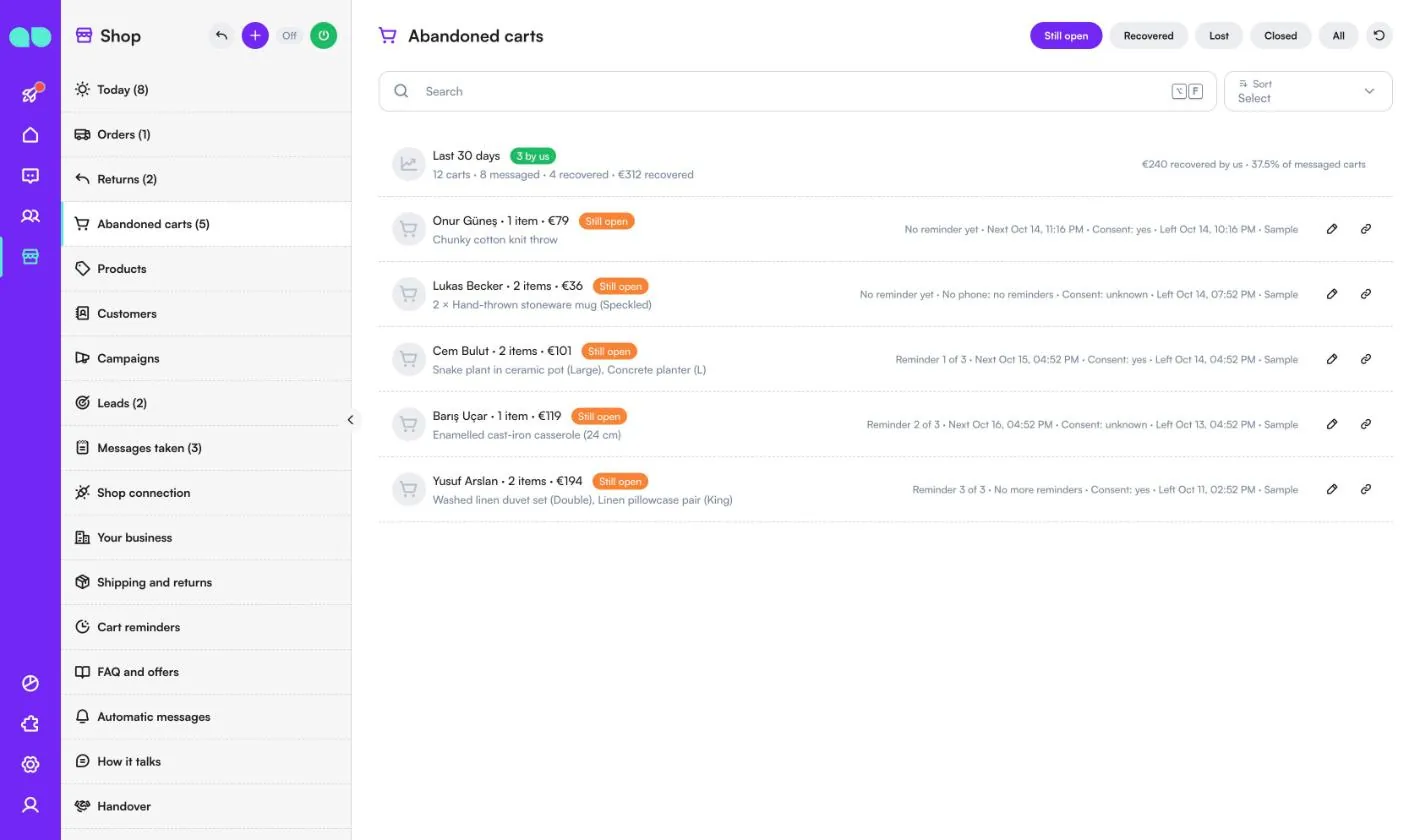
Το Κατάστημα › Εγκαταλελειμμένα καλάθια εμφανίζει τα checkout που άφησαν οι πελάτες στο κατάστημά σας, φιλτραρισμένα κατά Ακόμη ανοιχτά, Ανακτήθηκαν, Χάθηκαν, Κλειστά ή Όλα. Η πάνω γραμμή συνοψίζει τις τελευταίες 30 ημέρες: καλάθια που εγκαταλείφθηκαν, καλάθια που έλαβαν μήνυμα, καλάθια που ανακτήθηκαν, και πόσες παραγγελίες και πόσα χρήματα ήρθαν μετά τις υπενθυμίσεις σας (ανακτήθηκαν από εμάς).
Κάθε καλάθι δείχνει τον πελάτη, τα προϊόντα και το σύνολο, το βήμα υπενθύμισης (π.χ. Υπενθύμιση 2 από 3), πότε θα σταλεί η επόμενη υπενθύμιση, τη συναίνεση του πελάτη για μάρκετινγκ (ναι, όχι ή άγνωστο) και πότε εγκαταλείφθηκε. Ένα καλάθι χωρίς τηλέφωνο δεν λαμβάνει υπενθυμίσεις. Το εικονίδιο συνδέσμου ανοίγει τον σύνδεσμο checkout· το μολύβι ανοίγει το καλάθι, όπου μπορείτε να αντιγράψετε τον σύνδεσμο checkout ή να το Κλείσετε, ώστε να μη σταλούν άλλες υπενθυμίσεις.
Προϊόντα
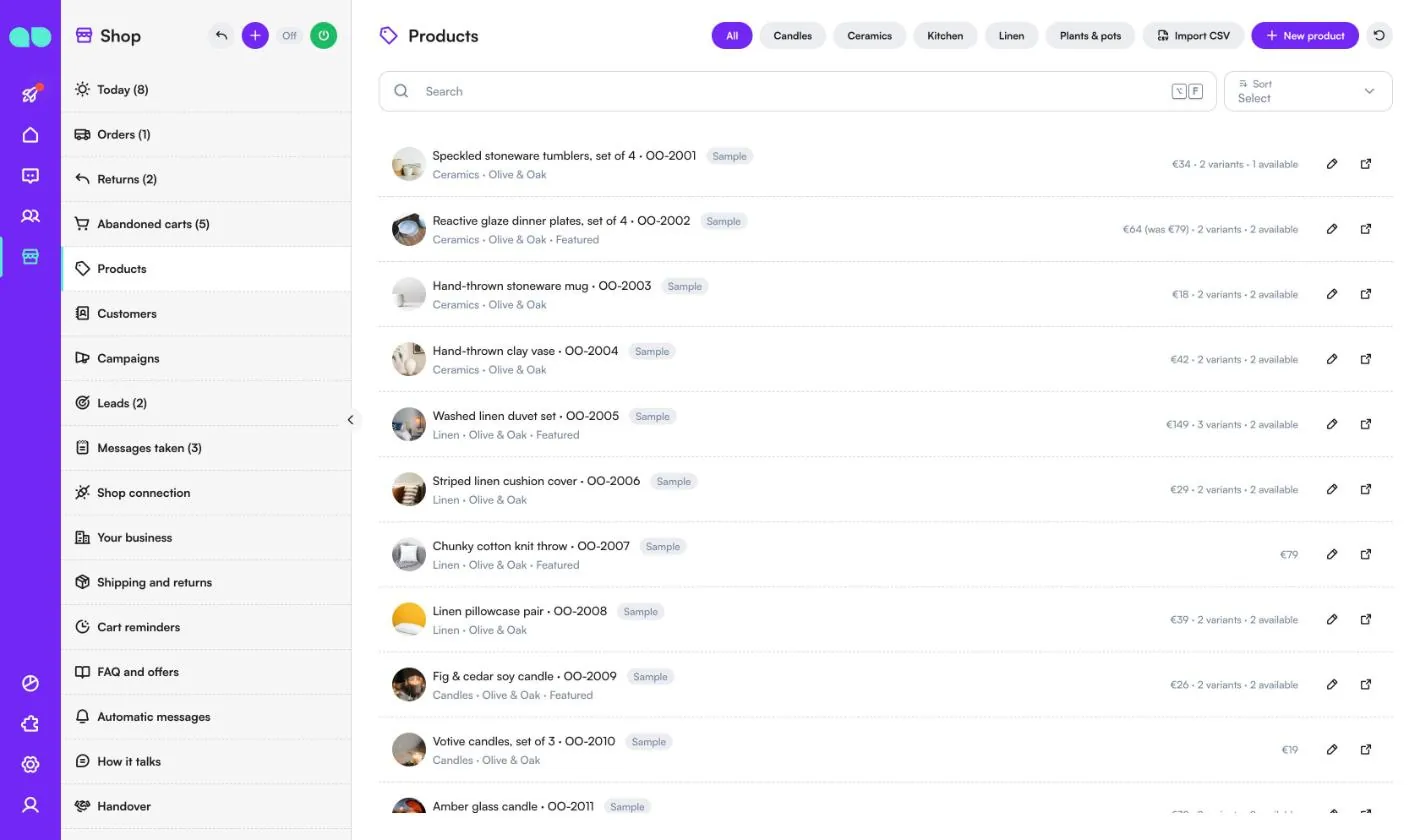
Το Κατάστημα › Προϊόντα είναι ό,τι πουλά ο βοηθός: προσφέρει μόνο όσα υπάρχουν εδώ. Φιλτράρετε ανά κατηγορία, χρησιμοποιήστε το Εισαγωγή CSV, ή κάντε κλικ στο Νέο προϊόν. Με το Shopify ή το Salla, τα προϊόντα έρχονται με κάθε συγχρονισμό: αυτά τα δύο κουμπιά παραχωρούν τη θέση τους στο Συγχρονισμός τώρα, που τα φέρνει αμέσως. Κάθε γραμμή δείχνει το όνομα και το SKU, την κατηγορία, τη μάρκα, το Προτεινόμενο, την τιμή (με την τιμή σύγκρισης όταν υπάρχει προσφορά), τις παραλλαγές και πόσες είναι διαθέσιμες. Το εικονίδιο με το βέλος ανοίγει τη σελίδα του προϊόντος στο κατάστημά σας.
Το συρτάρι του προϊόντος έχει το όνομα, το SKU, την κατηγορία, τη μάρκα, την περιγραφή, την τιμή και την Τιμή σύγκρισης, τον σύνδεσμο της σελίδας προϊόντος, συνδέσμους φωτογραφιών (μεταφορτώστε τις στο Σύστημα › Κουτί αρχείων), ετικέτες, παραλλαγές με δικό τους SKU, τιμή και διακόπτη Διαθέσιμο, και τις ρυθμίσεις Ενεργό, Προτεινόμενο και Σειρά. Για ένα προϊόν Shopify ή Salla, αλλάξτε το όνομα, τις φωτογραφίες, την περιγραφή, την τιμή και τις παραλλαγές στο Shopify ή στο Salla· τα Προτεινόμενο, Σειρά και Ενεργό διατηρούνται εδώ.
Πελάτες
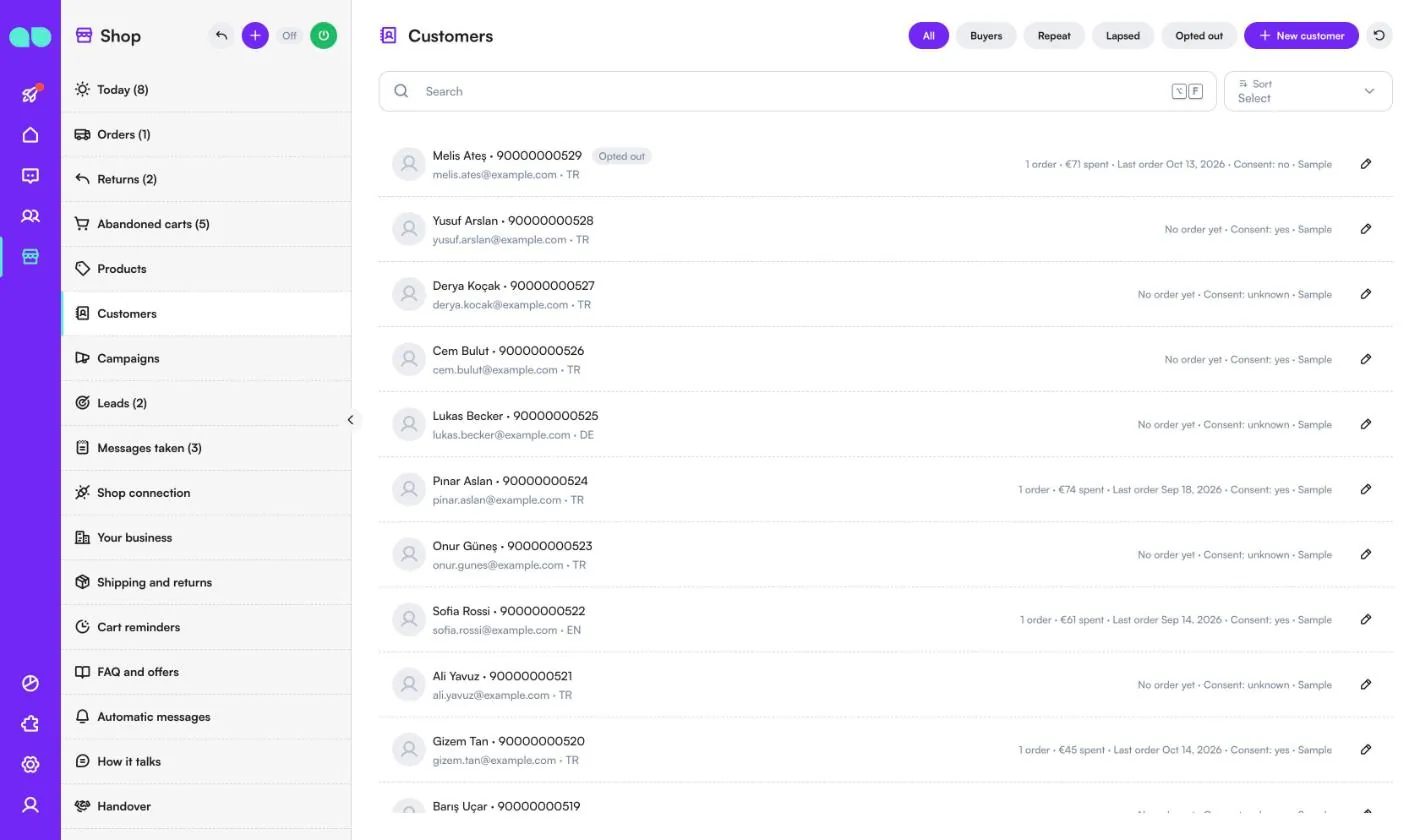
Το Κατάστημα › Πελάτες εμφανίζει όσους έγραψαν στο WhatsApp, στο Instagram ή στο web chat του ιστότοπού σας, και τους αγοραστές από το ηλεκτρονικό σας κατάστημα. Φιλτράρετε κατά Όλοι, Αγοραστές, Επαναλαμβανόμενοι, Ανενεργοί (καμία παραγγελία για τον χρόνο επιστροφής) ή Απέρριψαν. Κάθε γραμμή δείχνει το τηλέφωνο, το email, τη γλώσσα, τον αριθμό παραγγελιών, το ποσό που ξοδεύτηκε, την τελευταία παραγγελία και τη συναίνεση για μάρκετινγκ.
Η συναίνεση έχει σημασία για τις υπενθυμίσεις καλαθιού και τις καμπάνιες: με το Μόνο με συναίνεση ενεργό, υπενθυμίζονται μόνο οι πελάτες που συμφώνησαν σε διαφημιστικά μηνύματα ή που σας έγραψαν πρόσφατα.
Καμπάνιες
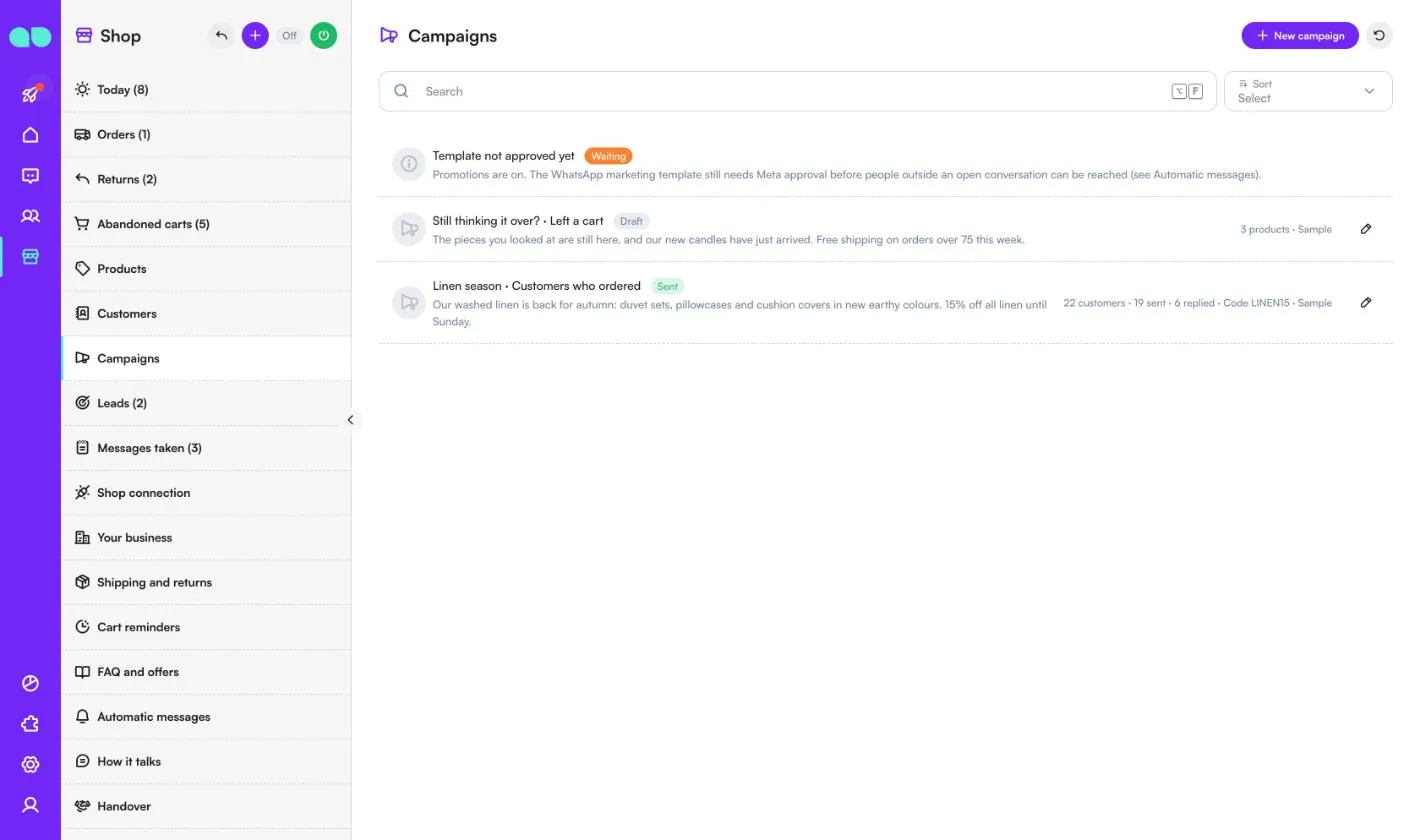
Το Κατάστημα › Καμπάνιες στέλνει ένα μήνυμα σε μια επιλεγμένη ομάδα. Η Νέα καμπάνια ζητά ένα όνομα, το μήνυμα (έως 280 χαρακτήρες), μια προαιρετική εικόνα, ποιοι θα το λάβουν (Όλοι οι πελάτες, Πελάτες που παρήγγειλαν, Επαναλαμβανόμενοι πελάτες (δύο παραγγελίες ή περισσότερες), Καλύτεροι πελάτες (ξόδεψαν τουλάχιστον…), Αγόρασαν από ορισμένες κατηγορίες, Άφησαν ένα καλάθι που δεν αγόρασαν ή Καμία παραγγελία εδώ και καιρό), έναν προαιρετικό Κωδικό έκπτωσης που υπάρχει ήδη στο κατάστημά σας, και έως 6 προϊόντα που εμφανίζονται όταν ο πελάτης πατά Δείξτε μου. Η φόρμα μετρά τους πελάτες που ταιριάζουν.
Οι καμπάνιες στέλνονται ως πρότυπο διαφημιστικού μηνύματος WhatsApp, λίγες δεκάδες τη φορά εκτός ωρών ησυχίας, και μόνο όσο είναι ενεργές οι Προσφορές. Οι πελάτες που έχουν απορρίψει τα μηνύματα ή έχουν πει όχι στο μάρκετινγκ δεν περιλαμβάνονται ποτέ, και ισχύει το εβδομαδιαίο όριο διαφημιστικών μηνυμάτων. Μια καμπάνια που στάλθηκε δείχνει πόσα στάλθηκαν και πόσα απαντήθηκαν. Μια γραμμή στο πάνω μέρος σάς προειδοποιεί όταν οι Προσφορές είναι απενεργοποιημένες ή το διαφημιστικό πρότυπο περιμένει ακόμη τη Meta.
Leads
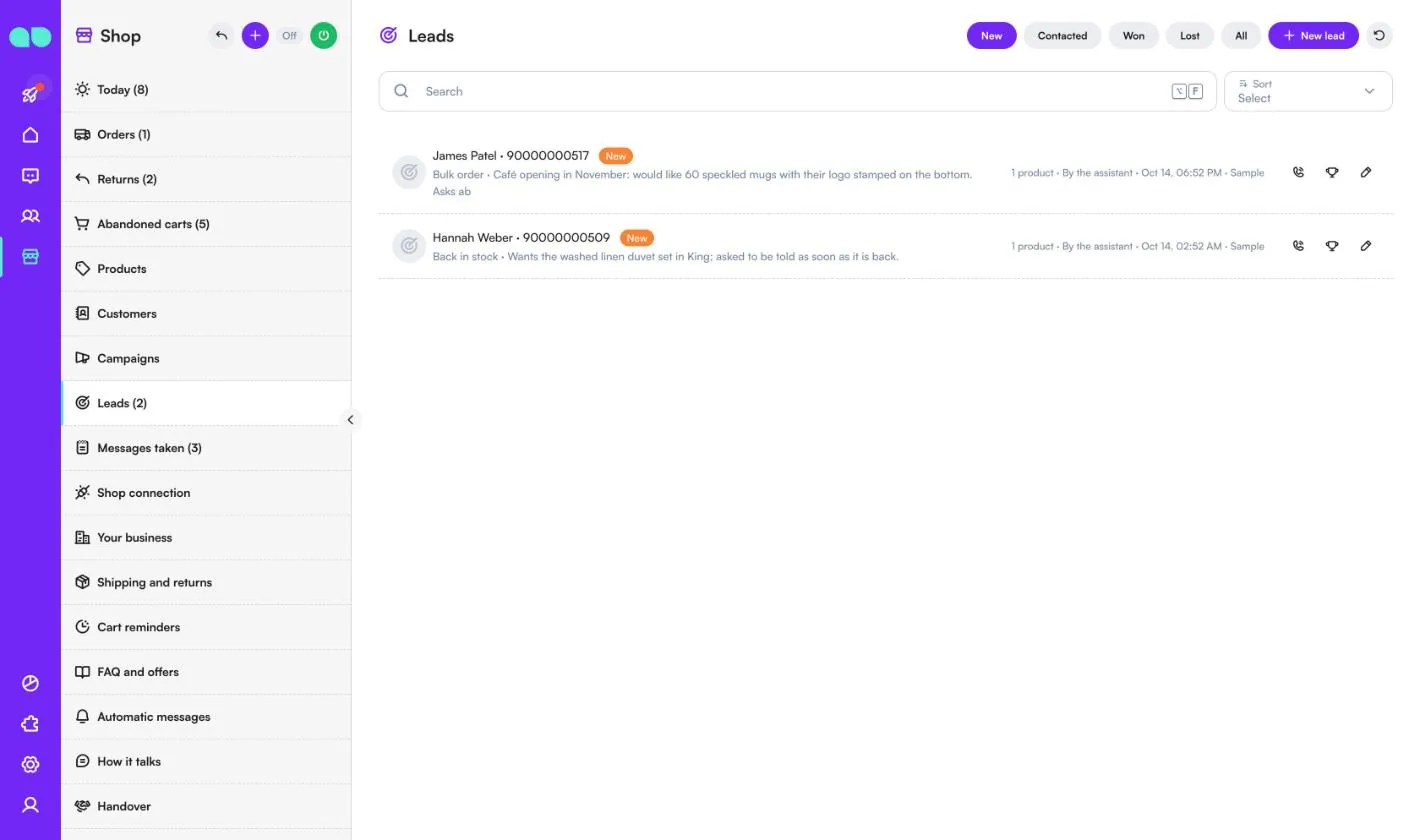
Το Κατάστημα › Leads συγκεντρώνει όσα κατέγραψε ο βοηθός όταν κάποιος ζήτησε χονδρική παραγγελία, προσαρμοσμένη παραγγελία, ένα προϊόν που επανήλθε σε απόθεμα, ή οτιδήποτε δεν μπορούσε να πουλήσει στη συνομιλία. Φιλτράρετε κατά Νέα, Επικοινωνήθηκε, Κερδήθηκε, Χάθηκε ή Όλα. Κάθε γραμμή δείχνει τι θέλουν, τη σημείωση, τα προϊόντα και ποιος το κατέγραψε.
Χρησιμοποιήστε το εικονίδιο τηλεφώνου για να το σημειώσετε ως επικοινωνήθηκε, το τρόπαιο για να το σημειώσετε ως κερδήθηκε, ή το μολύβι για να το ανοίξετε και να αλλάξετε το στάδιο.
Μηνύματα που καταγράφηκαν
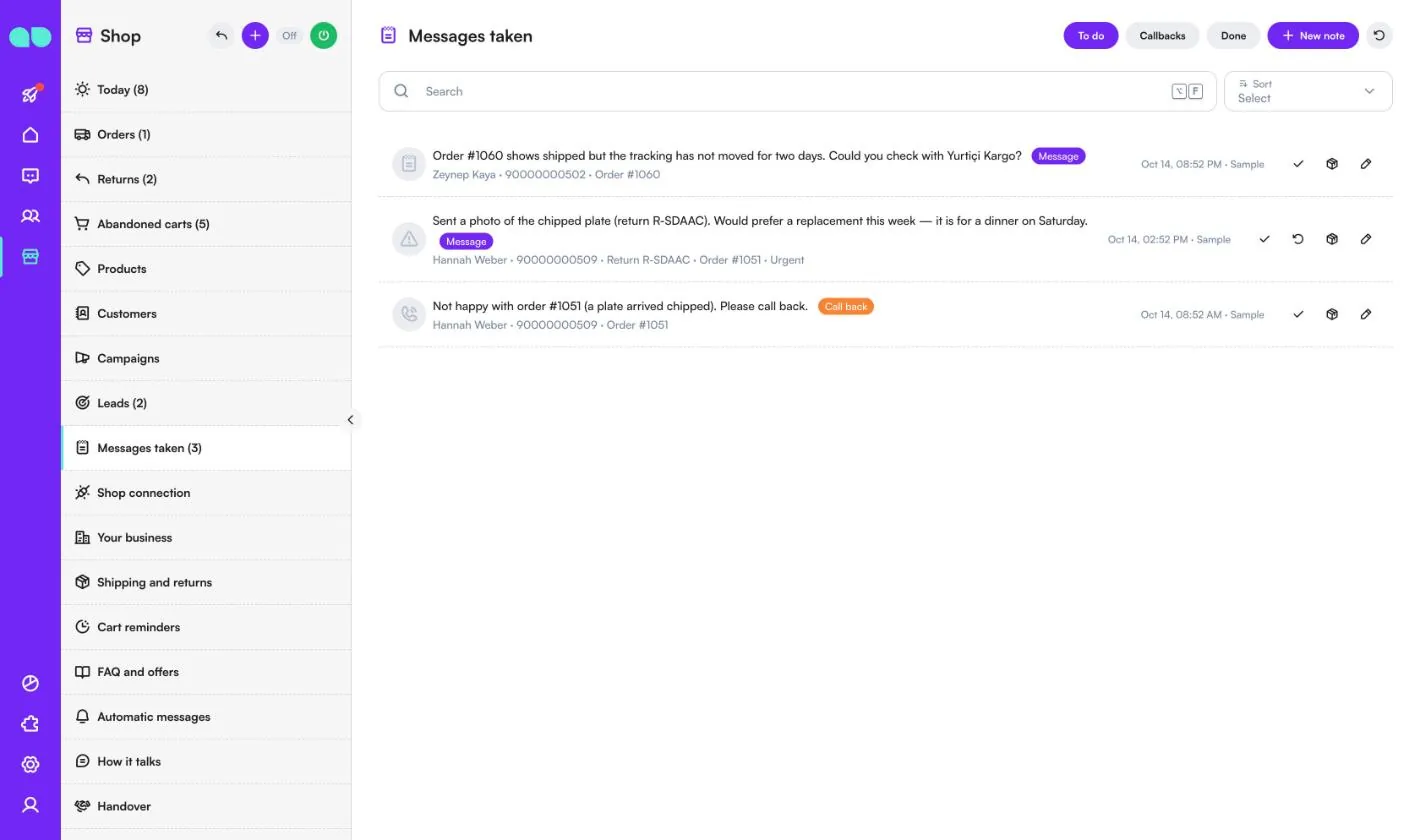
Το Κατάστημα › Μηνύματα που καταγράφηκαν εμφανίζει όσα κατέγραψε ο βοηθός όταν δεν μπορούσε να βοηθήσει ή κάποιος θέλει επανάκληση. Φιλτράρετε κατά Προς εκτέλεση, Επανακλήσεις ή Ολοκληρωμένα. Κάθε γραμμή δείχνει το μήνυμα, τον πελάτη και τη σχετική παραγγελία ή επιστροφή, με μια ένδειξη Επείγον όταν χρειάζεται. Μια χαμηλή βαθμολογία μετά την παράδοση καταλήγει επίσης εδώ ως επανάκληση.
Χρησιμοποιήστε το τσεκάρισμα για να το σημειώσετε ως ολοκληρωμένο, το εικονίδιο κουτιού για να ανοίξετε την παραγγελία, το εικονίδιο βέλους για να ανοίξετε την επιστροφή, ή το Νέα σημείωση για να προσθέσετε μία μόνοι σας.
Σύνδεση καταστήματος
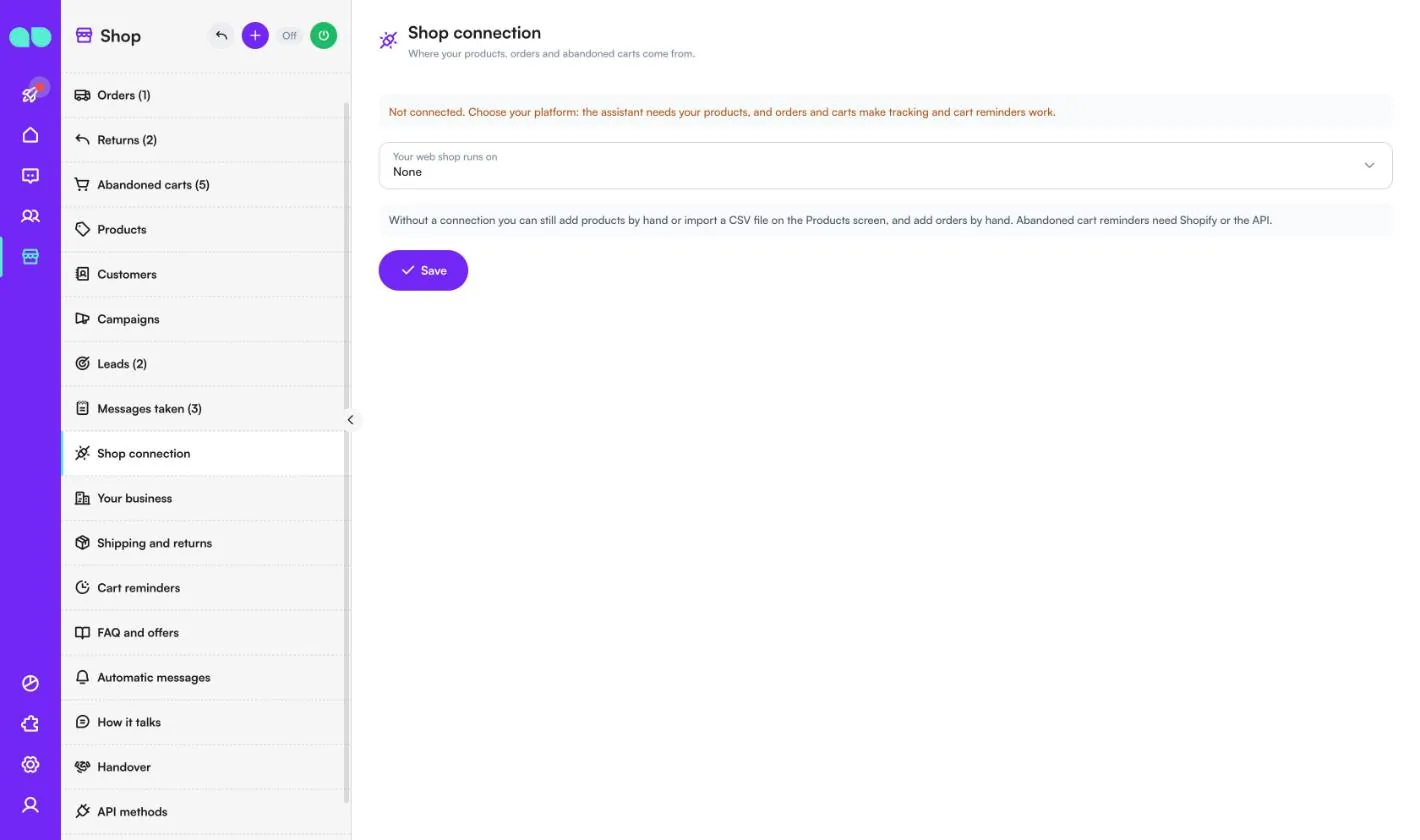
Το Κατάστημα › Σύνδεση καταστήματος είναι το σημείο από όπου προέρχονται τα προϊόντα, οι παραγγελίες και τα εγκαταλελειμμένα καλάθια σας. Επιλέξτε στο Το ηλεκτρονικό σας κατάστημα λειτουργεί σε:
- Shopify: γράψτε τη Διεύθυνση καταστήματος (αυτή που τελειώνει σε .myshopify.com), επιλέξτε Πώς συνδεόμαστε (ένα Admin API access token από μια προσαρμοσμένη εφαρμογή που φτιάχτηκε στο Shopify admin, ή το Client ID και το Client secret μιας εφαρμογής που φτιάχτηκε στο Shopify Dev Dashboard), και ακολουθήστε το Πώς να συνδέσετε το Shopify στην οθόνη: η εφαρμογή χρειάζεται τα scopes read_products, read_orders και read_customers, καθώς και πρόσβαση στο όνομα, το email και το τηλέφωνο του πελάτη, ώστε οι παραγγελίες και τα καλάθια να αντιστοιχίζονται με μια συνομιλία. Μετά Δοκιμή σύνδεσης. Το Συγχρονισμός κάθε (λεπτά) είναι 30 από προεπιλογή (10 έως 1440), και το Συγχρονισμός τώρα τον εκτελεί αμέσως. Για να αλλάζετε παραγγελίες από το MonoChat, η εφαρμογή χρειάζεται επίσης τα write_orders και write_order_edits· αλλάζει μια παραγγελία μόνο όταν η ομάδα σας, ή ο βοηθός εντός των ορίων στις Αποστολές και επιστροφές, την ακυρώνει, επιστρέφει τα χρήματά της ή την επεξεργάζεται. Είχατε συνδεθεί ήδη; Προσθέστε τα δύο scopes στην εφαρμογή, εγκαταστήστε την ξανά και επικολλήστε το νέο token αν το Shopify εμφανίσει ένα.
- Salla: το κατάστημα συνδέεται μέσω της δικής του ιδιωτικής εφαρμογής στο Salla Partners Portal. Ακολουθήστε το Πώς να συνδέσετε το Salla στην οθόνη: λογαριασμός Partners με επαλήθευση ταυτότητας, μια Private app με τα scopes για προϊόντα, παραγγελίες, καλάθια και αποστολές (ανάγνωση) και offline access, η έγκριση του Salla και μετά το αίτημα πρόσβασης εγκεκριμένο στον πίνακα ελέγχου του καταστήματος. Επικολλήστε το Client ID και το Client secret της εφαρμογής και το Access token και το Refresh token που εξέδωσε το Salla για το κατάστημα (το Salla τα στέλνει στη διεύθυνση webhook της εφαρμογής με το συμβάν app.store.authorize), μετά Δοκιμή σύνδεσης. Τα προϊόντα, οι παραγγελίες με τον σύνδεσμο παρακολούθησης της αποστολής τους και τα εγκαταλελειμμένα καλάθια συγχρονίζονται όπως του Shopify και αλλάζουν στο Salla· οι παραγγελίες με αντικαταβολή εμφανίζουν Αντικαταβολή ως τρόπο πληρωμής. Το access token διαρκεί 14 ημέρες και ανανεώνεται μόνο του· ένα refresh token λειτουργεί μόνο μία φορά, οπότε μετά από νέα εγκατάσταση επικολλήστε το νέο ζεύγος.
- Άλλη πλατφόρμα μέσω του API: το σύστημά σας στέλνει προϊόντα, παραγγελίες και καλάθια μέσω των Μεθόδων API.
- Καμία: προσθέστε προϊόντα με το χέρι ή εισαγάγετε ένα αρχείο CSV στην οθόνη Προϊόντα, και προσθέστε παραγγελίες με το χέρι. Οι υπενθυμίσεις εγκαταλελειμμένων καλαθιών χρειάζονται Shopify, Salla ή το API.
Η επιχείρησή σας
Το Κατάστημα › Η επιχείρησή σας (η οθόνη ονομάζεται Το κατάστημά σας) περιέχει όσα λέει ο βοηθός στους πελάτες για το ίδιο το κατάστημα. Δεν λέει ποτέ τίποτα για το κατάστημα που δεν βρίσκεται εδώ, στις άλλες καρτέλες ή στα προϊόντα σας.
| Πεδίο | Τι κάνει |
|---|---|
| Όνομα του καταστήματος, Τι πουλάτε | Το όνομα και το είδος του καταστήματός σας. |
| Σχετικά με το κατάστημα (μία ή δύο προτάσεις) | Μια σύντομη περιγραφή που μπορεί να χρησιμοποιήσει ο βοηθός. |
| Τηλέφωνο, Email, Ιστότοπος, Instagram | Στοιχεία επικοινωνίας και σύνδεσμοι. |
| Πότε απαντά η ομάδα | Με λόγια, π.χ. «Δευ–Παρ 9:00–18:00». Ο βοηθός λέει στους πελάτες πότε θα απαντήσει άνθρωπος. |
| Νόμισμα (π.χ. EUR, TRY, AED), Ζώνη ώρας, Γλώσσα των αυτόματων μηνυμάτων | Όπως στη φόρμα ρύθμισης. |
Αποστολές και επιστροφές
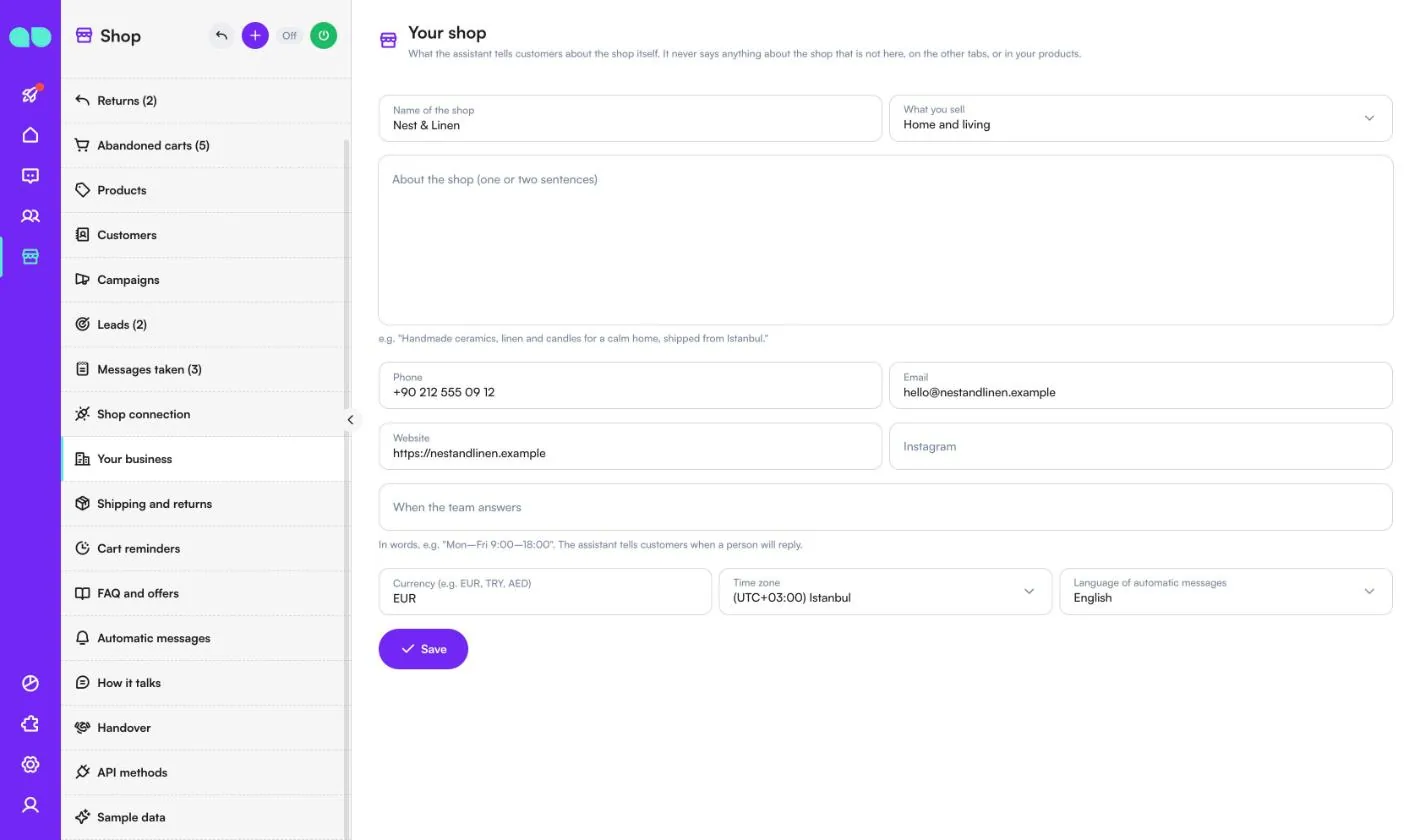
Το Κατάστημα › Αποστολές και επιστροφές είναι όσα λέει ο βοηθός για την παράδοση και τις επιστροφές, και οι κανόνες που ακολουθεί όταν ένας πελάτης ξεκινά μια επιστροφή.
| Πεδίο | Τι κάνει |
|---|---|
| Αποστολή | Πού στέλνετε, πόσο χρόνο παίρνει, πόσο κοστίζει και πότε είναι δωρεάν. Ο βοηθός το παραθέτει και δεν υπόσχεται ποτέ ημερομηνία παράδοσης. |
| Πολιτική επιστροφών | Τι μπορεί να επιστραφεί, σε ποια κατάσταση, ποιος πληρώνει τα μεταφορικά επιστροφής, επιστροφή χρημάτων ή αντικατάσταση. |
| Περίοδος επιστροφής (ημέρες) | Μετράται από την παράδοση, ή από την ημερομηνία της παραγγελίας όταν η ημερομηνία παράδοσης δεν είναι γνωστή. 0: καμία επιστροφή μέσω της συνομιλίας. |
| Δεν μπορεί να επιστραφεί | Ετικέτες προϊόντων ή κατηγορίες, χωρισμένες με κόμματα, π.χ. final-sale, underwear, candles. |
| Η ομάδα εγκρίνει τις επιστροφές | Ενεργό: η ομάδα εγκρίνει ή απορρίπτει κάθε αίτημα στην οθόνη Επιστροφές. Ανενεργό: ένα αίτημα που πληροί τους κανόνες εγκρίνεται αμέσως και ο πελάτης λαμβάνει τις οδηγίες. |
| Πώς να το στείλετε πίσω | Λέγεται στον πελάτη όταν εγκριθεί η επιστροφή. |
| Ο βοηθός μπορεί να αλλάζει παραγγελίες Shopify | Μόνο Shopify. Ενεργό: όταν το ζητούν οι πελάτες, ο βοηθός ακυρώνει την παραγγελία τους πριν σταλεί ή επιστρέφει τα χρήματά της, έως το παρακάτω ποσό, και αλλάζει τη διεύθυνση αποστολής πριν σταλεί, κάθε φορά αφού επιβεβαιώσει ο πελάτης. Οι άλλες αλλαγές πηγαίνουν στην ομάδα ως μήνυμα που καταγράφηκε. Ανενεργό (η προεπιλογή): κάθε τέτοιο αίτημα πηγαίνει στην ομάδα. |
| Ακύρωση ή επιστροφή χρημάτων έως | Το σύνολο της παραγγελίας για μια ακύρωση, το ποσό επιστροφής για μια επιστροφή χρημάτων, στο νόμισμα του καταστήματός σας. 0: ο βοηθός δεν ακυρώνει ούτε επιστρέφει χρήματα ποτέ μόνος του. |
| Όταν ένας πελάτης θέλει να αγοράσει, ο βοηθός στέλνει | Έναν σύνδεσμο καλαθιού (απευθείας στο checkout με το προϊόν στο καλάθι, μόνο Shopify) ή τη σελίδα του προϊόντος. |
| Κωδικός έκπτωσης σε συνδέσμους συνομιλίας (προαιρετικό) | Ένας υπάρχων κωδικός έκπτωσης από το κατάστημά σας, που προστίθεται σε κάθε σύνδεσμο καλαθιού που στέλνει ο βοηθός. |
Υπενθυμίσεις καλαθιού
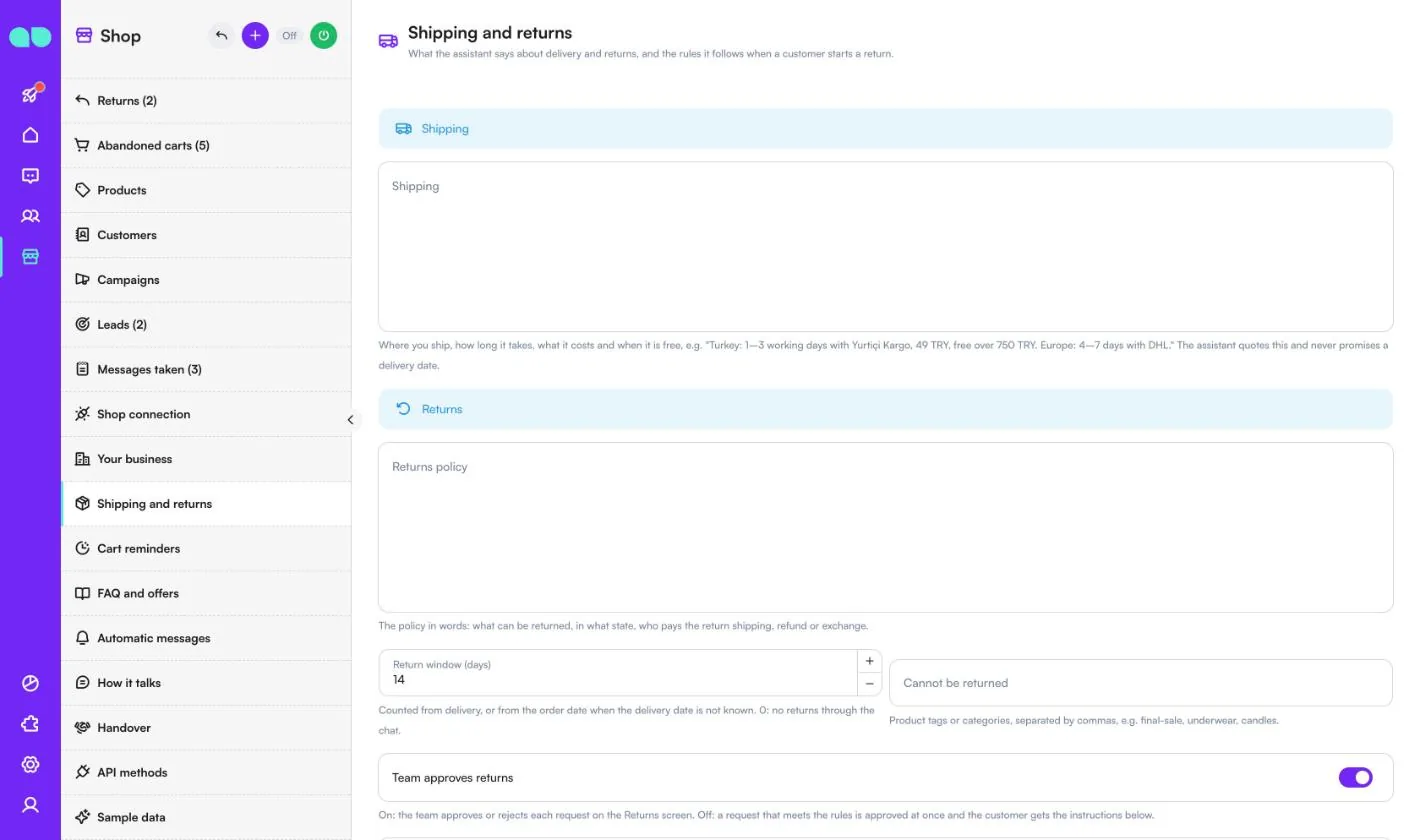
Το Κατάστημα › Υπενθυμίσεις καλαθιού ορίζει πώς το κατάστημα υπενθυμίζει στους πελάτες στο WhatsApp όταν αφήνουν ένα καλάθι στο checkout, με σύνδεσμο που τους επιστρέφει σε αυτό. Τα καλάθια προέρχονται από το Shopify, το Salla ή το API.
| Πεδίο | Τι κάνει |
|---|---|
| Βήμα 1–3: μετά από (ώρες) | Ώρες αφού αφέθηκε το καλάθι. Κενό: δεν υπάρχει τέτοιο βήμα. Κάθε βήμα έχει διακόπτη Προσθήκη του κουπονιού. |
| Κωδικός κουπονιού, Τι προσφέρει | Ένας υπάρχων κωδικός έκπτωσης που φτιάξατε στο κατάστημά σας (η εφαρμογή δεν δημιουργεί κωδικούς), και τι προσφέρει με τα λόγια του πελάτη, π.χ. «10% έκπτωση». |
| Ελάχιστη αξία καλαθιού | 0: κάθε καλάθι. |
| Διακοπή μετά από (ημέρες) | Τα παλαιότερα καλάθια επισημαίνονται ως χαμένα και δεν λαμβάνουν άλλες υπενθυμίσεις. |
| Διαφημιστικά μηνύματα ανά εβδομάδα | Υπενθυμίσεις καλαθιού και καμπάνιες μαζί, ανά πελάτη. |
| Μόνο με συναίνεση | Ενεργό: μόνο πελάτες που συμφώνησαν σε διαφημιστικά μηνύματα στο κατάστημά σας, ή που σας έγραψαν τις τελευταίες 30 ημέρες και δεν έχουν απορρίψει τα μηνύματα. Συνιστάται, επειδή το WhatsApp μετρά τις υπενθυμίσεις καλαθιού ως διαφημιστικές. |
Κάτω από τη φόρμα βλέπετε κάθε υπενθύμιση όπως θα τη λάβει ο πελάτης.
Συχνές ερωτήσεις και προσφορές
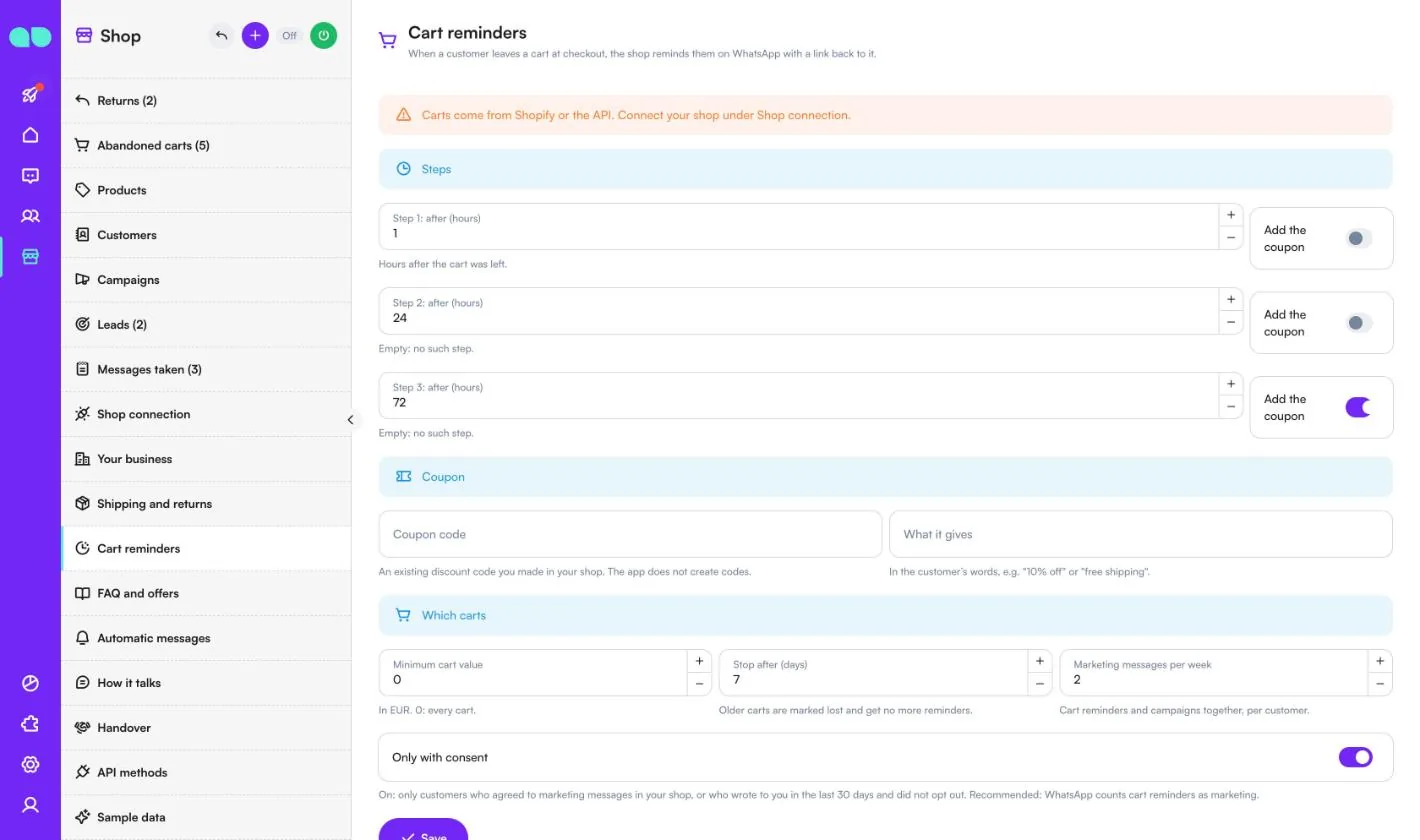
Το Κατάστημα › Συχνές ερωτήσεις και προσφορές είναι όσα μπορεί να λέει ο βοηθός για το κατάστημά σας. Απαντά από αυτό το κείμενο, τις πολιτικές σας και τα προϊόντα σας, και λέει ότι δεν γνωρίζει αντί να μαντεύει.
- Ερωτήσεις και απαντήσεις: ένα ζεύγος ανά ερώτηση, μια γραμμή που ξεκινά με
Q:και η επόμενη γραμμή που ξεκινά μεA:. - Σχετικά με το κατάστημά σας: ποιοι είστε, μάρκες και υλικά, μεγέθη και φροντίδα, περιτύλιγμα δώρου, τι σας κάνει διαφορετικούς, και οτιδήποτε δεν πρέπει να υποσχεθεί ο βοηθός.
- Τρέχουσες προσφορές και κωδικοί: προσφορές που μπορεί να αναφέρει ο βοηθός, με τους κωδικούς και τις ημερομηνίες λήξης τους. Μόνο κωδικοί που υπάρχουν στο κατάστημά σας. Κενό: δεν αναφέρει καμία προσφορά.
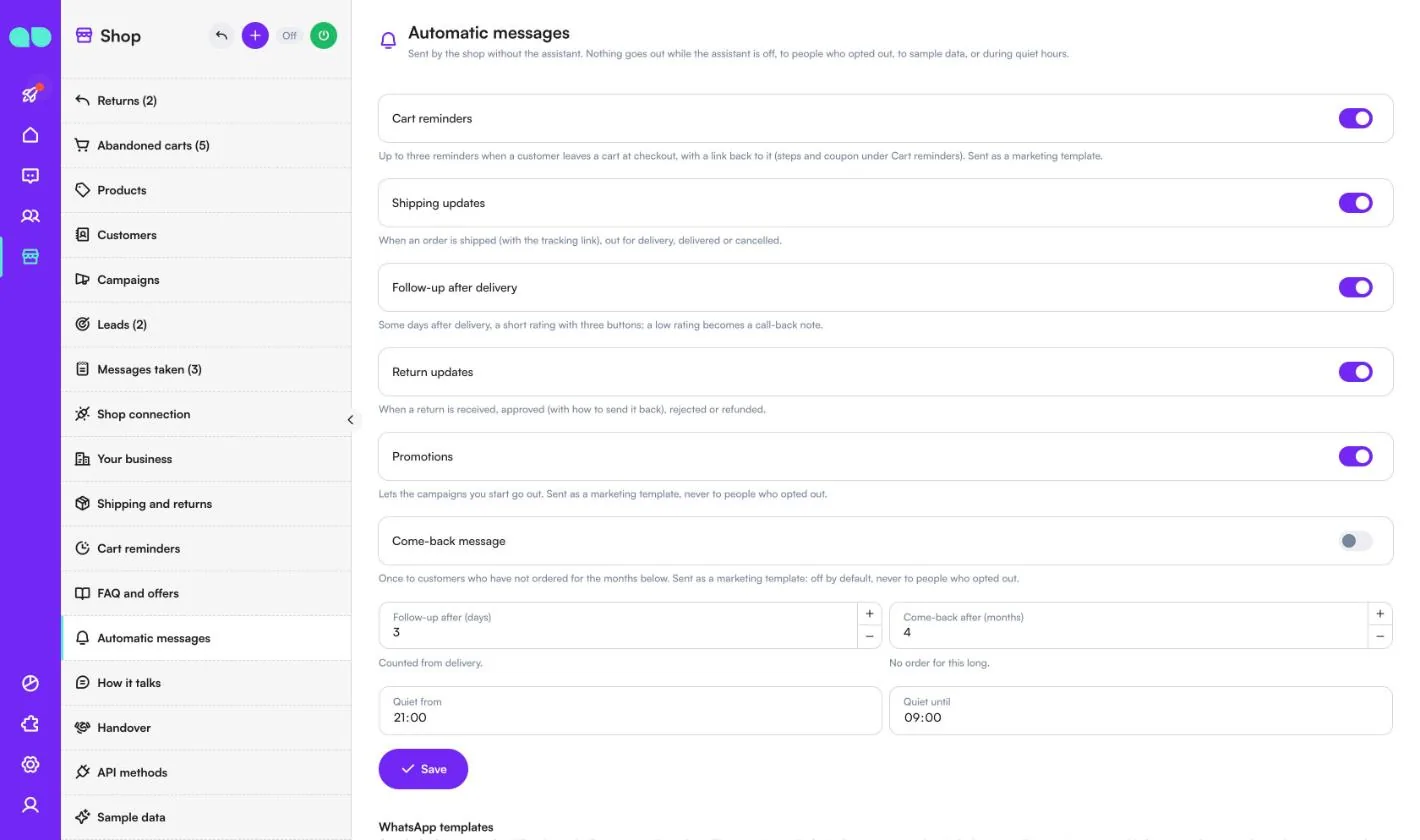
Αυτόματα μηνύματα
Τα Κατάστημα › Αυτόματα μηνύματα στέλνονται από το κατάστημα χωρίς τον βοηθό. Τίποτα δεν στέλνεται όσο ο βοηθός είναι απενεργοποιημένος, σε άτομα που έχουν απορρίψει τα μηνύματα, σε δείγματα δεδομένων ή τις ώρες ησυχίας. Το καθένα έχει δικό του διακόπτη:
| Μήνυμα | Πότε στέλνεται |
|---|---|
| Υπενθυμίσεις καλαθιού | Έως τρεις υπενθυμίσεις όταν ένας πελάτης αφήνει ένα καλάθι στο checkout, με σύνδεσμο που τον επιστρέφει σε αυτό (βήματα και κουπόνι στις Υπενθυμίσεις καλαθιού). Στέλνεται ως διαφημιστικό πρότυπο. |
| Ενημερώσεις αποστολής | Όταν μια παραγγελία αποστέλλεται (με τον σύνδεσμο παρακολούθησης), βρίσκεται σε παράδοση, παραδίδεται ή ακυρώνεται. |
| Παρακολούθηση μετά την παράδοση | Παρακολούθηση μετά από (ημέρες) μετά την παράδοση, μια σύντομη αξιολόγηση με τρία κουμπιά· μια χαμηλή αξιολόγηση γίνεται σημείωση επανάκλησης. |
| Ενημερώσεις επιστροφών | Όταν μια επιστροφή παραλαμβάνεται, εγκρίνεται (με το πώς να σταλεί πίσω), απορρίπτεται ή επιστρέφονται τα χρήματα. |
| Προσφορές | Επιτρέπει να σταλούν οι καμπάνιες που ξεκινάτε, ως διαφημιστικό πρότυπο. |
| Μήνυμα επιστροφής | Μία φορά σε πελάτες που δεν έχουν παραγγείλει για Επιστροφή μετά από (μήνες). Απενεργοποιημένο από προεπιλογή. |
Τα Ησυχία από και Ησυχία έως ορίζουν τις ώρες ησυχίας. Κάτω από αυτά, η λίστα Πρότυπα WhatsApp δείχνει την κατάσταση κάθε προτύπου. Η εφαρμογή γράφει και υποβάλλει τα πρότυπα στον αριθμό σας στη γλώσσα των αυτόματων μηνυμάτων· το Υποβολή προτύπων που λείπουν στέλνει όσα δεν έχουν υποβληθεί ακόμη.
Πώς μιλά
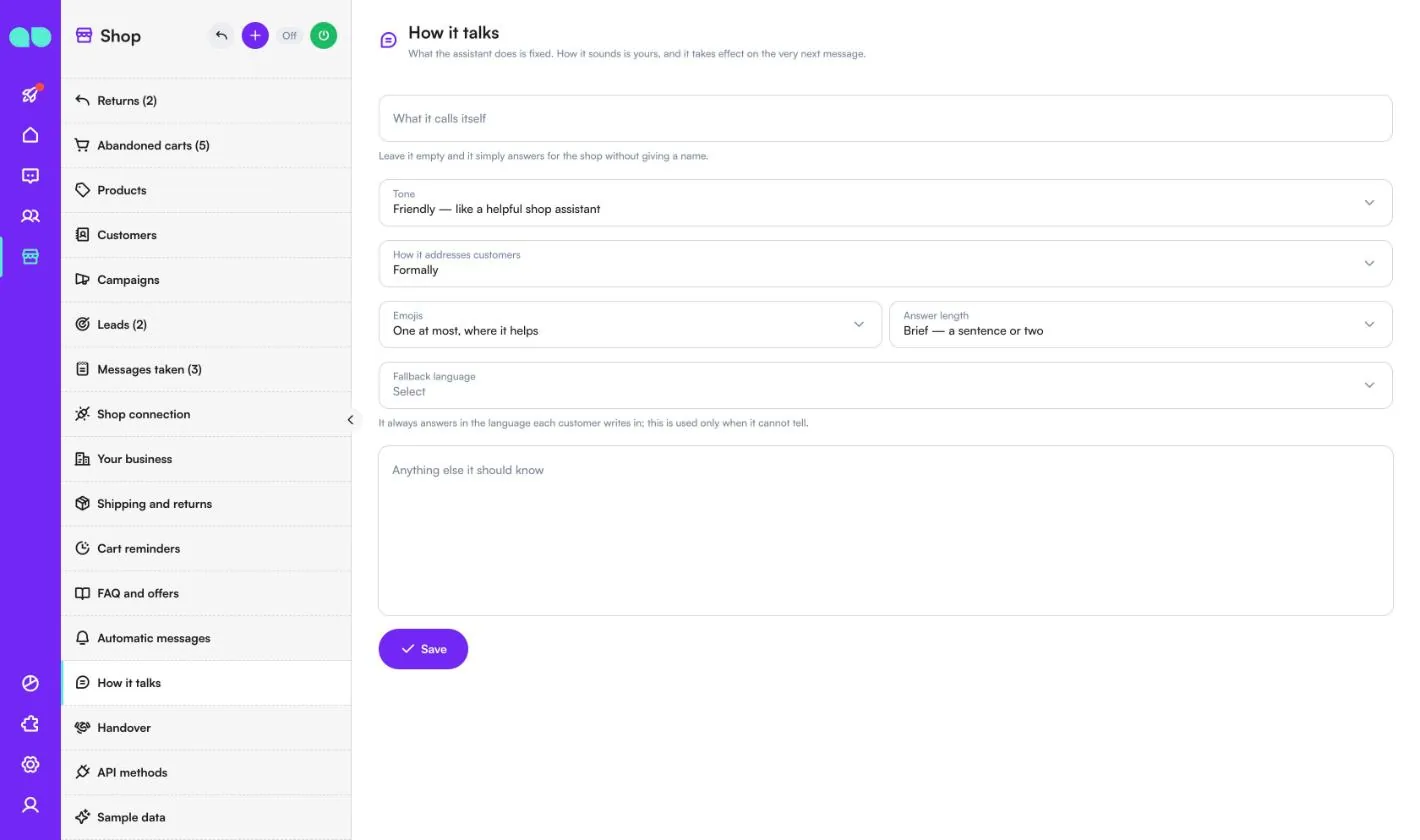
Το Κατάστημα › Πώς μιλά αλλάζει πώς ακούγεται ο βοηθός· όσα κάνει παραμένουν σταθερά. Οι αλλαγές ισχύουν από το αμέσως επόμενο μήνυμα.
| Πεδίο | Τι κάνει |
|---|---|
| Πώς αποκαλεί τον εαυτό του | Αφήστε το κενό και απαντά εκ μέρους του καταστήματος χωρίς να δίνει όνομα. |
| Ύφος | Φιλικό, Ζεστό, Επαγγελματικό ή Άμεσο. |
| Πώς προσφωνεί τους πελάτες | Τυπικά, ή άτυπα με το μικρό όνομα. |
| Emoji | Κανένα, ένα το πολύ όπου βοηθά, ή ελεύθερα. |
| Μήκος απάντησης | Σύντομο, Ισορροπημένο ή Αναλυτικό. |
| Εφεδρική γλώσσα | Απαντά πάντα στη γλώσσα στην οποία γράφει κάθε πελάτης· αυτή χρησιμοποιείται μόνο όταν δεν μπορεί να το καταλάβει. |
| Οτιδήποτε άλλο πρέπει να γνωρίζει | Οι δικοί σας κανόνες και πράγματα που δεν πρέπει να υποσχεθεί ποτέ. Δεν μπορεί να παρακάμψει τον κανόνα ότι δεν επινοεί τιμές, απόθεμα, κωδικούς έκπτωσης ή ημερομηνίες παράδοσης. |
Παράδοση σε άνθρωπο
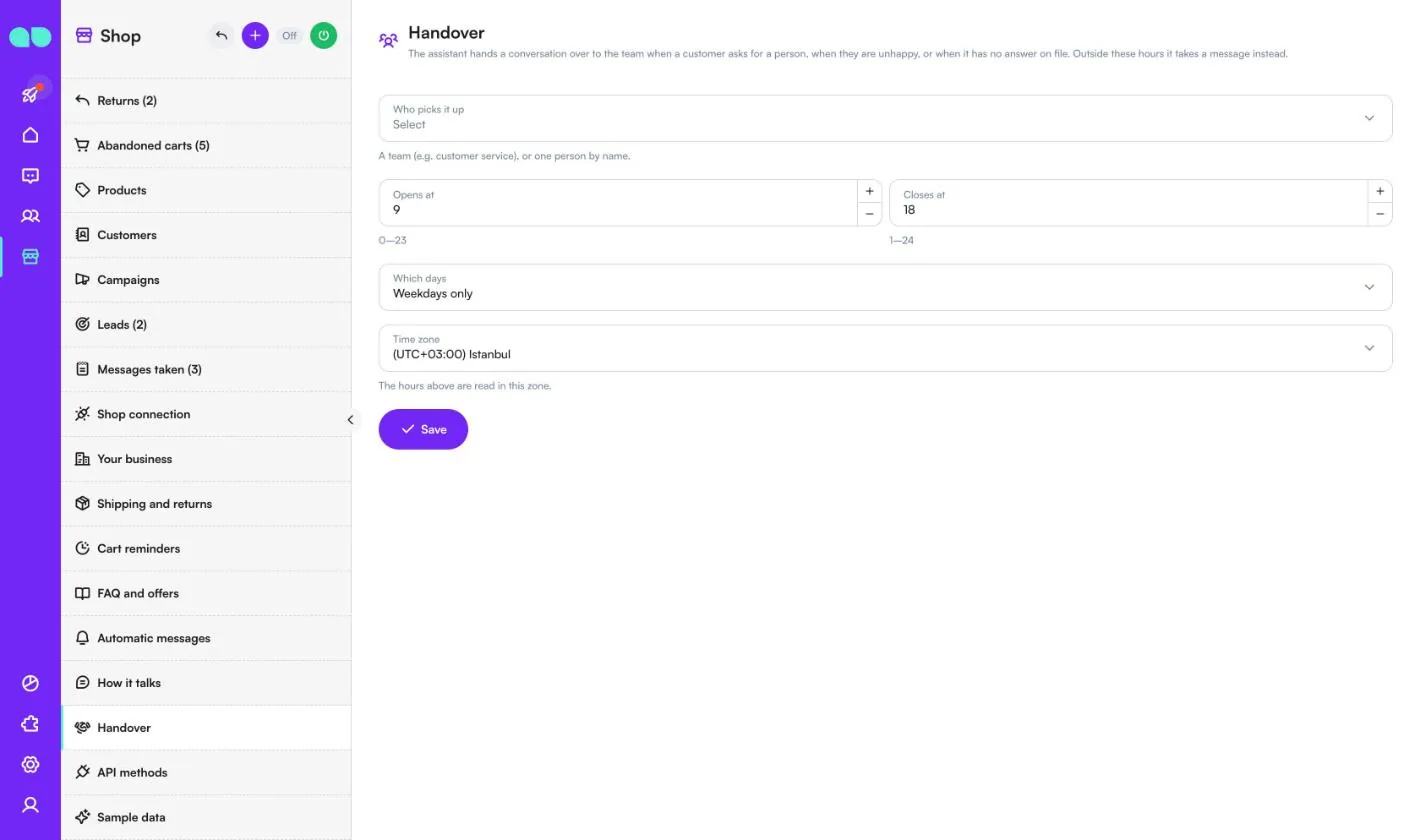
Το Κατάστημα › Παράδοση σε άνθρωπο αποφασίζει ποιος αναλαμβάνει μια συνομιλία όταν ένας πελάτης ζητά άνθρωπο, είναι δυσαρεστημένος ή ρωτά κάτι που δεν έχει απάντηση στα αρχεία.
- Ποιος την αναλαμβάνει: μια ομάδα (π.χ. εξυπηρέτηση πελατών), ένα άτομο με το όνομά του, ή κανένας (ο βοηθός δεν μεταβιβάζει ποτέ).
- Ανοίγει στις / Κλείνει στις (ώρες 0–24), Ποιες ημέρες (κάθε ημέρα ή μόνο εργάσιμες) και Ζώνη ώρας. Εκτός αυτών των ωρών ο βοηθός παίρνει μήνυμα.
Μέθοδοι API
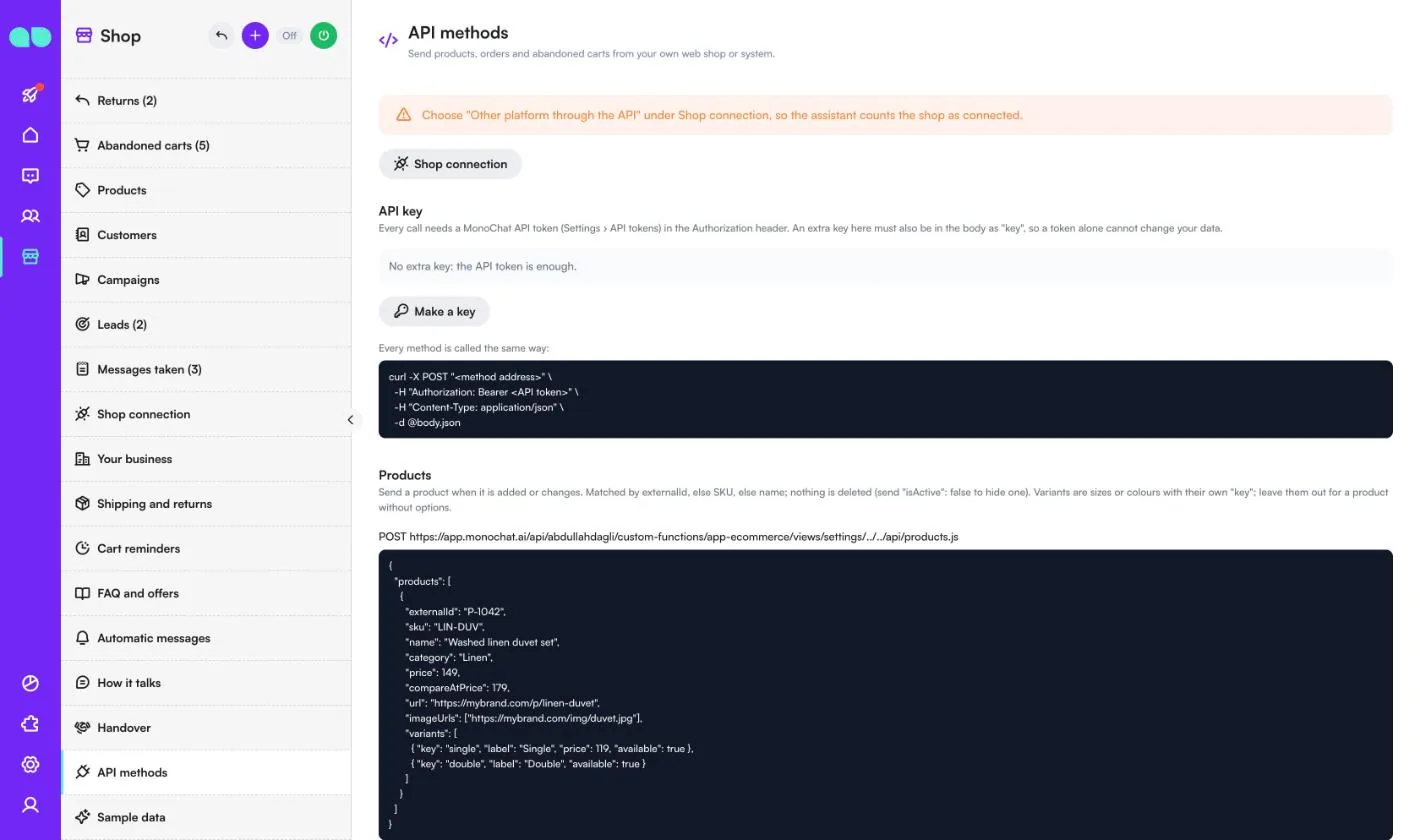
Οι Κατάστημα › Μέθοδοι API είναι για καταστήματα που δεν βρίσκονται στο Shopify ή στο Salla: το ηλεκτρονικό σας κατάστημα ή σύστημα στέλνει προϊόντα, παραγγελίες και εγκαταλελειμμένα καλάθια. Επιλέξτε πρώτα Άλλη πλατφόρμα μέσω του API στη Σύνδεση καταστήματος, ώστε ο βοηθός να θεωρεί το κατάστημα συνδεδεμένο.
- Κλειδί API: κάθε κλήση χρειάζεται ένα token API του MonoChat (Ρυθμίσεις › Tokens API) στην κεφαλίδα Authorization. Το Δημιουργία κλειδιού προσθέτει ένα επιπλέον κλειδί που πρέπει επίσης να βρίσκεται στο σώμα ως
key, ώστε ένα token μόνο του να μην μπορεί να αλλάξει τα δεδομένα σας. - Προϊόντα: στείλτε ένα προϊόν όταν προστίθεται ή αλλάζει. Αντιστοιχίζεται με το
externalId, αλλιώς με το SKU, αλλιώς με το όνομα· τίποτα δεν διαγράφεται (στείλτε"isActive": falseγια να κρύψετε ένα). - Παραγγελίες: στείλτε μια παραγγελία όταν καταχωρίζεται και ξανά όποτε αλλάζει. Αντιστοιχίζεται με το
numberκαι συνδέεται με τον πελάτη μέσω τηλεφώνου. - Εγκαταλελειμμένα καλάθια: στείλτε ένα καλάθι όταν ο πελάτης το αφήνει στο checkout, με το
checkoutUrlνα οδηγεί πίσω σε αυτό, και ξανά με τοcompletedAtόταν αγοραστεί. Μόνο τα καλάθια με τηλέφωνο λαμβάνουν υπενθυμίσεις.
Η οθόνη δείχνει τη διεύθυνση, ένα παράδειγμα σώματος και την απάντηση για κάθε μέθοδο, και τις στήλες για την εισαγωγή CSV προϊόντων.
Δείγματα δεδομένων
Το Κατάστημα › Δείγματα δεδομένων γεμίζει το γραφείο με το Olive & Oak: προϊόντα σε πέντε κατηγορίες με χρώματα και μεγέθη (μερικά εξαντλημένα), πελάτες, παραγγελίες σε κάθε κατάσταση με αριθμούς παρακολούθησης, εγκαταλελειμμένα καλάθια σε διαφορετικά βήματα υπενθύμισης, επιστροφές, καμπάνιες, leads και μηνύματα που καταγράφηκαν. Στους πελάτες δείγματος δεν στέλνονται ποτέ μηνύματα και οι εγγραφές δείγματος δεν συγχρονίζονται ποτέ. Μπορείτε να δοκιμάσετε τον βοηθό στον δικό σας αριθμό με τα προϊόντα δείγματος.
Το Φόρτωση ξανά τα φορτώνει εκ νέου· το Αφαίρεση δειγμάτων δεδομένων αφαιρεί κάθε γραμμή δείγματος και αφήνει ανέγγιχτες τις πραγματικές σας εγγραφές. Αφαιρέστε τα προτού γράψουν πραγματικοί πελάτες.
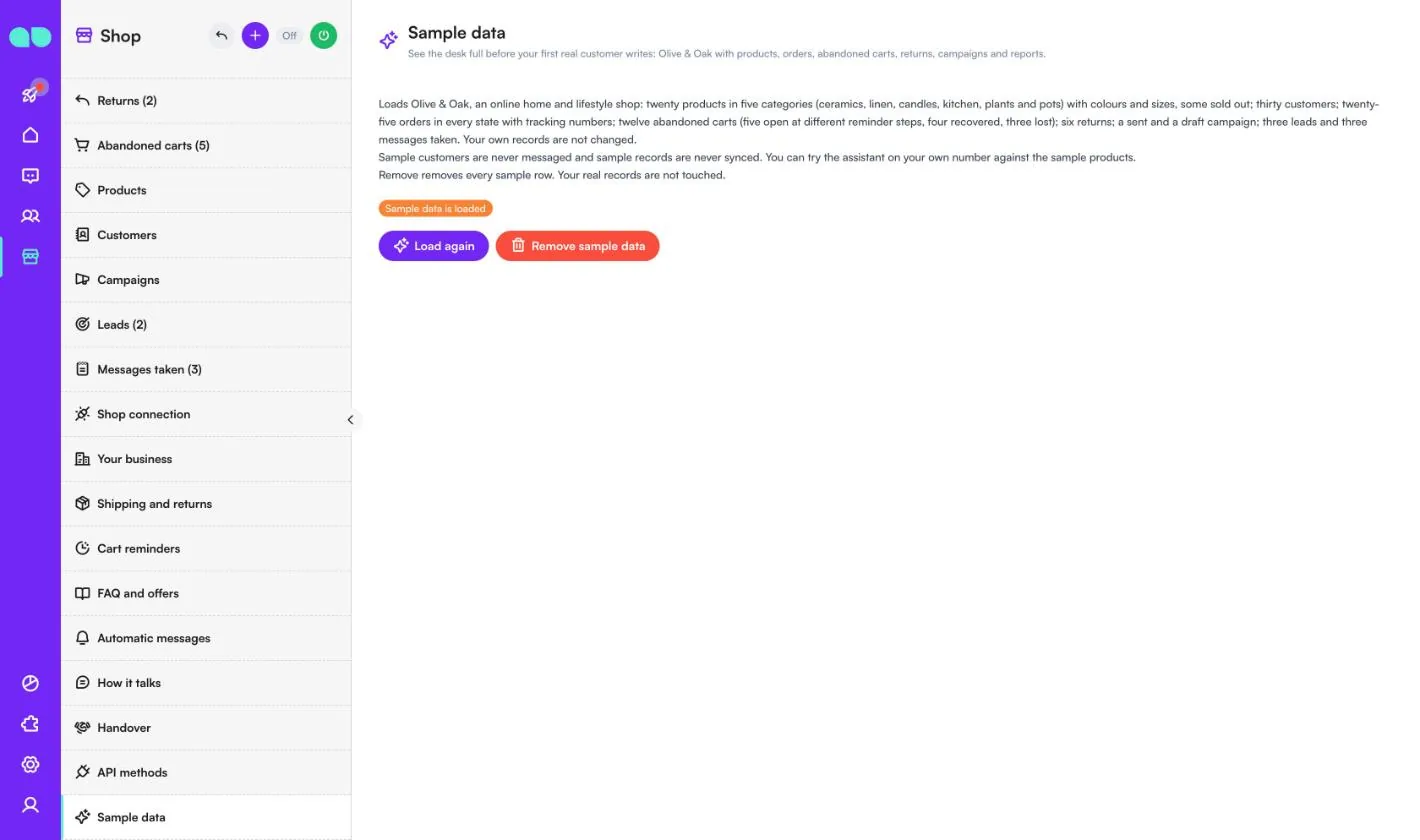
Συρτάρι επιστροφής
Κάντε κλικ σε μια επιστροφή για να την ανοίξετε. Στο πάνω μέρος εμφανίζονται ο κωδικός, ο πελάτης, η κατάσταση, η παραγγελία, τα προϊόντα, ο λόγος, τι θέλει ο πελάτης και τα δικά του λόγια. Το Άνοιγμα της παραγγελίας μεταβαίνει στην παραγγελία. Κάτω από το Πότε ζητήθηκε, το συρτάρι δείχνει αν η επιστροφή ήταν επιλέξιμη, π.χ. «Επιλέξιμη: 5 ημέρες από την παράδοση, η περίοδος επιστροφής είναι 14 ημέρες.»
- Σημείωση προς τον πελάτη: ανακοινώνεται με την έγκριση ή την απόρριψη. Απαραίτητη για την απόρριψη.
- Έγκριση / Απόρριψη: ο πελάτης ενημερώνεται με τις ενημερώσεις επιστροφής· μια έγκριση περιλαμβάνει πώς να τη στείλει πίσω.
- Σήμανση ως παραλήφθηκε: όταν φτάσει το δέμα.
- Επιστροφή χρημάτων στο Shopify: για μια παραγγελία Shopify, ανοίγει την επιστροφή χρημάτων με τα επιστρεφόμενα προϊόντα συμπληρωμένα· μόλις το Shopify την πραγματοποιήσει, η επιστροφή σημειώνεται ως επιστραμμένα τα χρήματα με το ποσό.
- Σήμανση ως επιστράφηκαν τα χρήματα: γράψτε το Ποσό επιστροφής. Κάντε πρώτα την επιστροφή χρημάτων στο κατάστημά σας· αυτό απλώς την καταγράφει.
- Ακύρωση της επιστροφής: την κλείνει χωρίς να ενημερώσει τον πελάτη.
Το Ιστορικό εμφανίζει κάθε βήμα με την ώρα και ποιος το έκανε.
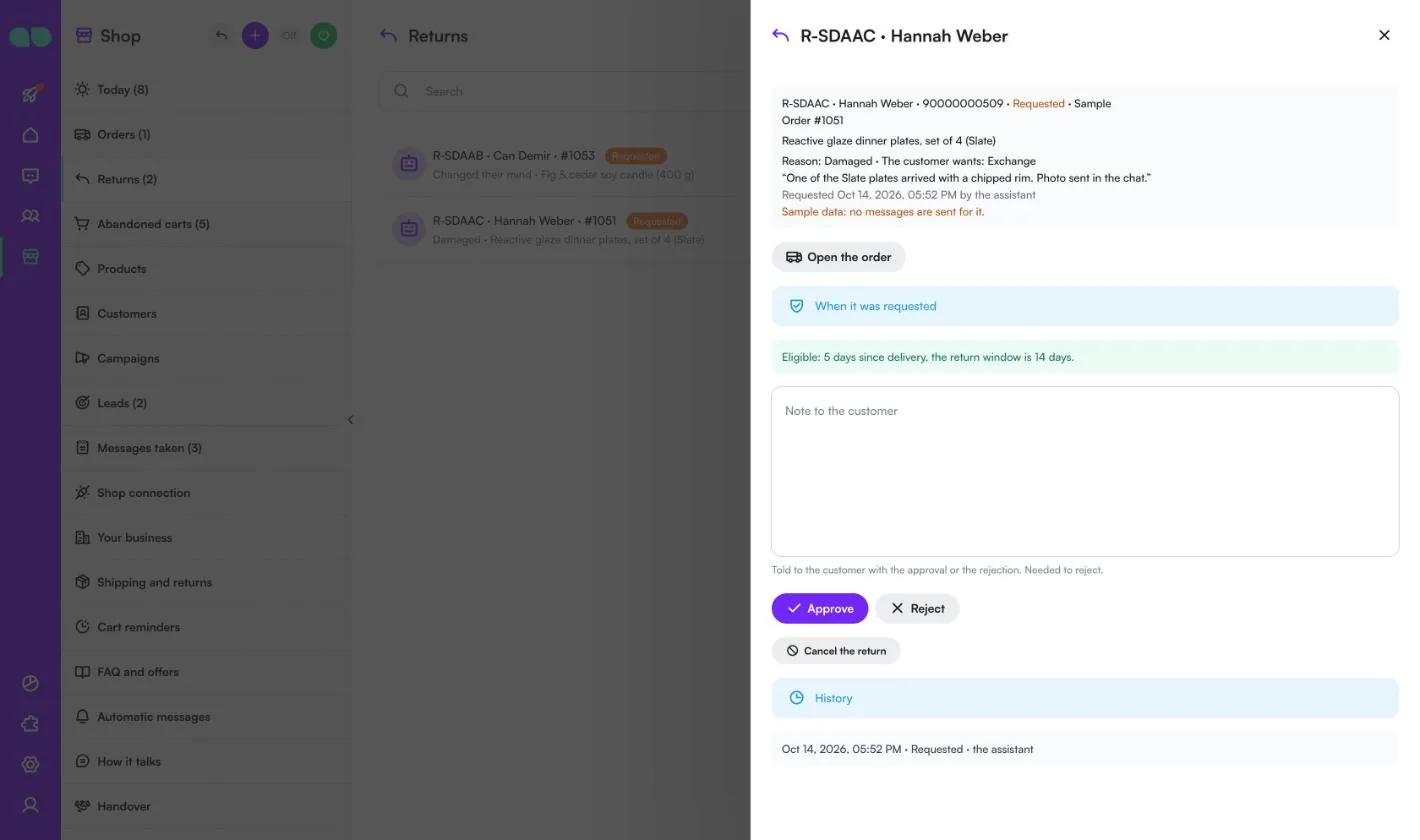
Ενεργοποίηση του βοηθού
Το κουμπί λειτουργίας στην κεφαλίδα του γραφείου ανοίγει το συρτάρι Ενεργοποίηση του βοηθού. Εμφανίζει όσα λείπουν ακόμη, τον διακόπτη Ο βοηθός απαντά στους πελάτες, τη λίστα με όσα Ξεκινούν μαζί με τον βοηθό, και ποια μηνύματα είναι απενεργοποιημένα. Αν είναι φορτωμένα δείγματα δεδομένων, σας υπενθυμίζει να τα αφαιρέσετε προτού γράψουν πραγματικοί πελάτες.
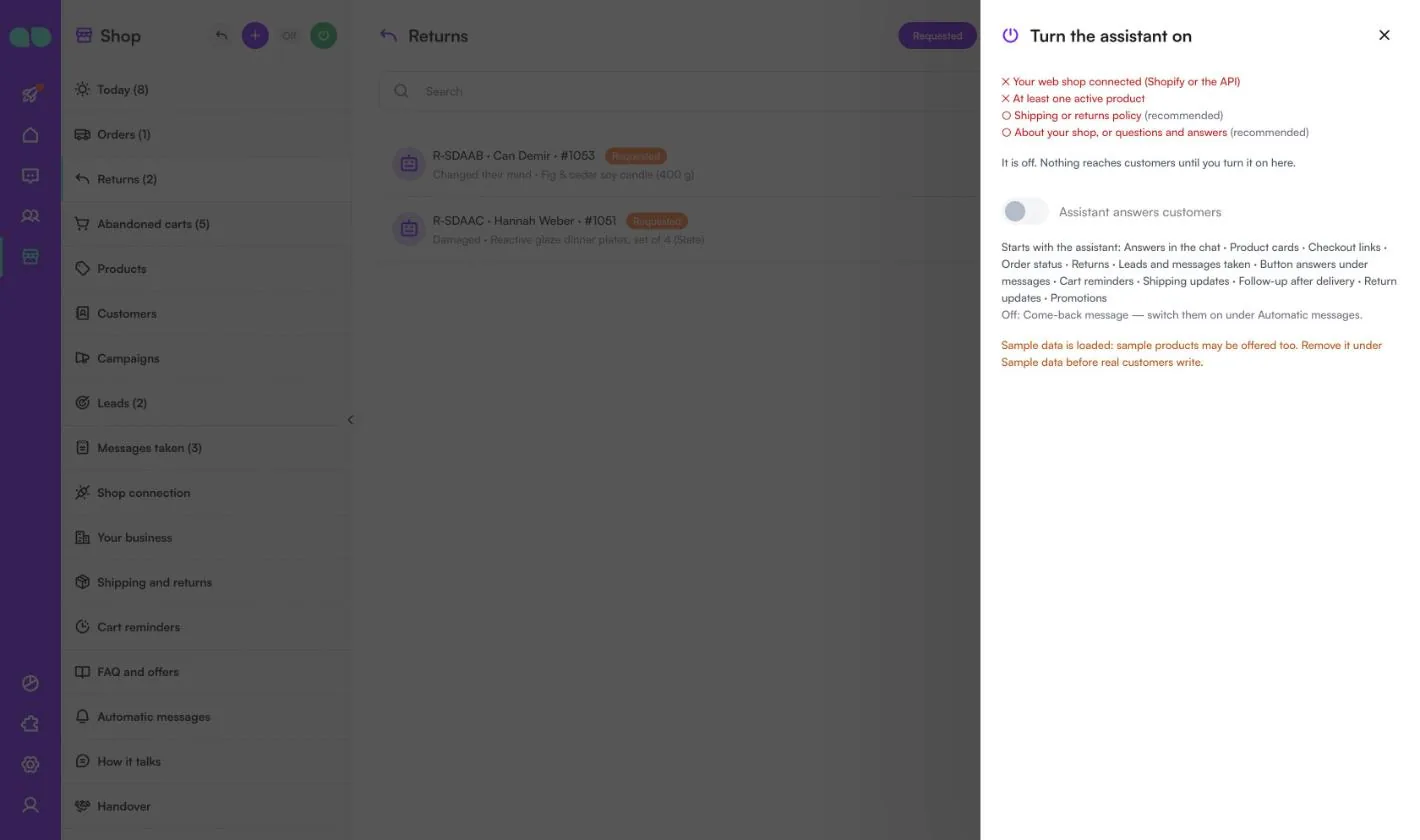
Αναφορά πωλήσεων και ανάκτησης
Το Αναφορές › Πωλήσεις και ανάκτηση δείχνει πώς πάει το κατάστημα. Επιλέξτε την Περίοδο (τελευταίες 7, 30, 90 ή 365 ημέρες) και επιλέξτε Συμπερίληψη δειγμάτων δεδομένων για να μετρηθούν οι εγγραφές δείγματος.
- Πωλήσεις: πωλήσεις (παραγγελίες που καταχωρίστηκαν, χωρίς τις ακυρωμένες και τις επιστραμμένες), παραγγελίες και μέσος όρος, ακυρωμένες και επιστραμμένες, πωλήσεις Ανά ημέρα, Παραγγελίες ανά κατάσταση και Παραγγελίες ανά πηγή (Shopify, Salla, από το σύστημά σας, προστέθηκαν από την ομάδα, εισαγωγή CSV).
- Εγκαταλελειμμένα καλάθια: καλάθια που εγκαταλείφθηκαν, που έλαβαν υπενθύμιση, που ανακτήθηκαν από εμάς, ποσό που ανακτήθηκε, ανακτήθηκαν συνολικά και χάθηκαν, με τη χοάνη και τις ανακτήσεις ανά βήμα υπενθύμισης.
- Επιστροφές: επιστροφές, ακόμη ανοιχτές και με επιστροφή χρημάτων, ανά λόγο, κατάσταση και επίλυση.
- Κορυφαία προϊόντα, Καμπάνιες, Leads, και Ο βοηθός: πελάτες που έγραψαν, συνομιλίες που παραδόθηκαν στην ομάδα, επιστροφές που ξεκίνησαν, leads που καταγράφηκαν και μηνύματα που καταγράφηκαν.
Λειτουργίες
Συνδέστε το Shopify
Τα προϊόντα, οι παραγγελίες και τα εγκαταλελειμμένα checkout έρχονται μόνα τους κάθε 30 λεπτά. Συνδεθείτε με ένα Admin API access token ή με το Client ID και το secret μιας εφαρμογής που φτιάχτηκε στο Shopify Dev Dashboard.
Συνδέστε το Salla
Τα προϊόντα, οι παραγγελίες με τους συνδέσμους παρακολούθησής τους και τα εγκαταλελειμμένα καλάθια έρχονται μόνα τους κάθε 30 λεπτά, μέσω της δικής ιδιωτικής εφαρμογής του καταστήματος στο Salla Partners Portal.
Οποιαδήποτε άλλη πλατφόρμα
Στείλτε προϊόντα, παραγγελίες και καλάθια μέσω του HTTP API, ή εισαγάγετε προϊόντα από ένα αρχείο CSV.
Ευγενικές υπενθυμίσεις καλαθιού
Υπενθυμίζονται μόνο οι πελάτες που συμφώνησαν σε διαφημιστικά μηνύματα ή που σας έγραψαν πρόσφατα, και ένα εβδομαδιαίο όριο το κρατά ευγενικό. Βλέπετε κάθε καλάθι, κάθε υπενθύμιση που στάλθηκε, και τις παραγγελίες και το ποσό που ανακτήθηκαν.
Επιστροφές
Οι πελάτες ξεκινούν μια επιστροφή στη συνομιλία και ο βοηθός ελέγχει την περίοδο επιστροφής και τα προϊόντα που δεν μπορούν να επιστραφούν. Η ομάδα σας την εγκρίνει ή την απορρίπτει στο γραφείο, τη σημειώνει ως παραληφθείσα και ως επιστραμμένα τα χρήματα, και ο πελάτης ενημερώνεται σε κάθε βήμα.
Αλλαγή παραγγελιών Shopify από τη συνομιλία
Η ομάδα σας ακυρώνει μια παραγγελία, επιστρέφει τα χρήματά της ολικά ή μερικά, ή αλλάζει τη διεύθυνση αποστολής ή τα προϊόντα της, χωρίς να ανοίξει το Shopify. Αν το επιτρέψετε, ο βοηθός ακυρώνει ή επιστρέφει χρήματα έως ένα ποσό που ορίζετε και αλλάζει τη διεύθυνση πριν σταλεί η παραγγελία· όλα τα άλλα πηγαίνουν στην ομάδα σας.
Ενημερώσεις παραγγελιών και καμπάνιες
Ειδοποιήσεις αποστολής, παράδοσης, παραλαβής και ακύρωσης, μια σύντομη ερώτηση λίγες ημέρες μετά την παράδοση, και μηνύματα καμπάνιας σε μια επιλεγμένη ομάδα (αγοραστές, επαναλαμβανόμενοι πελάτες, πελάτες με τα υψηλότερα έξοδα, αγοραστές μιας κατηγορίας, όσοι εγκατέλειψαν καλάθι) με τα προϊόντα σας και έναν κωδικό.
Το γραφείο του καταστήματος
Επιστροφές προς έλεγχο, ανοιχτά καλάθια, παραγγελίες που δεν έχουν σταλεί, νέα leads και μηνύματα που καταγράφηκαν. Δίπλα σε κάθε συνομιλία βλέπετε τις παραγγελίες, τα ανοιχτά καλάθια και τις επιστροφές του πελάτη. Οι αναφορές δείχνουν πωλήσεις, ανάκτηση, επιστροφές και κορυφαία προϊόντα.
Στιγμιότυπα οθόνης
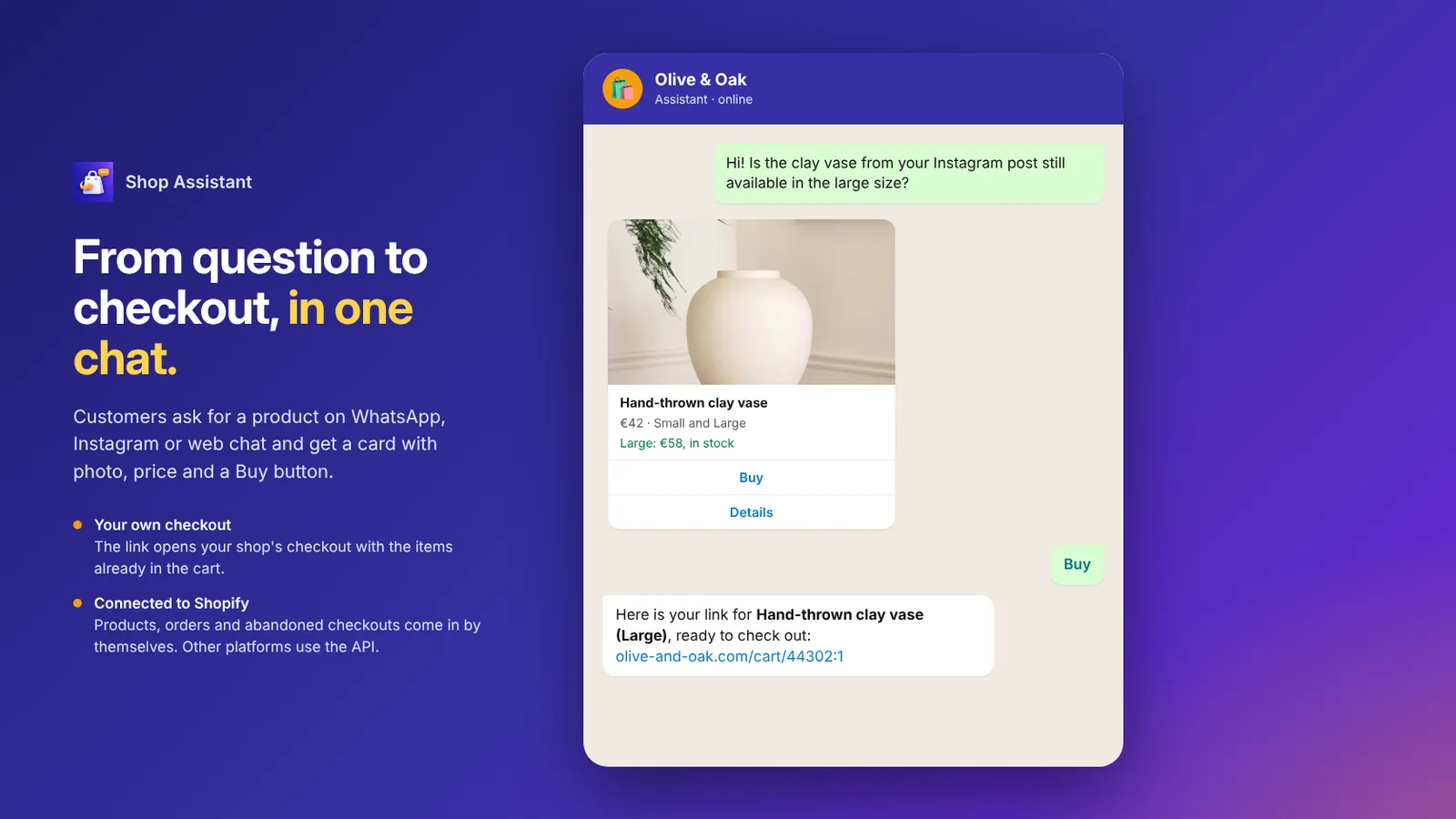 Το Shop Assistant δείχνει μια κάρτα προϊόντος στο WhatsApp και στέλνει έναν σύνδεσμο checkout με το προϊόν στο καλάθι
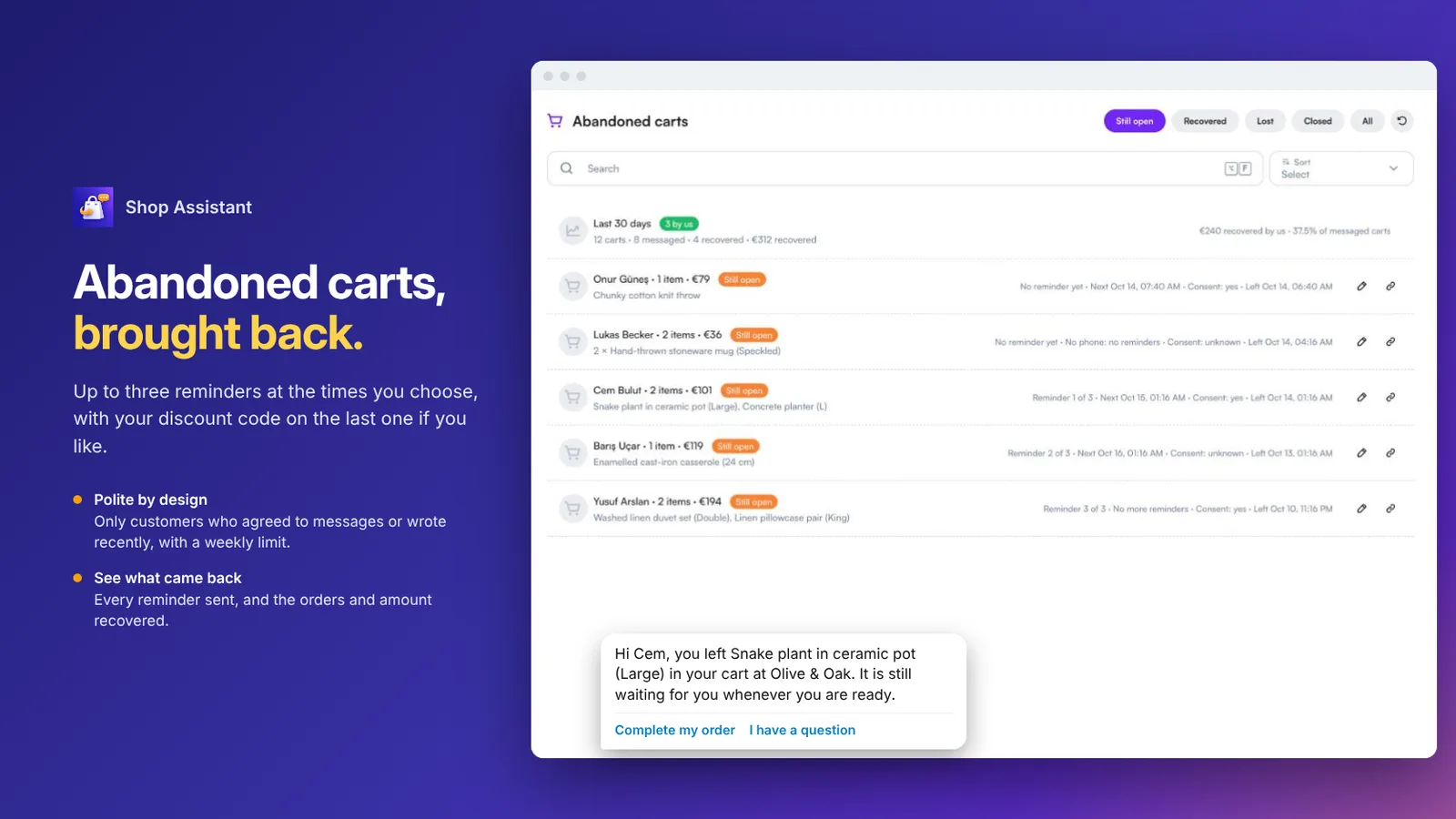 Εγκαταλελειμμένα καλάθια με υπενθυμίσεις που στάλθηκαν και μια υπενθύμιση καλαθιού με κουμπί Ολοκληρώστε την παραγγελία μου
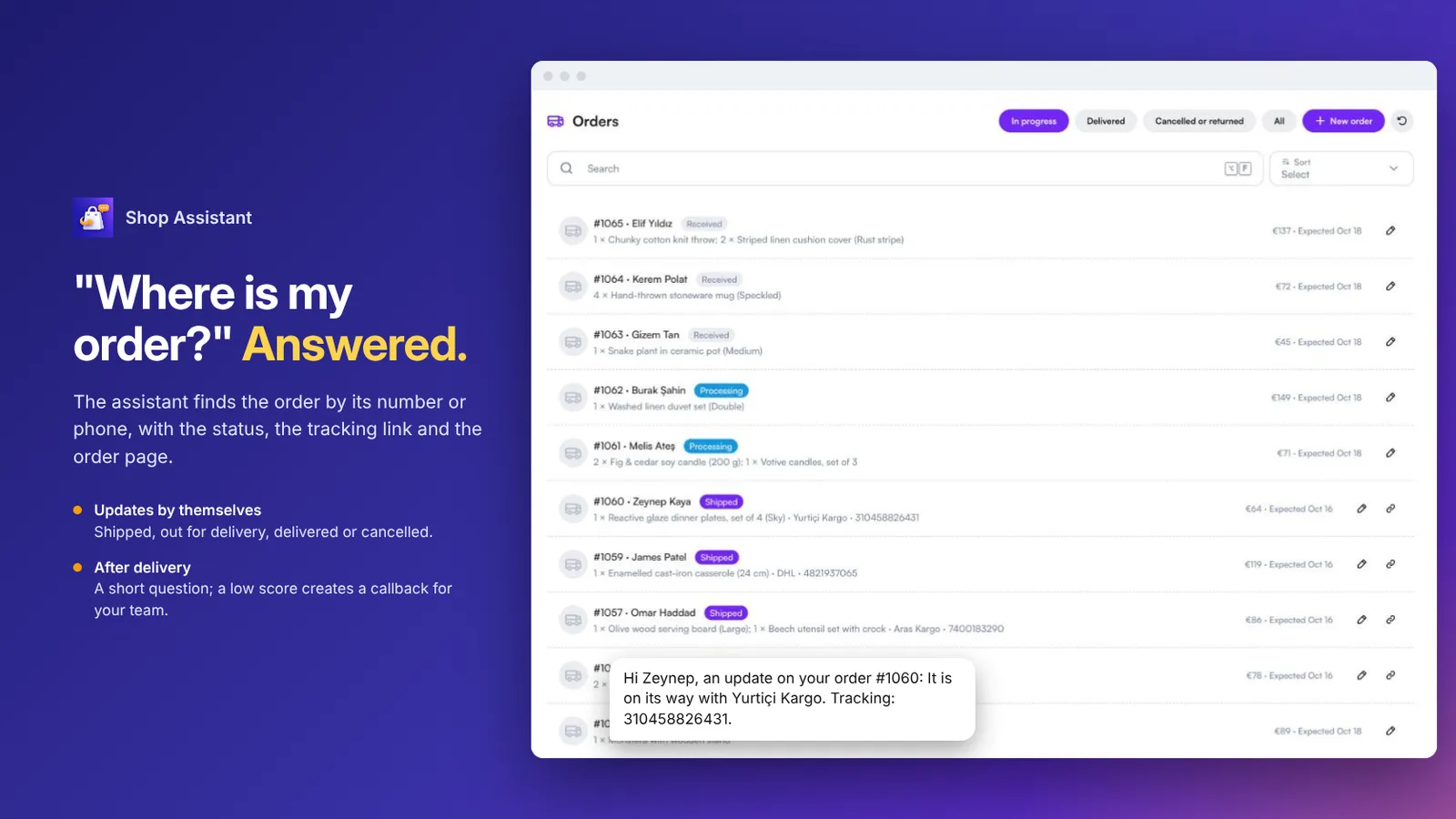 Λίστα παραγγελιών με κατάσταση και μια ενημέρωση αποστολής που στάλθηκε στον πελάτη
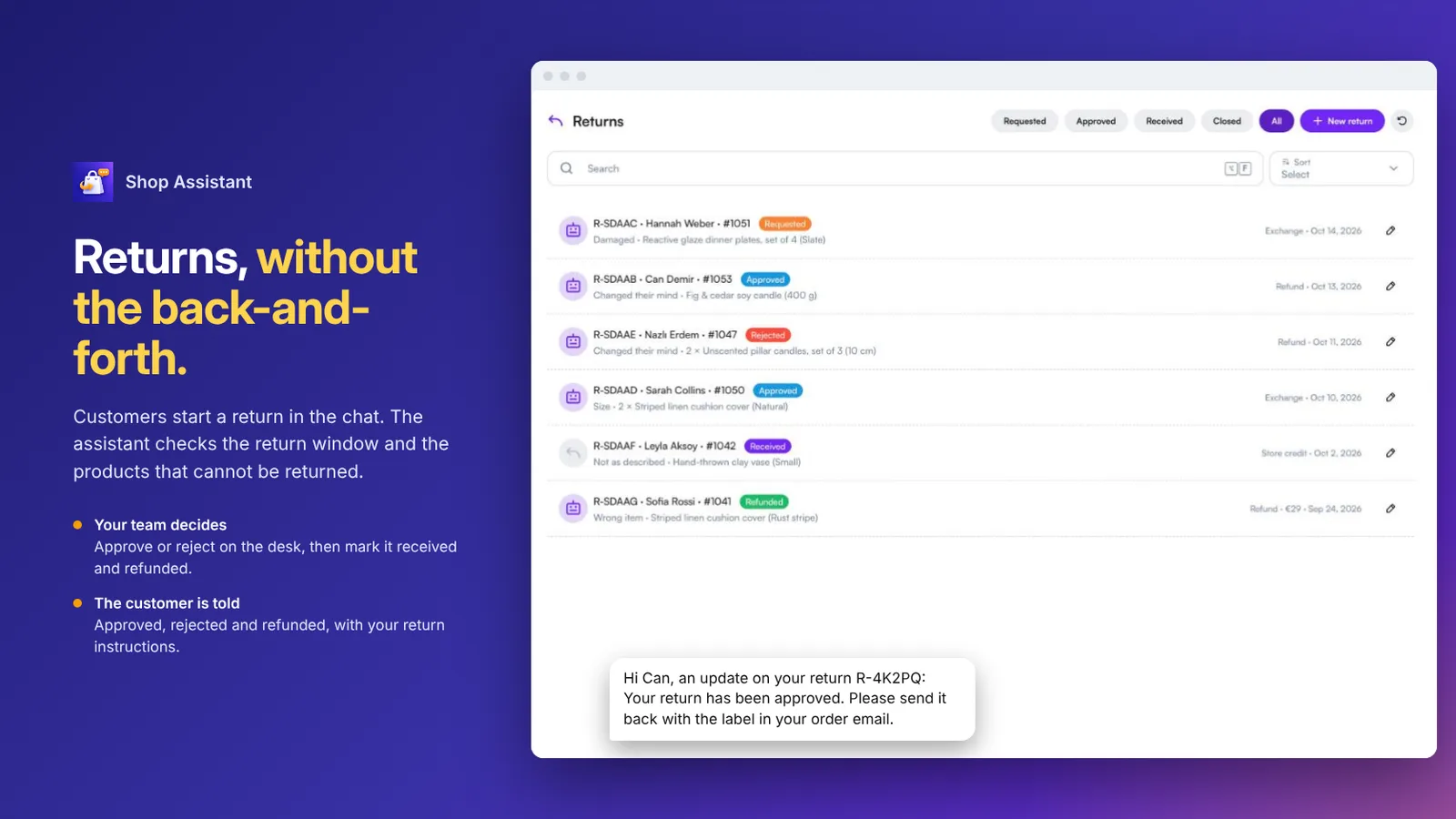 Αιτήματα επιστροφής με λόγους και κατάσταση, και ένα μήνυμα έγκρισης προς τον πελάτη
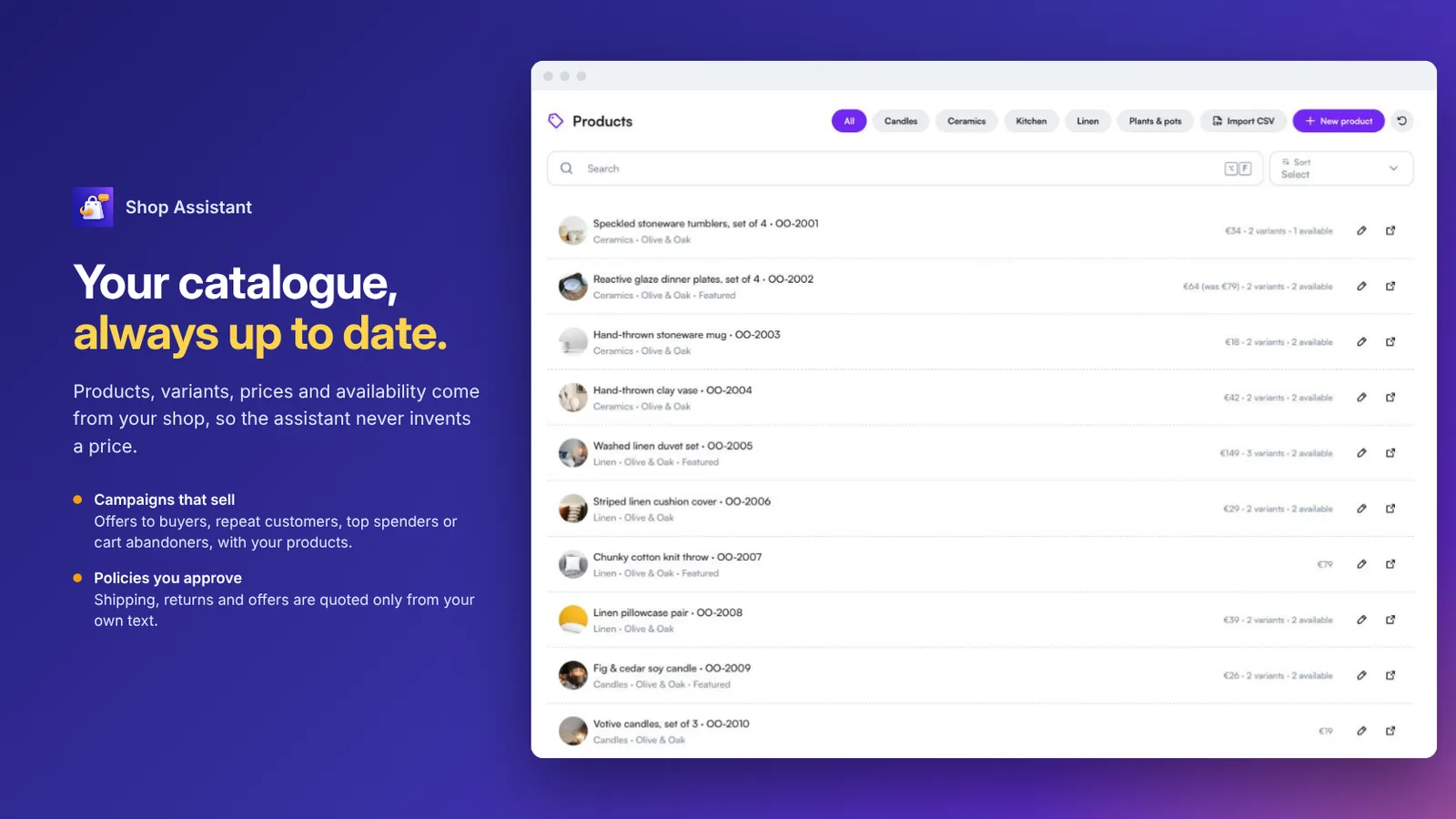 Λίστα προϊόντων με παραλλαγές, τιμές και διαθεσιμότητα
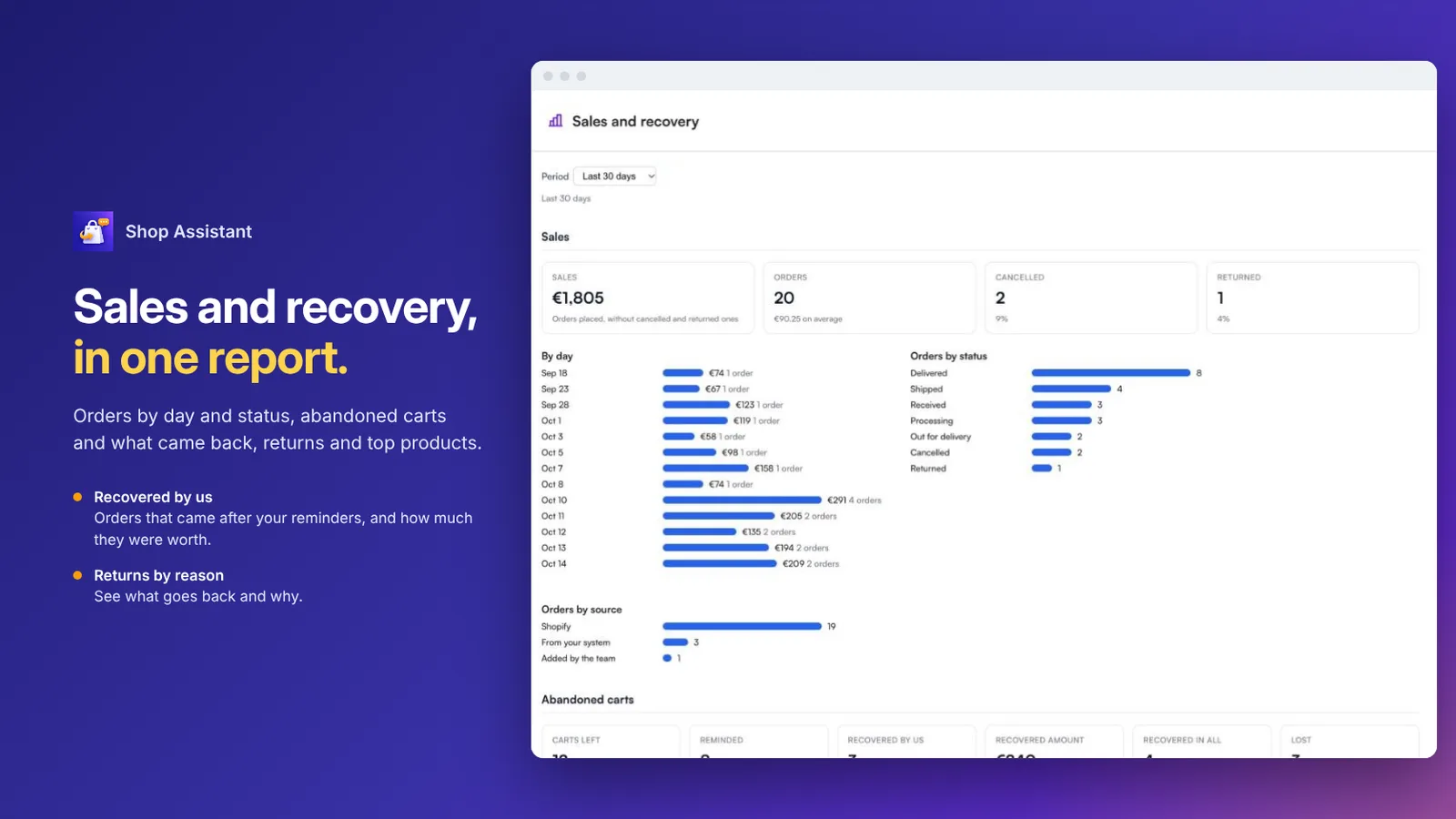 Αναφορά πωλήσεων και ανάκτησης ανά ημέρα, κατάσταση παραγγελίας και εγκαταλελειμμένα καλάθια
Συχνές ερωτήσεις
Για ποια καταστήματα προορίζεται;
Για ηλεκτρονικά καταστήματα που θέλουν να απαντούν στους πελάτες στο WhatsApp, στο Instagram και στο web chat, συνδεδεμένα με το Shopify, το Salla ή με τη δική τους πλατφόρμα.
Πώς λειτουργεί το checkout;
Ο βοηθός στέλνει έναν σύνδεσμο που ανοίγει το δικό checkout του καταστήματός σας με τα προϊόντα ήδη στο καλάθι. Η παραγγελία καταχωρίζεται στο κατάστημά σας κανονικά.
Πώς συνδέεται με το Shopify;
Με ένα Admin API access token ή με το Client ID και το secret μιας εφαρμογής που φτιάχτηκε στο Shopify Dev Dashboard. Τα προϊόντα, οι παραγγελίες και τα εγκαταλελειμμένα checkout έρχονται μόνα τους κάθε 30 λεπτά.
Πώς συνδέεται με το Salla;
Μέσω της δικής ιδιωτικής εφαρμογής του καταστήματός σας στο Salla Partners Portal: επικολλάτε το Client ID και το secret της και το ζεύγος token που εξέδωσε το Salla, και το Shop Assistant ανανεώνει το token μόνο του. Το Salla ελέγχει μια ιδιωτική εφαρμογή πριν μπορέσει να εγκατασταθεί, και ένας ιδιοκτήτης καταστήματος παίρνει μία ιδιωτική εφαρμογή δωρεάν.
Ποιος λαμβάνει υπενθυμίσεις εγκαταλελειμμένων καλαθιών;
Μόνο οι πελάτες που συμφώνησαν σε διαφημιστικά μηνύματα ή που σας έγραψαν πρόσφατα. Έως τρεις υπενθυμίσεις στέλνονται στις ώρες που επιλέγετε, και ένα εβδομαδιαίο όριο το κρατά ευγενικό.
Πώς διαχειρίζονται οι επιστροφές;
Οι πελάτες ξεκινούν μια επιστροφή στη συνομιλία και ο βοηθός ελέγχει την περίοδο επιστροφής και τα προϊόντα που δεν μπορούν να επιστραφούν. Η ομάδα σας την εγκρίνει ή την απορρίπτει, τη σημειώνει ως παραληφθείσα και ως επιστραμμένα τα χρήματα, και ο πελάτης ενημερώνεται σε κάθε βήμα.
Μπορεί ο βοηθός να ακυρώσει μια παραγγελία ή να επιστρέψει τα χρήματά της;
Μόνο μια παραγγελία Shopify, και μόνο όταν το ενεργοποιήσετε στις Αποστολές και επιστροφές: ακυρώνει μια παραγγελία πριν σταλεί ή επιστρέφει τα χρήματά της, έως το ποσό που ορίζετε, αφού επιβεβαιώσει ο πελάτης. Οτιδήποτε άλλο μεταβιβάζεται στην ομάδα σας.
Μπορώ να το δοκιμάσω πριν συνδέσω το κατάστημά μου;
Ναι. Τα δείγματα δεδομένων (ένα ηλεκτρονικό κατάστημα για σπίτι και lifestyle) σάς επιτρέπουν να δοκιμάσετε τα πάντα πρώτα.