School Assistant

Ένα AI γραφείο εγγραφών για σχολές ξένων γλωσσών, κέντρα μαθημάτων, σχολεία και πανεπιστήμια που προτείνει προγράμματα, κλείνει δοκιμαστικά μαθήματα και τεστ επιπέδου, παίρνει αιτήσεις και έγγραφα στη συνομιλία και στέλνει υπενθυμίσεις δόσεων διδάκτρων με συνδέσμους πληρωμής.
Επισκόπηση
Το School Assistant είναι η γραμματεία εισαγωγής και το γραφείο υποδοχής μιας σχολής γλωσσών, ενός κέντρου μαθημάτων ή ενισχυτικής διδασκαλίας, ενός ιδιωτικού σχολείου ή της γραμματείας εγγραφών ενός πανεπιστημίου, στο WhatsApp, στο Instagram και στο web chat. Λειτουργεί όλο το εικοσιτετράωρο και απαντά σε γονείς, μαθητές και υποψηφίους στη δική τους γλώσσα, συμπεριλαμβανομένων των φωνητικών μηνυμάτων.
Επιλέγετε μία φορά το είδος του ιδρύματος και η διατύπωση, τα έγγραφα και οι προεπιλογές το ακολουθούν.
Για οικογένειες που έχουν ήδη εγγραφεί, απαντά τι οφείλεται, στέλνει τον σύνδεσμο πληρωμής, ενημερώνει για επερχόμενες εξετάσεις και εκδηλώσεις, και περνά το μήνυμα ενός γονέα στον υπεύθυνο καθηγητή της τάξης. Όποτε χρειάζεται άνθρωπος, παραδίδει στην ομάδα σας.
Βασικά σημεία
- Κάθε υποψήφιος, από την πρώτη ερώτηση μέχρι την εγγραφή. Ενδιαφέρον, Αίτηση, Έγγραφα, Αξιολόγηση, Πρόταση, Εγγράφηκε και Χάθηκε σε μία λίστα. Οι νέες αιτήσεις πηγαίνουν με τη σειρά στο προσωπικό εισαγωγής σας, και οι αιτήσεις που δεν έχει απαντήσει κανείς εγκαίρως επισημαίνονται ως καθυστερημένες.
- Έγγραφα που συλλέγονται στη συνομιλία. Κάθε πρόγραμμα αναφέρει τι χρειάζεται. Οι φωτογραφίες και τα PDF που στέλνονται στη συνομιλία αρχειοθετούνται μόνα τους στην αίτηση, εσείς αποδέχεστε ή απορρίπτετε το καθένα, και η οικογένεια ενημερώνεται για όσα εξακολουθούν να λείπουν.
- Δίδακτρα σε δόσεις, πληρωμένα με σύνδεσμο. Πρώτα το τέλος εγγραφής, μετά μηνιαίες δόσεις. Οι υπενθυμίσεις στέλνονται πριν από την ημερομηνία λήξης και όταν η δόση καθυστερεί, με τα Πληρώστε τώρα και Καλέστε με.
Εγκατάσταση και ρύθμιση
- Εγκαταστήστε το School Assistant από το Ρυθμίσεις › MonoStore › Εφαρμογές, ή ανοίξτε τον σύνδεσμο εγκατάστασης app.monochat.ai/apps/wL7gwZkdhT93hMXGA. Αν δεν έχετε λογαριασμό MonoChat, ο σύνδεσμος σάς επιτρέπει να εγγραφείτε πρώτα και εγκαθιστά την εφαρμογή για εσάς.
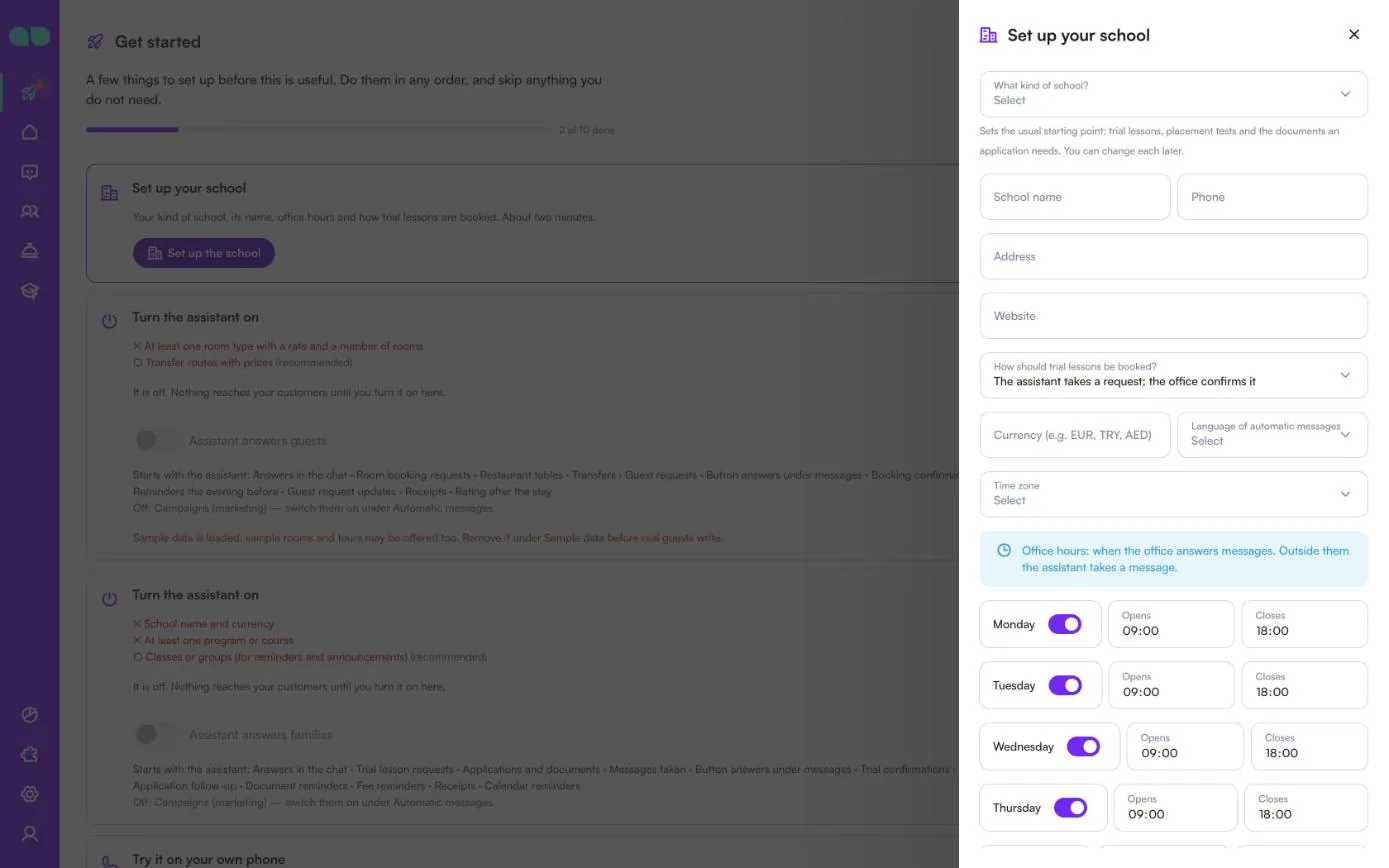
- Ανοίξτε την καρτέλα Ξεκινήστε στην αρχική σελίδα του MonoChat και επιλέξτε Ρυθμίστε το σχολείο σας, και μετά Ρύθμιση του σχολείου. Η φόρμα ζητά Τι είδους σχολείο; (σχολή γλωσσών, κέντρο μαθημάτων ή ενισχυτικής διδασκαλίας, σχολείο (Α/θμια και Β/θμια), ή εγγραφές πανεπιστημίου ή κολεγίου· αυτό ορίζει το συνηθισμένο σημείο εκκίνησης για δοκιμαστικά μαθήματα, τεστ επιπέδου και τα έγγραφα που χρειάζεται μια αίτηση), το Όνομα του σχολείου, το τηλέφωνο, τη διεύθυνση, τον ιστότοπο, Πώς να κλείνονται τα δοκιμαστικά μαθήματα; (ο βοηθός παίρνει ένα αίτημα που επιβεβαιώνει η γραμματεία, ή κλείνει αμέσως όσο υπάρχει χώρος), το νόμισμα, τη Γλώσσα των αυτόματων μηνυμάτων, τη ζώνη ώρας και τις ώρες λειτουργίας του γραφείου σας για κάθε ημέρα. Επιλέξτε Φόρτωση και δειγμάτων δεδομένων για να το δω γεμάτο αν θέλετε κάθε οθόνη να γεμίσει με παραδείγματα εγγραφών. Κάντε κλικ στο Αποθήκευση και συνέχεια.
- Ανοίξτε Σχολείο › Προγράμματα και προσθέστε τα προγράμματά σας με δίδακτρα, προγράμματα ωρών, ημερομηνίες έναρξης και τα έγγραφα που χρειάζεται το καθένα. Προσθέστε τις τάξεις σας στις Ομάδες με τον καθηγητή, το πρόγραμμα και την αίθουσά τους. Ελέγξτε και τις καρτέλες Εισαγωγή, Δίδακτρα και πληρωμές, Μηνύματα γονέων, Αυτόματα μηνύματα, Πώς μιλά και Παράδοση σε άνθρωπο.
- Ανοίξτε το Γραφείο σχολείου στο αριστερό μενού και κάντε κλικ στο πράσινο κουμπί λειτουργίας (Ενεργοποίηση) στην κεφαλίδα. Το συρτάρι Ενεργοποίηση του βοηθού εμφανίζει όσα λείπουν ακόμη και τι θα ξεκινήσει· ενεργοποιήστε το Ο βοηθός απαντά στις οικογένειες και επιβεβαιώστε. Το σήμα δίπλα στον τίτλο αλλάζει από Ανενεργό σε Ενεργό. Το κουμπί λειτουργίας το βλέπει και μπορεί να ενεργοποιήσει ή να απενεργοποιήσει τον βοηθό μόνο όποιος μπορεί να διαχειρίζεται αυτοματισμούς στον χώρο εργασίας.
- Επιλέξτε Δοκιμάστε το στο δικό σας τηλέφωνο στην καρτέλα Ξεκινήστε και στείλτε μήνυμα στον δικό σας αριθμό όπως θα έκανε ένας γονέας ή ένας μαθητής: ρωτήστε για ένα πρόγραμμα, κλείστε ένα δοκιμαστικό μάθημα ή ξεκινήστε μια αίτηση.
- Κάθε αυτόματο μήνυμα έχει δικό του διακόπτη, και τα πρότυπα WhatsApp γράφονται και υποβάλλονται στον αριθμό σας για εσάς. Τίποτα δεν στέλνεται τις ώρες ησυχίας ή σε όποιον είπε να σταματήσετε.
- Οι καμπάνιες στέλνονται ως εγκεκριμένα διαφημιστικά μηνύματα WhatsApp, είναι απενεργοποιημένες από προεπιλογή και αφήνουν εκτός όσους επικοινώνησαν τις τελευταίες 14 ημέρες.
Οθόνη προς οθόνη
Το School Assistant βρίσκεται κάτω από το Γραφείο σχολείου στο αριστερό μενού (το εικονίδιο με το πηλίκιο αποφοίτησης)· η λίστα των οθονών του έχει επικεφαλίδα Σχολείο. Τα στιγμιότυπα οθόνης παρακάτω δείχνουν την εφαρμογή με φορτωμένα τα δείγματα δεδομένων.
Η κεφαλίδα της λίστας έχει δύο κουμπιά συντόμευσης: το + ανοίγει μια νέα αίτηση και το εικονίδιο μαθητή ανοίγει ένα νέο δοκιμαστικό μάθημα. Δίπλα τους βρίσκονται το σήμα Ενεργό / Ανενεργό και το κουμπί λειτουργίας. Τα Δοκιμαστικά μαθήματα εμφανίζονται στο μενού μόνο όταν είναι ενεργοποιημένα τα δοκιμαστικά μαθήματα ή τα τεστ επιπέδου.
Ρυθμίστε το σχολείο σας
Μετά την εγκατάσταση, η καρτέλα Ξεκινήστε στην αρχική σελίδα του MonoChat αποκτά τα βήματα της εφαρμογής: Ρυθμίστε το σχολείο σας (το είδος του σχολείου, το όνομά του, οι ώρες γραφείου και ο τρόπος κλεισίματος δοκιμαστικών μαθημάτων· περίπου δύο λεπτά), Ενεργοποίηση του βοηθού και Δοκιμάστε το στο δικό σας τηλέφωνο. Το Ρύθμιση του σχολείου ανοίγει αυτή τη φόρμα. Κάθε μέρος μπορεί να αλλάξει αργότερα στη δική του καρτέλα.
| Πεδίο | Τι κάνει |
|---|---|
| Τι είδους σχολείο; | Σχολή γλωσσών, κέντρο μαθημάτων ή ενισχυτικής διδασκαλίας, σχολείο (Α/θμια και Β/θμια), ή εγγραφές πανεπιστημίου ή κολεγίου. Ορίζει το συνηθισμένο σημείο εκκίνησης: αν είναι ενεργά τα δοκιμαστικά μαθήματα και τα τεστ επιπέδου, και ποια έγγραφα χρειάζεται μια αίτηση. Ένα σχολείο Α/θμιας και Β/θμιας ξεκινά επίσης με ενεργοποιημένες τις σημειώσεις προς τους καθηγητές. |
| Όνομα του σχολείου, Τηλέφωνο, Διεύθυνση, Ιστότοπος | Όσα λέει ο βοηθός στις οικογένειες για εσάς. Το όνομα του σχολείου είναι υποχρεωτικό. |
| Πώς να κλείνονται τα δοκιμαστικά μαθήματα; | Ο βοηθός παίρνει ένα αίτημα· η γραμματεία το επιβεβαιώνει, ή Ο βοηθός κλείνει αμέσως όσο υπάρχει χώρος. |
| Νόμισμα (π.χ. EUR, TRY, AED) | Ένας τριψήφιος κωδικός, που χρησιμοποιείται για όλα τα δίδακτρα. Υποχρεωτικό. |
| Γλώσσα των αυτόματων μηνυμάτων | Η γλώσσα στην οποία γράφονται οι υπενθυμίσεις και τα πρότυπα WhatsApp. Αν μείνει κενό, χρησιμοποιείται η γλώσσα του χώρου εργασίας. |
| Ζώνη ώρας | Αν μείνει κενό, χρησιμοποιείται η ζώνη ώρας του χώρου εργασίας. |
| Ημέρες της εβδομάδας | Ώρες γραφείου: πότε απαντά η γραμματεία στα μηνύματα. Εκτός αυτών ο βοηθός παίρνει μήνυμα. Ενεργοποιήστε ή απενεργοποιήστε κάθε ημέρα και ορίστε Ανοίγει και Κλείνει. |
| Φόρτωση και δειγμάτων δεδομένων για να το δω γεμάτο | Γεμίζει κάθε οθόνη με παραδείγματα προγραμμάτων, μαθητών και αιτήσεων. |
Κάντε κλικ στο Αποθήκευση και συνέχεια. Το επόμενο βήμα εμφανίζεται σε ένα μήνυμα: προσθέστε τα προγράμματά σας και τα δίδακτρά τους στην καρτέλα Προγράμματα.
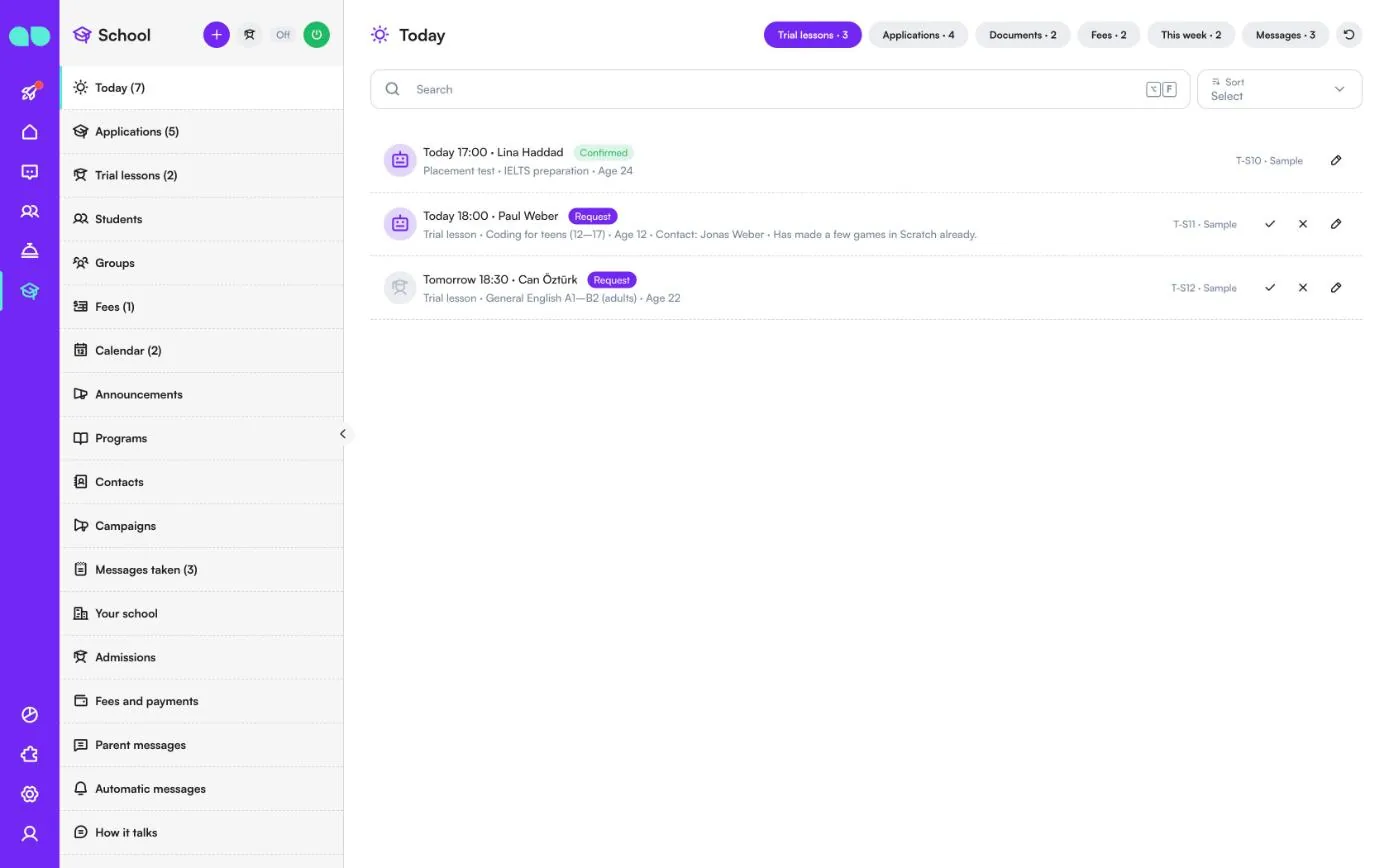
Σήμερα
Ό,τι χρειάζεται προσοχή σήμερα, σε μία οθόνη. Οι καρτέλες στο πάνω μέρος δείχνουν πόσα στοιχεία έχει καθεμία: Δοκιμαστικά μαθήματα (σήμερα και αύριο), Αιτήσεις (καθυστερημένες ή σε αναμονή), Έγγραφα (στάλθηκαν και απομένει έλεγχος), Δίδακτρα (προς πληρωμή ή καθυστερημένα), Αυτή την εβδομάδα (εξετάσεις, προθεσμίες και εκδηλώσεις που έρχονται) και Μηνύματα. Ο αριθμός δίπλα στο Σήμερα στο μενού αθροίζει τα σημερινά δοκιμαστικά, τις καθυστερημένες αιτήσεις, τα καθυστερημένα δίδακτρα και τα ανοιχτά μηνύματα.
Μια γραμμή δοκιμαστικού δείχνει την ώρα, τον μαθητή, την κατάσταση, αν είναι δοκιμαστικό μάθημα ή τεστ επιπέδου, το πρόγραμμα, την ηλικία, την επαφή και τυχόν σημείωση από τη συνομιλία. Ένα εικονίδιο ρομπότ σημαίνει ότι το έκλεισε ο βοηθός. Ένα αίτημα έχει ένα τσεκάρισμα για να το επιβεβαιώσετε και έναν σταυρό για να το απορρίψετε· το μολύβι ανοίγει την εγγραφή. Στην καρτέλα Δίδακτρα μπορείτε να στείλετε το αίτημα πληρωμής απευθείας από τη γραμμή.
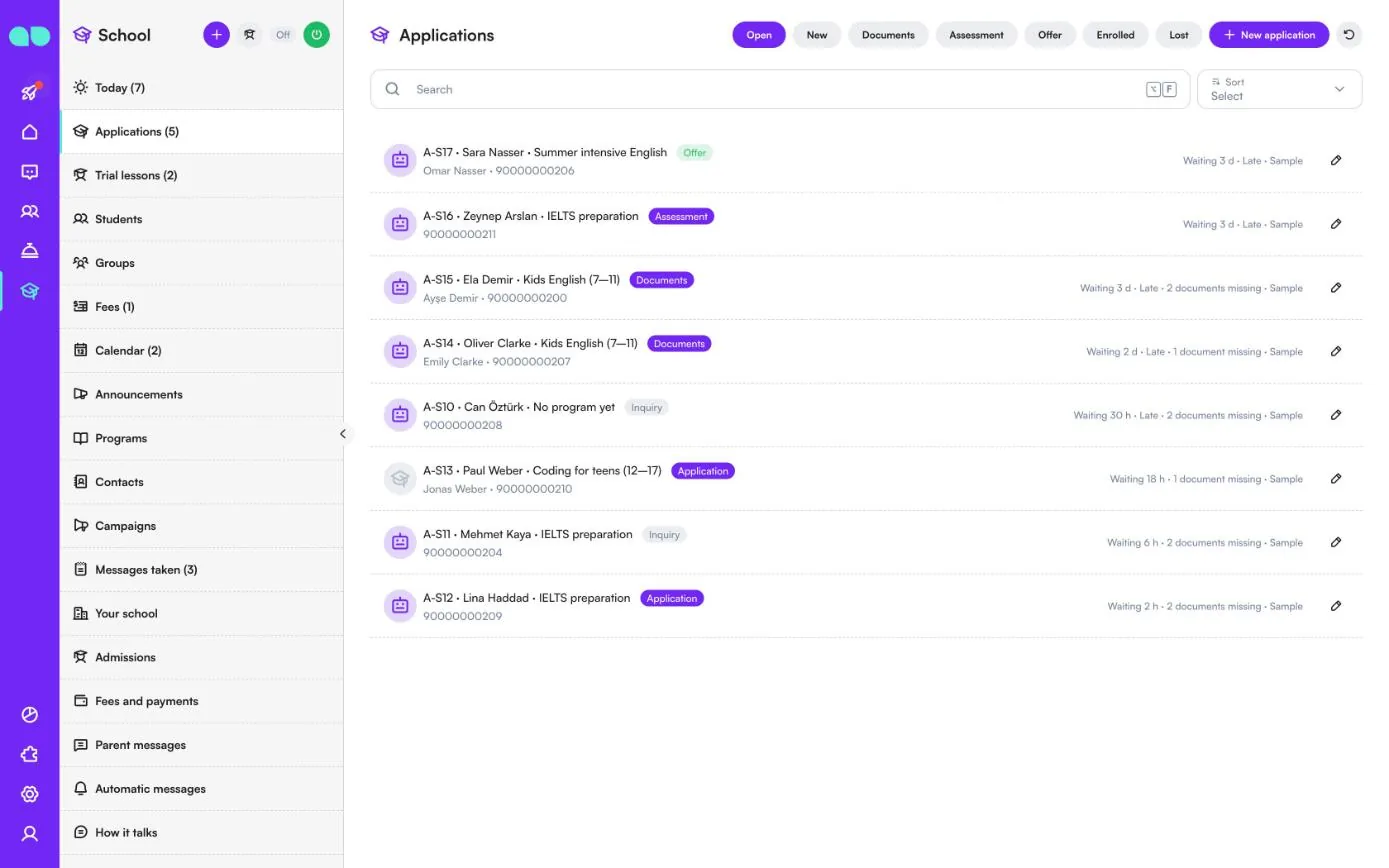
Αιτήσεις
Κάθε υποψήφιος, από την πρώτη ερώτηση μέχρι την εγγραφή. Φιλτράρετε με Ανοιχτές, Νέες, Έγγραφα, Αξιολόγηση, Πρόταση, Εγγράφηκαν και Χάθηκαν, κάντε αναζήτηση και ταξινόμηση, και προσθέστε μία με Νέα αίτηση.
Μια γραμμή δείχνει τον κωδικό της αίτησης, τον μαθητή, το πρόγραμμα (ή Δεν υπάρχει ακόμη πρόγραμμα), το στάδιο (Ενδιαφέρον, Αίτηση, Έγγραφα, Αξιολόγηση, Πρόταση, Εγγράφηκε ή Χάθηκε), την επαφή και το τηλέφωνο. Στα δεξιά βλέπετε πόσο καιρό περιμένει, Καθυστερημένη όταν δεν έχει απαντήσει κανείς εντός του Απάντηση εντός (ώρες), και πόσα έγγραφα λείπουν ακόμη. Ο αριθμός δίπλα στις Αιτήσεις στο μενού είναι οι νέες αιτήσεις συν τις ανοιχτές προτάσεις.
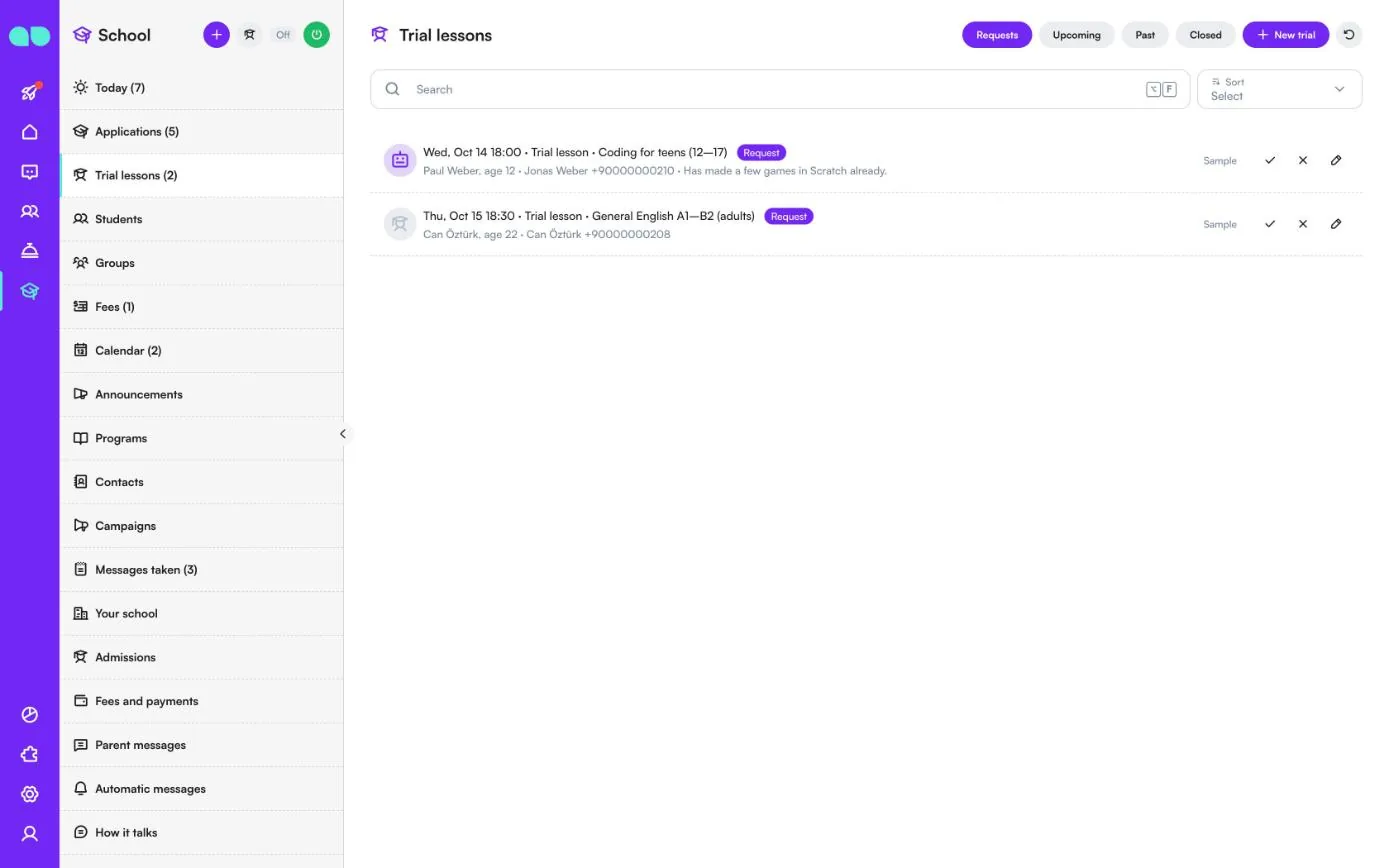
Δοκιμαστικά μαθήματα
Δοκιμαστικά μαθήματα και τεστ επιπέδου που κλείστηκαν στη συνομιλία ή από τη γραμματεία. Φιλτράρετε με Αιτήματα, Επερχόμενα, Παλαιότερα και Κλειστά, και προσθέστε ένα με Νέο δοκιμαστικό.
Μια γραμμή δείχνει την ημερομηνία και την ώρα, αν είναι δοκιμαστικό μάθημα ή τεστ επιπέδου, το πρόγραμμα, την κατάσταση, τον μαθητή και την ηλικία, την επαφή και το τηλέφωνο, και τυχόν σημείωση. Ένα αίτημα έχει ένα τσεκάρισμα για να το επιβεβαιώσετε και έναν σταυρό για να το απορρίψετε· όταν απορρίπτεται, η επαφή ενημερώνεται ότι η ώρα δεν μπορεί να προσφερθεί. Μετά το μάθημα το σημειώνετε ως Ολοκληρώθηκε ή Δεν προσήλθε και καταγράφετε το αποτέλεσμα (Ενδιαφέρεται, Σκέφτεται ή Δεν ενδιαφέρεται). Ο αριθμός δίπλα στα Δοκιμαστικά μαθήματα στο μενού είναι ο αριθμός των αιτημάτων που περιμένουν.
Μαθητές
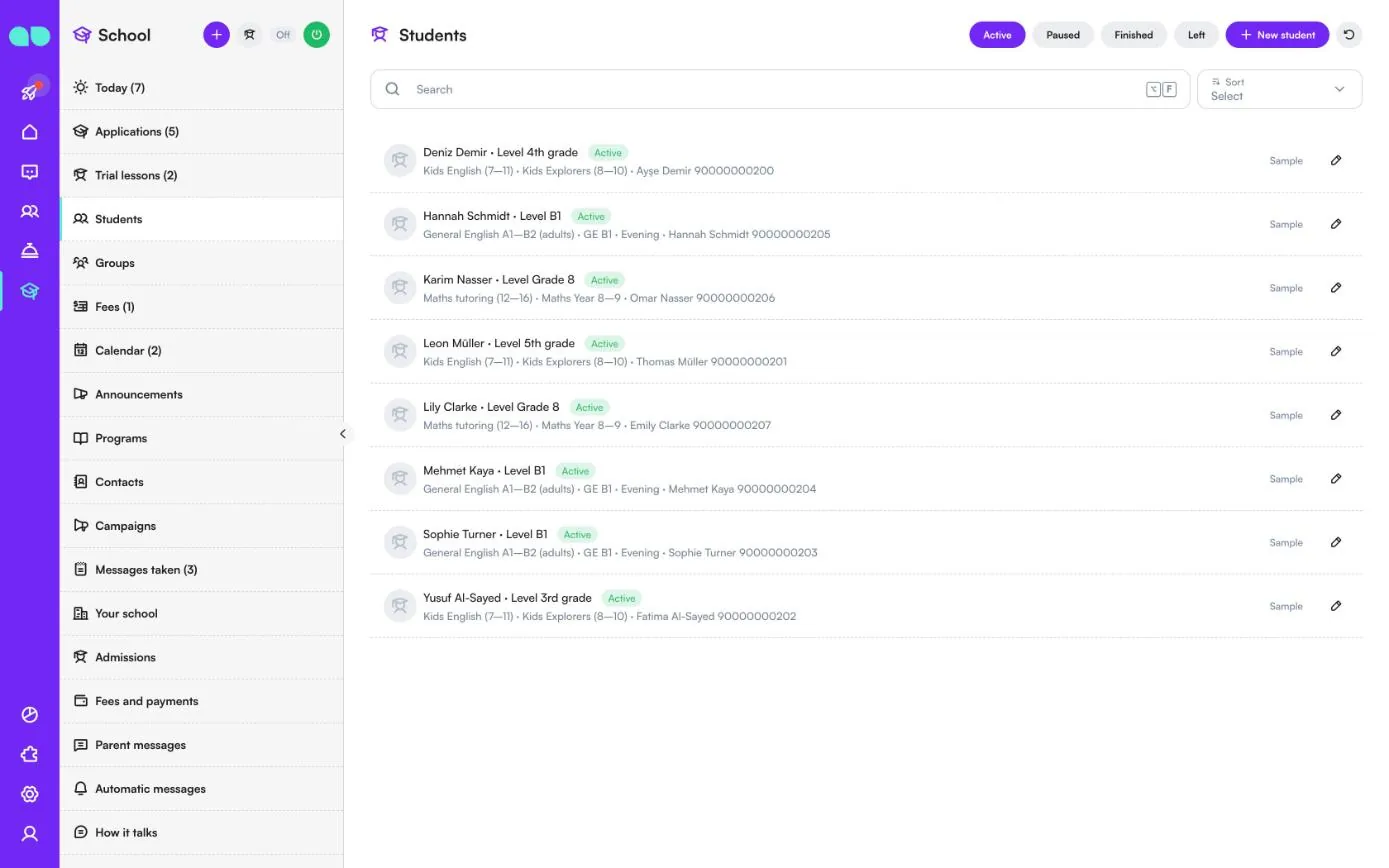
Οι μαθητές εμφανίζονται εδώ όταν εγγραφούν, και μπορείτε επίσης να τους προσθέσετε μόνοι σας με Νέος μαθητής. Φιλτράρετε με Ενεργοί, Σε παύση, Ολοκλήρωσαν και Αποχώρησαν. Μια γραμμή δείχνει τον μαθητή, το επίπεδο ή την τάξη του, την κατάσταση, το πρόγραμμα και την ομάδα, και την επαφή που λαμβάνει τα μηνύματα (ένας γονέας ή ο ίδιος ο μαθητής).
Ομάδες
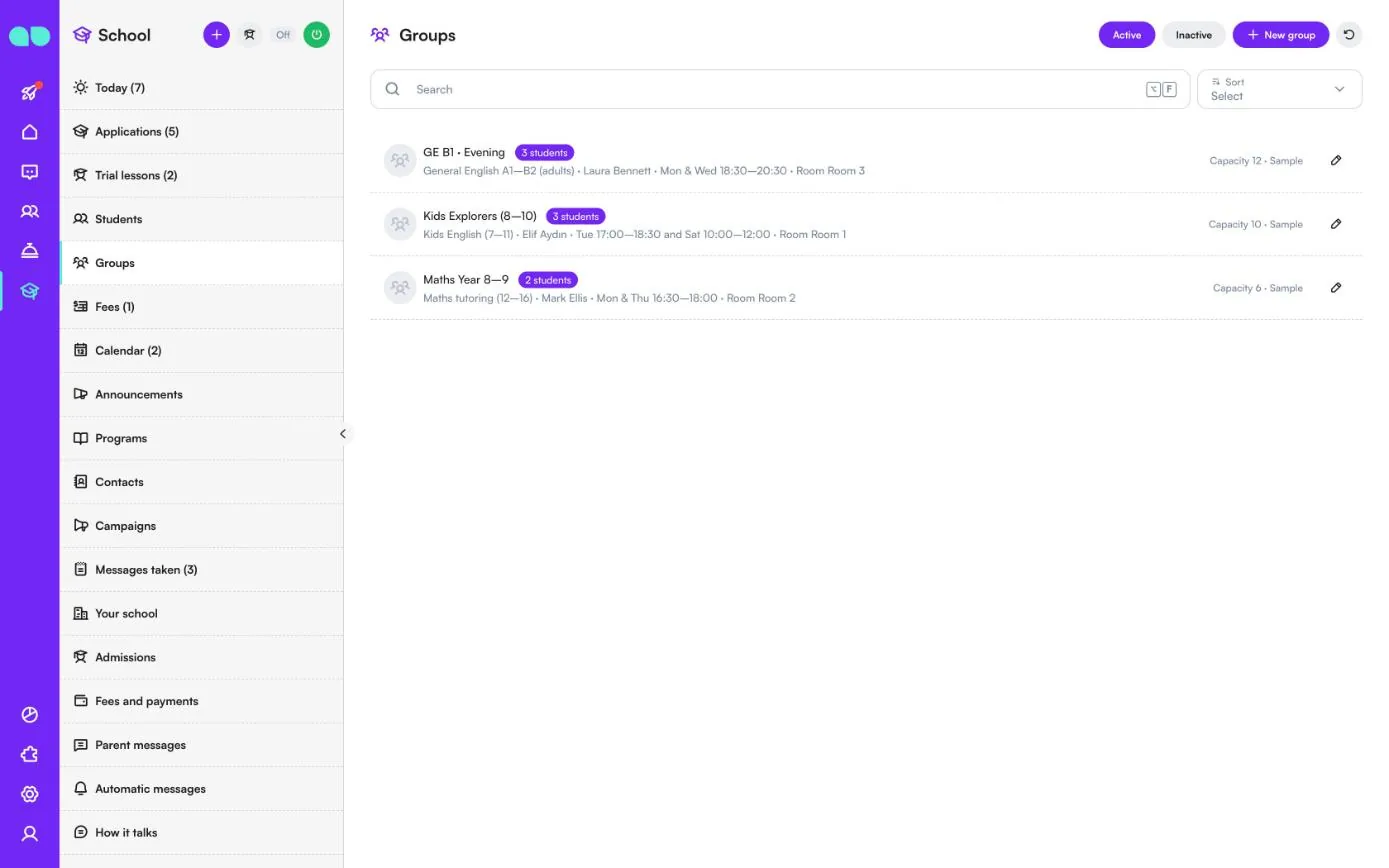
Οι τάξεις σας. Φιλτράρετε με Ενεργές και Ανενεργές, και προσθέστε μία με Νέα ομάδα. Μια γραμμή δείχνει το όνομα της ομάδας, πόσοι μαθητές έχει, το πρόγραμμα, τον καθηγητή, το πρόγραμμα ωρών και την αίθουσα, με τη χωρητικότητα στα δεξιά.
Ο καθηγητής που ορίζεται σε μια ομάδα λαμβάνει τις σημειώσεις που αφήνουν οι γονείς για τον καθηγητή (δείτε τα Μηνύματα γονέων). Από μια ομάδα μπορείτε επίσης να στείλετε μήνυμα στις οικογένειές της ή να προσθέσετε ένα γεγονός ημερολογίου για αυτήν.
Δίδακτρα
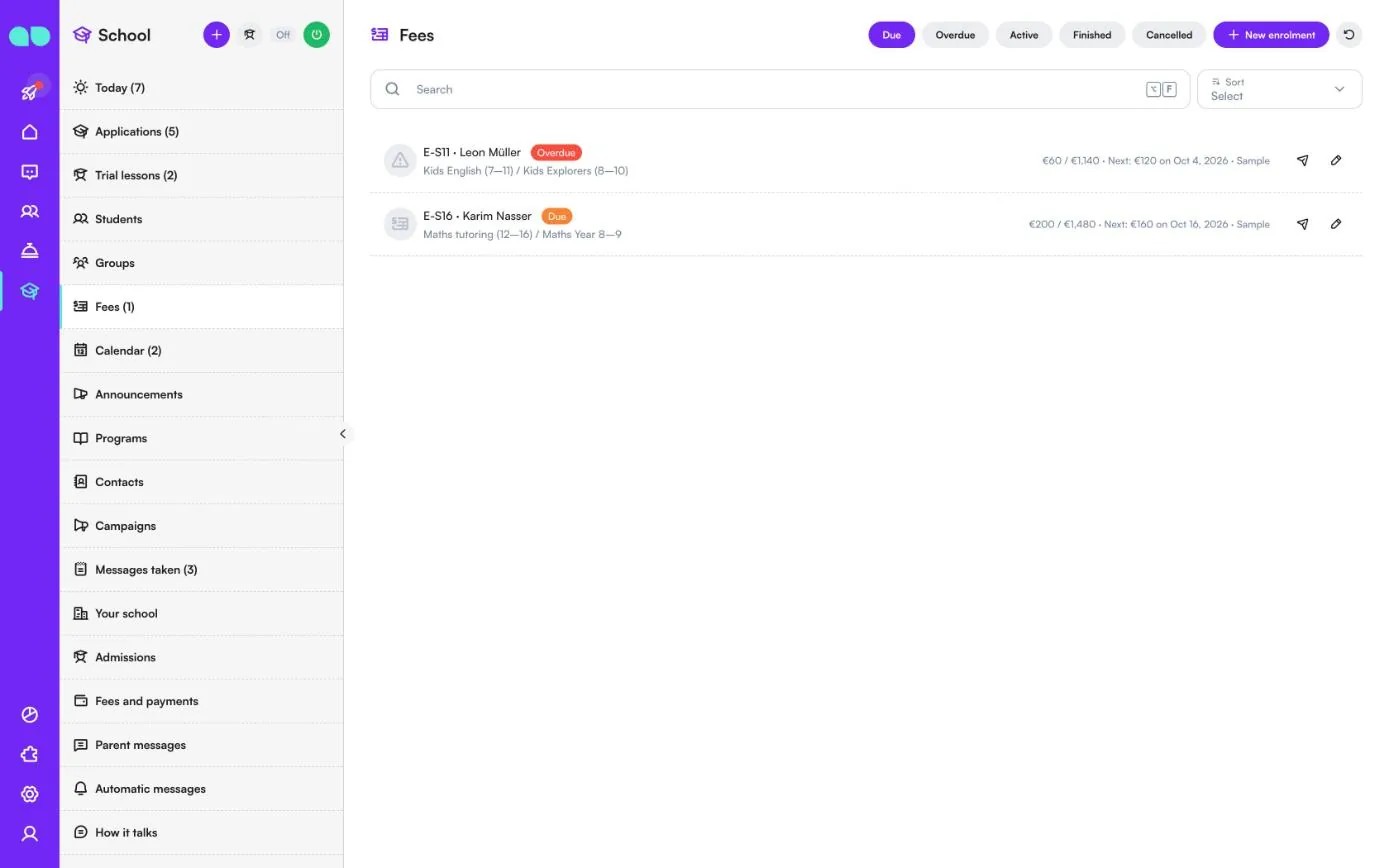
Οι εγγραφές και τα πλάνα δόσεών τους. Φιλτράρετε με Προς πληρωμή, Καθυστερημένα, Ενεργά, Ολοκληρωμένα και Ακυρωμένα, και προσθέστε μία με Νέα εγγραφή. Ο αριθμός δίπλα στα Δίδακτρα στο μενού είναι το πλήθος των καθυστερημένων.
Μια γραμμή δείχνει τον κωδικό εγγραφής, τον μαθητή, την κατάσταση, το πρόγραμμα και την ομάδα, τι έχει πληρωθεί από το σύνολο, και την επόμενη δόση με την ημερομηνία της. Το χάρτινο αεροπλανάκι στέλνει το αίτημα πληρωμής στην επαφή· το μολύβι ανοίγει την εγγραφή, όπου μπορείτε επίσης να καταγράψετε μια πληρωμή που έγινε στο γραφείο με μετρητά, κάρτα ή τραπεζική μεταφορά. Οι εγγραφές δείγματος δεν λαμβάνουν ποτέ μηνύματα πληρωμής.
Ημερολόγιο
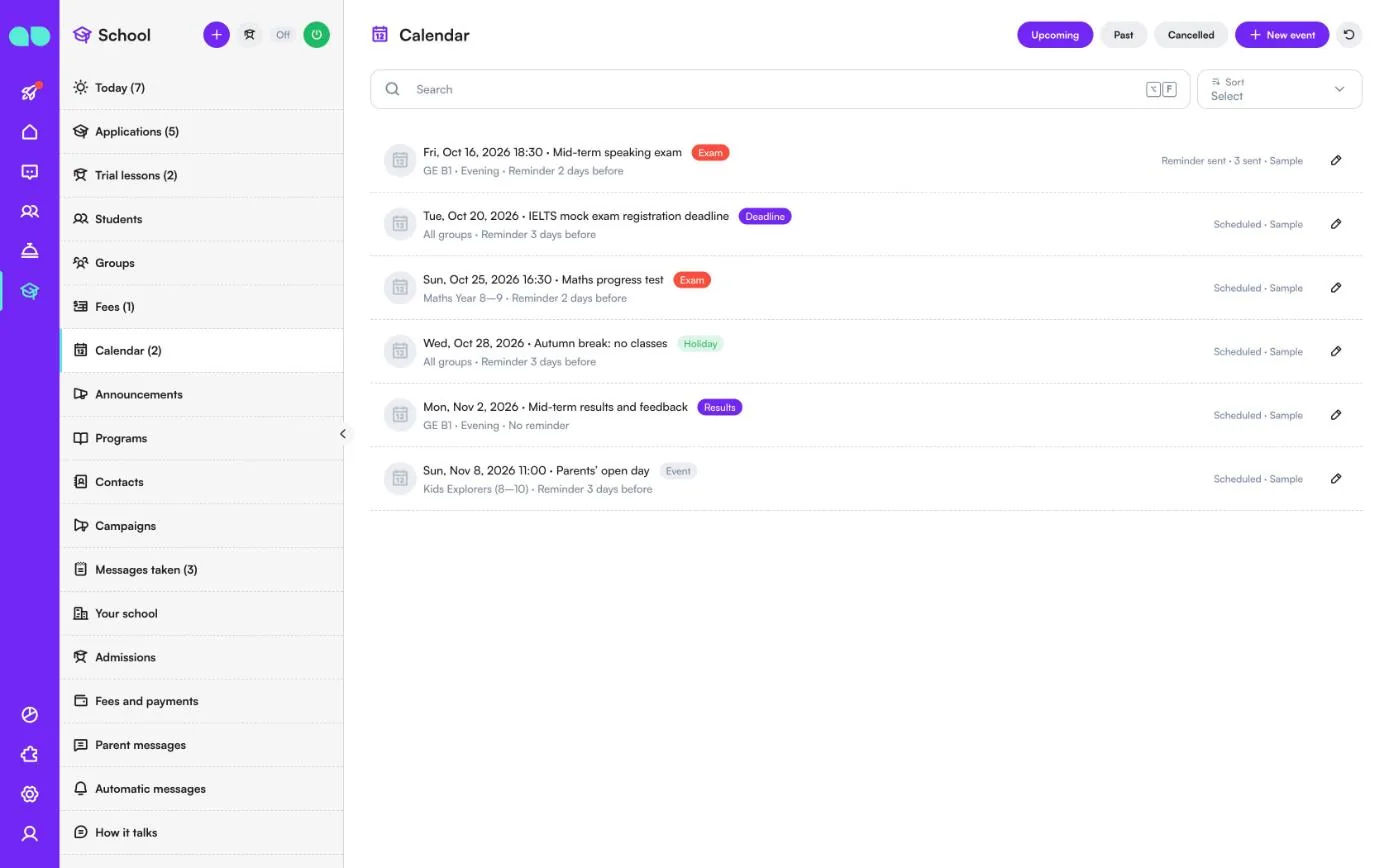
Εξετάσεις, προθεσμίες, αργίες, αποτελέσματα και εκδηλώσεις. Φιλτράρετε με Επερχόμενα, Παλαιότερα και Ακυρωμένα, και προσθέστε ένα με Νέο γεγονός. Μια γραμμή δείχνει την ημερομηνία και την ώρα, τον τίτλο, το είδος (Εξέταση, Προθεσμία, Αργία, Αποτελέσματα ή Εκδήλωση), την ομάδα για την οποία προορίζεται (ή Όλες οι ομάδες) και πότε στέλνεται η υπενθύμιση. Στα δεξιά βλέπετε αν είναι Προγραμματισμένο ή Στάλθηκε υπενθύμιση, και σε πόσα άτομα. Οι οικογένειες των ομάδων που αφορά το γεγονός ενημερώνονται με υπενθύμιση ορισμένες ημέρες πριν, όταν είναι ενεργές οι Υπενθυμίσεις ημερολογίου.
Ανακοινώσεις
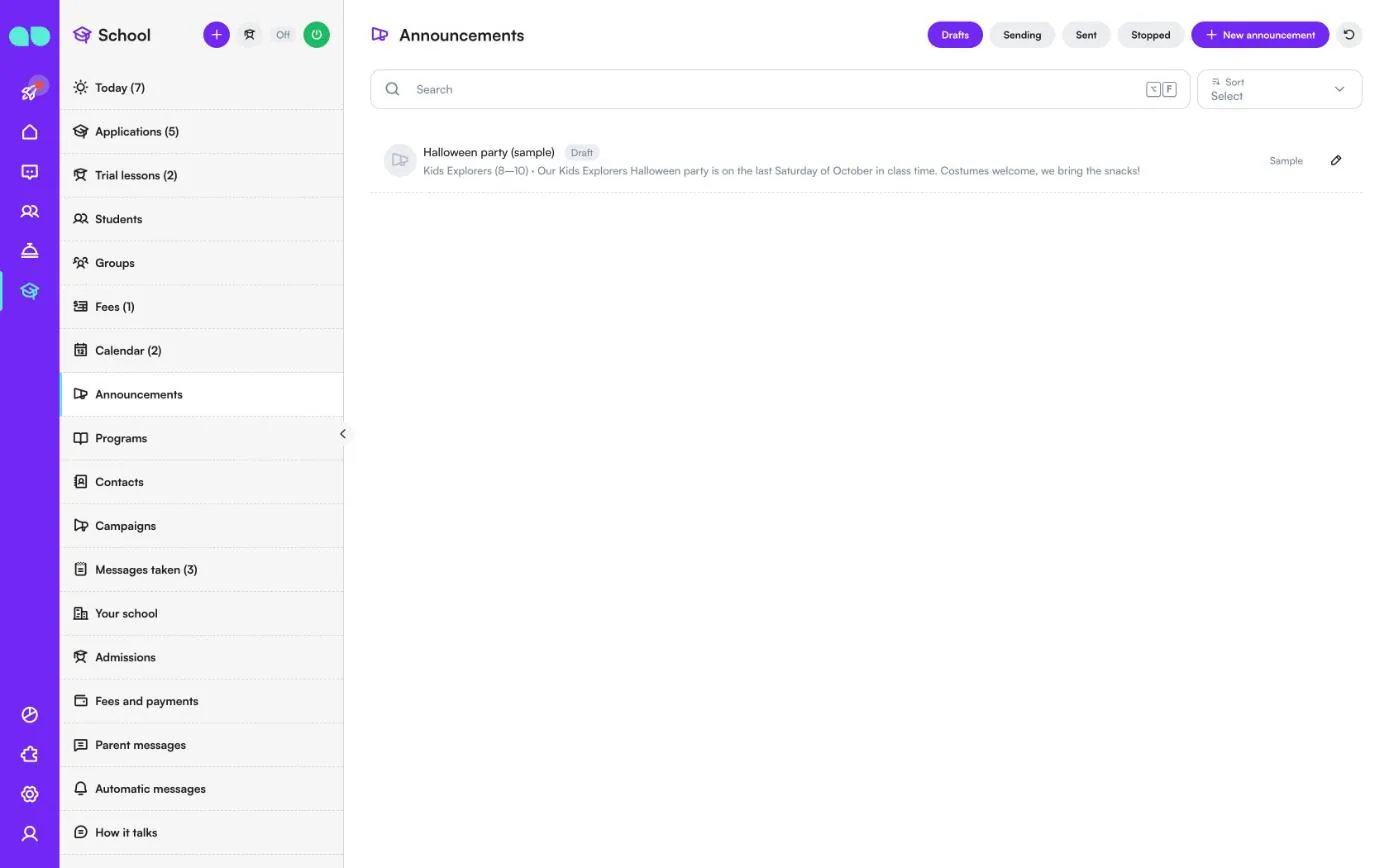
Ένα μήνυμα προς τις οικογένειες μίας ή περισσότερων ομάδων: αλλαγή αίθουσας, μια γιορτή, μια ημέρα αργίας. Φιλτράρετε με Πρόχειρα, Σε αποστολή, Εστάλησαν και Διακόπηκαν, και προσθέστε μία με Νέα ανακοίνωση. Μια γραμμή δείχνει τον τίτλο, την κατάσταση, τις ομάδες και το μήνυμα. Όταν το στείλετε, οι επαφές καθορίζονται και τα μηνύματα φεύγουν λίγες δεκάδες τη φορά, εκτός ωρών ησυχίας· όσοι έχουν απορρίψει τα μηνύματα και τα δείγματα δεδομένων δεν λαμβάνουν ποτέ μήνυμα. Μια ανακοίνωση δείγματος δεν μπορεί να σταλεί.
Προγράμματα
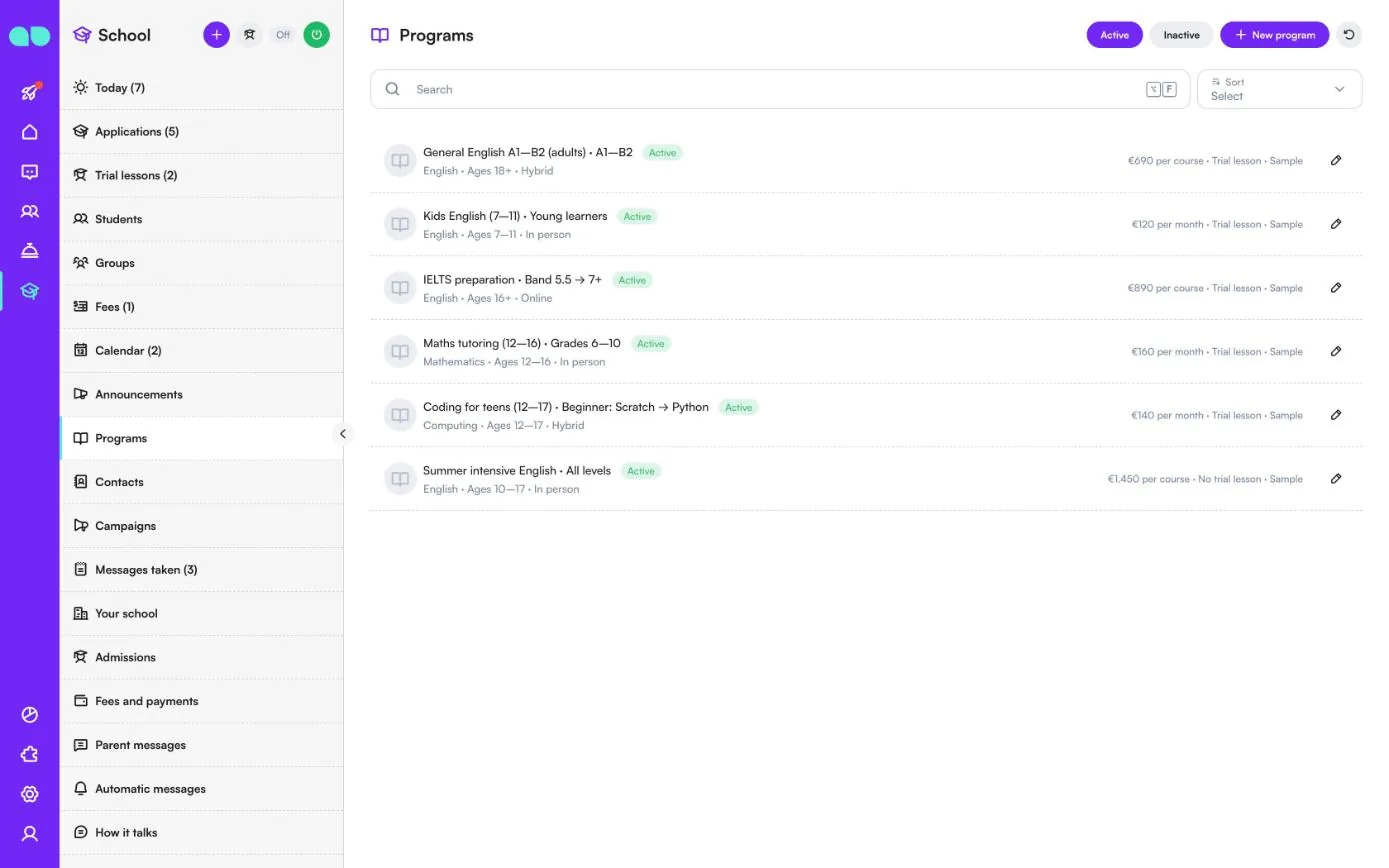
Τα προγράμματα και τα μαθήματα που προσφέρετε· ο βοηθός μιλά μόνο για όσα υπάρχουν εδώ. Φιλτράρετε με Ενεργά και Ανενεργά, και προσθέστε ένα με Νέο πρόγραμμα. Μια γραμμή δείχνει το όνομα και το επίπεδο, το αντικείμενο, τις ηλικίες, τη μορφή (Δια ζώσης, Online ή Υβριδικό), και στα δεξιά τα δίδακτρα (ανά μάθημα, ανά μήνα, ανά τρίμηνο ή ανά έτος) και αν προσφέρει δοκιμαστικό μάθημα.
Ένα πρόγραμμα περιέχει επίσης την περιγραφή του, το πρόγραμμα ωρών, τη διάρκεια, τις ημερομηνίες έναρξης, το τέλος εγγραφής, τις περισσότερες επιτρεπόμενες δόσεις, τις θέσεις, τις απαιτήσεις, τα έγγραφα που χρειάζεται μια αίτηση, τις φωτογραφίες (η πρώτη είναι η φωτογραφία της κάρτας) και λέξεις-κλειδιά που μπορεί να χρησιμοποιούν οι άνθρωποι για αυτό.
Επαφές
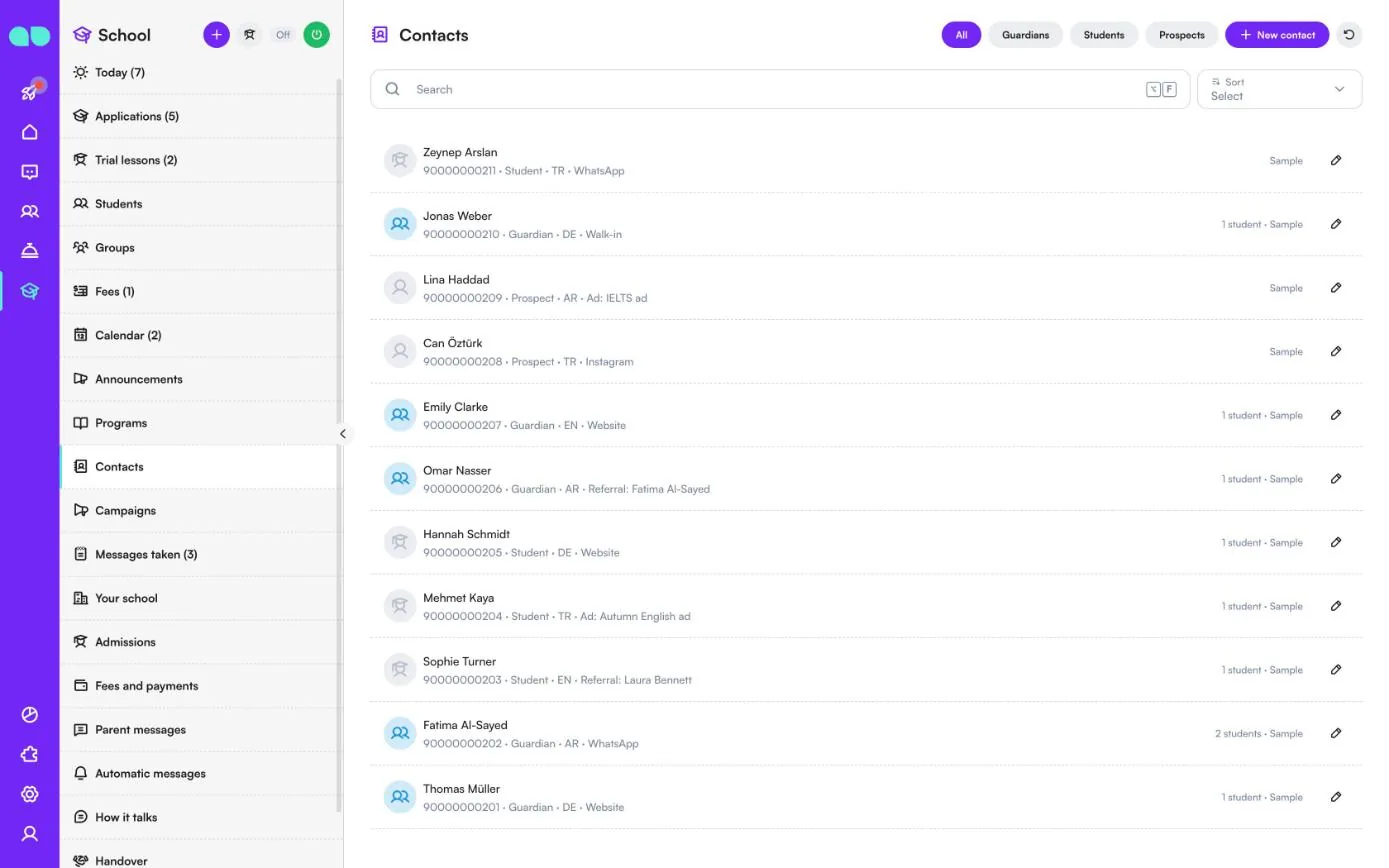
Όλοι όσοι σας γράφουν στο WhatsApp, στο Instagram ή στο web chat του ιστότοπού σας. Φιλτράρετε με Όλες, Κηδεμόνες, Μαθητές και Υποψήφιοι, και προσθέστε μία με Νέα επαφή. Μια γραμμή δείχνει το όνομα, το τηλέφωνο, τον ρόλο (Κηδεμόνας, Μαθητής ή Υποψήφιος), τη γλώσσα και από πού ήρθαν (Ιστότοπος, Σύσταση, Διαφήμιση, Αυτοπροσώπως, Εκπαιδευτική πύλη, WhatsApp ή Instagram), με τον αριθμό των συνδεδεμένων μαθητών στα δεξιά. Ανοίξτε μια επαφή για να δείτε τους μαθητές της, τις ανοιχτές αιτήσεις, τα επερχόμενα δοκιμαστικά και τα δίδακτρα προς πληρωμή.
Καμπάνιες
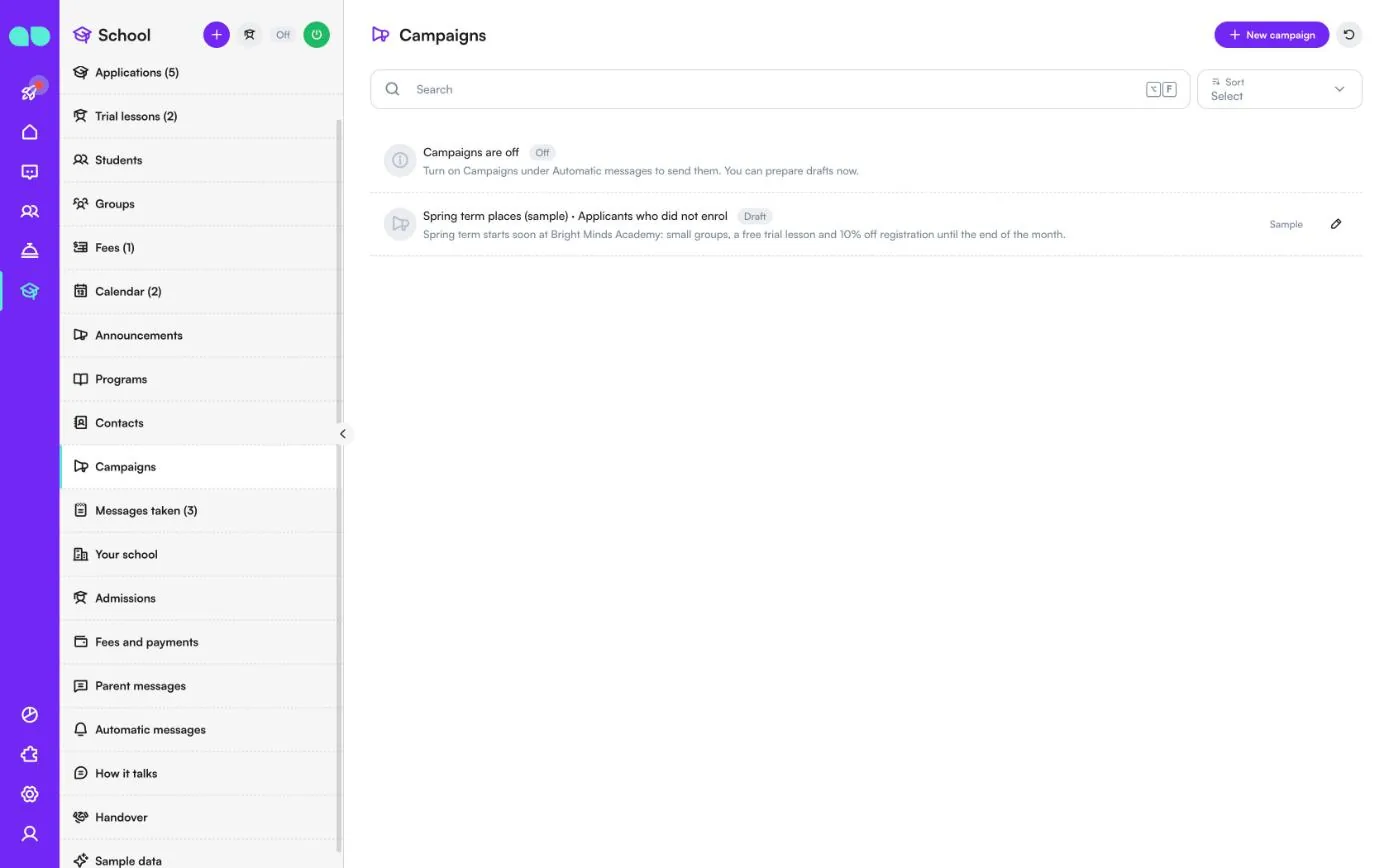
Προσφορές προς Παλιούς μαθητές, Υποψηφίους που δεν εγγράφηκαν, άτομα με Δοκιμαστικό μάθημα, χωρίς εγγραφή ή Όλες τις επαφές. Η Νέα καμπάνια ετοιμάζει μία. Όσο οι Καμπάνιες (μάρκετινγκ) είναι απενεργοποιημένες στα Αυτόματα μηνύματα, μια γραμμή Οι καμπάνιες είναι απενεργοποιημένες το δηλώνει και μπορείτε να ετοιμάσετε μόνο πρόχειρα.
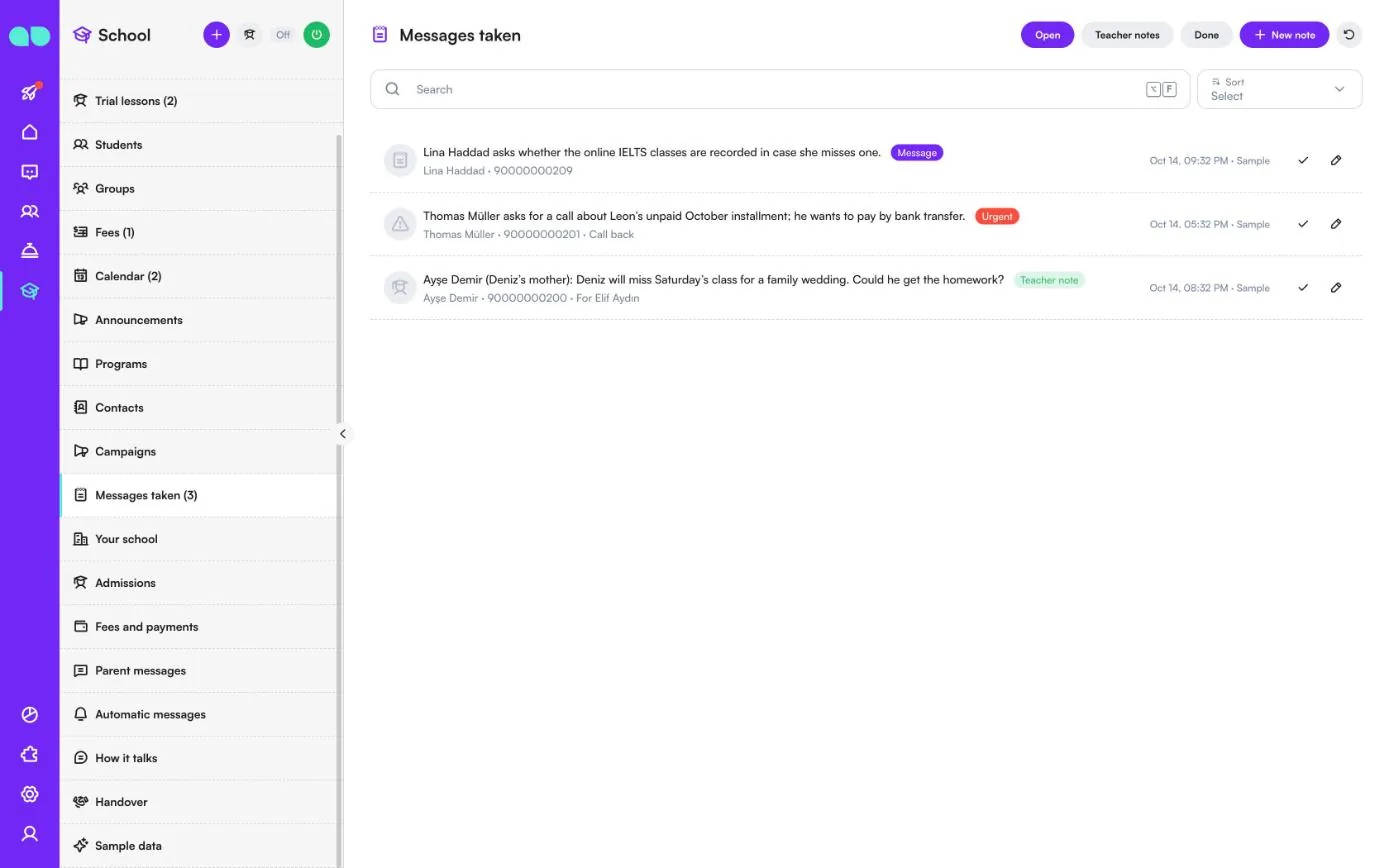
Μηνύματα που καταγράφηκαν
Όταν ο βοηθός δεν μπορεί να βοηθήσει κάποιον, ή ένας γονέας αφήνει μήνυμα για έναν καθηγητή, καταγράφεται εδώ. Φιλτράρετε με Ανοιχτά, Σημειώσεις καθηγητών και Ολοκληρωμένα, και προσθέστε ένα με Νέα σημείωση. Μια γραμμή δείχνει το μήνυμα, την επαφή και το τηλέφωνο, και το είδος του: Μήνυμα, Επείγον, Να κληθεί πίσω ή Σημείωση καθηγητή (με τον καθηγητή για τον οποίο προορίζεται). Κάντε κλικ στο τσεκάρισμα για να το σημειώσετε ως ολοκληρωμένο, ή ανοίξτε το ξανά αργότερα.
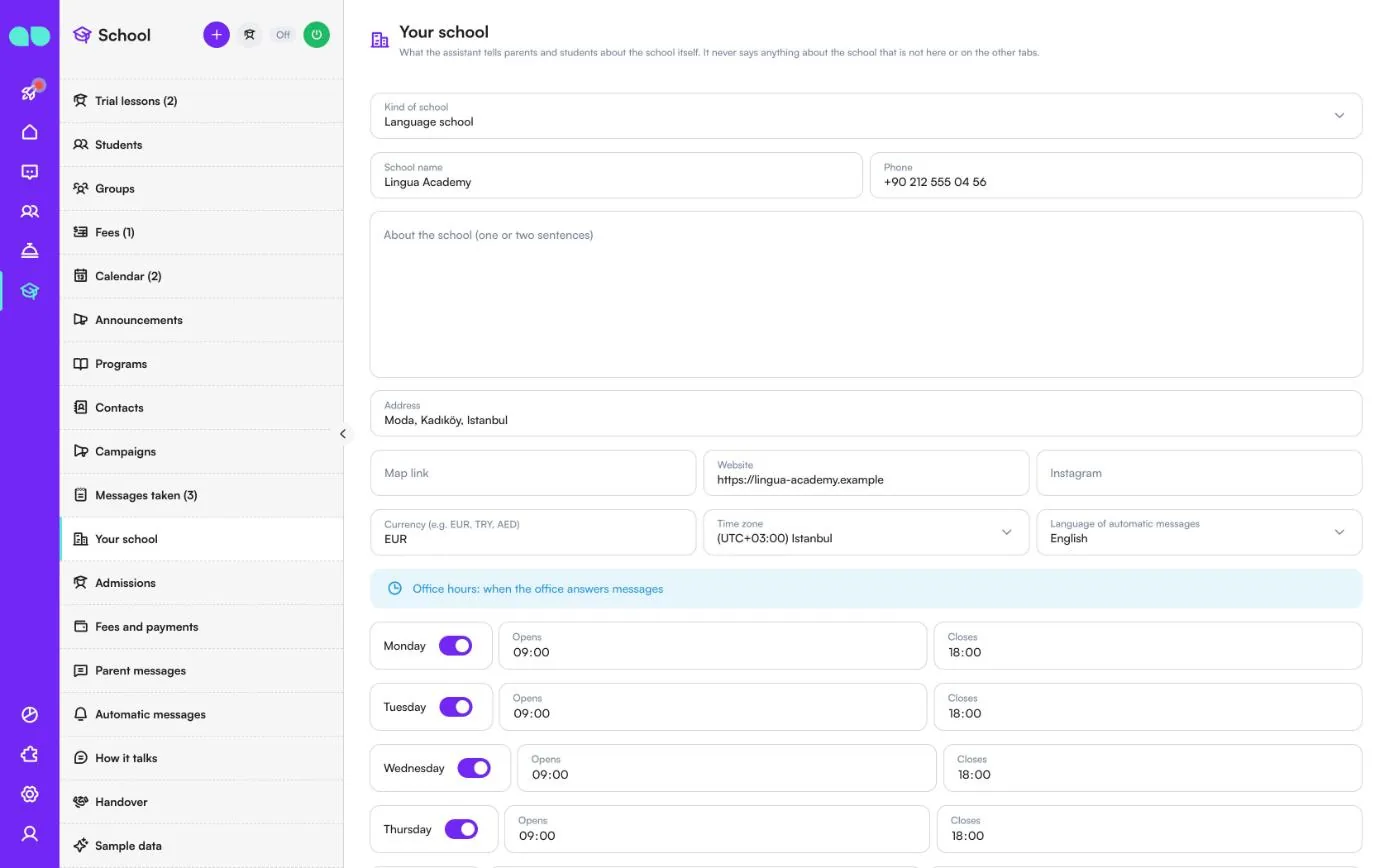
Το σχολείο σας
Όσα λέει ο βοηθός σε γονείς και μαθητές για το ίδιο το σχολείο. Δεν λέει ποτέ τίποτα για το σχολείο που δεν βρίσκεται εδώ ή στις άλλες καρτέλες.
| Πεδίο | Τι κάνει |
|---|---|
| Είδος σχολείου | Σχολή γλωσσών, κέντρο μαθημάτων ή ενισχυτικής διδασκαλίας, σχολείο (Α/θμια και Β/θμια), ή εγγραφές πανεπιστημίου ή κολεγίου. |
| Όνομα του σχολείου, Τηλέφωνο, Διεύθυνση | Τα στοιχεία επικοινωνίας σας. |
| Σχετικά με το σχολείο (μία ή δύο προτάσεις) | Μια σύντομη περιγραφή που μπορεί να χρησιμοποιήσει ο βοηθός. |
| Σύνδεσμος χάρτη, Ιστότοπος, Instagram | Σύνδεσμοι που μπορεί να μοιραστεί ο βοηθός. |
| Νόμισμα, Ζώνη ώρας, Γλώσσα των αυτόματων μηνυμάτων | Χρησιμοποιούνται για τα δίδακτρα, τις ώρες και τα αυτόματα μηνύματα. |
| Ώρες γραφείου, Κλειστά (αργίες) | Πότε απαντά η γραμματεία στα μηνύματα· οι αργίες μία ημερομηνία ανά γραμμή (ΕΕΕΕ-ΜΜ-ΗΗ). |
| Κανόνες και πολιτικές του σχολείου | Παρουσίες, απουσίες, επιστροφές χρημάτων, μαθήματα αναπλήρωσης, παραλαβή. |
| Χώροι και εγκαταστάσεις | Αίθουσες, μεταφορά, γεύματα, στολές, χώρος στάθμευσης. Ο βοηθός απαντά σε ερωτήσεις για τον χώρο από αυτό το κείμενο. |
| Άλλες ερωτήσεις και απαντήσεις | Ένα ζεύγος ανά γραμμή: Ε: … / Α: … |
| Σύνδεσμος σελίδας κριτικής | Όπου ζητείται από ικανοποιημένους γονείς και μαθητές να αφήσουν κριτική, για παράδειγμα ο σύνδεσμος Google σας. |
Εισαγωγή
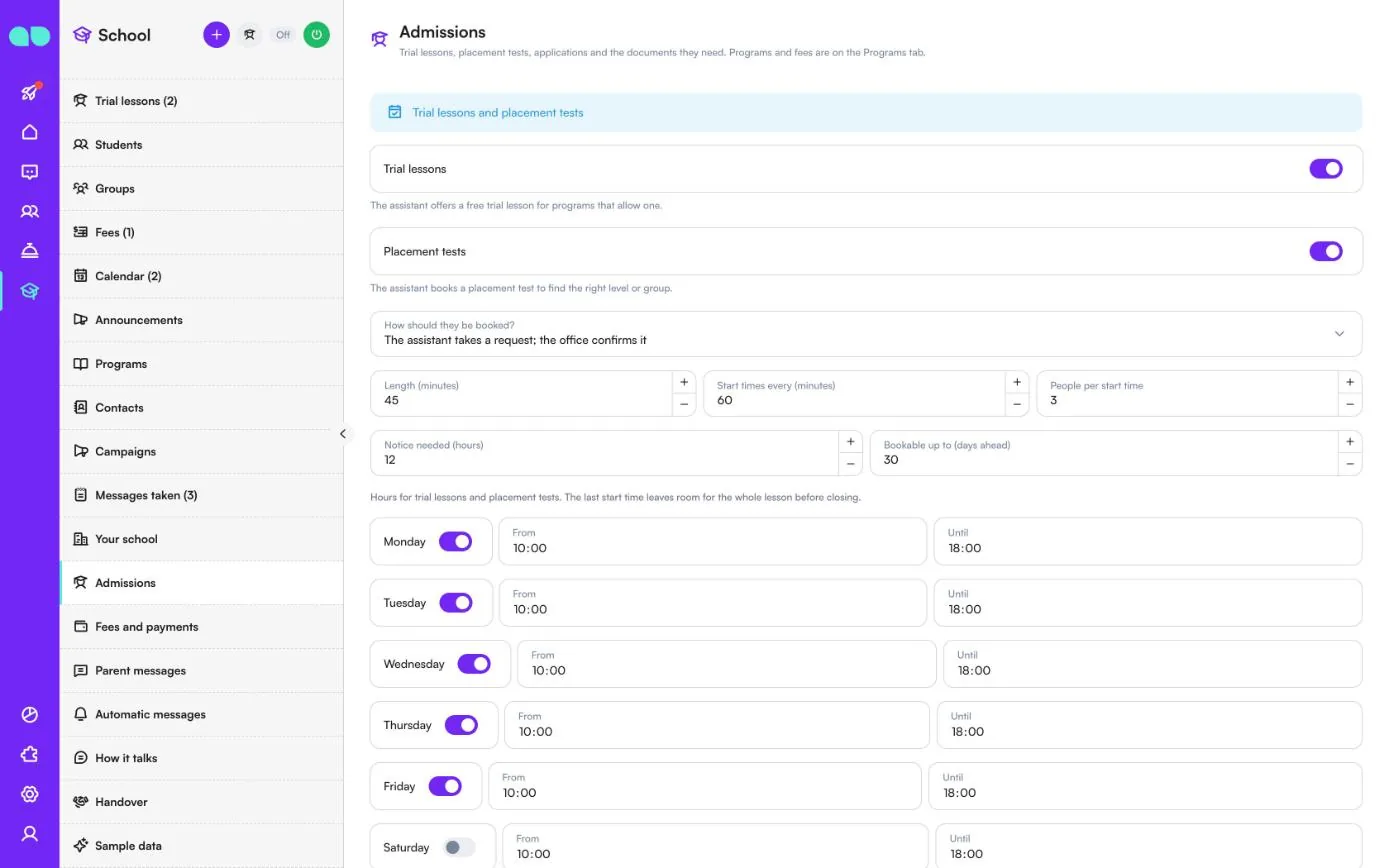
Δοκιμαστικά μαθήματα, τεστ επιπέδου, αιτήσεις και τα έγγραφα που χρειάζονται. Τα προγράμματα και τα δίδακτρα βρίσκονται στην καρτέλα Προγράμματα.
| Πεδίο | Τι κάνει |
|---|---|
| Δοκιμαστικά μαθήματα | Ο βοηθός προσφέρει δωρεάν δοκιμαστικό μάθημα για τα προγράμματα που το επιτρέπουν. |
| Τεστ επιπέδου | Ο βοηθός κλείνει ένα τεστ επιπέδου για να βρεθεί το σωστό επίπεδο ή η σωστή ομάδα. |
| Πώς να κλείνονται; | Ο βοηθός παίρνει ένα αίτημα· η γραμματεία το επιβεβαιώνει, ή Ο βοηθός κλείνει αμέσως όσο υπάρχει χώρος. |
| Διάρκεια (λεπτά), Ώρες έναρξης κάθε (λεπτά), Άτομα ανά ώρα έναρξης | Πόσο διαρκεί ένα μάθημα, πόσο συχνά μπορεί να ξεκινήσει ένα και πόσα άτομα χωρούν. |
| Προειδοποίηση που χρειάζεται (ώρες), Δυνατότητα κράτησης έως (ημέρες μπροστά) | Πόσο αργά και πόσο μπροστά μπορεί να κλειστεί ένα δοκιμαστικό. |
| Ημέρες της εβδομάδας | Από και Έως για δοκιμαστικά μαθήματα και τεστ επιπέδου. Η τελευταία ώρα έναρξης αφήνει χώρο για ολόκληρο το μάθημα πριν από το κλείσιμο. |
| Απάντηση εντός (ώρες) | Οι παλαιότερες αιτήσεις επισημαίνονται ως καθυστερημένες στο γραφείο. |
| Παρακολούθηση μετά από (ημέρες) | Όταν μια αίτηση δεν έχει προχωρήσει, η οικογένεια λαμβάνει μια παρακολούθηση. |
| Υπενθύμιση για έγγραφα κάθε (ημέρες) | Το πολύ δύο υπενθυμίσεις. |
| Προσωπικό εισαγωγής που λαμβάνει τις νέες αιτήσεις με τη σειρά | Οι νέες αιτήσεις τους ανατίθενται η μία μετά την άλλη. Κενό: δεν ανατίθεται αυτόματα σε κανέναν. |
| Έγγραφα για μια αίτηση | Κάθε τύπος εγγράφου με έναν διακόπτη Ζητείται. Αυτοί που είναι ενεργοποιημένοι ζητούνται σε κάθε αίτηση· ένα πρόγραμμα μπορεί να ζητά λιγότερους. Το Προσθήκη τύπου εγγράφου προσθέτει δικό σας, για παράδειγμα ένα βιβλιάριο εμβολιασμών. |
Δίδακτρα και πληρωμές
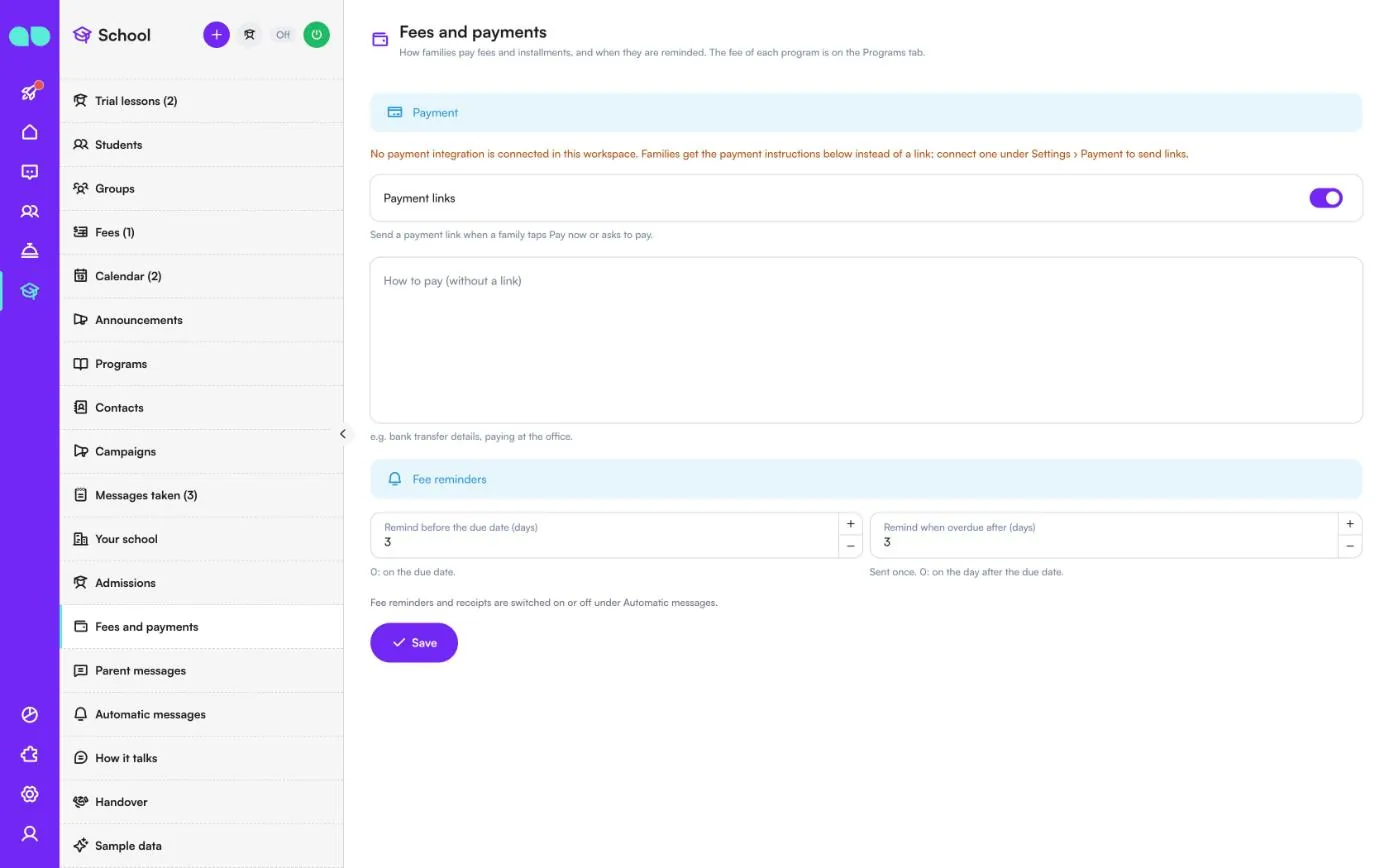
Πώς πληρώνουν οι οικογένειες τα δίδακτρα και τις δόσεις, και πότε ενημερώνονται. Τα δίδακτρα κάθε προγράμματος βρίσκονται στην καρτέλα Προγράμματα.
- Σύνδεσμοι πληρωμής: στέλνεται σύνδεσμος πληρωμής όταν μια οικογένεια πατά Πληρώστε τώρα ή ζητά να πληρώσει. Με μια ενσωμάτωση πληρωμών, οι πληρωμές καταγράφονται μόνες τους. Χωρίς αυτήν, η οθόνη το δηλώνει και οι οικογένειες λαμβάνουν αντί αυτού το Πώς να πληρώσετε (χωρίς σύνδεσμο), για παράδειγμα στοιχεία τραπεζικής μεταφοράς ή πληρωμή στο γραφείο. Συνδέστε μία στο Ρυθμίσεις › Πληρωμή.
- Υπενθύμιση πριν από την ημερομηνία λήξης (ημέρες): το 0 στέλνει την υπενθύμιση την ημερομηνία λήξης.
- Υπενθύμιση όταν καθυστερεί μετά από (ημέρες): στέλνεται μία φορά· το 0 σημαίνει την ημέρα μετά την ημερομηνία λήξης.
Οι υπενθυμίσεις διδάκτρων και οι αποδείξεις ενεργοποιούνται ή απενεργοποιούνται στα Αυτόματα μηνύματα. Κάντε κλικ στην Αποθήκευση.
Μηνύματα γονέων
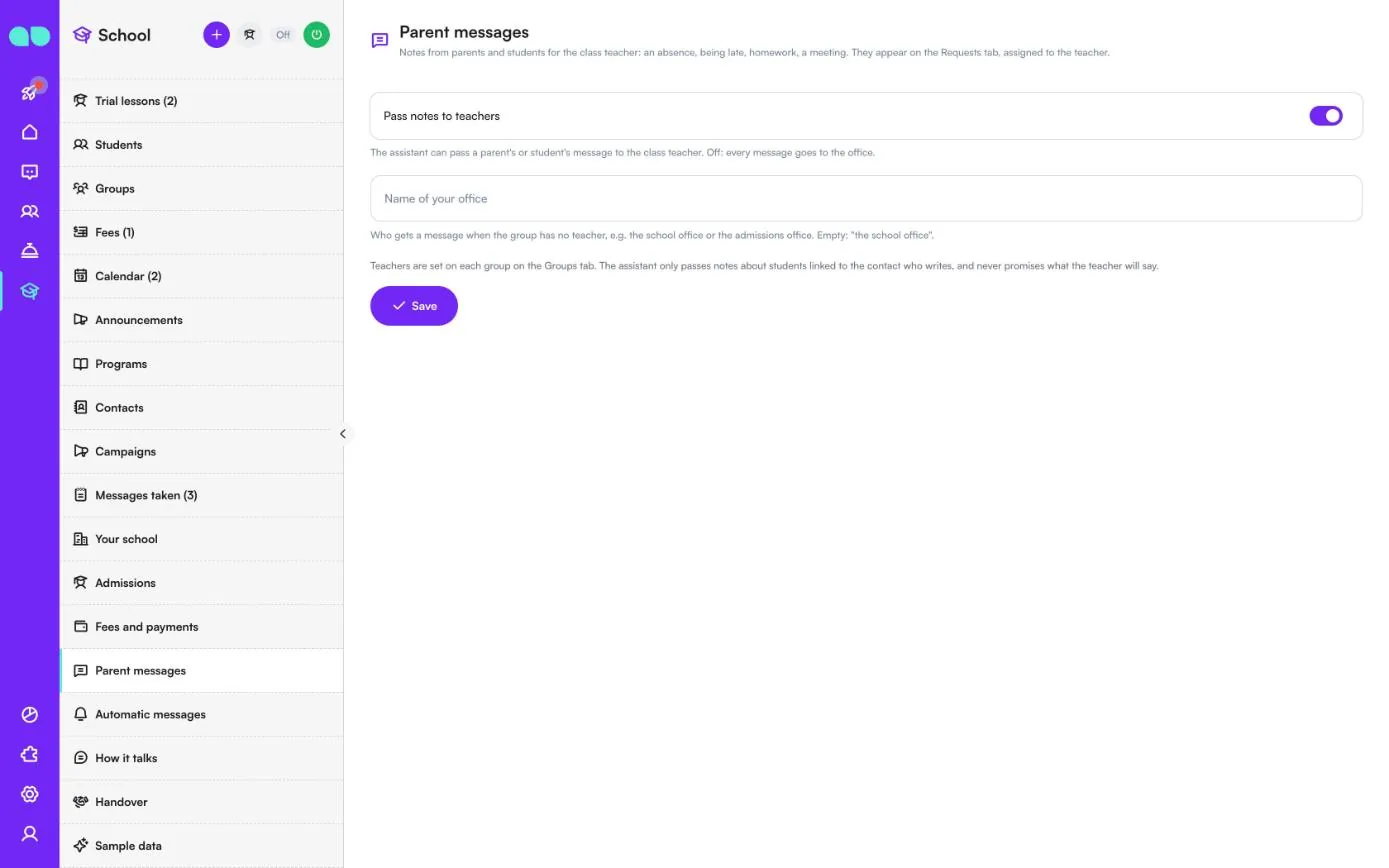
Σημειώσεις από γονείς και μαθητές για τον καθηγητή της τάξης: μια απουσία, μια καθυστέρηση, εργασίες για το σπίτι, μια συνάντηση. Εμφανίζονται στα Μηνύματα που καταγράφηκαν, ανατεθειμένες στον καθηγητή.
- Μεταβίβαση σημειώσεων στους καθηγητές: ο βοηθός μπορεί να περάσει το μήνυμα ενός γονέα ή μαθητή στον καθηγητή της τάξης. Απενεργοποιημένο: κάθε μήνυμα πηγαίνει στη γραμματεία.
- Όνομα του γραφείου σας: ποιος λαμβάνει ένα μήνυμα όταν η ομάδα δεν έχει καθηγητή, για παράδειγμα η γραμματεία του σχολείου ή το γραφείο εισαγωγής. Κενό: «η γραμματεία του σχολείου».
Οι καθηγητές ορίζονται σε κάθε ομάδα στην καρτέλα Ομάδες. Ο βοηθός περνά μόνο σημειώσεις για μαθητές που συνδέονται με την επαφή που γράφει, και δεν υπόσχεται ποτέ τι θα πει ο καθηγητής.
Αυτόματα μηνύματα
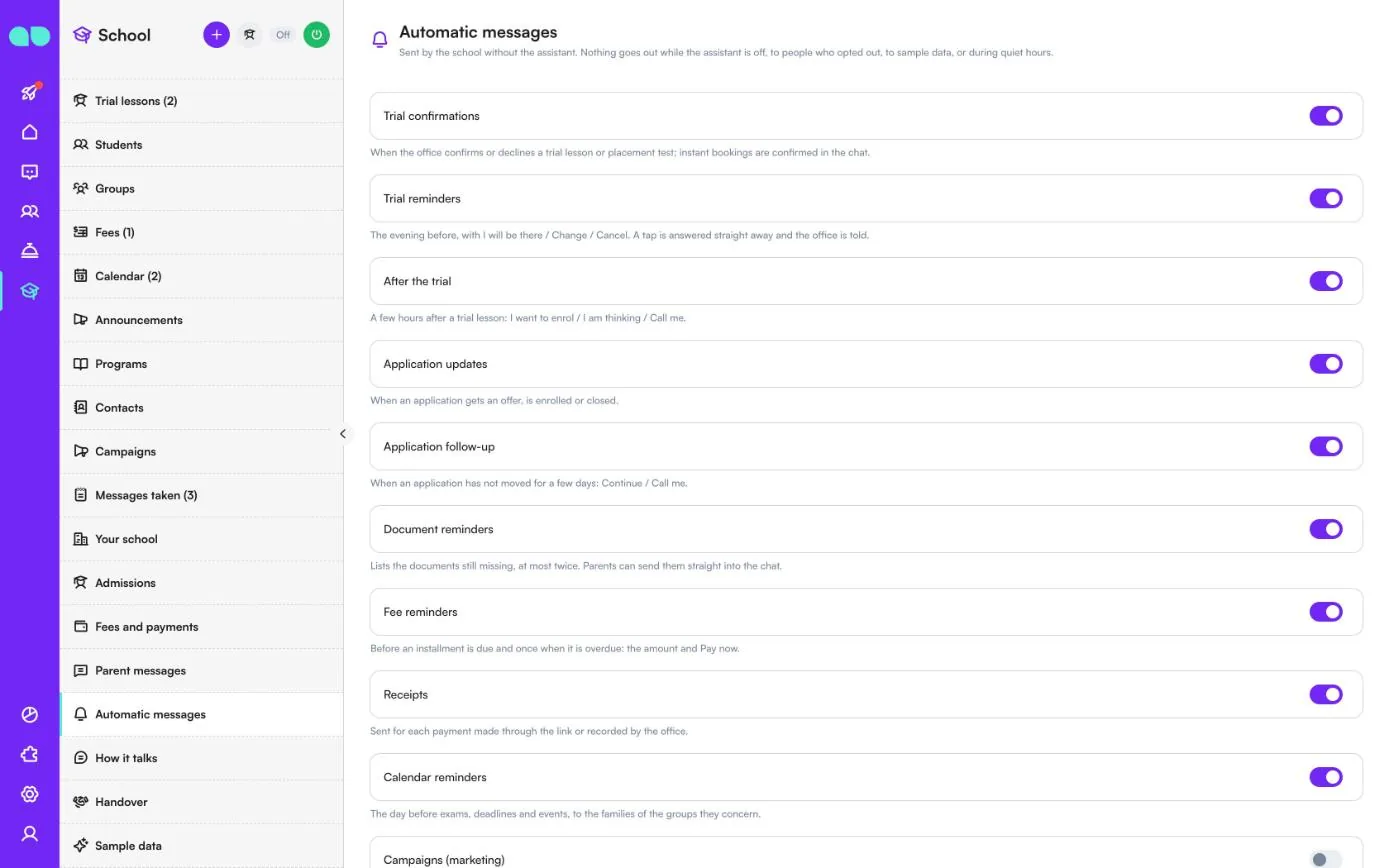
Μηνύματα που στέλνει το σχολείο χωρίς τον βοηθό. Τίποτα δεν στέλνεται όσο ο βοηθός είναι απενεργοποιημένος, σε άτομα που έχουν απορρίψει τα μηνύματα, σε δείγματα δεδομένων ή τις ώρες ησυχίας.
| Μήνυμα | Πότε στέλνεται |
|---|---|
| Επιβεβαιώσεις δοκιμαστικών | Όταν η γραμματεία επιβεβαιώνει ή απορρίπτει ένα δοκιμαστικό μάθημα ή τεστ επιπέδου· οι άμεσες κρατήσεις επιβεβαιώνονται στη συνομιλία. |
| Υπενθυμίσεις δοκιμαστικών | Το προηγούμενο βράδυ, με Θα είμαι εκεί, Αλλαγή και Ακύρωση. Ένα πάτημα απαντάται αμέσως και ενημερώνεται η γραμματεία. |
| Μετά το δοκιμαστικό | Λίγες ώρες μετά από ένα δοκιμαστικό μάθημα: Θέλω να εγγραφώ, Το σκέφτομαι και Καλέστε με. |
| Ενημερώσεις αίτησης | Όταν μια αίτηση λαμβάνει πρόταση, εγγράφεται ή κλείνει. |
| Παρακολούθηση αίτησης | Όταν μια αίτηση δεν έχει προχωρήσει για λίγες ημέρες: Συνέχεια και Καλέστε με. |
| Υπενθυμίσεις εγγράφων | Αναφέρει τα έγγραφα που λείπουν ακόμη, το πολύ δύο φορές. Οι γονείς μπορούν να τα στείλουν απευθείας στη συνομιλία. |
| Υπενθυμίσεις διδάκτρων | Πριν από τη λήξη μιας δόσης και μία φορά όταν καθυστερεί: το ποσό και Πληρώστε τώρα. |
| Αποδείξεις | Για κάθε πληρωμή που γίνεται μέσω του συνδέσμου ή καταγράφεται από τη γραμματεία. |
| Υπενθυμίσεις ημερολογίου | Την προηγούμενη ημέρα εξετάσεων, προθεσμιών και εκδηλώσεων, προς τις οικογένειες των ομάδων που αφορούν. |
| Καμπάνιες (μάρκετινγκ) | Σας επιτρέπει να στέλνετε προσφορές σε παλιούς μαθητές και σε όσους ρώτησαν. Απενεργοποιημένο από προεπιλογή, ποτέ σε άτομα που έχουν απορρίψει τα μηνύματα. |
Κάτω από τους διακόπτες ορίζετε το Βραδινές υπενθυμίσεις στις, το Μήνυμα μετά το δοκιμαστικό (ώρες αργότερα), και τα Ησυχία από και Ησυχία έως. Η ενότητα Πρότυπα WhatsApp δείχνει την κατάσταση κάθε προτύπου στον αριθμό σας· το Υποβολή προτύπων που λείπουν γράφει και υποβάλλει όσα λείπουν ακόμη, στη γλώσσα των αυτόματων μηνυμάτων.
Πώς μιλά
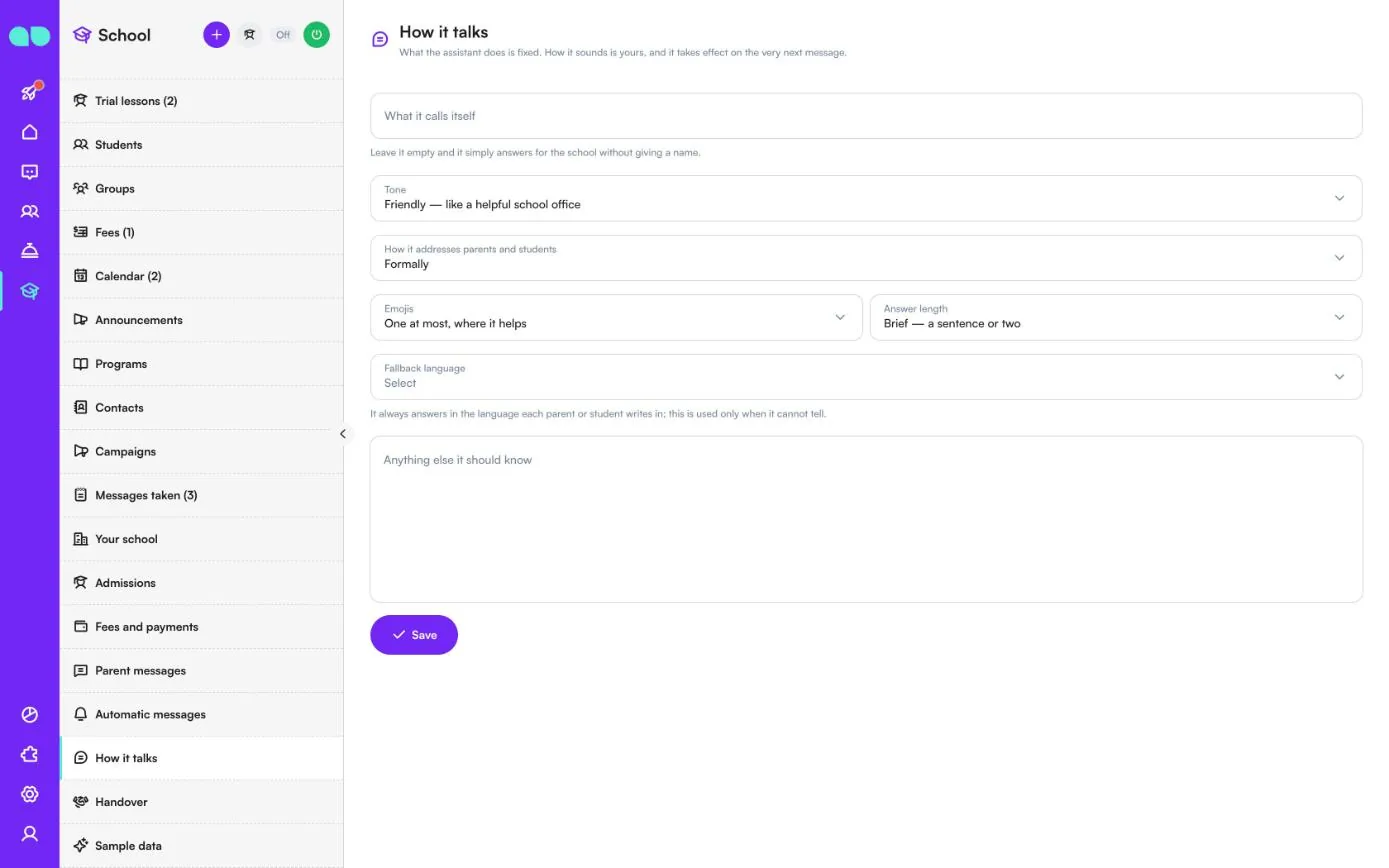
Όσα κάνει ο βοηθός είναι σταθερά· το πώς ακούγεται είναι δικό σας, και μια αλλαγή ισχύει από το αμέσως επόμενο μήνυμα.
| Πεδίο | Τι κάνει |
|---|---|
| Πώς αποκαλεί τον εαυτό του | Ένα όνομα για τον βοηθό. Αφήστε το κενό και απαντά απλώς εκ μέρους του σχολείου χωρίς να δίνει όνομα. |
| Ύφος | Επαγγελματικό, Φιλικό (σαν μια εξυπηρετική γραμματεία σχολείου), Ζεστό ή Άμεσο. |
| Πώς προσφωνεί γονείς και μαθητές | Τυπικά ή Άτυπα, με το μικρό όνομα. |
| Emoji | Κανένα, ένα το πολύ όπου βοηθά, ή ελεύθερα. |
| Μήκος απάντησης | Σύντομο, ισορροπημένο ή αναλυτικό. |
| Εφεδρική γλώσσα | Απαντά πάντα στη γλώσσα στην οποία γράφει κάθε γονέας ή μαθητής· αυτή χρησιμοποιείται μόνο όταν δεν μπορεί να το καταλάβει. |
| Οτιδήποτε άλλο πρέπει να γνωρίζει | Προστίθεται στις οδηγίες του όπως είναι γραμμένο: κανόνες του σχολείου, πράγματα που δεν πρέπει να υπόσχεται ποτέ (μια θέση, έναν βαθμό, μια έκπτωση). Δεν μπορεί να παρακάμψει τον κανόνα ότι δεν επινοεί γεγονότα. |
Παράδοση σε άνθρωπο
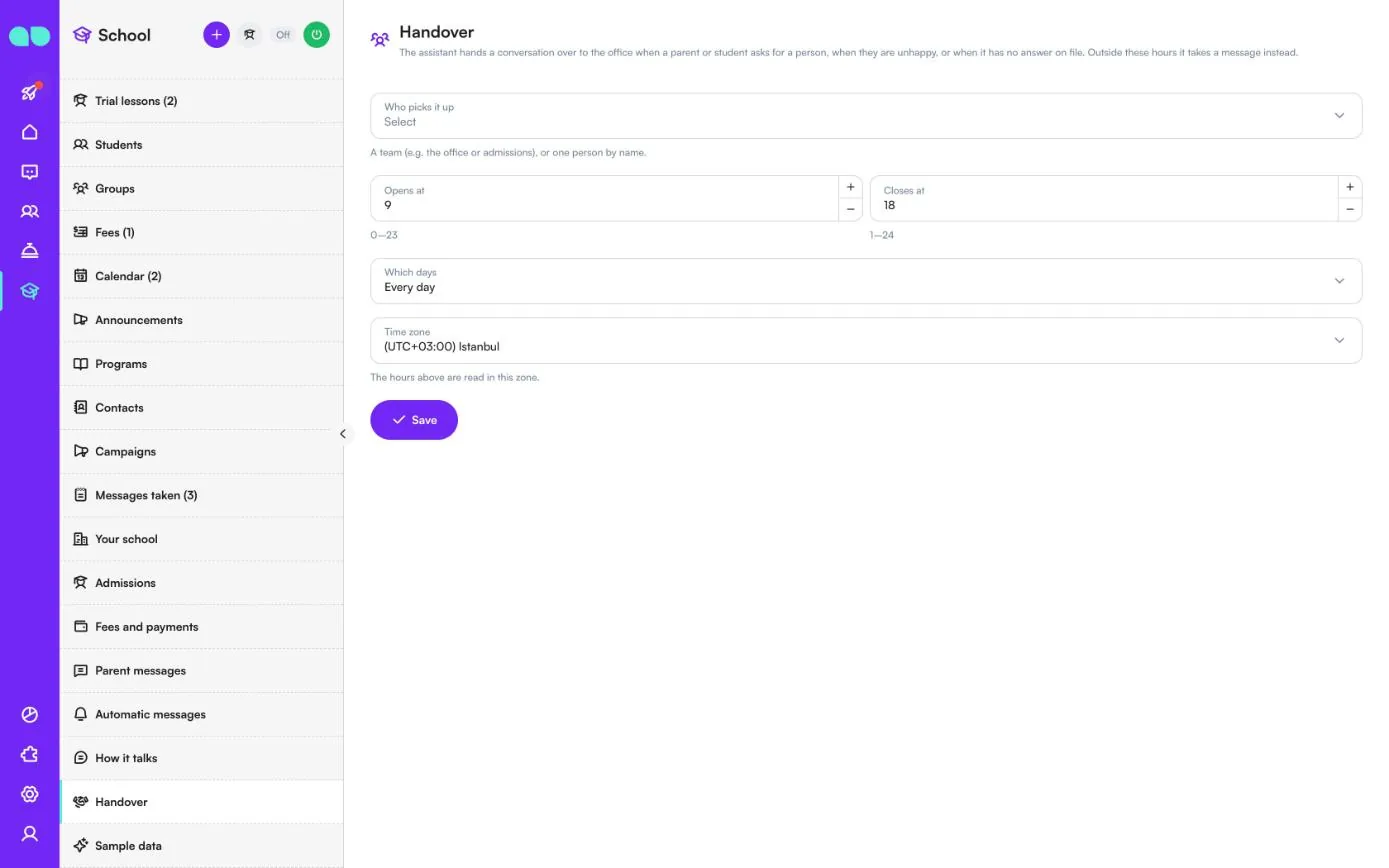
Όταν ένας γονέας ή μαθητής ζητά άνθρωπο, είναι δυσαρεστημένος ή ρωτά κάτι για το οποίο ο βοηθός δεν έχει απάντηση, παραδίδει τη συνομιλία στη γραμματεία. Επιλέξτε Ποιος την αναλαμβάνει (μια ομάδα όπως η γραμματεία ή το γραφείο εισαγωγής, ένα άτομο με το όνομά του, ή κανένας), τις ώρες με Ανοίγει στις (0–23) και Κλείνει στις (1–24), Ποιες ημέρες (κάθε ημέρα ή μόνο εργάσιμες) και τη Ζώνη ώρας στην οποία διαβάζονται οι ώρες. Εκτός αυτών των ωρών παίρνει μήνυμα. Κάντε κλικ στην Αποθήκευση.
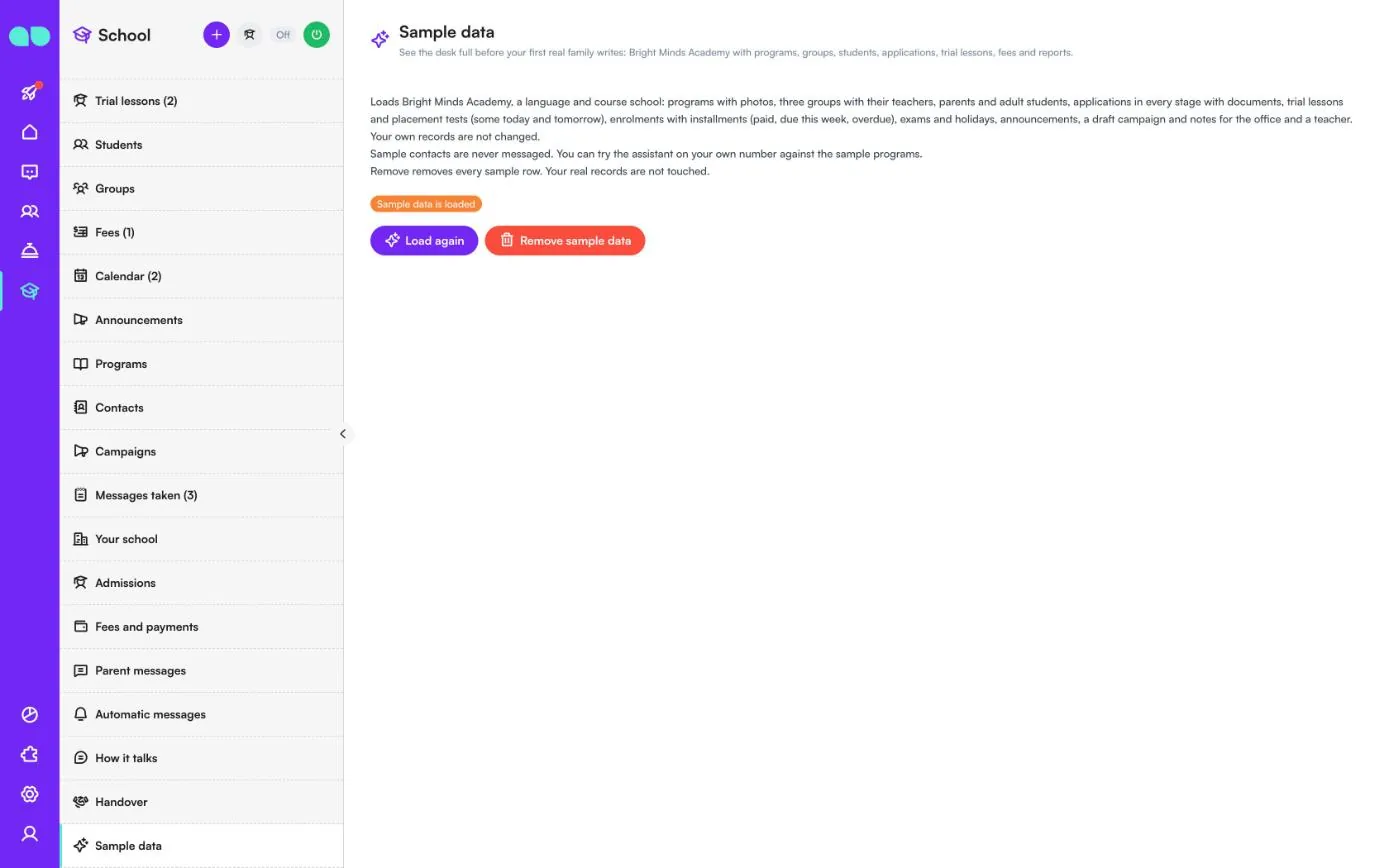
Δείγματα δεδομένων
Δείχνει αν είναι φορτωμένα τα δείγματα δεδομένων. Φορτώνει μια σχολή γλωσσών και μαθημάτων δείγματος: προγράμματα με φωτογραφίες, τρεις ομάδες με τους καθηγητές τους, γονείς και ενήλικες μαθητές, αιτήσεις σε κάθε στάδιο με έγγραφα, δοκιμαστικά μαθήματα και τεστ επιπέδου (ορισμένα σήμερα και αύριο), εγγραφές με δόσεις (πληρωμένες, προς πληρωμή αυτή την εβδομάδα, καθυστερημένες), εξετάσεις και αργίες, ανακοινώσεις, μια πρόχειρη καμπάνια και σημειώσεις για τη γραμματεία και έναν καθηγητή. Οι δικές σας εγγραφές δεν αλλάζουν.
Στις επαφές δείγματος δεν στέλνονται ποτέ μηνύματα, αλλά μπορείτε να δοκιμάσετε τον βοηθό στον δικό σας αριθμό με τα προγράμματα δείγματος. Το Φόρτωση ξανά τα φορτώνει εκ νέου και το Αφαίρεση δειγμάτων δεδομένων αφαιρεί κάθε γραμμή δείγματος· οι πραγματικές σας εγγραφές δεν θίγονται. Αφαιρέστε τα προτού γράψουν πραγματικές οικογένειες.
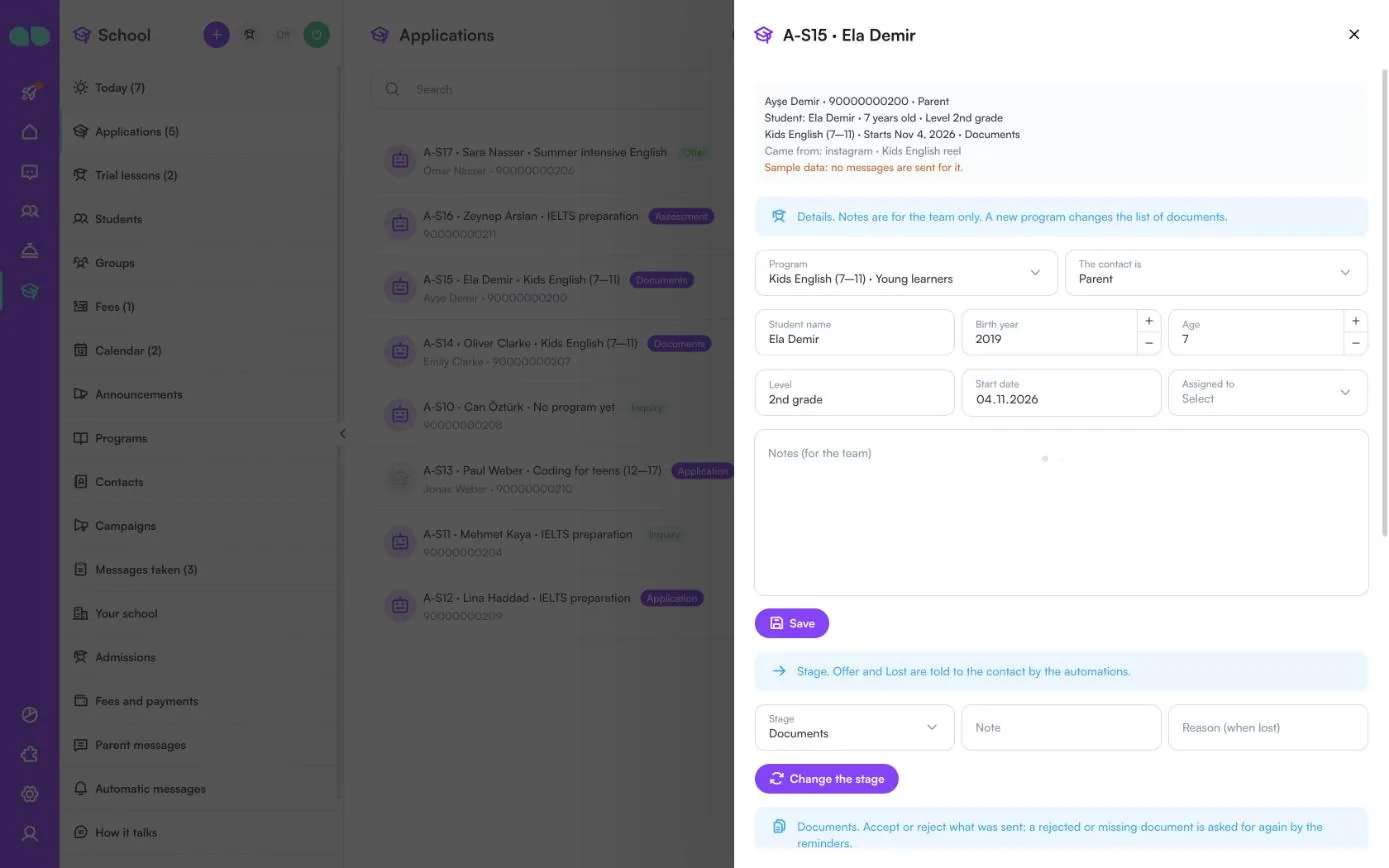
Συρτάρι αίτησης
Κάντε κλικ σε μια αίτηση για να την ανοίξετε. Στο πάνω μέρος εμφανίζονται η επαφή και το τηλέφωνο και αν είναι ο γονέας, ο μαθητής, η ηλικία και το επίπεδό του, το πρόγραμμα και η ημερομηνία έναρξης, το στάδιο, και από πού ήρθε ο υποψήφιος.
- Λεπτομέρειες: Πρόγραμμα, Η επαφή είναι (γονέας, κηδεμόνας ή ο ενήλικας μαθητής), Όνομα μαθητή, Έτος γέννησης, Ηλικία, Επίπεδο ή τάξη, Ημερομηνία έναρξης, Ανατέθηκε σε και Σημειώσεις (για την ομάδα). Ένα νέο πρόγραμμα αλλάζει τη λίστα εγγράφων. Κάντε κλικ στην Αποθήκευση.
- Στάδιο: επιλέξτε ένα νέο Στάδιο, προσθέστε μια Σημείωση και, αν χάθηκε, έναν Λόγο (όταν χάθηκε), και μετά κάντε κλικ στο Αλλαγή σταδίου. Η Πρόταση και το Χάθηκε ανακοινώνονται στην επαφή με τα αυτόματα μηνύματα.
- Εγγραφή: μόλις αποθηκευτεί το πρόγραμμα, επιλέξτε την ομάδα, την ημερομηνία έναρξης και τον αριθμό δόσεων. Δημιουργούνται ο μαθητής και η εγγραφή με το πλάνο δόσεών της· το τέλος εγγραφής οφείλεται πρώτο και τα δίδακτρα του μαθήματος διαιρούνται σε μηνιαίες δόσεις.
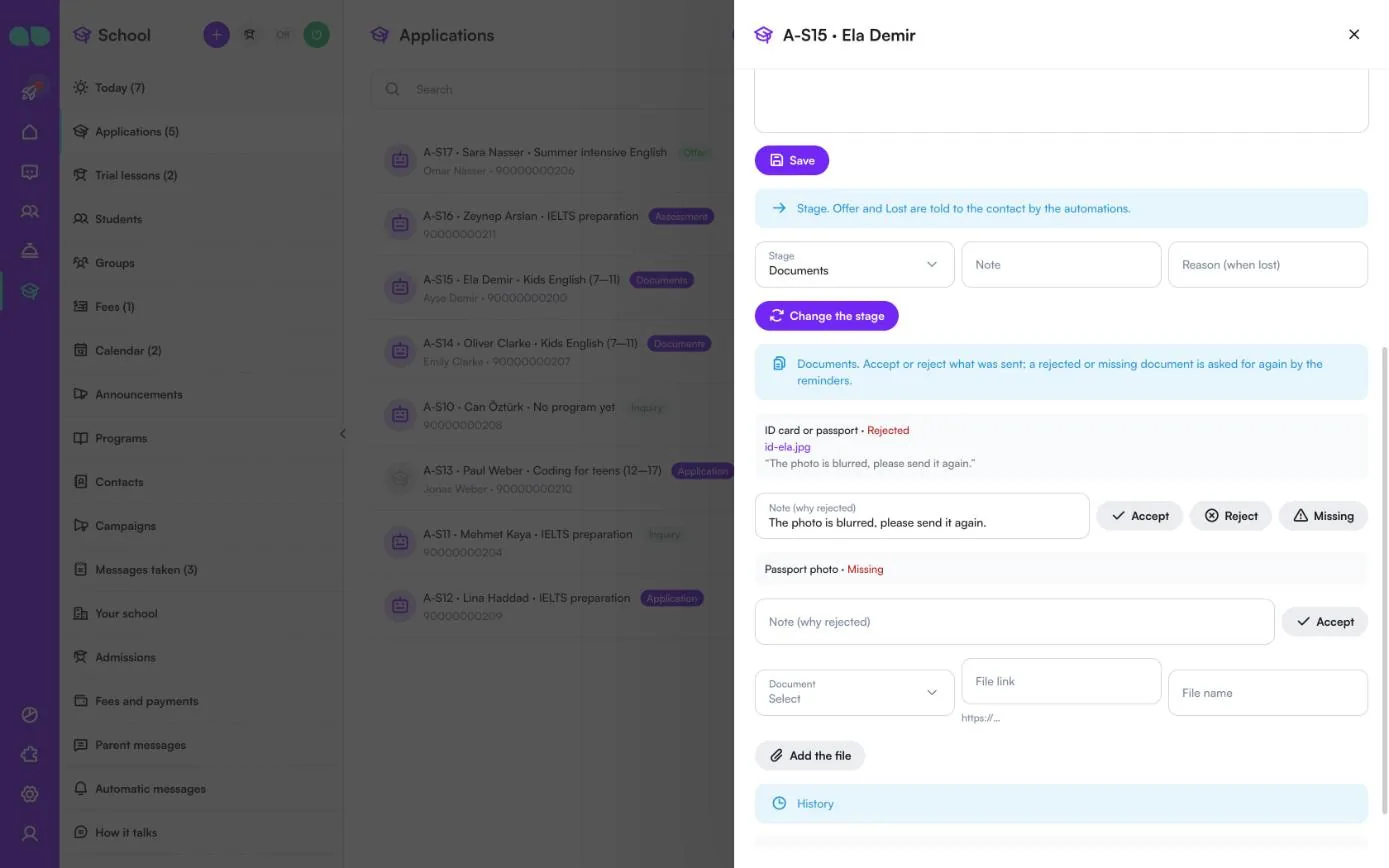
Πιο κάτω, τα Έγγραφα εμφανίζουν κάθε έγγραφο που χρειάζεται το πρόγραμμα με την κατάστασή του (Παραλήφθηκε, Εγκρίθηκε, Απορρίφθηκε ή Λείπει) και το αρχείο που έστειλε η οικογένεια στη συνομιλία. Κάντε κλικ στο Αποδοχή ή στο Απόρριψη (με μια Σημείωση (γιατί απορρίφθηκε), ώστε η επαφή να ξέρει τι να στείλει), ή στο Λείπει. Ένα έγγραφο που απορρίφθηκε ή λείπει ζητείται ξανά από τις υπενθυμίσεις. Για να αρχειοθετήσετε μόνοι σας ένα έγγραφο, επιλέξτε το Έγγραφο, επικολλήστε έναν Σύνδεσμο αρχείου και ένα Όνομα αρχείου και κάντε κλικ στο Προσθήκη του αρχείου. Όταν γίνουν αποδεκτά όλα τα έγγραφα, η αίτηση περνά στην Αξιολόγηση. Το Ιστορικό στο κάτω μέρος εμφανίζει τι συνέβη στην αίτηση.
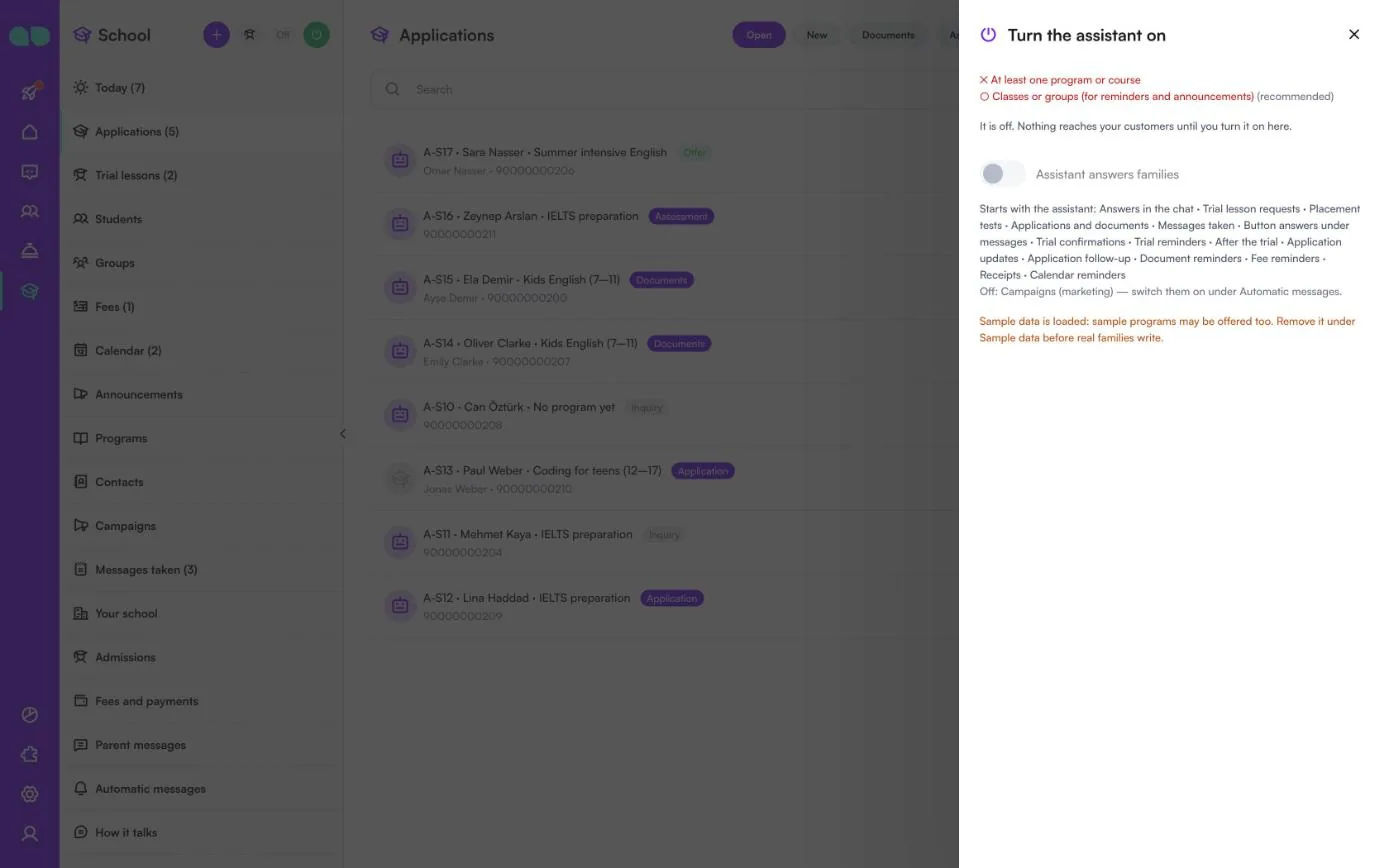
Ενεργοποίηση του βοηθού
Το κουμπί λειτουργίας στην κεφαλίδα ανοίγει αυτό το συρτάρι. Στο πάνω μέρος εμφανίζει όσα λείπουν ακόμη: Όνομα σχολείου και νόμισμα, Ώρες γραφείου, Τουλάχιστον ένα πρόγραμμα ή μάθημα, Ώρες για δοκιμαστικά μαθήματα και τεστ επιπέδου όταν αυτά είναι ενεργά, και Τάξεις ή ομάδες (για υπενθυμίσεις και ανακοινώσεις) (συνιστάται).
Ενεργοποιήστε το Ο βοηθός απαντά στις οικογένειες και επιβεβαιώστε. Κάτω από τον διακόπτη βλέπετε τι ξεκινά μαζί με τον βοηθό (απαντήσεις στη συνομιλία, αιτήματα δοκιμαστικών μαθημάτων, τεστ επιπέδου, αιτήσεις και έγγραφα, μηνύματα που καταγράφηκαν, απαντήσεις κουμπιών και κάθε αυτόματο μήνυμα που είναι ενεργό) και τι παραμένει απενεργοποιημένο, όπως οι Καμπάνιες (μάρκετινγκ). Μια προειδοποίηση σάς υπενθυμίζει όταν είναι ακόμη φορτωμένα δείγματα δεδομένων, και μια άλλη όταν είναι ενεργό και ένα διαφορετικό bot στον χώρο εργασίας.
Αναφορά
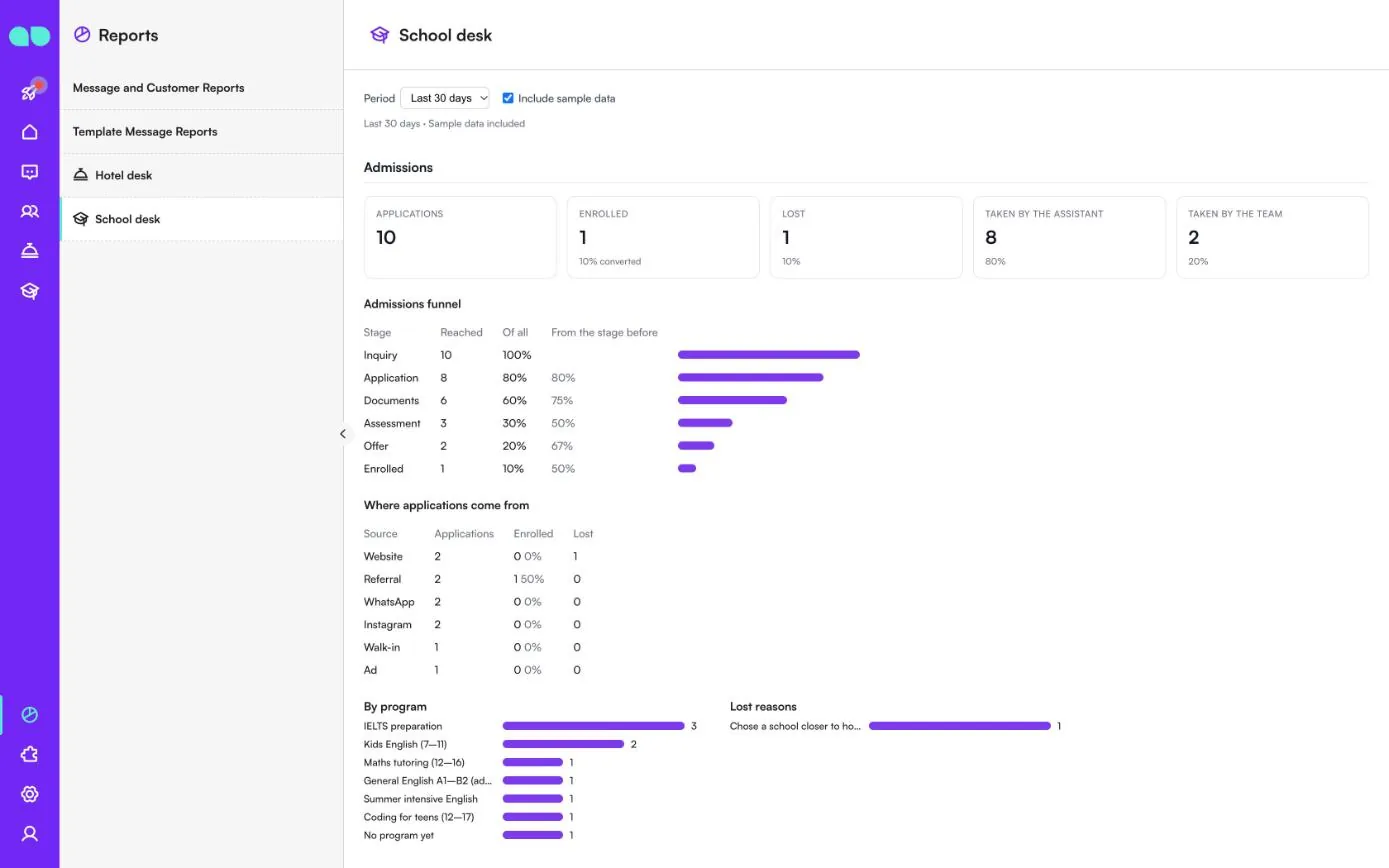
Το Αναφορές › Γραφείο σχολείου συνοψίζει μια Περίοδο 7, 30 ή 90 ημερών· επιλέξτε Συμπερίληψη δειγμάτων δεδομένων για να μετρηθούν οι εγγραφές δείγματος.
- Εισαγωγή: Αιτήσεις, Εγγράφηκαν, Χάθηκαν, Αναλήφθηκαν από τον βοηθό και Αναλήφθηκαν από την ομάδα.
- Χοάνη εισαγωγής: πόσες αιτήσεις έφτασαν σε κάθε στάδιο, από το σύνολο και από το προηγούμενο στάδιο.
- Από πού προέρχονται οι αιτήσεις: αιτήσεις, εγγραφές και απώλειες ανά πηγή.
- Ανά πρόγραμμα και Λόγοι απώλειας.
- Πιο κάτω: δοκιμαστικά μαθήματα και τα αποτελέσματά τους, έγγραφα που παραλήφθηκαν, εγγραφές και δίδακτρα (τιμολογημένα, πληρωμένα, καθυστερημένα τώρα, πληρωμένα με σύνδεσμο πληρωμής), μηνύματα προς οικογένειες και καμπάνιες.
Λειτουργίες
Προγράμματα ως κάρτες
Το σωστό πρόγραμμα ανά ηλικία, επίπεδο, αντικείμενο και μορφή (δια ζώσης, online ή υβριδικό), που στέλνεται ως κάρτες με φωτογραφίες, δίδακτρα και πρόγραμμα ωρών.
Δοκιμαστικά μαθήματα και τεστ επιπέδου
Προσφέρει τις ελεύθερες ώρες και τις κλείνει. Μια κράτηση μπορεί να είναι ένα αίτημα που επιβεβαιώνει η γραμματεία σας, ή να επιβεβαιώνεται αμέσως όσο υπάρχουν θέσεις.
Αιτήσεις
Ξεκινά την αίτηση, συλλέγει τα στοιχεία του μαθητή και ζητά τα έγγραφα που χρειάζεται το πρόγραμμά σας: ταυτότητα, φωτογραφία, αναλυτική βαθμολογία, πιστοποιητικό γέννησης, ιατρική βεβαίωση ή τους δικούς σας τύπους.
Εγγραφή με ένα βήμα
Επιλέξτε την ομάδα, την ημερομηνία έναρξης και τον αριθμό δόσεων, και δημιουργούνται ο μαθητής, η εγγραφή και το πλάνο πληρωμών.
Πληρωμές
Με μια ενσωμάτωση πληρωμών, το Πληρώστε τώρα στέλνει έναν σύνδεσμο πληρωμής, η πληρωμή καταγράφεται μόνη της και στέλνεται απόδειξη. Χωρίς αυτήν, στέλνονται οι οδηγίες πληρωμής σας. Οι πληρωμές με μετρητά, κάρτα ή τράπεζα μπορούν να καταγραφούν στη γραμματεία.
Ομάδες και ημερολόγιο
Τάξεις με το πρόγραμμα, τον καθηγητή, το πρόγραμμα ωρών και την αίθουσά τους. Εξετάσεις, προθεσμίες, αργίες, αποτελέσματα και εκδηλώσεις, για μία ομάδα ή για όλες, με υπενθύμιση στις οικογένειες ορισμένες ημέρες πριν.
Ανακοινώσεις και μηνύματα γονέων
Ένα μήνυμα σε μία ή περισσότερες ομάδες, που στέλνεται λίγο λίγο. Το μήνυμα ενός γονέα για έναν καθηγητή σημειώνεται και ανατίθεται στον καθηγητή της τάξης.
Αναφορές
Σε 7, 30 ή 90 ημέρες: η χοάνη εισαγωγής ανά πηγή και πρόγραμμα και γιατί χάθηκαν οι υποψήφιοι, δοκιμαστικά μαθήματα, εγγραφές, δίδακτρα που τιμολογήθηκαν, πληρώθηκαν και καθυστερούν, έγγραφα, ανακοινώσεις και καμπάνιες.
Στιγμιότυπα οθόνης
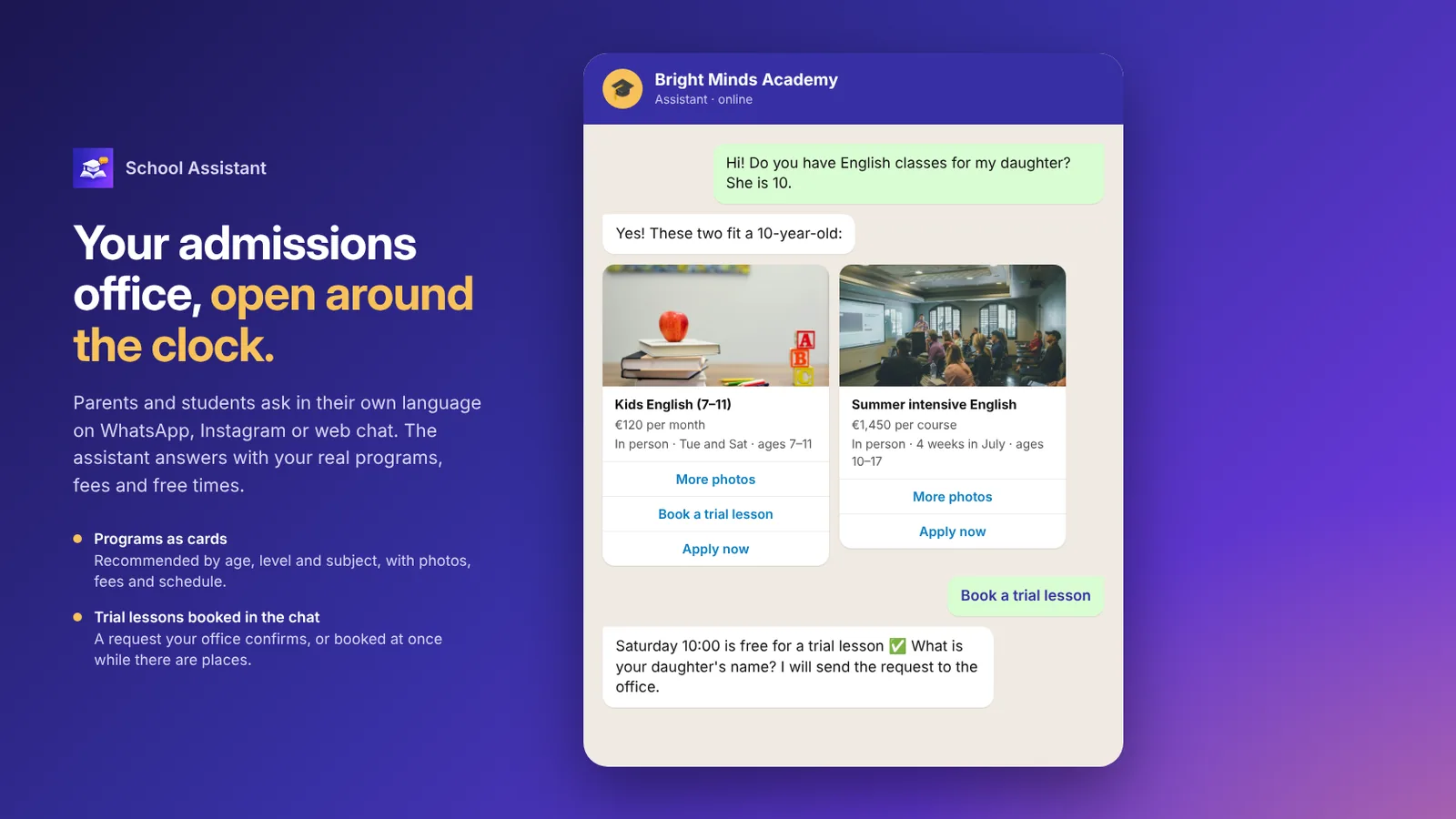 Το School Assistant στέλνει προγράμματα ως κάρτες με δίδακτρα και κλείνει ένα δοκιμαστικό μάθημα
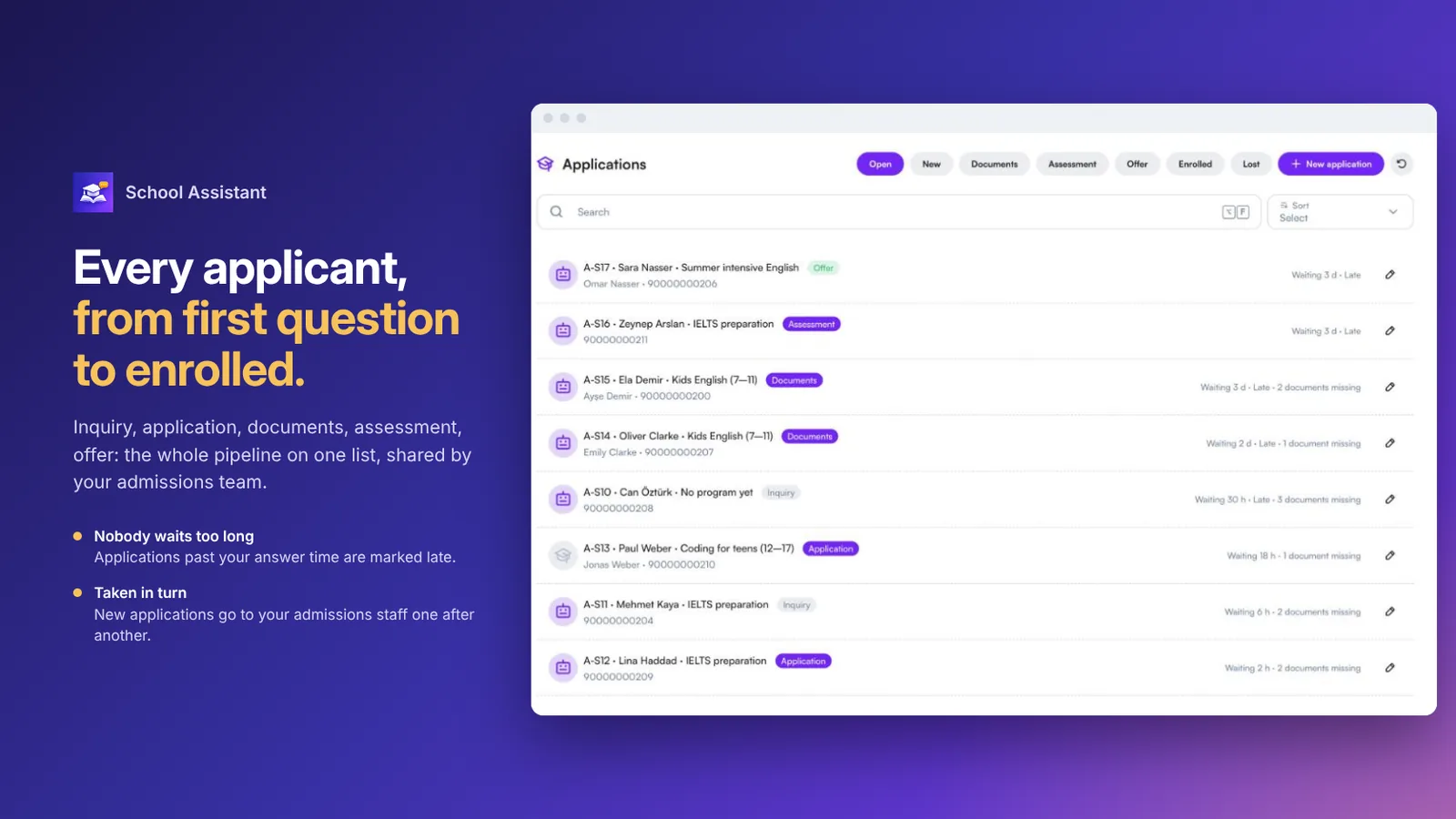 Λίστα αιτήσεων με κάθε στάδιο από το ενδιαφέρον έως την εγγραφή
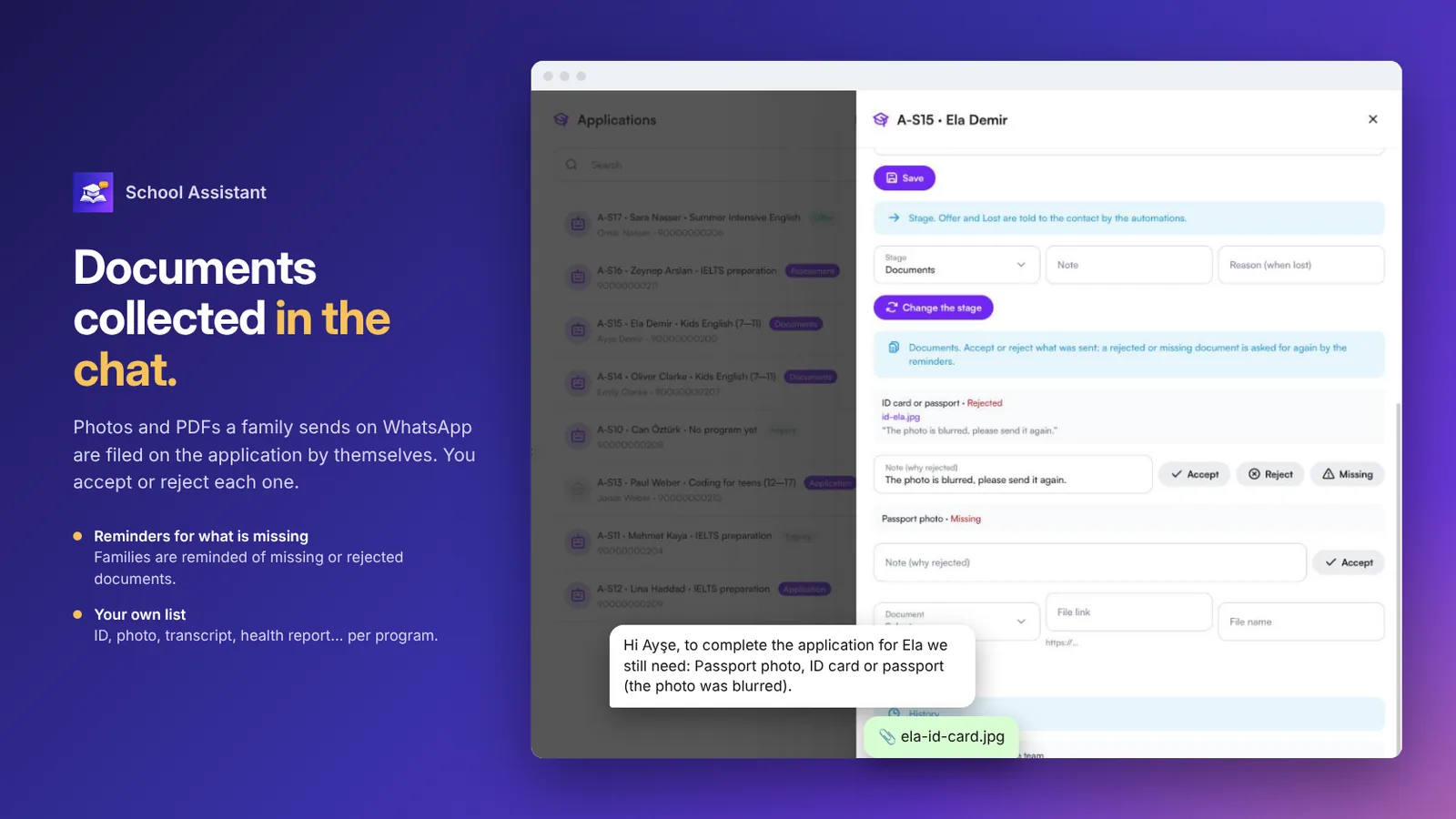 Μια αίτηση με έγγραφα που έγιναν αποδεκτά, απορρίφθηκαν ή λείπουν, και μια υπενθύμιση προς την οικογένεια
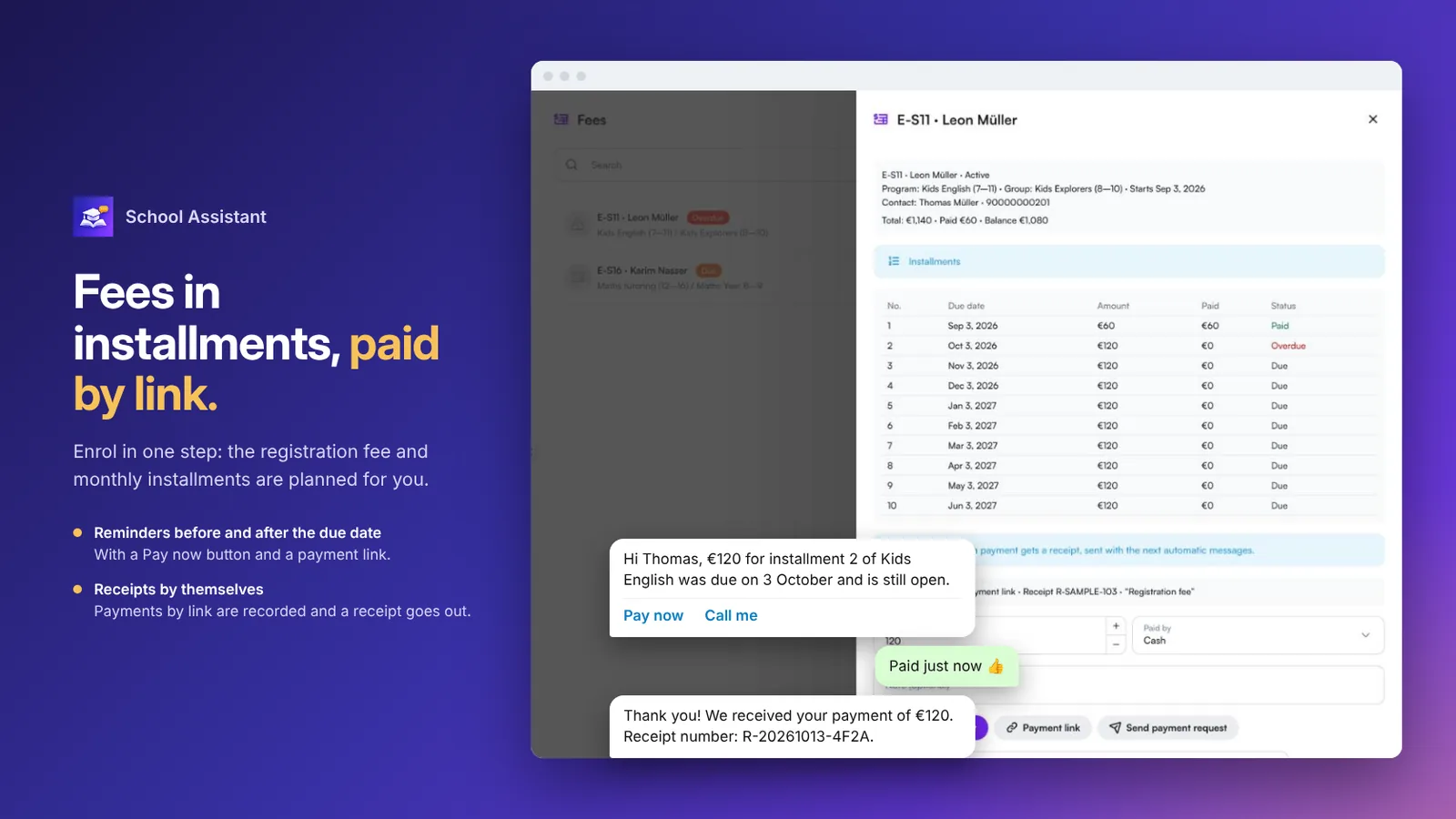 Δόσεις διδάκτρων με υπενθύμιση, Πληρώστε τώρα και απόδειξη
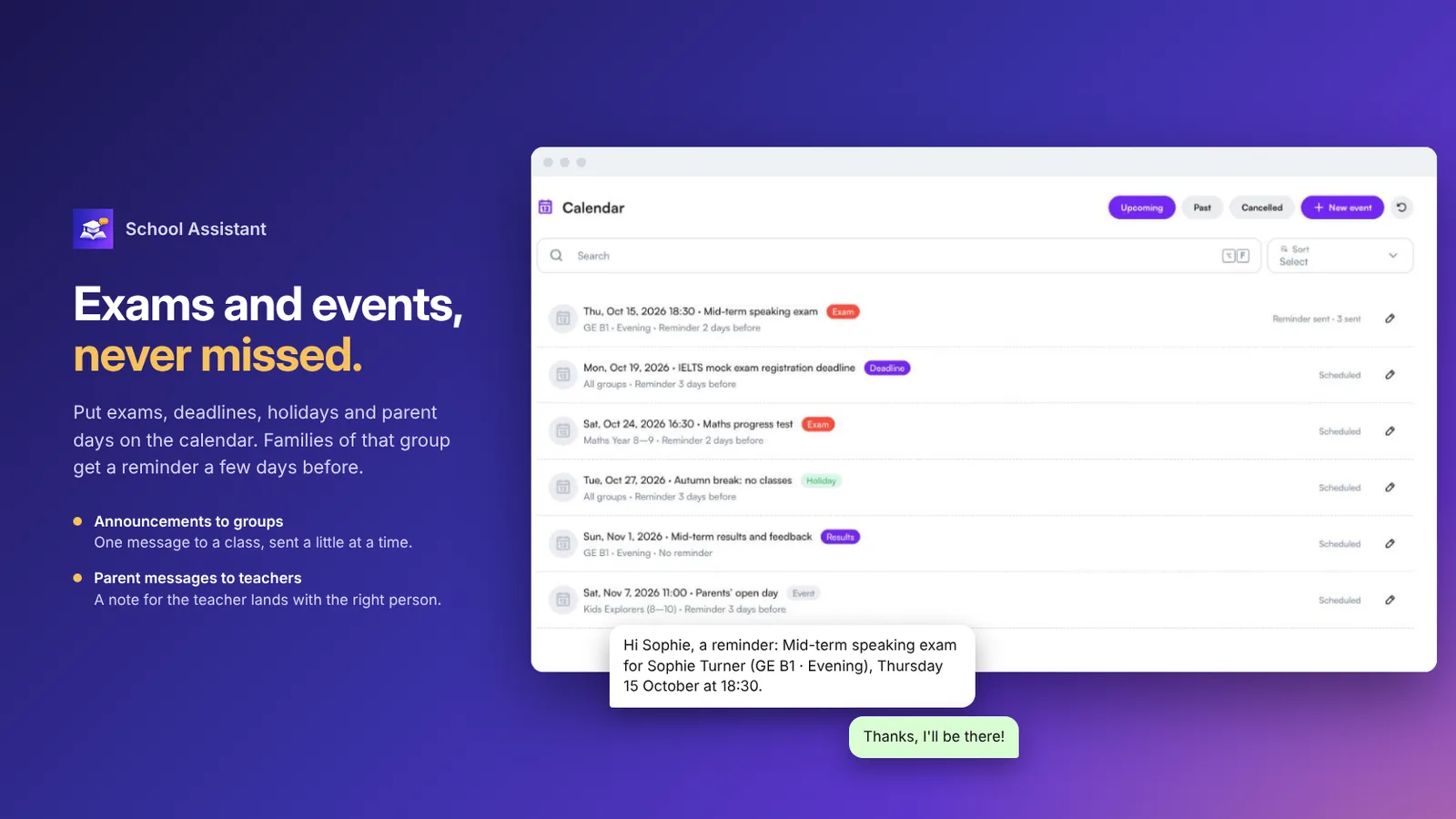 Ημερολόγιο εξετάσεων, προθεσμιών και εκδηλώσεων με υπενθυμίσεις προς τις οικογένειες
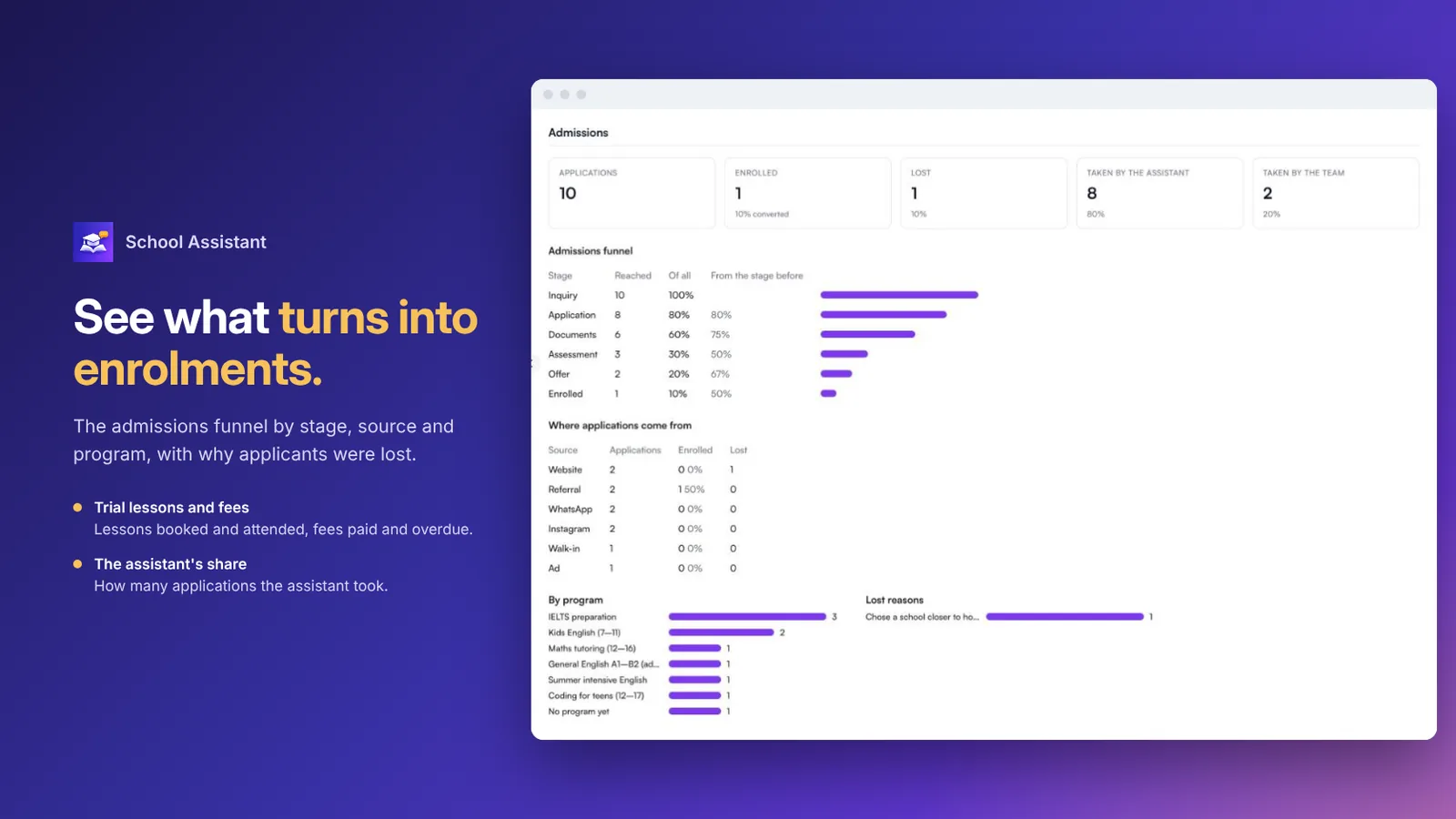 Αναφορά εισαγωγής με τη χοάνη, τις πηγές, τα προγράμματα και τους λόγους απώλειας
Συχνές ερωτήσεις
Για ποια ιδρύματα προορίζεται;
Σχολές γλωσσών, κέντρα μαθημάτων και ενισχυτικής διδασκαλίας, ιδιωτικά σχολεία και γραμματείες εγγραφών πανεπιστημίων. Επιλέγετε μία φορά το είδος του ιδρύματος και η διατύπωση, τα έγγραφα και οι προεπιλογές το ακολουθούν.
Μπορεί να κλείνει δοκιμαστικά μαθήματα και τεστ επιπέδου;
Ναι. Προσφέρει τις ελεύθερες ώρες και τις κλείνει. Μια κράτηση μπορεί να είναι ένα αίτημα που επιβεβαιώνει η γραμματεία σας, ή να επιβεβαιώνεται αμέσως όσο υπάρχουν θέσεις.
Πώς συλλέγονται τα έγγραφα των αιτήσεων;
Κάθε πρόγραμμα αναφέρει τι χρειάζεται. Οι φωτογραφίες και τα PDF που στέλνονται στη συνομιλία αρχειοθετούνται μόνα τους στην αίτηση. Εσείς αποδέχεστε ή απορρίπτετε το καθένα, και η οικογένεια ενημερώνεται για όσα εξακολουθούν να λείπουν.
Μπορούν οι οικογένειες να πληρώσουν δίδακτρα στη συνομιλία;
Ναι. Οι υπενθυμίσεις στέλνονται πριν από τη λήξη μιας δόσης και όταν καθυστερεί, με τα Πληρώστε τώρα και Καλέστε με. Με μια ενσωμάτωση πληρωμών, το Πληρώστε τώρα στέλνει έναν σύνδεσμο πληρωμής και η πληρωμή καταγράφεται· χωρίς αυτήν, στέλνονται οι οδηγίες πληρωμής σας.
Βοηθά τις οικογένειες που έχουν ήδη εγγραφεί;
Ναι. Απαντά τι οφείλεται, στέλνει τον σύνδεσμο πληρωμής, υπενθυμίζει στις οικογένειες εξετάσεις και εκδηλώσεις, στέλνει ανακοινώσεις σε ομάδες και περνά το μήνυμα ενός γονέα στον καθηγητή της τάξης.
Ποια κανάλια και γλώσσες υποστηρίζει;
WhatsApp, Instagram και web chat, όλο το εικοσιτετράωρο, στη γλώσσα του ίδιου του γονέα ή μαθητή, συμπεριλαμβανομένων των φωνητικών μηνυμάτων.