Γρήγορη εκκίνηση
Καλώς ήρθατε στο MonoChat! Ο οδηγός αυτός σάς καθοδηγεί από τη δημιουργία λογαριασμού μέχρι τη σύνδεση ενός καναλιού, την εγκατάσταση της πρώτης σας εφαρμογής και την εκτέλεση της πρώτης αυτοματοποιημένης ροής.
Δημιουργήστε τον λογαριασμό σας
Βήμα 1: Ανοίξτε τη σελίδα Εγγραφή
Μεταβείτε στο app.monochat.ai για να ανοίξετε τη σελίδα Εγγραφή.
Αν έχετε ήδη λογαριασμό, χρησιμοποιήστε αντί γι' αυτό την καρτέλα Σύνδεση.
Μπορείτε να αλλάξετε τη γλώσσα της σελίδας με τον επιλογέα στο κάτω μέρος της. Το MonoChat διατίθεται σε 23 γλώσσες: δείτε Γλώσσες διεπαφής.
Βήμα 2: Εγγραφείτε με email ή με υπάρχοντα λογαριασμό
Με Google, Microsoft, Facebook ή Apple: κάντε κλικ στο Σύνδεση με Google, Σύνδεση με Microsoft, Σύνδεση με Facebook ή Σύνδεση με Apple κάτω από τη φόρμα και εγκρίνετε τη σύνδεση στον αντίστοιχο πάροχο. Ο λογαριασμός σας στο MonoChat δημιουργείται από αυτόν και δεν χρειάζεστε ξεχωριστό κωδικό πρόσβασης.
Με τη διεύθυνση email σας: συμπληρώστε τη φόρμα και κάντε κλικ στο Εγγραφή:
- Όνομα και Επώνυμο
- Διεύθυνση e-mail
- Αριθμός τηλεφώνου (προαιρετικό). Τον χρησιμοποιούμε για να επικοινωνήσουμε μαζί σας στο WhatsApp και να σας υποστηρίξουμε πιο γρήγορα. Μπορείτε να τον αφαιρέσετε οποιαδήποτε στιγμή από το προφίλ σας.
- Κωδικός πρόσβασης και Κωδικός πρόσβασης ξανά
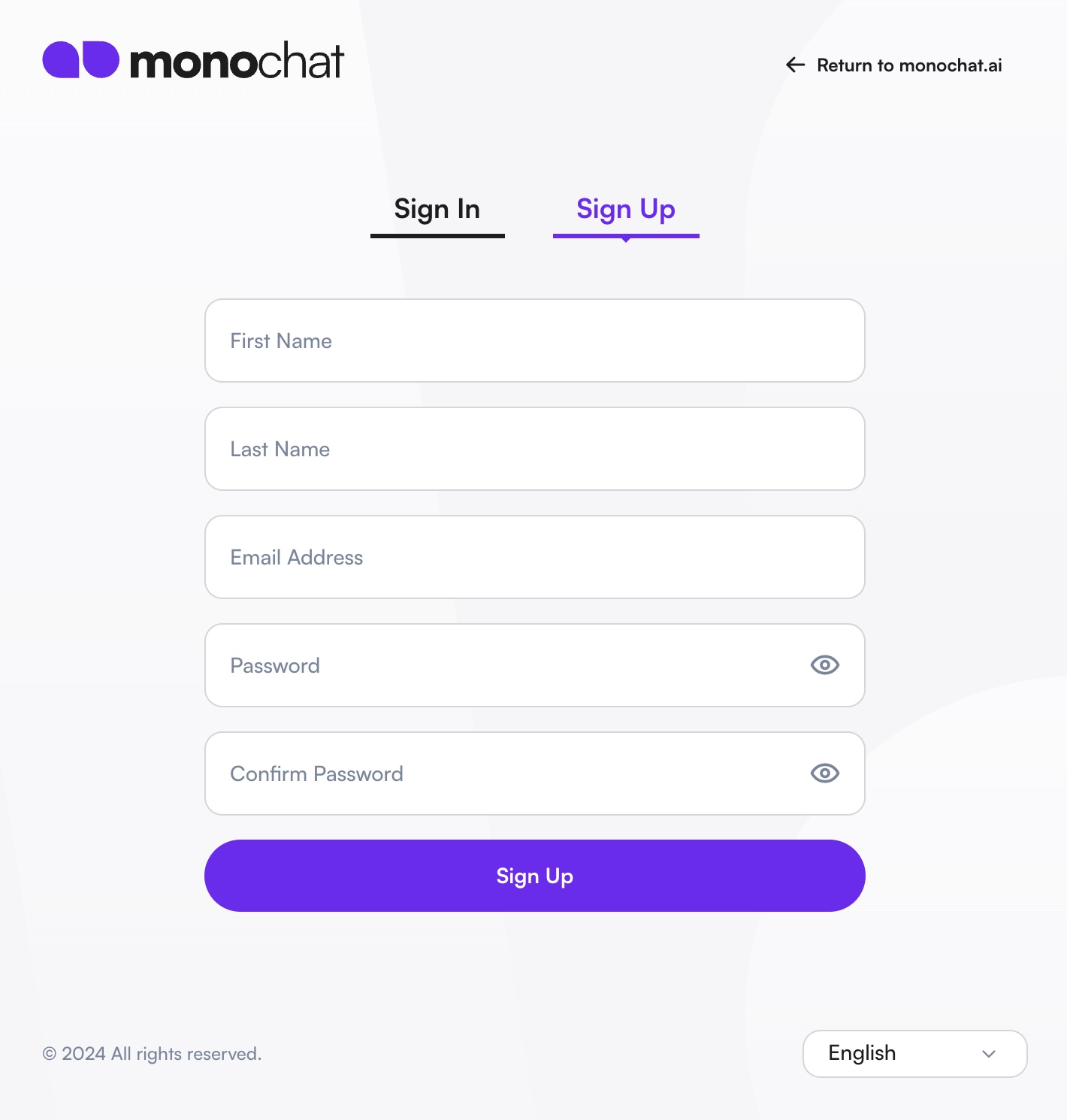
Οι κωδικοί πρόσβασης πρέπει να περιέχουν τουλάχιστον ένα κεφαλαίο γράμμα, ένα πεζό γράμμα και να έχουν μήκος τουλάχιστον 8 χαρακτήρων.
Με την εγγραφή σας αποδέχεστε τους όρους και τις προϋποθέσεις του MonoChat.
Βήμα 3: Επαληθεύστε το email σας
Αν εγγραφήκατε με διεύθυνση email, ελέγξτε τα εισερχόμενά σας για το email επαλήθευσης από το MonoChat και κάντε κλικ στο Verify Email. Μόλις επαληθευτεί το email σας, λαμβάνετε επίσης ένα email καλωσορίσματος.
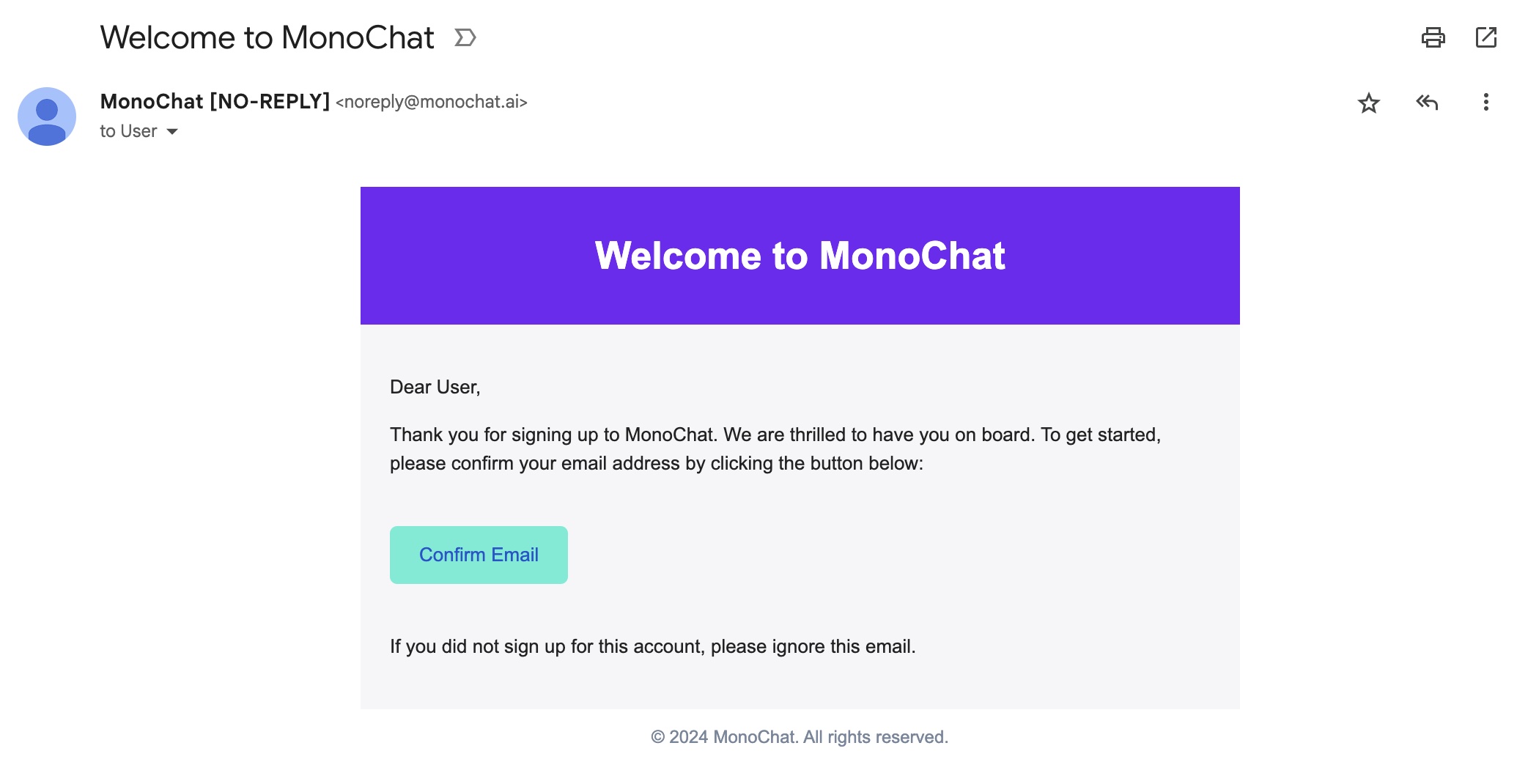
Αν δεν βλέπετε το email, ελέγξτε τον φάκελο ανεπιθύμητων (spam/junk). Μπορείτε επίσης να ζητήσετε επαναποστολή από την οθόνη επαλήθευσης (Επαναποστολή) ή να επικοινωνήσετε μαζί μας για βοήθεια.
Δημιουργήστε τον χώρο εργασίας σας
Βήμα 4: Ρυθμίστε την επιχείρησή σας
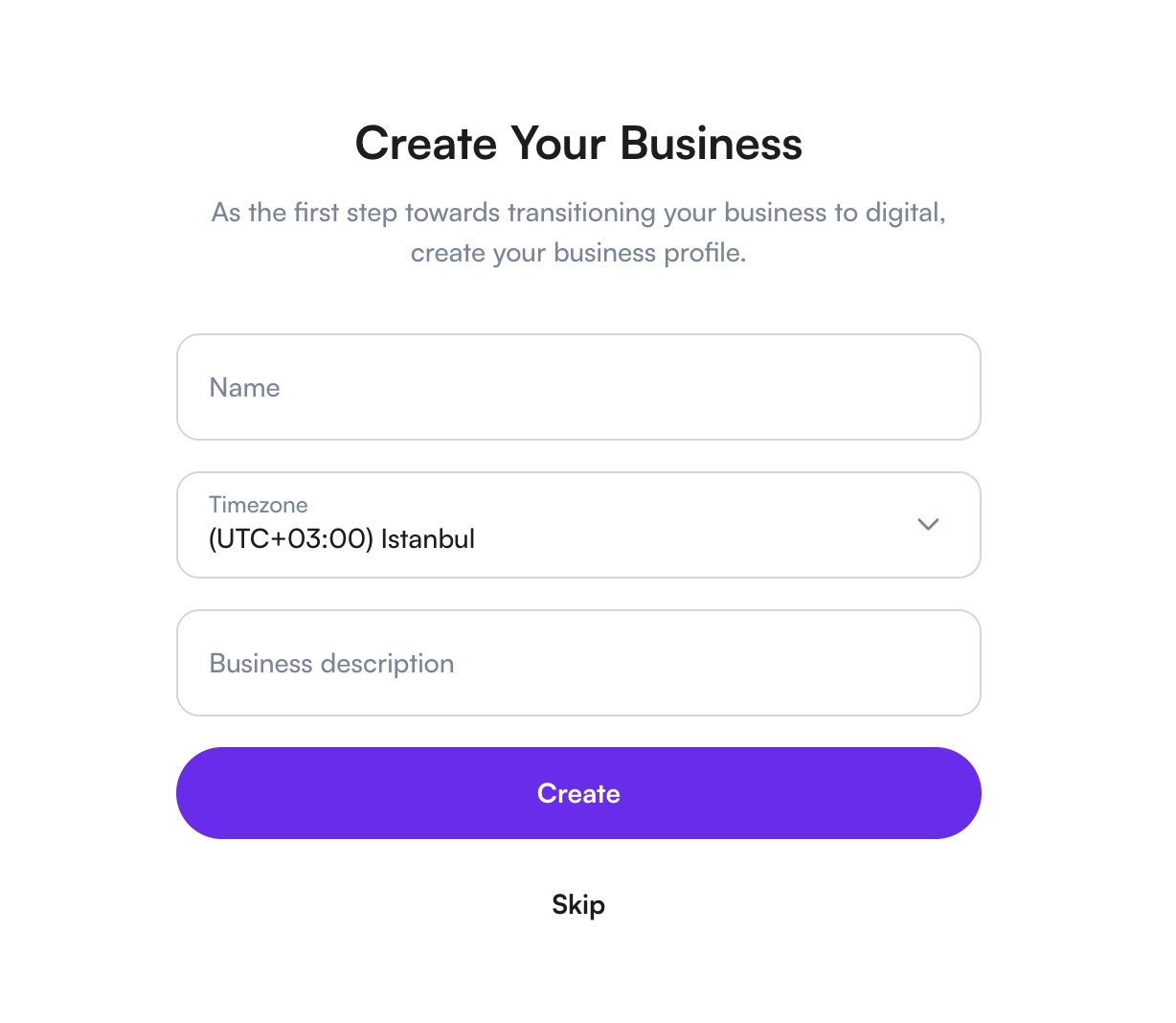
Αφού επαληθεύσετε το email σας, κάντε κλικ στο Συνέχεια. Στο Δημιουργήστε την επιχείρησή σας, συμπληρώστε:
- Όνομα: το όνομα της επιχείρησής σας.
- Ζώνη ώρας: είναι ήδη ορισμένη στη ζώνη ώρας του υπολογιστή σας. Αλλάξτε την μόνο αν η επιχείρησή σας λειτουργεί σε άλλη ζώνη ώρας. Χρησιμοποιείται για το ωράριο λειτουργίας, τις αναφορές και το εβδομαδιαίο email σύνοψης.
- Περιγραφή επιχείρησης.
Έπειτα κάντε κλικ στο Δημιουργία.
Βήμα 5: Ακολουθήστε τον πίνακα Ξεκινήστε
Ο νέος χώρος εργασίας σας ανοίγει στον πίνακα Ξεκινήστε. Εμφανίζει τι πρέπει να ρυθμίσετε πρώτα και σημαίνει αυτόματα κάθε βήμα που ολοκληρώνεται:
- Συνδέστε ένα κανάλι
- Προσθέστε μια εφαρμογή (ή μια προτεινόμενη εφαρμογή με κουμπί Εγκατάσταση)
- Προσκαλέστε την ομάδα σας
- Ελέγξτε το πρόγραμμά σας, με Έχω κωδικό κουπονιού αν έχετε κουπόνι
Κάντε τα βήματα με όποια σειρά θέλετε ή αφήστε κάποιο στην άκρη με Όχι τώρα. Την πρώτη φορά που ανοίγετε τον χώρο εργασίας, μια σύντομη ξενάγηση σάς δείχνει επίσης τη γραμμή πλοήγησης· μπορείτε να την επαναλάβετε από τον πίνακα με Ξενάγηση.
Δείτε Πίνακας Ξεκινήστε για κάθε βήμα αναλυτικά.
Εγκαταστήστε μια προτεινόμενη εφαρμογή
Αν το βήμα Προσθέστε μια εφαρμογή αναφέρει κάποια εφαρμογή, είναι αυτή που προτείνει το MonoChat για νέους χώρους εργασίας.
- Κάντε κλικ στο Εγκατάσταση στη γραμμή και έπειτα στο Εγκατάσταση στην προεπισκόπηση που ανοίγει.
- Η καρτέλα της εφαρμογής εμφανίζεται στη γραμμή πλοήγησης και τα δικά της βήματα ρύθμισης (αν υπάρχουν) εμφανίζονται στην κορυφή του πίνακα Ξεκινήστε.
- Ολοκληρώστε αυτά τα βήματα και έπειτα ενεργοποιήστε τον βοηθό: οι εφαρμογές που απαντούν στους πελάτες εγκαθίστανται απενεργοποιημένες, ώστε κανείς να μην συνομιλεί με έναν βοηθό πριν αυτός είναι έτοιμος.
Αν δεν προτείνεται καμία εφαρμογή, το Άνοιγμα του καταστήματος σας μεταφέρει στο Ρυθμίσεις › MonoStore. Δείτε MonoStore.
Δημιουργήστε την ομάδα σας
Βήμα 6: Προσκαλέστε χρήστες στην ομάδα σας
Χρησιμοποιήστε το Πρόσκληση στον πίνακα Ξεκινήστε ή:
- Μεταβείτε στο Ρυθμίσεις › Ομάδα από το αριστερό μενού.
- Ανοίξτε τις Προσκλήσεις.
- Κάντε κλικ στο Δημιουργία.
- Εισαγάγετε τη διεύθυνση email του χρήστη που θέλετε να προσκαλέσετε.
- Επιλέξτε τον ρόλο του χρήστη (π.χ. Εκπρόσωπος, Διαχειριστής, Υπεύθυνος).
- Στείλτε την πρόσκληση.
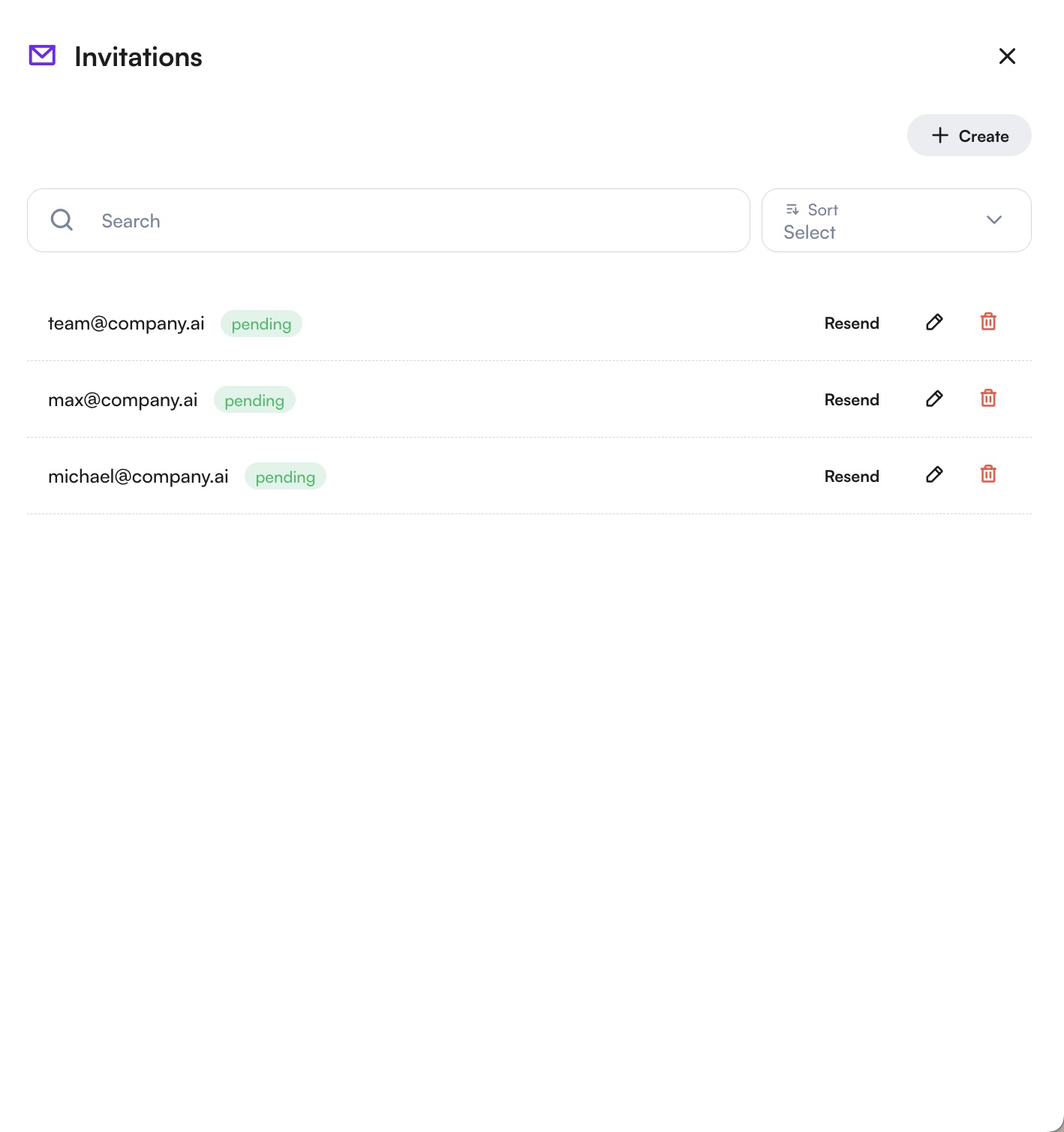
Ο προσκεκλημένος χρήστης λαμβάνει ένα email. Η πρόσκληση ισχύει για 48 ώρες. Μόλις την αποδεχτεί, προστίθεται στον χώρο εργασίας σας.
Σύνδεση καναλιών μηνυμάτων
Βήμα 7: Ανοίξτε το συρτάρι Σύνδεση καναλιού
Κάντε κλικ στο Σύνδεση στον πίνακα Ξεκινήστε. Μπορείτε επίσης να μεταβείτε στην οθόνη Συνομιλίας, να ανοίξετε τη συνομιλία Υποστήριξης MonoChat και να κάνετε κλικ στο Σύνδεση καναλιού στα δεξιά.
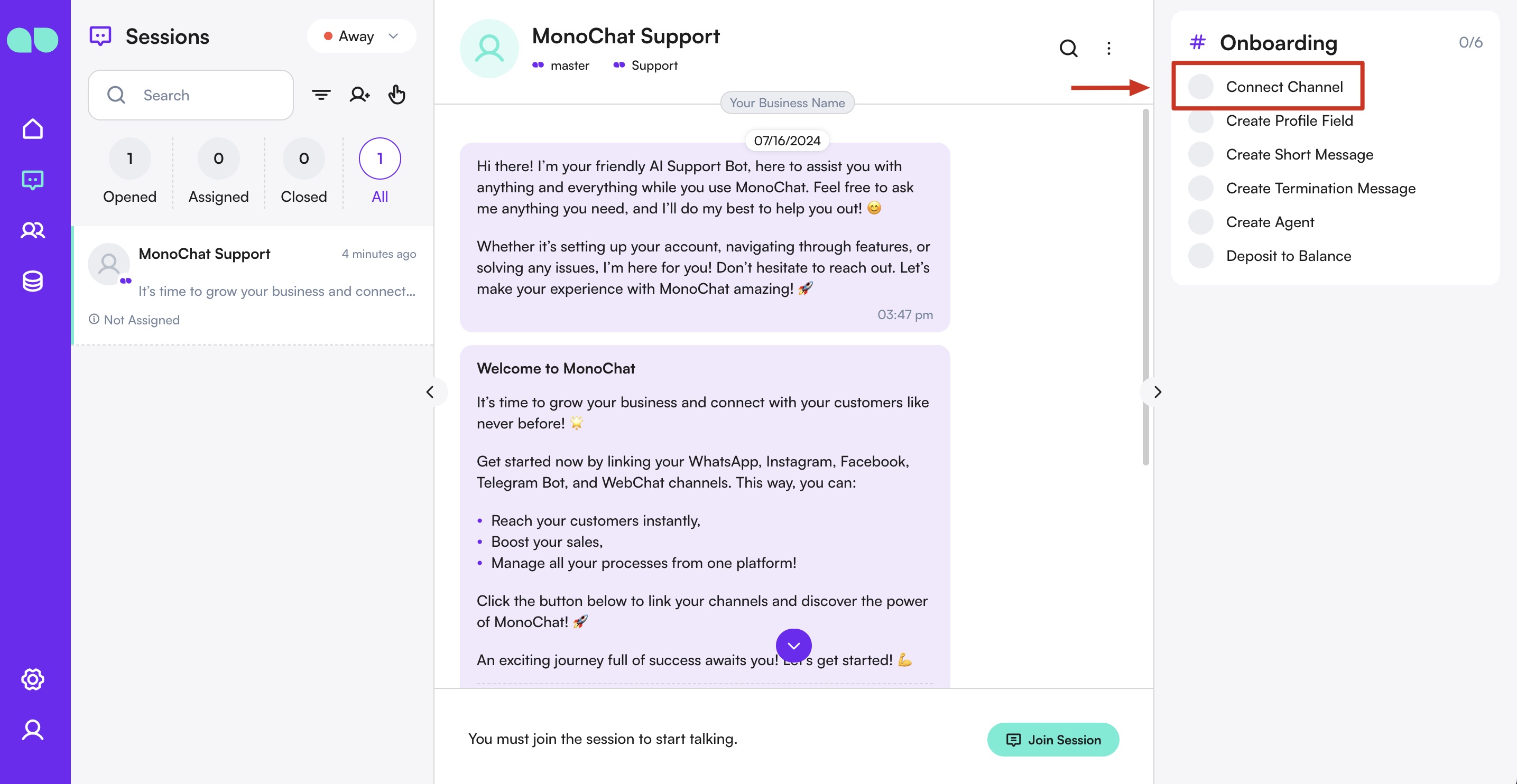
Βήμα 8: Επιλέξτε το κανάλι σας
Διαλέξτε το κανάλι που θέλετε να συνδέσετε. Κάθε κανάλι έχει δικό του οδηγό στον Οδηγό καναλιών.
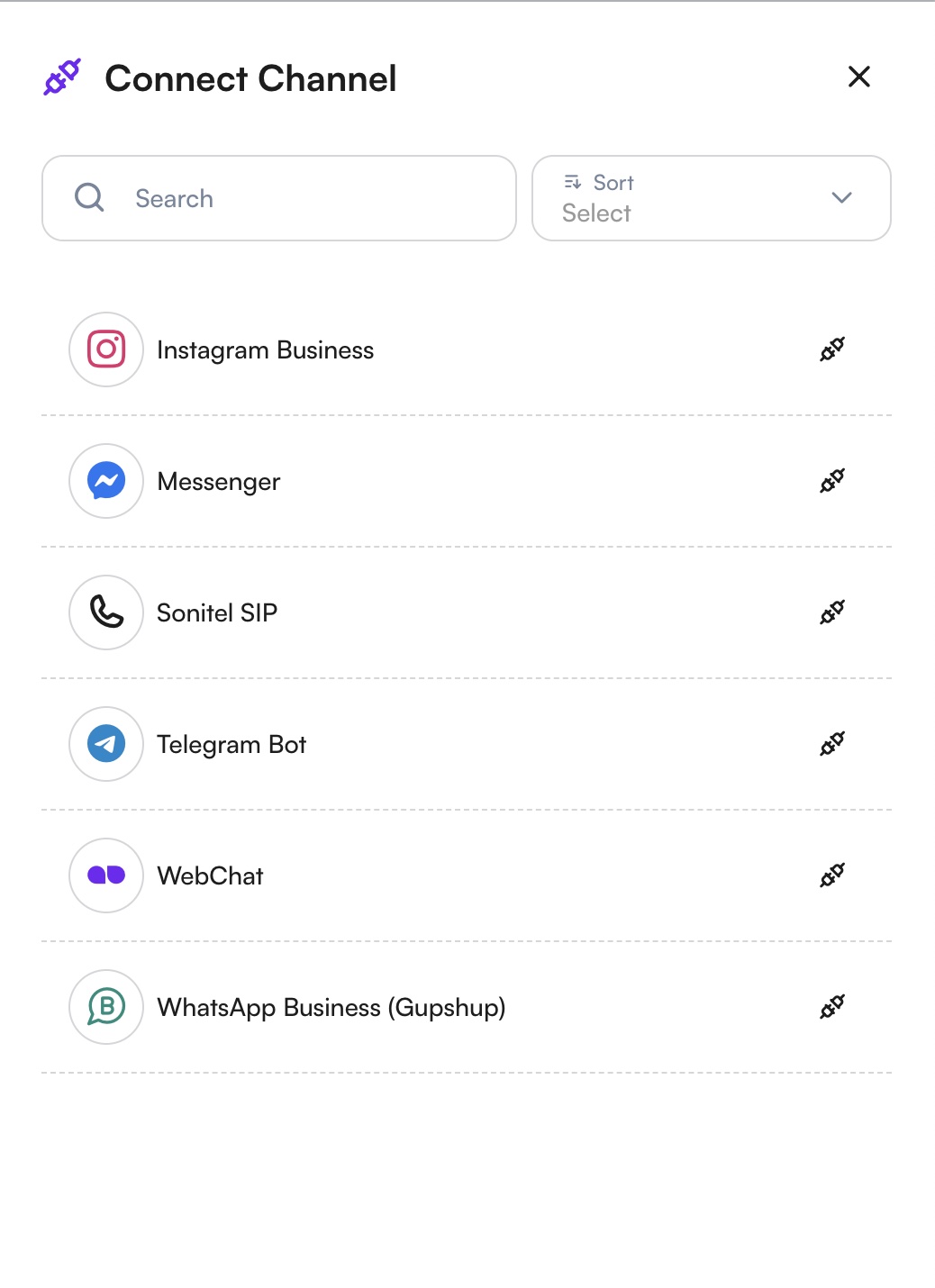
Εναλλακτικά, μεταβείτε στο Ρυθμίσεις › Συνομιλία › Κανάλια και κάντε κλικ στο Σύνδεση.
Μόλις συνδεθεί, το βήμα Συνδέστε ένα κανάλι στον πίνακα Ξεκινήστε σημειώνεται ως ολοκληρωμένο.
Πρώτος αυτοματισμός / πρώτη ροή
Βήμα 9: Μεταβείτε στις Ροές και ξεκινήστε τη δημιουργία
- Μεταβείτε στο Ρυθμίσεις › Αυτοματοποίηση › Ροές από το αριστερό μενού.
- Κάντε κλικ στο κουμπί Δημιουργία ροής για να ξεκινήσετε τη δημιουργία ενός νέου αυτοματισμού.
Βήμα 10: Προσθέστε το εναυσματικό συμβάν
- Από τη λίστα κόμβων παρακάτω, κάντε κλικ στον κόμβο Συμβάν.
- Επιλέξτε Δημιουργήθηκε νέα συνεδρία ως συμβάν. Έτσι, κάθε φορά που ανοίγει μια νέα συνεδρία, το bot ενεργοποιείται αυτόματα.
Βήμα 11: Προσθέστε μια ενέργεια μηνύματος καλωσορίσματος
- Επιλέξτε Ενέργεια › Αποστολή μηνύματος.
- Ανοίξτε το Message Builder επιλέγοντας το συνδεδεμένο κανάλι σας.
- Συντάξτε το μήνυμα με τις διαθέσιμες επιλογές (κείμενο, εικόνα, λίστα, κουμπιά κ.λπ.). Αυτή θα είναι η πρώτη αλληλεπίδραση με τον πελάτη, για να τον καλωσορίσετε.
Βήμα 12: Αναθέστε τη συνεδρία σε έναν χρήστη
- Επιλέξτε Ενέργεια › Ανάθεση συνεδρίας.
- Διαλέξτε ένα από τα μέλη της ομάδας σας που θα χειριστεί τη συνεδρία μετά το αρχικό μήνυμα του bot.
Βήμα 13: Συνδέστε τους κόμβους
- Σύρετε την έξοδο κάθε κόμβου στην είσοδο του επόμενου κόμβου:
- Δημιουργήθηκε νέα συνεδρία → Αποστολή μηνύματος → Ανάθεση συνεδρίας
- Βεβαιωθείτε ότι όλοι οι κόμβοι είναι σωστά συνδεδεμένοι, ώστε να σχηματίζουν μια ολοκληρωμένη ροή.
Βήμα 14: Αποθηκεύστε και ενεργοποιήστε τη ροή
- Κάντε κλικ στο Αποθήκευση για να αποθηκεύσετε τη ροή σας.
- Βεβαιωθείτε ότι η ροή είναι ενεργή. Ενεργοποιείται πλέον για κάθε νέα συνεδρία, στέλνοντας το μήνυμα καλωσορίσματος και δρομολογώντας στο κατάλληλο μέλος της ομάδας.
Δοκιμή του πρώτου σας μηνύματος
Βήμα 15: Στείλτε ένα δοκιμαστικό μήνυμα
- Στείλτε ένα μήνυμα στο συνδεδεμένο κανάλι σας.
- Το μήνυμά σας εμφανίζεται στα Εισερχόμενα συνομιλιών.
- Ελέγξτε ότι η ροή σας ανταποκρίνεται όπως αναμένεται.
Ολοκληρώνοντας αυτά τα βήματα, έχετε πλέον έναν πλήρως λειτουργικό χώρο εργασίας, συνδεδεμένα κανάλια και την πρώτη σας αυτοματοποιημένη ροή σε λειτουργία στο MonoChat!
Χρειάζεστε βοήθεια;
Αν αντιμετωπίσετε οποιοδήποτε πρόβλημα, επικοινωνήστε με το Κανάλι υποστήριξης απευθείας από τα Εισερχόμενα στο MonoChat, δείτε την Αντιμετώπιση προβλημάτων και συχνές ερωτήσεις ή επικοινωνήστε μαζί μας μέσω WhatsApp: Επικοινωνία με την υποστήριξη.