MonoStore
Το MonoStore είναι το κατάστημα εφαρμογών του MonoChat. Μια εφαρμογή συγκεντρώνει όλα όσα χρειάζεται μια περίπτωση χρήσης (ροές, βοηθούς AI, προσαρμοσμένες οθόνες, συναρτήσεις και πεδία προφίλ), ώστε να την εγκαταστήσετε με ένα βήμα αντί να την φτιάξετε μόνοι σας. Για παράδειγμα, μια εφαρμογή μπορεί να προσθέσει έναν βοηθό κλάδου για κομμωτήρια ή κλινικές, μια οθόνη αναφορών ή μια ενσωμάτωση API.
Για τις εφαρμογές που είναι διαθέσιμες σήμερα και μια σελίδα για την καθεμία, δείτε τις Εφαρμογές MonoStore.
Ανοίξτε το MonoStore
Μεταβείτε στο Ρυθμίσεις › MonoStore. Το κατάστημα εμφανίζει τις εφαρμογές που μπορείτε να εγκαταστήσετε· το Ρυθμίσεις › MonoStore › Εγκατεστημένες εφαρμογές εμφανίζει όσες βρίσκονται ήδη στον χώρο εργασίας σας.
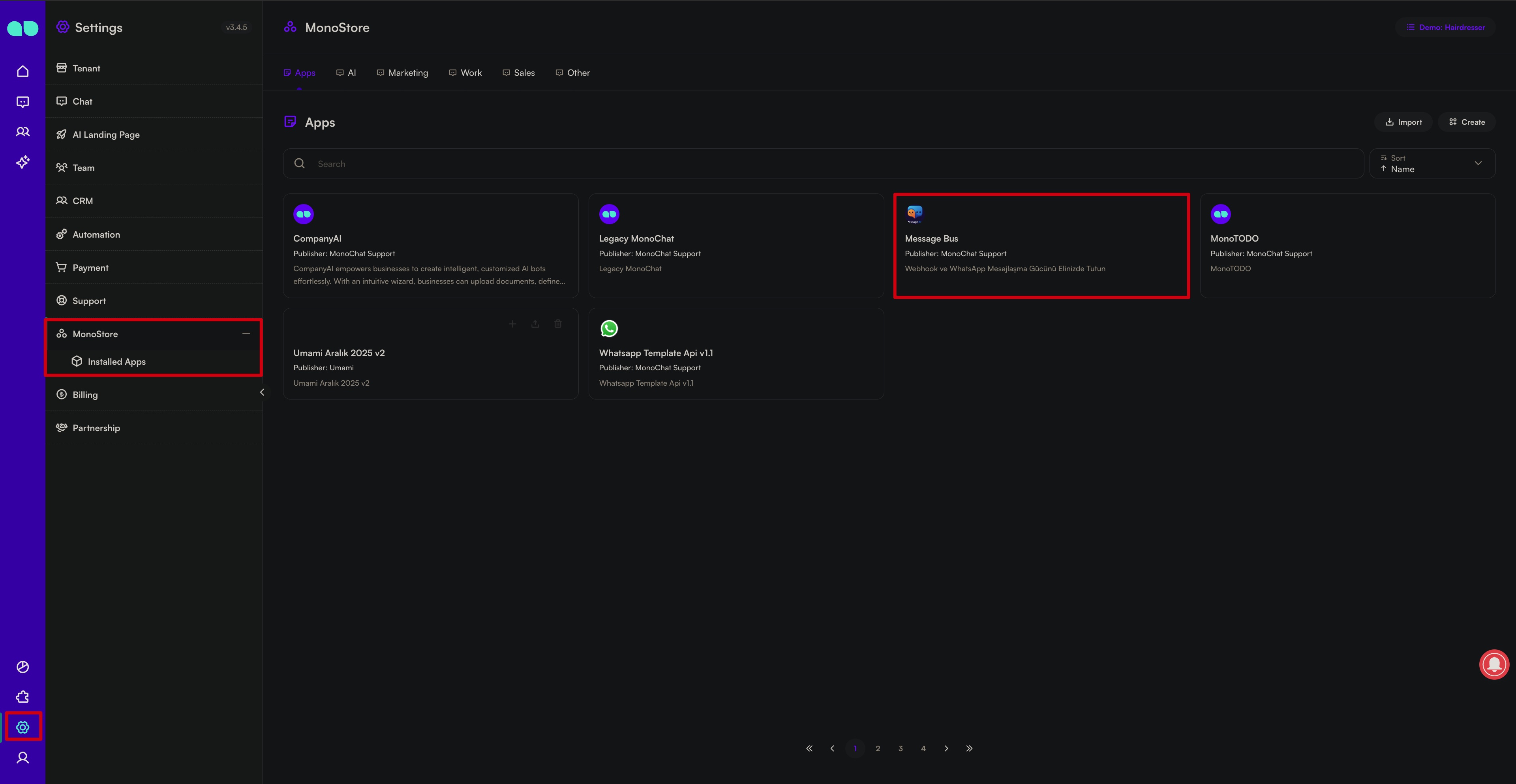
Περιήγηση και φιλτράρισμα
- Κατηγορίες: οι καρτέλες στο πάνω μέρος (Εφαρμογές για όλες, και μετά μία καρτέλα ανά κατηγορία) περιορίζουν τη λίστα.
- Η Αναζήτηση βρίσκει εφαρμογές με βάση το όνομα.
- Ταξινόμηση κατά Όνομα, Δημιουργήθηκε στις ή Ημερομηνία ενημέρωσης.
- Φίλτρα:
- Το Προτεινόμενο εμφανίζει μόνο τις εφαρμογές που προτείνει το MonoChat.
- Τα Δημιουργήθηκε στις και Ημερομηνία ενημέρωσης εμφανίζουν εφαρμογές που δημοσιεύθηκαν ή ενημερώθηκαν τελευταία φορά εντός ενός εύρους ημερομηνιών.
- Η Ορατότητα (Δημόσιο / Ιδιωτικό) εμφανίζεται μόνο αν ο χώρος εργασίας σας δημοσιεύει δικές του εφαρμογές.
Κάθε κάρτα εμφανίζει το εικονίδιο, το όνομα, τον Εκδότη και μια σύντομη περιγραφή της εφαρμογής.
Σήματα
| Σήμα | Σημασία |
|---|---|
| Προτεινόμενο | Το MonoChat προτείνει αυτή την εφαρμογή σε νέους χώρους εργασίας. Η κάρτα έχει χρωματική απόχρωση και η ίδια εφαρμογή εμφανίζεται στον πίνακα Ξεκινήστε. |
| Ιδιωτικό | Η εφαρμογή δεν είναι δημόσια. Μόνο ο χώρος εργασίας που τη δημοσιεύει μπορεί να τη δει στο κατάστημα. |
Λεπτομέρειες εφαρμογής
Κάντε κλικ σε μια κάρτα για να ανοίξετε τη σελίδα της εφαρμογής: μια συλλογή στιγμιοτύπων και βίντεο, το εικονίδιο και το όνομα με τα σήματά της, και την πλήρη περιγραφή (τι κάνει η εφαρμογή, πώς ρυθμίζεται, τι χρειάζεται). Από αυτή τη σελίδα μπορείτε να εγκαταστήσετε την εφαρμογή.
Εγκατάσταση εφαρμογής
- Κάντε κλικ στο κουμπί Εγκατάσταση (το εικονίδιο +) στην κάρτα της εφαρμογής ή στη σελίδα λεπτομερειών της.
- Το MonoChat ρυθμίζει τις ροές, τις συναρτήσεις, τις προσαρμοσμένες οθόνες και τα πεδία προφίλ της εφαρμογής στον χώρο εργασίας σας και εμφανίζει μια επιβεβαίωση.
- Αν η εφαρμογή φέρνει δική της οθόνη, η καρτέλα της εμφανίζεται αμέσως στη γραμμή πλοήγησης. Αν φέρνει βήματα ρύθμισης, εμφανίζονται στο πάνω μέρος του πίνακα Ξεκινήστε.
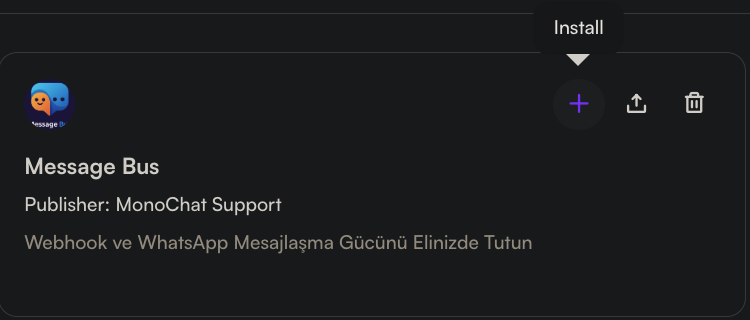
Χρειάζεστε άδεια για την εγκατάσταση εφαρμογών στον χώρο εργασίας. Αν δεν βλέπετε το κουμπί +, ζητήστε το από έναν διαχειριστή του χώρου εργασίας.
Οι ροές bot εγκαθίστανται απενεργοποιημένες
Μια εφαρμογή που απαντά σε πελάτες συνοδεύεται από μια ροή bot: μια ροή που αναλαμβάνει κάθε νέα συνομιλία του χώρου εργασίας μόλις γίνει ενεργή. Για να μην φτάνει στους πελάτες σας ένας βοηθός που δεν έχει ακόμη ρυθμιστεί, οι ροές bot εγκαθίστανται απενεργοποιημένες. Οι ροές που απλώς αυτοματοποιούν διαδικασίες στο παρασκήνιο ενεργοποιούνται κανονικά.
Μετά την εγκατάσταση μιας τέτοιας εφαρμογής:
- Ολοκληρώστε τη ρύθμιση της εφαρμογής (τα βήματά της στον πίνακα Ξεκινήστε ή τη δική της οθόνη ρυθμίσεων).
- Ενεργοποιήστε τον βοηθό, είτε από τη δική της οθόνη της εφαρμογής, αν έχει διακόπτη ενεργοποίησης/απενεργοποίησης, είτε ενεργοποιώντας τη ροή της στο Ρυθμίσεις › Αυτοματοποίηση › Ροές.
Μέχρι να το κάνετε αυτό, η εφαρμογή είναι εγκατεστημένη αλλά δεν απαντά σε κανέναν.
Μοιραστείτε τον σύνδεσμο εγκατάστασης μιας εφαρμογής
Κάθε εφαρμογή έχει έναν σύνδεσμο της μορφής:
https://app.monochat.ai/apps/<app id>
Θα βρείτε αυτούς τους συνδέσμους στο monochat.ai και σε σελίδες συνεργατών. Όταν κάποιος ανοίξει έναν:
- Χωρίς λογαριασμό MonoChat ακόμη: μεταφέρεται στην εγγραφή και η εφαρμογή εγκαθίσταται στον πρώτο χώρο εργασίας που θα δημιουργήσει.
- Με σύνδεση: το MonoChat ανοίγει το παράθυρο εγκατάστασης της εφαρμογής στον χώρο εργασίας του. Αν η εφαρμογή είναι ήδη εγκατεστημένη, μεταφέρεται στο Ρυθμίσεις › MonoStore.
Ο σύνδεσμος διατηρείται για 7 ημέρες, ώστε η εγγραφή ή η επαλήθευση της διεύθυνσης email στο ενδιάμεσο να μην τον χάσει.
Ενημέρωση εγκατεστημένης εφαρμογής
Όταν είναι διαθέσιμη νεότερη έκδοση μιας εγκατεστημένης εφαρμογής, η κάρτα της στις Εγκατεστημένες εφαρμογές εμφανίζει την τρέχουσα και τη νέα έκδοση (για παράδειγμα v1.0 → v1.1) και η περιγραφή γράφει Υπάρχει διαθέσιμη ενημέρωση έκδοσης σε αυτή την εφαρμογή!
- Κάντε κλικ στο κουμπί Ενημέρωση (το εικονίδιο με τα κυκλικά βέλη) στην κάρτα.
- Επιβεβαιώστε.
Τι διατηρεί μια ενημέρωση:
- Κατάσταση ενεργοποίησης/απενεργοποίησης: κάθε ροή της εφαρμογής διατηρεί την κατάσταση που της δώσατε. Ένας βοηθός που απενεργοποιήσατε παραμένει απενεργοποιημένος· ένας που ενεργοποιήσατε παραμένει ενεργοποιημένος.
- Αναγνωριστικά συναρτήσεων: οι συναρτήσεις της εφαρμογής διατηρούν τα αναγνωριστικά τους, ώστε τα εργαλεία AI και οι συναρτήσεις κόμβων που χρησιμοποιείτε στις δικές σας ροές και στους κόμβους AI να συνεχίζουν να λειτουργούν. Αφαιρούνται μόνο οι συναρτήσεις που δεν έχει πλέον η νέα έκδοση.
Μια ενημέρωση ρυθμίζει ξανά τις ροές της εφαρμογής, επομένως οι συνομιλίες που βρίσκονται εκείνη τη στιγμή στη μέση μιας από τις ροές της εφαρμογής διακόπτονται. Ενημερώστε σε ήσυχη ώρα.
Αφαίρεση εφαρμογής
- Μεταβείτε στο Ρυθμίσεις › MonoStore › Εγκατεστημένες εφαρμογές.
- Κάντε κλικ στη Διαγραφή (το εικονίδιο του κάδου) στην εφαρμογή και επιβεβαιώστε.
Η αφαίρεση μιας εφαρμογής διαγράφει τις ροές και τις συναρτήσεις της και αφαιρεί την καρτέλα και τα βήματα ρύθμισής της. Τα πεδία προφίλ που δημιούργησε η εφαρμογή παραμένουν, επειδή μπορεί να περιέχουν δεδομένα για τους πελάτες σας.
Δημοσίευση δικών σας εφαρμογών
Οι χώροι εργασίας που επιτρέπεται να δημοσιεύουν εφαρμογές βλέπουν επίσης τα Δημιουργία και Εισαγωγή στο πάνω μέρος του καταστήματος και ένα εικονίδιο Εξαγωγή σε κάθε κάρτα. Οι περιγραφές των εφαρμογών γράφονται σε Markdown. Επικοινωνήστε με το MonoChat αν θέλετε να δημοσιεύσετε εφαρμογές.