Κανάλια
Η δυνατότητα Κανάλια επιτρέπει στις επιχειρήσεις να συνδέουν και να διαχειρίζονται διάφορες πλατφόρμες ανταλλαγής μηνυμάτων, όπως WhatsApp Business API, Facebook Messenger, Instagram, TikTok, Telegram Bot και WebChat. Οι επιχειρήσεις μπορούν να προσθέτουν πολλές παρουσίες του ίδιου τύπου καναλιού, ώστε να στέλνουν και να λαμβάνουν μηνύματα μέσω αυτών των πλατφορμών απρόσκοπτα.
Πρόσβαση στα Κανάλια
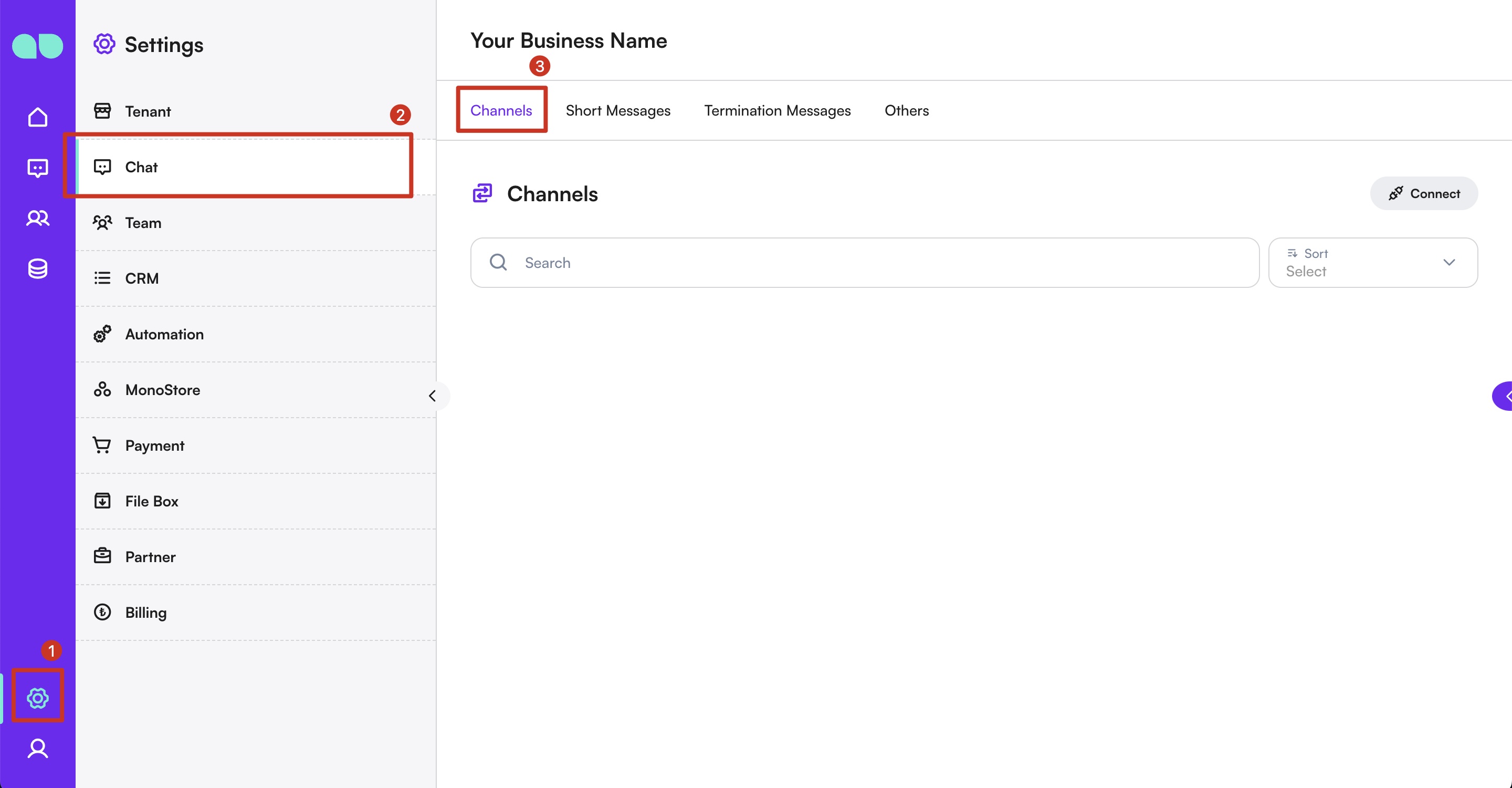
- Μεταβείτε στην ενότητα
Ρυθμίσειςαπό την πλαϊνή γραμμή. - Πατήστε
Συνομιλίαστο μενούΡυθμίσεις. - Επιλέξτε την καρτέλα
Κανάλια.
Προσθήκη καναλιού
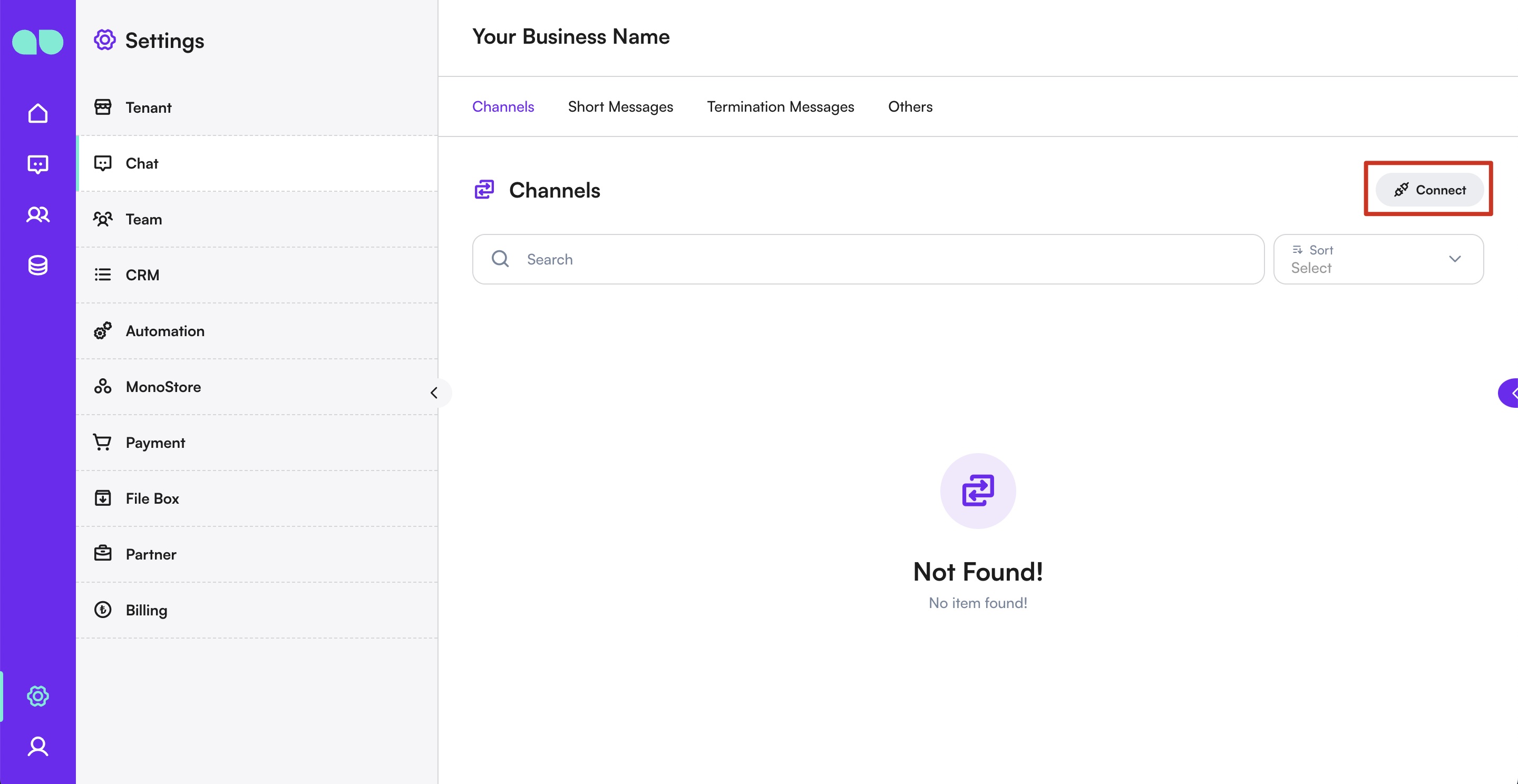
- Πατήστε το κουμπί
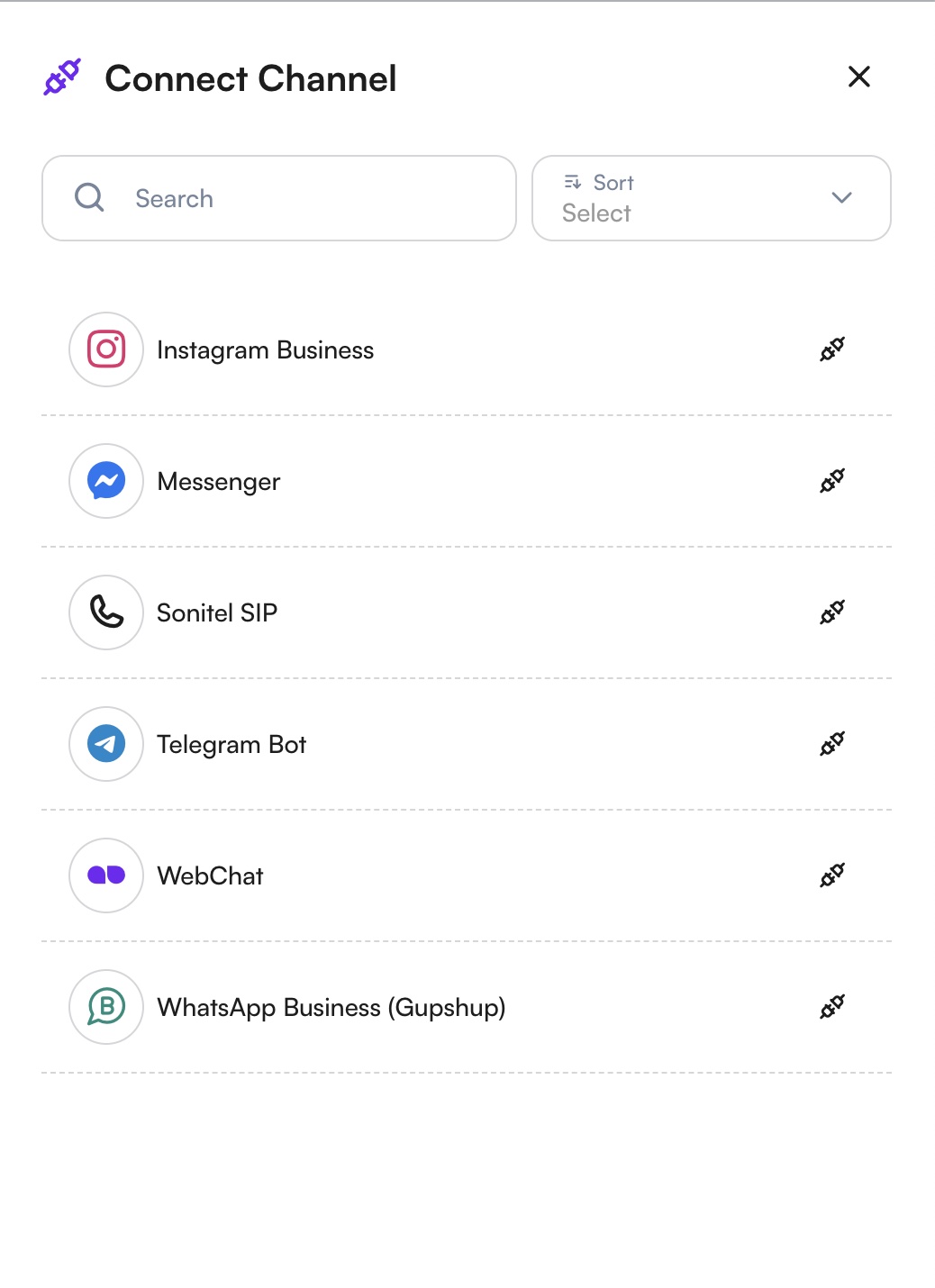
Σύνδεσηστη δεξιά πλευρά. - Θα εμφανιστεί μια λίστα με τους διαθέσιμους τύπους καναλιών.
- Επιλέξτε τον τύπο καναλιού που θέλετε να προσθέσετε (π.χ. WhatsApp Business API, Facebook Messenger, Instagram, Telegram Bot, WebChat).
- Ολοκληρώστε τα σχετικά βήματα ανάλογα με τον επιλεγμένο τύπο καναλιού.
WhatsApp Business API
Υποστήριξη WhatsApp Coexistence (Νέο)
Το MonoChat υποστηρίζει πλέον το WhatsApp Coexistence.
Με αυτή τη δυνατότητα, οι επιχειρήσεις μπορούν να χρησιμοποιούν τον ίδιο αριθμό τηλεφώνου WhatsApp ταυτόχρονα στην εφαρμογή WhatsApp Business και στο WhatsApp Business API (Cloud).
Με το Coexistence:
- Οι ομάδες μπορούν να συνεχίσουν να χειρίζονται χειροκίνητες συνομιλίες μέσω της εφαρμογής WhatsApp Business
- Οι αυτοματισμοί, οι ειδοποιήσεις και οι ενσωματώσεις λειτουργούν μέσω του Cloud API
- Δεν χρειάζεται να διαγράψετε την εφαρμογή WhatsApp Business ούτε να μετακινηθείτε από αυτήν
Σημείωση: Το WhatsApp Coexistence είναι διαθέσιμο μόνο για επιλέξιμους λογαριασμούς και αριθμούς τηλεφώνου που υποστηρίζονται από τη Meta.
Συγχρονισμός επαφών και ιστορικού μηνυμάτων
Όταν ο αριθμός που συνδέετε χρησιμοποιείται στην εφαρμογή WhatsApp Business, το MonoChat ρωτά αμέσως μετά τη σύνδεση αν θα μεταφέρει όσα υπάρχουν στην εφαρμογή: Η εφαρμογή WhatsApp Business συνδέθηκε με επιτυχία, με Παράλειψη και Συγχρονισμός τώρα.
- Το Συγχρονισμός τώρα συγχρονίζει πρώτα τις επαφές και, 10 δευτερόλεπτα αργότερα, το ιστορικό μηνυμάτων.
- Το Παράλειψη κλείνει το παράθυρο χωρίς να συγχρονίσει τίποτα.
Τι συγχρονίζεται:
- Επαφές: οι επαφές που είναι αποθηκευμένες στην εφαρμογή WhatsApp Business προστίθενται στο CRM ως πελάτες, με το όνομα και τον αριθμό τηλεφώνου τους. Ένας αριθμός που υπάρχει ήδη στο CRM δεν προστίθεται ξανά.
- Ιστορικό μηνυμάτων: οι παλαιότερες συνομιλίες που μοιράζεται το WhatsApp από την εφαρμογή, με τα μηνύματα των πελατών σας και όσα στείλατε από την εφαρμογή. Το WhatsApp αποφασίζει πόσο πίσω φτάνει το ιστορικό. Οι συνομιλίες με πελάτες που δεν έχουν ακόμη συνομιλία σε αυτό το κανάλι φτάνουν ως συνεδρίες ιστορικού, τις οποίες το MonoChat κρατά εκτός της λίστας συνεδριών (δείτε Συνεδρίες ιστορικού). Όσο φτάνει το ιστορικό, η γραμμή του καναλιού στις Ρυθμίσεις › Συνομιλία › Κανάλια δείχνει Συγχρονισμός ιστορικού (N%).
Οι επαφές και το ιστορικό μπορούν να συγχρονιστούν μόνο μέσα σε 24 ώρες από τη σύνδεση του καναλιού. Αν επιλέξατε Παράλειψη, ανοίξτε το μενού ⋮ του καναλιού στις Ρυθμίσεις › Συνομιλία › Κανάλια και επιλέξτε Συγχρονισμός επαφών ιστορικού ή Συγχρονισμός μηνυμάτων ιστορικού. Μετά από 24 ώρες, και οι δύο επιλογές απενεργοποιούνται.
Στην εφαρμογή MonoChat για κινητά, η γραμμή του καναλιού στις Ρυθμίσεις › Συνομιλία › Κανάλια δείχνει επίσης Συγχρονισμός ιστορικού (N%), και κατά τις πρώτες 24 ώρες το κουμπί της ↻ ανοίγει τα Συγχρονισμός επαφών ιστορικού και Συγχρονισμός μηνυμάτων ιστορικού.
Δημιουργία νέου WhatsApp Business API (Cloud)
- Επιλέξτε
WhatsApp Business API (Cloud)από τη λίστα. - Διαβάστε τη συμφωνία παροχής υπηρεσιών κάνοντας κύλιση μέχρι το τέλος του συρταριού. Όταν εμφανιστούν τα πλαίσια επιβεβαίωσης, επιλέξτε όλα τα απαιτούμενα πλαίσια.
- Πατήστε Συνέχεια για να προχωρήσετε.
- Επιλέξτε τη χώρα της επιχείρησής σας.
- Αυτή η επιλογή καθορίζει την περιοχή αποθήκευσης δεδομένων, δηλαδή πού αποθηκεύονται τα δεδομένα των μηνυμάτων σας σε κατάσταση ηρεμίας. Η επιλογή της κατάλληλης περιοχής βοηθά να διασφαλιστεί η συμμόρφωση με την τοπική προστασία δεδομένων και προσφέρει καλύτερη τοπική προσαρμογή για τα δεδομένα των μηνυμάτων WhatsApp σας.
- Πατήστε Σύνδεση νέου αριθμού για να προχωρήσετε.
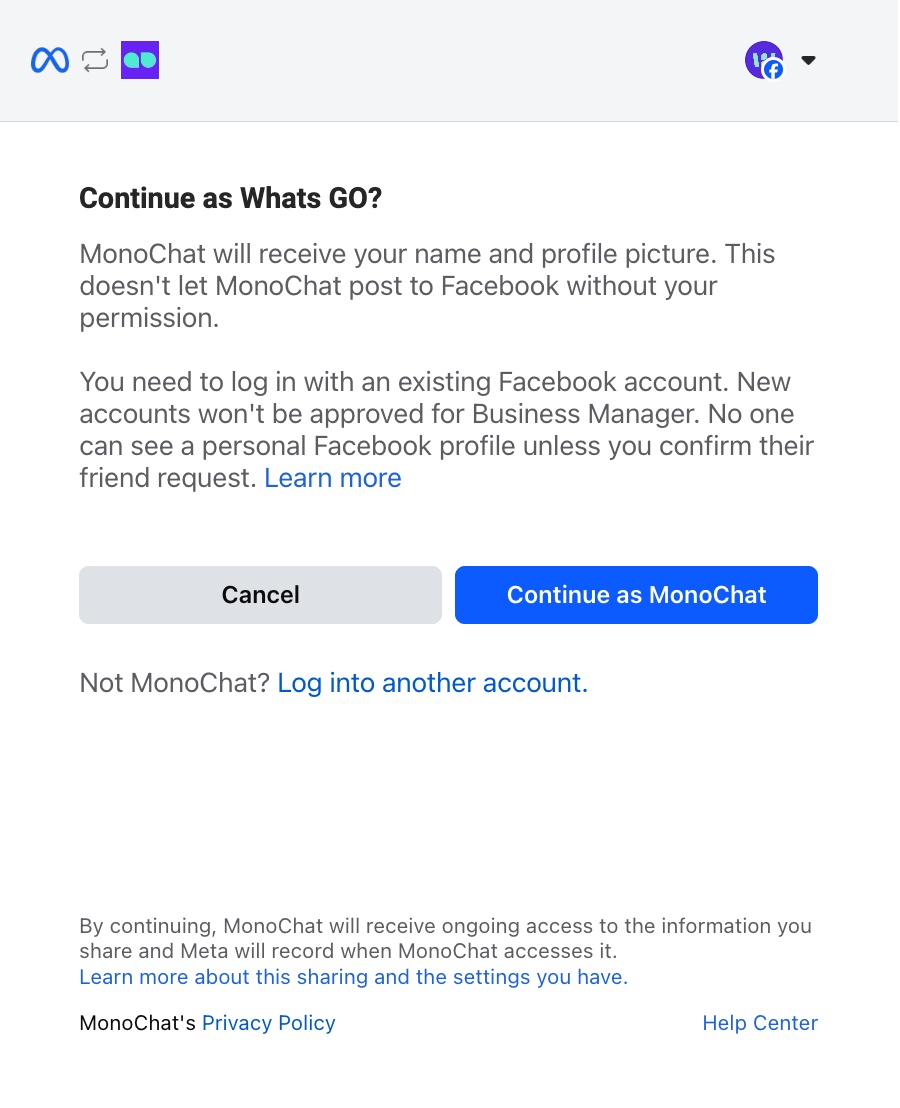
- Θα εμφανιστεί ένα αναδυόμενο παράθυρο σύνδεσης στο Facebook (Meta).
- Επιλέξτε τον λογαριασμό Facebook με τον οποίο θέλετε να συνεχίσετε.
- Αν δεν έχετε συνδεθεί, εισαγάγετε τα διαπιστευτήριά σας για να προχωρήσετε.
- Σε τηλέφωνο, η Meta ανοίγει στη θέση της σελίδας του MonoChat αντί για αναδυόμενο παράθυρο και σας επιστρέφει στο MonoChat όταν ολοκληρώσετε.
- Πατήστε Ξεκινήστε στην οθόνη της Meta.
- Αυτό το βήμα επιτρέπει στο MonoChat να έχει πρόσβαση στον λογαριασμό σας WhatsApp Business.
- Η Meta θα εμφανίσει τα δικαιώματα που απαιτεί το MonoChat, όπως διαχείριση αριθμών τηλεφώνου, δημιουργία προτύπων, αποστολή/λήψη μηνυμάτων, ανάθεση χρηστών και πρόσβαση σε μετρικές.
- Συνεχίζοντας, επιβεβαιώνετε ότι συμφωνείτε με τους Όρους Παροχής Υπηρεσιών του WhatsApp Business, τους Όρους Παροχής Υπηρεσιών της Meta και τους Όρους Παροχής Υπηρεσιών των Business Tools.
- Επιλέξτε τον Business Account στον οποίο θέλετε να συνδέσετε τον αριθμό τηλεφώνου.
- Επιλέξτε την κατάλληλη επιχείρηση με δυνατότητα WhatsApp από τη λίστα των λογαριασμών στους οποίους έχετε πρόσβαση.
- Πατήστε Συνέχεια για να προχωρήσετε.
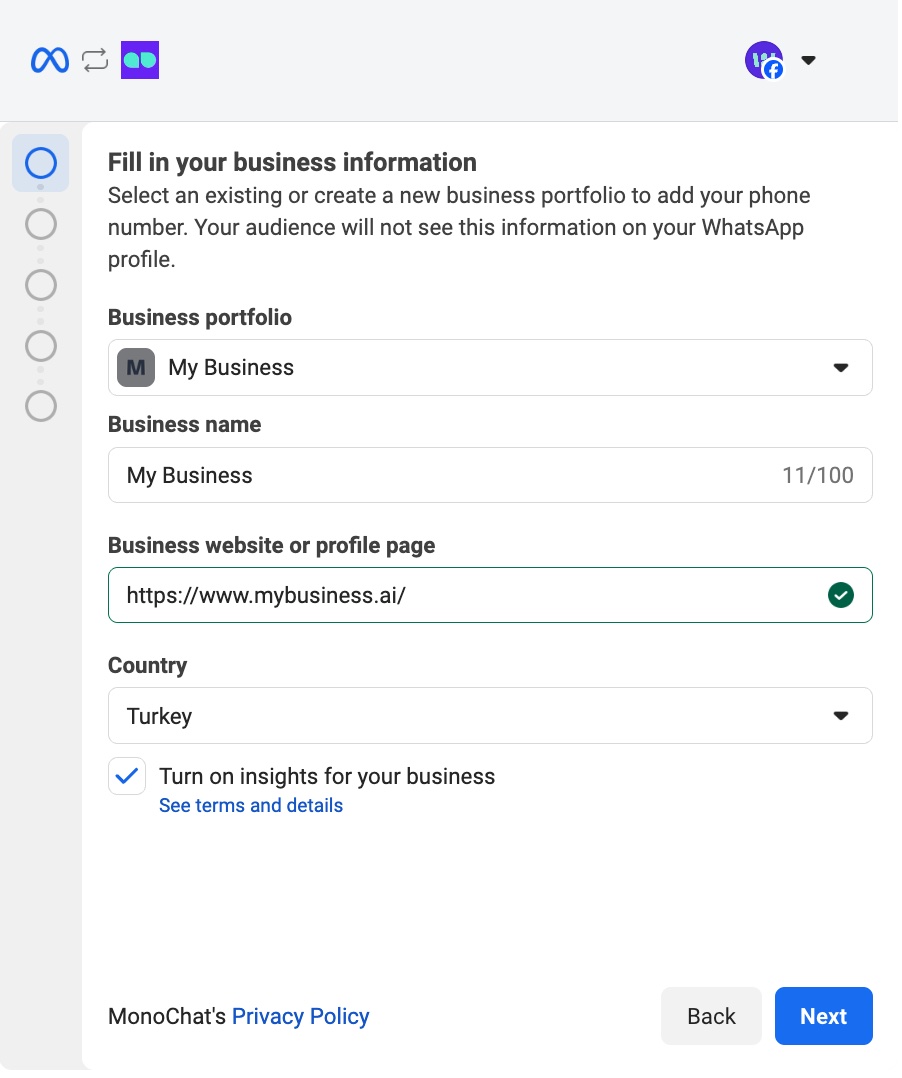
- Δημιουργήστε τον WhatsApp Business Account και το WhatsApp Business Profile σας.
- Βεβαιωθείτε ότι είναι επιλεγμένες και οι δύο επιλογές Create WhatsApp Business Account και Create WhatsApp Business Profile.
- Αν θέλετε να χρησιμοποιήσετε το WhatsApp Coexistence:
- Επιλέξτε Connect a WhatsApp Business App σε αυτό το βήμα.
- Αυτή η επιλογή σας επιτρέπει να συνδέσετε έναν υπάρχοντα αριθμό τηλεφώνου της εφαρμογής WhatsApp Business με το Cloud API.
- Ακολουθήστε τις οδηγίες στην οθόνη που παρέχει η Meta για να ολοκληρώσετε τη ρύθμιση.
Πληροφορία:
Όταν το Coexistence είναι ενεργοποιημένο, η εφαρμογή WhatsApp Business παραμένει ενεργή ενώ το MonoChat συνδέει τον ίδιο αριθμό τηλεφώνου μέσω του Cloud API.
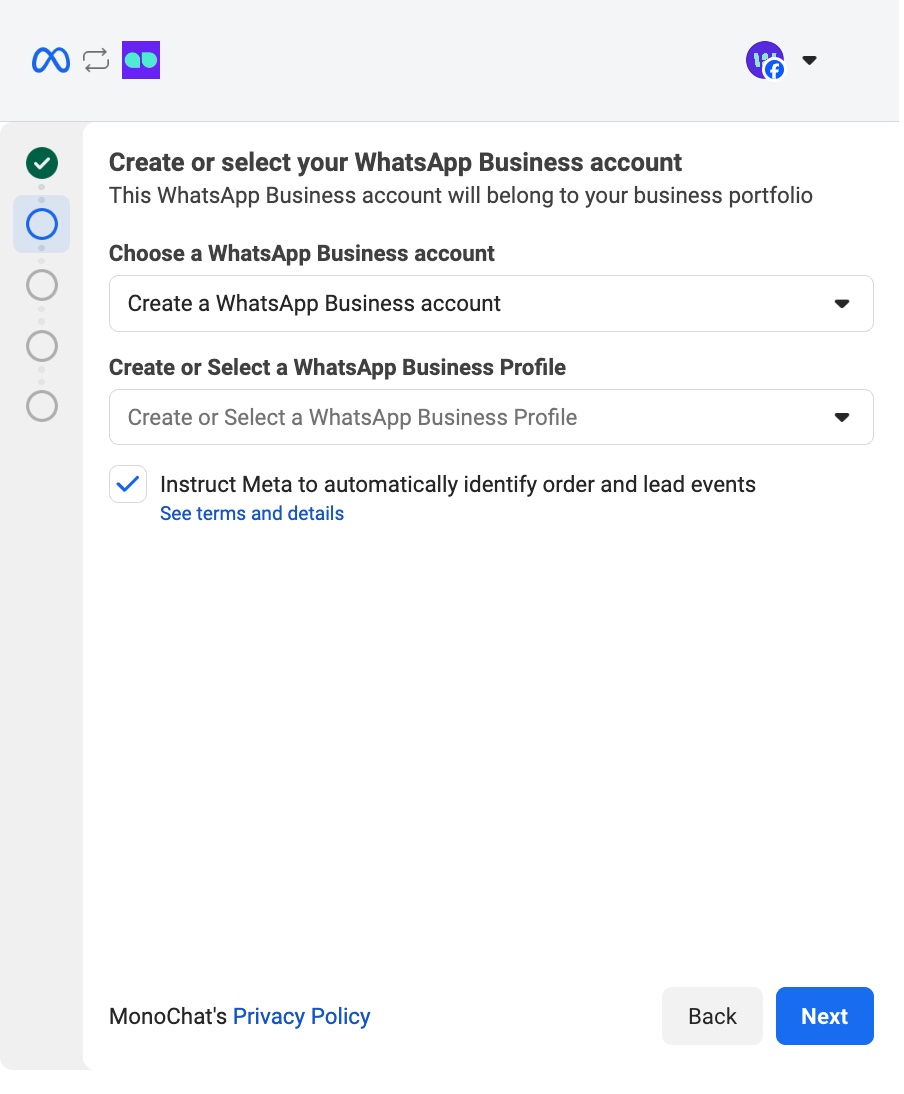
Αν έχετε ήδη WhatsApp Business Account και Profile που έχουν ενταχθεί παλαιότερα μέσω Cloud API, μπορείτε απλώς να τα επιλέξετε και να συνεχίσετε αντί να δημιουργήσετε νέα.
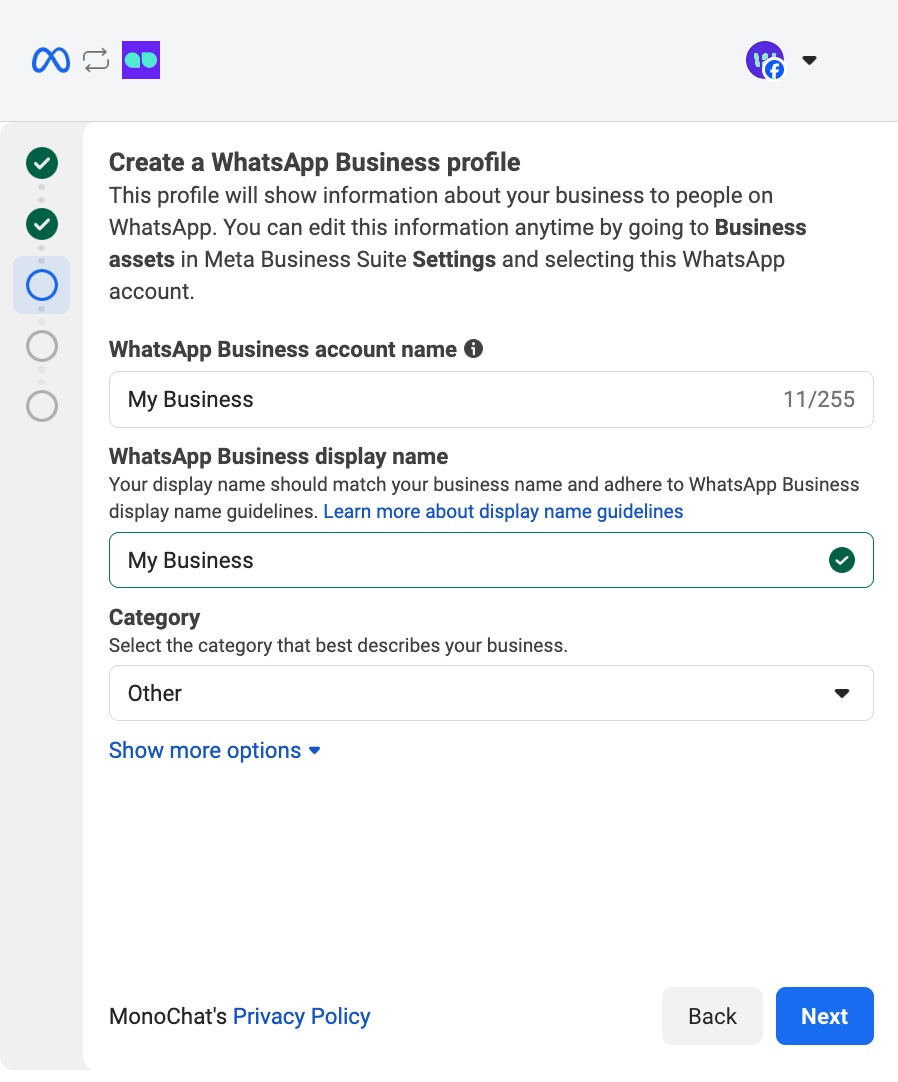
- Δημιουργήστε το WhatsApp Business Profile σας.
- Εισαγάγετε το WhatsApp Business Account Name και το Display Name σας.
- Επιλέξτε την κατάλληλη Business Category για την εταιρεία σας.
- Αυτές οι πληροφορίες προφίλ θα είναι ορατές στους χρήστες στο WhatsApp. Μπορείτε να τις ενημερώσετε οποτεδήποτε από το Meta Business Suite → Business Assets → WhatsApp Accounts.
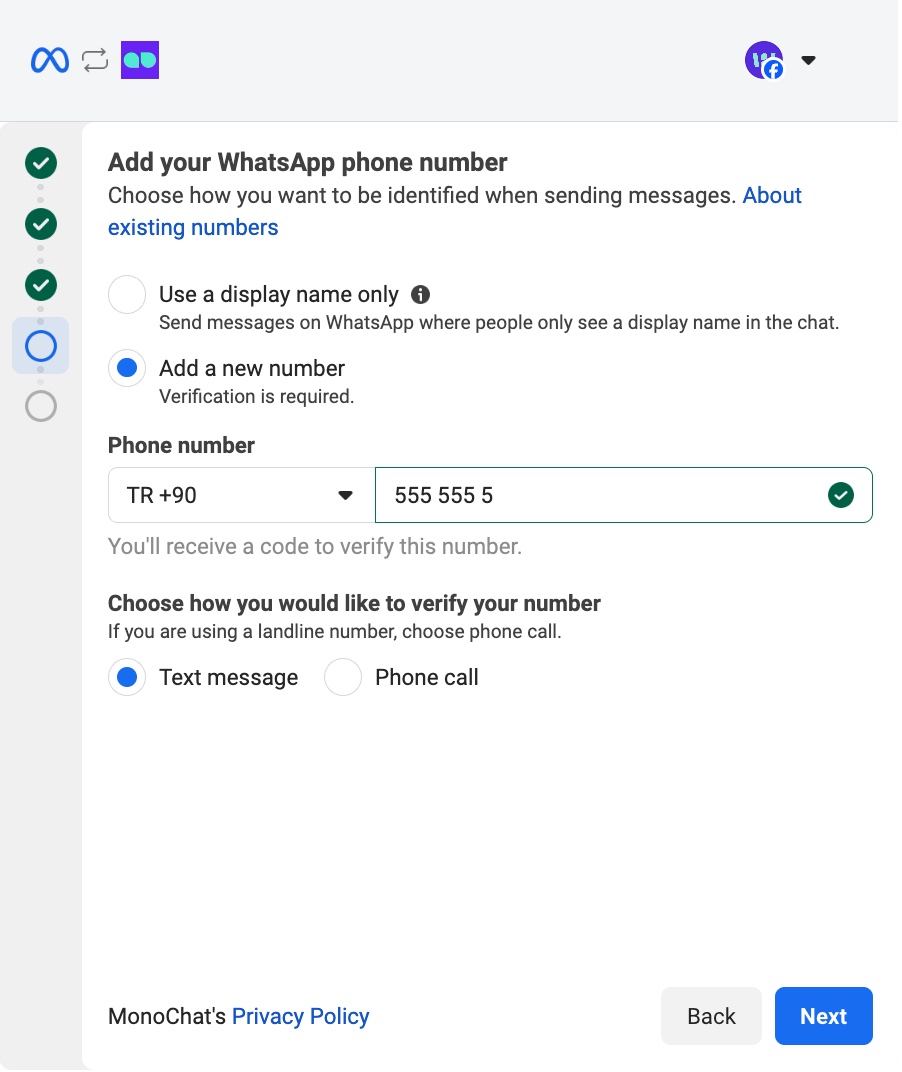
- Προσθέστε τον αριθμό τηλεφώνου WhatsApp σας.
- Πατήστε Add New Number και εισαγάγετε τον αριθμό τηλεφώνου που θέλετε να συνδέσετε.
- Επιλέξτε την προτιμώμενη μέθοδο επαλήθευσης:
- Text Message
- Phone Call (συνιστάται αν χρησιμοποιείτε αριθμό σταθερής τηλεφωνίας)
- Θα σταλεί ένας 6ψήφιος κωδικός επαλήθευσης ανάλογα με τη μέθοδο που επιλέξατε και θα τον εισαγάγετε στο επόμενο βήμα.
Ο αριθμός τηλεφώνου που εισαγάγετε δεν πρέπει να σχετίζεται με υπάρχοντα λογαριασμό WhatsApp ή WhatsApp Business.
Αν ο αριθμός χρησιμοποιείται ήδη, πρέπει να αφαιρεθεί ο λογαριασμός WhatsApp πριν προχωρήσετε. Ένας αριθμός που χρησιμοποιείται στην εφαρμογή WhatsApp Business δεν χρειάζεται να αφαιρεθεί: επιλέξτε Connect a WhatsApp Business App στο βήμα 9 για να τον συνδέσετε με WhatsApp Coexistence.
-
Εισαγάγετε τον 6ψήφιο κωδικό επαλήθευσης και ολοκληρώστε τη ρύθμιση.
- Αφού εισαγάγετε τον κωδικό, πατήστε Finish για να ολοκληρωθεί η διαδικασία.
- Μόλις ολοκληρωθεί, ο αριθμός τηλεφώνου σας θα συνδεθεί αυτόματα στο MonoChat.
- Όταν συνδέεστε από τηλέφωνο και ο λογαριασμός WhatsApp Business έχει περισσότερους από έναν αριθμούς, το MonoChat ρωτά ποιον αριθμό να συνδέσει.
Αν αντιμετωπίσετε οποιοδήποτε σφάλμα σε κάποιο από τα παραπάνω βήματα, μπορείτε να επικοινωνήσετε με την ομάδα υποστήριξής μας μέσω WhatsApp για βοήθεια:
Δημιουργία νέου WhatsApp Business API (Gupshup)
- Επιλέξτε
WhatsApp Business API (Gupshup)από τη λίστα. - Συμπληρώστε τα απαραίτητα στοιχεία: αριθμός τηλεφώνου, APP ID, APP Name και WAB API Key (για το Gupshup).
- Πατήστε
Αποθήκευσηγια να προσθέσετε το κανάλι.
Instagram Business
- Επιλέξτε
Instagram Businessαπό τη λίστα. - Στο συρτάρι, πατήστε Connect with Facebook.
- Θα ανοίξει ένα αναδυόμενο παράθυρο σύνδεσης Meta (Facebook) για να συνεχίσετε τη σύνδεση.
- Αν το αναδυόμενο παράθυρο δεν εμφανιστεί, ελέγξτε το πρόγραμμα αποκλεισμού αναδυόμενων παραθύρων του προγράμματος περιήγησής σας και επιτρέψτε τα αναδυόμενα παράθυρα για το domain του MonoChat.
- Στο αναδυόμενο παράθυρο της Meta θα δείτε την οθόνη με τίτλο «Connect your account to MonoChat.»
- Αν ο λογαριασμός Facebook που είναι συνδεδεμένος αυτή τη στιγμή είναι ο σωστός, απλώς πατήστε Συνέχεια για να προχωρήσετε.
- Αν δεν είναι ο σωστός λογαριασμός, πατήστε Switch Account και συνδεθείτε με τον κατάλληλο λογαριασμό Facebook πριν συνεχίσετε.
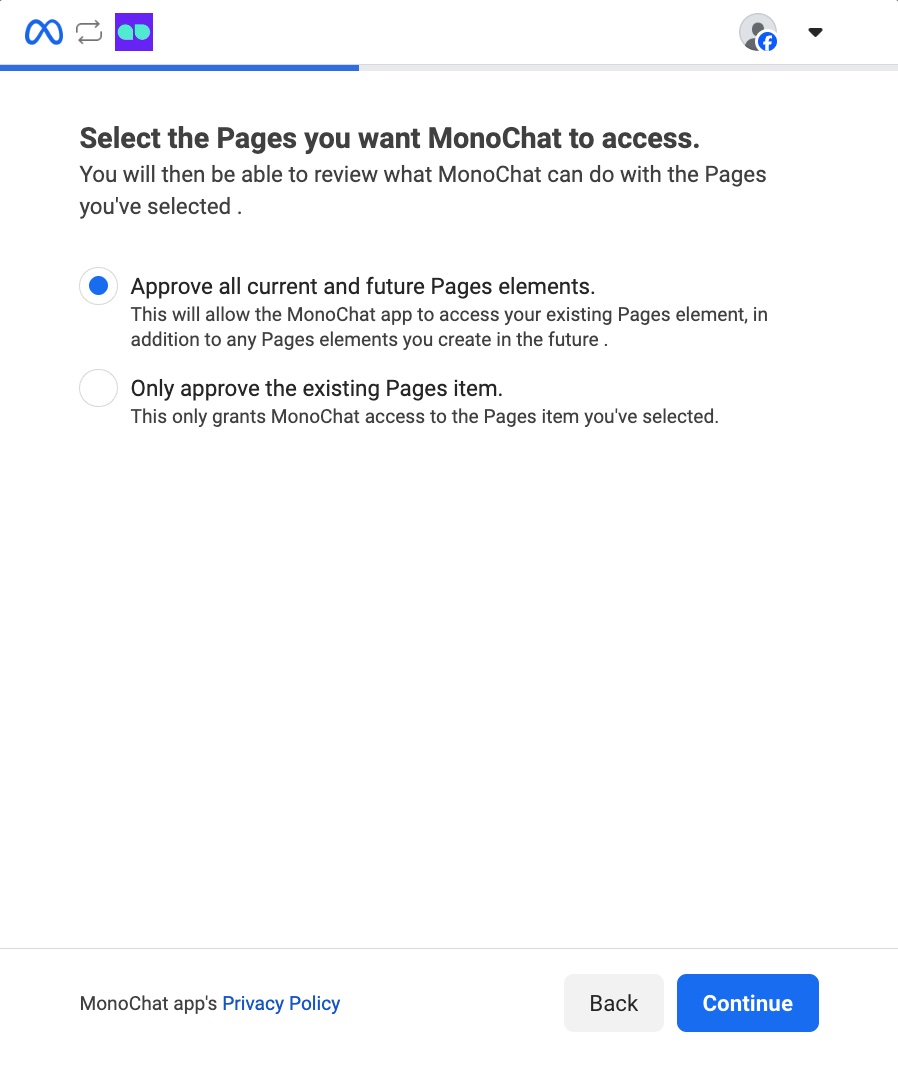
- Επιλέξτε τις Σελίδες Facebook στις οποίες θέλετε να έχει πρόσβαση το MonoChat.
- Approve all current and future Pages: Αυτό δίνει στο MonoChat πρόσβαση στις υπάρχουσες Σελίδες σας καθώς και σε οποιεσδήποτε Σελίδες δημιουργήσετε στο μέλλον.
- Approve only the selected Page: Αυτή η επιλογή περιορίζει την πρόσβαση μόνο στη συγκεκριμένη Σελίδα που θα επιλέξετε.
Αφού επιλέξετε την κατάλληλη επιλογή, πατήστε Επόμενο για να συνεχίσετε.
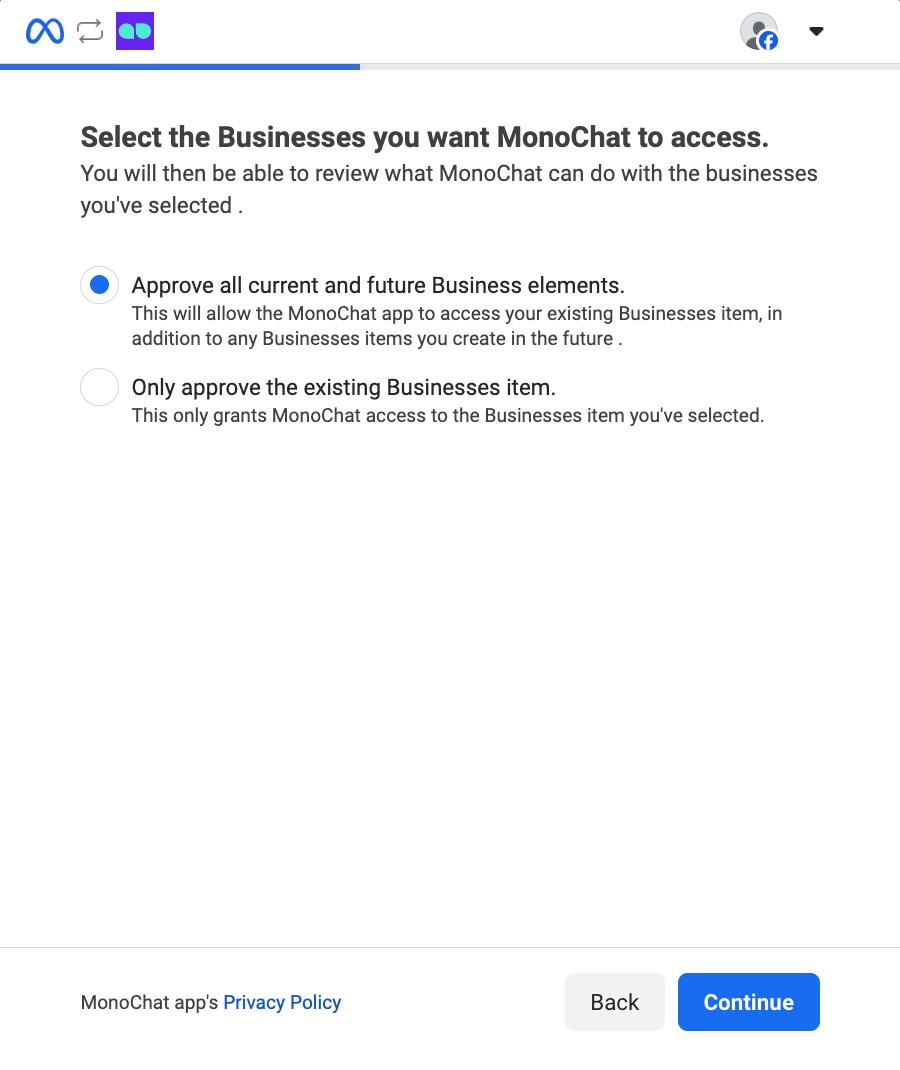
- Επιλέξτε τις Επιχειρήσεις (Businesses) στις οποίες θέλετε να έχει πρόσβαση το MonoChat.
- Approve all current and future Business elements: Δίνει στο MonoChat πρόσβαση στα υπάρχοντα στοιχεία Business σας και σε κάθε νέο στοιχείο Business που θα δημιουργήσετε στο μέλλον.
- Approve only the selected Business: Περιορίζει την πρόσβαση του MonoChat μόνο στο συγκεκριμένο στοιχείο Business που θα επιλέξετε.
Μόλις κάνετε την επιλογή σας, πατήστε Επόμενο για να προχωρήσετε.
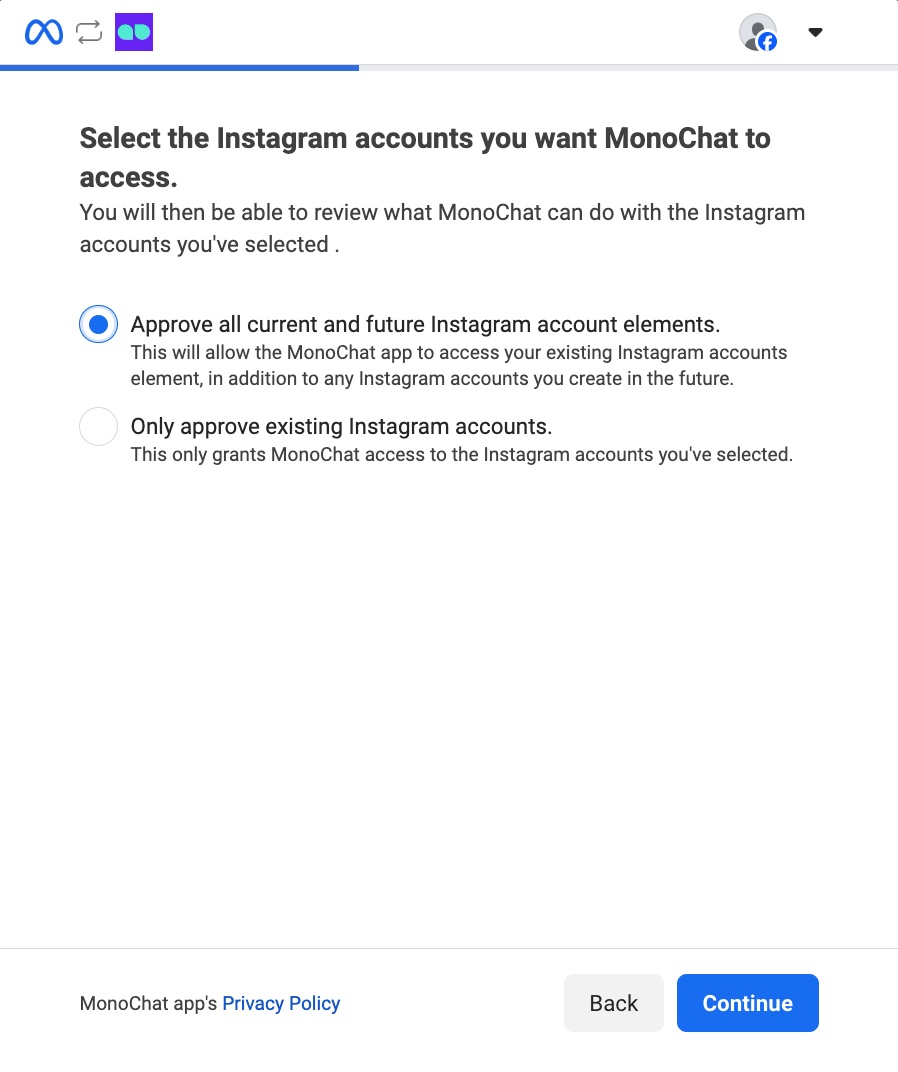
- Επιλέξτε τους λογαριασμούς Instagram στους οποίους θέλετε να έχει πρόσβαση το MonoChat.
- Approve all current and future Instagram Accounts: Δίνει στο MonoChat πρόσβαση στα υπάρχοντα στοιχεία Business σας και σε κάθε νέο στοιχείο Business που θα δημιουργήσετε στο μέλλον.
- Approve only the selected Instagram Accounts: Περιορίζει την πρόσβαση του MonoChat μόνο στο συγκεκριμένο στοιχείο Business που θα επιλέξετε.
Μόλις κάνετε την επιλογή σας, πατήστε Επόμενο για να προχωρήσετε.
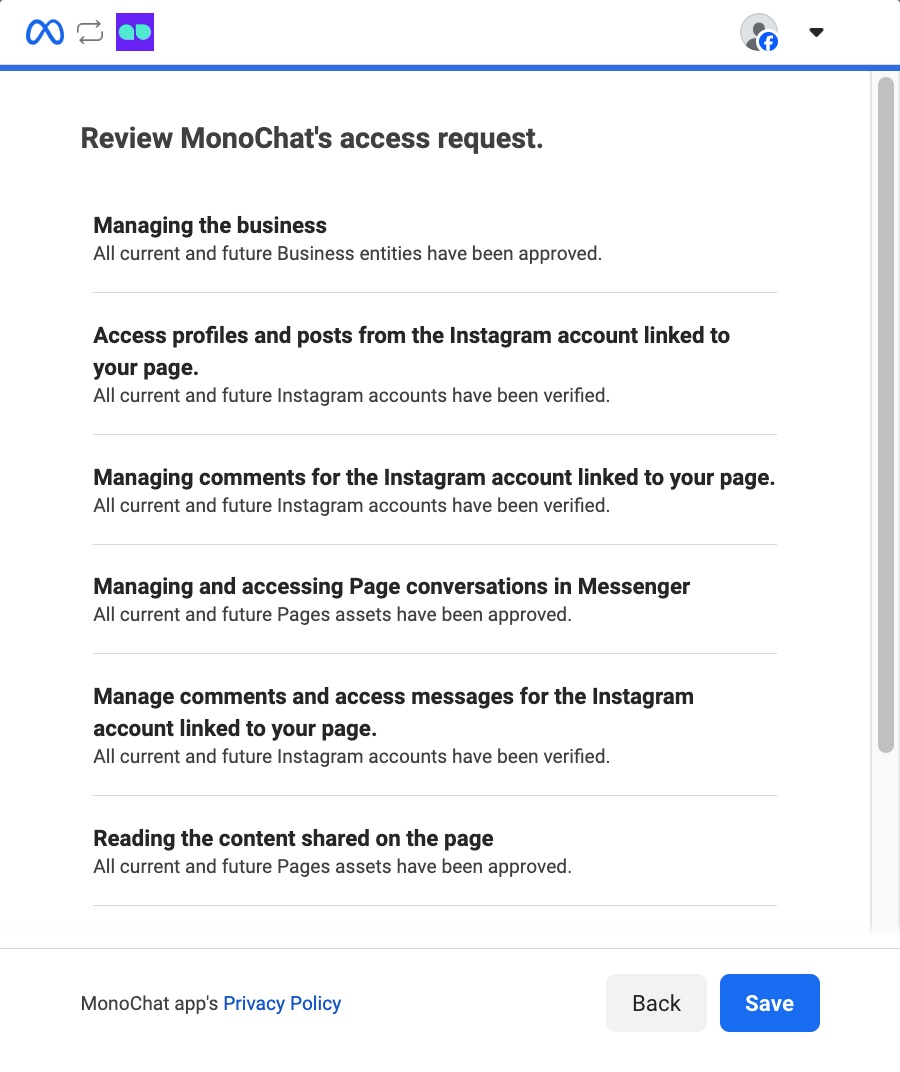
- Ελέγξτε τα δικαιώματα πρόσβασης του MonoChat και πατήστε Αποθήκευση για να συνεχίσετε.
-
Μετά την αποθήκευση, το αναδυόμενο παράθυρο της Meta θα κλείσει αυτόματα.
Το MonoChat θα εμφανίσει στη συνέχεια όλους τους διαθέσιμους λογαριασμούς Instagram στη δεξιά πλευρά.
Απλώς πατήστε Σύνδεση δίπλα στον λογαριασμό που θέλετε να συνδέσετε.Αν περάσουν περισσότερα από 30 λεπτά πριν επιλέξετε λογαριασμό, η σύνδεση στο Facebook λήγει και το MonoChat σας ζητά να συνδεθείτε ξανά.
Facebook Messenger
- Επιλέξτε
Facebook Messengerαπό τη λίστα. - Στο συρτάρι, πατήστε Connect with Facebook.
- Θα ανοίξει ένα αναδυόμενο παράθυρο σύνδεσης Meta (Facebook) για να συνεχίσετε τη σύνδεση.
- Αν το αναδυόμενο παράθυρο δεν εμφανιστεί, ελέγξτε το πρόγραμμα αποκλεισμού αναδυόμενων παραθύρων του προγράμματος περιήγησής σας και επιτρέψτε τα αναδυόμενα παράθυρα για το domain του MonoChat.
- Στο αναδυόμενο παράθυρο της Meta θα δείτε την οθόνη με τίτλο «Connect your account to MonoChat.»
- Αν ο λογαριασμός Facebook που είναι συνδεδεμένος αυτή τη στιγμή είναι ο σωστός, απλώς πατήστε Συνέχεια για να προχωρήσετε.
- Αν δεν είναι ο σωστός λογαριασμός, πατήστε Switch Account και συνδεθείτε με τον κατάλληλο λογαριασμό Facebook πριν συνεχίσετε.
- Επιλέξτε τις Σελίδες Facebook στις οποίες θέλετε να έχει πρόσβαση το MonoChat.
- Approve all current and future Pages: Αυτό δίνει στο MonoChat πρόσβαση στις υπάρχουσες Σελίδες σας καθώς και σε οποιεσδήποτε Σελίδες δημιουργήσετε στο μέλλον.
- Approve only the selected Page: Αυτή η επιλογή περιορίζει την πρόσβαση μόνο στη συγκεκριμένη Σελίδα που θα επιλέξετε.
Αφού επιλέξετε την κατάλληλη επιλογή, πατήστε Επόμενο για να συνεχίσετε.
- Επιλέξτε τις Επιχειρήσεις (Businesses) στις οποίες θέλετε να έχει πρόσβαση το MonoChat.
- Approve all current and future Business elements: Δίνει στο MonoChat πρόσβαση στα υπάρχοντα στοιχεία Business σας και σε κάθε νέο στοιχείο Business που θα δημιουργήσετε στο μέλλον.
- Approve only the selected Business: Περιορίζει την πρόσβαση του MonoChat μόνο στο συγκεκριμένο στοιχείο Business που θα επιλέξετε.
Μόλις κάνετε την επιλογή σας, πατήστε Επόμενο για να προχωρήσετε.
- Επιλέξτε τους λογαριασμούς Instagram στους οποίους θέλετε να έχει πρόσβαση το MonoChat.
- Approve all current and future Instagram Accounts: Δίνει στο MonoChat πρόσβαση στα υπάρχοντα στοιχεία Business σας και σε κάθε νέο στοιχείο Business που θα δημιουργήσετε στο μέλλον.
- Approve only the selected Instagram Accounts: Περιορίζει την πρόσβαση του MonoChat μόνο στο συγκεκριμένο στοιχείο Business που θα επιλέξετε.
Μόλις κάνετε την επιλογή σας, πατήστε Επόμενο για να προχωρήσετε.
- Ελέγξτε τα δικαιώματα πρόσβασης του MonoChat και πατήστε Αποθήκευση για να συνεχίσετε.
-
Μετά την αποθήκευση, το αναδυόμενο παράθυρο της Meta θα κλείσει αυτόματα.
Το MonoChat θα εμφανίσει στη συνέχεια όλους τους διαθέσιμους λογαριασμούς Facebook Messenger στη δεξιά πλευρά.
Απλώς πατήστε Σύνδεση δίπλα στον λογαριασμό που θέλετε να συνδέσετε.Αν περάσουν περισσότερα από 30 λεπτά πριν επιλέξετε λογαριασμό, η σύνδεση στο Facebook λήγει και το MonoChat σας ζητά να συνδεθείτε ξανά.
TikTok Business
- Επιλέξτε
TikTok Businessαπό τη λίστα. - Στο συρτάρι, πατήστε Σύνδεση TikTok Business.
- Θα ανοίξει ένα αναδυόμενο παράθυρο σύνδεσης TikTok για να συνεχίσετε τη σύνδεση.
- Αν το αναδυόμενο παράθυρο δεν εμφανιστεί, ελέγξτε το πρόγραμμα αποκλεισμού αναδυόμενων παραθύρων του προγράμματος περιήγησής σας και επιτρέψτε τα αναδυόμενα παράθυρα για το domain του MonoChat.
- Στο αναδυόμενο παράθυρο του TikTok θα δείτε την οθόνη με τίτλο «Log in to TikTok»
- Αν ο λογαριασμός TikTok που είναι συνδεδεμένος αυτή τη στιγμή είναι ο σωστός, απλώς πατήστε Συνέχεια για να προχωρήσετε.
- Αν δεν είναι ο σωστός λογαριασμός, συνδεθείτε με τον κατάλληλο λογαριασμό TikTok, με τη μέθοδο που προτιμάτε, πριν συνεχίσετε.
- Συνδεθείτε με τους λογαριασμούς TikTok Business στους οποίους θέλετε να έχει πρόσβαση το MonoChat.
- Ελέγξτε τα δικαιώματα πρόσβασης του MonoChat και πατήστε Συνέχεια.
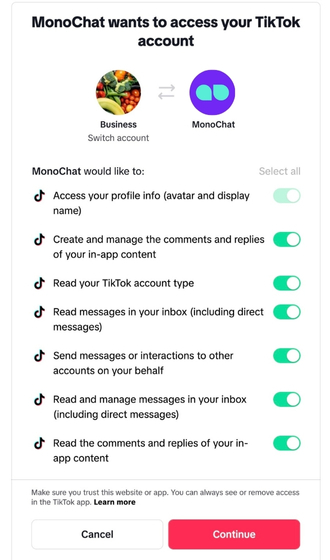
- Αφού εγκρίνετε τα δικαιώματα, το κανάλι σας θα συνδεθεί και το αναδυόμενο παράθυρο του TikTok θα κλείσει αυτόματα.
Τα άμεσα μηνύματα του TikTok υποστηρίζουν κείμενο, εικόνες και κουμπιά. Μπορείτε επίσης να απαντάτε σε σχόλια στα βίντεο TikTok σας, από την οθόνη συνομιλίας ή με τον κόμβο ροής Αποστολή σχολίου (δείτε Τύποι μηνυμάτων).
Comment-to-Message
Με το Comment-to-Message, το TikTok επισημαίνει τα σχόλια στα βίντεό σας που δείχνουν πρόθεση αγοράς (όπως «Πόσο κάνει;» ή «Πού μπορώ να το αγοράσω;») και σας επιτρέπει να απαντήσετε σε καθένα από αυτά μία φορά με απευθείας μήνυμα, εντός 48 ωρών από το σχόλιο. Το TikTok το προσφέρει μόνο για λογαριασμούς TikTok που είναι εγγεγραμμένοι στο Βιετνάμ, την Ινδονησία και την Ταϊλάνδη, και είναι απενεργοποιημένο μέχρι να το ενεργοποιήσετε.
- Μεταβείτε στις Ρυθμίσεις › Συνομιλία › Κανάλια και ανοίξτε το ⋮ › Ρυθμίσεις εισερχομένων στο κανάλι TikTok.
- Κάντε κλικ στο Ενημέρωση και επιλέξτε
comment_to_messageως Τύπος. - Ενεργοποιήστε το Comment-to-Message και κάντε κλικ στο Αποθήκευση. Απενεργοποιήστε το με τον ίδιο τρόπο.
Οι απαιτήσεις του TikTok για τον λογαριασμό:
- Ο κάτοχος του λογαριασμού είναι άνω των 18 ετών.
- Ο λογαριασμός είναι Verified Business Account ή έχει Advanced Access με TikTok Messaging Ads τις τελευταίες 7 ημέρες.
- Τα δικαιώματα μηνυμάτων "Potential connections" και "Other on TikTok" έχουν οριστεί σε "Requests".
Όταν το TikTok δεν προσφέρει τη δυνατότητα για τον λογαριασμό, το συρτάρι εμφανίζει αντί γι' αυτό το σφάλμα του TikTok και ο διακόπτης δεν μπορεί να αλλάξει. Μόλις ενεργοποιηθεί η δυνατότητα, το TikTok επιτρέπει στον λογαριασμό να απαντά μόνο σε σχόλια από λογαριασμούς εγγεγραμμένους στις περιοχές APAC, LATAM και METAP.
Ένα σχόλιο που επισημαίνει το TikTok φτάνει με την ετικέτα Σχόλιο με πρόθεση αγοράς· πώς να το απαντήσετε, από την οθόνη συνομιλίας ή με μια ροή, περιγράφεται στους Τύπους μηνυμάτων.
Όρια μηνυμάτων του TikTok
Το TikTok περιορίζει πόσα μηνύματα μπορεί να στείλει μια επιχείρηση σε μια συνομιλία με κάποιον που δεν την ακολουθεί αμοιβαία. Το MonoChat εφαρμόζει αυτά τα όρια στην οθόνη συνομιλίας, στις ροές και στα μαζικά μηνύματα:
| Περίπτωση | Τι επιτρέπει το TikTok |
|---|---|
| Ο πελάτης έχει γράψει και δεν έχει απαντήσει ακόμη στα μηνύματά σας | Έως 10 μηνύματα τις 48 ώρες μετά το τελευταίο μήνυμα του πελάτη |
| Ο πελάτης έχει απαντήσει στα μηνύματά σας | Απεριόριστα μηνύματα για 48 ώρες μετά από κάθε απάντηση |
| Έχουν περάσει περισσότερες από 48 ώρες από το τελευταίο μήνυμα του πελάτη | Έως 3 ακόμη μηνύματα, μέχρι ο πελάτης να γράψει ξανά |
- Πάνω από το πλαίσιο μηνύματος, η οθόνη συνομιλίας δείχνει πόσα μηνύματα απομένουν και μέχρι πότε. Όταν δεν απομένει κανένα, το πλαίσιο μηνύματος δίνει τη θέση του σε μια ειδοποίηση· μπορείτε να στείλετε ξανά όταν γράψει ο πελάτης.
- Ο κόμβος Αποστολή μηνύματος μιας ροής ακολουθεί την έξοδο αποτυχίας και ένα μαζικό μήνυμα σημειώνει τον παραλήπτη ως αποτυχημένο με τον ίδιο λόγο. Δεν στέλνεται τίποτα στο TikTok.
- Αν το TikTok απορρίψει παρ' όλα αυτά ένα μήνυμα βάσει αυτών των κανόνων, το μήνυμα εμφανίζεται ως αποτυχημένο με τον λόγο «The channel's messaging limit is reached: you can send again when the customer writes.»
Το MonoChat δεν μπορεί να δει αν η επιχείρησή σας ακολουθεί τον πελάτη, επομένως εφαρμόζει αυτά τα όρια σε κάθε συνομιλία TikTok. Στις συνομιλίες που ξεκίνησαν πριν από αυτή τη δυνατότητα, η καταμέτρηση ξεκινά με το επόμενο μήνυμα του πελάτη.
Telegram Bot
- Επιλέξτε
Telegram Botαπό τη λίστα. - Εισαγάγετε το
Κλειδί Telegram Bot. - Πατήστε
Αποθήκευσηγια να προσθέσετε το κανάλι.
Web Chat
- Επιλέξτε
Web Chatαπό τη λίστα. - Ορίστε την εμφάνιση του παραθύρου συνομιλίας, τη φόρμα πριν από τη συνομιλία και τους ιστότοπους όπου μπορεί να εμφανίζεται.
- Αποθηκεύστε και μετά προσθέστε στον ιστότοπό σας τον κώδικα που εμφανίζει το κανάλι.
Κάθε ρύθμιση, ο κώδικας και το JavaScript API περιγράφονται στο Widget Web Chat.
Messages API
Το κανάλι Messages API συνδέει μια υπηρεσία ανταλλαγής μηνυμάτων που το MonoChat δεν υποστηρίζει εξαρχής (τη δική σας εφαρμογή, μια εσωτερική συνομιλία, έναν άλλο πάροχο) μέσω ενός απλού συμβολαίου HTTP. Η υπηρεσία σας στέλνει τα μηνύματα των πελατών στο MonoChat και το MonoChat στέλνει πίσω στην υπηρεσία σας τις απαντήσεις των εκπροσώπων, των ροών και του AI.
-
Επιλέξτε Messages API από τη λίστα.
-
Συμπληρώστε τη φόρμα:
Πεδίο Απαιτείται Τι είναι Τίτλος Ναι Το όνομα του καναλιού που εμφανίζεται στο MonoChat. URL webhook Όχι Το endpoint σας. Το MonoChat στέλνει εδώ τα εξερχόμενα μηνύματα και τα συμβάντα πληκτρολόγησης. Χωρίς αυτό, τίποτα δεν παραδίδεται στην υπηρεσία σας. Όνομα χρήστη Ναι Όνομα χρήστη Basic Auth. Χρησιμοποιείται και προς τις δύο κατευθύνσεις. Κωδικός πρόσβασης Ναι Κωδικός πρόσβασης Basic Auth. Χρησιμοποιείται και προς τις δύο κατευθύνσεις. -
Πατήστε Αποθήκευση. Το MonoChat δημιουργεί το κανάλι με ένα τυχαίο channel ID και το σημειώνει ως συνδεδεμένο.
-
Ανοίξτε το μενού ⋮ του καναλιού και επιλέξτε Τεκμηρίωση. Το συρτάρι εμφανίζει έτοιμα προς αντιγραφή παραδείγματα
curlμε το πραγματικό σας endpoint, το channel ID και την κεφαλίδα Basic Auth.
Μπορείτε να αλλάξετε αργότερα τον τίτλο, το URL webhook, το όνομα χρήστη και τον κωδικό πρόσβασης με το εικονίδιο επεξεργασίας στη γραμμή του καναλιού. Το κανάλι Messages API δεν έχει παράθυρο 24 ωρών, μπορεί να ξεκινά συνομιλίες και χρεώνεται όπως κάθε άλλο κανάλι.
Αποστολή μηνυμάτων πελατών στο MonoChat
Στείλτε κάθε μήνυμα πελάτη με POST στη διεύθυνση https://app.monochat.ai/api/channels/messages-api/webhooks (το συρτάρι Τεκμηρίωση δείχνει την ακριβή διεύθυνση για την εγκατάστασή σας) με την κεφαλίδα Authorization: Basic base64(username:password).
curl --location --request POST 'https://app.monochat.ai/api/channels/messages-api/webhooks' \
  --header 'Content-Type: application/json' \
  --header 'Authorization: Basic <base64 of username:password>' \
  --data '{
    "meta": { "channel_id": "<your channel ID>", "topic": "MESSAGE_INCOMING" },
    "payload": {
      "type": "text",
      "text": { "body": "Message from customer" },
      "from": { "id": "customer-identifier", "profile": { "name": "Customer Name", "picture": "https://example.com/avatar.jpg" } },
      "to": { "id": "<your channel ID>" },
      "timestamp": 1760000000000
    }
  }'
| Πεδίο | Σημειώσεις |
|---|---|
meta.channel_id | Το channel ID που εμφανίζεται στο συρτάρι Τεκμηρίωση. |
meta.topic | MESSAGE_INCOMING για μήνυμα από τον πελάτη. Το MESSAGE_OUTGOING καταγράφει ένα μήνυμα που το δικό σας σύστημα έχει ήδη στείλει στον πελάτη (εναλλάξτε τα from και to), ώστε η συνομιλία στο MonoChat να παραμένει πλήρης. |
payload.from.id / payload.to.id | Το αναγνωριστικό του πελάτη στο σύστημά σας και το channel ID. Το αναγνωριστικό του πελάτη γίνεται το channel username του πελάτη στο MonoChat. |
payload.from.profile.name, .picture | Προαιρετικά. Το όνομα χωρίζεται σε μικρό όνομα και επώνυμο για το προφίλ CRM. |
payload.source_id | Προαιρετικό. Το δικό σας ID μηνύματος. |
payload.context.source_id ή payload.context.omni_message_id | Προαιρετικό. Σημειώνει το μήνυμα ως απάντηση σε προηγούμενο μήνυμα. |
payload.context.referral | Προαιρετικά δεδομένα διαφήμισης ή παραπομπής (source_id, source_type, source_url, headline, body, image, video). |
payload.timestamp | Προαιρετικό, σε χιλιοστά του δευτερολέπτου. Από προεπιλογή είναι ο χρόνος λήψης. |
Υποστηριζόμενες τιμές payload.type: text (text.body), image, video, document, audio, voice, sticker (το καθένα με url, mime_type και, όπου ισχύει, caption), location (latitude, longitude), contacts, button (id, title), list (id, title, description), order, attachments (πίνακας στοιχείων πολυμέσων) και flow (response_json). Κάθε άλλος τύπος αποθηκεύεται ως μη υποστηριζόμενο μήνυμα.
Το MonoChat απαντά 204 όταν το μήνυμα μπαίνει στην ουρά, 401 όταν το channel ID ή τα διαπιστευτήρια Basic Auth δεν ταιριάζουν και 422 όταν λείπει το meta.channel_id ή το meta.topic.
Λήψη απαντήσεων από το MonoChat
Όταν ένας εκπρόσωπος, μια ροή ή ένας πράκτορας AI στέλνει μήνυμα σε μια συνομιλία Messages API, το MonoChat το στέλνει με POST στο URL webhook σας, με τα ίδια διαπιστευτήρια Basic Auth (χρονικό όριο 5 δευτερολέπτων):
{
  "topic": "message",
  "type": "text",
  "text": { "text": "Outgoing message" },
  "senderClientId": "<your channel ID>",
  "customerChannelUsername": "customer-identifier",
  "sessionId": "session-id",
  "messageId": "message-id",
  "createdAt": "2026-10-12T09:00:00.000Z",
  "direction": "outgoing"
}
Το αντικείμενο ανά τύπο (text, image, carousel, button, …) ακολουθεί τη μορφή μηνυμάτων του MonoChat. Ενώ ένας εκπρόσωπος πληκτρολογεί, το MonoChat στέλνει επίσης { "topic": "typing", "senderClientId", "customerChannelUsername", "sessionId" }.
Ανάγνωση συνεδριών και μηνυμάτων
Δύο endpoints επιτρέπουν στην υπηρεσία σας να διαβάσει δεδομένα πίσω. Και τα δύο δέχονται Basic Auth και σώμα JSON με slug (το slug του χώρου εργασίας σας) και channelUsername (το channel ID):
- Το
POST …/messages-api/sessionsεπιστρέφει συνεδρίες με σελιδοποίηση (options.pagination.currentPage,pageItems) και ταξινόμηση (options.sorting). - Το
POST …/messages-api/messagesχρειάζεται επίσης τοcustomerChannelUsernameκαι επιστρέφει τα μηνύματα του συγκεκριμένου πελάτη με σελιδοποίηση. Απαντά404όταν δεν υπάρχει συνεδρία για τον πελάτη.
SMS
Η επιλογή SMS ανοίγει μια δεύτερη λίστα με τους παρόχους SMS που υποστηρίζει το MonoChat. Επιλέξτε έναν και πατήστε Σύνδεση.
Twilio SMS
Συνδέστε έναν αριθμό τηλεφώνου που σας ανήκει στο Twilio για να στέλνετε και να λαμβάνετε SMS στο MonoChat.
| Πεδίο | Τι να εισαγάγετε |
|---|---|
| Αριθμός τηλεφώνου | Ο αριθμός Twilio σε διεθνή μορφή. |
| SID αριθμού τηλεφώνου | Το SID αυτού του αριθμού (ξεκινά με PN), από Twilio Console › Phone Numbers. |
| SID λογαριασμού | Το SID του λογαριασμού σας Twilio (ξεκινά με AC). |
| Auth Token | Το auth token του ίδιου λογαριασμού Twilio. |
Πατήστε Αποθήκευση. Τα κανάλια Twilio SMS μπορούν να στέλνουν κείμενο, εικόνες, βίντεο, ήχο και έγγραφα.
Twilio SMS με Sender ID ή Messaging Service
Αντί για αριθμό τηλεφώνου, η φόρμα Twilio SMS μπορεί να συνδέσει ένα αλφαριθμητικό Sender ID ή ένα Twilio Messaging Service. Επιλέξτε το στον Τύπο αποστολέα.
| Τύπος αποστολέα | Τι να εισαγάγετε | Απαντήσεις |
|---|---|---|
| Αλφαριθμητικό αναγνωριστικό αποστολέα | Το Sender ID (1–11 γράμματα και ψηφία, τουλάχιστον ένα γράμμα), μαζί με το SID λογαριασμού και το Auth Token. | Δεν είναι δυνατές: οι πελάτες δεν μπορούν να απαντήσουν σε ένα Sender ID. |
| Messaging Service | Το SID υπηρεσίας μηνυμάτων (ξεκινά με MG), μαζί με το SID λογαριασμού και το Auth Token. | Μόνο αν εισαγάγετε επίσης το SID αριθμού τηλεφώνου ενός αριθμού σε αυτό το Messaging Service. |
Οι πελάτες δεν μπορούν να απαντήσουν σε μηνύματα που στάλθηκαν από αυτόν τον αποστολέα. Για να λαμβάνετε απαντήσεις, χρησιμοποιήστε ένα Messaging Service με αριθμό τηλεφώνου ή έναν αριθμό τηλεφώνου.
Τουρκία και ΗΑΕ: οι πάροχοι εκεί παραδίδουν SMS μόνο από Sender ID καταχωρισμένο στο Twilio· η Τουρκία αποκλείει τα μη καταχωρισμένα Sender ID από τις 18 Νοεμβρίου 2026 και δεν υποστηρίζει αριθμητικά Sender ID ή τοπικούς μακρούς αριθμούς (long codes). Καταχωρίστε το Sender ID στο Twilio Console (Trust Hub › Alphanumeric Sender ID registration) πριν το συνδέσετε στο MonoChat· το Twilio αναφέρει ότι η καταχώριση διαρκεί περίπου δύο εβδομάδες. Ένας σύντομος αριθμός (short code) συνδέεται ως Messaging Service που τον περιέχει.
Varan OTP
Το Varan OTP είναι πάροχος SMS για κωδικούς μίας χρήσης και ειδοποιήσεις. Εισαγάγετε το Όνομα χρήστη και το Κλειδί API που λάβατε από το Varan και πατήστε Αποθήκευση.
Κανάλι φωνής
- Επιλέξτε
Κανάλι φωνήςαπό τη λίστα. - Συμπληρώστε τα απαραίτητα στοιχεία, όπως λογαριασμό SIP ή διαπιστευτήρια παρόχου.
- Πατήστε
Αποθήκευσηγια να προσθέσετε το κανάλι.
Πώς να σας στέλνουν μήνυμα οι επαφές
Οι περισσότερες εφαρμογές ανταλλαγής μηνυμάτων απαιτούν από τις επαφές να ξεκινήσουν τη συνομιλία πριν μπορέσετε να επικοινωνήσετε μαζί τους. Για να ενθαρρύνετε τις νέες επαφές να σας γράψουν, το MonoChat προσφέρει κωδικούς QR και συνδέσμους συνομιλίας ως αποτελεσματικές λύσεις. Οι κωδικοί QR είναι ιδανικοί για χρήση σε αφίσες, φυλλάδια, αποδείξεις, συσκευασίες και επαγγελματικές κάρτες. Οι σύνδεσμοι συνομιλίας, από την άλλη, διευκολύνουν τους ανθρώπους να σας στέλνουν μήνυμα απευθείας από αναρτήσεις στα κοινωνικά δίκτυα, e-mail και ιστότοπους, συνδέοντάς σας απρόσκοπτα με το κοινό σας.
Βήμα 1: Μεταβείτε στη γεννήτρια συνδέσμων
Για να δημιουργήσετε έναν κωδικό QR ή έναν σύνδεσμο click-to-chat, μεταβείτε στο Ρυθμίσεις > Συνομιλία > Κανάλια και βρείτε το κουμπί link generator δίπλα στο κανάλι σας.
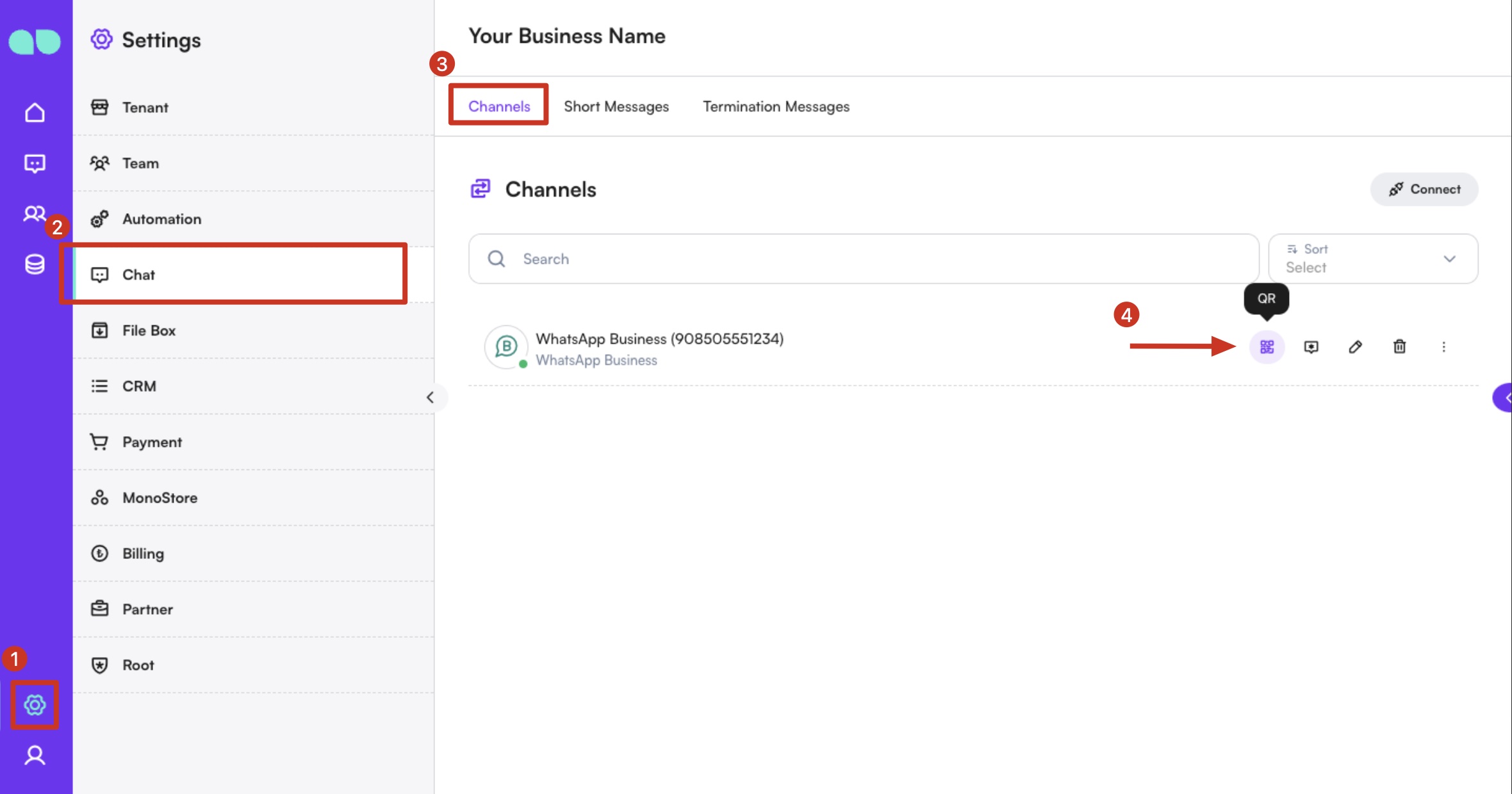
Βήμα 2: Δημιουργήστε έναν προσαρμοσμένο σύνδεσμο
Δημιουργία προσαρμοσμένου κωδικού QR
Δημιουργήστε έναν κωδικό QR για το WhatsApp Business API, το Instagram ή άλλα κανάλια ανταλλαγής μηνυμάτων και μοιραστείτε τον μέσω διαφόρων πλατφορμών. Στο συρτάρι της γεννήτριας συνδέσμων, επιλέξτε την καρτέλα QR code. Μπορείτε να δημιουργήσετε ένα προγραμματισμένο μήνυμα που θα συμπληρώνεται αυτόματα όταν κάποιος σαρώνει τον κωδικό QR σας, διευκολύνοντάς τον να επικοινωνήσει μαζί σας. Ο κωδικός QR ενημερώνεται αυτόματα κάθε φορά που αλλάζετε το μήνυμα.
Μπορείτε επίσης να αφήσετε το πεδίο μηνύματος κενό, ώστε οι χρήστες να ξεκινούν μια συνομιλία από το μηδέν όταν σαρώνουν τον κωδικό QR.
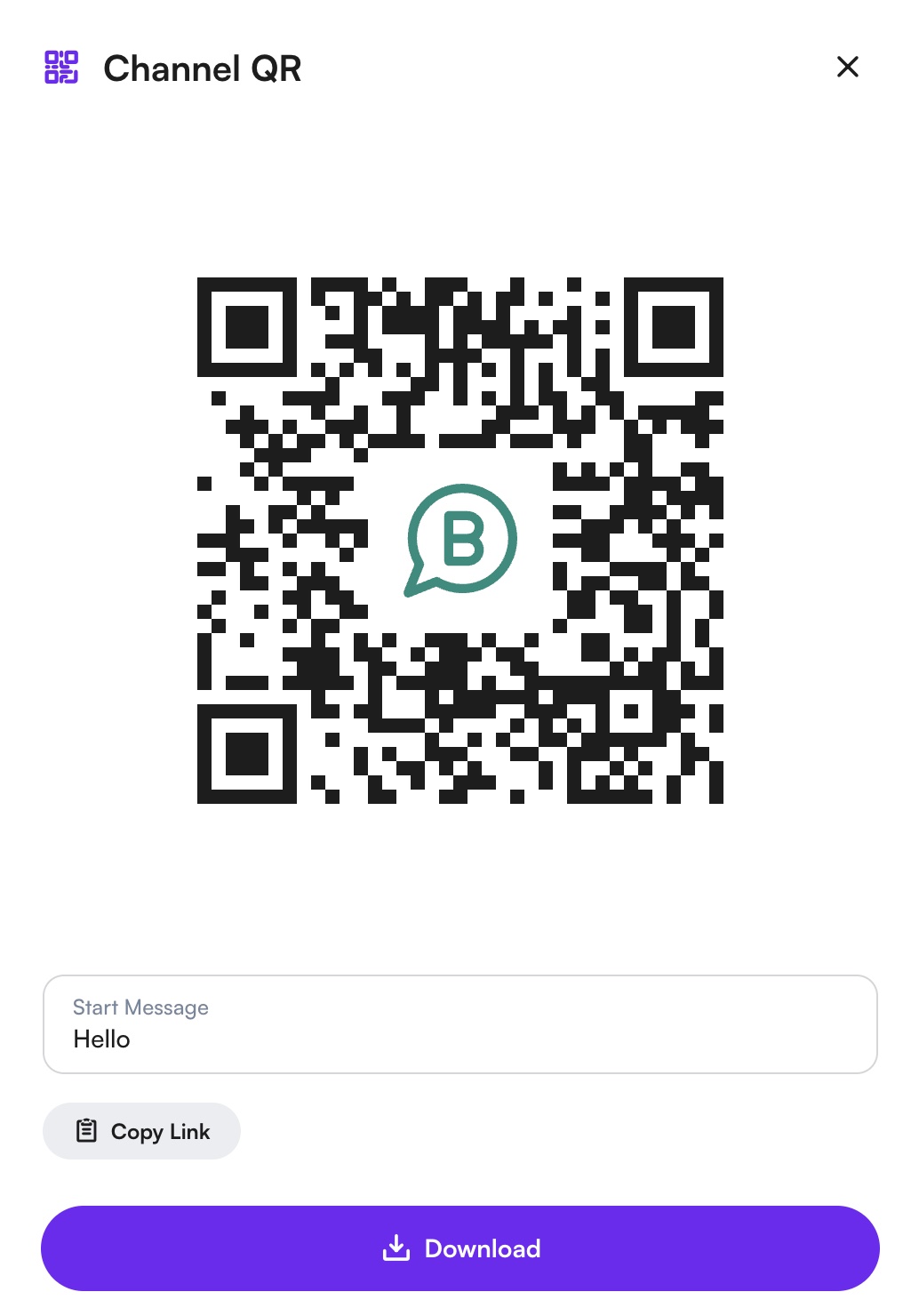
Όταν είστε ικανοποιημένοι με το μήνυμά σας, πατήστε το κουμπί download για να κατεβάσετε τον κωδικό QR σας.
Δημιουργία προσαρμοσμένου συνδέσμου click-to-chat
Οι σύνδεσμοι Click-to-Chat είναι ένας βολικός τρόπος να προσκαλέσετε τους ανθρώπους να ξεκινήσουν μια συνομιλία μαζί σας στο MonoChat. Στο συρτάρι της γεννήτριας QR μπορείτε να γράψετε ένα προσυμπληρωμένο μήνυμα που θα εμφανίζεται αυτόματα όταν κάποιος πατά τον σύνδεσμο συνομιλίας σας, διευκολύνοντάς τον να επικοινωνήσει.
Αν προτιμάτε, μπορείτε να αφήσετε το πεδίο μηνύματος κενό, ώστε οι χρήστες να ξεκινούν μια συνομιλία από το μηδέν.
Αφού ορίσετε το μήνυμά σας (ή το αφήσετε κενό), απλώς πατήστε το κουμπί Αντιγραφή συνδέσμου στο κάτω μέρος του συρταριού για να αντιγράψετε τον εξατομικευμένο σύνδεσμο WhatsApp σας (π.χ. https://api.whatsapp.com/).
Βήμα 3: Προωθήστε τα κανάλια ανταλλαγής μηνυμάτων σας
Προωθήστε τα κανάλια ανταλλαγής μηνυμάτων σας ενσωματώνοντας προσαρμοσμένους συνδέσμους και κωδικούς QR στην υπογραφή του e-mail σας, στον ιστότοπό σας και στα προφίλ σας στα κοινωνικά δίκτυα, και μοιράζοντάς τους μέσω καμπανιών μάρκετινγκ και ενημερωτικών δελτίων. Προβάλλετε τακτικά τα κανάλια σας στο MonoChat στα κοινωνικά δίκτυα, σε καμπάνιες e-mail και στον ιστότοπό σας, ώστε να προσελκύετε περισσότερες επαφές και να ενισχύετε τη στρατηγική επικοινωνίας σας.
Webhooks καναλιών
Τα webhooks καναλιών προωθούν τα ακατέργαστα συμβάντα ενός καναλιού (εισερχόμενα και εξερχόμενα μηνύματα, αναφορές παράδοσης, αντιδράσεις, επεξεργασίες και άλλα) στο δικό σας endpoint, ώστε ένα άλλο σύστημα να παρακολουθεί τη συνομιλία σε πραγματικό χρόνο.
Πού θα το βρείτε: Ρυθμίσεις › Συνομιλία › Κανάλια, και μετά ⋮ › Webhooks στη γραμμή του καναλιού. Το στοιχείο εμφανίζεται για συνδεδεμένα κανάλια WhatsApp Business API (Cloud και Gupshup), Instagram, Facebook Messenger, Telegram Bot, TikTok, Twilio SMS και Varan OTP, και μόνο για χρήστες των οποίων ο ρόλος επιτρέπει την ανάγνωση των webhooks καναλιών.
Το συρτάρι εμφανίζει τα webhooks του καναλιού με το URL τους και τα θέματα στα οποία είναι εγγεγραμμένα.
Προσθήκη webhook
- Στο συρτάρι Webhooks, πατήστε + (Δημιουργία).
- Εισαγάγετε το URL που θα λαμβάνει τα συμβάντα.
- Στις Κεφαλίδες webhook, εισαγάγετε ένα Όνομα χρήστη και έναν Κωδικό πρόσβασης. Το MonoChat τα στέλνει ως Basic Auth στην κεφαλίδα HTTP κάθε αιτήματος, ώστε το endpoint σας να μπορεί να απορρίπτει οτιδήποτε άλλο.
- Στα Θέματα webhook, κρατήστε τα θέματα που χρειάζεστε. Από προεπιλογή είναι επιλεγμένα όλα τα θέματα που υποστηρίζει το κανάλι.
- Πατήστε Αποθήκευση.
Χρησιμοποιήστε το εικονίδιο με το μολύβι για να αλλάξετε ένα webhook και το εικονίδιο με τον κάδο για να το διαγράψετε. Το endpoint σας μπορεί να φιλτράρει με βάση το πεδίο topic του σώματος κάθε αιτήματος.
| Θέμα | Στέλνεται όταν | Κανάλια |
|---|---|---|
MESSAGE_INCOMING | Ο πελάτης στέλνει μήνυμα. | Όλα τα αναφερόμενα κανάλια εκτός από το Varan OTP |
MESSAGE_OUTGOING | Ένα μήνυμα στέλνεται από το κανάλι. | WhatsApp Cloud, Instagram, Messenger, TikTok, Twilio SMS |
MESSAGE_ACK | Αλλάζει η κατάσταση παράδοσης ενός μηνύματος που στάλθηκε. | Όλα τα αναφερόμενα κανάλια |
CHANNEL_ACK | Αλλάζει η κατάσταση σύνδεσης, δραστηριότητας ή διαμόρφωσης του καναλιού. | Όλα τα αναφερόμενα κανάλια |
MESSAGE_REACTION | Μια αντίδραση προστίθεται σε ένα μήνυμα ή αφαιρείται από αυτό. | WhatsApp Cloud και Gupshup, Instagram, Messenger, Telegram |
MESSAGE_EDIT | Ο πελάτης επεξεργάζεται ένα μήνυμα που έχει ήδη στείλει. | WhatsApp Cloud |
FEED | Αλλάζουν αναρτήσεις και stories. | Instagram, Messenger |
REACTION | Likes και αντιδράσεις σε αναρτήσεις και σχόλια. | Messenger |
LEADGEN | Υποβάλλεται μια φόρμα διαφήμισης lead. | Messenger |
PROVIDER_EVENT | Ένα τεχνικό συμβάν έρχεται από τον πάροχο. | WhatsApp Cloud και Gupshup, Twilio SMS |
CALL_EVENT | Αλλάζει η κατάσταση μιας φωνητικής ή βιντεοκλήσης. | WhatsApp Cloud |
Το δικό του webhook του MonoChat, αυτό που κρατά το κανάλι σε λειτουργία, δεν εμφανίζεται και δεν μπορεί να αλλάξει ή να διαγραφεί εδώ.
Διαχείριση καναλιών
- Προβολή: Για να δείτε τις λεπτομέρειες ενός συνδεδεμένου καναλιού, πατήστε στο όνομα του καναλιού στη λίστα.
- Επεξεργασία: Για να επεξεργαστείτε τη διαμόρφωση ενός καναλιού, πατήστε το εικονίδιο επεξεργασίας δίπλα στο όνομα του καναλιού. Κάντε τις αλλαγές σας και αποθηκεύστε.
- Διαγραφή: Για να αφαιρέσετε ένα κανάλι, πατήστε το εικονίδιο με τον κάδο δίπλα στο όνομα του καναλιού. Επιβεβαιώστε τη διαγραφή όταν σας ζητηθεί.
- Περισσότερες ενέργειες (⋮): Ανάλογα με τον τύπο του καναλιού, το μενού ενός συνδεδεμένου καναλιού περιέχει Μηνύματα προτύπων, Ροές, Ρυθμίσεις εισερχομένων, Ρυθμίσεις προφίλ, Webhooks, Συγχρονισμός μηνυμάτων ιστορικού / Συγχρονισμός επαφών ιστορικού (μόνο σε κανάλια WhatsApp Coexistence, τις πρώτες 24 ώρες μετά τη σύνδεση) και, για κανάλια Messages API, Τεκμηρίωση.
Βέλτιστες πρακτικές
- Ενσωμάτωση: Βεβαιωθείτε ότι κάθε κανάλι έχει ενσωματωθεί και εξουσιοδοτηθεί σωστά, για να αποφύγετε διακοπές στην επικοινωνία.
- Πλεονασμός: Εξετάστε το ενδεχόμενο να προσθέσετε πολλές παρουσίες των κρίσιμων καναλιών, ώστε να διασφαλίσετε πλεονασμό και συνεχή διαθεσιμότητα.
- Παρακολούθηση: Παρακολουθείτε τακτικά τις επιδόσεις και την κατάσταση κάθε καναλιού, ώστε να αντιμετωπίζετε γρήγορα τυχόν προβλήματα.
Αξιοποιώντας τη δυνατότητα Κανάλια, οι επιχειρήσεις μπορούν να διαχειρίζονται αποτελεσματικά τις επικοινωνίες με τους πελάτες τους σε πολλές πλατφόρμες, ενισχύοντας την εμβέλεια και την ανταπόκρισή τους στην πλατφόρμα MonoChat.