Kanäle
Mit der Funktion Kanäle verbinden und verwalten Unternehmen verschiedene Messaging-Plattformen wie WhatsApp Business API, Facebook Messenger, Instagram, TikTok, Telegram Bot und WebChat. Unternehmen können mehrere Instanzen desselben Kanaltyps hinzufügen und über diese Plattformen nahtlos Nachrichten senden und empfangen.
Kanäle aufrufen
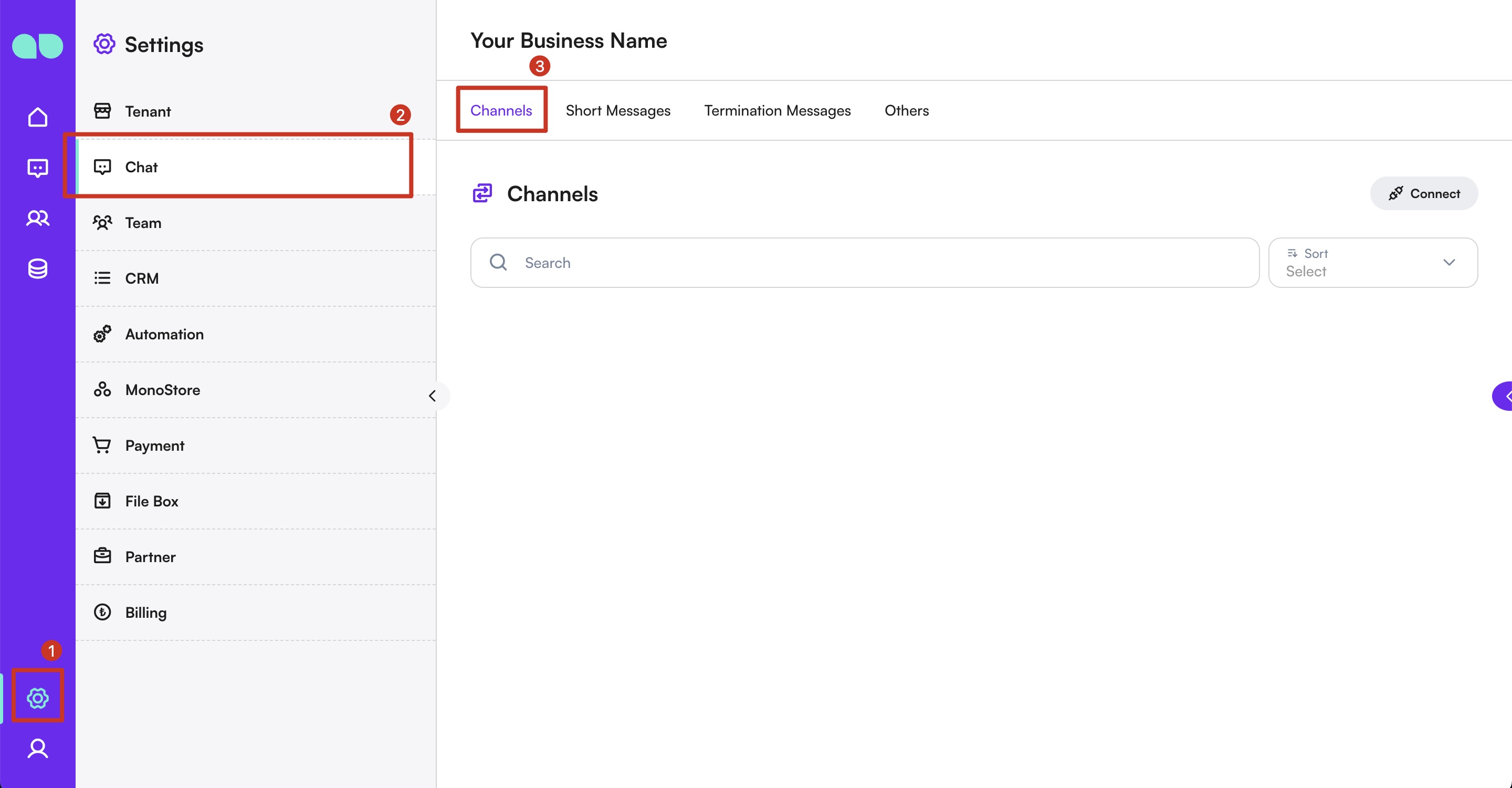
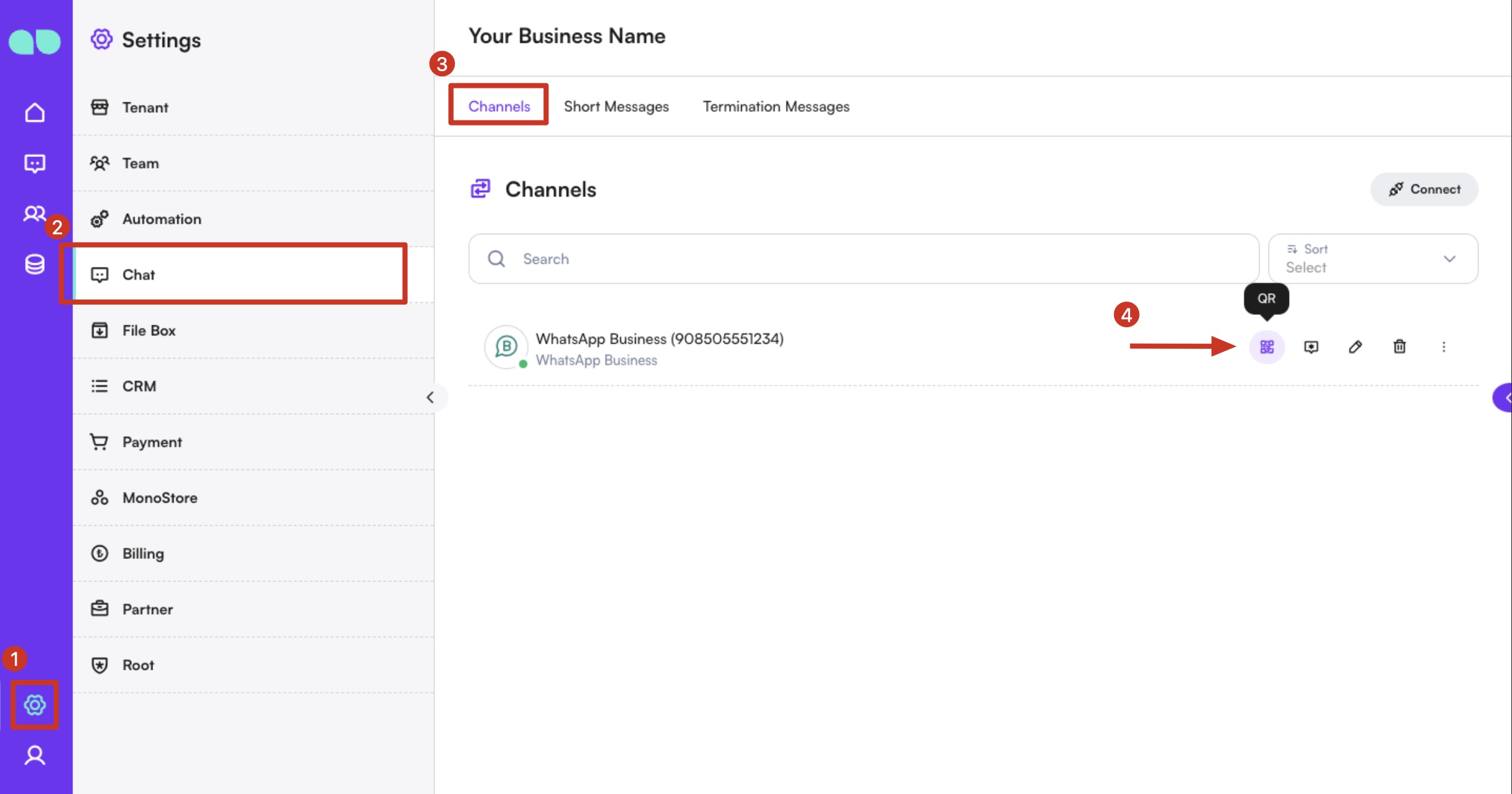
- Öffnen Sie in der Seitenleiste den Bereich
Einstellungen. - Klicken Sie im Menü
EinstellungenaufChat. - Wählen Sie den Tab
Kanäle.
Einen Kanal hinzufügen
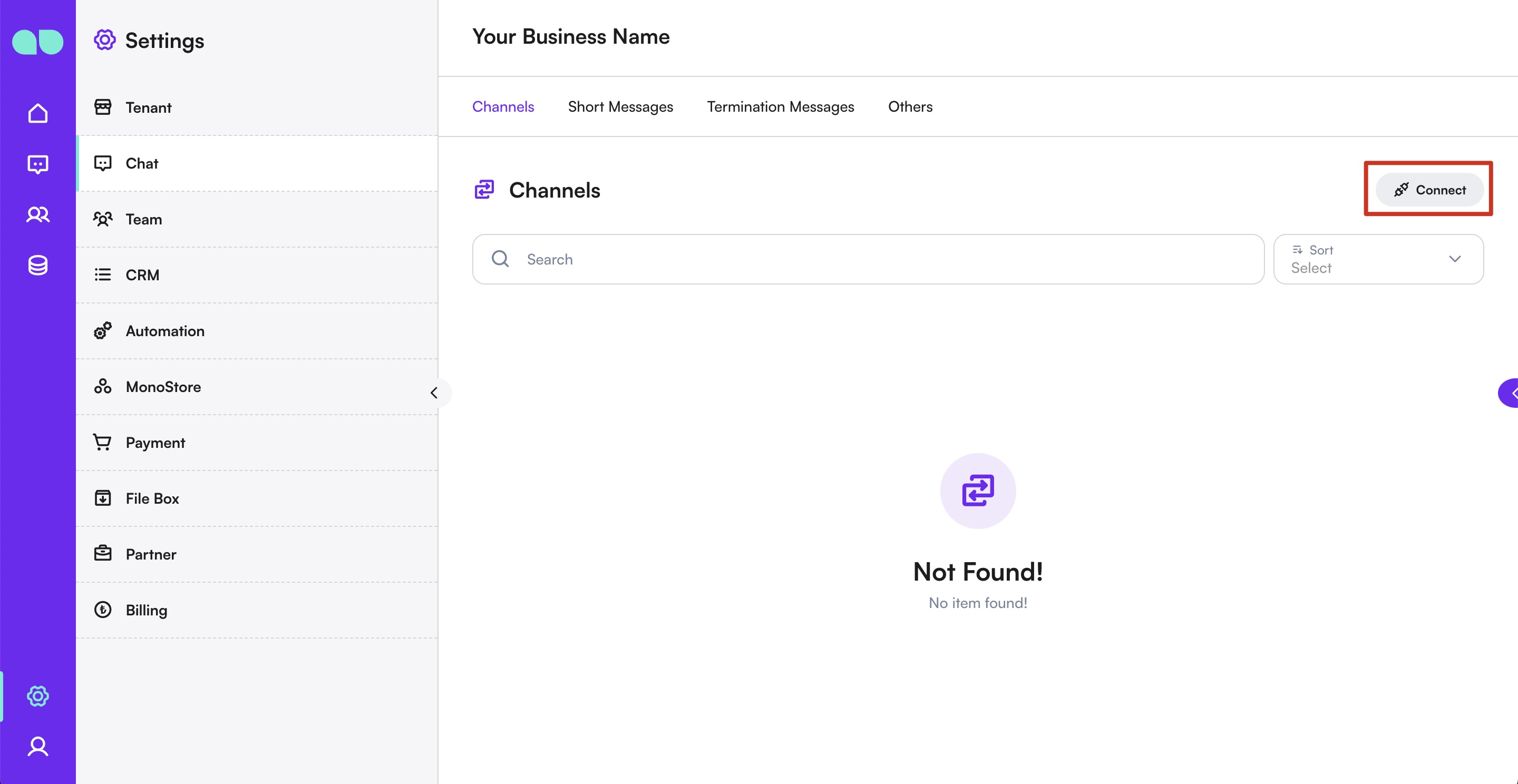
- Klicken Sie rechts auf die Schaltfläche
Verbinden. - Eine Liste der verfügbaren Kanaltypen erscheint.
- Wählen Sie den Kanaltyp, den Sie hinzufügen möchten (z. B. WhatsApp Business API, Facebook Messenger, Instagram, Telegram Bot, WebChat).
- Führen Sie die Schritte für den gewählten Kanaltyp aus.

WhatsApp Business API
Unterstützung für WhatsApp Coexistence (neu)
MonoChat unterstützt jetzt WhatsApp Coexistence.
Mit dieser Funktion können Unternehmen dieselbe WhatsApp-Telefonnummer gleichzeitig in der WhatsApp Business App und in der WhatsApp Business API (Cloud) verwenden.
Mit Coexistence:
- Teams können manuelle Konversationen weiterhin über die WhatsApp Business App führen
- Automatisierungen, Benachrichtigungen und Integrationen laufen über die Cloud API
- Die WhatsApp Business App muss weder gelöscht noch aufgegeben werden
Hinweis: WhatsApp Coexistence ist nur für berechtigte Konten und von Meta unterstützte Telefonnummern verfügbar.
Neue WhatsApp Business API (Cloud) erstellen
- Wählen Sie
WhatsApp Business API (Cloud)aus der Liste. - Lesen Sie die Dienstvereinbarung, indem Sie ganz bis zum Ende der Seitenleiste scrollen. Sobald die Bestätigungs-Kontrollkästchen erscheinen, aktivieren Sie alle erforderlichen Kontrollkästchen.
- Klicken Sie auf Fortfahren.
- Wählen Sie das Land Ihres Unternehmens.
- Diese Auswahl bestimmt die Region der Datenspeicherung, also wo Ihre Nachrichtendaten gespeichert werden. Mit der passenden Region stellen Sie die Einhaltung lokaler Datenschutzvorgaben sicher und erhalten eine bessere Lokalisierung Ihrer WhatsApp-Nachrichtendaten.
- Klicken Sie auf Neue Nummer verbinden.
- Ein Facebook-Anmeldefenster (Meta) erscheint.
- Wählen Sie das Facebook-Konto, mit dem Sie fortfahren möchten.
- Wenn Sie nicht angemeldet sind, geben Sie Ihre Zugangsdaten ein.
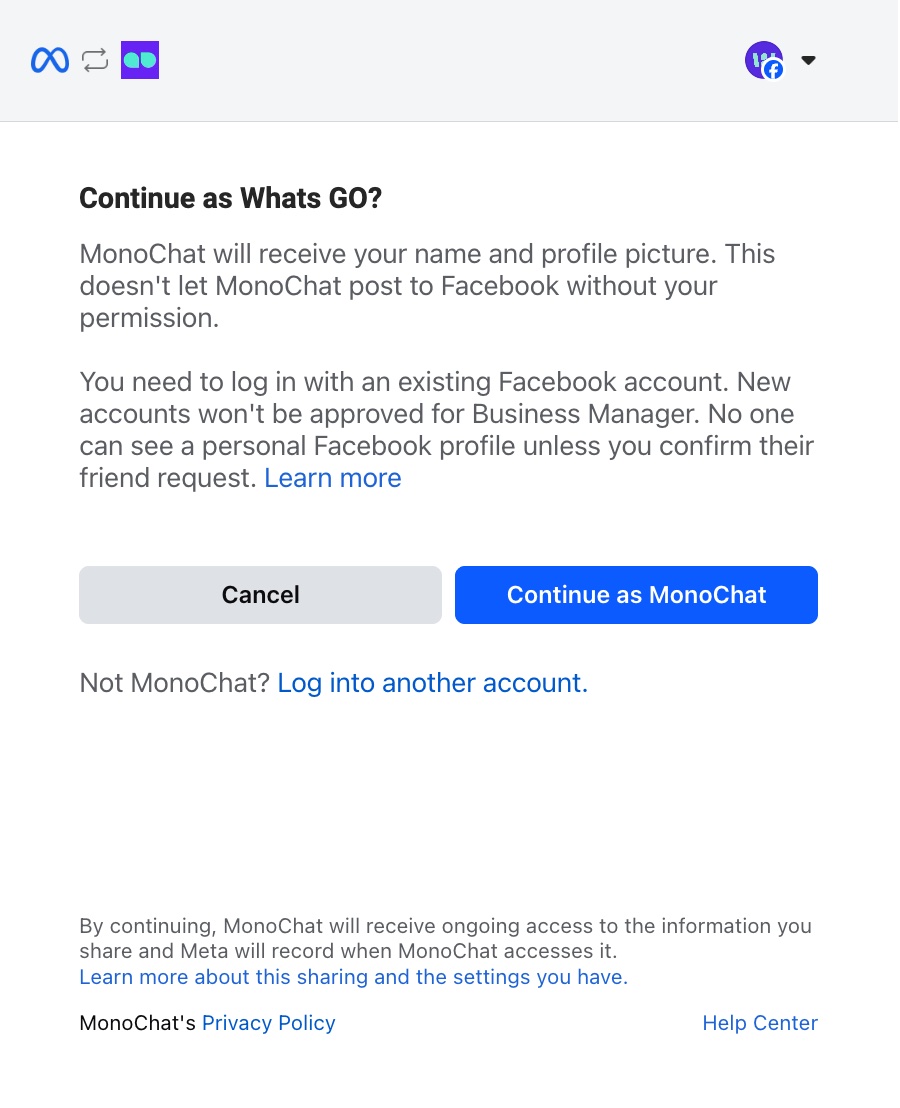
- Klicken Sie im Meta-Bildschirm auf Erste Schritte.
- Dieser Schritt erlaubt MonoChat den Zugriff auf Ihr WhatsApp-Business-Konto.
- Meta zeigt die Berechtigungen an, die MonoChat benötigt, etwa Telefonnummern verwalten, Vorlagen erstellen, Nachrichten senden und empfangen, Benutzer zuweisen und auf Metriken zugreifen.
- Indem Sie fortfahren, bestätigen Sie, dass Sie den WhatsApp Business-Nutzungsbedingungen, den Meta-Nutzungsbedingungen und den Nutzungsbedingungen für Business-Tools zustimmen.
- Wählen Sie das Business-Konto, mit dem Sie die Telefonnummer verbinden möchten.
- Wählen Sie das passende WhatsApp-fähige Unternehmen aus der Liste der Konten, auf die Sie Zugriff haben.
- Klicken Sie auf Fortfahren.
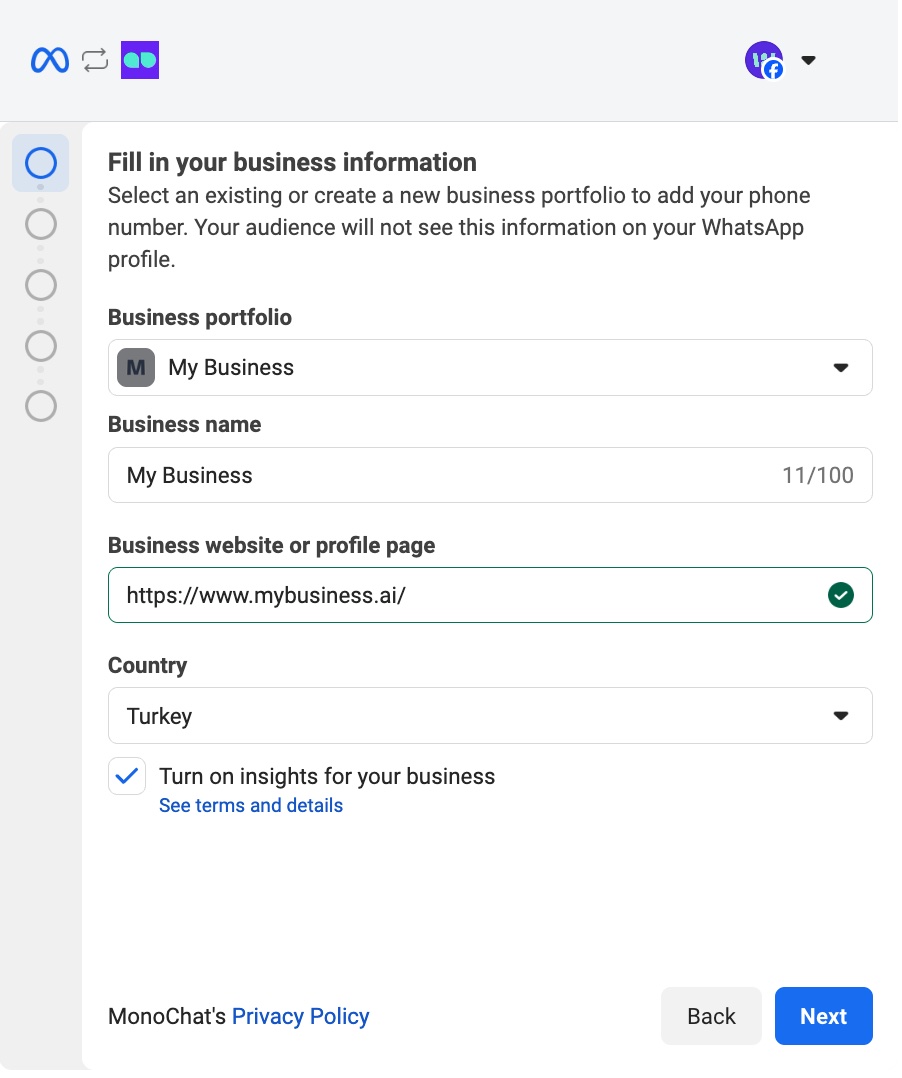
- Erstellen Sie Ihr WhatsApp-Business-Konto und Ihr WhatsApp-Business-Profil.
- Achten Sie darauf, dass sowohl WhatsApp-Business-Konto erstellen als auch WhatsApp-Business-Profil erstellen ausgewählt sind.
- Wenn Sie WhatsApp Coexistence nutzen möchten:
- Wählen Sie in diesem Schritt WhatsApp Business App verbinden.
- Mit dieser Option verbinden Sie die Telefonnummer einer bestehenden WhatsApp Business App mit der Cloud API.
- Folgen Sie den Anweisungen von Meta auf dem Bildschirm, um die Einrichtung abzuschließen.
Info:
Wenn Coexistence aktiviert ist, bleibt Ihre WhatsApp Business App aktiv, während MonoChat dieselbe Telefonnummer über die Cloud API verbindet.
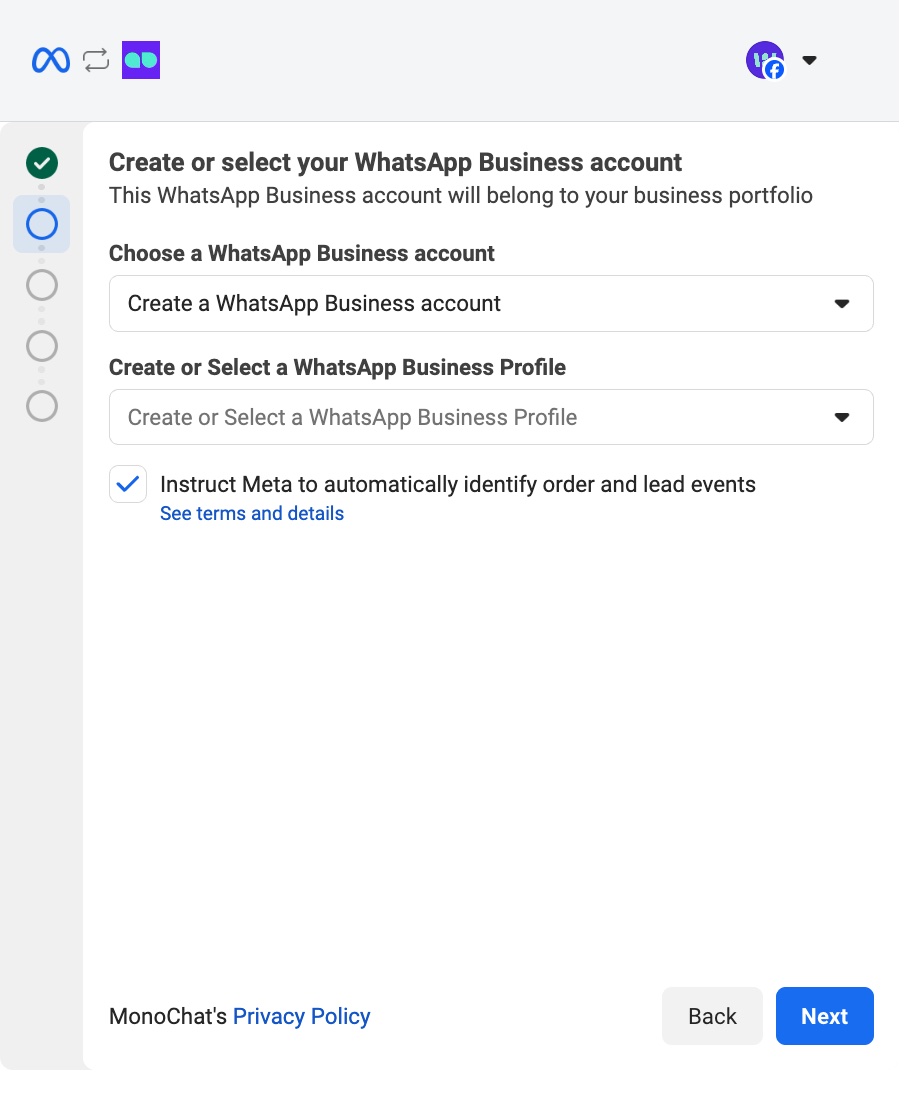
Wenn Sie bereits ein WhatsApp-Business-Konto und -Profil haben, die zuvor über die Cloud API eingerichtet wurden, können Sie diese einfach auswählen und fortfahren, statt neue zu erstellen.
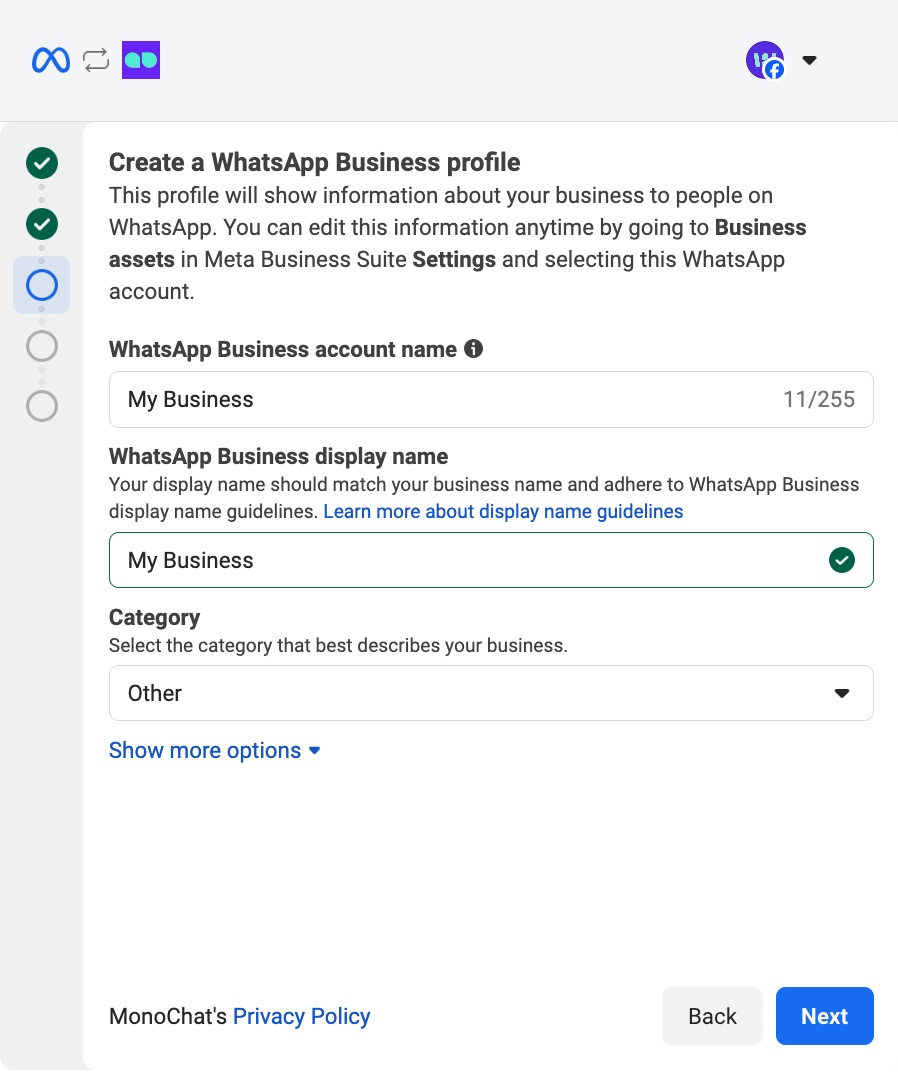
- Erstellen Sie Ihr WhatsApp-Business-Profil.
- Geben Sie den Namen Ihres WhatsApp-Business-Kontos und den Anzeigenamen ein.
- Wählen Sie die passende Unternehmenskategorie für Ihr Unternehmen.
- Diese Profilinformationen sind für Benutzer auf WhatsApp sichtbar. Sie können sie jederzeit in der Meta Business Suite → Business-Assets → WhatsApp-Konten aktualisieren.
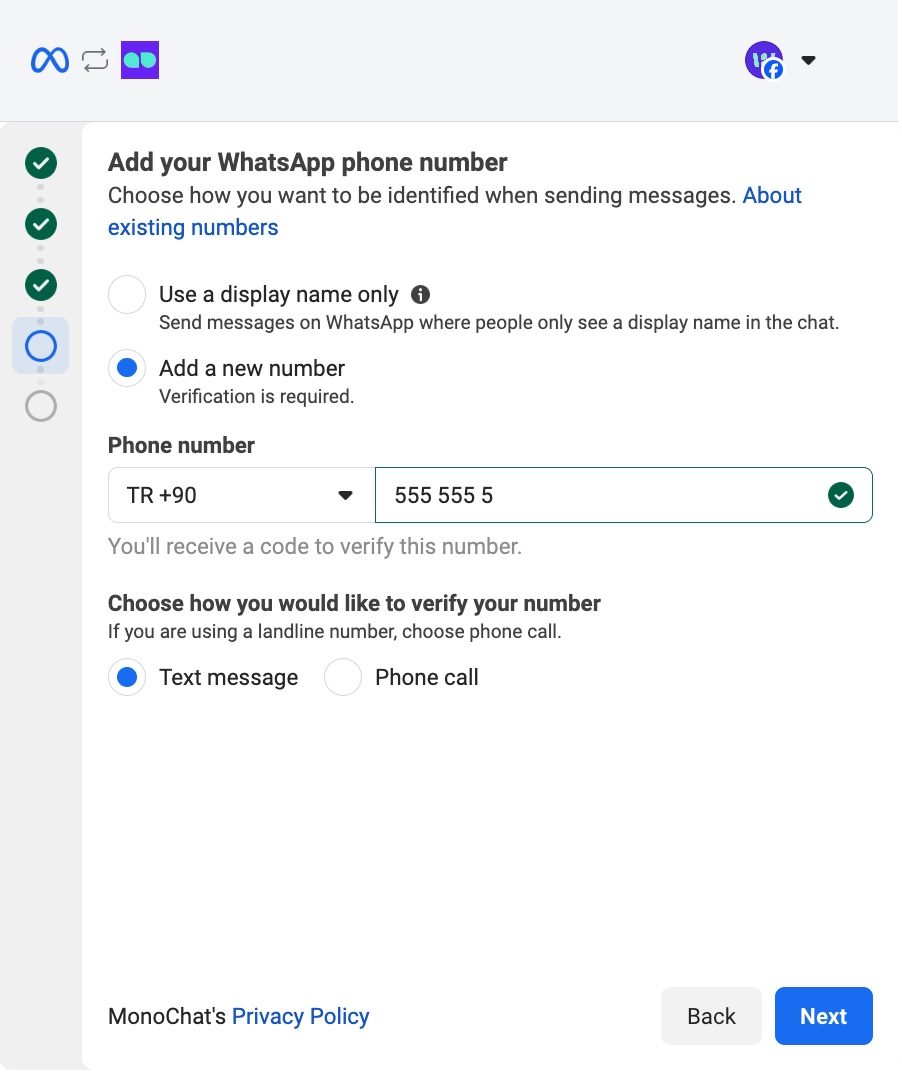
- Fügen Sie Ihre WhatsApp-Telefonnummer hinzu.
- Klicken Sie auf Neue Nummer hinzufügen und geben Sie die Telefonnummer ein, die Sie verbinden möchten.
- Wählen Sie Ihre bevorzugte Verifizierungsmethode:
- Textnachricht
- Anruf (empfohlen, wenn Sie eine Festnetznummer verwenden)
- Je nach gewählter Methode wird ein 6-stelliger Bestätigungscode gesendet, den Sie im nächsten Schritt eingeben.
Die eingegebene Telefonnummer darf keinem bestehenden WhatsApp- oder WhatsApp-Business-Konto zugeordnet sein.
Wenn die Nummer bereits verwendet wird, muss das WhatsApp-Konto zuerst entfernt werden.
-
Geben Sie den 6-stelligen Bestätigungscode ein und schließen Sie die Einrichtung ab.
- Klicken Sie nach Eingabe des Codes auf Fertigstellen.
- Danach wird Ihre Telefonnummer automatisch mit MonoChat verbunden.
Wenn in einem der obigen Schritte Fehler auftreten, können Sie sich per WhatsApp an unser Support-Team wenden:
Neue WhatsApp Business API (Gupshup) erstellen
- Wählen Sie
WhatsApp Business API (Gupshup)aus der Liste. - Füllen Sie die erforderlichen Angaben aus: Telefonnummer, APP-ID, APP-Name und WAB-API-Schlüssel (für Gupshup).
- Klicken Sie auf
Speichern, um den Kanal hinzuzufügen.
Instagram Business
- Wählen Sie
Instagram Businessaus der Liste. - Klicken Sie in der Seitenleiste auf Mit Facebook verbinden.
- Es öffnet sich ein Meta-Anmeldefenster (Facebook), um die Verbindung fortzusetzen.
- Wenn das Fenster nicht erscheint, prüfen Sie den Popup-Blocker Ihres Browsers und erlauben Sie Popups für die MonoChat-Domain.
- Im Meta-Popup sehen Sie den Bildschirm mit dem Titel „Verbinde dein Konto mit MonoChat."
- Wenn das aktuell angemeldete Facebook-Konto stimmt, klicken Sie einfach auf Fortfahren.
- Wenn es nicht das richtige Konto ist, klicken Sie auf Konto wechseln und melden Sie sich mit dem passenden Facebook-Konto an, bevor Sie fortfahren.
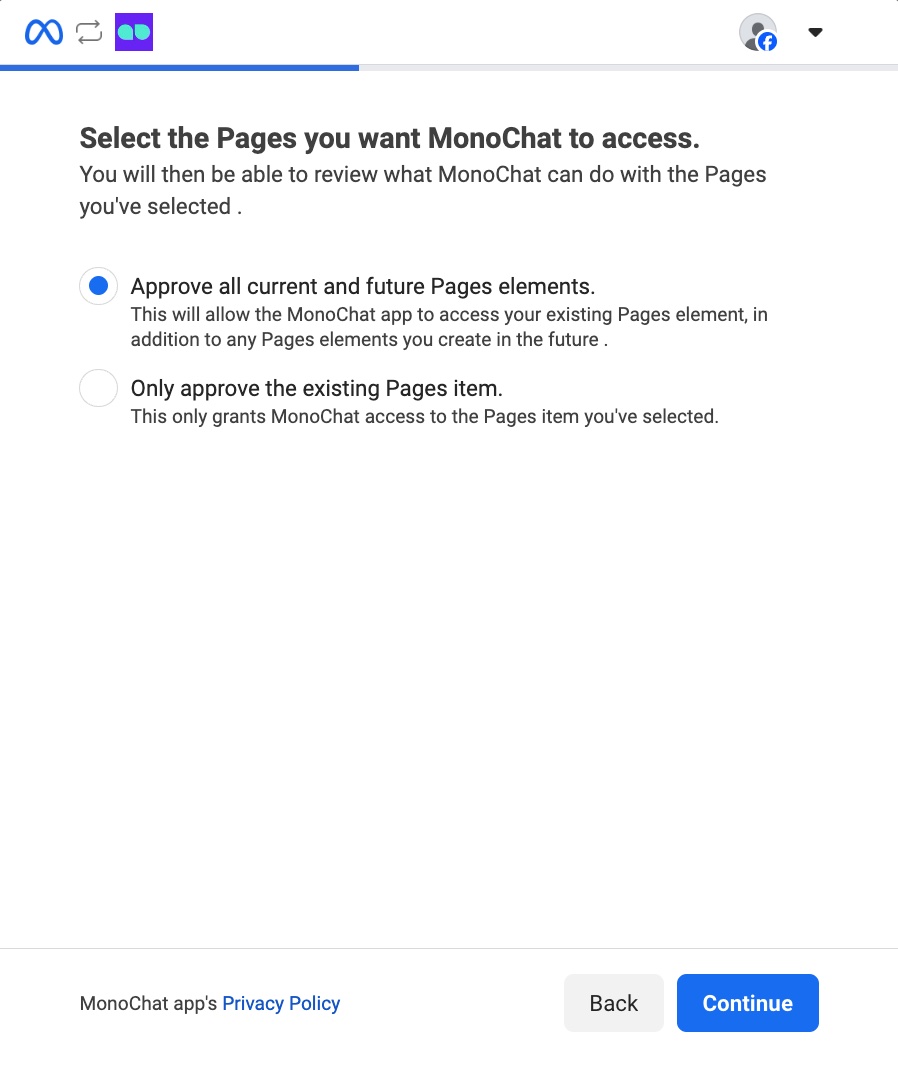
- Wählen Sie die Facebook-Seiten, auf die MonoChat zugreifen soll.
- Alle aktuellen und zukünftigen Seiten genehmigen: Damit erhält MonoChat Zugriff auf Ihre bestehenden Seiten sowie auf alle Seiten, die Sie künftig erstellen.
- Nur die ausgewählte Seite genehmigen: Diese Option beschränkt den Zugriff auf die eine Seite, die Sie auswählen.
Klicken Sie nach der Auswahl auf Weiter.
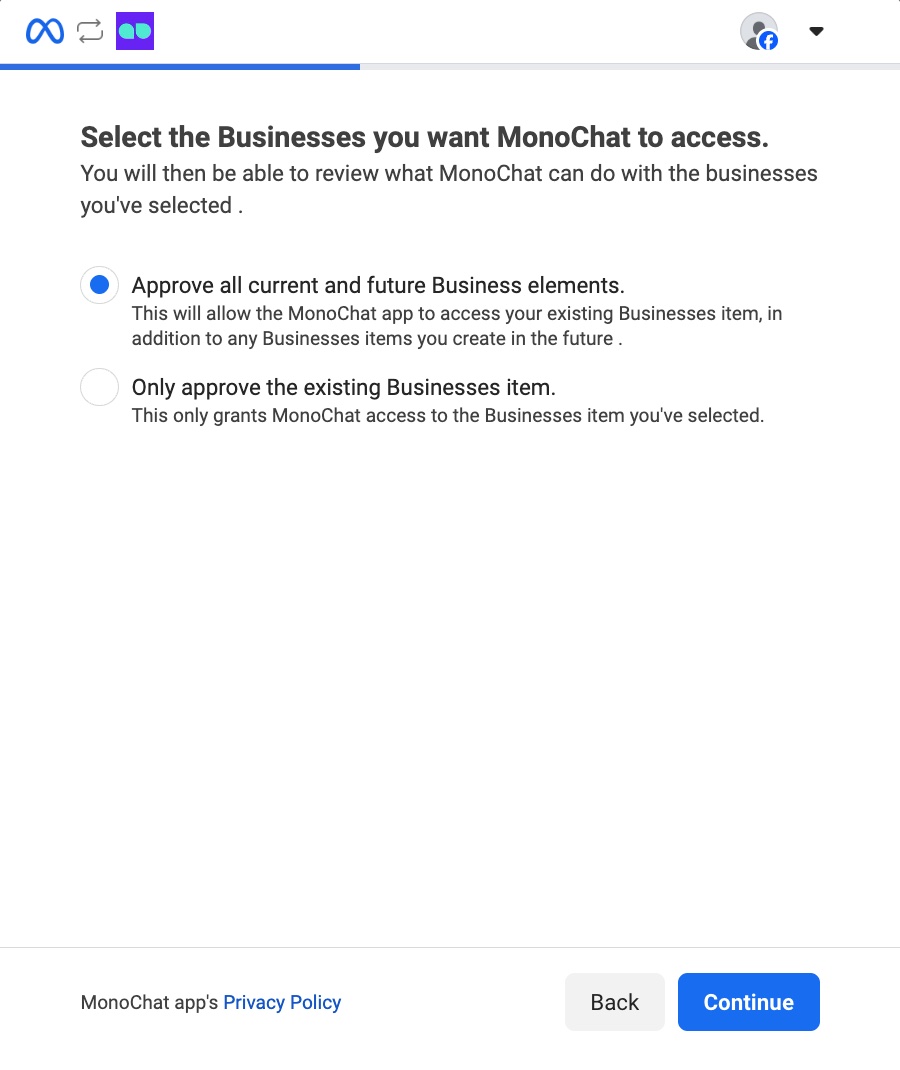
- Wählen Sie die Unternehmen, auf die MonoChat zugreifen soll.
- Alle aktuellen und zukünftigen Business-Elemente genehmigen: Gewährt MonoChat Zugriff auf Ihre bestehenden Business-Assets und alle neuen Business-Assets, die Sie künftig erstellen.
- Nur das ausgewählte Unternehmen genehmigen: Beschränkt den Zugriff von MonoChat auf das eine Business-Asset, das Sie auswählen.
Klicken Sie nach der Auswahl auf Weiter.
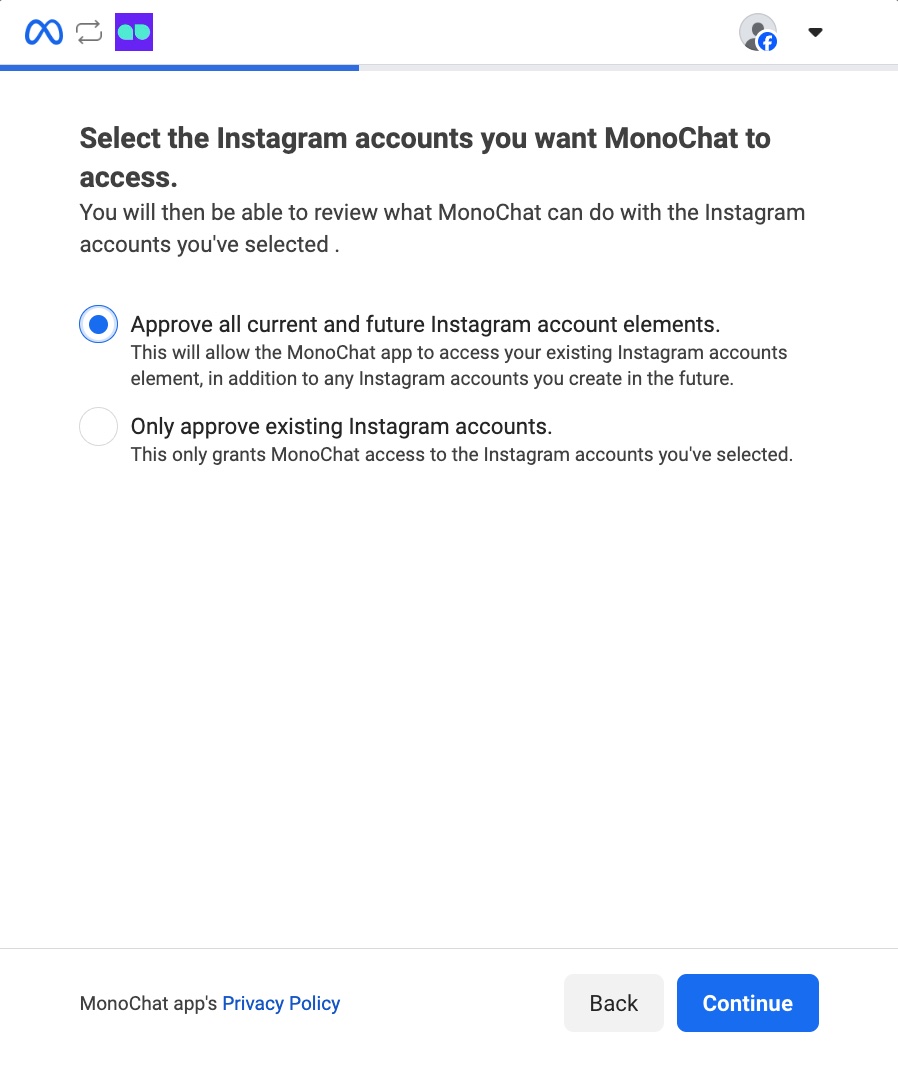
- Wählen Sie die Instagram-Konten, auf die MonoChat zugreifen soll.
- Alle aktuellen und zukünftigen Instagram-Konten genehmigen: Gewährt MonoChat Zugriff auf Ihre bestehenden Business-Assets und alle neuen Business-Assets, die Sie künftig erstellen.
- Nur die ausgewählten Instagram-Konten genehmigen: Beschränkt den Zugriff von MonoChat auf das eine Business-Asset, das Sie auswählen.
Klicken Sie nach der Auswahl auf Weiter.
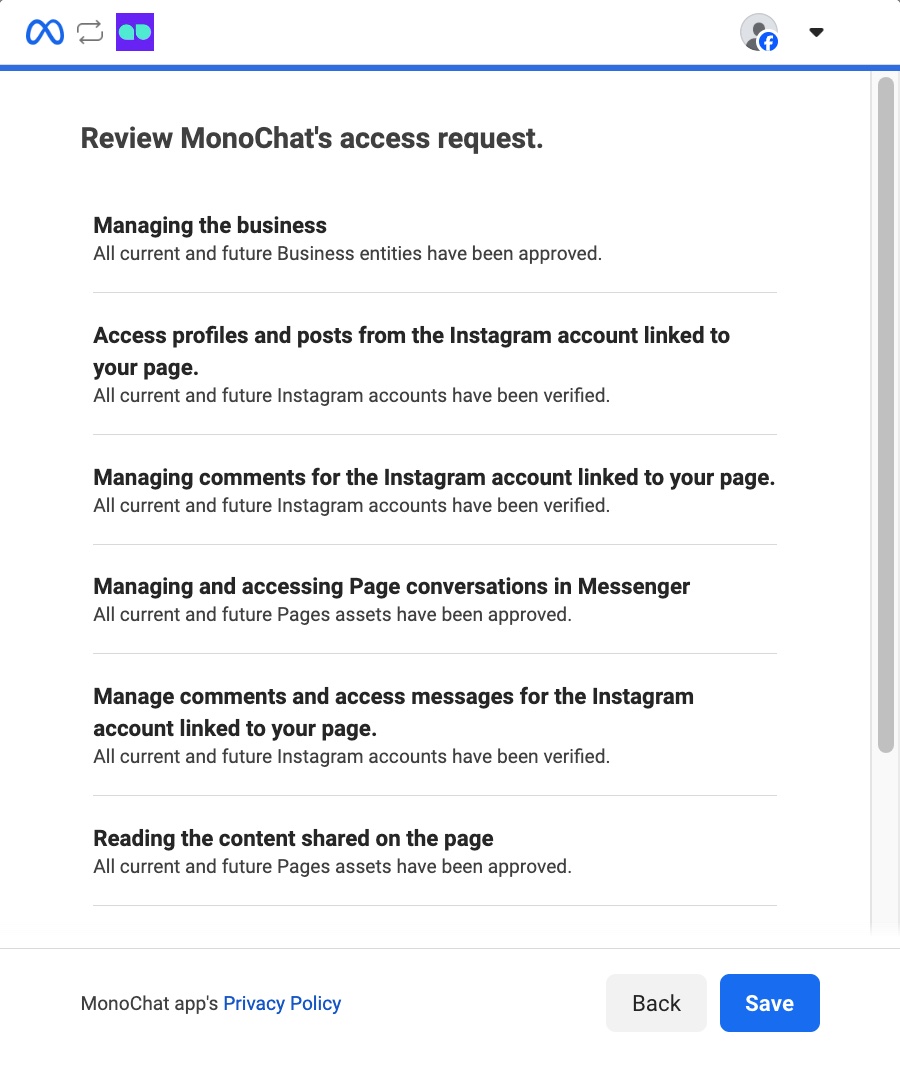
- Prüfen Sie die Zugriffsberechtigungen von MonoChat und klicken Sie auf Speichern, um fortzufahren.
- Nach dem Speichern schließt sich das Meta-Popup automatisch.
MonoChat zeigt dann auf der rechten Seite alle verfügbaren Instagram-Konten an.
Klicken Sie einfach neben dem Konto, das Sie verknüpfen möchten, auf Verbinden.
Facebook Messenger
- Wählen Sie
Facebook Messengeraus der Liste. - Klicken Sie in der Seitenleiste auf Mit Facebook verbinden.
- Es öffnet sich ein Meta-Anmeldefenster (Facebook), um die Verbindung fortzusetzen.
- Wenn das Fenster nicht erscheint, prüfen Sie den Popup-Blocker Ihres Browsers und erlauben Sie Popups für die MonoChat-Domain.
- Im Meta-Popup sehen Sie den Bildschirm mit dem Titel „Verbinde dein Konto mit MonoChat."
- Wenn das aktuell angemeldete Facebook-Konto stimmt, klicken Sie einfach auf Fortfahren.
- Wenn es nicht das richtige Konto ist, klicken Sie auf Konto wechseln und melden Sie sich mit dem passenden Facebook-Konto an, bevor Sie fortfahren.
- Wählen Sie die Facebook-Seiten, auf die MonoChat zugreifen soll.
- Alle aktuellen und zukünftigen Seiten genehmigen: Damit erhält MonoChat Zugriff auf Ihre bestehenden Seiten sowie auf alle Seiten, die Sie künftig erstellen.
- Nur die ausgewählte Seite genehmigen: Diese Option beschränkt den Zugriff auf die eine Seite, die Sie auswählen.
Klicken Sie nach der Auswahl auf Weiter.
- Wählen Sie die Unternehmen, auf die MonoChat zugreifen soll.
- Alle aktuellen und zukünftigen Business-Elemente genehmigen: Gewährt MonoChat Zugriff auf Ihre bestehenden Business-Assets und alle neuen Business-Assets, die Sie künftig erstellen.
- Nur das ausgewählte Unternehmen genehmigen: Beschränkt den Zugriff von MonoChat auf das eine Business-Asset, das Sie auswählen.
Klicken Sie nach der Auswahl auf Weiter.
- Wählen Sie die Instagram-Konten, auf die MonoChat zugreifen soll.
- Alle aktuellen und zukünftigen Instagram-Konten genehmigen: Gewährt MonoChat Zugriff auf Ihre bestehenden Business-Assets und alle neuen Business-Assets, die Sie künftig erstellen.
- Nur die ausgewählten Instagram-Konten genehmigen: Beschränkt den Zugriff von MonoChat auf das eine Business-Asset, das Sie auswählen.
Klicken Sie nach der Auswahl auf Weiter.
- Prüfen Sie die Zugriffsberechtigungen von MonoChat und klicken Sie auf Speichern, um fortzufahren.
- Nach dem Speichern schließt sich das Meta-Popup automatisch.
MonoChat zeigt dann auf der rechten Seite alle verfügbaren Facebook-Messenger-Konten an.
Klicken Sie einfach neben dem Konto, das Sie verknüpfen möchten, auf Verbinden.
TikTok Business
- Wählen Sie
TikTok Businessaus der Liste. - Klicken Sie in der Seitenleiste auf TikTok Business verbinden.
- Es öffnet sich ein TikTok-Anmeldefenster, um die Verbindung fortzusetzen.
- Wenn das Fenster nicht erscheint, prüfen Sie den Popup-Blocker Ihres Browsers und erlauben Sie Popups für die MonoChat-Domain.
- Im TikTok-Popup sehen Sie den Bildschirm mit dem Titel „Bei TikTok anmelden"
- Wenn das aktuell angemeldete TikTok-Konto stimmt, klicken Sie einfach auf Fortfahren.
- Wenn es nicht das richtige Konto ist, melden Sie sich mit dem passenden TikTok-Konto an, mit der von Ihnen bevorzugten Methode, bevor Sie fortfahren.
- Melden Sie sich mit den TikTok-Business-Konten an, auf die MonoChat zugreifen soll.
- Prüfen Sie die Zugriffsberechtigungen von MonoChat und klicken Sie auf Fortfahren.
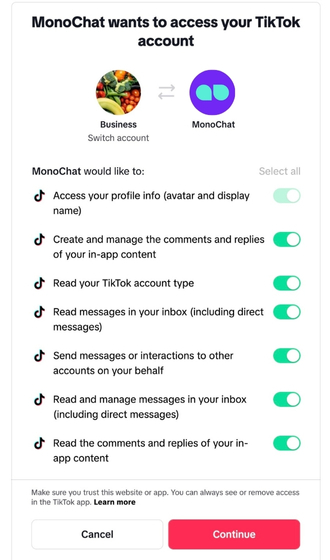
- Nachdem Sie die Berechtigungen genehmigt haben, ist Ihr Kanal verbunden und das TikTok-Popup schließt sich automatisch.
TikTok-Direktnachrichten unterstützen Text, Bilder und Schaltflächen. Sie können auch Kommentare zu Ihren TikTok-Videos beantworten, vom Chat-Bildschirm aus oder mit dem Flow-Knoten Kommentar senden (siehe Nachrichtentypen).
Telegram Bot
- Wählen Sie
Telegram Botaus der Liste. - Geben Sie den
Telegram-Bot-Schlüsselein. - Klicken Sie auf
Speichern, um den Kanal hinzuzufügen.
WebChat
- Wählen Sie
WebChataus der Liste. - Füllen Sie die erforderlichen Angaben aus: Name, Website-URL, Willkommensnachricht usw.
- Klicken Sie auf
Speichern, um den Kanal hinzuzufügen.
Messages API
Der Kanal Messages API verbindet einen Messaging-Dienst, den MonoChat nicht von Haus aus unterstützt (Ihre eigene App, ein internes Chat-System, ein anderer Anbieter), über einen einfachen HTTP-Vertrag. Ihr Dienst sendet Kundennachrichten an MonoChat, und MonoChat sendet Antworten von Agenten, Flows und KI an Ihren Dienst zurück.
-
Wählen Sie Messages API aus der Liste.
-
Füllen Sie das Formular aus:
Feld Erforderlich Was es ist Titel Ja Der Kanalname, der in MonoChat angezeigt wird. Webhook-URL Nein Ihr Endpoint. MonoChat sendet ausgehende Nachrichten und Tipp-Ereignisse hierher. Ohne sie wird nichts an Ihren Dienst zugestellt. Benutzername Ja Benutzername für Basic Auth. Wird in beide Richtungen verwendet. Passwort Ja Passwort für Basic Auth. Wird in beide Richtungen verwendet. -
Klicken Sie auf Speichern. MonoChat erstellt den Kanal mit einer zufälligen Kanal-ID und markiert ihn als verbunden.
-
Öffnen Sie das Menü ⋮ des Kanals und wählen Sie Dokumentation. Die Seitenleiste zeigt kopierbare
curl-Beispiele mit Ihrem echten Endpoint, Ihrer Kanal-ID und dem Basic-Auth-Header.
Titel, Webhook-URL, Benutzername und Passwort können Sie später mit dem Bearbeiten-Symbol in der Kanalzeile ändern. Der Kanal Messages API hat kein 24-Stunden-Fenster und kann Konversationen beginnen, und er wird wie jeder andere Kanal abgerechnet.
Kundennachrichten an MonoChat senden
Senden Sie jede Kundennachricht per POST an https://app.monochat.ai/api/channels/messages-api/webhooks (die Seitenleiste Dokumentation zeigt die genaue Adresse für Ihre Installation) mit dem Header Authorization: Basic base64(username:password).
curl --location --request POST 'https://app.monochat.ai/api/channels/messages-api/webhooks' \
  --header 'Content-Type: application/json' \
  --header 'Authorization: Basic <base64 of username:password>' \
  --data '{
    "meta": { "channel_id": "<your channel ID>", "topic": "MESSAGE_INCOMING" },
    "payload": {
      "type": "text",
      "text": { "body": "Message from customer" },
      "from": { "id": "customer-identifier", "profile": { "name": "Customer Name", "picture": "https://example.com/avatar.jpg" } },
      "to": { "id": "<your channel ID>" },
      "timestamp": 1760000000000
    }
  }'
| Feld | Hinweise |
|---|---|
meta.channel_id | Die Kanal-ID aus der Seitenleiste Dokumentation. |
meta.topic | MESSAGE_INCOMING für eine Nachricht vom Kunden. MESSAGE_OUTGOING erfasst eine Nachricht, die Ihr eigenes System bereits an den Kunden gesendet hat (from und to tauschen), damit die Konversation in MonoChat vollständig bleibt. |
payload.from.id / payload.to.id | Die Kennung des Kunden in Ihrem System und die Kanal-ID. Die Kundenkennung wird in MonoChat zum Kanal-Benutzernamen des Kunden. |
payload.from.profile.name, .picture | Optional. Wird für das CRM-Profil in Vor- und Nachname aufgeteilt. |
payload.source_id | Optional. Ihre eigene Nachrichten-ID. |
payload.context.source_id oder payload.context.omni_message_id | Optional. Markiert die Nachricht als Antwort auf eine frühere Nachricht. |
payload.context.referral | Optionale Anzeigen- oder Referral-Daten (source_id, source_type, source_url, headline, body, image, video). |
payload.timestamp | Optional, in Millisekunden. Standardmäßig der Empfangszeitpunkt. |
Unterstützte Werte für payload.type: text (text.body), image, video, document, audio, voice, sticker (jeweils mit url, mime_type und, wo zutreffend, caption), location (latitude, longitude), contacts, button (id, title), list (id, title, description), order, attachments (ein Array von Medienelementen) und flow (response_json). Jeder andere Typ wird als nicht unterstützte Nachricht gespeichert.
MonoChat antwortet mit 204, wenn die Nachricht in die Warteschlange gestellt wurde, mit 401, wenn Kanal-ID oder Basic-Auth-Zugangsdaten nicht übereinstimmen, und mit 422, wenn meta.channel_id oder meta.topic fehlt.
Antworten von MonoChat empfangen
Wenn ein Agent, ein Flow oder ein KI-Agent in einer Konversation der Messages API eine Nachricht sendet, sendet MonoChat sie mit denselben Basic-Auth-Zugangsdaten an Ihre Webhook-URL (Timeout 5 Sekunden):
{
  "topic": "message",
  "type": "text",
  "text": { "text": "Outgoing message" },
  "senderClientId": "<your channel ID>",
  "customerChannelUsername": "customer-identifier",
  "sessionId": "session-id",
  "messageId": "message-id",
  "createdAt": "2026-10-12T09:00:00.000Z",
  "direction": "outgoing"
}
Das typspezifische Objekt (text, image, carousel, button, …) folgt dem Nachrichtenformat von MonoChat. Während ein Agent tippt, sendet MonoChat außerdem { "topic": "typing", "senderClientId", "customerChannelUsername", "sessionId" }.
Sitzungen und Nachrichten auslesen
Zwei Endpoints erlauben es Ihrem Dienst, Daten zurückzulesen. Beide verwenden Basic Auth und einen JSON-Body mit slug (der Slug Ihres Workspace) und channelUsername (die Kanal-ID):
POST …/messages-api/sessionsgibt Sitzungen mit Paginierung (options.pagination.currentPage,pageItems) und Sortierung (options.sorting) zurück.POST …/messages-api/messagesbenötigt zusätzlichcustomerChannelUsernameund gibt die Nachrichten dieses Kunden mit Paginierung zurück. Es antwortet mit404, wenn für den Kunden keine Sitzung existiert.
SMS
Wenn Sie SMS wählen, öffnet sich eine zweite Liste mit den von MonoChat unterstützten SMS-Anbietern. Wählen Sie einen aus und klicken Sie auf Verbinden.
Twilio SMS
Verbinden Sie eine Telefonnummer, die Ihnen bei Twilio gehört, um SMS in MonoChat zu senden und zu empfangen.
| Feld | Was Sie eingeben |
|---|---|
| Telefonnummer | Die Twilio-Nummer im internationalen Format. |
| Phone Number SID | Die SID dieser Nummer (beginnt mit PN), unter Twilio Console › Phone Numbers. |
| Account SID | Die SID Ihres Twilio-Kontos (beginnt mit AC). |
| Auth Token | Das Auth Token desselben Twilio-Kontos. |
Klicken Sie auf Speichern. Twilio-SMS-Kanäle können Text, Bilder, Video, Audio und Dokumente senden.
Varan OTP
Varan OTP ist ein SMS-Anbieter für Einmalpasswörter und Benachrichtigungen. Geben Sie den Benutzernamen und den API-Schlüssel ein, die Sie von Varan erhalten haben, und klicken Sie auf Speichern.
Sprachkanal
- Wählen Sie
Sprachkanalaus der Liste. - Füllen Sie die erforderlichen Angaben aus, etwa SIP-Konto oder Zugangsdaten des Anbieters.
- Klicken Sie auf
Speichern, um den Kanal hinzuzufügen.
Kontakte dazu bringen, Ihnen zu schreiben
Bei den meisten Messaging-Apps müssen Kontakte die Konversation beginnen, bevor Sie mit ihnen interagieren können. Um neue Kontakte zur Kontaktaufnahme zu bewegen, bietet MonoChat QR-Codes und Chat-Links als wirksame Lösungen. QR-Codes eignen sich hervorragend für Poster, Flyer, Kassenbelege, Verpackungen und Visitenkarten. Chat-Links erleichtern es Menschen, Ihnen direkt aus Social-Media-Beiträgen, E-Mails und von Websites aus zu schreiben, und verbinden Sie nahtlos mit Ihrer Zielgruppe.
Schritt 1: Zum Link-Generator navigieren
Um einen QR-Code oder einen Click-to-Chat-Link zu erstellen, gehen Sie zu Einstellungen > Chat > Kanäle und suchen Sie neben Ihrem Kanal die Schaltfläche Link-Generator.
Schritt 2: Einen individuellen Link erstellen
Einen individuellen QR-Code erstellen
Erstellen Sie einen QR-Code für Ihre WhatsApp Business API, Instagram oder andere Messaging-Kanäle und teilen Sie ihn über verschiedene Plattformen. Wählen Sie in der Seitenleiste des Link-Generators den Tab QR-Code. Sie können eine vorformulierte Nachricht erstellen, die automatisch eingefügt wird, wenn jemand Ihren QR-Code scannt, sodass die Kontaktaufnahme leichter fällt. Der QR-Code wird automatisch aktualisiert, sobald Sie die Nachricht ändern.
Sie können das Nachrichtenfeld auch leer lassen, sodass Benutzer beim Scannen des QR-Codes eine Konversation von Grund auf beginnen können.
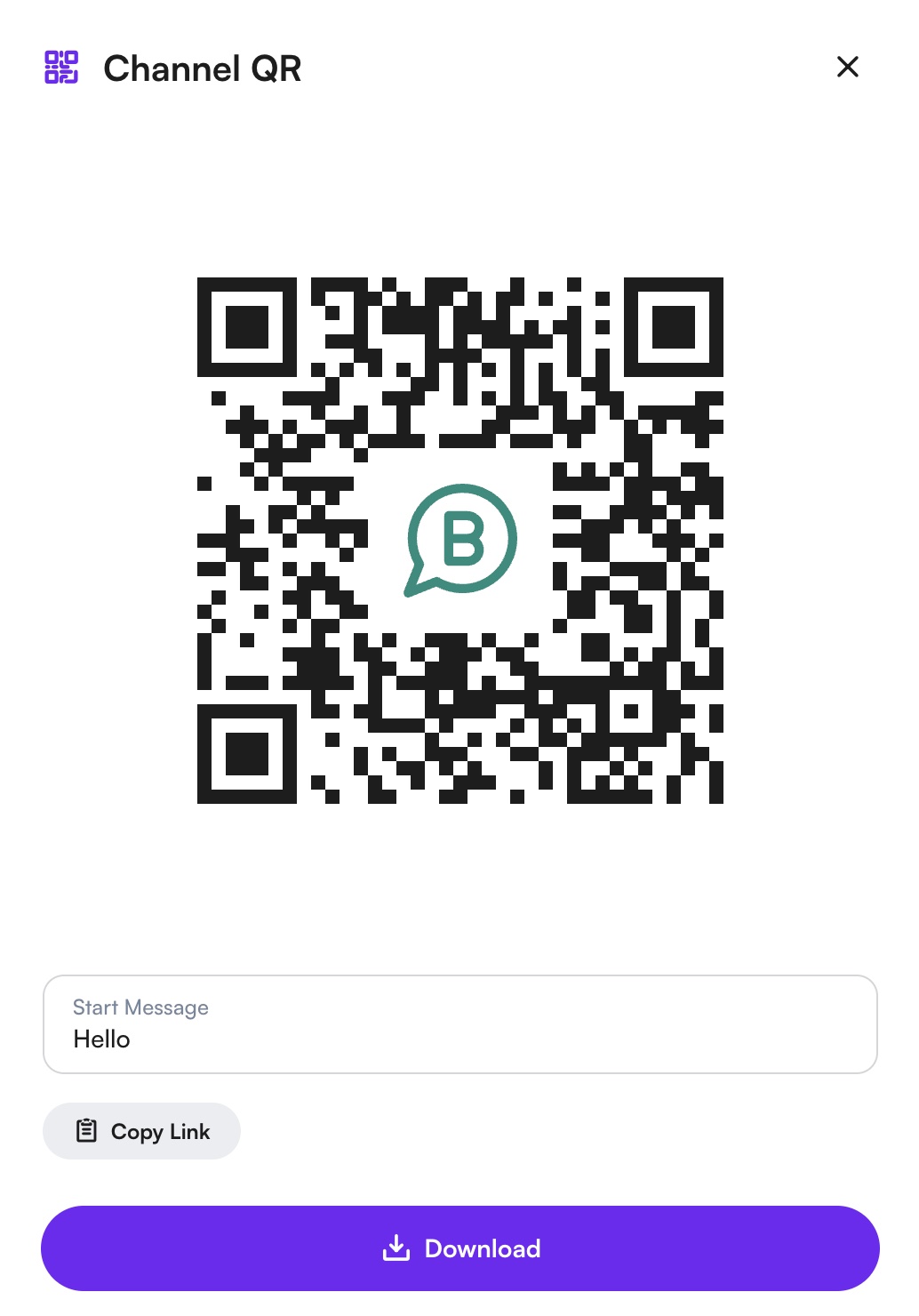
Wenn Sie mit Ihrer Nachricht zufrieden sind, klicken Sie auf die Schaltfläche Herunterladen, um Ihren QR-Code herunterzuladen.
Einen individuellen Click-to-Chat-Link erstellen
Click-to-Chat-Links sind eine bequeme Möglichkeit, Menschen einzuladen, eine Konversation mit Ihnen auf MonoChat zu beginnen. In der Seitenleiste des QR-Generators können Sie eine vorausgefüllte Nachricht schreiben, die automatisch erscheint, wenn jemand Ihren Chat-Link anklickt, sodass die Kontaktaufnahme leichter fällt.
Wenn Sie möchten, können Sie das Nachrichtenfeld leer lassen, sodass Benutzer eine Konversation von Grund auf beginnen können.
Sobald Sie Ihre Nachricht festgelegt (oder leer gelassen) haben, klicken Sie unten in der Seitenleiste einfach auf die Schaltfläche Link kopieren, um Ihren persönlichen WhatsApp-Link (z. B. https://api.whatsapp.com/) zu kopieren.
Schritt 3: Ihre Messaging-Kanäle bewerben
Bewerben Sie Ihre Messaging-Kanäle, indem Sie individuelle Links und QR-Codes in Ihre E-Mail-Signatur, Ihre Website und Ihre Social-Media-Profile einbetten und sie in Marketingkampagnen und Newslettern teilen. Machen Sie Ihre MonoChat-Kanäle regelmäßig in sozialen Medien, in E-Mail-Kampagnen und auf Ihrer Website sichtbar, um mehr Kontakte zu gewinnen und Ihre Kommunikationsstrategie zu stärken.
Kanal-Webhooks
Kanal-Webhooks leiten die Rohereignisse eines Kanals (eingehende und ausgehende Nachrichten, Zustellberichte, Reaktionen, Bearbeitungen und mehr) an Ihren eigenen Endpoint weiter, damit ein anderes System die Konversation in Echtzeit verfolgen kann.
Wo Sie es finden: Einstellungen › Chat › Kanäle, dann ⋮ › Webhooks in der Kanalzeile. Der Eintrag erscheint bei verbundenen Kanälen vom Typ WhatsApp Business API (Cloud und Gupshup), Instagram, Facebook Messenger, Telegram Bot, TikTok, Twilio SMS und Varan OTP und nur für Benutzer, deren Rolle das Lesen von Kanal-Webhooks erlaubt.
Die Seitenleiste listet die Webhooks des Kanals mit ihrer URL und den abonnierten Topics auf.
Einen Webhook hinzufügen
- Klicken Sie in der Seitenleiste Webhooks auf + (Erstellen).
- Geben Sie die URL ein, die die Ereignisse empfangen soll.
- Geben Sie unter Webhook-Header einen Benutzernamen und ein Passwort ein. MonoChat sendet sie bei jeder Anfrage als Basic Auth im HTTP-Header, sodass Ihr Endpoint alles andere ablehnen kann.
- Behalten Sie unter Webhook-Topics die Topics, die Sie brauchen. Standardmäßig sind alle Topics ausgewählt, die der Kanal unterstützt.
- Klicken Sie auf Speichern.
Mit dem Stift-Symbol ändern Sie einen Webhook, mit dem Papierkorb-Symbol löschen Sie ihn. Ihr Endpoint kann nach dem Feld topic im Body jeder Anfrage filtern.
| Topic | Wird gesendet, wenn | Kanäle |
|---|---|---|
MESSAGE_INCOMING | Der Kunde eine Nachricht sendet. | Alle aufgeführten Kanäle außer Varan OTP |
MESSAGE_OUTGOING | Eine Nachricht vom Kanal gesendet wird. | WhatsApp Cloud, Instagram, Messenger, TikTok, Twilio SMS |
MESSAGE_ACK | Sich der Zustellstatus einer gesendeten Nachricht ändert. | Alle aufgeführten Kanäle |
CHANNEL_ACK | Sich der Verbindungs-, Aktivitäts- oder Konfigurationsstatus des Kanals ändert. | Alle aufgeführten Kanäle |
MESSAGE_REACTION | Eine Reaktion zu einer Nachricht hinzugefügt oder entfernt wird. | WhatsApp Cloud und Gupshup, Instagram, Messenger, Telegram |
MESSAGE_EDIT | Der Kunde eine bereits gesendete Nachricht bearbeitet. | WhatsApp Cloud |
FEED | Sich Beiträge und Stories ändern. | Instagram, Messenger |
REACTION | Likes und Reaktionen auf Beiträge und Kommentare erfolgen. | Messenger |
LEADGEN | Ein Formular einer Lead-Anzeige abgeschickt wird. | Messenger |
PROVIDER_EVENT | Ein technisches Ereignis vom Anbieter kommt. | WhatsApp Cloud und Gupshup, Twilio SMS |
CALL_EVENT | Ein Sprach- oder Videoanruf seinen Status ändert. | WhatsApp Cloud |
Der eigene Webhook von MonoChat, der den Kanal funktionsfähig hält, wird hier nicht angezeigt und kann nicht geändert oder gelöscht werden.
Kanäle verwalten
- Anzeigen: Um die Details eines verbundenen Kanals anzuzeigen, klicken Sie in der Liste auf den Kanalnamen.
- Bearbeiten: Um die Konfiguration eines Kanals zu bearbeiten, klicken Sie auf das Bearbeiten-Symbol neben dem Kanalnamen. Nehmen Sie Ihre Änderungen vor und speichern Sie.
- Löschen: Um einen Kanal zu entfernen, klicken Sie auf das Papierkorb-Symbol neben dem Kanalnamen. Bestätigen Sie das Löschen, wenn Sie dazu aufgefordert werden.
- Weitere Aktionen (⋮): Je nach Kanaltyp enthält das Menü eines verbundenen Kanals Vorlagennachrichten, Flows, Posteingangseinstellungen, Profileinstellungen, Webhooks, Nachrichtenverlauf synchronisieren / Kontaktverlauf synchronisieren (nur in den ersten 24 Stunden nach dem Verbinden) und, bei Messages-API-Kanälen, Dokumentation.
Best Practices
- Integration: Stellen Sie sicher, dass jeder Kanal korrekt integriert und autorisiert ist, um Unterbrechungen der Kommunikation zu vermeiden.
- Redundanz: Erwägen Sie, mehrere Instanzen kritischer Kanäle hinzuzufügen, um Redundanz und durchgehende Verfügbarkeit sicherzustellen.
- Monitoring: Überwachen Sie regelmäßig Leistung und Status jedes Kanals, um auftretende Probleme schnell zu beheben.
Mit der Funktion Kanäle verwalten Unternehmen ihre Kundenkommunikation effizient über mehrere Plattformen hinweg und steigern so ihre Reichweite und Reaktionsfähigkeit auf der MonoChat-Plattform.