Επισκόπηση
Η ενότητα CRM παρέχει επισκόπηση των επαφών πελατών σας, επιτρέποντάς σας να τις φιλτράρετε, να τις αναζητάτε και να τις διαχειρίζεστε αποτελεσματικά. Μπορείτε να δείτε τα στοιχεία των επαφών, να εξαγάγετε δεδομένα πελατών, να προσθέσετε νέους πελάτες ένα προς ένα ή με μαζική εισαγωγή και να εκτελέσετε ενέργειες όπως η μαζική αποστολή μηνυμάτων, μέσα σε μια κεντρική διεπαφή που έχει σχεδιαστεί για να απλοποιεί τη διαχείριση πελατών.
Πλοήγηση
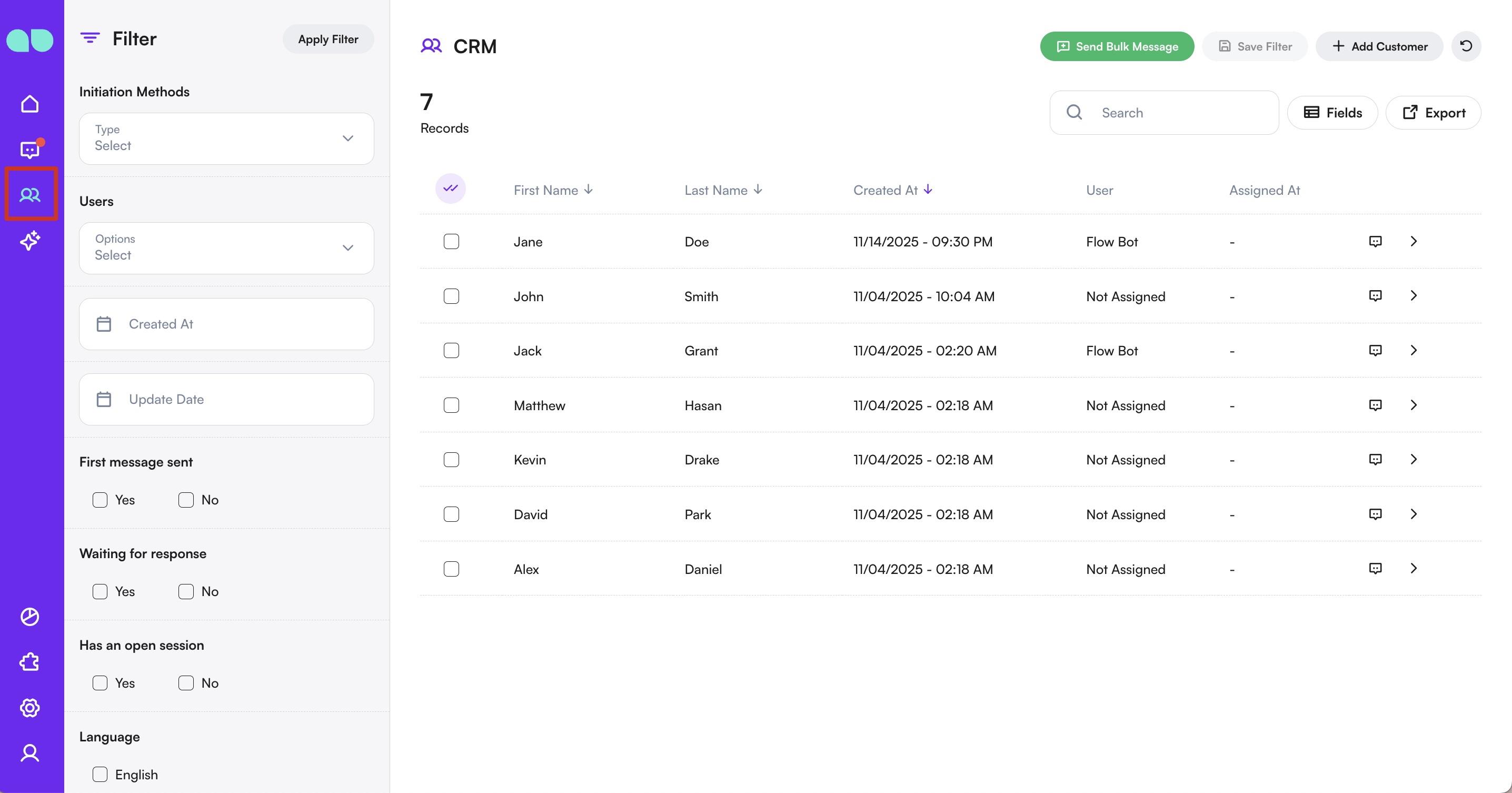
Για να μεταβείτε σε αυτή την ενότητα, στο πλευρικό μενού πλοήγησης > κάντε κλικ στο CRM.
Φιλτράρισμα επαφών
Στην αριστερή πλευρά της οθόνης θα βρείτε φίλτρα που σας βοηθούν να πλοηγηθείτε στη λίστα επαφών σας. Τα φίλτρα αυτά περιλαμβάνουν προεπιλεγμένα πεδία του συστήματος και τυχόν προσαρμοσμένα Πεδία προφίλ που έχετε δημιουργήσει για την επιχείρησή σας.
Μέθοδος έναρξης
Μπορείτε να φιλτράρετε τις επαφές με βάση τον τρόπο με τον οποίο ξεκίνησε η πρώτη τους αλληλεπίδραση. Διατίθενται οι ακόλουθες επιλογές:
- Μαζικό μήνυμα – Ξεκίνησε μέσω μαζικού μηνύματος που έστειλε η επιχείρησή σας.
- Μήνυμα προτύπου – Ξεκίνησε μέσω προεγκεκριμένου προτύπου μηνύματος.
- Διαφήμιση παραπομπής – Ξεκίνησε μέσω παρακολουθούμενης παραπομπής ή διαφημιστικής καμπάνιας.
- Εναλλακτική – Ξεκίνησε όταν δεν βρέθηκε αντίστοιχη αυτοματοποίηση, όπως ένας μη υποστηριζόμενος σύνδεσμος που μοιράστηκε ο χρήστης.
- Οργανική – Ξεκίνησε όταν ο χρήστης στέλνει μήνυμα απευθείας στην επιχείρησή σας.
- Συγχρονισμός – Ξεκίνησε όταν ο χρήστης στέλνει άμεσο μήνυμα σε ένα από τα συνδεδεμένα κανάλια σας.
Χρήστες
Όλοι οι χρήστες του συστήματος απαριθμούνται εδώ. Μπορείτε να φιλτράρετε τις επαφές με βάση τους χρήστες στους οποίους έχουν ανατεθεί, ξεχωριστά ή με πολλαπλή επιλογή.
Δημιουργήθηκε στις και Ημερομηνία ενημέρωσης
- Δημιουργήθηκε στις: Φιλτράρει τις επαφές με βάση την ημερομηνία που καταχωρίστηκαν για πρώτη φορά στο σύστημα.
- Ημερομηνία ενημέρωσης: Φιλτράρει με βάση την ημερομηνία της τελευταίας αλληλεπίδρασης ή ενημέρωσής τους.
Ετικέτες
Οι ετικέτες εφαρμόζονται είτε αυτόματα από το σύστημα είτε χειροκίνητα κατά τη διάρκεια των συνομιλιών. Μπορείτε να φιλτράρετε τις επαφές επιλέγοντας μία ή περισσότερες ετικέτες και ορίζοντας αντίστοιχες συνθήκες.
Πεδία προφίλ
Τα πεδία προφίλ είναι προσαρμόσιμα σημεία δεδομένων που ορίζετε για να καταγράφετε βασικές πληροφορίες για τις επαφές σας, όπως όνομα, τοποθεσία, τύπο πελάτη ή οποιαδήποτε άλλη λεπτομέρεια σχετική με την επιχείρησή σας. Τα πεδία αυτά μπορούν να συμπληρώνονται με διάφορους τρόπους: αυτόματα από το chatbot κατά τη διάρκεια των ροών συνομιλίας, χειροκίνητα από τους ίδιους τους χρήστες, ή να επεξεργάζονται στη συνέχεια από την ομάδα σας. Όλα τα ενεργά πεδία προφίλ εμφανίζονται στο πάνελ φιλτραρίσματος, ώστε να μπορείτε να φιλτράρετε τις επαφές με βάση οποιονδήποτε συνδυασμό αυτών των τιμών.
Για περισσότερες λεπτομέρειες, δείτε τον Οδηγό πεδίων προφίλ.
Για να επαναχρησιμοποιήσετε οποιονδήποτε συνδυασμό φίλτρων, κάντε κλικ στο κουμπί Αποθήκευση φίλτρου πάνω δεξιά, δώστε ένα όνομα στο φίλτρο σας και αποθηκεύστε το.
Στη συνέχεια μπορείτε να εφαρμόσετε ξανά εύκολα τα αποθηκευμένα φίλτρα οποιαδήποτε στιγμή, επιλέγοντάς τα και κάνοντας κλικ στο κουμπί Εφαρμογή φίλτρου.
Πίνακας επαφών
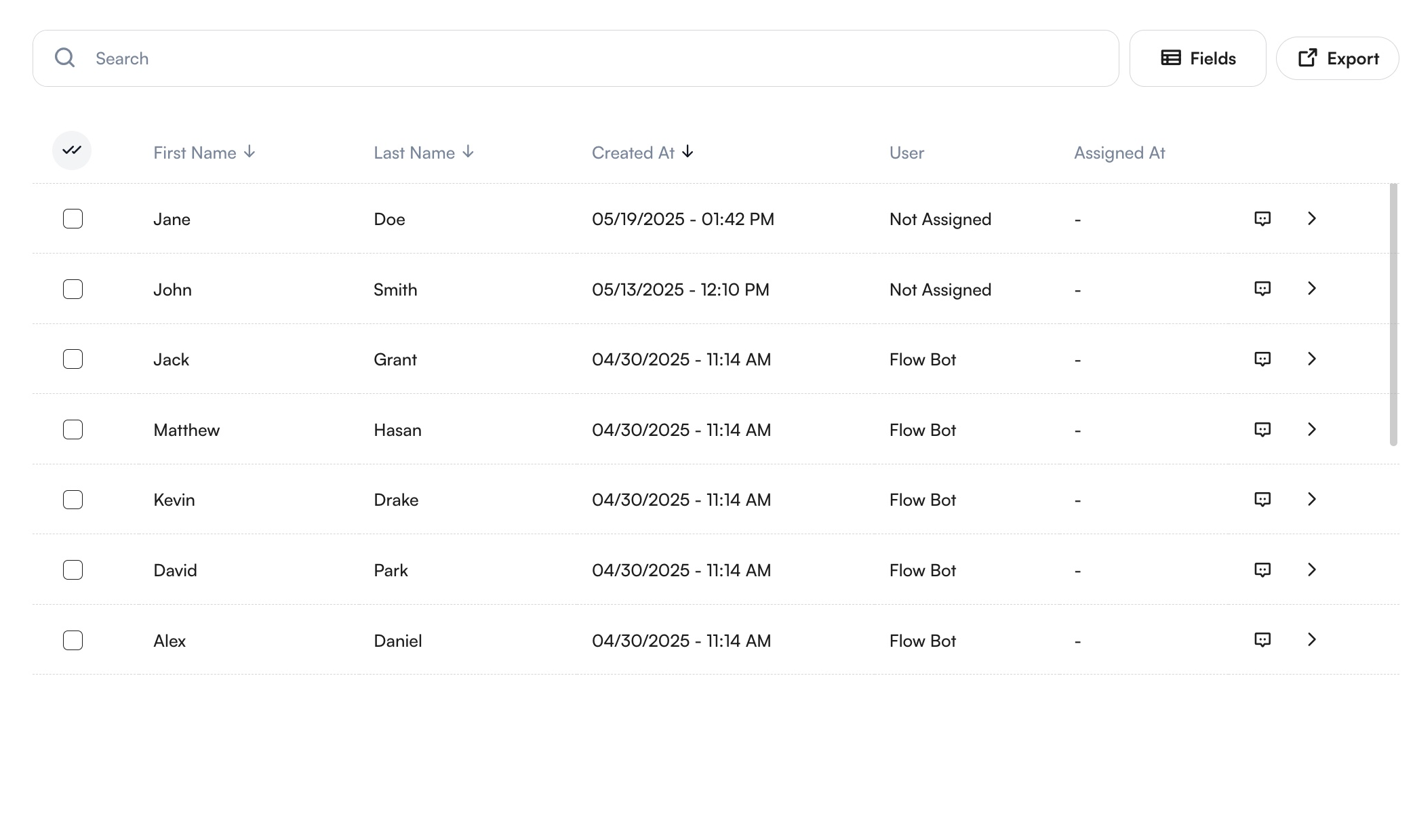
Στο κεντρικό τμήμα της οθόνης βλέπετε τη φιλτραρισμένη λίστα επαφών.
Λειτουργίες
- Αναζήτηση με βάση το όνομα, το επώνυμο ή τον αριθμό τηλεφώνου
- Ταξινόμηση ανά όνομα, ημερομηνία δημιουργίας ή άλλα ορατά πεδία
- Προεπιλεγμένες ορατές στήλες: Όνομα, Επώνυμο, Δημιουργήθηκε στις, Χρήστης ανάθεσης, Ημερομηνία ανάθεσης
- Επιλογή πολλών επαφών για μαζική επεξεργασία ή μαζική αποστολή
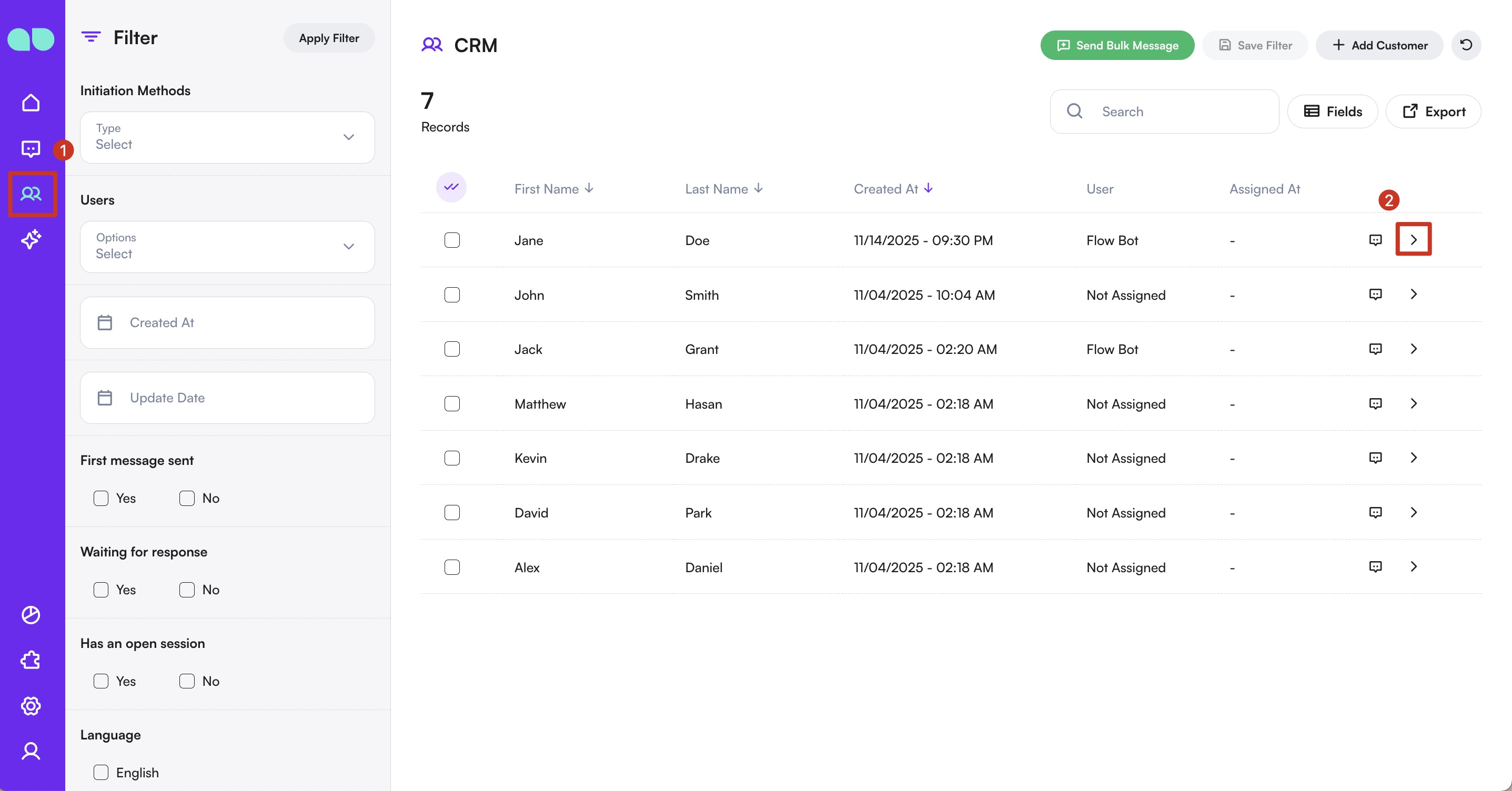
- Προβολή μεμονωμένης συνεδρίας μέσω του κουμπιού
Συνομιλίαή άνοιγμα αναλυτικού προφίλ με το κουμπίΕμφάνιση
Για να μάθετε περισσότερα σχετικά με τη μαζική αποστολή, δείτε τον Οδηγό μηνυμάτων εκπομπής.
Προσθήκη πεδίων στον πίνακα
Μπορείτε να προσαρμόσετε τις στήλες του πίνακα κάνοντας κλικ στο Πεδία (πάνω δεξιά) και επιλέγοντας από τις διαθέσιμες επιλογές.
Εξαγωγή
Κάντε κλικ στο Εξαγωγή (πάνω δεξιά) για να κατεβάσετε τον πίνακά σας σε μορφή Excel ή CSV.
Μετά την εξαγωγή, μπορείτε να βρείτε τα αρχεία σας στην ενότητα Εξαγόμενα αρχεία, όπου μπορείτε να τα κατεβάσετε απευθείας ή να τα στείλετε με e-mail στον εαυτό σας ή σε άλλον χρήστη.
Μπορείτε επίσης να δείτε αναλυτικές πληροφορίες για κάθε αρχείο, όπως Όνομα αρχείου, Μέγεθος, Ημερομηνία λήξης, Ημερομηνία δημιουργίας, Δημιουργήθηκε από και άλλα.
Προσθήκη νέας επαφής
Υπάρχουν δύο τρόποι να προσθέσετε νέες επαφές αφού κάνετε κλικ στο Προσθήκη πελάτη (πάνω δεξιά):
Μεμονωμένα
Επιλέξτε την επιλογή Νέος πελάτης.
Συμπληρώστε τα υποχρεωτικά πεδία (Όνομα, Επώνυμο, Τηλέφωνο) και τυχόν προαιρετικά πεδία προφίλ.
Κάντε κλικ στο Αποθήκευση πληροφοριών.
Μαζική εισαγωγή
Κάντε κλικ στην επιλογή Εισαγωγή πελατών από το μενού με τις τρεις τελείες κάτω από το Προσθήκη πελάτη. Ακολουθήστε αυτά τα βήματα:
- Μεταφόρτωση αρχείου: Μορφοποιήστε τα δεδομένα σας και μεταφορτώστε τα ως csv για καλύτερα αποτελέσματα. Δείτε το αρχείο-παράδειγμα για τη σωστή μορφή.
- Αντιστοίχιση πεδίων: Αντιστοιχίστε τις στήλες του αρχείου με τα πεδία προφίλ του CRM σας. Τα πεδία Όνομα, Επώνυμο και Αριθμός τηλεφώνου είναι υποχρεωτικά.
- Έλεγχος: Το σύστημα εντοπίζει μη έγκυρα δεδομένα, διπλότυπα, ενημερώσεις και νέες εγγραφές. Μπορείτε να διορθώσετε ή να αγνοήσετε τα μη έγκυρα δεδομένα.
- Επιβεβαίωση: Η τελική οθόνη συνοψίζει τις ενημερώσεις και τις προσθήκες. Κάντε κλικ στο
Αποθήκευση.
Μπορείτε να δείτε την πρόοδο και την κατάσταση ολοκλήρωσης της εισαγωγής πελατών από τη σελίδα Εργασίες συστήματος.
Λεπτομέρειες πελάτη
Περισσότερες λεπτομέρειες για τον πελάτη είναι διαθέσιμες κάνοντας κλικ στο κουμπί Εμφάνιση, που ανοίγει ένα αναλυτικό πάνελ.
Λεπτομέρειες CRM
Προφίλ πελάτη
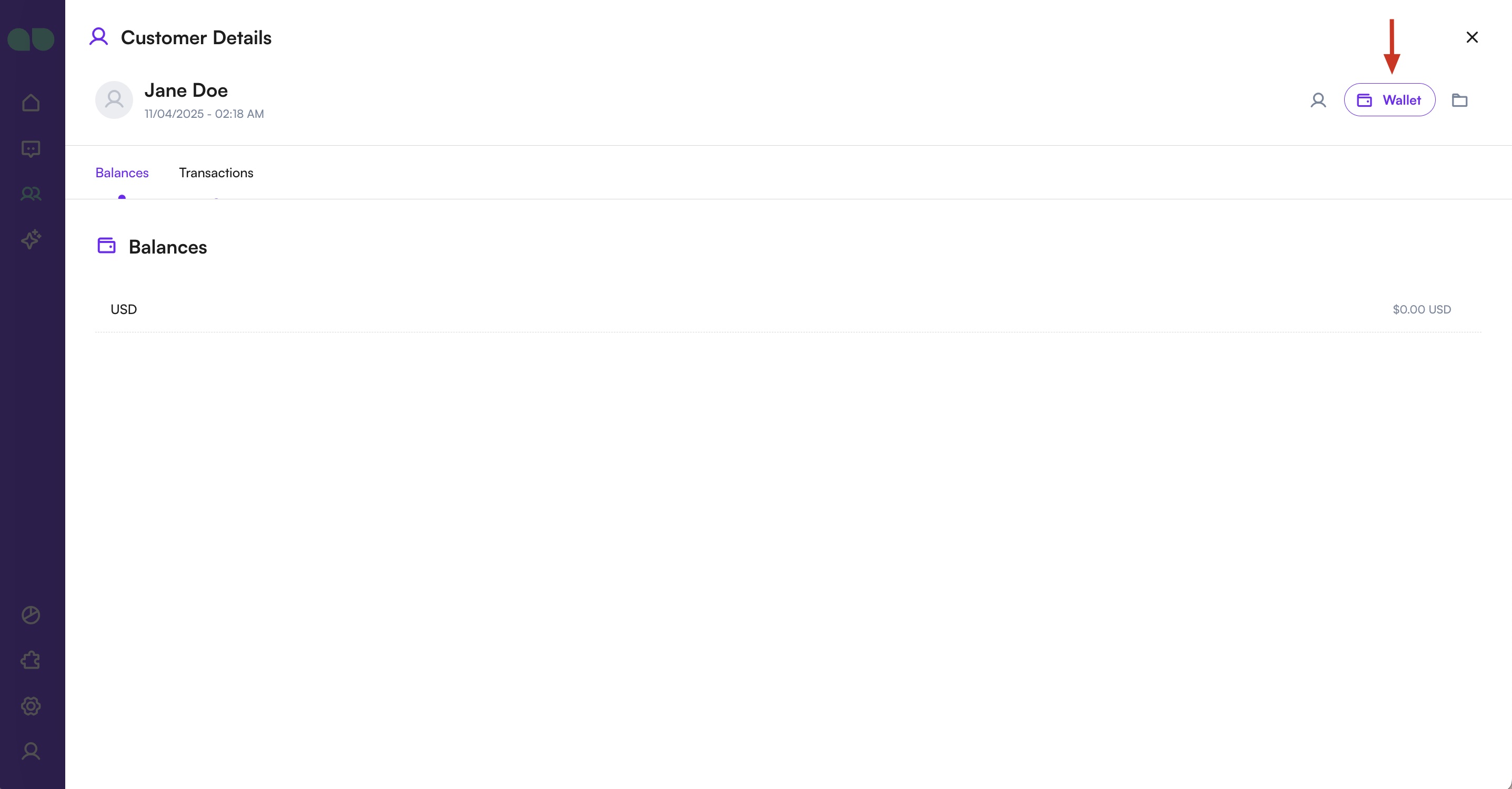
Πορτοφόλι πελάτη
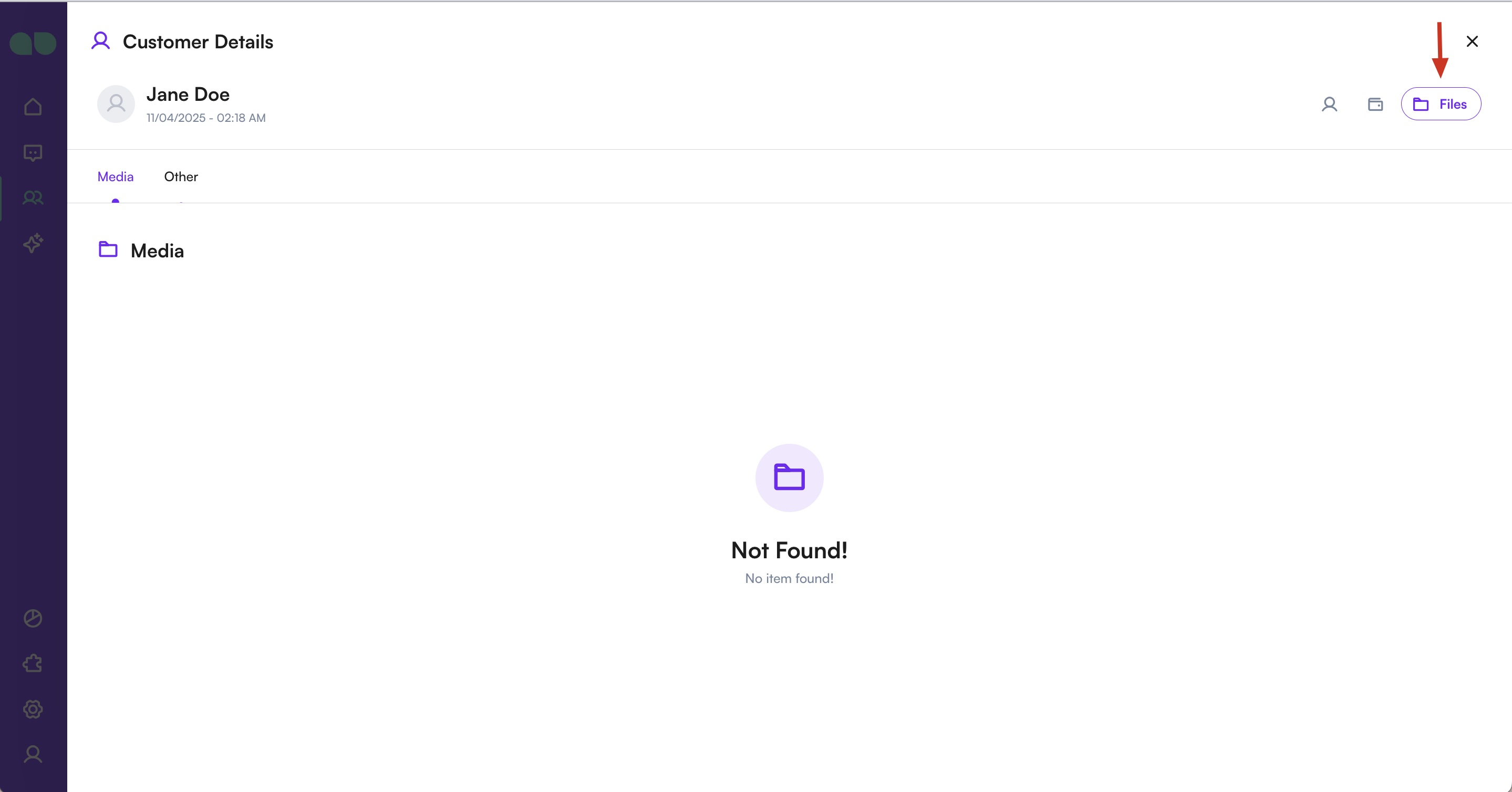
Πολυμέσα πελάτη
1 of 4
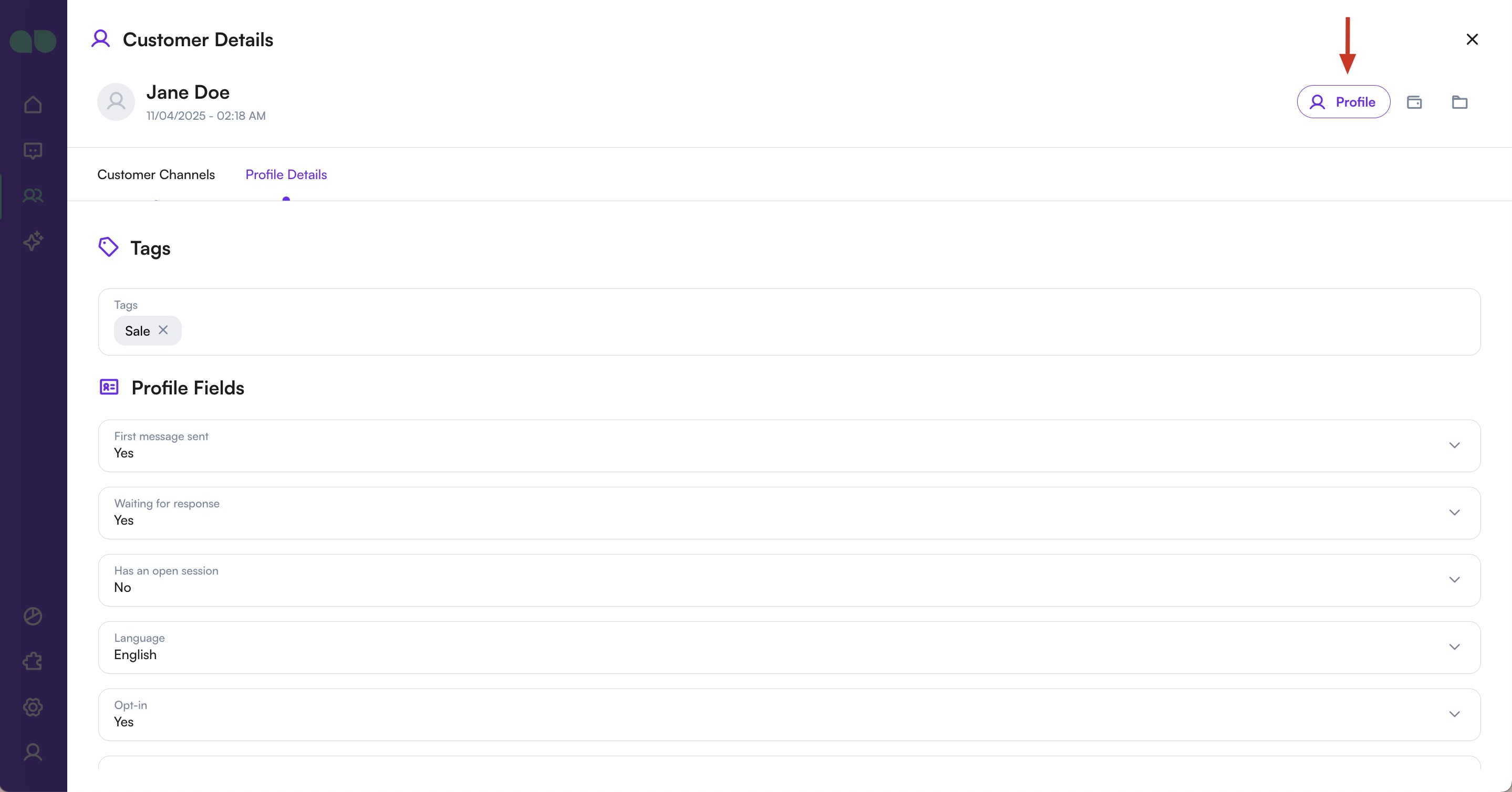
Προφίλ
- Προεπισκόπηση: Εμφανίζει όλα τα κανάλια επικοινωνίας. Χρησιμοποιήστε τα μωβ κουμπιά για να ξεκινήσετε συνομιλίες.
- Λεπτομέρειες: Προβολή/επεξεργασία ετικετών και πληροφοριών προφίλ. Κάντε κλικ στο
Αποθήκευση πληροφοριώνγια να επιβεβαιώσετε τις αλλαγές.
Πορτοφόλι
Εμφανίζει το τρέχον υπόλοιπο και το ιστορικό συναλλαγών. Μπορείτε επίσης να προσθέσετε νέες συναλλαγές εδώ.
Αρχεία
Εμφανίζει όλες τις εικόνες και τα αρχεία που έχουν κοινοποιηθεί με αυτή την επαφή.
Μπορείτε επίσης να επισημάνετε την επαφή ως spam μέσω του μενού με τα αποσιωπητικά (πάνω δεξιά).
Τα μηνύματα από επαφές που έχουν επισημανθεί ως spam δεν θα παραδίδονται στην ομάδα σας.