চ্যানেল
চ্যানেল ফিচার ব্যবসাকে WhatsApp Business API, Facebook Messenger, Instagram, TikTok, Telegram Bot ও ওয়েবচ্যাটের মতো বিভিন্ন মেসেজিং প্ল্যাটফর্ম সংযুক্ত ও পরিচালনা করতে দেয়। ব্যবসা একই ধরনের চ্যানেলের একাধিক ইনস্ট্যান্স যোগ করতে পারে, ফলে এই প্ল্যাটফর্মগুলোর মাধ্যমে নির্বিঘ্নে বার্তা পাঠানো ও গ্রহণ করা যায়।
চ্যানেলে যাওয়া
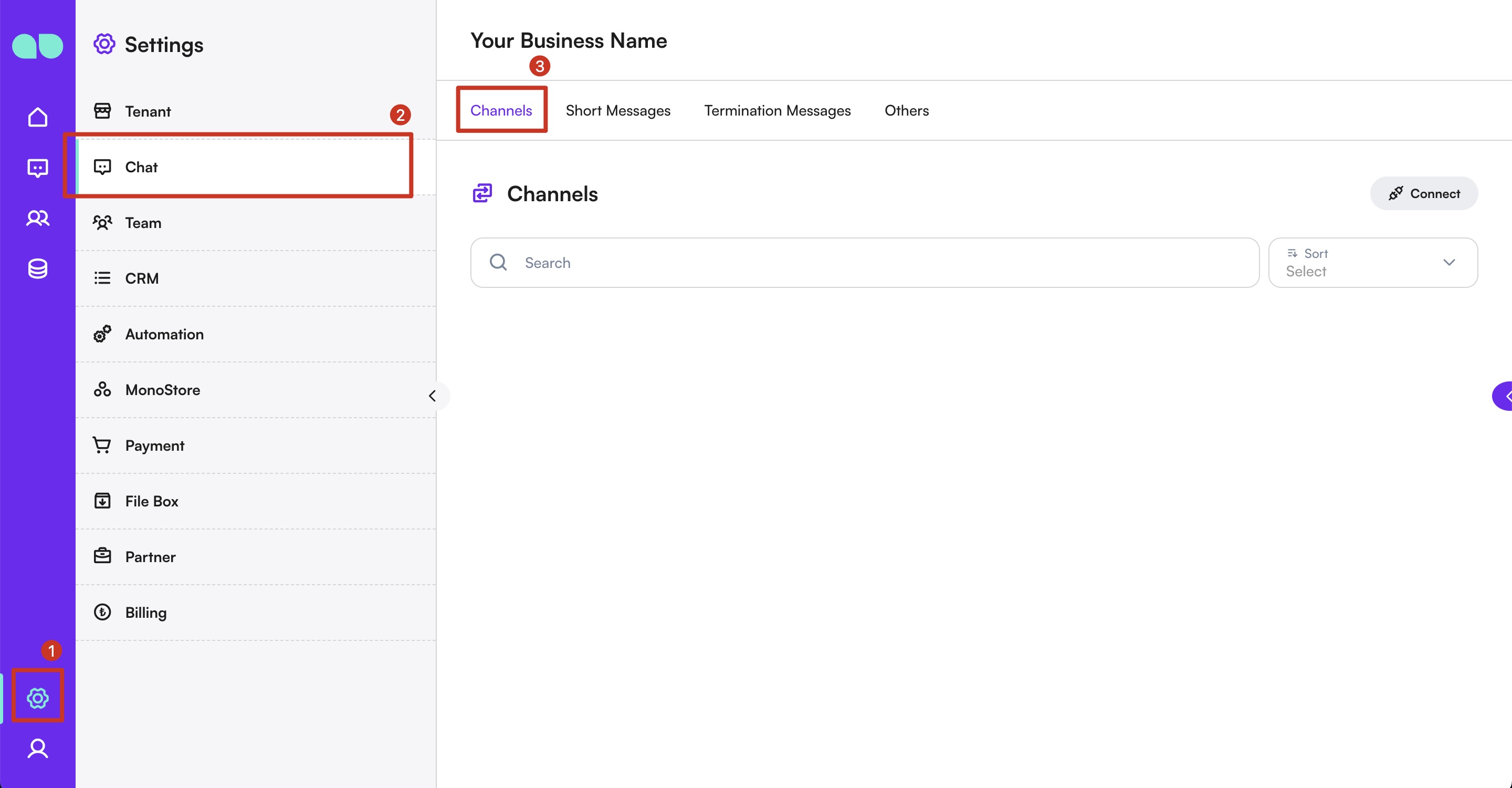
- সাইডবার থেকে
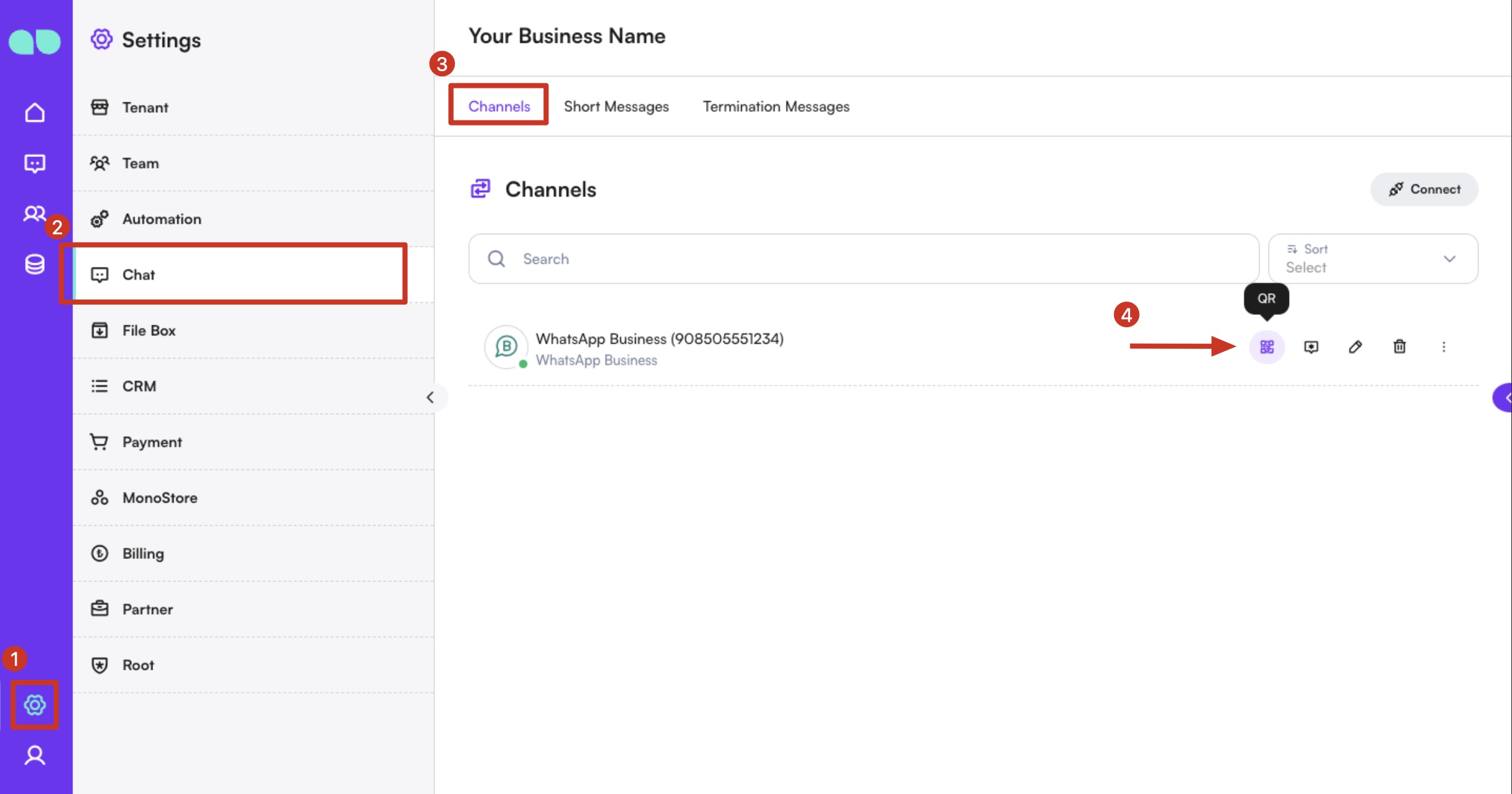
সেটিংসসেকশনে যান। সেটিংসমেনুর অধীনেচ্যাট-এ ক্লিক করুন।চ্যানেলট্যাব বেছে নিন।
চ্যানেল যোগ করা
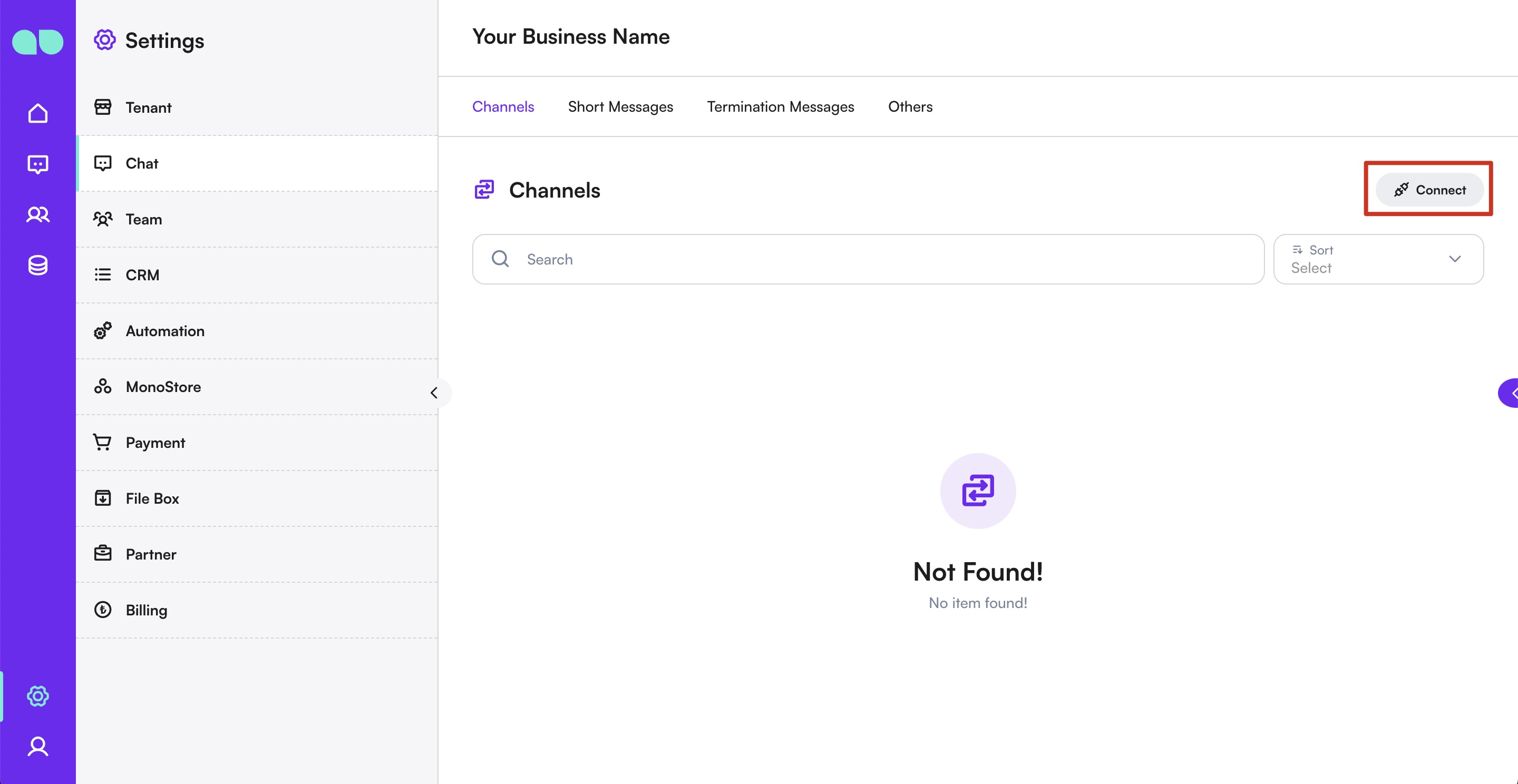
- ডান দিকের
সংযুক্ত করুনবাটনে ক্লিক করুন। - উপলব্ধ চ্যানেলের ধরনগুলোর একটি তালিকা আসবে।
- আপনি যে ধরনের চ্যানেল যোগ করতে চান তা বেছে নিন (যেমন WhatsApp Business API, Facebook Messenger, Instagram, Telegram Bot, ওয়েবচ্যাট)।
- বেছে নেওয়া চ্যানেলের ধরন অনুযায়ী সংশ্লিষ্ট ধাপগুলো সম্পন্ন করুন।

WhatsApp Business API
WhatsApp Coexistence সমর্থন (নতুন)
MonoChat এখন WhatsApp Coexistence সমর্থন করে।
এই ফিচার দিয়ে ব্যবসা একই সময়ে WhatsApp Business App ও WhatsApp Business API (Cloud)-তে একই WhatsApp ফোন নম্বর ব্যবহার করতে পারে।
Coexistence থাকলে:
- টিম WhatsApp Business App-এর মাধ্যমে হাতে করা কথোপকথন চালিয়ে যেতে পারে
- অটোমেশন, বিজ্ঞপ্তি ও ইন্টিগ্রেশন Cloud API-র মাধ্যমে চলে
- WhatsApp Business App মুছে ফেলা বা সেখান থেকে সরে যাওয়ার দরকার নেই
নোট: WhatsApp Coexistence শুধু Meta-র সমর্থিত যোগ্য অ্যাকাউন্ট ও ফোন নম্বরের জন্য উপলব্ধ।
নতুন WhatsApp Business API (Cloud) তৈরি করুন
- তালিকা থেকে
WhatsApp Business API (Cloud)বেছে নিন। - ড্রয়ারের একেবারে নিচ পর্যন্ত স্ক্রল করে সার্ভিস চুক্তি পড়ুন। নিশ্চিতকরণের চেকবক্স দেখা গেলে সব প্রয়োজনীয় চেকবক্সে টিক দিন।
- এগিয়ে যেতে চালিয়ে যান ক্লিক করুন।
- আপনার ব্যবসার দেশ বেছে নিন।
- এই নির্বাচন ডেটা সংরক্ষণের অঞ্চল ঠিক করে, অর্থাৎ আপনার বার্তার ডেটা কোথায় সংরক্ষিত থাকবে। উপযুক্ত অঞ্চল বেছে নিলে স্থানীয় ডেটা সুরক্ষা সম্মতি নিশ্চিত হয় এবং আপনার WhatsApp বার্তার ডেটার জন্য ভালো লোকালাইজেশন পাওয়া যায়।
- এগিয়ে যেতে Connect New Number ক্লিক করুন।
- একটি Facebook (Meta) লগইন পপআপ আসবে।
- যে Facebook অ্যাকাউন্ট দিয়ে এগোতে চান তা বেছে নিন।
- লগ ইন করা না থাকলে এগোতে আপনার ক্রেডেনশিয়াল দিন।
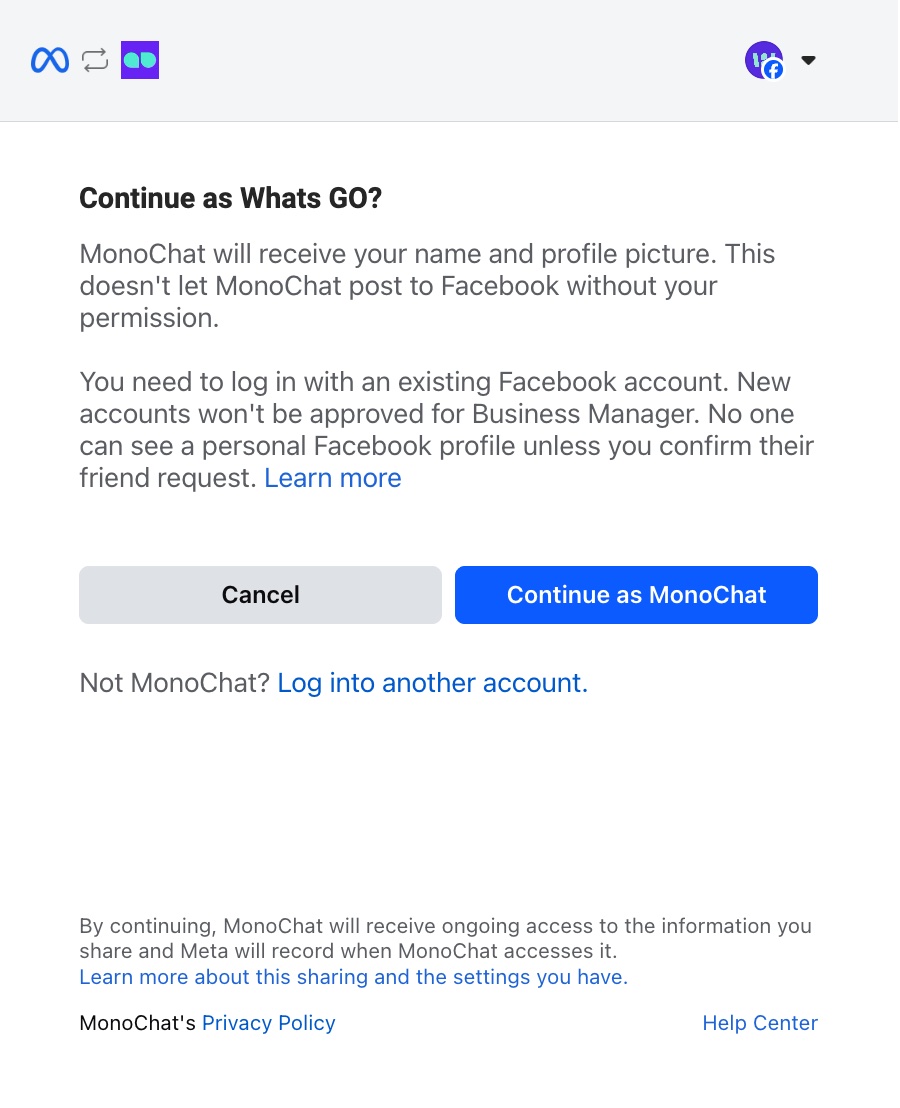
- Meta স্ক্রিনে Get Started ক্লিক করুন।
- এই ধাপ MonoChat-কে আপনার WhatsApp Business অ্যাকাউন্টে অ্যাক্সেস দেয়।
- Meta MonoChat-এর প্রয়োজনীয় পারমিশন দেখাবে, যেমন ফোন নম্বর পরিচালনা, টেমপ্লেট তৈরি, বার্তা পাঠানো/গ্রহণ, ব্যবহারকারী অ্যাসাইন করা এবং মেট্রিক্সে অ্যাক্সেস।
- এগিয়ে গিয়ে আপনি WhatsApp Business Terms of Service, Meta Terms of Service ও Business Tools Terms of Service-এ সম্মতি দিচ্ছেন বলে নিশ্চিত করেন।
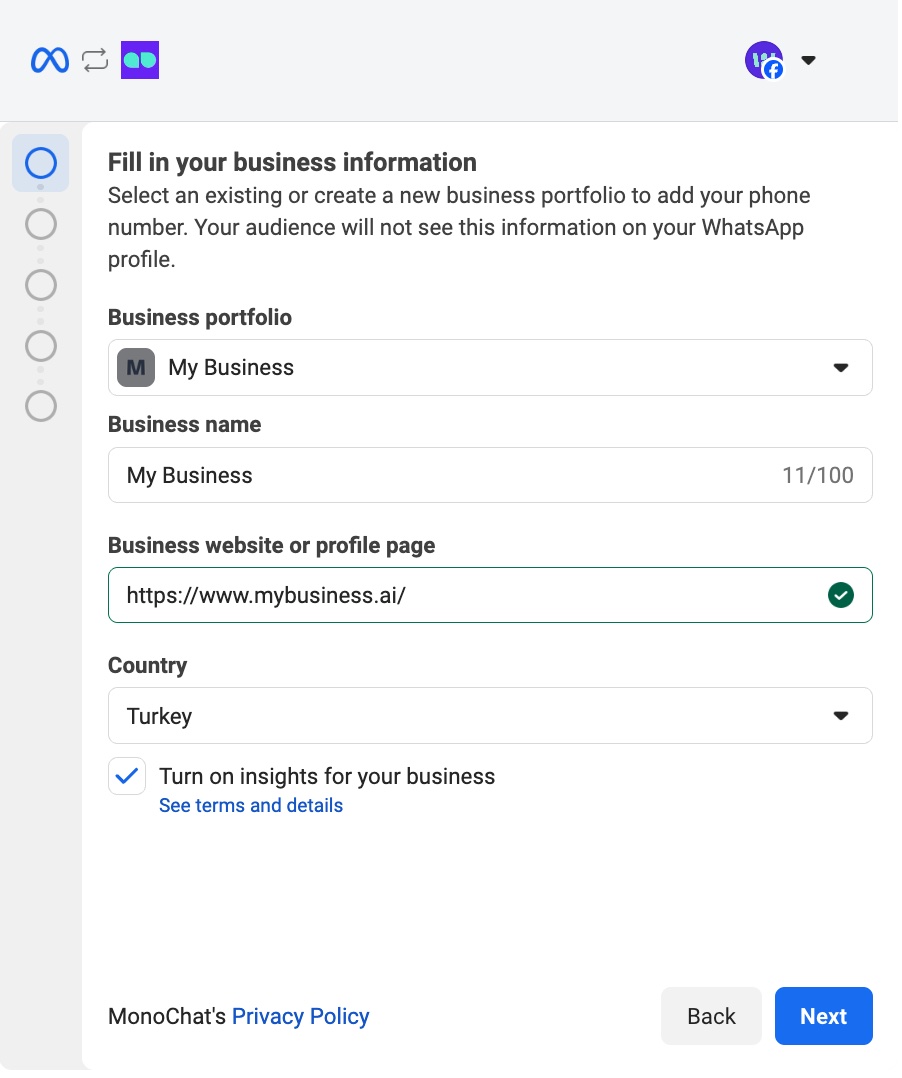
- যে Business Account-এ ফোন নম্বরটি সংযুক্ত করতে চান তা বেছে নিন।
- আপনার অ্যাক্সেস আছে এমন অ্যাকাউন্টের তালিকা থেকে উপযুক্ত WhatsApp-সক্ষম ব্যবসা বেছে নিন।
- এগিয়ে যেতে চালিয়ে যান ক্লিক করুন।
- আপনার WhatsApp Business Account ও WhatsApp Business Profile তৈরি করুন।
- Create WhatsApp Business Account ও Create WhatsApp Business Profile দুটি অপশনই নির্বাচিত আছে কি না নিশ্চিত করুন।
- WhatsApp Coexistence ব্যবহার করতে চাইলে:
- এই ধাপে Connect a WhatsApp Business App বেছে নিন।
- এই অপশন দিয়ে আপনি বিদ্যমান একটি WhatsApp Business App-এর ফোন নম্বর Cloud API-র সাথে সংযুক্ত করতে পারেন।
- সেটআপ সম্পন্ন করতে Meta-র দেওয়া স্ক্রিনের নির্দেশনা অনুসরণ করুন।
তথ্য:
Coexistence চালু থাকলে আপনার WhatsApp Business App সক্রিয় থাকে এবং MonoChat একই ফোন নম্বর Cloud API-র মাধ্যমে সংযুক্ত করে।
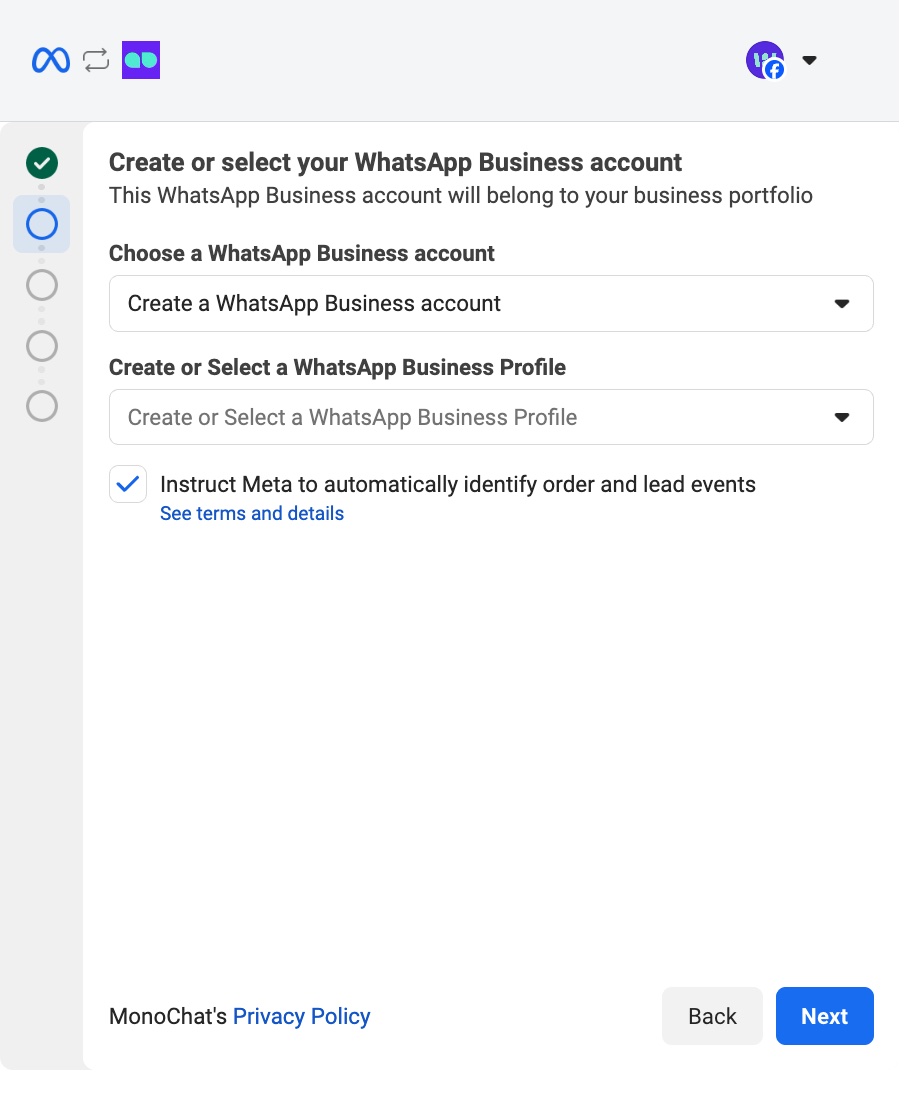
আপনার যদি আগে Cloud API দিয়ে অনবোর্ড করা WhatsApp Business Account ও Profile থাকে, নতুন তৈরি না করে সেগুলো বেছে নিয়েই এগিয়ে যেতে পারেন।
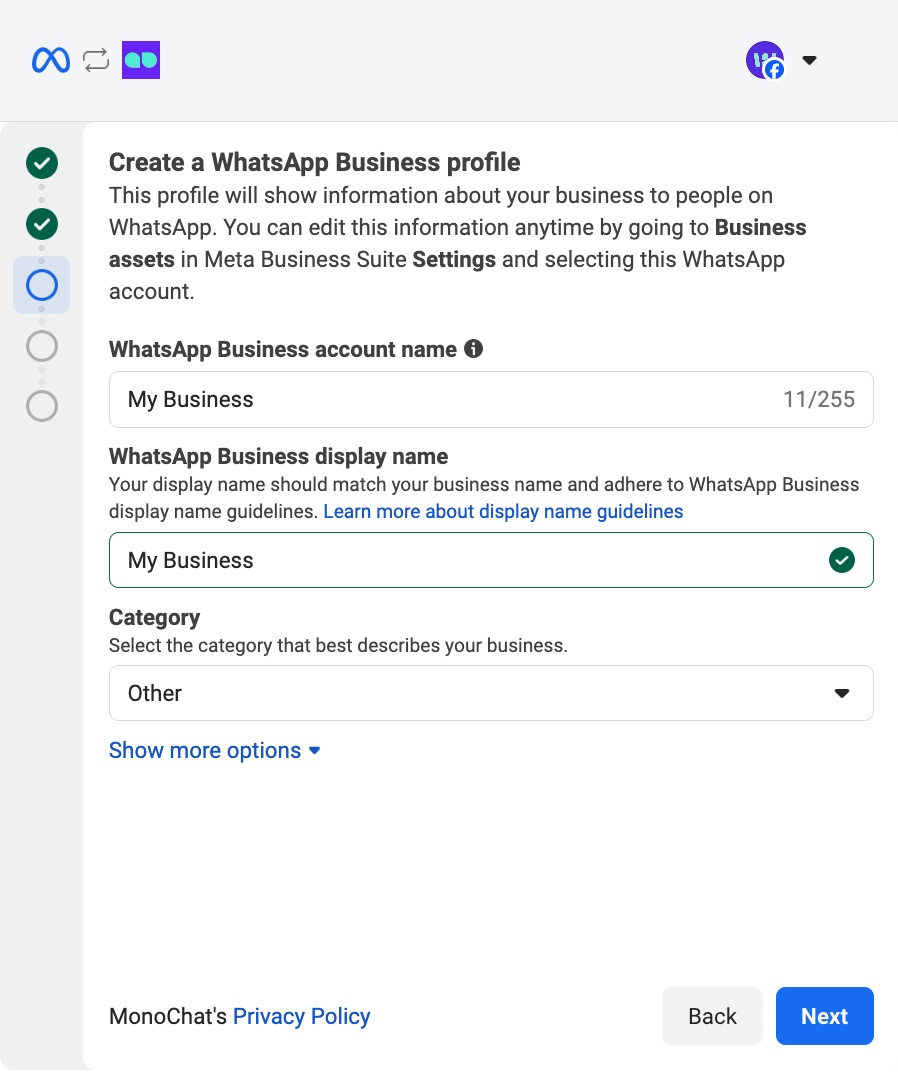
- আপনার WhatsApp Business Profile তৈরি করুন।
- আপনার WhatsApp Business Account Name ও Display Name লিখুন।
- আপনার কোম্পানির জন্য উপযুক্ত Business Category বেছে নিন।
- এই প্রোফাইলের তথ্য WhatsApp-এ ব্যবহারকারীদের কাছে দৃশ্যমান হবে। আপনি যেকোনো সময় Meta Business Suite → Business Assets → WhatsApp Accounts থেকে এটি আপডেট করতে পারেন।
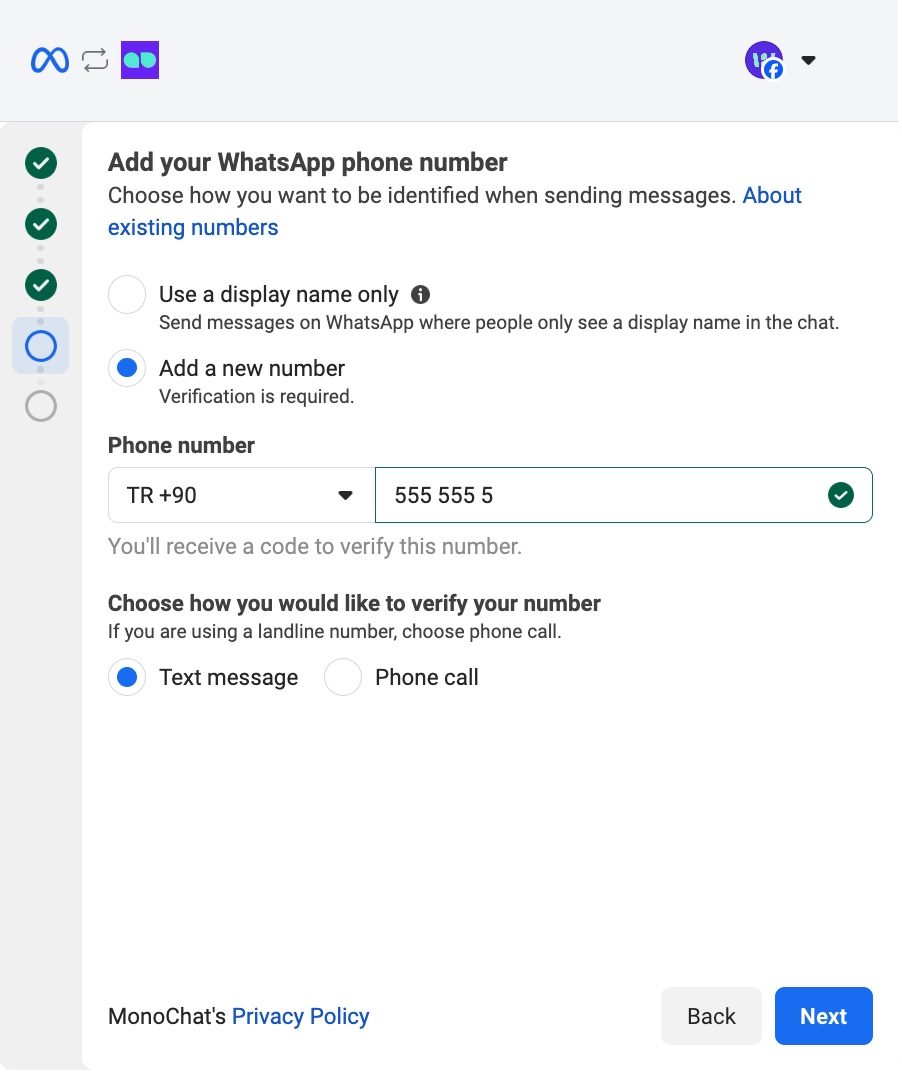
- আপনার WhatsApp ফোন নম্বর যোগ করুন।
- Add New Number ক্লিক করে যে ফোন নম্বর সংযুক্ত করতে চান তা লিখুন।
- আপনার পছন্দের যাচাইকরণ পদ্ধতি বেছে নিন:
- Text Message
- Phone Call (ল্যান্ডলাইন নম্বর ব্যবহার করলে সুপারিশকৃত)
- আপনার বেছে নেওয়া পদ্ধতি অনুযায়ী একটি ৬ অঙ্কের যাচাইকরণ কোড পাঠানো হবে, যা আপনি পরের ধাপে লিখবেন।
আপনি যে ফোন নম্বর দেবেন তা অবশ্যই কোনো বিদ্যমান WhatsApp বা WhatsApp Business অ্যাকাউন্টের সাথে যুক্ত থাকা চলবে না।
নম্বরটি আগে থেকেই ব্যবহৃত হলে এগোনোর আগে WhatsApp অ্যাকাউন্টটি সরিয়ে ফেলতে হবে।
-
৬ অঙ্কের যাচাইকরণ কোড লিখে সেটআপ সম্পন্ন করুন।
- কোড লেখার পর প্রক্রিয়াটি চূড়ান্ত করতে Finish ক্লিক করুন।
- সম্পন্ন হলে আপনার ফোন নম্বর স্বয়ংক্রিয়ভাবে MonoChat-এর সাথে সংযুক্ত হয়ে যাবে।
উপরের কোনো ধাপে ত্রুটি দেখা দিলে সহায়তার জন্য আপনি WhatsApp-এ আমাদের সাপোর্ট টিম-এর সাথে যোগাযোগ করতে পারেন:
নতুন WhatsApp Business API (Gupshup) তৈরি করুন
- তালিকা থেকে
WhatsApp Business API (Gupshup)বেছে নিন। - প্রয়োজনীয় তথ্য পূরণ করুন: ফোন নম্বর, APP ID, APP Name এবং WAB API Key (Gupshup-এর জন্য)।
- চ্যানেলটি যোগ করতে
সংরক্ষণ করুনক্লিক করুন।
Instagram Business
- তালিকা থেকে
Instagram Businessবেছে নিন। - ড্রয়ারে Connect with Facebook ক্লিক করুন।
- এটি সংযোগ চালিয়ে যেতে একটি Meta (Facebook) লগইন পপআপ খুলবে।
- পপআপ না এলে আপনার ব্রাউজারের পপআপ ব্লকার দেখুন এবং MonoChat ডোমেইনের জন্য পপআপ অনুমোদন করুন।
- Meta পপআপে আপনি “Connect your account to MonoChat.” শিরোনামের স্ক্রিন দেখবেন।
- বর্তমানে লগ ইন করা Facebook অ্যাকাউন্ট সঠিক হলে এগোতে শুধু Continue ক্লিক করুন।
- সঠিক না হলে Switch Account ক্লিক করে এগোনোর আগে উপযুক্ত Facebook অ্যাকাউন্টে লগ ইন করুন।
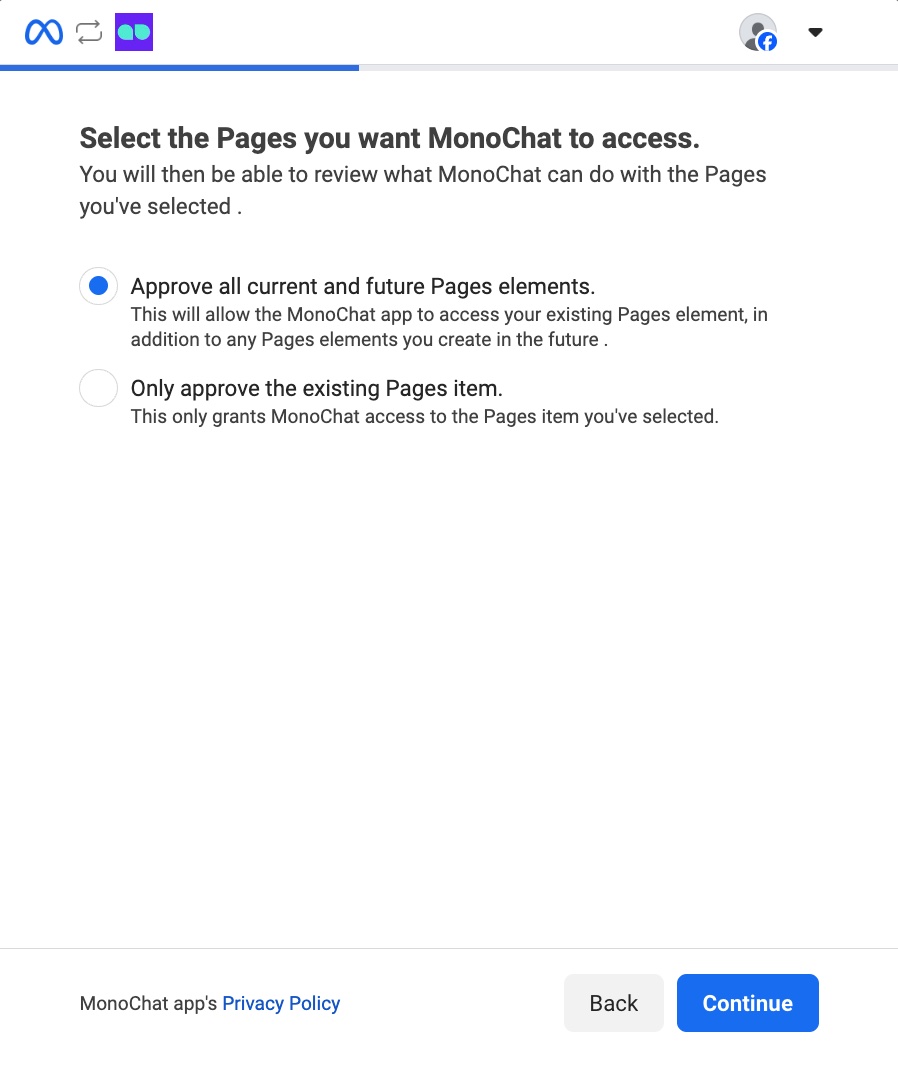
- MonoChat যে Facebook Page-গুলোতে অ্যাক্সেস পাবে তা বেছে নিন।
- Approve all current and future Pages: এতে MonoChat আপনার বিদ্যমান Page এবং ভবিষ্যতে তৈরি করা যেকোনো Page-এ অ্যাক্সেস পায়।
- Approve only the selected Page: এই অপশন অ্যাক্সেস শুধু আপনার বেছে নেওয়া নির্দিষ্ট Page-এ সীমিত রাখে।
উপযুক্ত অপশন বেছে নেওয়ার পর এগোতে Next ক্লিক করুন।
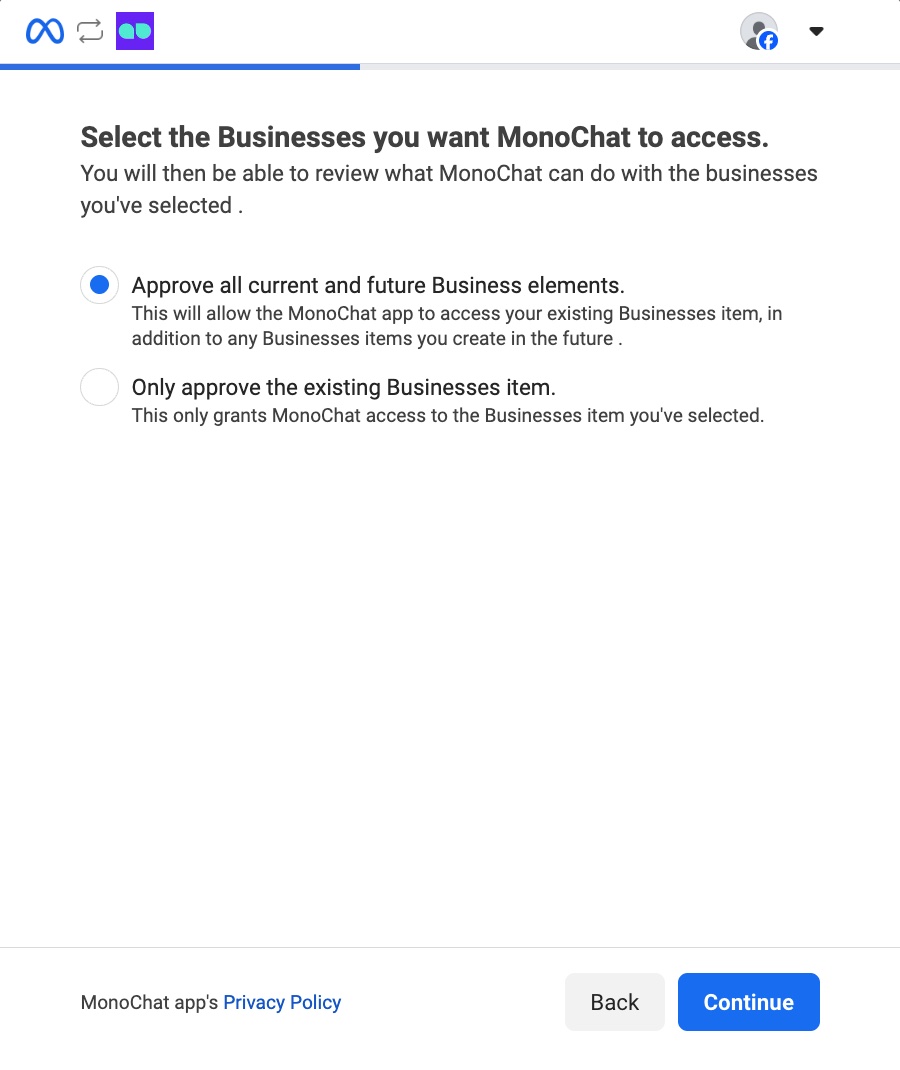
- MonoChat যে Business-গুলোতে অ্যাক্সেস পাবে তা বেছে নিন।
- Approve all current and future Business elements: MonoChat-কে আপনার বিদ্যমান Business অ্যাসেট এবং ভবিষ্যতে তৈরি করা যেকোনো নতুন Business অ্যাসেটে অ্যাক্সেস দেয়।
- Approve only the selected Business: MonoChat-এর অ্যাক্সেস শুধু আপনার বেছে নেওয়া নির্দিষ্ট Business অ্যাসেটে সীমিত রাখে।
নির্বাচন শেষ হলে এগোতে Next ক্লিক করুন।
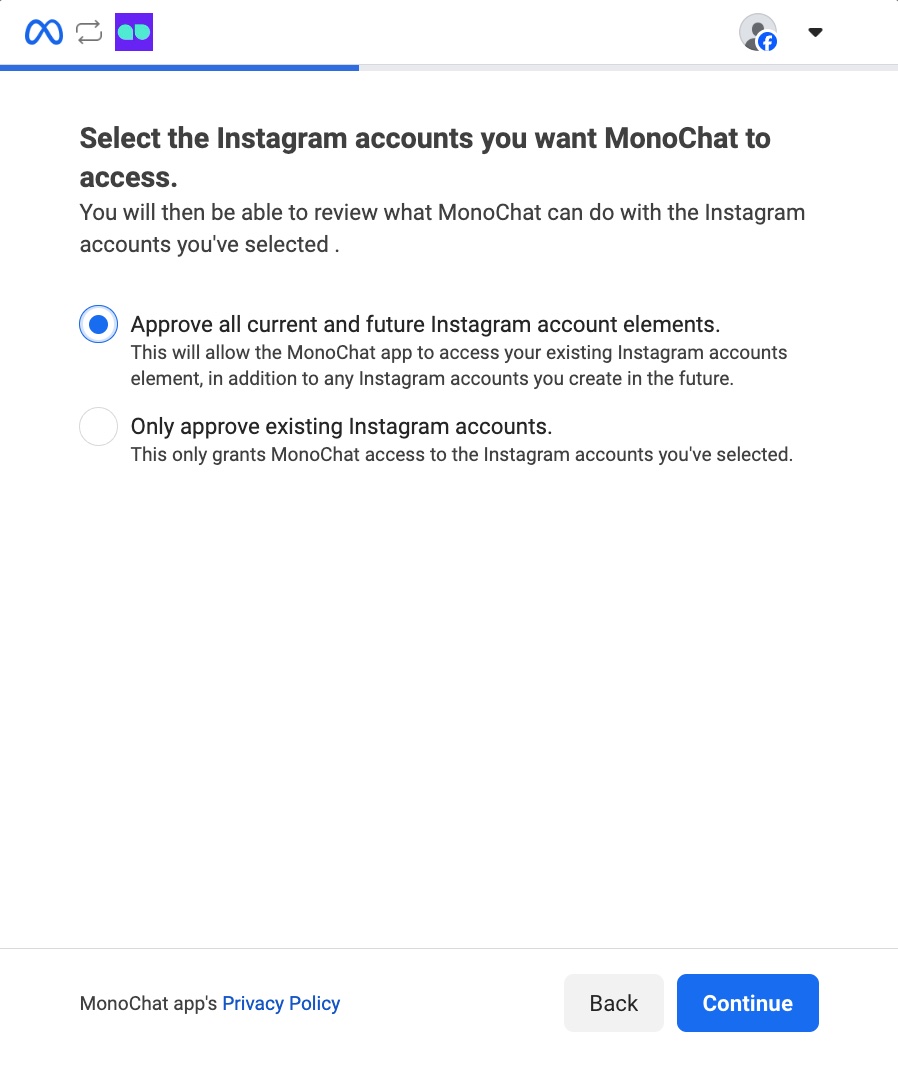
- MonoChat যে Instagram Account-গুলোতে অ্যাক্সেস পাবে তা বেছে নিন।
- Approve all current and future Instagram Accounts: MonoChat-কে আপনার বিদ্যমান Business অ্যাসেট এবং ভবিষ্যতে তৈরি করা যেকোনো নতুন Business অ্যাসেটে অ্যাক্সেস দেয়।
- Approve only the selected Instagram Accounts: MonoChat-এর অ্যাক্সেস শুধু আপনার বেছে নেওয়া নির্দিষ্ট Business অ্যাসেটে সীমিত রাখে।
নির্বাচন শেষ হলে এগোতে Next ক্লিক করুন।
- MonoChat-এর অ্যাক্সেস পারমিশন পর্যালোচনা করে এগোতে Save ক্লিক করুন।
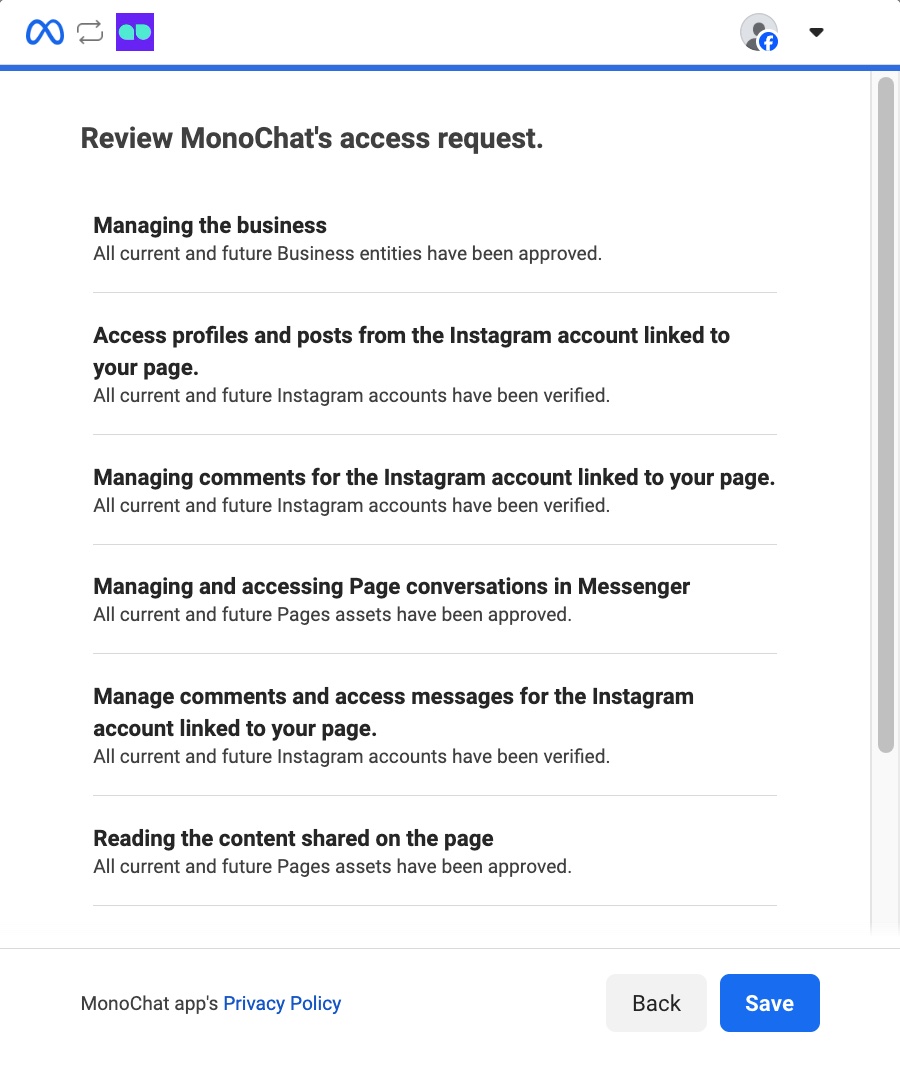
- সংরক্ষণের পর Meta পপআপ স্বয়ংক্রিয়ভাবে বন্ধ হয়ে যাবে।
এরপর MonoChat ডান পাশে সব উপলব্ধ Instagram অ্যাকাউন্ট দেখাবে।
যে অ্যাকাউন্ট যুক্ত করতে চান তার পাশের Connect ক্লিক করুন।
Facebook Messenger
- তালিকা থেকে
Facebook Messengerবেছে নিন। - ড্রয়ারে Connect with Facebook ক্লিক করুন।
- এটি সংযোগ চালিয়ে যেতে একটি Meta (Facebook) লগইন পপআপ খুলবে।
- পপআপ না এলে আপনার ব্রাউজারের পপআপ ব্লকার দেখুন এবং MonoChat ডোমেইনের জন্য পপআপ অনুমোদন করুন।
- Meta পপআপে আপনি “Connect your account to MonoChat.” শিরোনামের স্ক্রিন দেখবেন।
- বর্তমানে লগ ইন করা Facebook অ্যাকাউন্ট সঠিক হলে এগোতে শুধু Continue ক্লিক করুন।
- সঠিক না হলে Switch Account ক্লিক করে এগোনোর আগে উপযুক্ত Facebook অ্যাকাউন্টে লগ ইন করুন।
- MonoChat যে Facebook Page-গুলোতে অ্যাক্সেস পাবে তা বেছে নিন।
- Approve all current and future Pages: এতে MonoChat আপনার বিদ্যমান Page এবং ভবিষ্যতে তৈরি করা যেকোনো Page-এ অ্যাক্সেস পায়।
- Approve only the selected Page: এই অপশন অ্যাক্সেস শুধু আপনার বেছে নেওয়া নির্দিষ্ট Page-এ সীমিত রাখে।
উপযুক্ত অপশন বেছে নেওয়ার পর এগোতে Next ক্লিক করুন।
- MonoChat যে Business-গুলোতে অ্যাক্সেস পাবে তা বেছে নিন।
- Approve all current and future Business elements: MonoChat-কে আপনার বিদ্যমান Business অ্যাসেট এবং ভবিষ্যতে তৈরি করা যেকোনো নতুন Business অ্যাসেটে অ্যাক্সেস দেয়।
- Approve only the selected Business: MonoChat-এর অ্যাক্সেস শুধু আপনার বেছে নেওয়া নির্দিষ্ট Business অ্যাসেটে সীমিত রাখে।
নির্বাচন শেষ হলে এগোতে Next ক্লিক করুন।
- MonoChat যে Instagram Account-গুলোতে অ্যাক্সেস পাবে তা বেছে নিন।
- Approve all current and future Instagram Accounts: MonoChat-কে আপনার বিদ্যমান Business অ্যাসেট এবং ভবিষ্যতে তৈরি করা যেকোনো নতুন Business অ্যাসেটে অ্যাক্সেস দেয়।
- Approve only the selected Instagram Accounts: MonoChat-এর অ্যাক্সেস শুধু আপনার বেছে নেওয়া নির্দিষ্ট Business অ্যাসেটে সীমিত রাখে।
নির্বাচন শেষ হলে এগোতে Next ক্লিক করুন।
- MonoChat-এর অ্যাক্সেস পারমিশন পর্যালোচনা করে এগোতে Save ক্লিক করুন।
- সংরক্ষণের পর Meta পপআপ স্বয়ংক্রিয়ভাবে বন্ধ হয়ে যাবে।
এরপর MonoChat ডান পাশে সব উপলব্ধ Facebook Messenger অ্যাকাউন্ট দেখাবে।
যে অ্যাকাউন্ট যুক্ত করতে চান তার পাশের Connect ক্লিক করুন।
TikTok Business
- তালিকা থেকে
TikTok Businessবেছে নিন। - ড্রয়ারে Connect TikTok Business ক্লিক করুন।
- এটি সংযোগ চালিয়ে যেতে একটি TikTok লগইন পপআপ খুলবে।
- পপআপ না এলে আপনার ব্রাউজারের পপআপ ব্লকার দেখুন এবং MonoChat ডোমেইনের জন্য পপআপ অনুমোদন করুন।
- TikTok পপআপে আপনি “Log in to TikTok” শিরোনামের স্ক্রিন দেখবেন
- বর্তমানে লগ ইন করা TikTok অ্যাকাউন্ট সঠিক হলে এগোতে শুধু Continue ক্লিক করুন।
- সঠিক না হলে এগোনোর আগে আপনার পছন্দের পদ্ধতিতে উপযুক্ত TikTok অ্যাকাউন্টে লগ ইন করুন।
- MonoChat যে TikTok Business Account-গুলোতে অ্যাক্সেস পাবে সেগুলো দিয়ে সাইন ইন করুন।
- MonoChat-এর অ্যাক্সেস পারমিশন পর্যালোচনা করে Continue ক্লিক করুন।
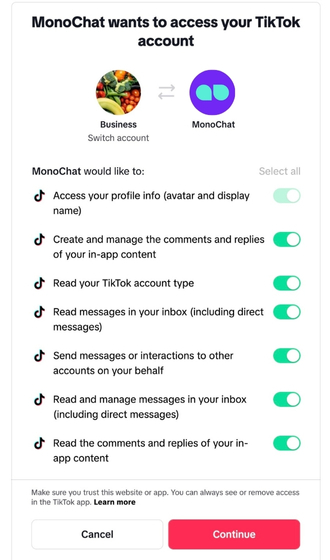
- পারমিশন অনুমোদনের পর আপনার চ্যানেল সংযুক্ত হবে এবং TikTok পপআপ স্বয়ংক্রিয়ভাবে বন্ধ হয়ে যাবে।
TikTok ডাইরেক্ট মেসেজ টেক্সট, ছবি ও বাটন সমর্থন করে। আপনি আপনার TikTok ভিডিওর মন্তব্যেরও উত্তর দিতে পারেন, চ্যাট স্ক্রিন থেকে অথবা মন্তব্য পাঠান ফ্লো নোড দিয়ে (দেখুন বার্তার ধরন)।
Telegram Bot
- তালিকা থেকে
Telegram Botবেছে নিন। Telegram Bot Keyলিখুন।- চ্যানেলটি যোগ করতে
সংরক্ষণ করুনক্লিক করুন।
ওয়েবচ্যাট
- তালিকা থেকে
ওয়েবচ্যাটবেছে নিন। - প্রয়োজনীয় তথ্য পূরণ করুন: নাম, সাইটের URL, স্বাগত বার্তা ইত্যাদি।
- চ্যানেলটি যোগ করতে
সংরক্ষণ করুনক্লিক করুন।
Messages API
Messages API চ্যানেল একটি সহজ HTTP চুক্তির মাধ্যমে এমন একটি মেসেজিং সার্ভিস সংযুক্ত করে যা MonoChat সরাসরি সমর্থন করে না (আপনার নিজের অ্যাপ, ইন-হাউস চ্যাট, অন্য প্রোভাইডার)। আপনার সার্ভিস গ্রাহকের বার্তা MonoChat-এ পাঠায়, এবং MonoChat এজেন্ট, ফ্লো ও AI-এর উত্তর আপনার সার্ভিসে পোস্ট করে।
-
তালিকা থেকে Messages API বেছে নিন।
-
ফর্ম পূরণ করুন:
ফিল্ড আবশ্যক এটি কী শিরোনাম হ্যাঁ MonoChat-এ দেখানো চ্যানেলের নাম। ওয়েবহুক URL না আপনার এন্ডপয়েন্ট। MonoChat এখানে আউটগোয়িং বার্তা ও টাইপিং ইভেন্ট পাঠায়। এটি না থাকলে আপনার সার্ভিসে কিছুই পৌঁছায় না। ইউজারনেম হ্যাঁ Basic Auth-এর ইউজারনেম। দুই দিকেই ব্যবহৃত হয়। পাসওয়ার্ড হ্যাঁ Basic Auth-এর পাসওয়ার্ড। দুই দিকেই ব্যবহৃত হয়। -
সংরক্ষণ করুন ক্লিক করুন। MonoChat একটি র্যান্ডম চ্যানেল ID দিয়ে চ্যানেলটি তৈরি করে এবং সংযুক্ত হিসেবে চিহ্নিত করে।
-
চ্যানেলের ⋮ মেনু খুলে ডকুমেন্টেশন বেছে নিন। ড্রয়ারে আপনার আসল এন্ডপয়েন্ট, চ্যানেল ID ও Basic Auth হেডারসহ কপি করার উপযোগী
curlউদাহরণ দেখা যায়।
পরে চ্যানেল সারির এডিট আইকন দিয়ে আপনি শিরোনাম, ওয়েবহুক URL, ইউজারনেম ও পাসওয়ার্ড বদলাতে পারেন। Messages API চ্যানেলে ২৪ ঘণ্টার সময়সীমা নেই, এটি কথোপকথন শুরু করতে পারে, এবং অন্য যেকোনো চ্যানেলের মতোই এর বিল হয়।
MonoChat-এ গ্রাহকের বার্তা পাঠানো
প্রতিটি গ্রাহকের বার্তা Authorization: Basic base64(username:password) হেডারসহ https://app.monochat.ai/api/channels/messages-api/webhooks-এ পোস্ট করুন (ডকুমেন্টেশন ড্রয়ারে আপনার ইনস্টলেশনের সঠিক ঠিকানা দেখানো হয়)।
curl --location --request POST 'https://app.monochat.ai/api/channels/messages-api/webhooks' \
  --header 'Content-Type: application/json' \
  --header 'Authorization: Basic <base64 of username:password>' \
  --data '{
    "meta": { "channel_id": "<your channel ID>", "topic": "MESSAGE_INCOMING" },
    "payload": {
      "type": "text",
      "text": { "body": "Message from customer" },
      "from": { "id": "customer-identifier", "profile": { "name": "Customer Name", "picture": "https://example.com/avatar.jpg" } },
      "to": { "id": "<your channel ID>" },
      "timestamp": 1760000000000
    }
  }'
| ফিল্ড | নোট |
|---|---|
meta.channel_id | ডকুমেন্টেশন ড্রয়ারে দেখানো চ্যানেল ID। |
meta.topic | গ্রাহকের বার্তার জন্য MESSAGE_INCOMING। MESSAGE_OUTGOING এমন বার্তা রেকর্ড করে যা আপনার নিজের সিস্টেম ইতিমধ্যে গ্রাহকের কাছে পাঠিয়েছে (from ও to অদলবদল করুন), যাতে MonoChat-এ কথোপকথন সম্পূর্ণ থাকে। |
payload.from.id / payload.to.id | আপনার সিস্টেমে গ্রাহকের শনাক্তকারী এবং চ্যানেল ID। গ্রাহকের শনাক্তকারী MonoChat-এ গ্রাহকের চ্যানেল ইউজারনেম হয়ে যায়। |
payload.from.profile.name, .picture | ঐচ্ছিক। CRM প্রোফাইলের জন্য নামকে প্রথম ও শেষ নামে ভাগ করা হয়। |
payload.source_id | ঐচ্ছিক। আপনার নিজের বার্তা ID। |
payload.context.source_id অথবা payload.context.omni_message_id | ঐচ্ছিক। বার্তাটিকে আগের কোনো বার্তার উত্তর হিসেবে চিহ্নিত করে। |
payload.context.referral | ঐচ্ছিক বিজ্ঞাপন বা রেফারেল ডেটা (source_id, source_type, source_url, headline, body, image, video)। |
payload.timestamp | ঐচ্ছিক, মিলিসেকেন্ডে। ডিফল্ট হলো গ্রহণের সময়। |
সমর্থিত payload.type মান: text (text.body), image, video, document, audio, voice, sticker (প্রতিটিতে url, mime_type এবং প্রযোজ্য হলে caption), location (latitude, longitude), contacts, button (id, title), list (id, title, description), order, attachments (মিডিয়া আইটেমের অ্যারে) এবং flow (response_json)। অন্য যেকোনো ধরন অসমর্থিত বার্তা হিসেবে সংরক্ষিত হয়।
বার্তা কিউতে ঢুকলে MonoChat 204 দিয়ে সাড়া দেয়, চ্যানেল ID বা Basic Auth ক্রেডেনশিয়াল না মিললে 401, এবং meta.channel_id বা meta.topic না থাকলে 422।
MonoChat থেকে উত্তর গ্রহণ
কোনো এজেন্ট, ফ্লো বা AI এজেন্ট Messages API কথোপকথনে বার্তা পাঠালে MonoChat একই Basic Auth ক্রেডেনশিয়ালসহ (৫ সেকেন্ডের টাইমআউট) তা আপনার ওয়েবহুক URL-এ পোস্ট করে:
{
  "topic": "message",
  "type": "text",
  "text": { "text": "Outgoing message" },
  "senderClientId": "<your channel ID>",
  "customerChannelUsername": "customer-identifier",
  "sessionId": "session-id",
  "messageId": "message-id",
  "createdAt": "2026-10-12T09:00:00.000Z",
  "direction": "outgoing"
}
ধরন-নির্দিষ্ট অবজেক্ট (text, image, carousel, button, …) MonoChat-এর বার্তা ফরম্যাট অনুসরণ করে। এজেন্ট টাইপ করার সময় MonoChat { "topic": "typing", "senderClientId", "customerChannelUsername", "sessionId" }-ও পোস্ট করে।
কথোপকথন ও বার্তা পড়া
দুটি এন্ডপয়েন্ট আপনার সার্ভিসকে ডেটা পড়ে নিতে দেয়। দুটিই Basic Auth এবং slug (আপনার ওয়ার্কস্পেসের স্লাগ) ও channelUsername (চ্যানেল ID) সহ একটি JSON বডি নেয়:
POST …/messages-api/sessionsপেজিনেশন (options.pagination.currentPage,pageItems) ও সর্টিং (options.sorting) সহ কথোপকথন ফেরত দেয়।POST …/messages-api/messages-এcustomerChannelUsername-ও লাগে এবং পেজিনেশনসহ ওই গ্রাহকের বার্তা ফেরত দেয়। গ্রাহকের কোনো কথোপকথন না থাকলে এটি404দেয়।
SMS
SMS বেছে নিলে MonoChat-এর সমর্থিত SMS প্রোভাইডারদের দ্বিতীয় একটি তালিকা খোলে। একটি বেছে নিয়ে সংযুক্ত করুন ক্লিক করুন।
Twilio SMS
MonoChat-এ SMS পাঠানো ও গ্রহণ করতে Twilio-তে আপনার মালিকানাধীন একটি ফোন নম্বর সংযুক্ত করুন।
| ফিল্ড | কী লিখবেন |
|---|---|
| ফোন নম্বর | আন্তর্জাতিক ফরম্যাটে Twilio নম্বর। |
| ফোন নম্বর SID | ওই নম্বরের SID (PN দিয়ে শুরু), Twilio Console › Phone Numbers থেকে। |
| অ্যাকাউন্ট SID | আপনার Twilio অ্যাকাউন্ট SID (AC দিয়ে শুরু)। |
| Auth Token | একই Twilio অ্যাকাউন্টের auth token। |
সংরক্ষণ করুন ক্লিক করুন। Twilio SMS চ্যানেল টেক্সট, ছবি, ভিডিও, অডিও ও ডকুমেন্ট পাঠাতে পারে।
Varan OTP
Varan OTP হলো ওয়ান-টাইম পাসওয়ার্ড ও বিজ্ঞপ্তির জন্য একটি SMS প্রোভাইডার। Varan থেকে পাওয়া ইউজারনেম ও API Key লিখে সংরক্ষণ করুন ক্লিক করুন।
ভয়েস চ্যানেল
- তালিকা থেকে
ভয়েস চ্যানেলবেছে নিন। - SIP অ্যাকাউন্ট বা প্রোভাইডারের ক্রেডেনশিয়ালের মতো প্রয়োজনীয় তথ্য পূরণ করুন।
- চ্যানেলটি যোগ করতে
সংরক্ষণ করুনক্লিক করুন।
কন্টাক্টদের আপনাকে বার্তা পাঠাতে উৎসাহিত করা
বেশিরভাগ মেসেজিং অ্যাপে আপনি যোগাযোগ করার আগে কন্টাক্টকে কথোপকথন শুরু করতে হয়। নতুন কন্টাক্টদের যোগাযোগে উৎসাহিত করতে MonoChat QR কোড ও চ্যাট লিংক দেয়, যা কার্যকর সমাধান। QR কোড পোস্টার, ফ্লায়ার, রসিদ, প্যাকেজিং ও বিজনেস কার্ডে ব্যবহারের জন্য উপযুক্ত। আর চ্যাট লিংক সোশ্যাল মিডিয়া পোস্ট, ইমেইল ও ওয়েবসাইট থেকে মানুষকে সরাসরি বার্তা পাঠানো সহজ করে, এবং আপনাকে আপনার দর্শকদের সাথে নির্বিঘ্নে যুক্ত করে।
ধাপ ১: লিংক জেনারেটরে যান
QR কোড বা ক্লিক-টু-চ্যাট লিংক তৈরি করতে সেটিংস > চ্যাট > চ্যানেলে গিয়ে আপনার চ্যানেলের পাশে লিংক জেনারেটর বাটনটি খুঁজুন।
ধাপ ২: একটি কাস্টম লিংক তৈরি করুন
কাস্টম QR কোড তৈরি করুন
আপনার WhatsApp Business API, Instagram বা অন্যান্য মেসেজিং চ্যানেলের জন্য একটি QR কোড তৈরি করে বিভিন্ন প্ল্যাটফর্মে শেয়ার করুন। লিংক জেনারেটর ড্রয়ারে QR কোড ট্যাব বেছে নিন। আপনি আগে থেকে লেখা একটি বার্তা ঠিক করতে পারেন, যা কেউ আপনার QR কোড স্ক্যান করলে স্বয়ংক্রিয়ভাবে বসে যাবে, ফলে তাদের যোগাযোগ করা সহজ হয়। বার্তা বদলালে QR কোড স্বয়ংক্রিয়ভাবে হালনাগাদ হয়।
আপনি বার্তার ফিল্ড খালিও রাখতে পারেন, যাতে QR কোড স্ক্যান করে ব্যবহারকারীরা শুরু থেকে কথোপকথন শুরু করতে পারেন।
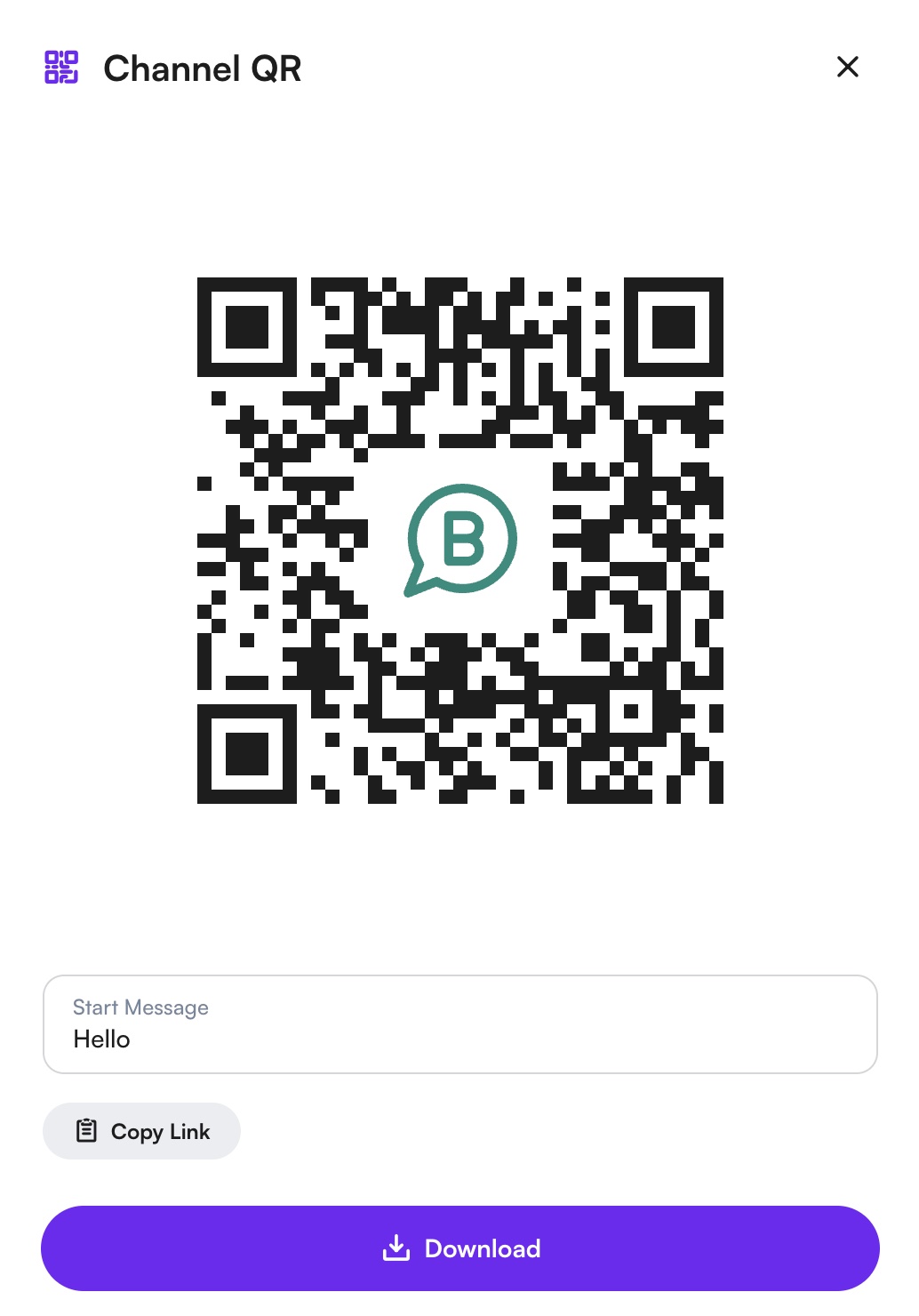
আপনার বার্তায় সন্তুষ্ট হলে QR কোড ডাউনলোড করতে ডাউনলোড বাটনে ক্লিক করুন।
কাস্টম ক্লিক-টু-চ্যাট লিংক তৈরি করুন
ক্লিক-টু-চ্যাট লিংক মানুষকে MonoChat-এ আপনার সাথে কথোপকথন শুরু করতে আমন্ত্রণ জানানোর একটি সুবিধাজনক উপায়। QR জেনারেটর ড্রয়ারে আপনি আগে থেকে লেখা একটি বার্তা ঠিক করতে পারেন, যা কেউ আপনার চ্যাট লিংকে ক্লিক করলে স্বয়ংক্রিয়ভাবে দেখা যাবে, ফলে তাদের যোগাযোগ করা সহজ হয়।
চাইলে বার্তার ফিল্ড ফাঁকা রাখতে পারেন, যাতে ব্যবহারকারীরা শুরু থেকে কথোপকথন শুরু করতে পারেন।
বার্তা ঠিক করার পর (বা খালি রাখার পর) আপনার ব্যক্তিগতকৃত WhatsApp লিংক (যেমন https://api.whatsapp.com/) কপি করতে ড্রয়ারের নিচের লিংক কপি করুন বাটনে ক্লিক করুন।
ধাপ ৩: আপনার মেসেজিং চ্যানেলের প্রচার করুন
আপনার ইমেইল সিগনেচার, ওয়েবসাইট ও সোশ্যাল মিডিয়া প্রোফাইলে কাস্টম লিংক ও QR কোড যুক্ত করে এবং মার্কেটিং ক্যাম্পেইন ও নিউজলেটারের মাধ্যমে শেয়ার করে আপনার মেসেজিং চ্যানেলের প্রচার করুন। আরও কন্টাক্ট আনতে এবং আপনার যোগাযোগ কৌশল জোরদার করতে সোশ্যাল মিডিয়া, ইমেইল ক্যাম্পেইন ও ওয়েবসাইটে নিয়মিত আপনার MonoChat চ্যানেলগুলো তুলে ধরুন।
চ্যানেল ওয়েবহুক
চ্যানেল ওয়েবহুক একটি চ্যানেলের কাঁচা ইভেন্ট (আসা ও যাওয়া বার্তা, ডেলিভারি রিপোর্ট, প্রতিক্রিয়া, সম্পাদনা ও আরও) আপনার নিজের এন্ডপয়েন্টে ফরওয়ার্ড করে, যাতে অন্য কোনো সিস্টেম রিয়েল-টাইমে কথোপকথন অনুসরণ করতে পারে।
কোথায় পাবেন: সেটিংস › চ্যাট › চ্যানেল, তারপর চ্যানেল সারির ⋮ › ওয়েবহুক। আইটেমটি দেখা যায় সংযুক্ত WhatsApp Business API (Cloud ও Gupshup), Instagram, Facebook Messenger, Telegram Bot, TikTok, Twilio SMS ও Varan OTP চ্যানেলে, এবং শুধু সেই ব্যবহারকারীদের জন্য যাঁদের রোল চ্যানেল ওয়েবহুক পড়ার অনুমতি দেয়।
ড্রয়ারে চ্যানেলের ওয়েবহুকগুলো তাদের URL ও সাবস্ক্রাইব করা টপিকসহ তালিকাভুক্ত থাকে।
ওয়েবহুক যোগ করা
- ওয়েবহুক ড্রয়ারে + (তৈরি করুন) ক্লিক করুন।
- যে URL ইভেন্ট গ্রহণ করবে তা লিখুন।
- ওয়েবহুক হেডার-এর অধীনে একটি ইউজারনেম ও পাসওয়ার্ড লিখুন। MonoChat প্রতিটি রিকোয়েস্টের HTTP হেডারে এগুলো Basic Auth হিসেবে পাঠায়, ফলে আপনার এন্ডপয়েন্ট অন্য সবকিছু প্রত্যাখ্যান করতে পারে।
- ওয়েবহুক টপিক-এর অধীনে আপনার প্রয়োজনীয় টপিকগুলো রাখুন। চ্যানেল যে সব টপিক সমর্থন করে সেগুলো ডিফল্টে নির্বাচিত থাকে।
- সংরক্ষণ করুন ক্লিক করুন।
ওয়েবহুক বদলাতে পেন্সিল আইকন এবং মুছতে ট্র্যাশ আইকন ব্যবহার করুন। আপনার এন্ডপয়েন্ট প্রতিটি রিকোয়েস্ট বডির topic ফিল্ড দিয়ে ফিল্টার করতে পারে।
| টপিক | কখন পাঠানো হয় | চ্যানেল |
|---|---|---|
MESSAGE_INCOMING | গ্রাহক বার্তা পাঠান। | Varan OTP ছাড়া তালিকাভুক্ত সব চ্যানেল |
MESSAGE_OUTGOING | চ্যানেল থেকে বার্তা পাঠানো হয়। | WhatsApp Cloud, Instagram, Messenger, TikTok, Twilio SMS |
MESSAGE_ACK | পাঠানো বার্তার ডেলিভারি স্ট্যাটাস বদলায়। | তালিকাভুক্ত সব চ্যানেল |
CHANNEL_ACK | চ্যানেলের সংযোগ, কার্যকলাপ বা কনফিগারেশনের স্ট্যাটাস বদলায়। | তালিকাভুক্ত সব চ্যানেল |
MESSAGE_REACTION | কোনো বার্তায় প্রতিক্রিয়া যোগ বা সরানো হয়। | WhatsApp Cloud ও Gupshup, Instagram, Messenger, Telegram |
MESSAGE_EDIT | গ্রাহক আগে পাঠানো কোনো বার্তা সম্পাদনা করেন। | WhatsApp Cloud |
FEED | পোস্ট ও স্টোরি বদলায়। | Instagram, Messenger |
REACTION | পোস্ট ও মন্তব্যে লাইক ও প্রতিক্রিয়া। | Messenger |
LEADGEN | একটি লিড অ্যাড ফর্ম জমা দেওয়া হয়। | Messenger |
PROVIDER_EVENT | প্রোভাইডার থেকে একটি প্রযুক্তিগত ইভেন্ট আসে। | WhatsApp Cloud ও Gupshup, Twilio SMS |
CALL_EVENT | একটি ভয়েস বা ভিডিও কলের স্ট্যাটাস বদলায়। | WhatsApp Cloud |
MonoChat-এর নিজস্ব ওয়েবহুক, যা চ্যানেলটিকে কার্যকর রাখে, এখানে দেখানো হয় না এবং এখানে বদলানো বা মোছা যায় না।
চ্যানেল পরিচালনা
- দেখুন: সংযুক্ত চ্যানেলের বিস্তারিত দেখতে তালিকায় চ্যানেলের নামে ক্লিক করুন।
- সম্পাদনা করুন: চ্যানেলের কনফিগারেশন সম্পাদনা করতে চ্যানেলের নামের পাশের এডিট আইকনে ক্লিক করুন। পরিবর্তন করে সংরক্ষণ করুন।
- মুছুন: কোনো চ্যানেল সরাতে চ্যানেলের নামের পাশের ট্র্যাশ আইকনে ক্লিক করুন। নির্দেশ এলে মুছে ফেলা নিশ্চিত করুন।
- আরও কাজ (⋮): চ্যানেলের ধরন অনুযায়ী সংযুক্ত চ্যানেলের মেনুতে থাকে টেমপ্লেট বার্তা, ফ্লো, ইনবক্স সেটিংস, প্রোফাইল সেটিংস, ওয়েবহুক, বার্তার ইতিহাস সিঙ্ক করুন / কন্ট্যাক্টের ইতিহাস সিঙ্ক করুন (শুধু সংযোগের প্রথম ২৪ ঘণ্টায়) এবং Messages API চ্যানেলের জন্য ডকুমেন্টেশন।
সেরা চর্চা
- ইন্টিগ্রেশন: যোগাযোগে কোনো ব্যাঘাত এড়াতে প্রতিটি চ্যানেল ঠিকভাবে ইন্টিগ্রেট ও অনুমোদিত আছে কি না নিশ্চিত করুন।
- রিডান্ডেন্সি: রিডান্ডেন্সি ও নিরবচ্ছিন্ন উপলব্ধতা নিশ্চিত করতে গুরুত্বপূর্ণ চ্যানেলের একাধিক ইনস্ট্যান্স যোগ করার কথা ভাবুন।
- মনিটরিং: যেকোনো সমস্যা দ্রুত সামলাতে নিয়মিত প্রতিটি চ্যানেলের কার্যকারিতা ও স্ট্যাটাস পর্যবেক্ষণ করুন।
চ্যানেল ফিচার ব্যবহার করে ব্যবসা একাধিক প্ল্যাটফর্ম জুড়ে গ্রাহকদের সাথে যোগাযোগ দক্ষতার সাথে পরিচালনা করতে পারে এবং MonoChat প্ল্যাটফর্মে নিজেদের নাগাল ও সাড়াদানের ক্ষমতা বাড়াতে পারে।