Οθόνη συνομιλίας
Η Οθόνη συνομιλίας είναι το σημείο όπου διαχειρίζεστε και απαντάτε σε όλες τις συνομιλίες από τα συνδεδεμένα κανάλια σας. Συγκεντρώνει κάθε μήνυμα σε μία οργανωμένη διεπαφή, ώστε να παρακολουθείτε εύκολα τις αλληλεπιδράσεις, να συνεργάζεστε με την ομάδα σας και να ενεργείτε γρήγορα.
Λειτουργική μονάδα Εισερχόμενα
Η λειτουργική μονάδα Εισερχόμενα είναι το κεντρικό σημείο όπου βλέπετε όλες τις συνομιλίες με τις επαφές σας και αλληλεπιδράτε μαζί τους όταν χρειάζεται. Η λειτουργία αυτή είναι απαραίτητη για την αποτελεσματική διαχείριση των αλληλεπιδράσεων με τους πελάτες. Δείτε πώς λειτουργεί:
Πρόσβαση στα εισερχόμενά σας
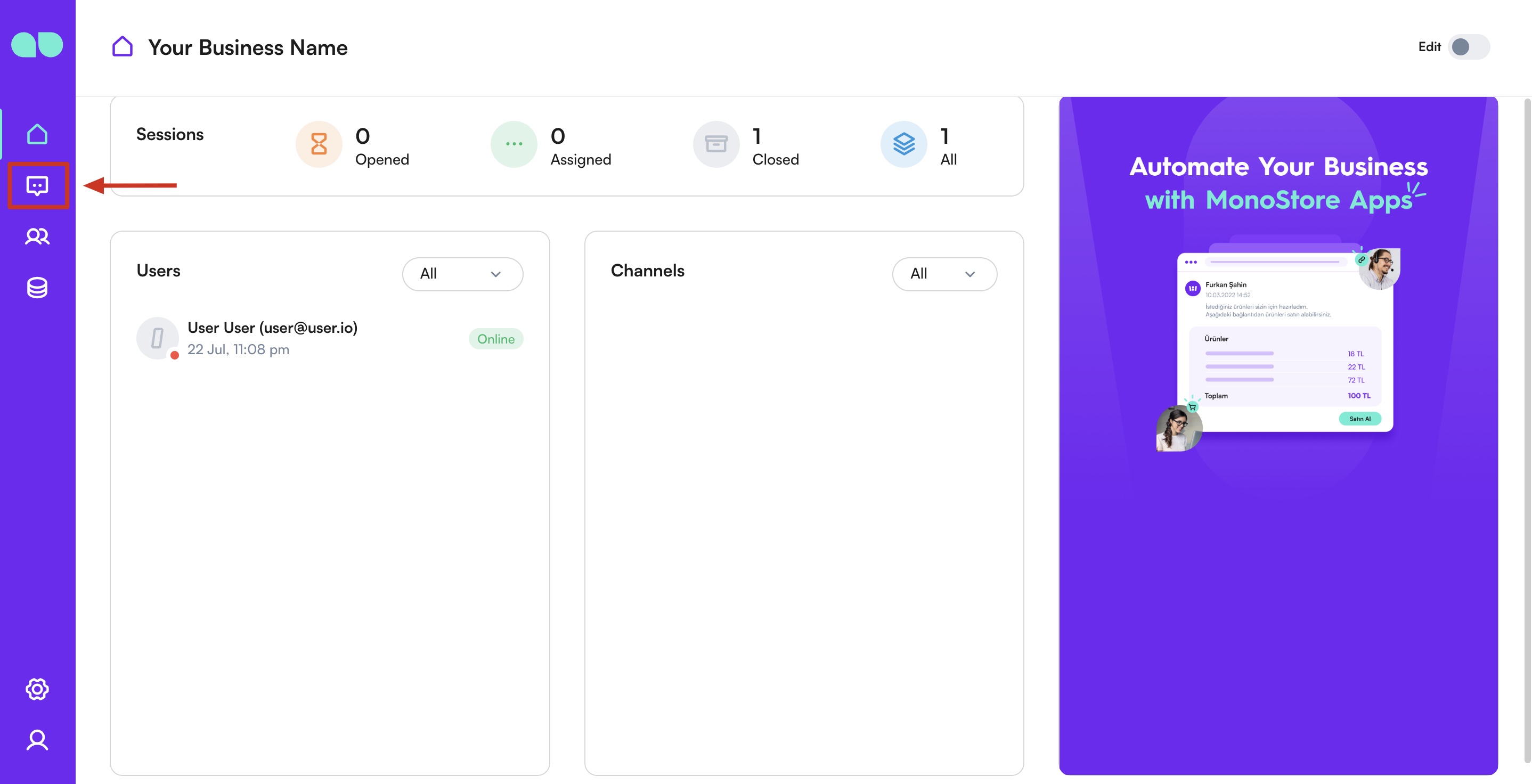
Για να δείτε και να διαχειριστείτε τα εισερχόμενα μηνύματα από όλα τα συνδεδεμένα κανάλια σας, ξεκινήστε επιλέγοντας τον χώρο εργασίας σας στη διεπαφή του MonoChat. Έπειτα μεταβείτε στην καρτέλα Συνομιλία για να αποκτήσετε πρόσβαση στις λειτουργίες ανταλλαγής μηνυμάτων.
Λήψη νέων μηνυμάτων
Τα νέα μηνύματα εμφανίζονται στη λίστα επαφών της λειτουργικής μονάδας Εισερχόμενα. Οι νέες επαφές δεν έχουν ανάθεση από προεπιλογή.
- Ανοιχτές: Εδώ εμφανίζονται οι ανοιχτές συνομιλίες χωρίς ανάθεση.
- Ανατεθειμένες: Εδώ εμφανίζονται οι ανατεθειμένες και ενεργές συνομιλίες.
- Κλειστές: Εδώ εμφανίζονται οι κλειστές συνομιλίες.
- Όλες: Εδώ εμφανίζονται όλες οι συνομιλίες με βάση την ημερομηνία της τελευταίας ενέργειάς τους.
Συνεδρίες ιστορικού
Όταν συνδέετε ένα κανάλι που μπορεί να εισαγάγει παλαιότερες συνομιλίες (για παράδειγμα με το Συγχρονισμός μηνυμάτων ιστορικού σε ένα κανάλι WhatsApp), οι εισαγόμενες συνομιλίες φτάνουν ως συνεδρίες ιστορικού. Μπορεί να είναι χιλιάδες, γι' αυτό το MonoChat τις κρατά εκτός της λίστας συνεδριών.
Όταν υπάρχουν τέτοιες συνεδρίες, μια γκρι γραμμή με μια αναβοσβήνουσα κουκκίδα εμφανίζεται πάνω από τη λίστα: Έχετε συνεδρίες ιστορικού.
- Κάντε κλικ στο Εμφάνιση στη γραμμή.
- Επιβεβαιώστε το Να εμφανιστούν αυτές οι συνεδρίες; με Ναι. Η λίστα φιλτράρεται μόνο σε συνεδρίες ιστορικού.
- Για να επιστρέψετε, καθαρίστε το φίλτρο τύπου συνεδρίας (δείτε Φιλτράρισμα συνεδριών).
Κάντε κλικ στο × στη γραμμή για να την αποκρύψετε μέχρι να φορτώσετε ξανά τη σελίδα. Οι μαζικές συνεδρίες επίσης κρατιούνται εκτός της λίστας, αλλά δεν ανακοινώνονται.
Απάντηση σε μηνύματα
Αφού μπείτε στα εισερχόμενά σας, μπορείτε να αρχίσετε να απαντάτε στα μηνύματα.
Βήμα 1: Επιλέξτε μια συνεδρία
Επιλέξτε μια συνεδρία από τη λίστα για να δείτε λεπτομέρειες, όπως τα στοιχεία του αποστολέα και το ιστορικό της συνομιλίας, και για να αποκτήσετε πρόσβαση στην περιοχή εισαγωγής της συνεδρίας.
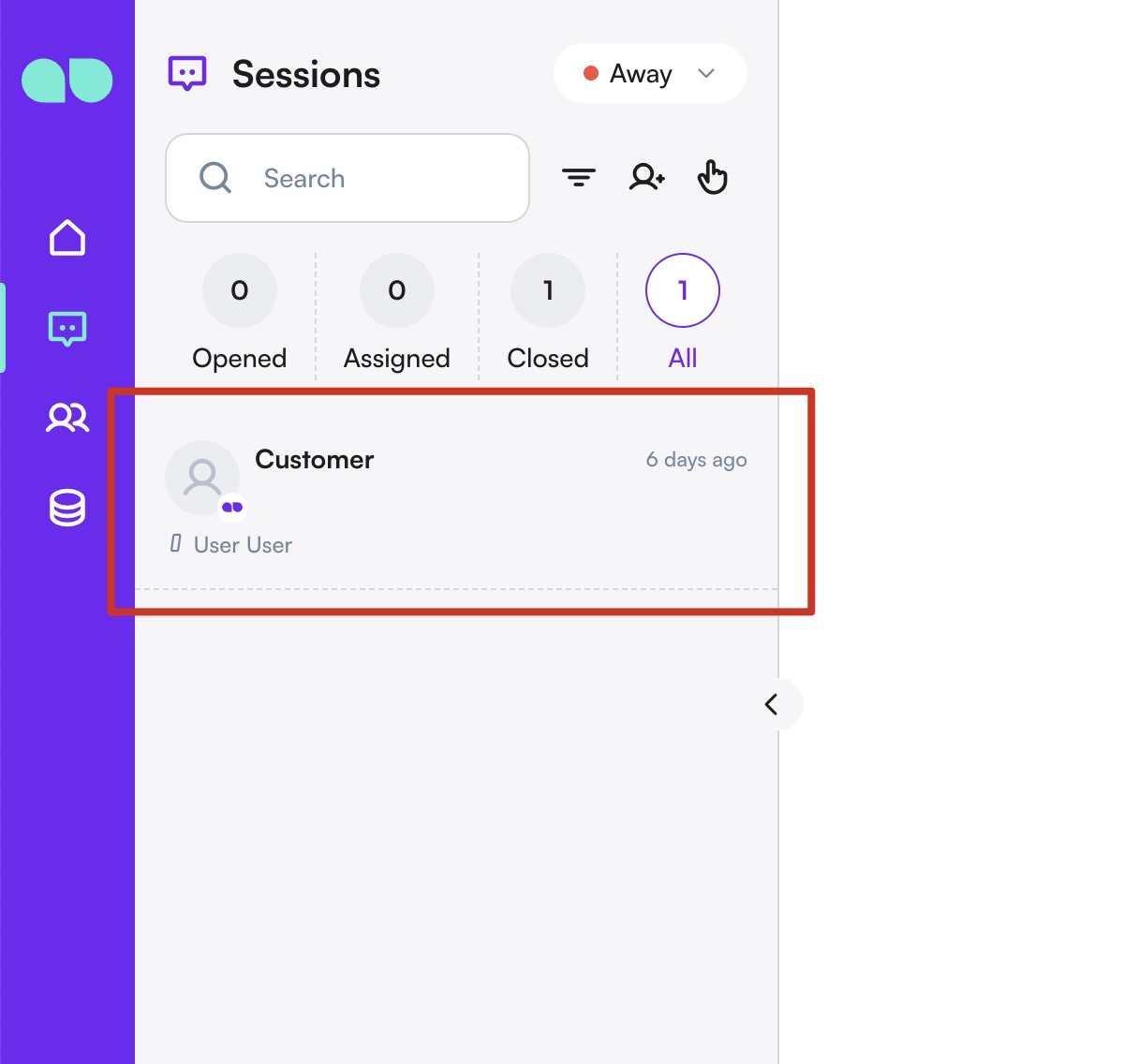
Η πρώτη συνεδρία που θα δείτε είναι το κανάλι Υποστήριξης MonoChat, που μπορείτε να χρησιμοποιήσετε για να επικοινωνήσετε με την ομάδα υποστήριξής μας.
Βήμα 2: Συντάξτε την απάντησή σας
Χρησιμοποιήστε το πεδίο εισαγωγής κειμένου για να πληκτρολογήσετε την απάντησή σας. Το MonoChat υποστηρίζει επίσης φωνητικά μηνύματα, κοινοποίηση πλούσιων πολυμέσων και γρήγορες απαντήσεις με προκαθορισμένα πρότυπα, ώστε η απάντηση να είναι εύκολη και αποτελεσματική.
Κάντε Συμμετοχή στη συνεδρία αν δεν το έχετε ήδη κάνει!
Τρόποι απάντησης
Απάντηση με κείμενο:
Μπορείτε να συντάσσετε και να στέλνετε νέα μηνύματα από το πλαίσιο κειμένου κάτω από το παράθυρο ιστορικού της συνομιλίας. Απλώς κάντε κλικ στην περιοχή εισαγωγής της συνεδρίας, αρχίστε να πληκτρολογείτε και στείλτε.
Απάντηση με φωνή:
Βήμα 1: Κάντε κλικ στο εικονίδιο μικροφώνου
Μπορείτε να κάνετε κλικ στο εικονίδιο μικροφώνου στην περιοχή εισαγωγής της συνεδρίας για να ξεκινήσετε την εγγραφή ενός φωνητικού μηνύματος.
Βήμα 2: Ξεκινήστε την εγγραφή
Μόλις ξεκινήσει η εγγραφή, απλώς ηχογραφήστε ένα μήνυμα. Μπορείτε επίσης να διακόψετε την εγγραφή και να συνεχίσετε κάνοντας κλικ στα κουμπιά παύσης και συνέχισης.
Βήμα 3: Κάντε κλικ στη διακοπή
Όταν τελειώσετε, μπορείτε να κάνετε κλικ στο κουμπί διακοπής για να τερματίσετε την εγγραφή.
Βήμα 4: Στείλτε το μήνυμα
Μπορείτε να ακούσετε την εγγραφή πριν τη στείλετε στην επαφή. Αν η εγγραφή δεν είναι κατάλληλη, μπορείτε να τη διαγράψετε και να επαναλάβετε τη διαδικασία.
Για τα κανάλια που υποστηρίζουν φωνητικά μηνύματα, η εγγραφή θα σταλεί ως φωνητικό μήνυμα. Αν το κανάλι δεν υποστηρίζει φωνητικά μηνύματα, η εγγραφή δεν θα μεταδοθεί.
Απάντηση με πλούσια πολυμέσα:
Μπορείτε να στείλετε ένα μήνυμα με πλούσια πολυμέσα στο άτομο με το οποίο συνομιλείτε με διάφορους τρόπους:
Μέθοδος 1: Μπορείτε να κάνετε κλικ στο κουμπί μεταφόρτωσης και να επιλέξετε τα αρχεία που θέλετε να στείλετε.
Μέθοδος 2: Μπορείτε να στείλετε αρχεία αντιγράφοντάς τα και επικολλώντας τα στην περιοχή εισαγωγής της συνεδρίας.
Μέθοδος 3: Μπορείτε να κρατήσετε πατημένα και να σύρετε τα αρχεία που θέλετε να στείλετε στην περιοχή εισαγωγής της συνεδρίας.
Για τα κανάλια που υποστηρίζουν πλούσια πολυμέσα, τα όρια μεγέθους αρχείων διαφέρουν από κανάλι σε κανάλι. Αν τα αρχεία υπερβαίνουν αυτά τα όρια, δεν θα μεταδοθούν.
Αποστολή τοποθεσίας ή κάρτας επαφής
Όπου το κανάλι τα υποστηρίζει, δύο εικονίδια κάτω από το πλαίσιο μηνύματος ανοίγουν μια φόρμα:
- Αποστολή τοποθεσίας: ένα Όνομα, μια Διεύθυνση και ένας χάρτης. Σύρετε την καρφίτσα ή επικολλήστε τις Συντεταγμένες (γεωγραφικό πλάτος, γεωγραφικό μήκος).
- Αποστολή επαφής: επιλέξτε έναν Πελάτη από το CRM για να συμπληρωθεί η κάρτα ή πληκτρολογήστε την.
Κάντε κλικ στο Αποστολή. Αν έχετε επιλέξει ένα μήνυμα στο οποίο απαντάτε, στέλνεται ως απάντηση.
Στην εφαρμογή για κινητά, τα Αποστολή τοποθεσίας και Αποστολή επαφής βρίσκονται στο μενού αποστολής της συνομιλίας, στα ίδια κανάλια. Εκεί επικολλάτε τις Συντεταγμένες (γεωγραφικό πλάτος, γεωγραφικό μήκος) αντί να σύρετε μια καρφίτσα, και πληκτρολογείτε την κάρτα επαφής.
Αξιοποιήστε τα σύντομα μηνύματα
Τα σύντομα μηνύματα είναι προγραμματισμένα πρότυπα ή έτοιμες απαντήσεις που διευκολύνουν την απάντηση στις επαφές. Για να προσθέσετε ένα μήνυμα κειμένου, κάντε απλώς κλικ στο κουμπί Προσθήκη πάνω από την περιοχή εισαγωγής στο πεδίο της συνεδρίας. Τα μηνύματα που προσθέτετε εμφανίζονται στην ίδια περιοχή, ώστε να τα στέλνετε γρήγορα στις επαφές σας κάνοντας κλικ πάνω τους.
Μπορείτε να βρείτε περισσότερες πληροφορίες για τα μηνύματα τερματισμού στον Οδηγό σύντομων μηνυμάτων!
Συντόμευση με κάθετο
Πληκτρολογήστε / στο πλαίσιο μηνύματος για να ανοίξει μια λίστα με τα σύντομα μηνύματά σας και τις ενεργές ροές. Συνεχίστε να πληκτρολογείτε για να περιορίσετε τη λίστα και έπειτα επιλέξτε μια καταχώριση:
- Ένα σύντομο μήνυμα ανοίγει ένα συρτάρι προεπισκόπησης. Στείλτε το με Αποστολή ή Ctrl+Enter (⌘+Enter σε Mac).
- Μια ροή ξεκινά αυτή τη ροή για τον πελάτη. Η ροή χρειάζεται ακριβώς έναν κόμβο εκκίνησης που δεν είναι εναύσμα συμβάντος.
Συντομεύσεις πληκτρολογίου
| Συντόμευση | Ενέργεια |
|---|---|
| Enter | Αποστολή του μηνύματος στο πλαίσιο μηνύματος. |
| Shift+Enter | Νέα γραμμή. |
| Ctrl+Enter / ⌘+Enter | Αποστολή από τα συρτάρια προεπισκόπησης μηνύματος προτύπου, σύντομου μηνύματος και πολυμέσων. |
| Shift+Alt+R / Shift+Option+R | Έναρξη εγγραφής φωνητικού μηνύματος. |
| Ctrl+Alt+F / Ctrl+Option+F | Άνοιγμα της λίστας ροών για την έναρξη μιας ροής. |
| Alt+W / Option+W | Τερματισμός της συνεδρίας. |
| Ctrl+S / ⌘+S | Αποθήκευση στα περισσότερα συρτάρια δημιουργίας και επεξεργασίας. |
Αποστολή μηνυμάτων προτύπων
Στα κανάλια WhatsApp Business API χρειάζεστε ένα εγκεκριμένο πρότυπο για να ξεκινήσετε μια συνομιλία ή για να γράψετε ξανά αφού έχει κλείσει το παράθυρο των 24 ωρών. Κάντε κλικ στο εικονίδιο προτύπου κάτω από το πλαίσιο μηνύματος ή στο Αποστολή μηνύματος προτύπου όταν το πλαίσιο είναι κλειδωμένο.
- Πρώτα τα αγαπημένα. Τα πρότυπα που έχετε σημειώσει με αστέρι εμφανίζονται πρώτα. Σημειώστε ένα πρότυπο με το εικονίδιο αστεριού στο Ρυθμίσεις › Συνομιλία › Κανάλια › ⋮ › Μηνύματα προτύπων· η ίδια λίστα έχει φίλτρο Αγαπημένα.
- Μεταβλητές. Ένα πρότυπο με μεταβλητές εμφανίζει το κουμπί Μεταβλητές. Ανοίγει μια φόρμα με ένα πεδίο για κάθε μεταβλητή, ομαδοποιημένο ανά κεφαλίδα, σώμα, κουμπιά και κάρτες καρουζέλ. Συμπληρώστε ένα πεδίο με σταθερό κείμενο ή επιλέξτε μια μεταβλητή του MonoChat (για παράδειγμα το όνομα του πελάτη), ώστε να συμπληρωθεί κατά την αποστολή του μηνύματος. Εδώ μπορείτε επίσης να ορίσετε πολυμέσα κεφαλίδας και τοποθεσία.
- Μεταβλητές που λείπουν. Ένα πρότυπο του οποίου οι μεταβλητές δεν έχουν συμπληρωθεί όλες εμφανίζει ένα πορτοκαλί κουμπί κατάστασης αντί για Αποστολή, με επεξήγηση Λείπουν μεταβλητές. Συμπληρώστε τες πρώτα με το Μεταβλητές. Αν αποθηκεύσετε τη φόρμα με κενά πεδία, το MonoChat ρωτά Λείπουν μεταβλητές! πριν αποθηκεύσει.
Κάντε κλικ στο Αποστολή (ή πατήστε Ctrl+Enter) για να στείλετε. Δείτε Μηνύματα προτύπων για τη δημιουργία προτύπων.
Βήμα 3: Στείλτε την απάντησή σας
Κάντε κλικ στο κουμπί Αποστολή για να παραδώσετε την απάντησή σας μέσω του κατάλληλου καναλιού.
Ενέργειες μηνύματος
Τοποθετήστε τον δείκτη πάνω σε ένα μήνυμα και κάντε κλικ στο ⋮ δίπλα του για να ανοίξετε το μενού του:
- Αντιγραφή: αντιγράφει το κείμενο του μηνύματος στο πρόχειρο και εμφανίζει Αντιγράφηκε. Είναι ανενεργό όταν το μήνυμα δεν έχει κείμενο, όπως μια φωτογραφία χωρίς λεζάντα.
- Επιλογή: ξεκινά την επιλογή μηνυμάτων. Επιλέξτε περισσότερα μηνύματα και, στη συνέχεια, χρησιμοποιήστε τη γραμμή κάτω από τη συνομιλία για Αντιγραφή, Δημιουργία σημείωσης ή Προώθηση όλων μαζί.
- Απάντηση: παραθέτει το μήνυμα στην απάντησή σας, όταν η συνεδρία έχει ανατεθεί σε εσάς και το κανάλι υποστηρίζει απαντήσεις.
- Προώθηση: στέλνει το μήνυμα σε άλλη συνεδρία.
- Λήψη: αποθηκεύει το αρχείο ενός μηνύματος πολυμέσων, όπως μια εικόνα, ένα βίντεο, ένα φωνητικό μήνυμα ή ένα έγγραφο.
- Μετάφραση: εμφανίζει το μήνυμα στη γλώσσα της διεπαφής σας, όταν η μετάφραση μηνυμάτων είναι ενεργή για τον χώρο εργασίας σας.
- Δημιουργία σημείωσης: προσθέτει μια σημείωση για τον πελάτη που περιέχει αυτό το μήνυμα.
Οι δικές ενέργειες μηνύματος του χώρου εργασίας σας εμφανίζονται κάτω από αυτές.
Ένα μήνυμα που δεν ήταν δυνατό να σταλεί εμφανίζει ένα κόκκινο εικονίδιο προειδοποίησης αντί για το ⋮· το μενού του έχει Επανάληψη και Αντιγραφή. Οι εσωτερικές σημειώσεις έχουν ένα μόνο κουμπί Αντιγραφή.
Τι αντιγράφει η Αντιγραφή από ένα μήνυμα
| Μήνυμα | Κείμενο που αντιγράφεται |
|---|---|
| Κείμενο | Το κείμενο |
| Εικόνα, βίντεο, ήχος, φωνητικό μήνυμα, έγγραφο, αυτοκόλλητο, reel, δημοσίευση, story | Η λεζάντα |
| Μήνυμα προτύπου | Το κείμενο της κεφαλίδας, το σώμα και το υποσέλιδο όπως στάλθηκαν, με συμπληρωμένες τις μεταβλητές. Τα κουμπιά παραλείπονται. |
| Κουμπιά, λίστα, flow, κουμπί συνδέσμου, προϊόντα | Το κείμενο του σώματος |
| Απάντηση σε κουμπιά, λίστα ή γρήγορη απάντηση | Η επιλογή που διαλέχτηκε |
| Τοποθεσία | Το όνομα του τόπου, όταν στάλθηκε μαζί της. Μια τοποθεσία που κοινοποιεί ένας πελάτης περιέχει μόνο συντεταγμένες, οπότε δεν υπάρχει τίποτα για αντιγραφή. |
| Επαφή | Το όνομα και ο πρώτος αριθμός τηλεφώνου, μία επαφή ανά γραμμή |
| Σχόλιο | Το σχόλιο |
| Δημοσκόπηση | Η ερώτηση |
| Παραγγελία | Η σημείωση που έγραψε ο πελάτης με την παραγγελία |
| Μη υποστηριζόμενο μήνυμα | Το κείμενο που αποθήκευσε το MonoChat μαζί του, αν υπάρχει |
Η Αντιγραφή παίρνει απλό κείμενο: σημάδια μορφοποίησης όπως το *bold* του WhatsApp μένουν όπως στάλθηκαν. Τα επιλεγμένα μηνύματα αντιγράφονται με τη σειρά που στάλθηκαν, με μια κενή γραμμή ανάμεσά τους, και τα μηνύματα χωρίς κείμενο παραλείπονται.
Στην εφαρμογή για κινητά, πατήστε παρατεταμένα ένα μήνυμα για να το επιλέξετε και, στη συνέχεια, πατήστε το εικονίδιο αντιγραφής στο επάνω μέρος. Αντιγράφει το ίδιο κείμενο.
Τερματισμός συνεδρίας
Η σωστή ολοκλήρωση μιας συνομιλίας είναι εξίσου σημαντική με την έναρξή της. Ο τερματισμός μιας συνεδρίας εξασφαλίζει ότι οι αλληλεπιδράσεις ολοκληρώνονται τακτοποιημένα και ότι καταγράφονται όλες οι απαραίτητες ενέργειες παρακολούθησης. Τα μηνύματα τερματισμού μπορούν να επιλέγονται και να προσαρμόζονται όπως χρειάζεται. Όταν επιλύσετε το ζήτημα μιας επαφής, τερματίστε τη συνομιλία ώστε η επαφή να μην βρίσκεται πλέον στην ουρά των ανοιχτών συνομιλιών. Έτσι μειώνεται ο θόρυβος στα εισερχόμενά σας.
Όταν μια συνομιλία τερματίζεται, η επαφή και οι μελλοντικές συνομιλίες της παραμένουν ανατεθειμένες στον ίδιο χρήστη. Αν χρειαστεί να ανατρέξετε στην επαφή ή στη συνομιλία της, αναζητήστε την στη λειτουργική μονάδα επαφών.
Για πιο αναλυτικές πληροφορίες σχετικά με τον χειρισμό των σύντομων μηνυμάτων, ανατρέξτε στον Οδηγό μηνυμάτων τερματισμού.
Βήμα 1: Επιλύστε το ζήτημα του πελάτη
Πριν κλείσετε μια συνεδρία, βεβαιωθείτε ότι το ζήτημα του πελάτη έχει επιλυθεί πλήρως. Αντιμετωπίστε όλες τις ανησυχίες και επιβεβαιώστε με τον πελάτη ότι είναι ικανοποιημένος από τη βοήθεια που έλαβε.
Βήμα 2: Τερματίστε τη συνεδρία
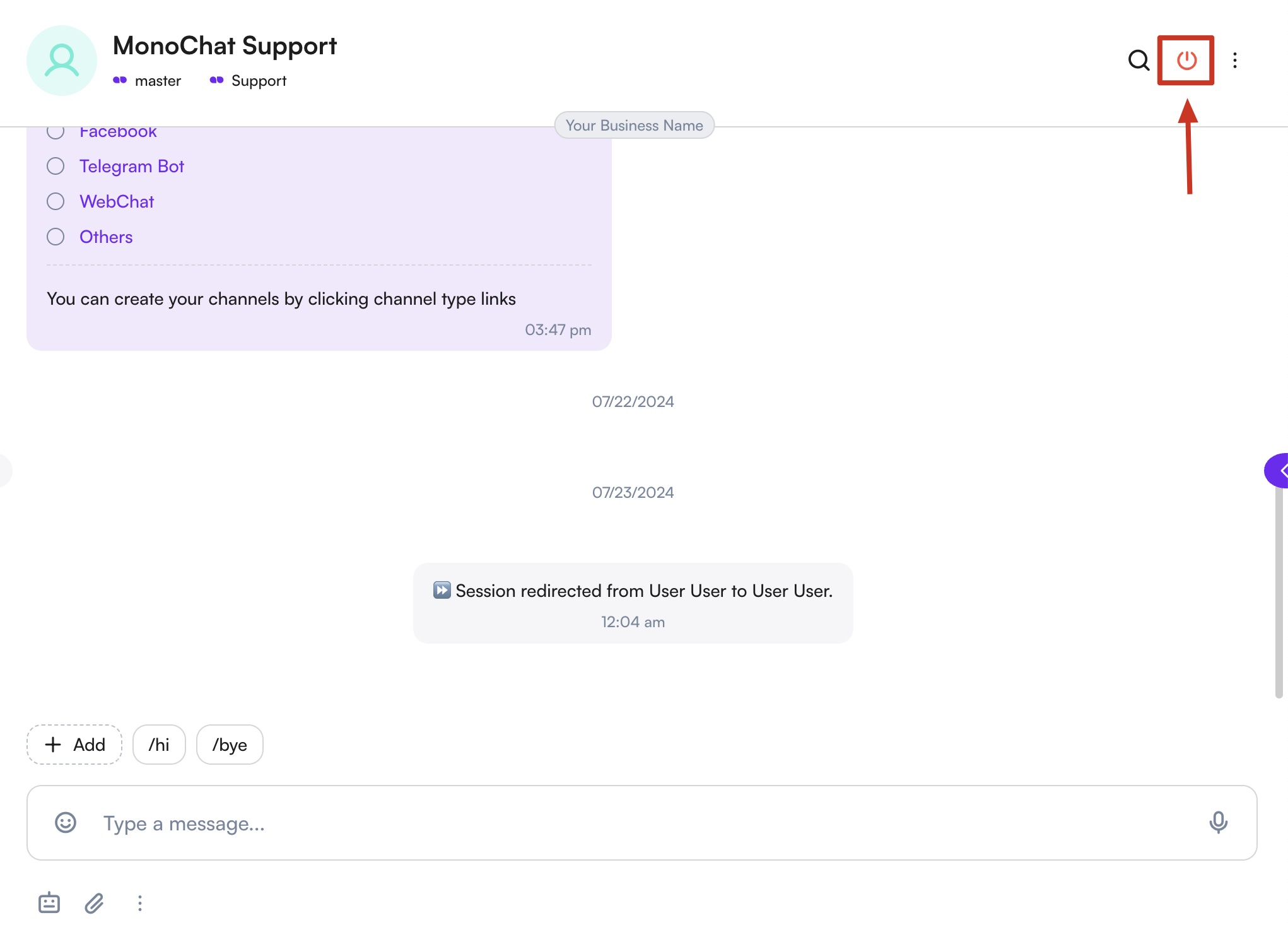
Όταν κρίνετε ότι η συνεδρία πρέπει να τερματιστεί, βρείτε το εικονίδιο power για να επιλέξετε το μήνυμα τερματισμού.
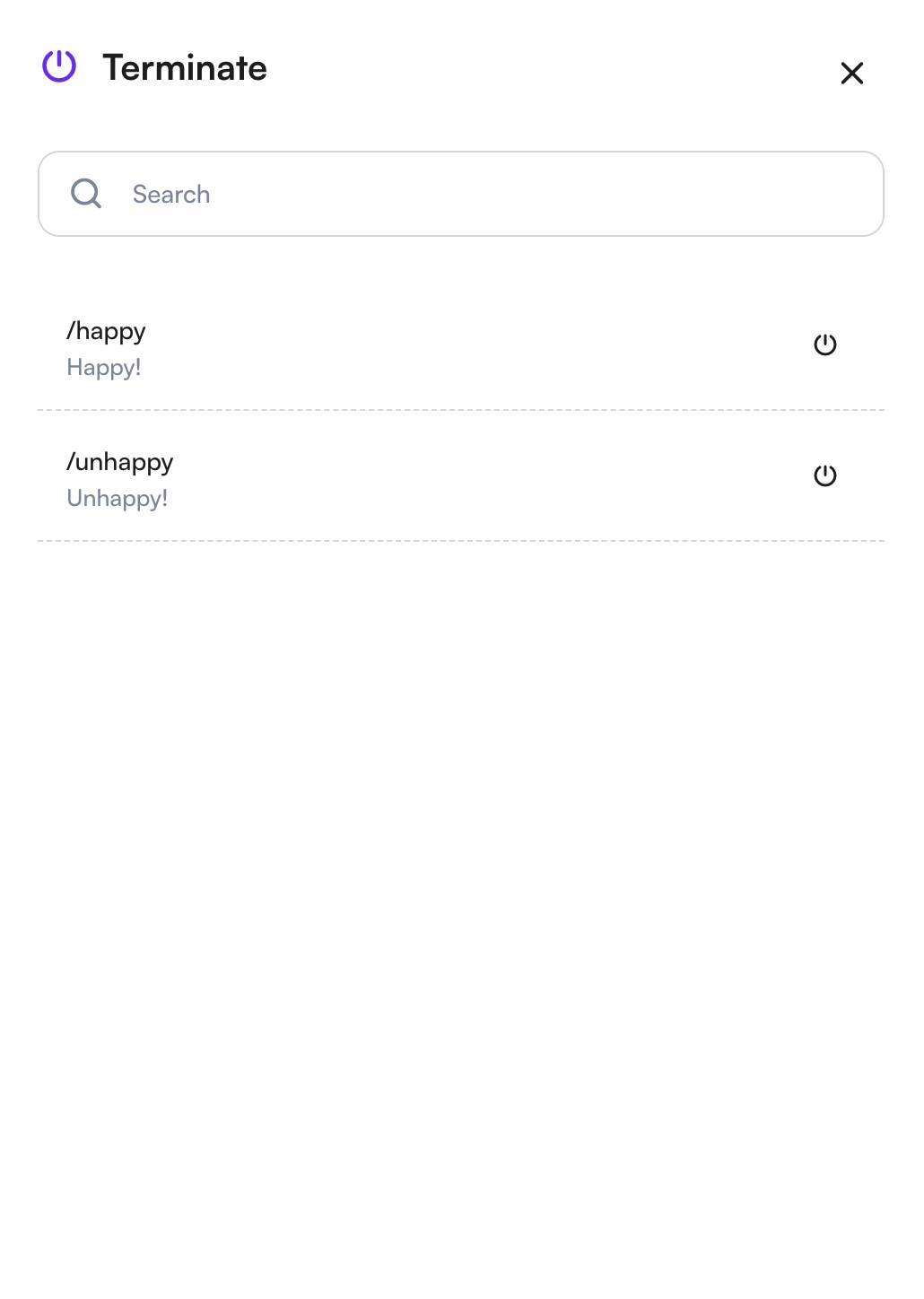
Τα μηνύματα τερματισμού που έχετε δημιουργήσει εμφανίζονται εδώ, μαζί με τις προκαθορισμένες επιλογές του MonoChat. Επιβεβαιώστε την ενέργεια πατώντας το εικονίδιο power και η συνεδρία θα τερματιστεί με επιτυχία.
Για πιο αναλυτικές πληροφορίες σχετικά με τον χειρισμό των μηνυμάτων τερματισμού, ανατρέξτε στον Οδηγό μηνυμάτων τερματισμού.
Μια συνεδρία που είναι ήδη κλειστή δεν κλείνει ξανά: δεν καταγράφεται μήνυμα τερματισμού και οι ροές που ξεκινούν όταν κλείνει μια συνεδρία δεν εκτελούνται ξανά. Όταν τερματίζετε συνεδρίες μαζικά, οι κλειστές συνεδρίες παραλείπονται, οπότε μπορεί να τερματιστούν λιγότερες συνεδρίες από όσες επιλέξατε.
Συμμετοχή ενός bot σε ανοιχτή συνεδρία
Μια ροή bot της οποίας ο πρώτος κόμβος είναι το συμβάν Δημιουργήθηκε νέα συνεδρία ή Η συνεδρία άνοιξε ξανά συμμετέχει σε μια συνομιλία μόνο όταν ανοίγει μια συνεδρία. Όσο μια συνεδρία μένει ανοιχτή, τα νέα μηνύματα του πελάτη φτάνουν σε αυτήν και το bot δεν συμμετέχει. Όταν ο χώρος εργασίας σας έχει ένα τέτοιο ενεργό bot, μια ανοιχτή συνεδρία εμφανίζει μια γραμμή πάνω από τα μηνύματά της, στα Εισερχόμενα στο web και στην εφαρμογή MonoChat: το bot δεν μπορεί να συμμετάσχει όσο η συνεδρία είναι ανοιχτή.
Αν ο πρώτος κόμβος του bot έχει συνθήκη για Κανάλι, Τύπος καναλιού ή Ετικέτα πελάτη, η γραμμή εμφανίζεται μόνο στις συνεδρίες που την πληρούν. Οποιαδήποτε άλλη συνθήκη, όπως μια συνθήκη για το μήνυμα, δεν μπορεί να είναι γνωστή πριν γράψει ξανά ο πελάτης, οπότε δεν κρύβει τη γραμμή.
- Επιλέξτε Τερματισμός στη γραμμή ή το εικονίδιο λειτουργίας στην κεφαλίδα της συνεδρίας για να τερματίσετε τη συνεδρία. Το bot συμμετέχει αυτόματα όταν το επόμενο μήνυμα του πελάτη ανοίξει νέα συνεδρία.
- Επιλέξτε το X για να κρύψετε τη γραμμή προς το παρόν. Εμφανίζεται ξανά μετά την ανανέωση της σελίδας και όταν επιστρέψετε στη συνεδρία.
Η γραμμή δεν εμφανίζεται όσο το bot βρίσκεται ήδη στη συνεδρία, σε μια κλειστή συνεδρία ή όταν κανένα ενεργό bot δεν ξεκινά με αυτά τα συμβάντα.
Εξαγωγή συνομιλίας
Στην κεφαλίδα της συνεδρίας, ανοίξτε το μενού ενεργειών και επιλέξτε Εξαγωγή. Το συρτάρι Εξαγωγή συνομιλίας ζητά:
- Πεδίο εφαρμογής: Αυτή η συνεδρία · Όλες οι συνεδρίες αυτού του πελάτη
- Εύρος: Τελευταία 10 μηνύματα · Τελευταία 100 μηνύματα · Τελευταία 1000 μηνύματα · Όλα τα μηνύματα
- Μορφή: JSON · Markdown · CSV · Excel
- Συμπερίληψη εσωτερικών σημειώσεων και συμβάντων συστήματος: Οι ειδοποιήσεις ανάθεσης, ροής και πράκτορα AI θεωρούνται επίσης εσωτερικές σημειώσεις και επισημαίνονται ως
[Internal note]στο αρχείο.
Κάντε κλικ στο Εξαγωγή. Το αρχείο δημιουργείται στο παρασκήνιο και εμφανίζεται στα Εξαγόμενα αρχεία στο ίδιο συρτάρι. Όταν είναι έτοιμο, χρησιμοποιήστε το κουμπί λήψης (Λήψη). Ο σύνδεσμος λήψης ισχύει για 7 ημέρες.
Εξάγονται μόνο οι συνεδρίες που μπορείτε να δείτε στη δική σας λίστα συνεδριών.
Ανάθεση επαφών
Μια επαφή μπορεί να ανατεθεί σε έναν χρήστη με δύο μεθόδους: αυτόματη ανάθεση μέσω ροών εργασίας και χειροκίνητη ανάθεση.
Η ανάθεση μιας επαφής σε έναν χρήστη είναι σημαντική ώστε οι συνάδελφοί σας να γνωρίζουν ποιος είναι υπεύθυνος για την απάντηση στην επαφή.
Χειροκίνητη ανάθεση
Η αναπτυσσόμενη λίστα Ανάθεση βρίσκεται στην επάνω δεξιά γωνία της λειτουργικής μονάδας Εισερχόμενα. Μπορεί να χρησιμοποιηθεί για να αναθέσετε ή να αναθέσετε εκ νέου έναν χρήστη σε μια επαφή. Η λίστα περιλαμβάνει όλους τους διαθέσιμους χρήστες και τις ομάδες εργασίας και μπορείτε επίσης να αναζητήσετε έναν συγκεκριμένο χρήστη με το πλαίσιο αναζήτησης.
Αυτόματη ανάθεση
Οι αυτόματες αναθέσεις μπορούν να ρυθμιστούν με τη λειτουργική μονάδα ροών εργασίας. Οι ροές εργασίας σάς βοηθούν να μειώσετε τη χειροκίνητη εργασία αυτοματοποιώντας διαδικασίες. Μάθετε περισσότερα στον Οδηγό διαχείρισης ροών!
Φιλτράρισμα συνεδριών
Το φιλτράρισμα συνεδριών σάς επιτρέπει να περιορίζετε γρήγορα τις συνομιλίες στα εισερχόμενά σας με βάση διάφορα κριτήρια. Όταν ο όγκος μηνυμάτων είναι υψηλός, το φιλτράρισμα διευκολύνει τον εντοπισμό των σωστών συνεδριών και τη διαχείριση των αιτημάτων των πελατών με μεγαλύτερη αποτελεσματικότητα.
Πρόσβαση στα φίλτρα συνεδριών
Για να αποκτήσετε πρόσβαση στις επιλογές φιλτραρίσματος, κάντε κλικ στο κουμπί φίλτρου πάνω από τη λίστα συνεδριών στη λειτουργική μονάδα Εισερχόμενα.
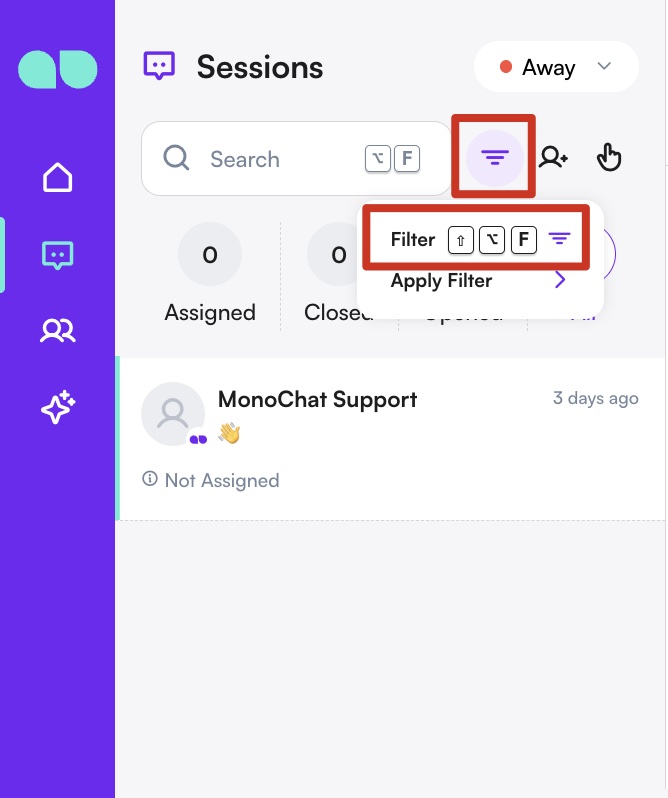
Όταν ανοίξει ο πίνακας φίλτρων, μπορείτε να επιλέξετε ένα ή περισσότερα κριτήρια για να βελτιώσετε τη λίστα συνεδριών σας. Όλα τα επιλεγμένα φίλτρα εφαρμόζονται ταυτόχρονα.
Διαθέσιμα φίλτρα
Το MonoChat σάς επιτρέπει να φιλτράρετε συνεδρίες με τις ακόλουθες κατηγορίες:
Κανάλια
Φιλτράρετε τις συνεδρίες με βάση το κανάλι από το οποίο ελήφθησαν.
Παραδείγματα: WhatsApp, Instagram, Messenger, WebChat.
Χρήστες
Δείτε μόνο τις συνεδρίες που έχουν ανατεθεί σε συγκεκριμένους χρήστες.
Αυτό είναι ιδιαίτερα χρήσιμο για την παρακολούθηση του φόρτου εργασίας ή τον έλεγχο της δραστηριότητας της ομάδας.
Ομάδες εργασίας
Φιλτράρετε τις συνεδρίες με βάση την ομάδα εργασίας που είναι υπεύθυνη γι' αυτές.
Παραδείγματα: Ομάδα υποστήριξης, Ομάδα πωλήσεων, Ομάδα λειτουργιών.
Δεδομένα CRM
Φιλτράρετε τις συνεδρίες με βάση πεδία CRM που είναι αποθηκευμένα στο προφίλ της επαφής.
Είναι ιδανικό για τη διαίρεση των συνεδριών ανά τύπο πελάτη, πηγή, κατηγορία ή άλλα χαρακτηριστικά CRM.
Άλλα φίλτρα
Πρόσθετα προηγμένα φίλτρα σάς βοηθούν να διαχειρίζεστε τις συνεδρίες με μεγαλύτερη ακρίβεια:
Δημιουργήθηκε στις
Φιλτράρετε τις συνεδρίες με βάση το εύρος ημερομηνιών δημιουργίας τους.
Ημερομηνία τελευταίου μηνύματος
Φιλτράρετε τις συνεδρίες με βάση την ημερομηνία του τελευταίου εισερχόμενου ή εξερχόμενου μηνύματος.
Αυτό σάς βοηθά να εντοπίζετε ανενεργές συνεδρίες ή συνεδρίες που ενημερώθηκαν πρόσφατα.
Τύποι συνεδριών
Φιλτράρετε τις συνεδρίες με βάση τον τύπο τους.
Παραδείγματα:
- Bot
- Μαζική
- Σχόλιο
- Ροή
- Δημοσκόπηση
- Spam
Εφαρμογή και καθαρισμός φίλτρων
Αφού επιλέξετε τα κριτήρια φιλτραρίσματος, η λίστα συνεδριών ενημερώνεται αυτόματα ώστε να εμφανίζει μόνο τις αντίστοιχες συνομιλίες μόλις κάνετε κλικ στο κουμπί Ενημέρωση.
Για να αφαιρέσετε όλα τα εφαρμοσμένα φίλτρα, κάντε κλικ στο κουμπί Εκκαθάριση φίλτρων στο κάτω μέρος του πίνακα.
Συνομιλίες
Τι είναι μια συνομιλία;
Στο πλαίσιο της πλατφόρμας, μια αλληλεπίδραση ανάμεσα σε μια επαφή και την πλατφόρμα ονομάζεται συνομιλία. Οι συνομιλίες βοηθούν στην οργάνωση της επικοινωνίας μέσα σε ένα συγκεκριμένο πλαίσιο. Μια επαφή μπορεί να έχει πολλές συνομιλίες με την πλατφόρμα, αλλά μόνο μία συνομιλία μπορεί να είναι ανοιχτή κάθε φορά.
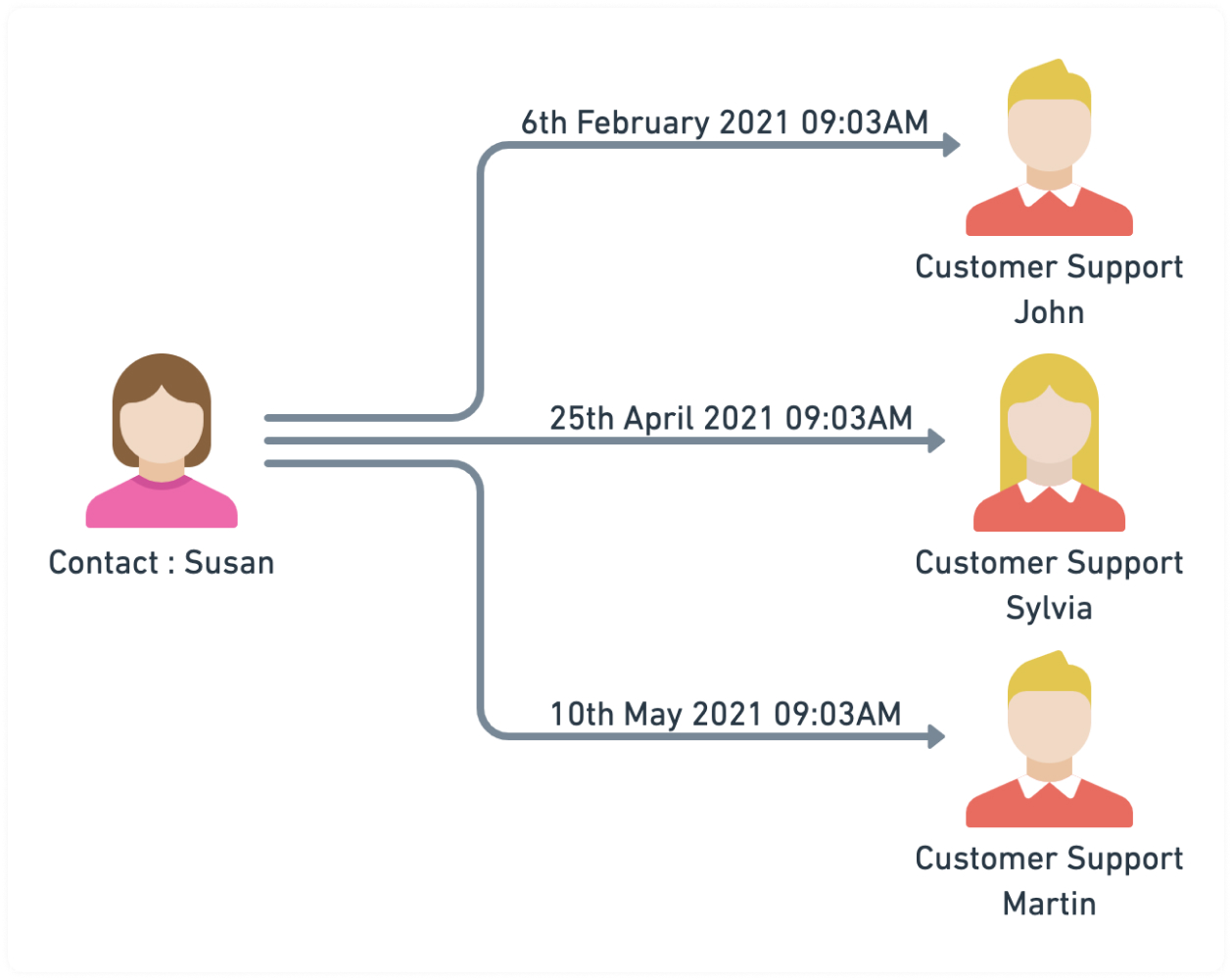
Στο παραπάνω παράδειγμα, η Susan επικοινώνησε με την πλατφόρμα για διάφορους λόγους σε διαφορετικές χρονικές στιγμές. Είχε τρεις ξεχωριστές συνομιλίες με διαφορετικούς χρήστες της πλατφόρμας. Κάθε συνομιλία έχει το δικό της μοναδικό πλαίσιο και ένα συγκεκριμένο ζήτημα που πρέπει να αντιμετωπίσει η ομάδα εξυπηρέτησης πελατών.
Έναρξη συνομιλίας
Οι συνομιλίες μπορούν να ξεκινήσουν με τις ακόλουθες μεθόδους:
Μέθοδος 1: Νέο εισερχόμενο μήνυμα από επαφή
Όταν μια επαφή χωρίς ανοιχτή συνομιλία στέλνει ένα μήνυμα στην πλατφόρμα, δημιουργείται μια νέα συνομιλία για αυτή την επαφή. Αυτό ισχύει και για νέα μηνύματα από νέες επαφές.
Μέθοδος 2: Χρήστης
Μπορείτε να ξεκινήσετε χειροκίνητα μια συνομιλία από τη λειτουργική μονάδα εισερχομένων.
Μέθοδος 3: Αυτοματισμός
Μπορεί να οριστεί ένας κανόνας αυτοματισμού με την ενέργεια «Έναρξη συνομιλίας», που δημιουργεί μια νέα συνομιλία για την επαφή που τον ενεργοποίησε.
Γραφικά στοιχεία συνεδρίας
Στη δεξιά πλευρά του πεδίου της συνεδρίας θα βρείτε τα γραφικά στοιχεία συνεδρίας. Τα γραφικά αυτά στοιχεία σάς επιτρέπουν να εκτελείτε γρήγορες ενέργειες, να καταχωρίζετε πληροφορίες για το άτομο με το οποίο επικοινωνείτε και να κρατάτε σημειώσεις. Παρέχουν βολικά εργαλεία και επιλογές για την αποτελεσματική διαχείριση της αλληλεπίδρασής σας χωρίς να φεύγετε από την τρέχουσα οθόνη.
Πληροφορίες προφίλ
Σε αυτό το πεδίο μπορείτε να αποθηκεύετε και να διαχειρίζεστε τις πληροφορίες προφίλ του ατόμου με το οποίο αλληλεπιδράτε. Αυτές περιλαμβάνουν στοιχεία όπως τα στοιχεία επικοινωνίας, οι προτιμήσεις και κάθε άλλο σχετικό δεδομένο. Μπορείτε να προσαρμόσετε τον τρόπο εμφάνισης αυτών των πληροφοριών ώστε να ταιριάζουν στις ανάγκες της επιχείρησής σας μέσω της ενότητας ρυθμίσεων.
Ετικέτες
Οι ετικέτες είναι λέξεις-κλειδιά ή κατηγορίες που μπορείτε να συνδέσετε με συνομιλίες για να τις οργανώνετε και να τις κατηγοριοποιείτε. Επισημαίνοντας τις συνομιλίες με ετικέτες, μπορείτε να καταγράφετε γρήγορα σχετικές λεπτομέρειες για τα άτομα με τα οποία επικοινωνείτε, διευκολύνοντας την ανάκληση σημαντικών πληροφοριών σε μελλοντικές αλληλεπιδράσεις. Οι ετικέτες σάς επιτρέπουν επίσης να αναζητάτε και να φιλτράρετε αποτελεσματικά τις επαφές μέσα στο σύστημα CRM σας.
Σημειώσεις
Το γραφικό στοιχείο Σημειώσεις σάς επιτρέπει να προσθέτετε αναλυτικές σημειώσεις για το άτομο με το οποίο συνομιλείτε. Μπορείτε να γράφετε περιγραφές και βασικά σημεία των αλληλεπιδράσεών σας. Οι σημειώσεις αυτές είναι προσβάσιμες σε εσάς και σε άλλους χρήστες σε μελλοντικές συνομιλίες, παρέχοντας πλαίσιο και συνέχεια στις αλληλεπιδράσεις σας με το ίδιο άτομο.
Τιμολόγηση
Το γραφικό στοιχείο Τιμολόγηση παρέχει μια επισκόπηση της οικονομικής κατάστασης του ατόμου με το οποίο μιλάτε, σε σχέση με την επιχείρησή σας. Σας επιτρέπει να βλέπετε υπόλοιπα, να παρακολουθείτε συναλλαγές και να δημιουργείτε νέους συνδέσμους πληρωμής. Το εργαλείο αυτό είναι ζωτικής σημασίας για τη διαχείριση και την παρακολούθηση των οικονομικών αλληλεπιδράσεων με τις επαφές σας. Στην εφαρμογή το γραφικό αυτό στοιχείο ονομάζεται Πορτοφόλι· δείτε Πορτοφόλι πελάτη.
Συλλογή
Το γραφικό στοιχείο Συλλογή εμφανίζει όλες τις εικόνες που στάλθηκαν και λήφθηκαν κατά τις συνομιλίες σας. Σας επιτρέπει επίσης να ανεβάζετε και να μοιράζεστε έγγραφα οποιουδήποτε τύπου αρχείου από το Κουτί αρχείων. Η λειτουργία αυτή σάς βοηθά να παρακολουθείτε το οπτικό υλικό και τα έγγραφα που ανταλλάσσονται στις συνομιλίες σας.
Ταυτότητα WhatsApp
Για πελάτες WhatsApp, το γραφικό αυτό στοιχείο εμφανίζει το όνομα χρήστη WhatsApp του πελάτη, τον αριθμό ταυτότητας, τον αριθμό τηλεφώνου (με ένδειξη Μη επαληθευμένο όταν ο αριθμός μπορεί να έχει μεταφερθεί σε άλλο λογαριασμό), την ώρα τελευταίας παρουσίας και τις προηγούμενες ταυτότητες. Δείτε Ταυτότητα WhatsApp.