چینلونه
د چینلونو ځانګړتیا سوداګریو ته اجازه ورکوي چې بېلابېل پیغام رسونې پلیټفورمونه لکه WhatsApp Business API، Facebook Messenger، Instagram، TikTok، Telegram Bot او WebChat ونښلوي او مدیریت کړي. سوداګرۍ کولی شي د یو ډول چینل څو بیلګې زیاتې کړي، او دې پلیټفورمونو له لارې پیغامونه په اسانۍ ولېږي او ترلاسه کړي.
چینلونو ته لاسرسی
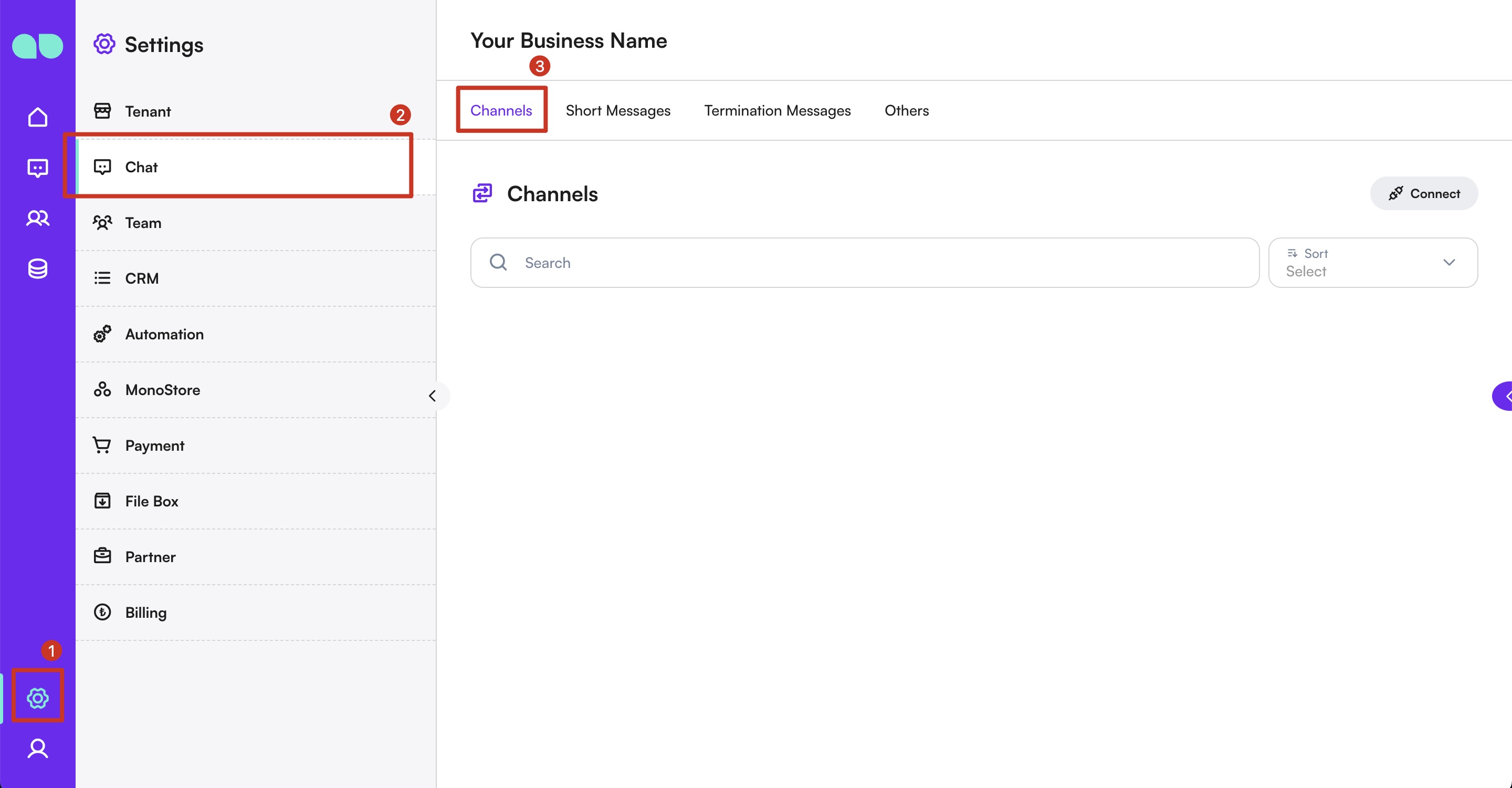
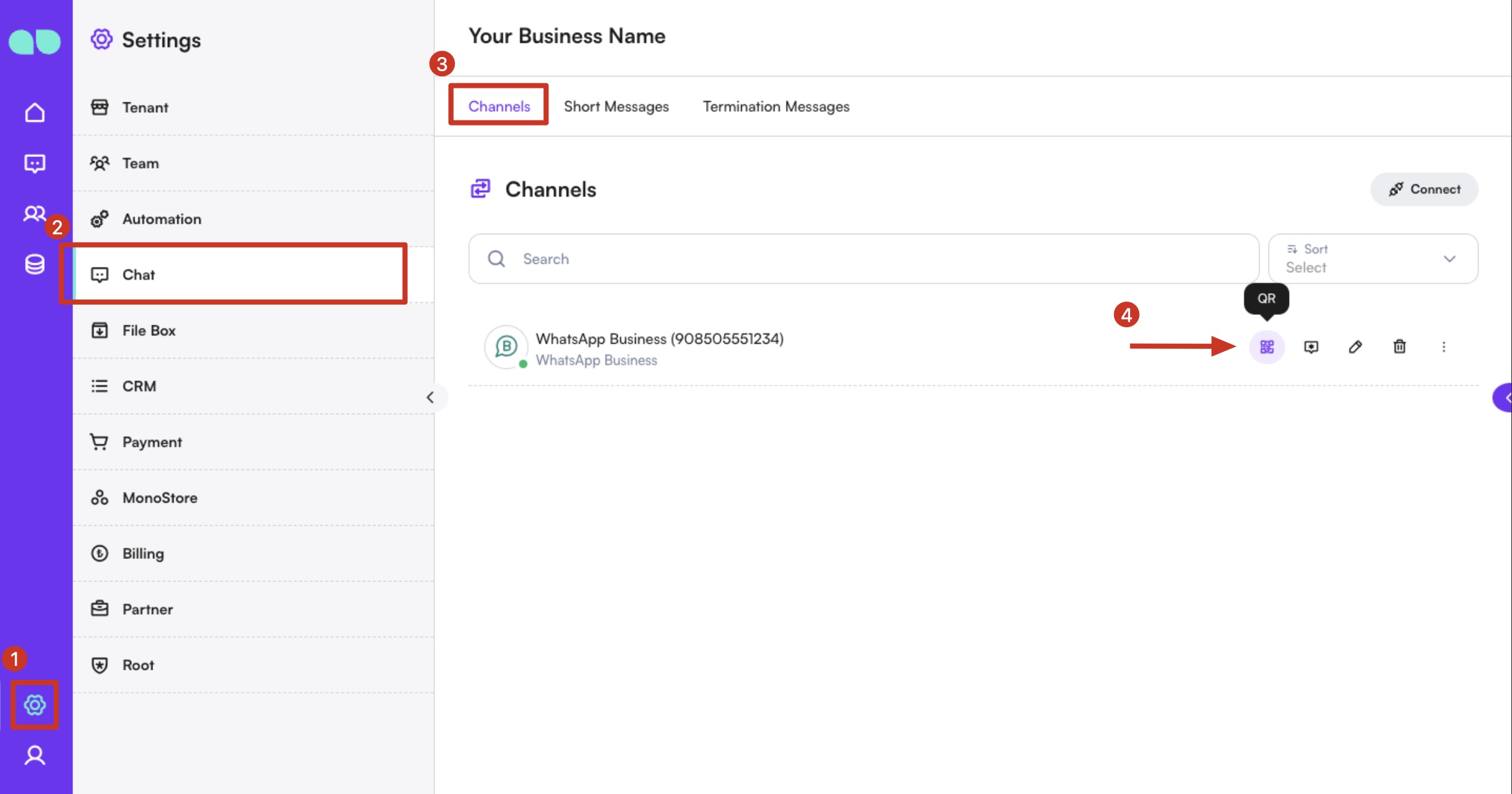
- له څنګ مېنو څخه
تنظیماتبرخې ته لاړ شئ. - د
تنظیماتمېنو الندې پهخبرې اترېکلیک وکړئ. چینلونهټب وټاکئ.
چینل زیاتول
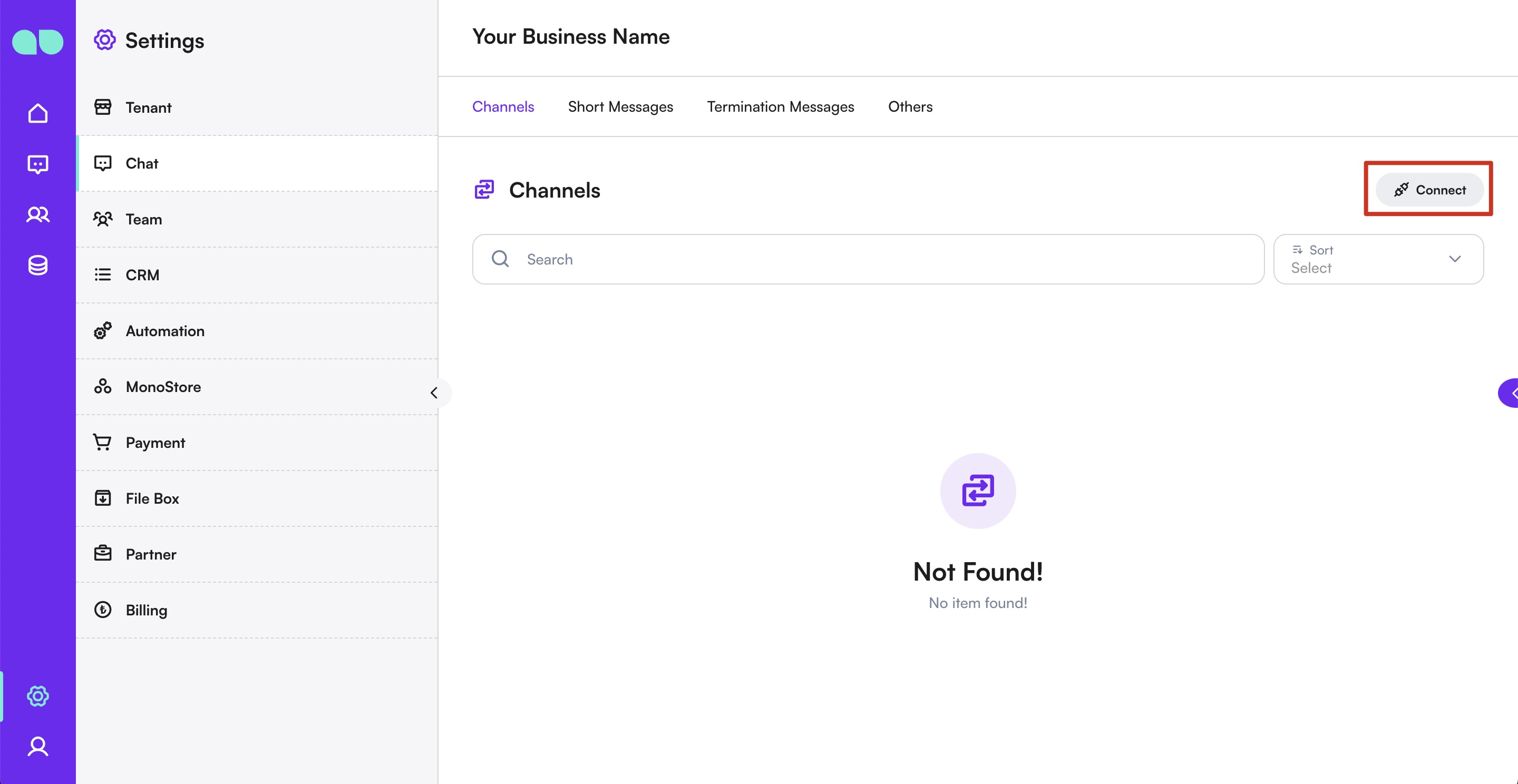
- په ښي لوري کې
نښلولتڼۍ کلیک کړئ. - د شته چینل ډولونو لیست به ښکاره شي.
- هغه ډول چینل وټاکئ چې غواړئ یې زیات کړئ (د بېلګې په توګه WhatsApp Business API، Facebook Messenger، Instagram، Telegram Bot، WebChat).
- د ټاکل شوي چینل ډول له مخې اړوند ګامونه بشپړ کړئ.

WhatsApp Business API
د WhatsApp Coexistence ملاتړ (نوی)
MonoChat اوس WhatsApp Coexistence ملاتړ کوي.
د دې ځانګړتیا سره، سوداګرۍ کولی شي ورته WhatsApp تلیفون شمېره په یو وخت کې هم په WhatsApp Business App او هم په WhatsApp Business API (Cloud) کې وکاروي.
د Coexistence سره:
- ټیمونه کولی شي د WhatsApp Business App له لارې لاسي خبرې اترې ته دوام ورکړي
- اتومات کول، خبرتیاوې او یووالي د Cloud API له لارې چلېږي
- د WhatsApp Business App له لرې کولو یا بل ځای ته لېږدولو اړتیا نشته
یادښت: WhatsApp Coexistence یوازې د وړ حسابونو او هغو تلیفون شمېرو لپاره شته چې Meta یې ملاتړ کوي.
نوی WhatsApp Business API (Cloud) جوړ کړئ
- له لیست څخه
WhatsApp Business API (Cloud)وټاکئ. - د drawer تر پایه سکرول کولو سره د خدمت تړون ولولئ. کله چې د تایید checkboxes ښکاره شي، ټول اړین checkboxes نښه کړئ.
- د دوام لپاره Continue کلیک کړئ.
- د خپلې سوداګرۍ هېواد وټاکئ.
- دا انتخاب د معلوماتو د ذخیرې سیمه ټاکي، چې تعریفوي ستاسو د پیغام معلومات په ارام حالت کې چیرته ساتل کېږي. د مناسبې سیمې غوره کول د محلي معلوماتو ساتنې سره سمون ډاډمنوي او ستاسو د WhatsApp پیغام معلوماتو لپاره ښه محلي کول برابروي.
- د دوام لپاره Connect New Number کلیک کړئ.
- د Facebook (Meta) د ننوتلو popup به ښکاره شي.
- هغه Facebook حساب وټاکئ چې غواړئ ورسره دوام ورکړئ.
- که تاسو ننوتي نه یاست، د دوام لپاره خپل اسناد دننه کړئ.
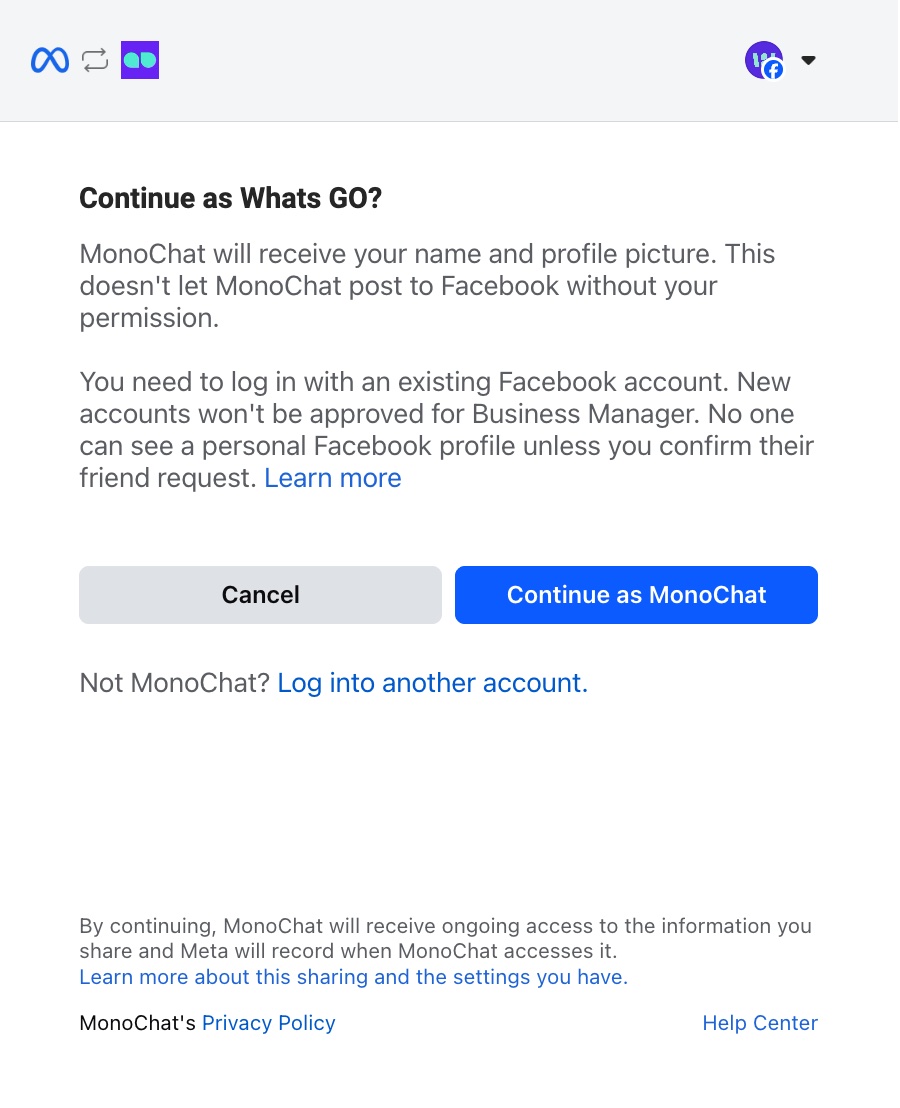
- په Meta سکرین کې Get Started کلیک کړئ.
- دا ګام MonoChat ته اجازه ورکوي چې ستاسو WhatsApp Business حساب ته لاسرسی ومومي.
- Meta به هغه اجازې وښيي چې MonoChat ورته اړتیا لري، لکه د تلیفون شمېرو مدیریت، د ټیمپلېټونو جوړول، د پیغامونو لېږل/ترلاسه کول، د کارنانو ګمارل، او میټریکونو ته لاسرسی.
- د دوام په کولو سره، تاسو تاییدوئ چې تاسو د WhatsApp Business د خدمت شرایطو، Meta د خدمت شرایطو، او Business Tools د خدمت شرایطو سره موافق یاست.
- هغه Business Account وټاکئ چې غواړئ تلیفون شمېره ورسره ونښلوئ.
- د هغو حسابونو له لیست څخه چې تاسو ورته لاسرسی لرئ مناسب WhatsApp فعال شوی business وټاکئ.
- د دوام لپاره Continue کلیک کړئ.
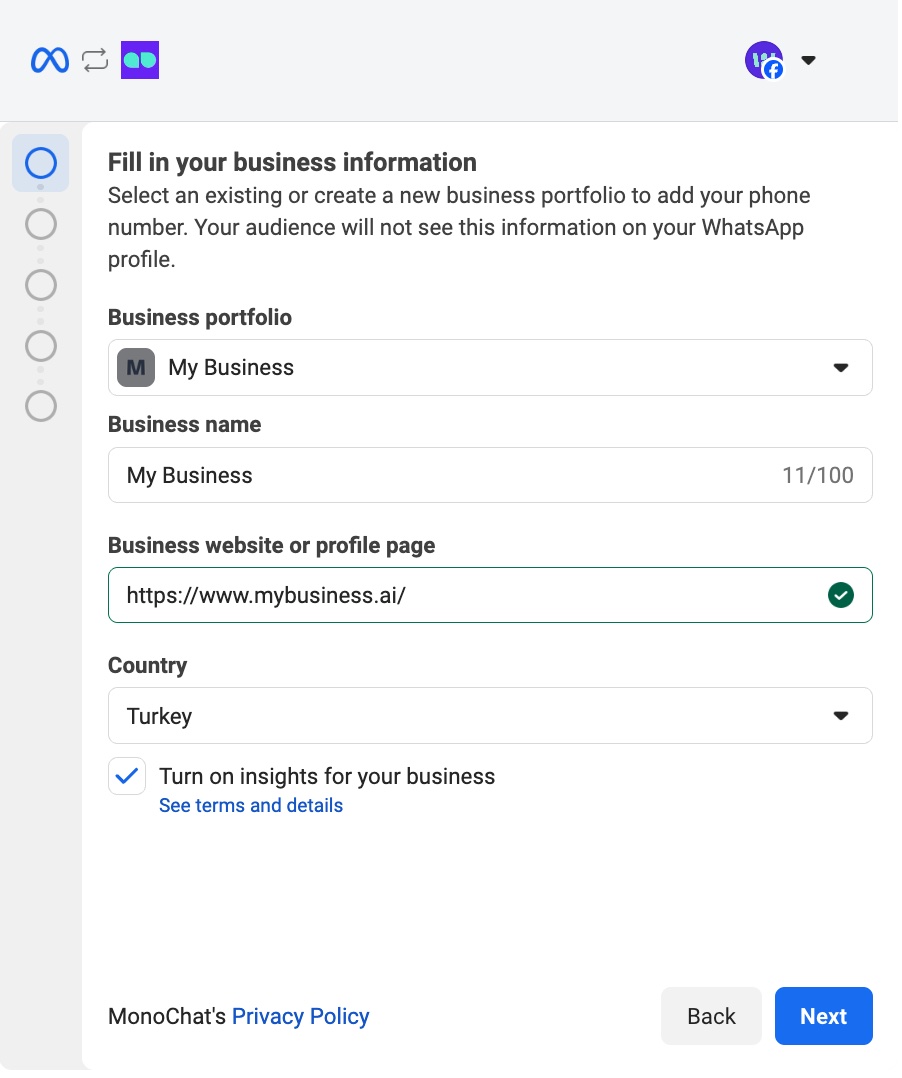
- خپل WhatsApp Business Account او WhatsApp Business Profile جوړ کړئ.
- ډاډ ترلاسه کړئ چې دواړه Create WhatsApp Business Account او Create WhatsApp Business Profile اختیارونه ټاکل شوي دي.
- که تاسو غواړئ WhatsApp Coexistence وکاروئ:
- پدې ګام کې Connect a WhatsApp Business App وټاکئ.
- دا اختیار تاسو ته اجازه درکوي چې موجوده WhatsApp Business App تلیفون شمېره له Cloud API سره ونښلوئ.
- د ترتیب بشپړولو لپاره د Meta لخوا ورکړل شوې په سکرین لارښوونې تعقیب کړئ.
معلومات:
کله چې Coexistence فعال وي، ستاسو WhatsApp Business App فعال پاتې کېږي پداسې حال کې چې MonoChat ورته تلیفون شمېره د Cloud API له لارې نښلوي.
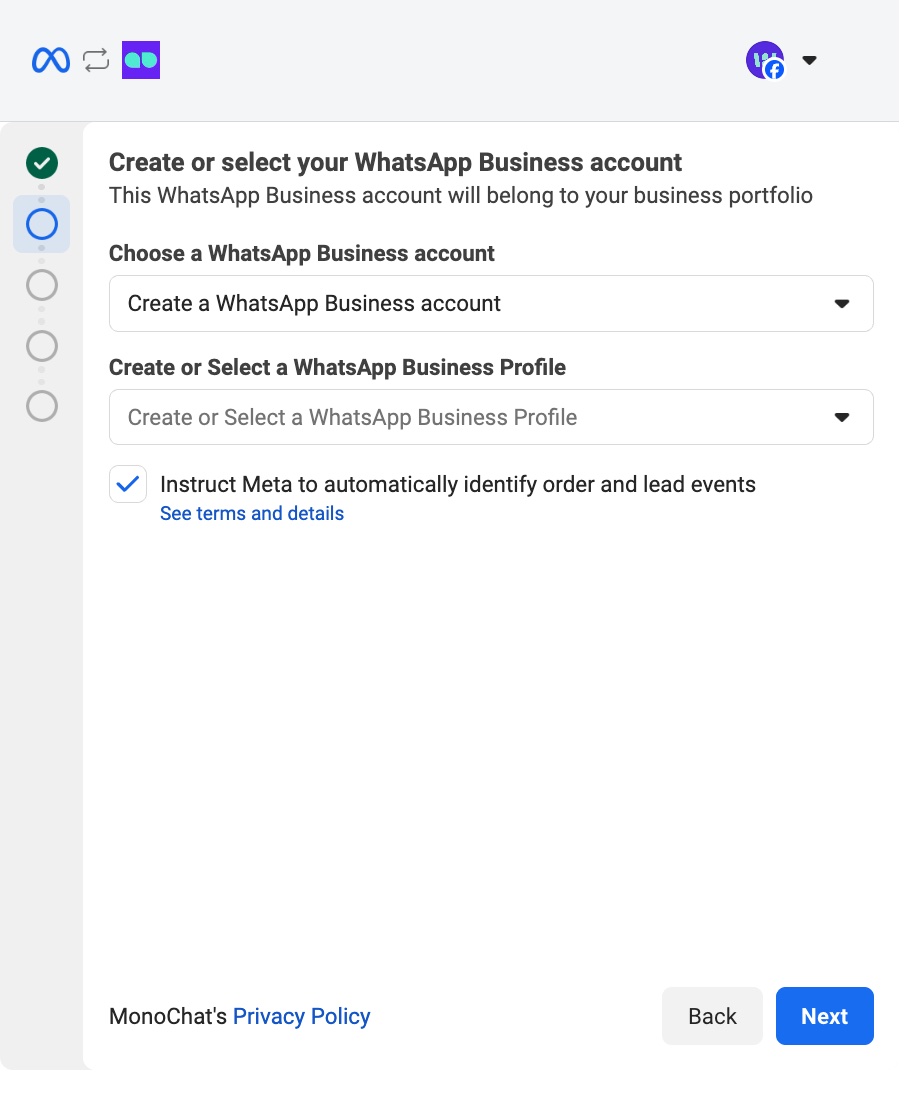
که تاسو لا دمخه WhatsApp Business Account او Profile لرئ چې مخکې د Cloud API له لارې onboard شوي، تاسو کولی شئ د نوو جوړولو پر ځای یوازې هغوی وټاکئ او دوام ورکړئ.
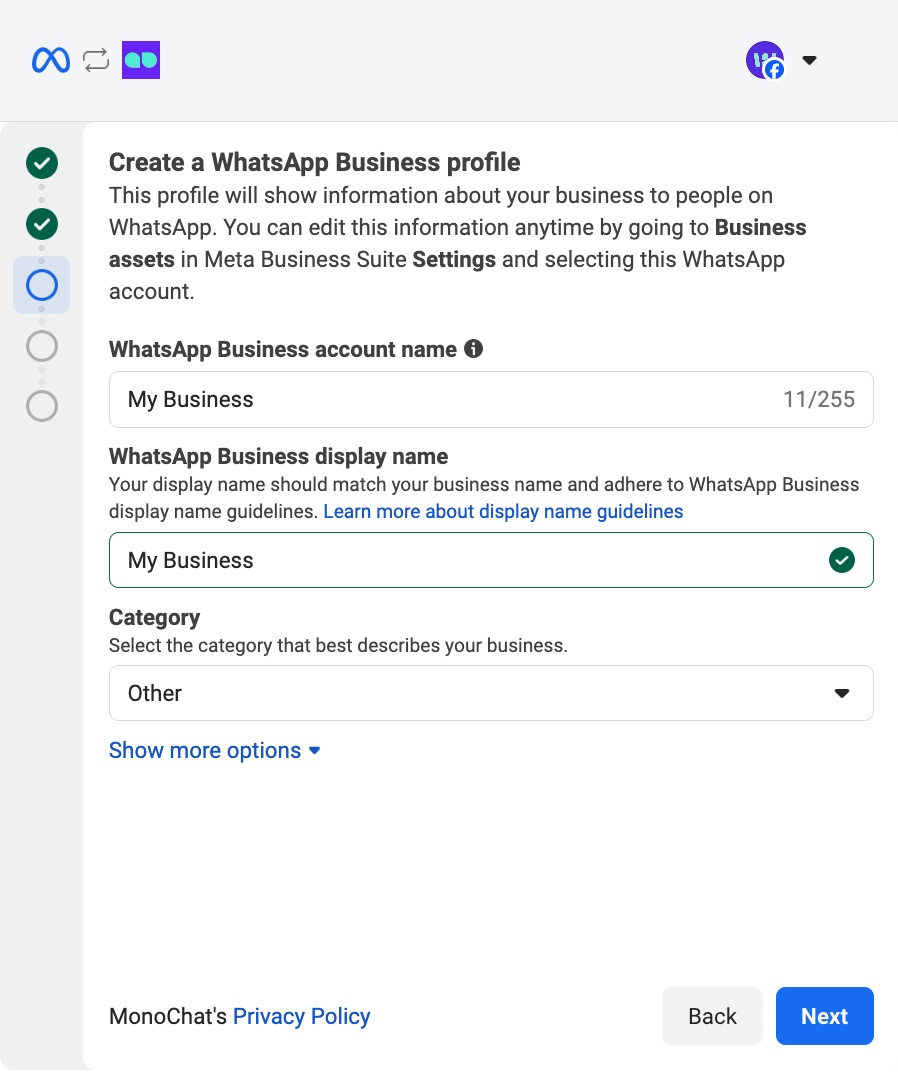
- خپل WhatsApp Business Profile جوړ کړئ.
- خپل WhatsApp Business Account Name او Display Name دننه کړئ.
- د خپلې شرکت لپاره مناسب Business Category وټاکئ.
- دا د پروفایل معلومات به په WhatsApp کې کارنانو ته ښکاره وي. تاسو کولی شئ هر وخت یې له Meta Business Suite → Business Assets → WhatsApp Accounts څخه تازه کړئ.
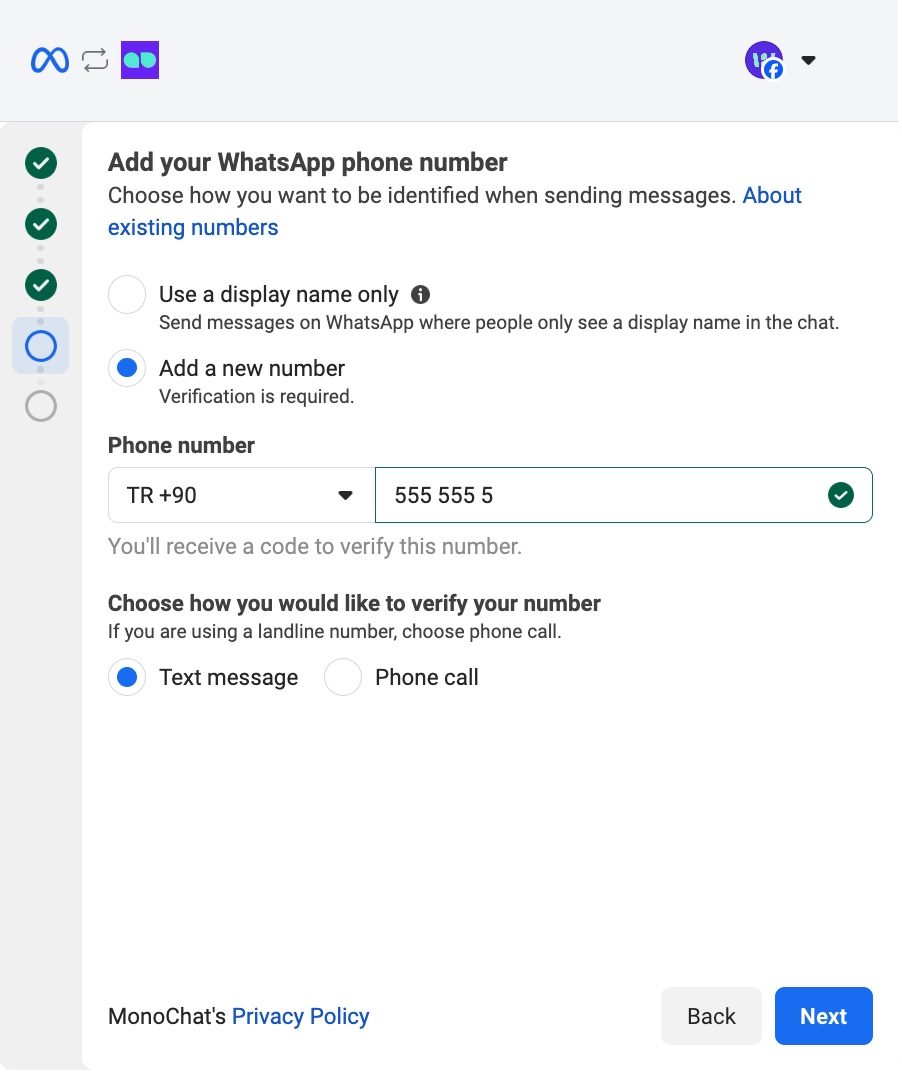
- خپله WhatsApp تلیفون شمېره زیاته کړئ.
- Add New Number کلیک کړئ او هغه تلیفون شمېره دننه کړئ چې غواړئ ونښلوئ.
- خپله غوره د تایید طریقه وټاکئ:
- Text Message
- Phone Call (که تاسو د landline شمېره کاروئ سپارښتل کېږي)
- د 6 عددي د تایید کوډ به ستاسو د ټاکل شوې طریقې له مخې ولېږل شي، او تاسو به دا کوډ په راتلونکي ګام کې دننه کړئ.
هغه تلیفون شمېره چې تاسو یې دننه کوئ باید له موجوده WhatsApp یا WhatsApp Business حساب سره تړلې نه وي.
که شمېره لا دمخه کارول کېږي، WhatsApp حساب باید د دوام دمخه لرې شي.
-
د 6 عددي د تایید کوډ دننه کړئ او ترتیب بشپړ کړئ.
- د کوډ له دننه کولو وروسته، د پروسې د بشپړولو لپاره Finish کلیک کړئ.
- کله چې بشپړ شي، ستاسو تلیفون شمېره به په اتوماتيک ډول له MonoChat سره وصل شي.
که تاسو په پورتنیو هر ګام کې کومه تېروتنه ولیدله، تاسو کولی شئ د مرستې لپاره زموږ د ملاتړ ټیم سره د WhatsApp له لارې اړیکه ونیسئ:
نوی WhatsApp Business API (Gupshup) جوړ کړئ
- له لیست څخه
WhatsApp Business API (Gupshup)وټاکئ. - اړین جزئیات ډک کړئ: د تلیفون شمېره، APP ID، APP Name، او WAB API Key (د Gupshup لپاره).
- چینل زیاتولو لپاره
خوندي کولکلیک کړئ.
Instagram Business
- له لیست څخه
Instagram Businessوټاکئ. - په drawer کې، Connect with Facebook کلیک کړئ.
- دا به د دوام لپاره د Meta (Facebook) د ننوتلو popup پرانیزي.
- که popup ښکاره نه شو، د خپل براوزر popup blocker وګورئ او د MonoChat ډومین لپاره popups ته اجازه ورکړئ.
- د Meta په popup کې، تاسو به هغه سکرین وینئ چې سرلیک یې "Connect your account to MonoChat." دی.
- که اوسنی ننوتلی Facebook حساب سم وي، د دوام لپاره یوازې Continue کلیک کړئ.
- که سم حساب نه وي، Switch Account کلیک کړئ او د دوام دمخه له مناسب Facebook حساب سره ننوځئ.
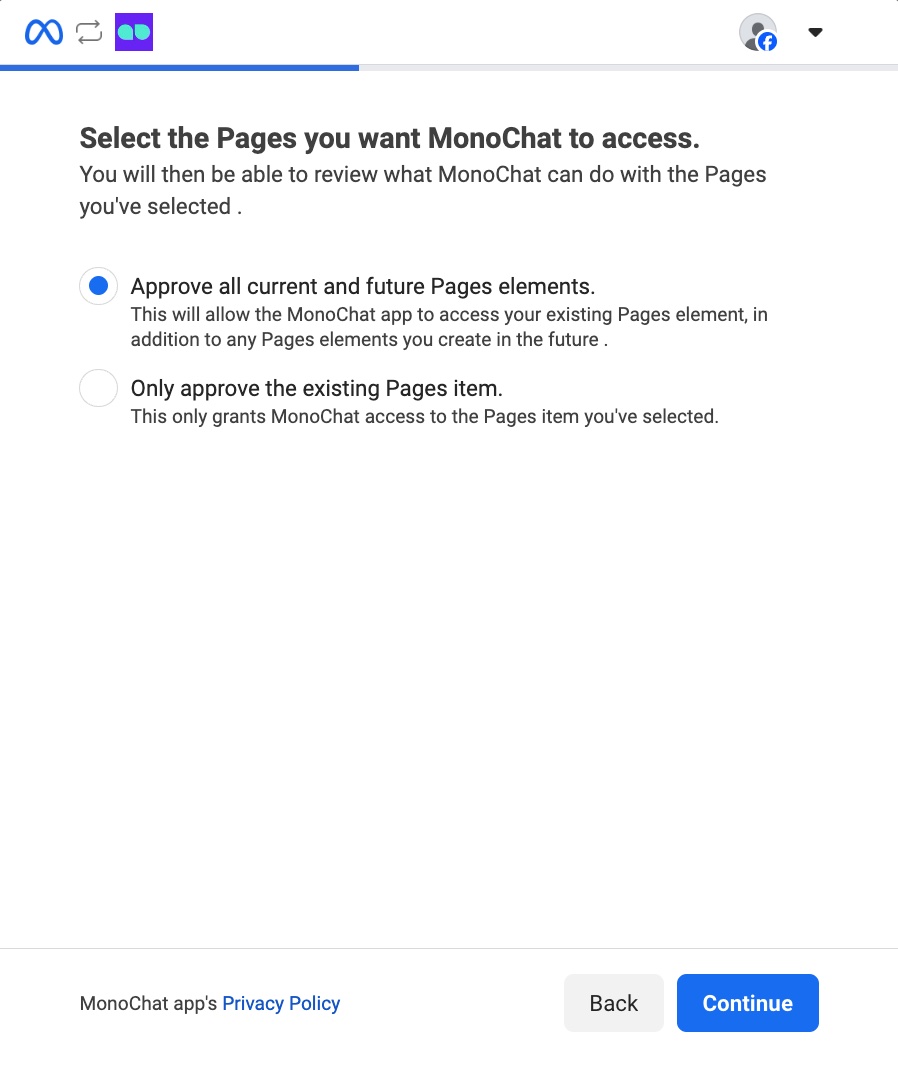
- هغه Facebook Pages وټاکئ چې غواړئ MonoChat ورته لاسرسی ومومي.
- Approve all current and future Pages: دا MonoChat ته ستاسو موجودو Pages او هغو Pages ته لاسرسی ورکوي چې تاسو په راتلونکي کې جوړوئ.
- Approve only the selected Page: دا اختیار لاسرسی یوازې هغه ځانګړي Page ته محدودوي چې تاسو یې غوره کوئ.
د مناسب اختیار له ټاکلو وروسته، د دوام لپاره Next کلیک کړئ.
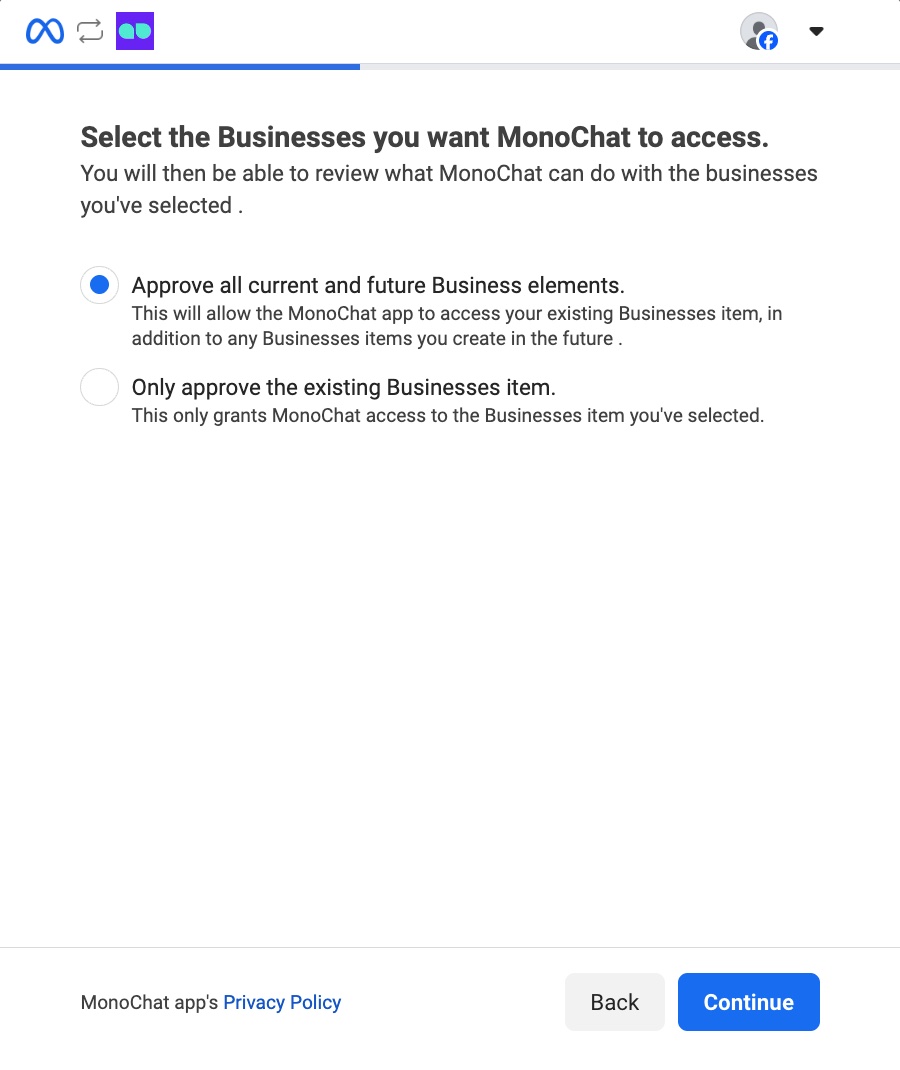
- هغه Businesses وټاکئ چې غواړئ MonoChat ورته لاسرسی ومومي.
- Approve all current and future Business elements: MonoChat ته ستاسو موجودو Business شتمنیو او هغو نوو Business شتمنیو ته لاسرسی ورکوي چې تاسو په راتلونکي کې جوړوئ.
- Approve only the selected Business: د MonoChat لاسرسی یوازې هغه ځانګړې Business شتمنۍ ته محدودوي چې تاسو یې غوره کوئ.
کله چې خپل انتخاب وکړئ، د دوام لپاره Next کلیک کړئ.
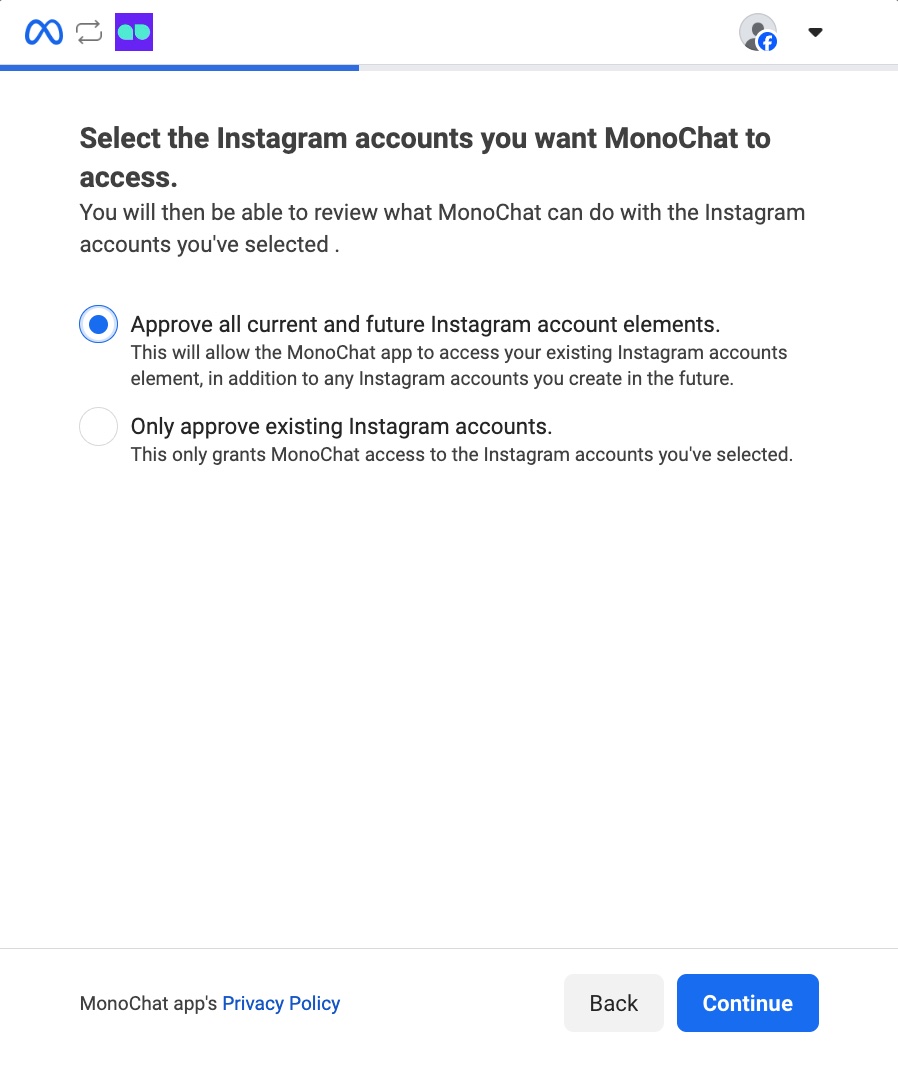
- هغه Instagram Accounts وټاکئ چې غواړئ MonoChat ورته لاسرسی ومومي.
- Approve all current and future Instagram Accounts: MonoChat ته ستاسو موجودو Business شتمنیو او هغو نوو Business شتمنیو ته لاسرسی ورکوي چې تاسو په راتلونکي کې جوړوئ.
- Approve only the selected Instagram Accounts: د MonoChat لاسرسی یوازې هغه ځانګړې Business شتمنۍ ته محدودوي چې تاسو یې غوره کوئ.
کله چې خپل انتخاب وکړئ، د دوام لپاره Next کلیک کړئ.
- د MonoChat د لاسرسي اجازې وڅېړئ او د دوام لپاره Save کلیک کړئ.
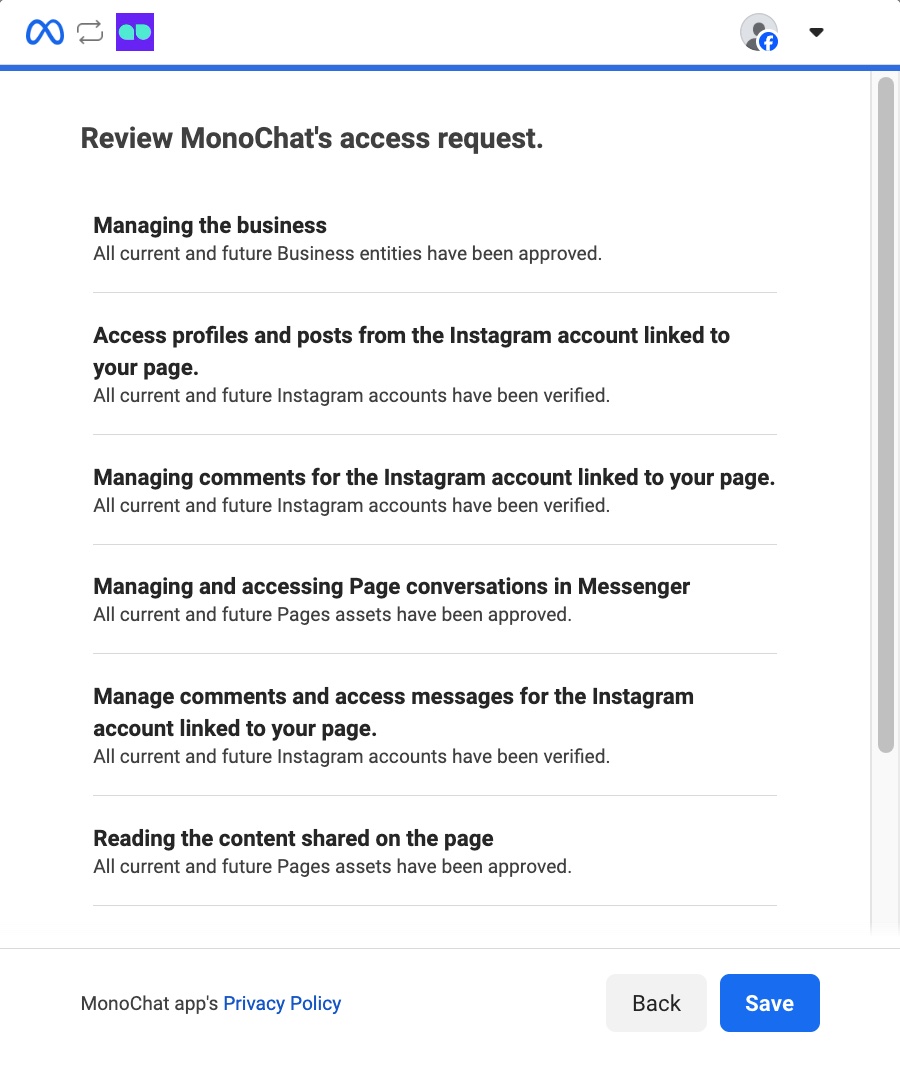
- له خوندي کولو وروسته، د Meta pop-up به په اتوماتيک ډول وتړل شي.
MonoChat به بیا ټول شته Instagram حسابونه ښي لوري ته وښيي.
یوازې د هغه حساب تر څنګ Connect کلیک کړئ چې غواړئ یې ونښلوئ.
Facebook Messenger
- له لیست څخه
Facebook Messengerوټاکئ. - په drawer کې، Connect with Facebook کلیک کړئ.
- دا به د دوام لپاره د Meta (Facebook) د ننوتلو popup پرانیزي.
- که popup ښکاره نه شو، د خپل براوزر popup blocker وګورئ او د MonoChat ډومین لپاره popups ته اجازه ورکړئ.
- د Meta په popup کې، تاسو به هغه سکرین وینئ چې سرلیک یې "Connect your account to MonoChat." دی.
- که اوسنی ننوتلی Facebook حساب سم وي، د دوام لپاره یوازې Continue کلیک کړئ.
- که سم حساب نه وي، Switch Account کلیک کړئ او د دوام دمخه له مناسب Facebook حساب سره ننوځئ.
- هغه Facebook Pages وټاکئ چې غواړئ MonoChat ورته لاسرسی ومومي.
- Approve all current and future Pages: دا MonoChat ته ستاسو موجودو Pages او هغو Pages ته لاسرسی ورکوي چې تاسو په راتلونکي کې جوړوئ.
- Approve only the selected Page: دا اختیار لاسرسی یوازې هغه ځانګړي Page ته محدودوي چې تاسو یې غوره کوئ.
د مناسب اختیار له ټاکلو وروسته، د دوام لپاره Next کلیک کړئ.
- هغه Businesses وټاکئ چې غواړئ MonoChat ورته لاسرسی ومومي.
- Approve all current and future Business elements: MonoChat ته ستاسو موجودو Business شتمنیو او هغو نوو Business شتمنیو ته لاسرسی ورکوي چې تاسو په راتلونکي کې جوړوئ.
- Approve only the selected Business: د MonoChat لاسرسی یوازې هغه ځانګړې Business شتمنۍ ته محدودوي چې تاسو یې غوره کوئ.
کله چې خپل انتخاب وکړئ، د دوام لپاره Next کلیک کړئ.
- هغه Instagram Accounts وټاکئ چې غواړئ MonoChat ورته لاسرسی ومومي.
- Approve all current and future Instagram Accounts: MonoChat ته ستاسو موجودو Business شتمنیو او هغو نوو Business شتمنیو ته لاسرسی ورکوي چې تاسو په راتلونکي کې جوړوئ.
- Approve only the selected Instagram Accounts: د MonoChat لاسرسی یوازې هغه ځانګړې Business شتمنۍ ته محدودوي چې تاسو یې غوره کوئ.
کله چې خپل انتخاب وکړئ، د دوام لپاره Next کلیک کړئ.
- د MonoChat د لاسرسي اجازې وڅېړئ او د دوام لپاره Save کلیک کړئ.
- له خوندي کولو وروسته، د Meta pop-up به په اتوماتيک ډول وتړل شي.
MonoChat به بیا ټول شته Facebook Messenger حسابونه ښي لوري ته وښيي.
یوازې د هغه حساب تر څنګ Connect کلیک کړئ چې غواړئ یې ونښلوئ.
TikTok Business
- له لیست څخه
TikTok Businessوټاکئ. - په drawer کې، Connect TikTok Business کلیک کړئ.
- دا به د دوام لپاره د TikTok د ننوتلو popup پرانیزي.
- که popup ښکاره نه شو، د خپل براوزر popup blocker وګورئ او د MonoChat ډومین لپاره popups ته اجازه ورکړئ.
- د TikTok په popup کې، تاسو به هغه سکرین وینئ چې سرلیک یې "Log in to TikTok" دی
- که اوسنی ننوتلی TikTok حساب سم وي، د دوام لپاره یوازې Continue کلیک کړئ.
- که سم حساب نه وي، د دوام دمخه د خپلې غوره طریقې په کارولو سره له مناسب TikTok حساب سره ننوځئ.
- له هغو TikTok Business Accounts سره ننوځئ چې غواړئ MonoChat ورته لاسرسی ومومي.
- د MonoChat د لاسرسي اجازې وڅېړئ او Continue کلیک کړئ.
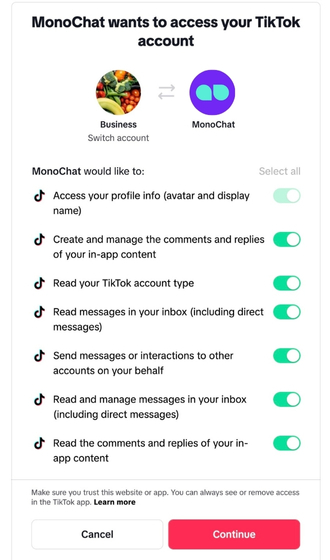
- د اجازو له تصویب وروسته، ستاسو چینل به وصل شي او د TikTok popup به په اتوماتيک ډول وتړل شي.
د TikTok مستقیم پیغامونه متن، انځورونه او تڼۍ ملاتړ کوي. تاسو کولی شئ د خپلو TikTok ویډیوګانو نظرونو ته هم ځواب ورکړئ، د خبرو اترو له سکرین څخه یا د نظر ولېږئ بهیر نوډ سره (د پیغام ډولونه وګورئ).
Telegram Bot
- له لیست څخه
Telegram Botوټاکئ. د Telegram بوټ کلیلهدننه کړئ.- چینل زیاتولو لپاره
خوندي کولکلیک کړئ.
WebChat
- له لیست څخه
WebChatوټاکئ. - اړین جزئیات ډک کړئ: نوم، د سایټ URL، د هرکلي پیغام، او نور.
- چینل زیاتولو لپاره
خوندي کولکلیک کړئ.
Messages API
Messages API چینل هغه پیغام رسونې خدمت نښلوي چې MonoChat یې په ډیفالټ توګه نه ملاتړ کوي (ستاسو خپل اپ، کورنۍ چټ، بل وړاندې کوونکی) د ساده HTTP تړون له لارې. ستاسو خدمت د پېرودونکو پیغامونه MonoChat ته ټوله کوي، او MonoChat د اجنټ، بهیر او AI ځوابونه ستاسو خدمت ته بېرته پوسټ کوي.
-
له لیست څخه Messages API وټاکئ.
-
فورمه ډکه کړئ:
ساحه اړینه دا څه ده سرلیک هو د چینل نوم چې په MonoChat کې ښودل کېږي. د ویبهوک URL نه ستاسو endpoint. MonoChat لېږل شوي پیغامونه او د ټایپ کولو پېښې دلته لېږي. له دې پرته، هېڅ ستاسو خدمت ته نه رسول کېږي. کارن نوم هو د Basic Auth کارن نوم. په دواړو لوریو کې کارول کېږي. پټنوم هو د Basic Auth پټنوم. په دواړو لوریو کې کارول کېږي. -
خوندي کول کلیک کړئ. MonoChat چینل د تصادفي channel ID سره جوړوي او وصل شوی یې نښه کوي.
-
د چینل ⋮ مېنو پرانیزئ او اسناد وټاکئ. drawer د کاپي کولو لپاره چمتو
curlبېلګې ستاسو د ریښتینې endpoint، channel ID او Basic Auth header سره ښيي.
تاسو کولی شئ سرلیک، webhook URL، کارن نوم او پټنوم وروسته د چینل په کرښه کې د ایډیټ icon سره بدل کړئ. Messages API چینل د 24 ساعتونو کړکۍ نه لري او کولی شي خبرې اترې پیل کړي، او د هر بل چینل په څېر بیل کېږي.
MonoChat ته د پېرودونکو پیغامونه لېږل
هر د پېرودونکي پیغام https://app.monochat.ai/api/channels/messages-api/webhooks ته پوسټ کړئ (د اسنادو drawer ستاسو د نصب لپاره دقیقه پته ښيي) د Authorization: Basic base64(username:password) header سره.
curl --location --request POST 'https://app.monochat.ai/api/channels/messages-api/webhooks' \
  --header 'Content-Type: application/json' \
  --header 'Authorization: Basic <base64 of username:password>' \
  --data '{
    "meta": { "channel_id": "<your channel ID>", "topic": "MESSAGE_INCOMING" },
    "payload": {
      "type": "text",
      "text": { "body": "Message from customer" },
      "from": { "id": "customer-identifier", "profile": { "name": "Customer Name", "picture": "https://example.com/avatar.jpg" } },
      "to": { "id": "<your channel ID>" },
      "timestamp": 1760000000000
    }
  }'
| ساحه | یادښتونه |
|---|---|
meta.channel_id | هغه channel ID چې د اسنادو drawer کې ښودل شوی. |
meta.topic | MESSAGE_INCOMING د پېرودونکي له پیغام لپاره. MESSAGE_OUTGOING هغه پیغام ثبتوي چې ستاسو خپل سیستم لا پېرودونکي ته لېږلی (from او to بدل کړئ)، نو په MonoChat کې خبرې اترې بشپړې پاتې کېږي. |
payload.from.id / payload.to.id | په ستاسو سیستم کې د پېرودونکي پیژندګر او channel ID. د پېرودونکي پیژندګر په MonoChat کې د پېرودونکي د چینل کارن نوم کېږي. |
payload.from.profile.name, .picture | اختیاري. د CRM پروفایل لپاره په لومړي او وروستي نوم ویشل کېږي. |
payload.source_id | اختیاري. ستاسو خپل د پیغام ID. |
payload.context.source_id یا payload.context.omni_message_id | اختیاري. پیغام د پخواني پیغام د ځواب په توګه نښه کوي. |
payload.context.referral | اختیاري د اعلان یا referral معلومات (source_id, source_type, source_url, headline, body, image, video). |
payload.timestamp | اختیاري، ملي ثانیې. د ترلاسه کولو وخت ډیفالټ دی. |
ملاتړ شوي payload.type ارزښتونه: text (text.body)، image، video، document، audio، voice، sticker (هر یو د url، mime_type او، چیرته چې پلي کېږي، caption سره)، location (latitude, longitude)، contacts، button (id, title)، list (id, title, description)، order، attachments (د رسنۍ توکو لړۍ) او flow (response_json). هر بل ډول د نه ملاتړ شوي پیغام په توګه ساتل کېږي.
MonoChat د 204 سره ځواب ورکوي کله چې پیغام په کتار کې شي، 401 کله چې channel ID یا Basic Auth اسناد سمون ونه لري، او 422 کله چې meta.channel_id یا meta.topic ورک وي.
له MonoChat څخه ځوابونه ترلاسه کول
کله چې اجنټ، بهیر یا AI اجنټ د Messages API په خبرو اترو کې پیغام ولېږي، MonoChat یې ستاسو د ویبهوک URL ته د ورته Basic Auth اسنادو سره پوسټ کوي (5 ثانیو وخت پای):
{
  "topic": "message",
  "type": "text",
  "text": { "text": "Outgoing message" },
  "senderClientId": "<your channel ID>",
  "customerChannelUsername": "customer-identifier",
  "sessionId": "session-id",
  "messageId": "message-id",
  "createdAt": "2026-10-12T09:00:00.000Z",
  "direction": "outgoing"
}
ډول-ځانګړی څیر (text، image، carousel، button، …) د MonoChat د پیغام بڼه تعقیبوي. پداسې حال کې چې اجنټ ټایپ کوي، MonoChat { "topic": "typing", "senderClientId", "customerChannelUsername", "sessionId" } هم پوسټ کوي.
ناستې او پیغامونه لوستل
دوه endpoints ستاسو خدمت ته اجازه ورکوي چې معلومات بېرته ولولي. دواړه Basic Auth او د slug (ستاسو د کاري ځای slug) او channelUsername (channel ID) سره JSON بدنه اخلي:
POST …/messages-api/sessionsناستې د pagination (options.pagination.currentPage،pageItems) او sorting (options.sorting) سره بېرته ورکوي.POST …/messages-api/messagesهمcustomerChannelUsernameته اړتیا لري او د هغه پېرودونکي پیغامونه د pagination سره بېرته ورکوي. دا404ځواب ورکوي کله چې د پېرودونکي لپاره ناسته نه وي.
SMS
SMS ټاکل دویم لیست پرانیزي چې MonoChat ملاتړ شوي SMS وړاندې کوونکي لري. یو وټاکئ او نښلول کلیک کړئ.
Twilio SMS
هغه تلیفون شمېره ونښلوئ چې تاسو په Twilio کې لرئ ترڅو په MonoChat کې SMS ولېږئ او ترلاسه کړئ.
| ساحه | څه دننه کړئ |
|---|---|
| د تلیفون شمېره | د Twilio شمېره په نړیوال بڼه. |
| د تلیفون شمیرې SID | د هغې شمېرې SID (له PN سره پیلېږي)، له Twilio Console › Phone Numbers څخه. |
| د حساب SID | ستاسو د Twilio حساب SID (له AC سره پیلېږي). |
| Auth Token | د ورته Twilio حساب auth token. |
خوندي کول کلیک کړئ. Twilio SMS چینلونه کولی شي متن، انځورونه، ویډیو، آډیو او اسناد ولېږي.
Varan OTP
Varan OTP د یو ځلنیو پټنومونو او خبرتیاوو لپاره SMS وړاندې کوونکی دی. هغه کارن نوم او API کیلي دننه کړئ چې تاسو له Varan څخه ترلاسه کړي او خوندي کول کلیک کړئ.
د غږ چینل
- له لیست څخه
د غږ چینلوټاکئ. - اړین جزئیات ډک کړئ لکه SIP حساب یا د وړاندې کوونکي اسناد.
- چینل زیاتولو لپاره
خوندي کولکلیک کړئ.
اړیکې ته هڅول چې تاسو ته پیغام ولېږي
ډېری پیغام رسونې اپونه غواړي چې اړیکې مخکې له دې چې تاسو ورسره مشغول شئ خبرې اترې پیل کړي. د نوو اړیکو د هڅولو لپاره چې ورسره اړیکه ونیسي، MonoChat QR کوډونه او د خبرو لینکونه د اغېزناکو حلونو په توګه وړاندې کوي. QR کوډونه د پوسټرونو، فلایرونو، رسیدونو، بسته بندۍ او د سوداګرۍ کارتونو لپاره مناسب دي. په ورته وخت کې، د خبرو لینکونه خلکو ته اجازه ورکوي چې په ټولنیزو رسنیو پوسټونو، بریښنالیکونو او ویب پاڼو کې مستقیم تاسو ته پیغام ولېږي، او تاسو په اسانۍ سره له خپلو اورېدونکو سره نښلوي.
لومړی ګام: د Link Generator ته لاړ شئ
د QR کوډ یا click-to-chat لینک د جوړولو لپاره، تنظیمات > خبرې اترې > چینلونه ته لاړ شئ او د خپل چینل تر څنګ link generator تڼۍ ومومئ.
دویم ګام: دودیز لینک جوړ کړئ
دودیز QR کوډ جوړ کړئ
د خپل WhatsApp Business API، Instagram، یا نورو پیغام رسونې چینلونو لپاره QR کوډ جوړ کړئ او د بېلابېلو پلیټفورمونو له لارې یې شریک کړئ. د link generator په drawer کې، QR code ټب وټاکئ. تاسو کولی شئ مخکې لیکل شوی پیغام جوړ کړئ چې کله څوک ستاسو QR کوډ سکین کړي په اتوماتيک ډول ډکېږي، چې ورته اړیکه نیول اسانه کوي. QR کوډ به په اتوماتيک ډول تازه شي کله چې تاسو پیغام بدل کړئ.
تاسو کولی شئ د پیغام ساحه تشه هم پرېږدئ، چې کارنانو ته اجازه ورکوي کله چې QR کوډ سکین کړي له سره خبرې اترې پیل کړي.
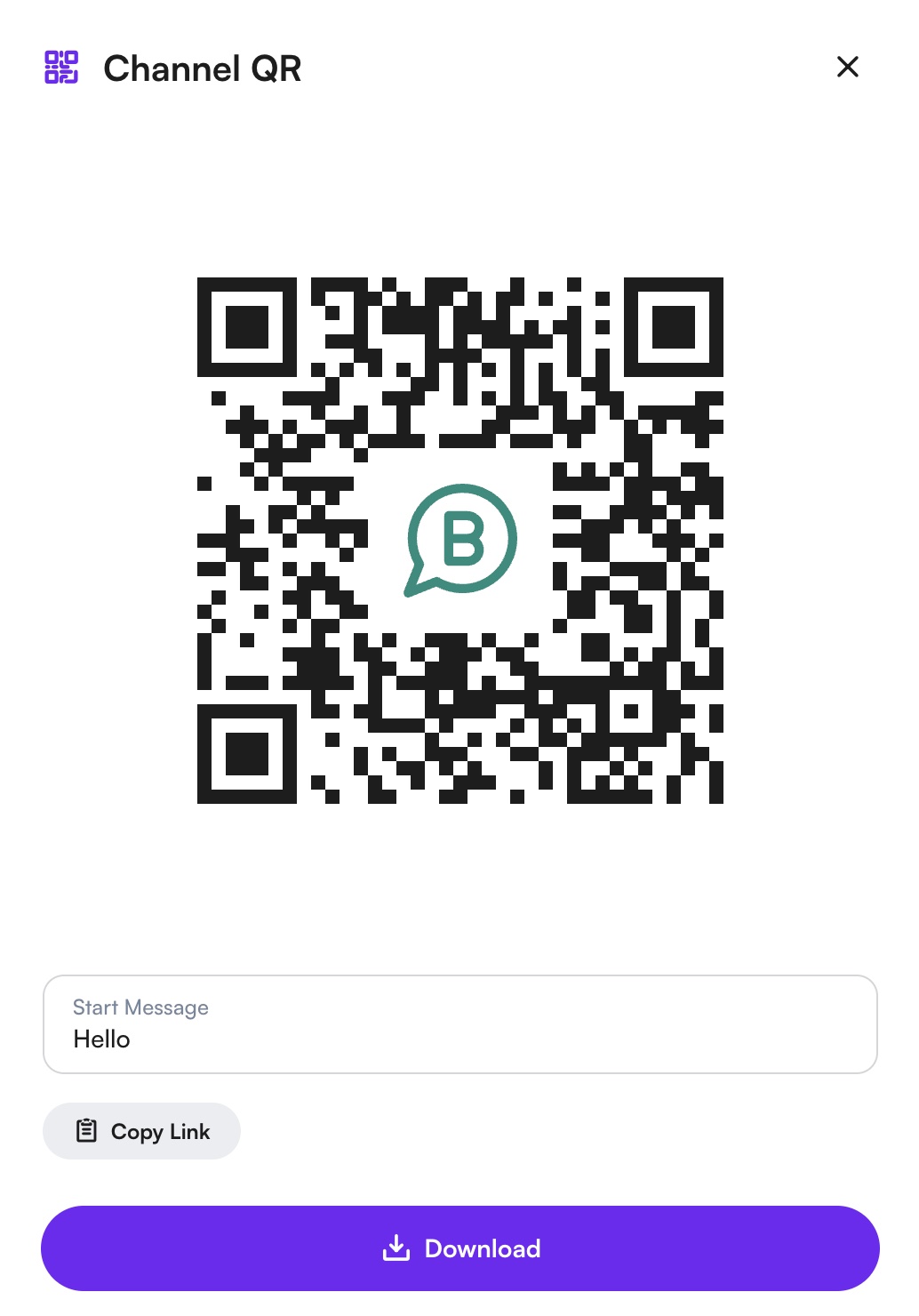
کله چې له خپل پیغام راضي شئ، د خپل QR کوډ د ډاونلوډ لپاره ډاونلوډ تڼۍ کلیک کړئ.
دودیز Click-to-Chat لینک جوړ کړئ
Click-to-Chat لینکونه د خلکو د هڅولو یوه اسانه لار ده چې په MonoChat کې له تاسو سره خبرې اترې پیل کړي. د qr generator په drawer کې، تاسو کولی شئ مخکې ډک شوی پیغام ولیکئ چې کله څوک ستاسو د خبرو لینک کلیک کړي په اتوماتيک ډول ښکاره کېږي، چې ورته اړیکه نیول اسانه کوي.
که غواړئ، تاسو کولی شئ د پیغام ساحه تشه پرېږدئ ترڅو کارنان له سره خبرې اترې پیل کړي.
کله چې خپل پیغام وټاکئ (یا تش یې پرېږدئ)، یوازې د خپل شخصي WhatsApp لینک (د بېلګې په توګه https://api.whatsapp.com/) د کاپي کولو لپاره د drawer په ښکته کې لینک کاپي کړئ تڼۍ کلیک کړئ.
درېیم ګام: خپل پیغام رسونې چینلونه ولېږدوئ
خپل پیغام رسونې چینلونه د خپل بریښنالیک لاسلیک، ویب پاڼې او ټولنیزو رسنیو پروفایلونو کې د دودیزو لینکونو او QR کوډونو په ځای کولو، او د بازار موندنې کمپاینونو او خبرپاڼو له لارې د شریکولو سره وړاندې کړئ. خپل MonoChat چینلونه په منظم ډول په ټولنیزو رسنیو، د بریښنالیک کمپاینونو او خپلې ویب پاڼې کې په ګوته کړئ ترڅو ډېرې اړیکې راجلب کړئ او ستاسو د اړیکو ستراتیژي ښه کړئ.
د چینل Webhooks
د چینل webhooks د چینل خام پېښې (راتلونکي او لېږل شوي پیغامونه، د سپارلو راپورونه، عکس العملونه، ایډیټونه او نور) ستاسو خپل endpoint ته مخکې کوي، نو بل سیستم کولی شي خبرې اترې په ریښتینې وخت کې تعقیب کړي.
چیرته یې ومومئ: تنظیمات › خبرې اترې › چینلونه، بیا د چینل په کرښه کې ⋮ › ویبهوکونه. توکی د نښلول شویو WhatsApp Business API (Cloud او Gupshup)، Instagram، Facebook Messenger، Telegram Bot، TikTok، Twilio SMS او Varan OTP چینلونو لپاره ښکاري، او یوازې هغو کارنانو ته چې رول یې د چینل webhooks لوستلو ته اجازه ورکوي.
drawer د چینل webhooks د خپل URL او ګډون شویو موضوعګانو سره لیست کوي.
Webhook زیاتول
- د ویبهوکونه په drawer کې، + (جوړول) کلیک کړئ.
- هغه URL دننه کړئ چې باید پېښې ترلاسه کړي.
- د د ویبهوک سرلیکونه الندې، کارن نوم او پټنوم دننه کړئ. MonoChat دا د هرې غوښتنې په HTTP header کې د Basic Auth په توګه لېږي، نو ستاسو endpoint کولی شي هر بل څه رد کړي.
- د د ویبهوک موضوعګانې الندې، هغه موضوعګانې وساتئ چې ورته اړتیا لرئ. ټولې هغه موضوعګانې چې چینل یې ملاتړ کوي په ډیفالټ توګه ټاکل شوې دي.
- خوندي کول کلیک کړئ.
د webhook د بدلولو لپاره د pencil icon او د ړنګولو لپاره د trash icon وکاروئ. ستاسو endpoint کولی شي د هرې غوښتنې د بدنې topic ساحې پر بنسټ فلټر وکړي.
| موضوع | کله لېږل کېږي | چینلونه |
|---|---|---|
MESSAGE_INCOMING | پېرودونکی پیغام لېږي. | ټول لیست شوي چینلونه پرته له Varan OTP |
MESSAGE_OUTGOING | له چینل څخه پیغام لېږل کېږي. | WhatsApp Cloud، Instagram، Messenger، TikTok، Twilio SMS |
MESSAGE_ACK | د لېږل شوي پیغام د سپارلو حالت بدلېږي. | ټول لیست شوي چینلونه |
CHANNEL_ACK | د چینل اتصال، فعالیت یا د تنظیم حالت بدلېږي. | ټول لیست شوي چینلونه |
MESSAGE_REACTION | پر پیغام عکس العمل زیاتېږي یا لرې کېږي. | WhatsApp Cloud او Gupshup، Instagram، Messenger، Telegram |
MESSAGE_EDIT | پېرودونکی هغه پیغام ایډیټ کوي چې مخکې یې لېږلی. | WhatsApp Cloud |
FEED | پوسټونه او کیسې بدلېږي. | Instagram، Messenger |
REACTION | پر پوسټونو او نظرونو خوښې او عکس العملونه. | Messenger |
LEADGEN | د lead اعلان فورمه سپارل کېږي. | Messenger |
PROVIDER_EVENT | له وړاندې کوونکي تخنیکي پېښه راځي. | WhatsApp Cloud او Gupshup، Twilio SMS |
CALL_EVENT | غږیز یا ویډیو زنګ حالت بدلوي. | WhatsApp Cloud |
د MonoChat خپل webhook، هغه چې چینل کار کوي ساتي، نه ښودل کېږي او دلته نه شي بدلېدای یا ړنګېدای.
د چینلونو مدیریت
- کتل: د نښلول شوي چینل د جزئیاتو لیدلو لپاره، په لیست کې د چینل نوم کلیک کړئ.
- ایډیټ: د چینل د ترتیب د ایډیټ کولو لپاره، د چینل نوم تر څنګ د ایډیټ icon کلیک کړئ. خپل بدلونونه وکړئ او خوندي یې کړئ.
- ړنګول: د چینل د لرې کولو لپاره، د چینل نوم تر څنګ د trash icon کلیک کړئ. کله چې وپوښتل شئ ړنګول تایید کړئ.
- نور عملونه (⋮): د چینل د ډول پورې اړه لري، په نښلول شوي چینل کې مېنو ټیمپلېټ پیغامونه، بهیرونه، د انباکس تنظیمات، د پروفایل تنظیمات، ویبهوکونه، د تاریخچې پیغامونه همغږي کول / د تاریخچې اړیکې همغږي کول (یوازې د نښلولو وروسته په لومړیو 24 ساعتونو کې) او، د Messages API چینلونو لپاره، اسناد لري.
غوره کړنې
- یووالی: ډاډ ترلاسه کړئ چې هر چینل په سمه توګه یوځای شوی او اجازه شوی ترڅو د اړیکو کې هر ډول خنډ مخنیوی شي.
- اضافي کېدل: د اضافي کېدو او دوامداره شتون ډاډ لپاره د مهمو چینلونو څو بیلګې زیاتولو ته پام وکړئ.
- څارنه: د هر چینل فعالیت او حالت په منظم ډول وڅارئ ترڅو هرې ستونزې ته چې رامنځته شي ژر رسیدګي وشي.
د چینلونو ځانګړتیا په کارولو سره، سوداګرۍ کولی شي د MonoChat پلیټفورم کې خپل د پېرودونکو اړیکې په بېلابېلو پلیټفورمونو کې په اغېزناک ډول مدیریت کړي، او خپل رسېدا او ځواب ورکولو ښه کړي.