Kênh
Tính năng Kênh cho phép doanh nghiệp kết nối và quản lý nhiều nền tảng nhắn tin như WhatsApp Business API, Facebook Messenger, Instagram, TikTok, Telegram Bot và WebChat. Doanh nghiệp có thể thêm nhiều phiên bản của cùng một loại kênh, giúp gửi và nhận tin nhắn qua các nền tảng này một cách liền mạch.
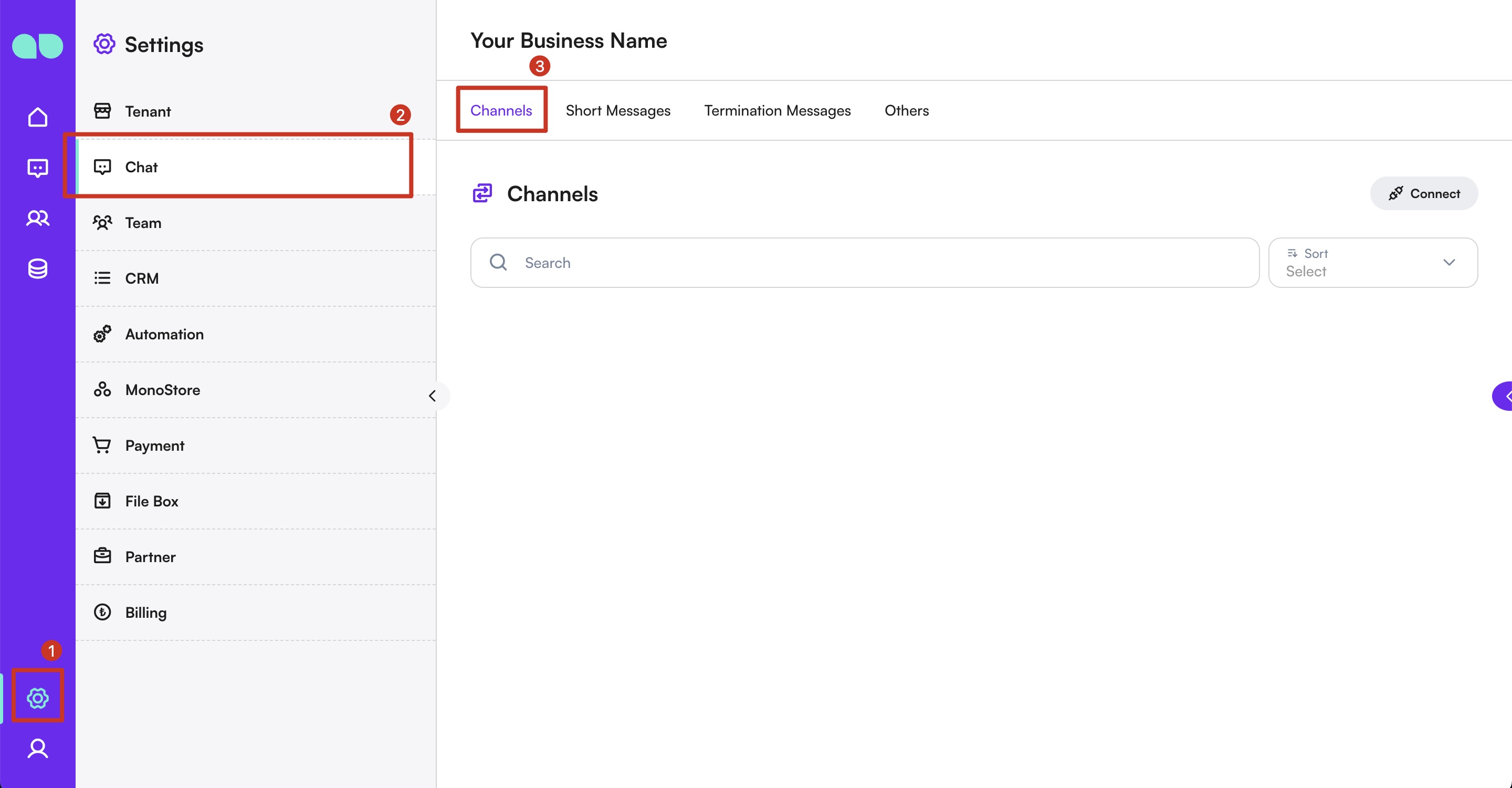
Truy cập Kênh
- Vào mục
Cài đặtở thanh bên. - Bấm
Trò chuyệntrong menuCài đặt. - Chọn tab
Kênh.
Thêm kênh
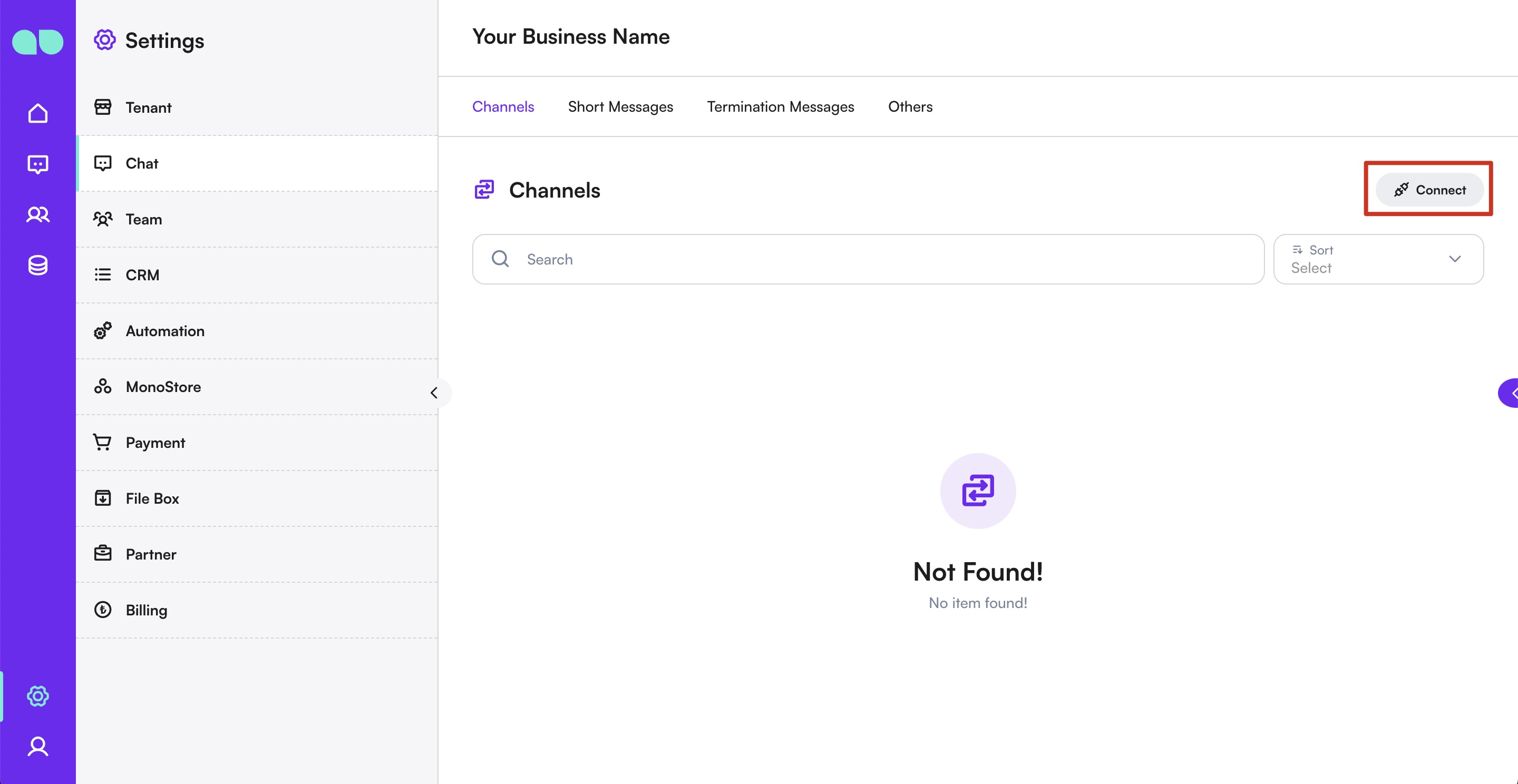
- Bấm nút
Kết nốiở phía bên phải. - Một danh sách các loại kênh khả dụng sẽ xuất hiện.
- Chọn loại kênh bạn muốn thêm (ví dụ WhatsApp Business API, Facebook Messenger, Instagram, Telegram Bot, WebChat).
- Hoàn tất các bước liên quan tùy theo loại kênh đã chọn.

WhatsApp Business API
Hỗ trợ WhatsApp Coexistence (Mới)
MonoChat hiện hỗ trợ WhatsApp Coexistence.
Với tính năng này, doanh nghiệp có thể dùng cùng một số điện thoại WhatsApp trên cả ứng dụng WhatsApp Business và WhatsApp Business API (Cloud) cùng lúc.
Với Coexistence:
- Đội ngũ có thể tiếp tục xử lý các cuộc hội thoại thủ công qua ứng dụng WhatsApp Business
- Tự động hóa, thông báo và tích hợp chạy qua Cloud API
- Không cần xóa hay chuyển khỏi ứng dụng WhatsApp Business
Lưu ý: WhatsApp Coexistence chỉ khả dụng cho các tài khoản và số điện thoại đủ điều kiện được Meta hỗ trợ.
Tạo WhatsApp Business API (Cloud) mới
- Chọn
WhatsApp Business API (Cloud)từ danh sách. - Đọc thỏa thuận dịch vụ bằng cách cuộn xuống tận cuối ngăn. Khi các hộp kiểm xác nhận xuất hiện, hãy đánh dấu tất cả các hộp kiểm bắt buộc.
- Bấm Tiếp tục để tiến hành.
- Chọn quốc gia của doanh nghiệp bạn.
- Lựa chọn này quyết định khu vực lưu trữ dữ liệu, tức nơi dữ liệu tin nhắn của bạn được lưu khi không hoạt động. Chọn khu vực phù hợp giúp đảm bảo tuân thủ quy định bảo vệ dữ liệu tại địa phương và địa phương hóa tốt hơn cho dữ liệu tin nhắn WhatsApp của bạn.
- Bấm Kết nối số mới để tiến hành.
- Một cửa sổ bật lên đăng nhập Facebook (Meta) sẽ xuất hiện.
- Chọn tài khoản Facebook bạn muốn tiếp tục.
- Nếu chưa đăng nhập, hãy nhập thông tin đăng nhập để tiếp tục.
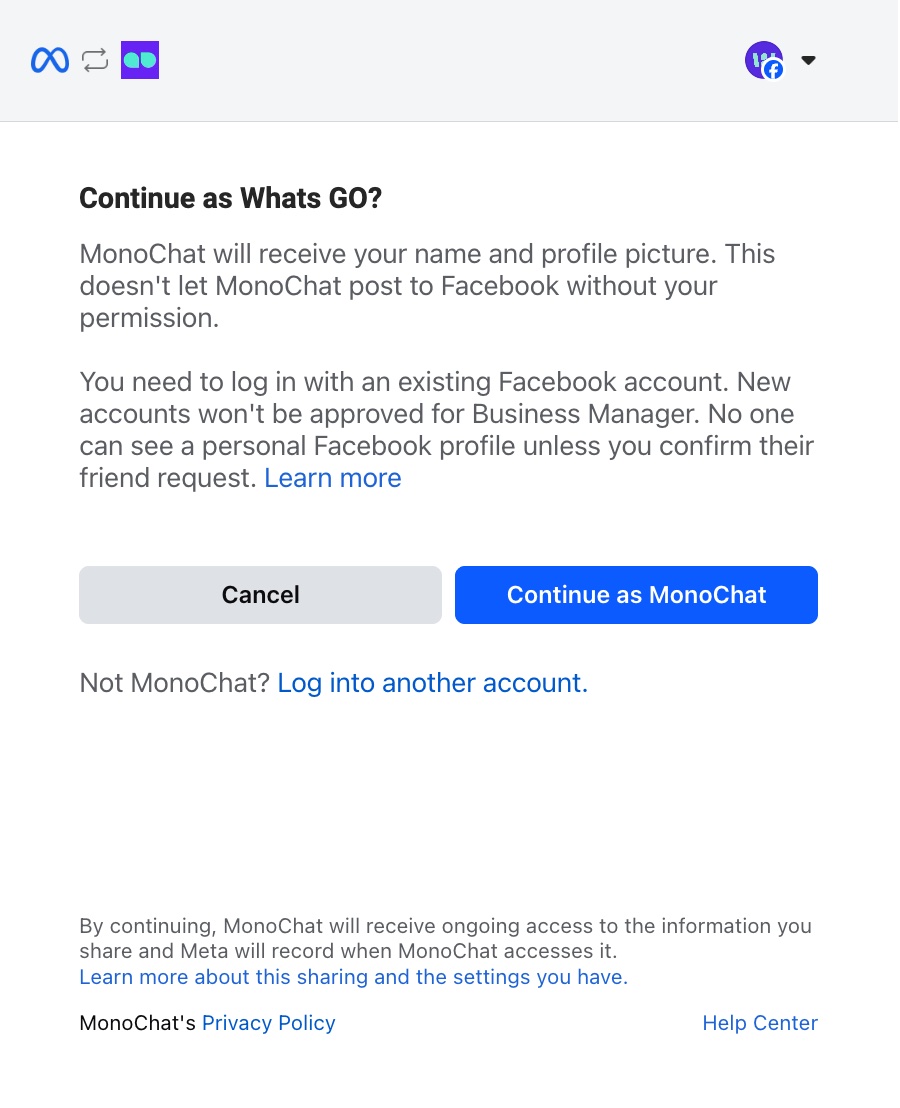
- Bấm Bắt đầu trên màn hình Meta.
- Bước này cho phép MonoChat truy cập tài khoản WhatsApp Business của bạn.
- Meta sẽ hiển thị các quyền mà MonoChat yêu cầu, chẳng hạn quản lý số điện thoại, tạo mẫu tin nhắn, gửi/nhận tin nhắn, phân quyền người dùng và truy cập số liệu.
- Khi tiếp tục, bạn xác nhận đồng ý với Điều khoản dịch vụ WhatsApp Business, Điều khoản dịch vụ của Meta và Điều khoản dịch vụ Công cụ doanh nghiệp.
- Chọn Tài khoản doanh nghiệp mà bạn muốn kết nối số điện thoại.
- Chọn doanh nghiệp đã bật WhatsApp phù hợp từ danh sách các tài khoản bạn có quyền truy cập.
- Bấm Tiếp tục để tiến hành.
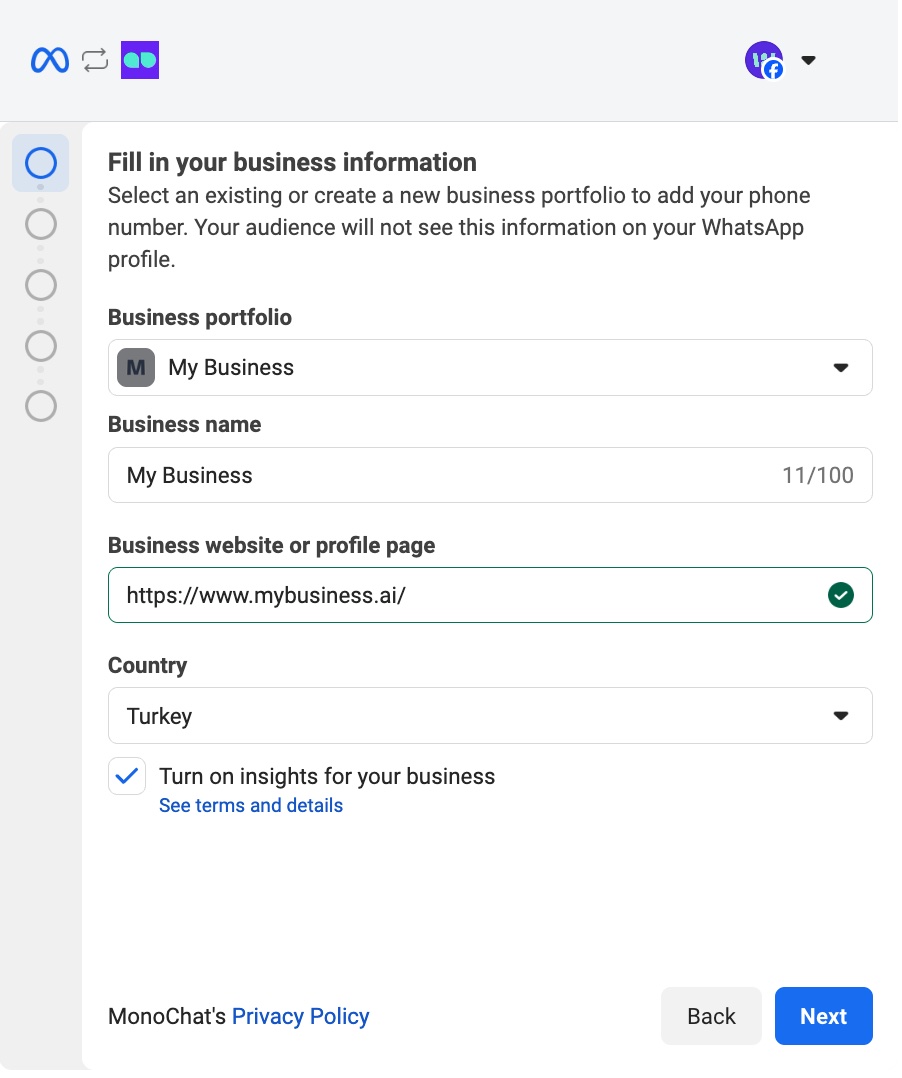
- Tạo Tài khoản WhatsApp Business và Hồ sơ WhatsApp Business của bạn.
- Đảm bảo cả hai tùy chọn Tạo tài khoản WhatsApp Business và Tạo hồ sơ WhatsApp Business đều được chọn.
- Nếu bạn muốn dùng WhatsApp Coexistence:
- Chọn Kết nối ứng dụng WhatsApp Business ở bước này.
- Tùy chọn này cho phép bạn kết nối số điện thoại ứng dụng WhatsApp Business hiện có với Cloud API.
- Làm theo hướng dẫn trên màn hình do Meta cung cấp để hoàn tất thiết lập.
Thông tin:
Khi bật Coexistence, ứng dụng WhatsApp Business của bạn vẫn hoạt động trong khi MonoChat kết nối cùng số điện thoại đó qua Cloud API.
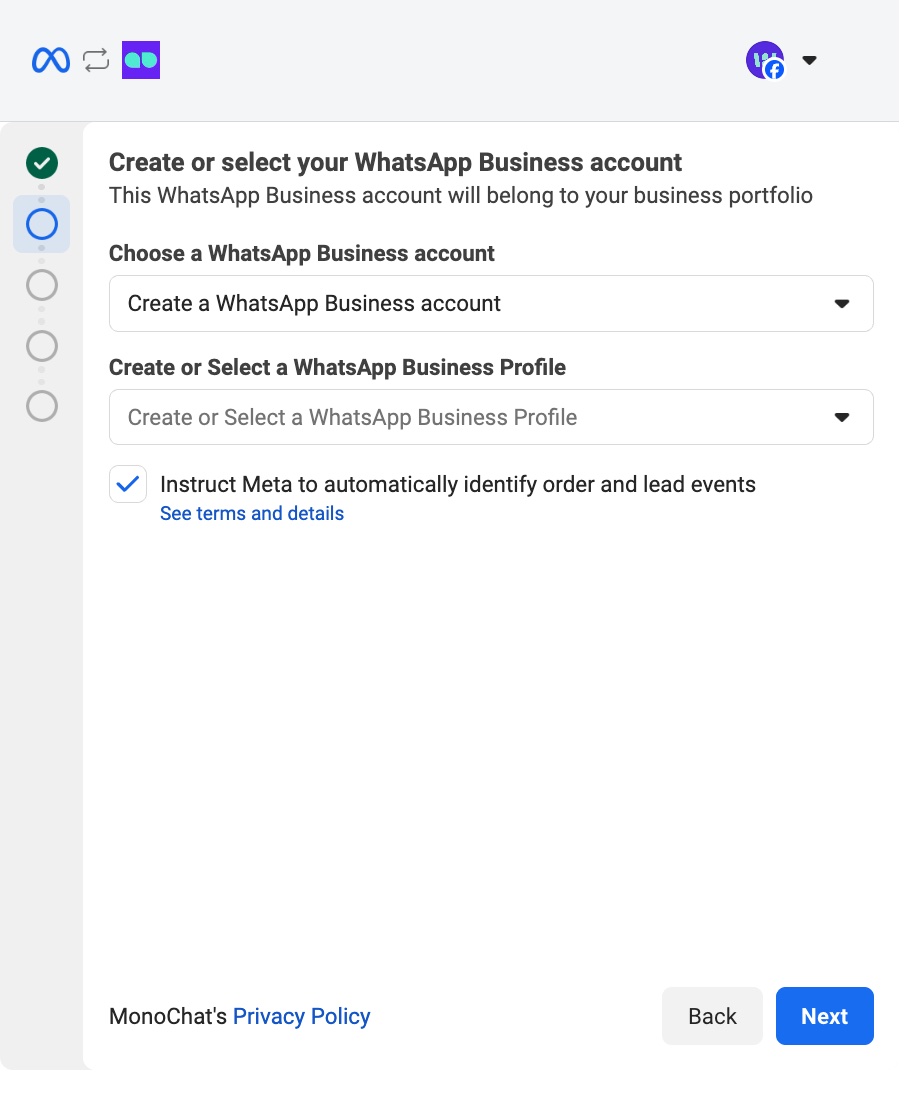
Nếu bạn đã có Tài khoản và Hồ sơ WhatsApp Business được đăng ký trước đó qua Cloud API, bạn chỉ cần chọn chúng và tiếp tục thay vì tạo mới.
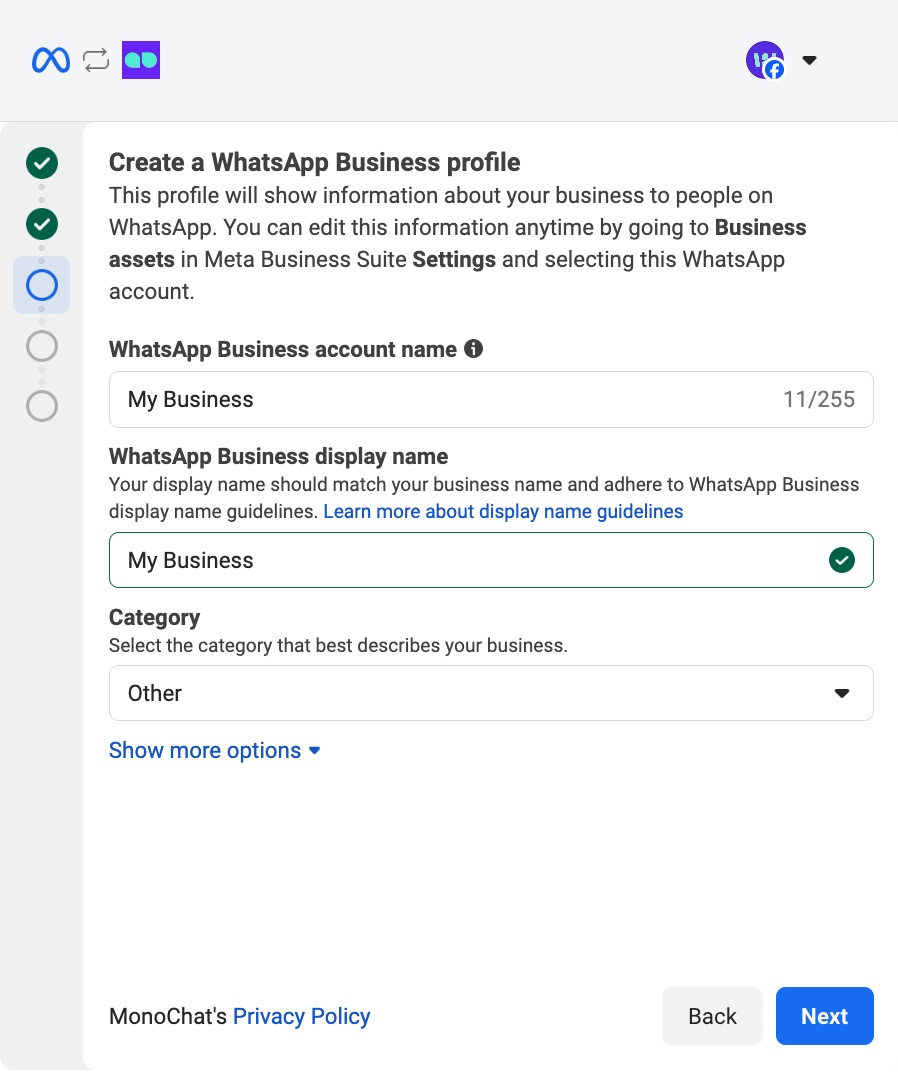
- Tạo Hồ sơ WhatsApp Business của bạn.
- Nhập Tên tài khoản WhatsApp Business và Tên hiển thị của bạn.
- Chọn Danh mục doanh nghiệp phù hợp cho công ty của bạn.
- Thông tin hồ sơ này sẽ hiển thị với người dùng trên WhatsApp. Bạn có thể cập nhật bất cứ lúc nào từ Meta Business Suite → Business Assets → WhatsApp Accounts.
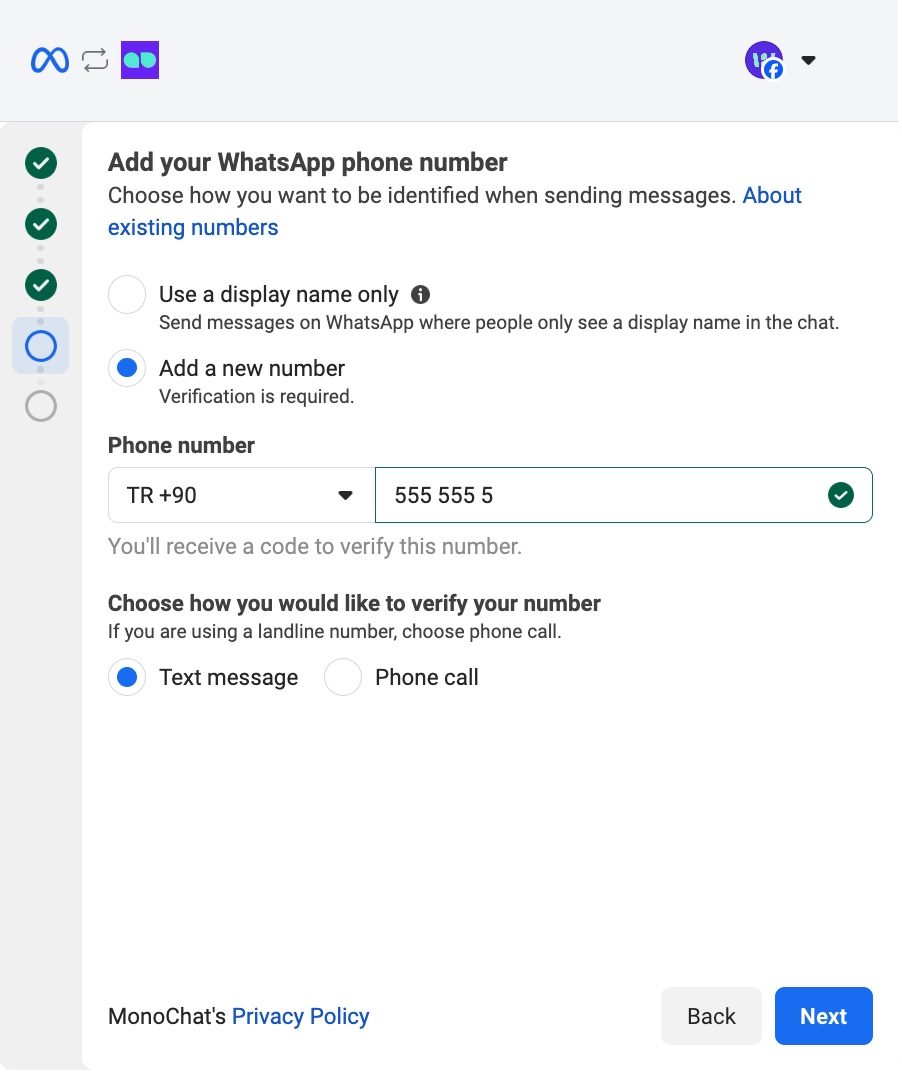
- Thêm số điện thoại WhatsApp của bạn.
- Bấm Thêm số mới và nhập số điện thoại bạn muốn kết nối.
- Chọn phương thức xác minh bạn ưa thích:
- Tin nhắn văn bản
- Cuộc gọi thoại (khuyến nghị nếu bạn dùng số điện thoại bàn)
- Một mã xác minh gồm 6 chữ số sẽ được gửi theo phương thức bạn chọn, và bạn sẽ nhập mã này ở bước tiếp theo.
Số điện thoại bạn nhập không được liên kết với tài khoản WhatsApp hoặc WhatsApp Business hiện có.
Nếu số đó đang được sử dụng, bạn phải xóa tài khoản WhatsApp đó trước khi tiếp tục.
-
Nhập mã xác minh 6 chữ số và hoàn tất thiết lập.
- Sau khi nhập mã, bấm Hoàn tất để kết thúc quy trình.
- Khi xong, số điện thoại của bạn sẽ được tự động kết nối với MonoChat.
Nếu bạn gặp bất kỳ lỗi nào trong các bước trên, bạn có thể liên hệ đội hỗ trợ của chúng tôi qua WhatsApp để được trợ giúp:
Tạo WhatsApp Business API (Gupshup) mới
- Chọn
WhatsApp Business API (Gupshup)từ danh sách. - Điền các thông tin cần thiết: số điện thoại, APP ID, APP Name và WAB API Key (cho Gupshup).
- Bấm
Lưuđể thêm kênh.
Instagram Business
- Chọn
Instagram Businesstừ danh sách. - Trong ngăn, bấm Kết nối với Facebook.
- Thao tác này sẽ mở cửa sổ bật lên đăng nhập Meta (Facebook) để tiếp tục kết nối.
- Nếu cửa sổ bật lên không xuất hiện, hãy kiểm tra trình chặn cửa sổ bật lên của trình duyệt và cho phép cửa sổ bật lên đối với tên miền MonoChat.
- Trong cửa sổ bật lên của Meta, bạn sẽ thấy màn hình có tiêu đề “Kết nối tài khoản của bạn với MonoChat.”
- Nếu tài khoản Facebook đang đăng nhập là đúng, chỉ cần bấm Tiếp tục để tiến hành.
- Nếu không phải tài khoản đúng, bấm Chuyển tài khoản và đăng nhập bằng tài khoản Facebook phù hợp trước khi tiếp tục.
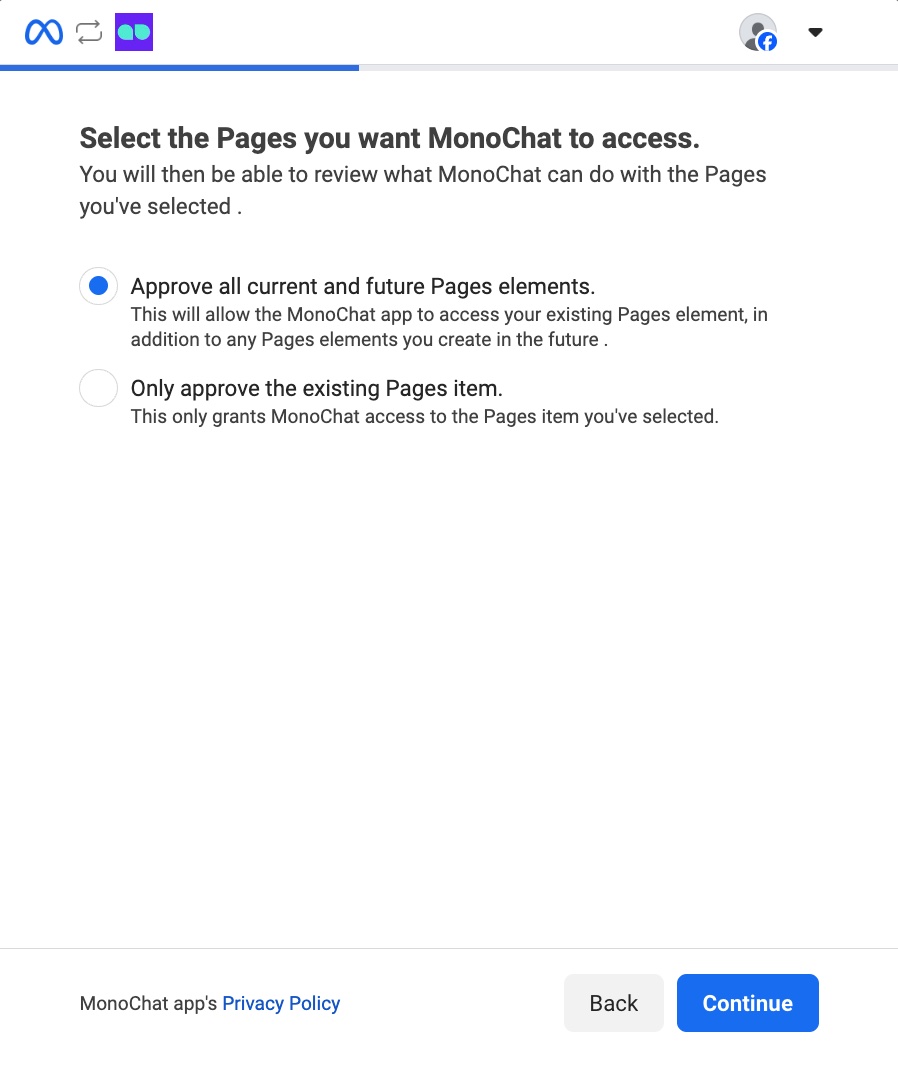
- Chọn các Trang Facebook bạn muốn MonoChat truy cập.
- Phê duyệt tất cả Trang hiện tại và tương lai: Cấp cho MonoChat quyền truy cập các Trang hiện có của bạn cũng như mọi Trang bạn tạo trong tương lai.
- Chỉ phê duyệt Trang đã chọn: Tùy chọn này giới hạn quyền truy cập ở đúng Trang bạn chọn.
Sau khi chọn tùy chọn phù hợp, bấm Tiếp để tiếp tục.
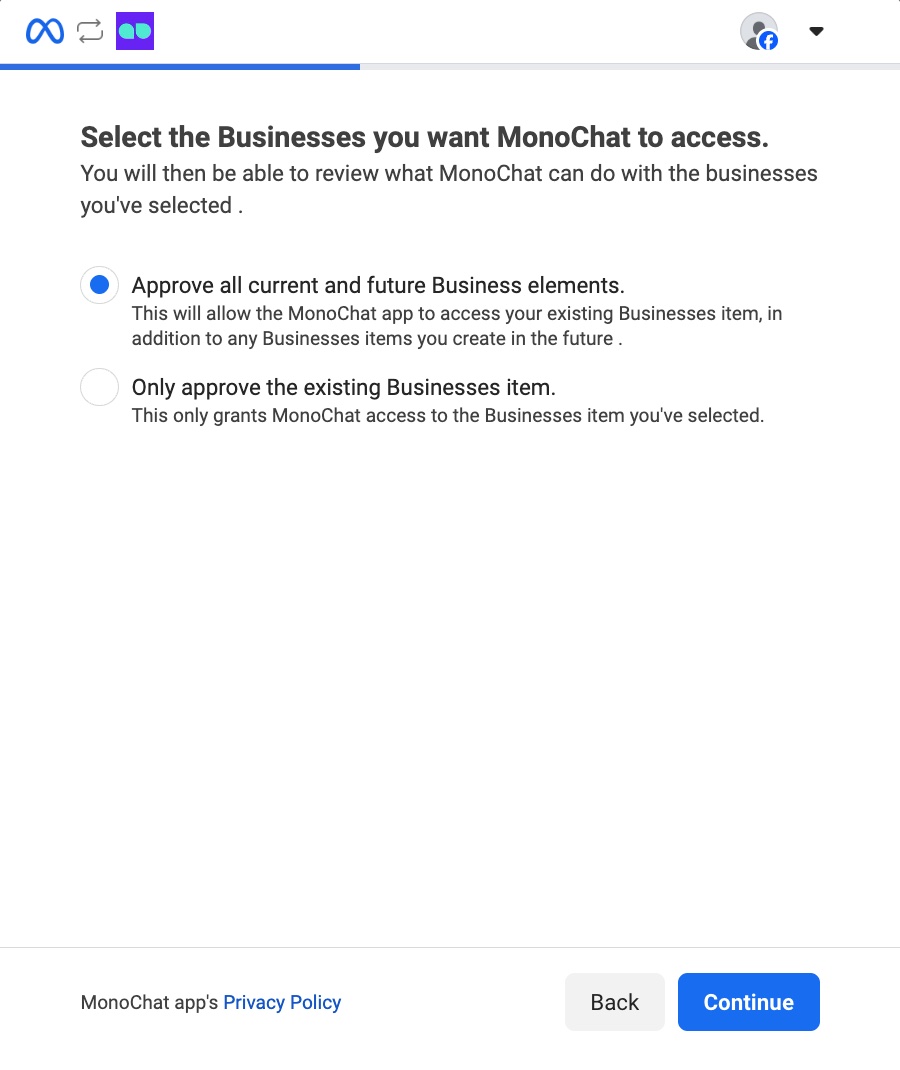
- Chọn các Doanh nghiệp bạn muốn MonoChat truy cập.
- Phê duyệt tất cả thành phần Doanh nghiệp hiện tại và tương lai: Cấp cho MonoChat quyền truy cập các tài sản Doanh nghiệp hiện có và mọi tài sản Doanh nghiệp mới bạn tạo trong tương lai.
- Chỉ phê duyệt Doanh nghiệp đã chọn: Giới hạn quyền truy cập của MonoChat ở đúng tài sản Doanh nghiệp bạn chọn.
Khi đã chọn xong, bấm Tiếp để tiến hành.
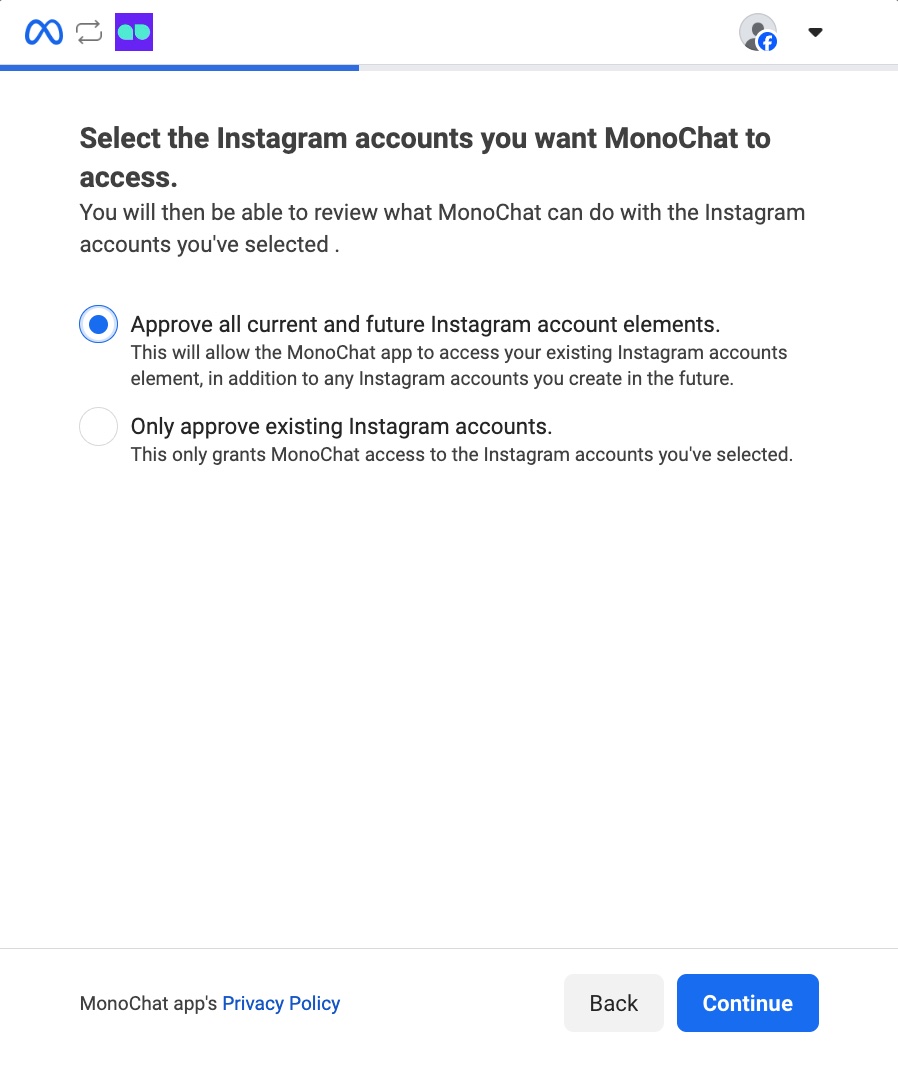
- Chọn các Tài khoản Instagram bạn muốn MonoChat truy cập.
- Phê duyệt tất cả Tài khoản Instagram hiện tại và tương lai: Cấp cho MonoChat quyền truy cập các tài sản Doanh nghiệp hiện có và mọi tài sản Doanh nghiệp mới bạn tạo trong tương lai.
- Chỉ phê duyệt các Tài khoản Instagram đã chọn: Giới hạn quyền truy cập của MonoChat ở đúng tài sản Doanh nghiệp bạn chọn.
Khi đã chọn xong, bấm Tiếp để tiến hành.
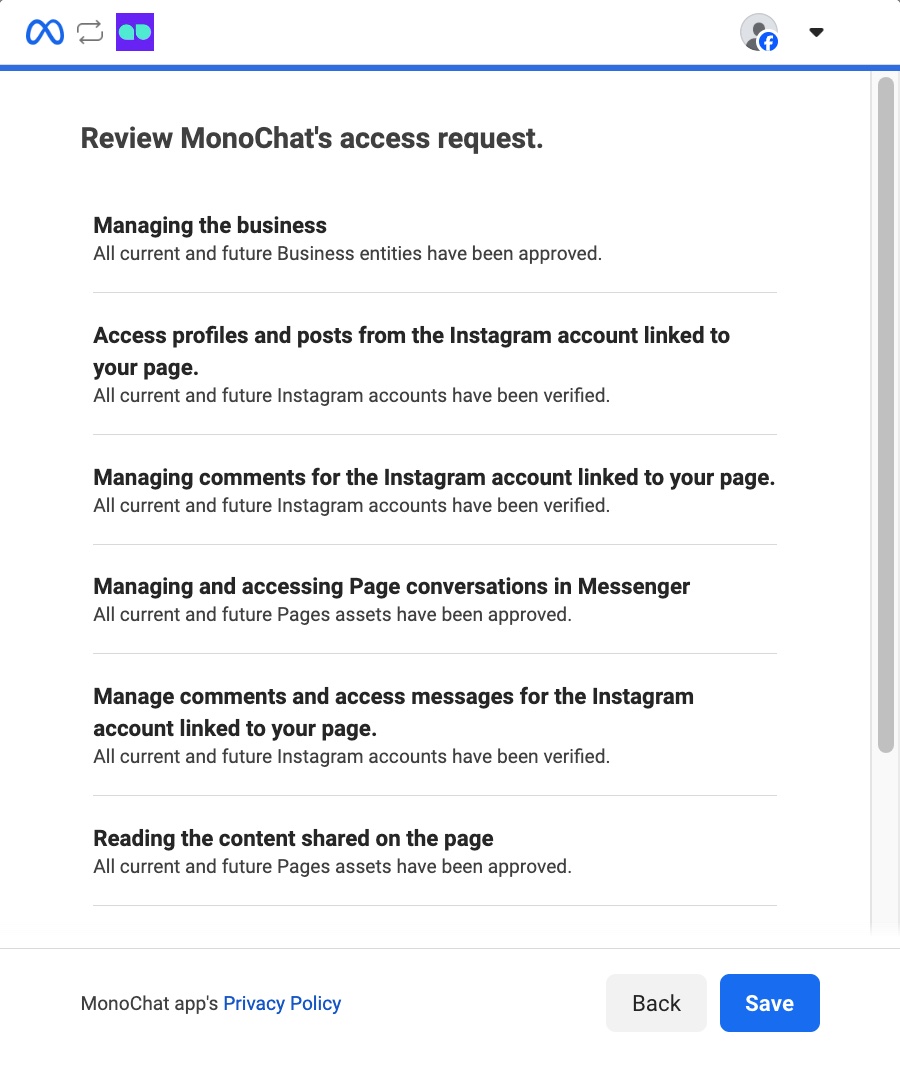
- Xem lại các quyền truy cập của MonoChat và bấm Lưu để tiếp tục.
- Sau khi lưu, cửa sổ bật lên của Meta sẽ tự động đóng.
MonoChat sau đó sẽ hiển thị tất cả tài khoản Instagram khả dụng ở phía bên phải.
Chỉ cần bấm Kết nối bên cạnh tài khoản bạn muốn liên kết.
Facebook Messenger
- Chọn
Facebook Messengertừ danh sách. - Trong ngăn, bấm Kết nối với Facebook.
- Thao tác này sẽ mở cửa sổ bật lên đăng nhập Meta (Facebook) để tiếp tục kết nối.
- Nếu cửa sổ bật lên không xuất hiện, hãy kiểm tra trình chặn cửa sổ bật lên của trình duyệt và cho phép cửa sổ bật lên đối với tên miền MonoChat.
- Trong cửa sổ bật lên của Meta, bạn sẽ thấy màn hình có tiêu đề “Kết nối tài khoản của bạn với MonoChat.”
- Nếu tài khoản Facebook đang đăng nhập là đúng, chỉ cần bấm Tiếp tục để tiến hành.
- Nếu không phải tài khoản đúng, bấm Chuyển tài khoản và đăng nhập bằng tài khoản Facebook phù hợp trước khi tiếp tục.
- Chọn các Trang Facebook bạn muốn MonoChat truy cập.
- Phê duyệt tất cả Trang hiện tại và tương lai: Cấp cho MonoChat quyền truy cập các Trang hiện có của bạn cũng như mọi Trang bạn tạo trong tương lai.
- Chỉ phê duyệt Trang đã chọn: Tùy chọn này giới hạn quyền truy cập ở đúng Trang bạn chọn.
Sau khi chọn tùy chọn phù hợp, bấm Tiếp để tiếp tục.
- Chọn các Doanh nghiệp bạn muốn MonoChat truy cập.
- Phê duyệt tất cả thành phần Doanh nghiệp hiện tại và tương lai: Cấp cho MonoChat quyền truy cập các tài sản Doanh nghiệp hiện có và mọi tài sản Doanh nghiệp mới bạn tạo trong tương lai.
- Chỉ phê duyệt Doanh nghiệp đã chọn: Giới hạn quyền truy cập của MonoChat ở đúng tài sản Doanh nghiệp bạn chọn.
Khi đã chọn xong, bấm Tiếp để tiến hành.
- Chọn các Tài khoản Instagram bạn muốn MonoChat truy cập.
- Phê duyệt tất cả Tài khoản Instagram hiện tại và tương lai: Cấp cho MonoChat quyền truy cập các tài sản Doanh nghiệp hiện có và mọi tài sản Doanh nghiệp mới bạn tạo trong tương lai.
- Chỉ phê duyệt các Tài khoản Instagram đã chọn: Giới hạn quyền truy cập của MonoChat ở đúng tài sản Doanh nghiệp bạn chọn.
Khi đã chọn xong, bấm Tiếp để tiến hành.
- Xem lại các quyền truy cập của MonoChat và bấm Lưu để tiếp tục.
- Sau khi lưu, cửa sổ bật lên của Meta sẽ tự động đóng.
MonoChat sau đó sẽ hiển thị tất cả tài khoản Facebook Messenger khả dụng ở phía bên phải.
Chỉ cần bấm Kết nối bên cạnh tài khoản bạn muốn liên kết.
TikTok Business
- Chọn
TikTok Businesstừ danh sách. - Trong ngăn, bấm Kết nối TikTok Business.
- Thao tác này sẽ mở cửa sổ bật lên đăng nhập TikTok để tiếp tục kết nối.
- Nếu cửa sổ bật lên không xuất hiện, hãy kiểm tra trình chặn cửa sổ bật lên của trình duyệt và cho phép cửa sổ bật lên đối với tên miền MonoChat.
- Trong cửa sổ bật lên của TikTok, bạn sẽ thấy màn hình có tiêu đề “Đăng nhập vào TikTok”
- Nếu tài khoản TikTok đang đăng nhập là đúng, chỉ cần bấm Tiếp tục để tiến hành.
- Nếu không phải tài khoản đúng, hãy đăng nhập bằng tài khoản TikTok phù hợp, theo phương thức bạn ưa thích, trước khi tiếp tục.
- Đăng nhập bằng các Tài khoản TikTok Business mà bạn muốn MonoChat truy cập.
- Xem lại các quyền truy cập của MonoChat và bấm Tiếp tục.
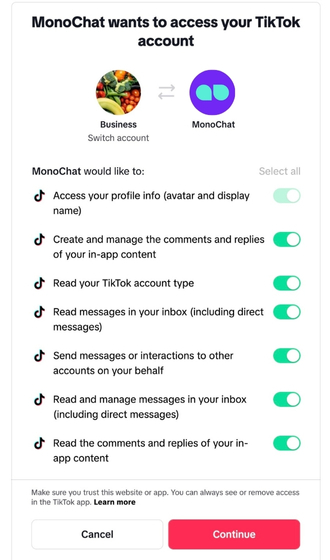
- Sau khi chấp thuận các quyền, kênh của bạn sẽ được kết nối và cửa sổ bật lên của TikTok sẽ tự động đóng.
Tin nhắn trực tiếp TikTok hỗ trợ văn bản, hình ảnh và nút bấm. Bạn cũng có thể trả lời bình luận trên video TikTok của mình, từ màn hình trò chuyện hoặc bằng nút luồng Gửi bình luận (xem Các loại tin nhắn).
Telegram Bot
- Chọn
Telegram Bottừ danh sách. - Nhập
Khóa bot Telegram. - Bấm
Lưuđể thêm kênh.
WebChat
- Chọn
WebChattừ danh sách. - Điền các thông tin cần thiết: Tên, URL trang web, Tin nhắn chào mừng, v.v.
- Bấm
Lưuđể thêm kênh.
Messages API
Kênh Messages API kết nối một dịch vụ nhắn tin mà MonoChat không hỗ trợ sẵn (ứng dụng của riêng bạn, một hệ thống chat nội bộ, một nhà cung cấp khác) thông qua một giao thức HTTP đơn giản. Dịch vụ của bạn đẩy tin nhắn của khách hàng đến MonoChat, và MonoChat gửi các câu trả lời của nhân viên, luồng và AI về dịch vụ của bạn.
-
Chọn Messages API từ danh sách.
-
Điền biểu mẫu:
Trường Bắt buộc Là gì Tiêu đề Có Tên kênh hiển thị trong MonoChat. URL webhook Không Điểm cuối của bạn. MonoChat gửi tin nhắn đi và sự kiện đang nhập đến đây. Nếu không có, không có gì được chuyển đến dịch vụ của bạn. Tên đăng nhập Có Tên người dùng Basic Auth. Dùng cho cả hai chiều. Mật khẩu Có Mật khẩu Basic Auth. Dùng cho cả hai chiều. -
Bấm Lưu. MonoChat tạo kênh với một ID kênh ngẫu nhiên và đánh dấu là đã kết nối.
-
Mở menu ⋮ của kênh và chọn Tài liệu. Ngăn hiển thị các ví dụ
curlsẵn sàng sao chép với điểm cuối, ID kênh và header Basic Auth thực của bạn.
Bạn có thể đổi tiêu đề, URL webhook, tên đăng nhập và mật khẩu sau này bằng biểu tượng chỉnh sửa trên hàng kênh. Kênh Messages API không có khung 24 giờ và có thể bắt đầu cuộc hội thoại, và được tính phí như mọi kênh khác.
Gửi tin nhắn của khách hàng đến MonoChat
Gửi mọi tin nhắn của khách hàng bằng POST đến https://app.monochat.ai/api/channels/messages-api/webhooks (ngăn Tài liệu hiển thị địa chỉ chính xác cho bản cài đặt của bạn) với header Authorization: Basic base64(username:password).
curl --location --request POST 'https://app.monochat.ai/api/channels/messages-api/webhooks' \
  --header 'Content-Type: application/json' \
  --header 'Authorization: Basic <base64 of username:password>' \
  --data '{
    "meta": { "channel_id": "<your channel ID>", "topic": "MESSAGE_INCOMING" },
    "payload": {
      "type": "text",
      "text": { "body": "Message from customer" },
      "from": { "id": "customer-identifier", "profile": { "name": "Customer Name", "picture": "https://example.com/avatar.jpg" } },
      "to": { "id": "<your channel ID>" },
      "timestamp": 1760000000000
    }
  }'
| Trường | Ghi chú |
|---|---|
meta.channel_id | ID kênh hiển thị trong ngăn Tài liệu. |
meta.topic | MESSAGE_INCOMING cho tin nhắn từ khách hàng. MESSAGE_OUTGOING ghi lại một tin nhắn mà hệ thống của bạn đã gửi cho khách hàng (đổi chỗ from và to), để cuộc hội thoại trong MonoChat luôn đầy đủ. |
payload.from.id / payload.to.id | Mã định danh của khách hàng trong hệ thống của bạn và ID kênh. Mã định danh khách hàng trở thành tên người dùng kênh của khách hàng trong MonoChat. |
payload.from.profile.name, .picture | Tùy chọn. Được tách thành họ và tên cho hồ sơ CRM. |
payload.source_id | Tùy chọn. ID tin nhắn của riêng bạn. |
payload.context.source_id hoặc payload.context.omni_message_id | Tùy chọn. Đánh dấu tin nhắn là trả lời một tin nhắn trước đó. |
payload.context.referral | Dữ liệu quảng cáo hoặc giới thiệu tùy chọn (source_id, source_type, source_url, headline, body, image, video). |
payload.timestamp | Tùy chọn, tính bằng mili giây. Mặc định là thời điểm nhận. |
Các giá trị payload.type được hỗ trợ: text (text.body), image, video, document, audio, voice, sticker (mỗi loại có url, mime_type và, khi áp dụng, caption), location (latitude, longitude), contacts, button (id, title), list (id, title, description), order, attachments (một mảng các mục media) và flow (response_json). Mọi loại khác được lưu dưới dạng tin nhắn không được hỗ trợ.
MonoChat trả về 204 khi tin nhắn được đưa vào hàng đợi, 401 khi ID kênh hoặc thông tin xác thực Basic Auth không khớp, và 422 khi thiếu meta.channel_id hoặc meta.topic.
Nhận câu trả lời từ MonoChat
Khi một nhân viên, một luồng hoặc một tác tử AI gửi tin nhắn trong cuộc hội thoại Messages API, MonoChat gửi POST tin nhắn đó đến URL webhook của bạn với cùng thông tin xác thực Basic Auth (thời gian chờ 5 giây):
{
  "topic": "message",
  "type": "text",
  "text": { "text": "Outgoing message" },
  "senderClientId": "<your channel ID>",
  "customerChannelUsername": "customer-identifier",
  "sessionId": "session-id",
  "messageId": "message-id",
  "createdAt": "2026-10-12T09:00:00.000Z",
  "direction": "outgoing"
}
Đối tượng riêng của từng loại (text, image, carousel, button, …) tuân theo định dạng tin nhắn của MonoChat. Trong lúc nhân viên đang nhập, MonoChat cũng gửi { "topic": "typing", "senderClientId", "customerChannelUsername", "sessionId" }.
Đọc phiên và tin nhắn
Hai endpoint cho phép dịch vụ của bạn đọc dữ liệu về. Cả hai đều dùng Basic Auth và một nội dung JSON có slug (slug không gian làm việc của bạn) và channelUsername (ID kênh):
POST …/messages-api/sessionstrả về các phiên với phân trang (options.pagination.currentPage,pageItems) và sắp xếp (options.sorting).POST …/messages-api/messagescũng cầncustomerChannelUsernamevà trả về các tin nhắn của khách hàng đó với phân trang. Nó trả về404khi khách hàng không có phiên nào.
SMS
Chọn SMS sẽ mở danh sách thứ hai gồm các nhà cung cấp SMS mà MonoChat hỗ trợ. Chọn một nhà cung cấp và bấm Kết nối.
Twilio SMS
Kết nối một số điện thoại bạn sở hữu trong Twilio để gửi và nhận SMS trong MonoChat.
| Trường | Nhập gì |
|---|---|
| Số điện thoại | Số Twilio theo định dạng quốc tế. |
| SID số điện thoại | SID của số đó (bắt đầu bằng PN), trong Twilio Console › Phone Numbers. |
| SID tài khoản | SID tài khoản Twilio của bạn (bắt đầu bằng AC). |
| Mã xác thực | Mã xác thực của cùng tài khoản Twilio. |
Bấm Lưu. Các kênh Twilio SMS có thể gửi văn bản, hình ảnh, video, âm thanh và tài liệu.
Varan OTP
Varan OTP là nhà cung cấp SMS cho mật khẩu dùng một lần và thông báo. Nhập Tên đăng nhập và Khóa API bạn nhận được từ Varan rồi bấm Lưu.
Kênh thoại
- Chọn
Kênh thoạitừ danh sách. - Điền các thông tin cần thiết như tài khoản SIP hoặc thông tin xác thực của nhà cung cấp.
- Bấm
Lưuđể thêm kênh.
Để liên hệ nhắn tin cho bạn
Hầu hết ứng dụng nhắn tin yêu cầu liên hệ phải chủ động bắt đầu cuộc trò chuyện trước khi bạn có thể tương tác với họ. Để khuyến khích các liên hệ mới nhắn tin cho bạn, MonoChat cung cấp mã QR và liên kết trò chuyện như những giải pháp hiệu quả. Mã QR rất phù hợp để dùng trên áp phích, tờ rơi, biên lai, bao bì và danh thiếp. Trong khi đó, liên kết trò chuyện giúp mọi người dễ dàng nhắn tin trực tiếp cho bạn từ bài đăng mạng xã hội, email và trang web, kết nối bạn với khán giả một cách liền mạch.
Bước 1: Mở trình tạo liên kết
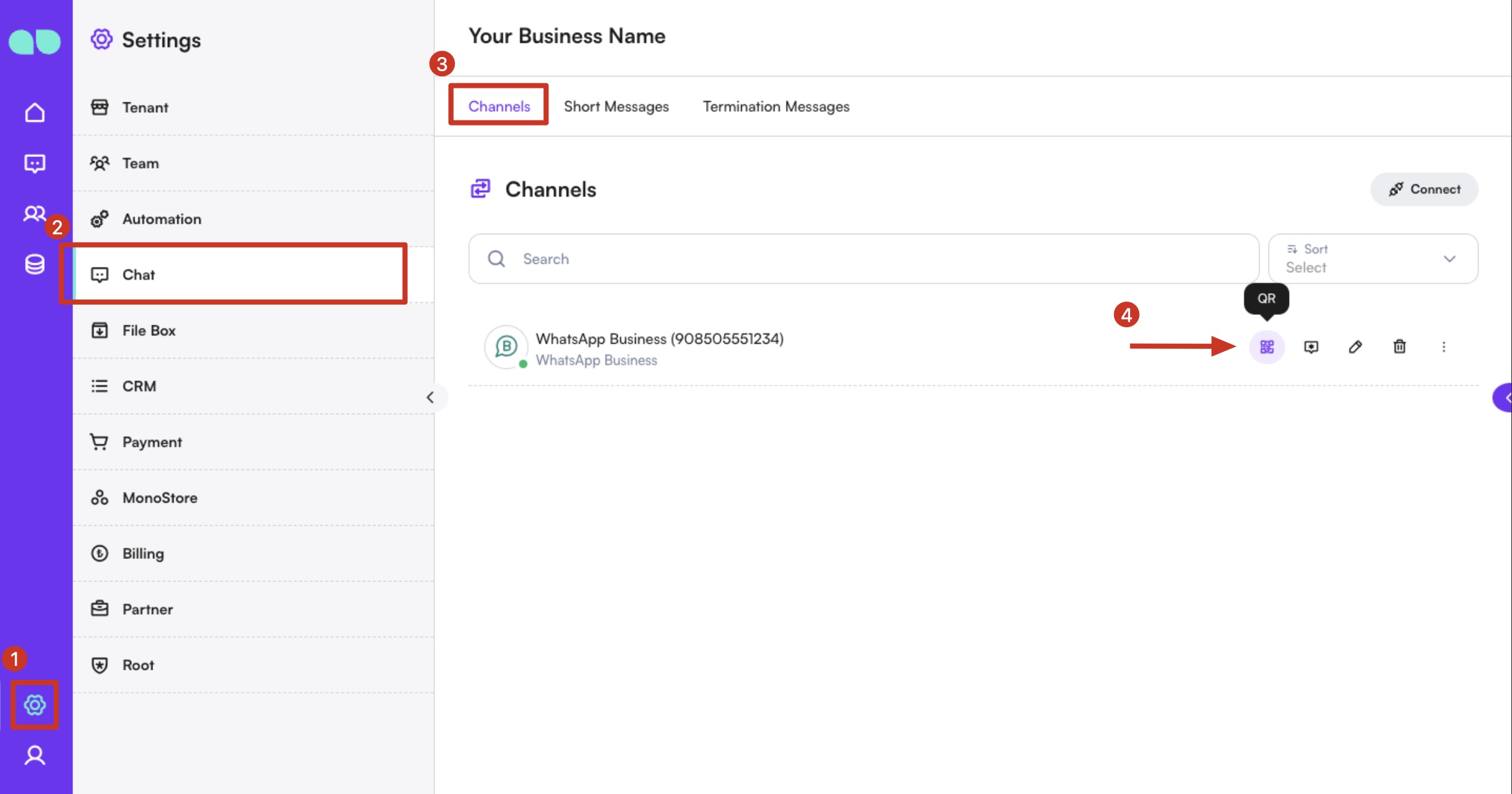
Để tạo mã QR hoặc liên kết bấm để trò chuyện, vào Cài đặt > Trò chuyện > Kênh và tìm nút link generator bên cạnh kênh của bạn.
Bước 2: Tạo liên kết tùy chỉnh
Tạo mã QR tùy chỉnh
Tạo mã QR cho WhatsApp Business API, Instagram hoặc các kênh nhắn tin khác của bạn và chia sẻ qua nhiều nền tảng. Trong ngăn link generator, chọn tab QR code. Bạn có thể soạn sẵn một tin nhắn sẽ tự động điền khi ai đó quét mã QR, giúp họ liên hệ với bạn dễ dàng hơn. Mã QR sẽ tự động cập nhật mỗi khi bạn thay đổi tin nhắn.
Bạn cũng có thể để trống trường tin nhắn, cho phép người dùng bắt đầu cuộc trò chuyện từ đầu khi họ quét mã QR.
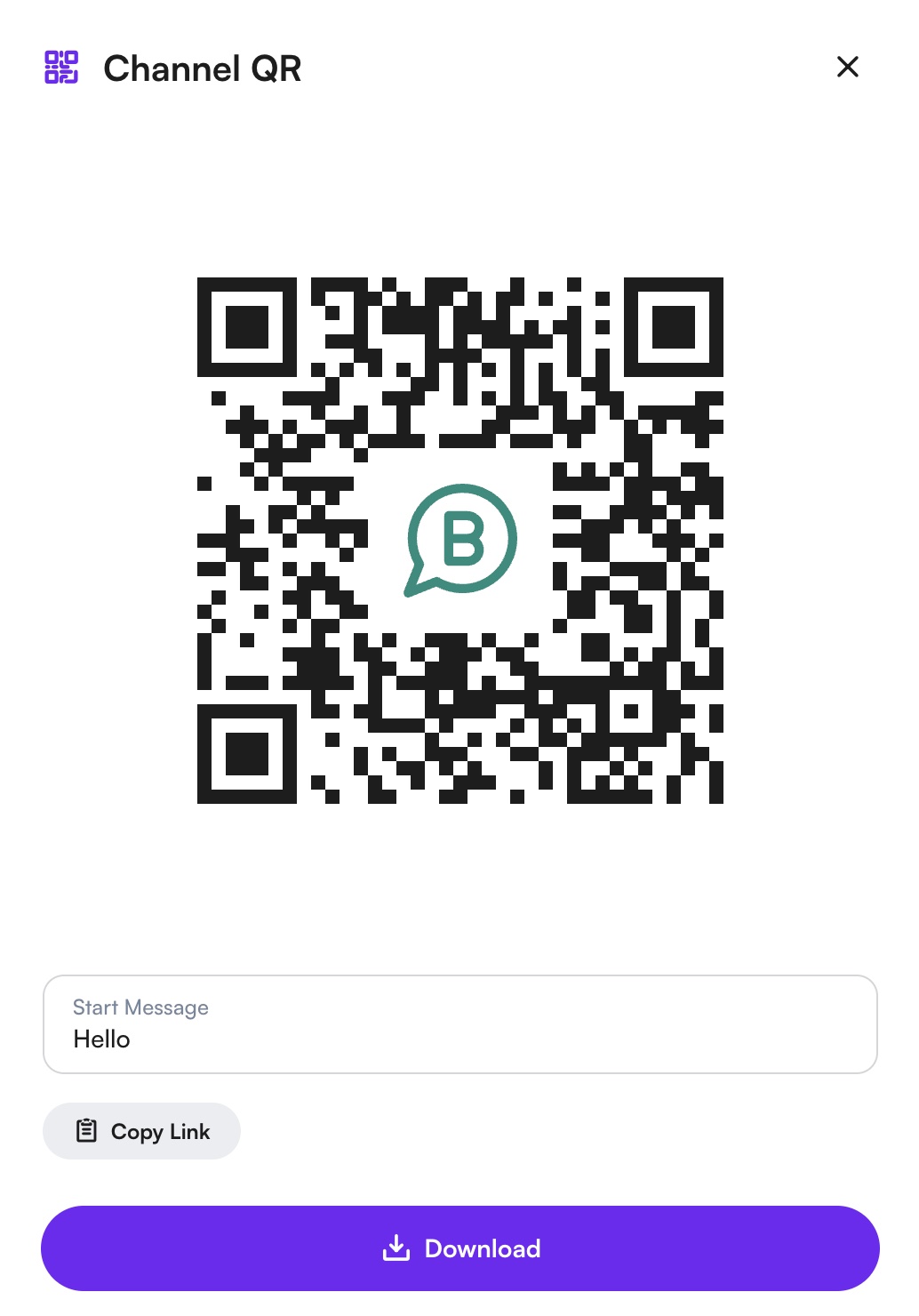
Khi đã hài lòng với tin nhắn, bấm nút download để tải mã QR của bạn xuống.
Tạo liên kết bấm để trò chuyện tùy chỉnh
Liên kết Click-to-Chat là cách thuận tiện để mời mọi người bắt đầu cuộc trò chuyện với bạn trên MonoChat. Trong ngăn qr generator, bạn có thể viết một tin nhắn điền sẵn sẽ tự động xuất hiện khi ai đó bấm vào liên kết trò chuyện của bạn, giúp họ liên hệ dễ dàng hơn.
Nếu muốn, bạn có thể để trống trường tin nhắn để người dùng bắt đầu cuộc trò chuyện từ đầu.
Sau khi đã đặt tin nhắn (hoặc để trống), chỉ cần bấm nút Sao chép liên kết ở cuối ngăn để sao chép liên kết WhatsApp được cá nhân hóa của bạn (ví dụ https://api.whatsapp.com/).
Bước 3: Quảng bá các kênh nhắn tin của bạn
Hãy quảng bá các kênh nhắn tin của bạn bằng cách nhúng liên kết và mã QR tùy chỉnh vào chữ ký email, trang web và hồ sơ mạng xã hội, và chia sẻ qua các chiến dịch tiếp thị và bản tin. Thường xuyên giới thiệu các kênh MonoChat của bạn trên mạng xã hội, trong các chiến dịch email và trên trang web để thu hút thêm liên hệ và nâng cao chiến lược giao tiếp của bạn.
Webhook của kênh
Webhook của kênh chuyển tiếp các sự kiện thô của kênh (tin nhắn đến và đi, báo cáo gửi, biểu cảm, chỉnh sửa và nhiều hơn nữa) đến endpoint của riêng bạn, để một hệ thống khác có thể theo dõi cuộc hội thoại theo thời gian thực.
Tìm ở đâu: Cài đặt › Trò chuyện › Kênh, sau đó ⋮ › Webhook trên hàng kênh. Mục này xuất hiện với các kênh WhatsApp Business API (Cloud và Gupshup), Instagram, Facebook Messenger, Telegram Bot, TikTok, Twilio SMS và Varan OTP đã kết nối, và chỉ với những người dùng có vai trò cho phép xem webhook của kênh.
Ngăn liệt kê các webhook của kênh cùng URL và các chủ đề đã đăng ký.
Thêm webhook
- Trong ngăn Webhook, bấm + (Tạo).
- Nhập URL sẽ nhận các sự kiện.
- Trong Header webhook, nhập Tên đăng nhập và Mật khẩu. MonoChat gửi chúng dưới dạng Basic Auth trong header HTTP của mọi yêu cầu, để endpoint của bạn có thể từ chối mọi thứ khác.
- Trong Chủ đề webhook, giữ lại các chủ đề bạn cần. Mặc định, tất cả chủ đề mà kênh hỗ trợ đều được chọn.
- Bấm Lưu.
Dùng biểu tượng bút chì để sửa webhook và biểu tượng thùng rác để xóa. Endpoint của bạn có thể lọc theo trường topic trong nội dung của mỗi yêu cầu.
| Chủ đề | Được gửi khi | Kênh |
|---|---|---|
MESSAGE_INCOMING | Khách hàng gửi tin nhắn. | Tất cả kênh được liệt kê trừ Varan OTP |
MESSAGE_OUTGOING | Một tin nhắn được gửi từ kênh. | WhatsApp Cloud, Instagram, Messenger, TikTok, Twilio SMS |
MESSAGE_ACK | Trạng thái gửi của một tin nhắn đã gửi thay đổi. | Tất cả kênh được liệt kê |
CHANNEL_ACK | Trạng thái kết nối, hoạt động hoặc cấu hình của kênh thay đổi. | Tất cả kênh được liệt kê |
MESSAGE_REACTION | Một biểu cảm được thêm vào hoặc gỡ khỏi một tin nhắn. | WhatsApp Cloud và Gupshup, Instagram, Messenger, Telegram |
MESSAGE_EDIT | Khách hàng chỉnh sửa một tin nhắn đã gửi. | WhatsApp Cloud |
FEED | Bài đăng và story thay đổi. | Instagram, Messenger |
REACTION | Lượt thích và biểu cảm trên bài đăng và bình luận. | Messenger |
LEADGEN | Một biểu mẫu quảng cáo thu thập khách hàng tiềm năng được gửi. | Messenger |
PROVIDER_EVENT | Một sự kiện kỹ thuật đến từ nhà cung cấp. | WhatsApp Cloud và Gupshup, Twilio SMS |
CALL_EVENT | Cuộc gọi thoại hoặc video thay đổi trạng thái. | WhatsApp Cloud |
Webhook riêng của MonoChat, webhook giúp kênh hoạt động, không được hiển thị và không thể thay đổi hay xóa tại đây.
Quản lý kênh
- Xem: Để xem chi tiết của một kênh đã kết nối, bấm vào tên kênh trong danh sách.
- Sửa: Để sửa cấu hình của một kênh, bấm vào biểu tượng chỉnh sửa bên cạnh tên kênh. Thực hiện thay đổi và lưu.
- Xóa: Để gỡ một kênh, bấm vào biểu tượng thùng rác bên cạnh tên kênh. Xác nhận việc xóa khi được nhắc.
- Thêm thao tác (⋮): Tùy theo loại kênh, menu trên một kênh đã kết nối có Tin nhắn mẫu, Luồng, Cài đặt hộp thư, Cài đặt hồ sơ, Webhook, Đồng bộ lịch sử tin nhắn / Đồng bộ lịch sử liên hệ (chỉ trong 24 giờ đầu sau khi kết nối) và, với kênh Messages API, Tài liệu.
Thực hành tốt nhất
- Tích hợp: Đảm bảo mỗi kênh được tích hợp và ủy quyền đúng cách để tránh gián đoạn giao tiếp.
- Dự phòng: Cân nhắc thêm nhiều phiên bản của các kênh quan trọng để đảm bảo dự phòng và luôn sẵn sàng liên tục.
- Giám sát: Thường xuyên theo dõi hiệu suất và trạng thái của từng kênh để nhanh chóng xử lý mọi sự cố có thể phát sinh.
Bằng cách tận dụng tính năng Kênh, doanh nghiệp có thể quản lý hiệu quả việc giao tiếp với khách hàng trên nhiều nền tảng, nâng cao phạm vi tiếp cận và khả năng phản hồi trên nền tảng MonoChat.