مدیریت موجودی حساب
MonoChat به کسبوکارها امکان میدهد برای سرویسهای مختلف موجودی نگه دارند تا دسترسی به قابلیتهایی مانند پیامرسانی WhatsApp، اشتراکهای ماهانه و هزینههای مبتنی بر مصرف بدون وقفه باشد. با شارژ نگه داشتن موجودی میتوانید از هر گونه اختلال در سرویس جلوگیری کنید.
به تنظیمات › صورتحساب › نمای کلی بروید. از اینجا میتوانید موجودی فعلی، طرح اشتراک و طرح پشتیبانی خود را همراه با تاریخ تمدیدشان ببینید.
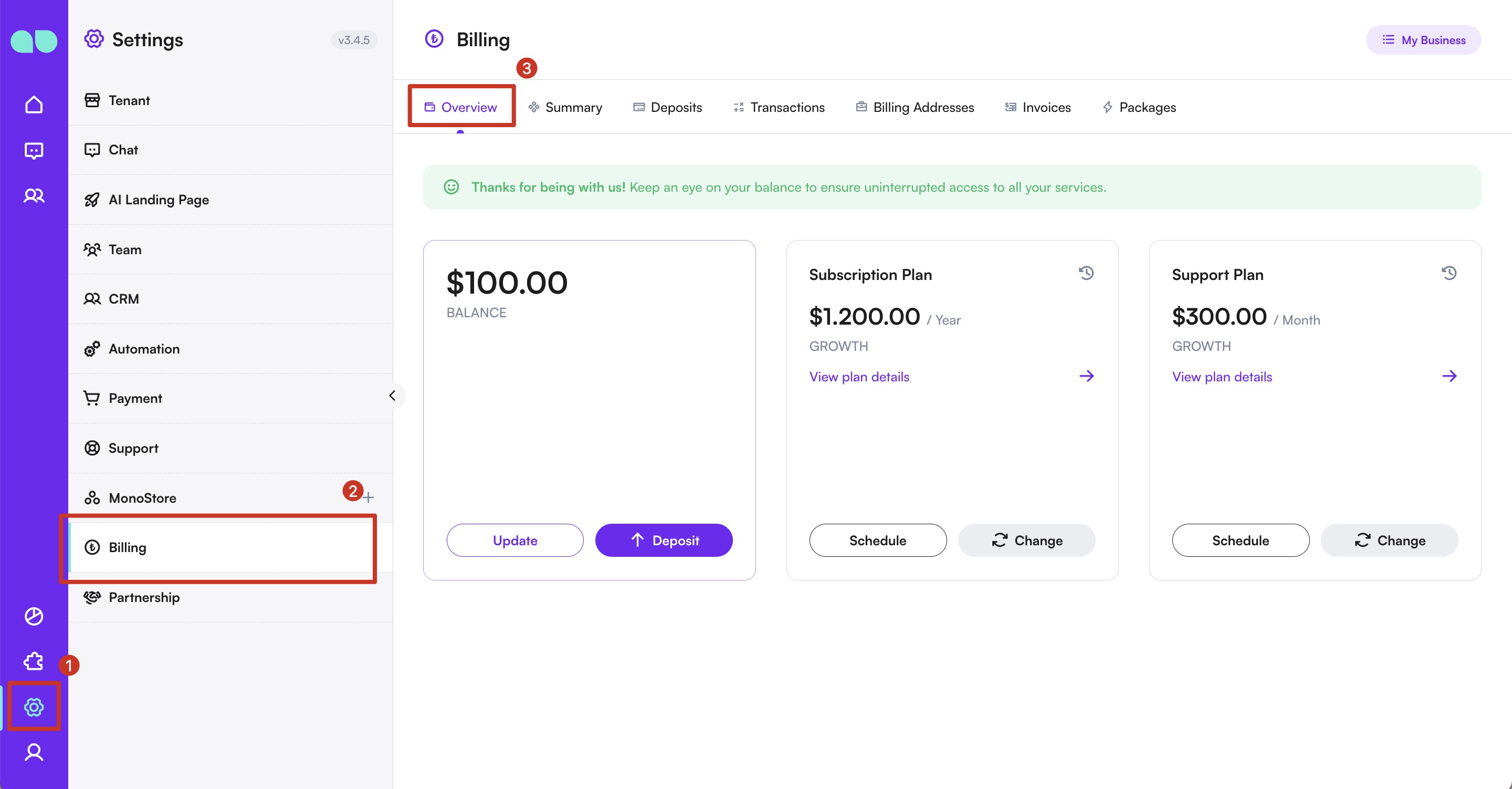
موجودی
- واریز وجه:
- در بخش موجودی روی دکمه واریز بزنید.
- مبلغ مورد نظر برای افزودن را وارد کنید.
- با وارد کردن فیلدهای لازم یک نشانی صورتحساب اضافه کنید: نام کسبوکار، آدرس، کد پستی، اطلاعات مالیاتی و غیره.
- برای ادامه روی ذخیره کلیک کنید؛ به صفحه پرداخت هدایت میشوید.
- برای تکمیل واریز، راهنماییها را دنبال کنید.
وقتی پرداخت برسد، رسید آن را با ایمیل دریافت میکنید و مبلغ به موجودی شما اضافه میشود.
با نگه داشتن موجودی مثبت، کسبوکارها میتوانند به همه سرویسهای MonoChat دسترسی بدون وقفه داشته باشند. هزینههای مبتنی بر مصرف (برای مثال GupShup، OpenAI یا Gemini) جداگانه و بر اساس مصرف شما محاسبه میشوند.
برای خرید چیزی لازم نیست اول واریز کنید: پرداخت مستقیم برای یک طرح یا بسته را ببینید.
اشتراکها
- بهروزرسانی طرح اشتراک:
- در بخش طرح اشتراک روی دکمه تغییر بزنید.
- طرحی را که با سازمان شما سازگار است انتخاب کنید.
- بین گزینه سالانه و ماهانه جابهجا شوید.
- روی تغییر طرح کلیک کنید و تأیید کنید.
- در صورت نیاز با دکمه زمانبندی تغییرات آینده را زمانبندی کنید.
تاریخ تمدید
کارت طرح اشتراک تاریخ تمدید طرح را نشان میدهد: روزی که دوره فعلی پایان مییابد و دوره بعد پرداخت میشود. کارت طرح پشتیبانی تاریخ تمدید مخصوص خودش را دارد. برای دیدن جزئیات کامل دوره فعلی روی مشاهده جزئیات طرح کلیک کنید.
کدام طرح برای سازمان شما مناسبتر است
-
Basic / Free: مناسب تیمها یا سازمانهای کوچکی که تازه شروع کردهاند. اگر تعداد کاربران، کانالها یا پیامهای شما محدود است، این طرح به شما کمک میکند MonoChat را بدون هیچ تعهدی امتحان کنید.
-
Growth: مناسب سازمانهای در حال رشد که به کاربران بیشتر، ظرفیت پیامرسانی بالاتر و چند کانال نیاز دارند. اگر تیم شما در حال گسترش است یا انتظار حجم بیشتری از ارتباطات را دارید، این طرح را انتخاب کنید.
-
Enterprise: برای سازمانهای بزرگ یا تیمهایی با گردشکارهای پیچیده طراحی شده است. اگر به محدودیتهای کاملاً سفارشی، قابلیتهای پیشرفته، پشتیبانی اختصاصی و یکپارچهسازیهای اختیاری درونسازمانی (on-premise) یا سفارشی نیاز دارید، این طرح مناسب است.
هنگام انتخاب طرح، اندازه تیم، حجم پیام مورد انتظار و سطح پشتیبانی مورد نیاز را در نظر بگیرید.
بستههای پشتیبانی
- تغییر بسته پشتیبانی:
- در بخش طرح پشتیبانی روی دکمه تغییر بزنید.
- بستهای را که با نیازهای سازمان شما سازگار است انتخاب کنید.
- روی تغییر طرح کلیک کنید و تأیید کنید.
- تغییرات آینده را با دکمه زمانبندی زمانبندی کنید.
چرا ممکن است به بسته پشتیبانی نیاز داشته باشید
- اگر تیم شما به زمان پاسخ سریعتر یا پشتیبانی اولویتدار نیاز دارد.
- اگر برای راهاندازی، یکپارچهسازیها یا عیبیابی به راهنمایی عملی نیاز دارید.
- اگر سازمان شما مصرف بالا، تیمهای بزرگ یا عملیات حیاتی دارد.
- اگر به ساعات پشتیبانی بیشتر یا کمک اختصاصیتر دسترسی میخواهید.
پرداخت مستقیم برای یک طرح یا بسته
تغییر طرح اشتراک، تغییر طرح پشتیبانی و خرید بسته اضافی همگی به یک شکل کار میکنند:
- موجودی شما قیمت را پوشش میدهد: خرید بلافاصله انجام میشود و قیمت از موجودی شما کسر میشود.
- موجودی شما قیمت را پوشش نمیدهد: MonoChat یک نشانی صورتحساب میخواهد (فقط بار اول) و صفحه پرداخت را در یک تب جدید باز میکند. شما فقط کسری را میپردازید، نه کل قیمت را. به محض رسیدن پرداخت، طرح تغییر میکند یا بسته فعال میشود.
نحوه محاسبه کسری:
| قیمت | موجودی | مبلغ پرداخت در صفحه پرداخت |
|---|---|---|
| 60 USD | 45 USD | 15 USD |
| 60 USD | 0 USD | 60 USD |
| 60 USD | −30 USD | 90 USD (قیمت بهعلاوه آنچه از قبل بدهکارید) |
مبلغ تا نزدیکترین سنت به بالا گرد میشود. سقف اضافهبرداشت هرگز بهعنوان پول برای خرید حساب نمیشود: به سرویس شما اجازه میدهد مدتی به کار ادامه دهد، اما نمیتوانید آن را خرج کنید.
اگر بعد از پرداخت، خرید قابل تکمیل نباشد (برای مثال طرح دیگر برای شما در دسترس نباشد)، پول در موجودی شما میماند.
فضاهای کاری که از طریق Microsoft Marketplace صورتحساب میگیرند، طرح خود را از طریق Marketplace تغییر میدهند، نه در MonoChat.
کوپنها
اگر کد کوپن دارید، آن را از بخش کوپنها در نمای کلی (استفاده از کوپن) یا از کد کوپن دارم در پنل شروع کنید استفاده کنید. اعتبار بلافاصله به موجودی شما اضافه میشود. کوپنها را ببینید.
هشدارهای موجودی
وقتی چیزی نیاز به توجه شما داشته باشد، نمای کلی یک بنر نشان میدهد:
- پرداختی بهزودی سررسید میشود و موجودی شما آن را پوشش نمیدهد.
- موجودی منفی: موجودی شما زیر صفر است.
- سرویس محدود شد: موجودی شما از سقفی که حسابتان اجازه بدهکاری دارد فراتر رفته است. دستکم مبلغ نشاندادهشده را اضافه کنید تا دسترسی کامل بازگردد.
همین وضعیتها برای همه کسانی که میتوانند صورتحساب را ببینند ایمیل میشود. اعلانها و ایمیلها را ببینید.
اضافهبرداشت و بایگانی خودکار
برخی حسابها اضافهبرداشت دارند: سقفی که اجازه میدهد موجودی مدتی بدون توقف سرویس زیر صفر برود. برای اطلاع از سقف اضافهبرداشت خود از پشتیبانی بپرسید.
اگر موجودی شما بهمدت تعداد روزی که MonoChat تعیین کرده زیر سقف اضافهبرداشت بماند:
- اگر در آن زمان موجودی همچنان کافی نباشد، فضای کاری در پایان دوره فعلی اشتراک یا پشتیبانی بایگانی میشود. دورهای که قبلاً پرداخت کردهاید همیشه تا انتها ادامه دارد.
- بایگانی، کانالهای فضای کاری را قطع میکند و همه هزینههای بعدی را متوقف میکند.
- همه کسانی که میتوانند صورتحساب را ببینند ایمیل سازمان بایگانی شد را دریافت میکنند.
بازگرداندن موجودی به بالای سقف اضافهبرداشت، شمارش معکوس را متوقف میکند. اگر فضای کاری بایگانی شده و آن را میخواهید، با پشتیبانی تماس بگیرید.
برای هر مشکل یا کمک بیشتر، لطفاً با تیم پشتیبانی تماس بگیرید.