Mengelola Saldo Akun
MonoChat memungkinkan bisnis menjaga saldo untuk berbagai layanan, sehingga akses ke fitur seperti pesan WhatsApp, langganan bulanan, dan biaya berbasis penggunaan tidak terputus. Dengan menjaga saldo tetap terisi, Anda dapat menghindari gangguan layanan.
Buka Pengaturan › Penagihan › Ikhtisar. Di sini Anda dapat melihat saldo saat ini, paket langganan, dan paket dukungan beserta tanggal perpanjangannya.
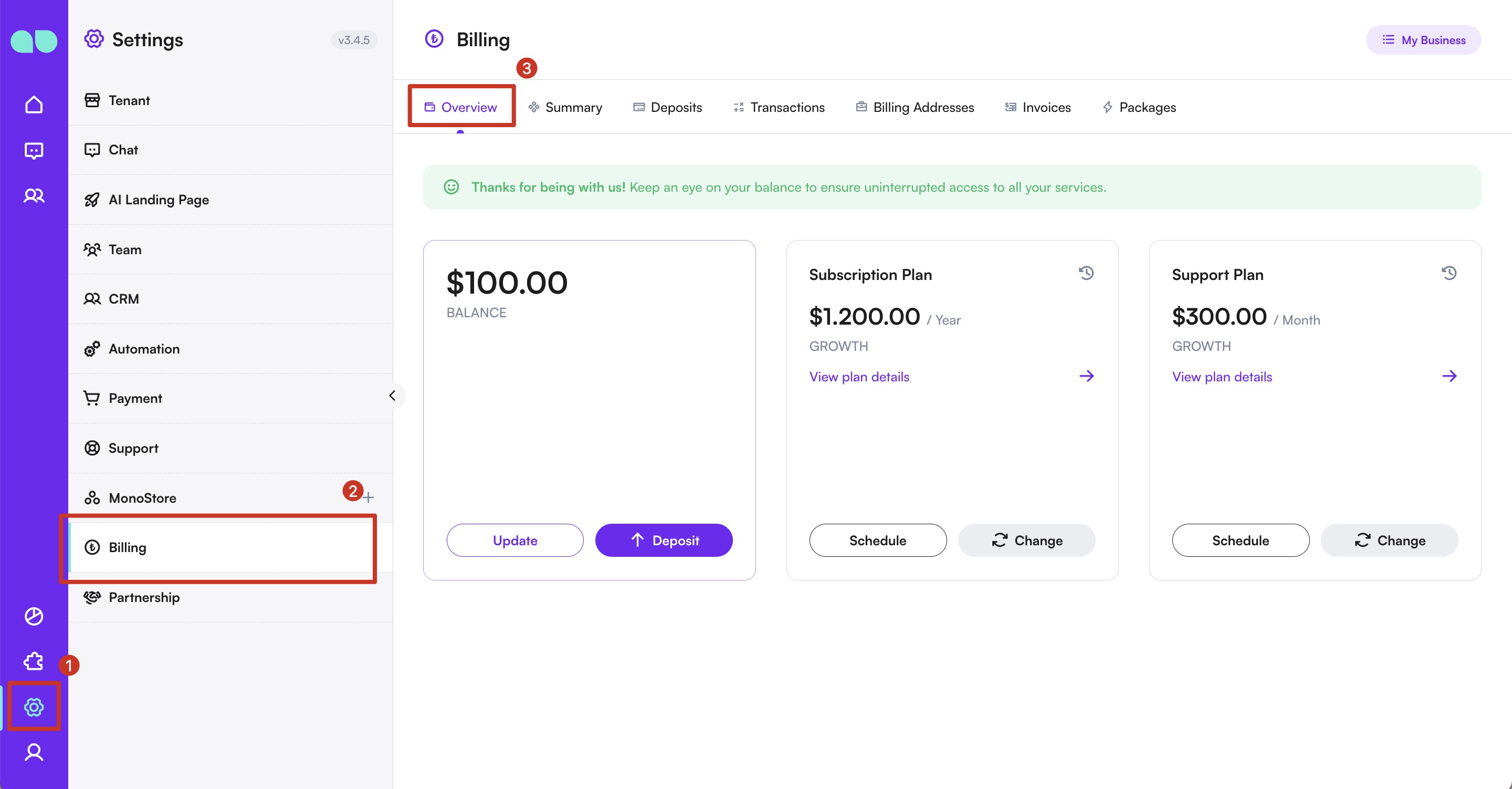
Saldo
- Setor Dana:
- Tekan tombol Setoran di bagian saldo.
- Masukkan jumlah yang ingin Anda tambahkan.
- Tambahkan alamat penagihan dengan mengisi kolom yang diperlukan: nama bisnis, alamat, kode pos, informasi pajak, dan sebagainya.
- Klik Simpan untuk melanjutkan; Anda akan diarahkan ke halaman pembayaran.
- Ikuti petunjuk untuk menyelesaikan setoran Anda.
Saat pembayaran diterima, Anda mendapat tanda terima melalui email dan jumlahnya ditambahkan ke saldo Anda.
Dengan menjaga saldo tetap positif, bisnis dapat memastikan akses berkelanjutan ke semua layanan MonoChat tanpa gangguan. Biaya berbasis penggunaan (misalnya GupShup, OpenAI atau Gemini) dibebankan secara terpisah sesuai pemakaian Anda.
Anda tidak perlu menyetor terlebih dahulu untuk membeli sesuatu: lihat Membayar paket langsung.
Langganan
- Perbarui Paket Langganan:
- Tekan tombol Ubah di bagian paket langganan.
- Pilih paket yang sesuai dengan organisasi Anda.
- Beralih antara opsi tahunan atau bulanan.
- Klik Ubah Paket dan konfirmasi.
- Jadwalkan perubahan di masa mendatang bila perlu dengan tombol Jadwal.
Tanggal perpanjangan
Kartu paket langganan menampilkan Tanggal Perpanjangan paket: hari berakhirnya masa berlaku saat ini dan ditagihnya masa berikutnya. Kartu paket dukungan menampilkan tanggal perpanjangannya sendiri. Klik Lihat detail paket untuk detail lengkap masa berlaku saat ini.
Paket mana yang lebih cocok untuk organisasi Anda
-
Basic / Free: Ideal untuk tim kecil atau organisasi yang baru mulai. Jika jumlah pengguna, saluran, atau pesan Anda terbatas, paket ini membantu Anda mencoba MonoChat tanpa komitmen apa pun.
-
Growth: Paling cocok untuk organisasi yang berkembang dan memerlukan lebih banyak pengguna, kapasitas pesan lebih besar, dan banyak saluran. Pilih paket ini jika tim Anda bertambah atau Anda memperkirakan volume komunikasi yang lebih tinggi.
-
Enterprise: Dirancang untuk organisasi besar atau tim dengan alur kerja yang kompleks. Paket ini cocok jika Anda membutuhkan batas yang dapat disesuaikan sepenuhnya, fitur lanjutan, dukungan khusus, serta integrasi on-premise atau kustom secara opsional.
Pertimbangkan ukuran tim, perkiraan volume pesan, dan tingkat dukungan yang dibutuhkan saat memilih paket.
Paket Dukungan
- Ubah Paket Dukungan:
- Tekan tombol Ubah di bagian paket dukungan.
- Pilih paket yang sesuai dengan kebutuhan organisasi Anda.
- Klik Ubah Paket dan konfirmasi.
- Jadwalkan perubahan di masa mendatang dengan tombol Jadwal.
Mengapa Anda mungkin memerlukan paket dukungan
- Jika tim Anda membutuhkan waktu respons yang lebih cepat atau bantuan prioritas.
- Jika Anda memerlukan pendampingan langsung untuk penyiapan, integrasi, atau pemecahan masalah.
- Jika organisasi Anda memperkirakan penggunaan tinggi, tim besar, atau operasi yang sangat penting.
- Jika Anda ingin mendapatkan jam dukungan yang diperpanjang atau bantuan yang lebih khusus.
Membayar paket langsung
Mengganti paket langganan, mengganti paket dukungan, dan membeli paket tambahan semuanya bekerja dengan cara yang sama:
- Saldo Anda mencukupi harga: pembelian langsung diproses dan harganya diambil dari saldo Anda.
- Saldo Anda tidak mencukupi: MonoChat meminta alamat penagihan (hanya untuk pertama kali) dan membuka checkout di tab baru. Anda membayar hanya kekurangannya, bukan harga penuh. Paket berubah, atau paket tambahan aktif, segera setelah pembayaran diterima.
Cara kekurangan dihitung:
| Harga | Saldo | Anda bayar saat checkout |
|---|---|---|
| 60 USD | 45 USD | 15 USD |
| 60 USD | 0 USD | 60 USD |
| 60 USD | −30 USD | 90 USD (harga ditambah yang sudah Anda tanggung) |
Jumlahnya dibulatkan ke atas hingga sen. Batas overdraft tidak pernah dihitung sebagai uang untuk pembelian: batas itu membuat layanan Anda tetap berjalan untuk sementara, tetapi tidak dapat Anda belanjakan.
Jika pembelian tidak dapat diselesaikan setelah Anda membayar (misalnya paket tersebut tidak lagi tersedia untuk Anda), uangnya tetap berada di saldo Anda.
Workspace yang ditagih melalui Microsoft Marketplace mengganti paketnya melalui Marketplace, bukan di MonoChat.
Kupon
Jika Anda memiliki kode kupon, tukarkan dari bagian Kupon di Ikhtisar (Gunakan Kupon) atau dari Saya punya kode kupon di panel Mulai di sini. Kredit langsung masuk ke saldo Anda. Lihat Kupon.
Peringatan saldo
Ikhtisar menampilkan banner ketika ada hal yang perlu diperhatikan:
- Pembayaran akan segera jatuh tempo dan saldo Anda tidak akan mencukupinya.
- Saldo Negatif: saldo Anda di bawah nol.
- Layanan Dibatasi: saldo Anda telah melampaui batas yang boleh ditanggung akun Anda. Tambahkan setidaknya jumlah yang ditampilkan untuk memulihkan akses penuh.
Situasi yang sama dikirim melalui email kepada semua orang yang dapat melihat penagihan. Lihat Notifikasi dan Email.
Overdraft dan pengarsipan otomatis
Sebagian akun memiliki overdraft: batas yang memungkinkan saldo berada di bawah nol untuk sementara tanpa layanan dihentikan. Tanyakan kepada tim dukungan berapa batas overdraft Anda.
Jika saldo Anda tetap di bawah batas overdraft selama sejumlah hari yang ditetapkan MonoChat:
- Workspace diarsipkan pada akhir masa langganan atau masa dukungan yang sedang berjalan, jika saldo masih belum mencukupi saat itu. Masa yang sudah Anda bayar selalu berjalan hingga akhir.
- Pengarsipan memutuskan saluran workspace dan menghentikan semua tagihan berikutnya.
- Semua orang yang dapat melihat penagihan menerima email organisasi diarsipkan.
Mengembalikan saldo di atas batas overdraft menghentikan hitungan mundur. Jika workspace sudah diarsipkan dan Anda ingin memulihkannya, hubungi tim dukungan.
Untuk kendala atau bantuan lebih lanjut, silakan hubungi Tim Dukungan.