Ikhtisar
Modul CRM memberikan ikhtisar kontak pelanggan Anda, memungkinkan Anda menyaring, mencari, dan mengelolanya secara efisien. Anda dapat melihat detail kontak, mengekspor data pelanggan, menambahkan pelanggan baru satu per satu atau melalui impor massal, dan melakukan tindakan seperti pengiriman pesan massal dalam satu antarmuka terpusat yang dirancang untuk menyederhanakan pengelolaan pelanggan.
Navigasi
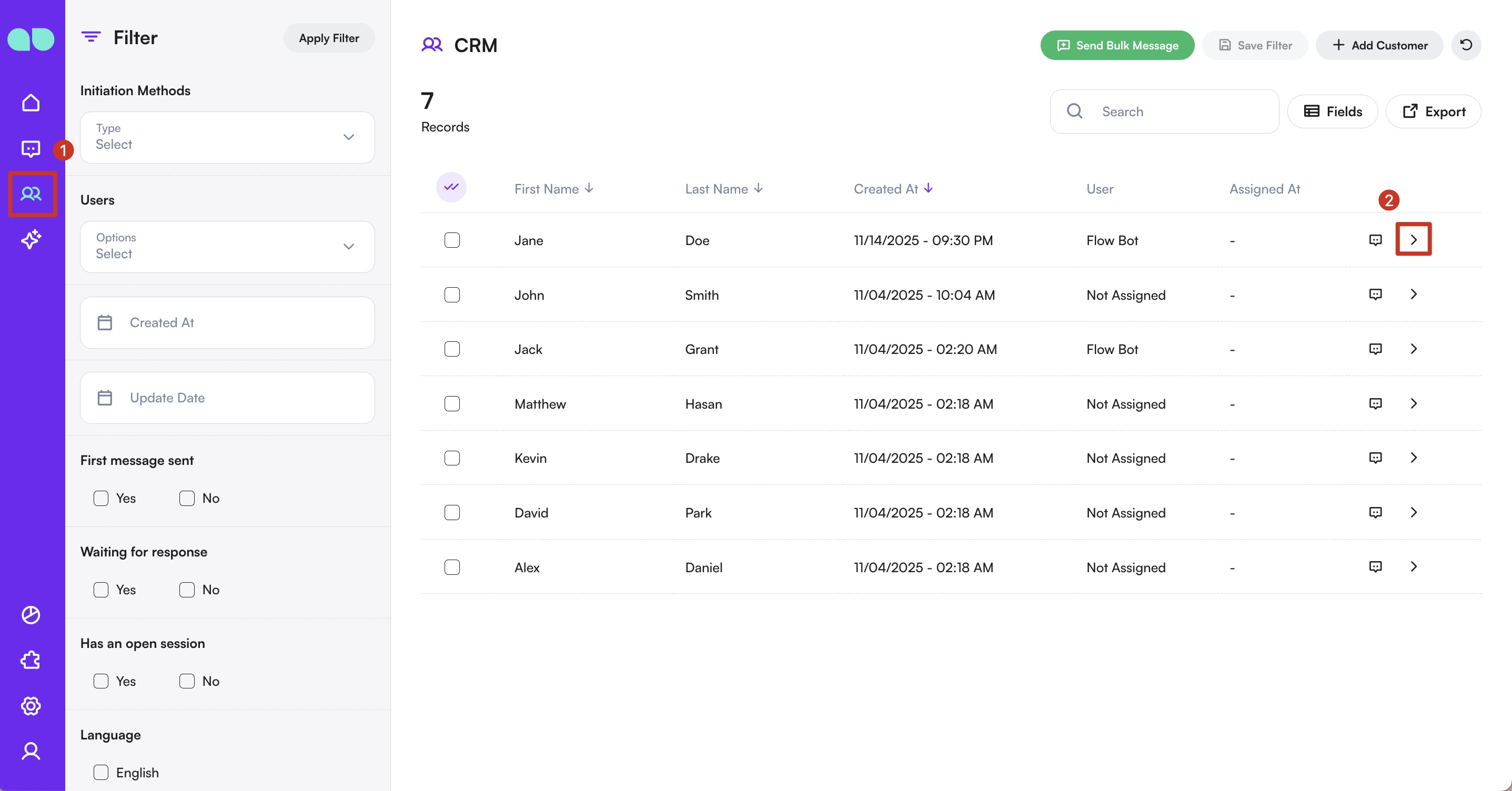
Untuk membuka modul ini, di menu navigasi samping > klik CRM.

Menyaring Kontak
Di sisi kiri layar, Anda akan menemukan filter untuk membantu menelusuri daftar kontak. Filter ini mencakup bidang bawaan sistem dan Bidang Profil kustom yang telah Anda buat untuk bisnis Anda.
Metode Inisiasi
Anda dapat menyaring kontak berdasarkan bagaimana interaksi pertama mereka dimulai. Opsi berikut tersedia:
- Bulk Message – Dimulai melalui pesan massal yang dikirim oleh bisnis Anda.
- Template Message – Dimulai melalui templat pesan yang telah disetujui sebelumnya.
- Referral Ad – Dimulai melalui kampanye referral atau iklan yang dilacak.
- Fallback – Dimulai ketika tidak ditemukan otomatisasi yang cocok, misalnya tautan yang tidak didukung yang dibagikan oleh pengguna.
- Organic – Dimulai ketika pengguna mengirim pesan langsung ke bisnis Anda.
- Sync – Dimulai ketika pengguna mengirim pesan langsung ke salah satu saluran Anda yang terhubung.
Pengguna
Semua pengguna sistem tercantum di sini. Anda dapat menyaring kontak berdasarkan pengguna yang ditugaskan, baik satu per satu maupun dengan beberapa pilihan.
Dibuat Pada & Tanggal Pembaruan
- Dibuat Pada: Menyaring kontak berdasarkan tanggal pertama kali terdaftar di sistem.
- Tanggal Pembaruan: Menyaring berdasarkan tanggal interaksi atau pembaruan terakhir.
Tag
Tag diterapkan secara otomatis oleh sistem atau secara manual selama percakapan. Anda dapat menyaring kontak dengan memilih satu tag atau lebih dan mengatur kondisinya.
Bidang Profil
Bidang profil adalah titik data yang dapat disesuaikan yang Anda tentukan untuk menangkap informasi penting tentang kontak Anda, seperti nama, lokasi, jenis pelanggan, atau detail lain yang relevan bagi bisnis Anda. Bidang ini dapat diisi dengan beberapa cara: otomatis oleh chatbot selama alur percakapan, secara manual oleh pengguna sendiri, atau diedit oleh tim Anda setelahnya. Semua bidang profil yang aktif ditampilkan di panel filter, sehingga Anda dapat menyaring kontak berdasarkan kombinasi nilai apa pun.
Untuk detail lebih lanjut, lihat Panduan Bidang Profil.
Untuk menggunakan ulang kombinasi filter apa pun, klik tombol Simpan Filter di kanan atas, beri nama pada filter Anda, lalu simpan.
Anda kemudian dapat menerapkan kembali filter yang tersimpan kapan saja dengan memilihnya dan mengklik tombol Terapkan Filter.
Tabel Kontak
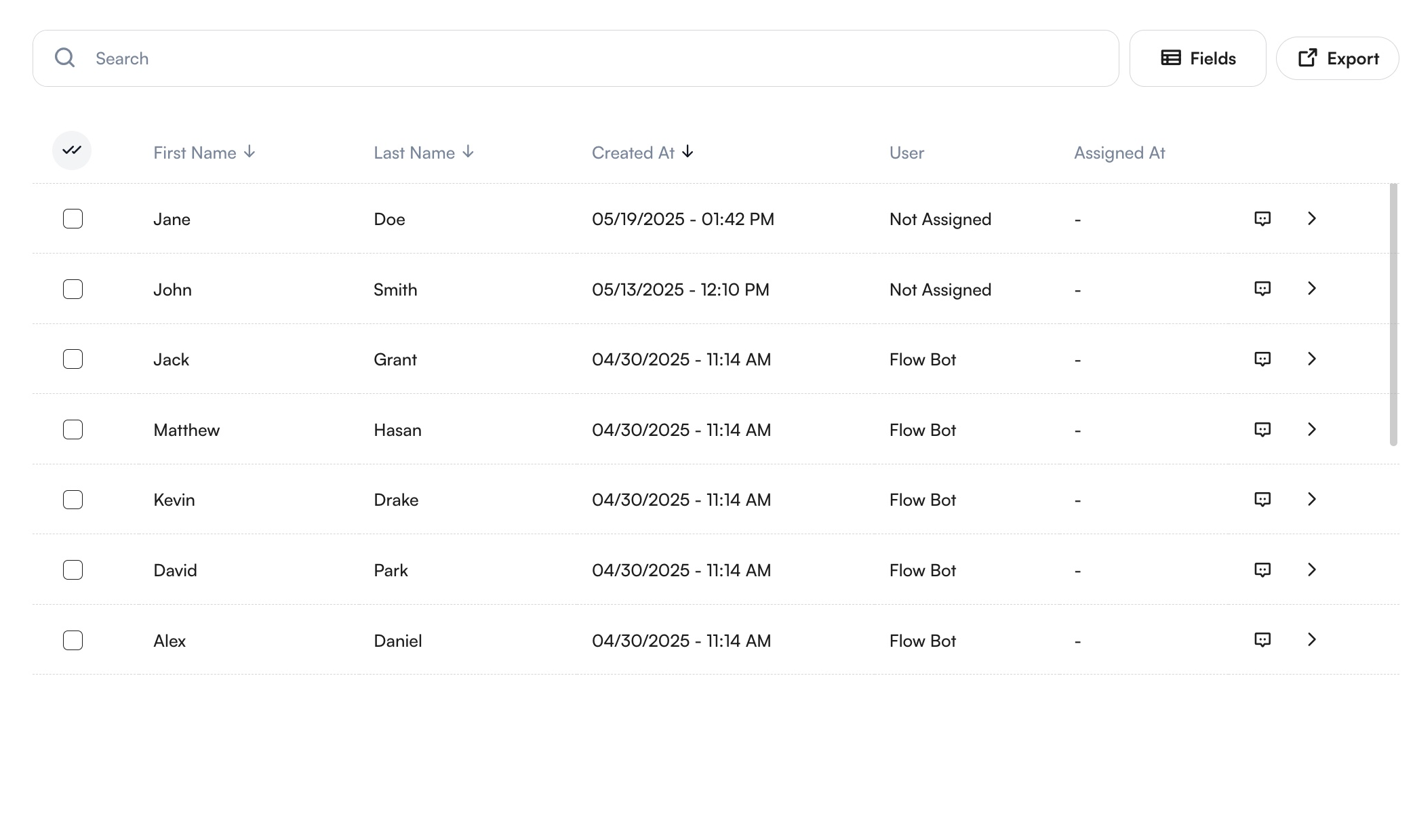
Di bagian tengah layar, Anda akan melihat daftar kontak yang telah disaring.
Fitur
- Cari berdasarkan nama depan, nama belakang, atau nomor telepon
- Urutkan berdasarkan nama, tanggal pembuatan, atau bidang lain yang terlihat
- Kolom yang terlihat secara default: Nama Depan, Nama Belakang, Dibuat Pada, Pengguna yang Ditugaskan, Tanggal Penugasan
- Pilih beberapa kontak untuk pengeditan massal atau siaran
- Lihat sesi individual melalui tombol
Obrolanatau buka profil terperinci dengan tombolTampilkan
Untuk mempelajari siaran lebih lanjut, lihat Panduan Siaran.
Menambahkan Bidang ke Tabel
Anda dapat menyesuaikan kolom tabel dengan mengklik Bidang (kanan atas) dan memilih dari opsi yang tersedia.
Ekspor
Klik Ekspor (kanan atas) untuk mengunduh tabel Anda dalam format Excel atau CSV.
Setelah mengekspor, Anda dapat menemukan file Anda di bagian File yang Diekspor, tempat Anda dapat mengunduhnya langsung atau mengirimkannya melalui email kepada diri sendiri atau pengguna lain.
Anda juga dapat melihat informasi terperinci tentang setiap file, termasuk Nama File, Ukuran, Tanggal Kedaluwarsa, Tanggal Pembuatan, Dibuat Oleh, dan lainnya.
Menambahkan Kontak Baru
Ada dua cara untuk menambahkan kontak baru setelah mengklik Tambah Pelanggan (kanan atas):
Satu per satu
Pilih opsi Pelanggan Baru.
Isi bidang wajib (Nama, Nama belakang, Telepon) dan bidang profil opsional apa pun.
Klik Simpan Informasi.
Impor Massal
Klik opsi Impor Pelanggan dari menu tiga titik di bawah Tambah Pelanggan. Ikuti langkah berikut:
- Unggah file: Format data Anda dan unggah sebagai csv. untuk hasil yang lebih baik. Periksa file contoh untuk melihat format yang benar.
- Petakan bidang: Cocokkan kolom file dengan bidang profil CRM Anda. Bidang Nama depan, Nama belakang, dan Nomor telepon wajib diisi.
- Tinjau: Sistem mengidentifikasi data yang tidak valid, duplikat, pembaruan, dan entri baru. Anda dapat memperbaiki atau mengabaikan data yang tidak valid.
- Konfirmasi: Layar akhir merangkum pembaruan dan penambahan. Klik
Simpan.
Anda dapat melihat progres dan status penyelesaian impor pelanggan dari halaman Pekerjaan Sistem.
Detail Pelanggan
Detail lebih lanjut tentang pelanggan dapat diakses dengan mengklik tombol Tampilkan, yang membuka panel terperinci.
Detail CRM
Profil Pelanggan
Dompet Pelanggan
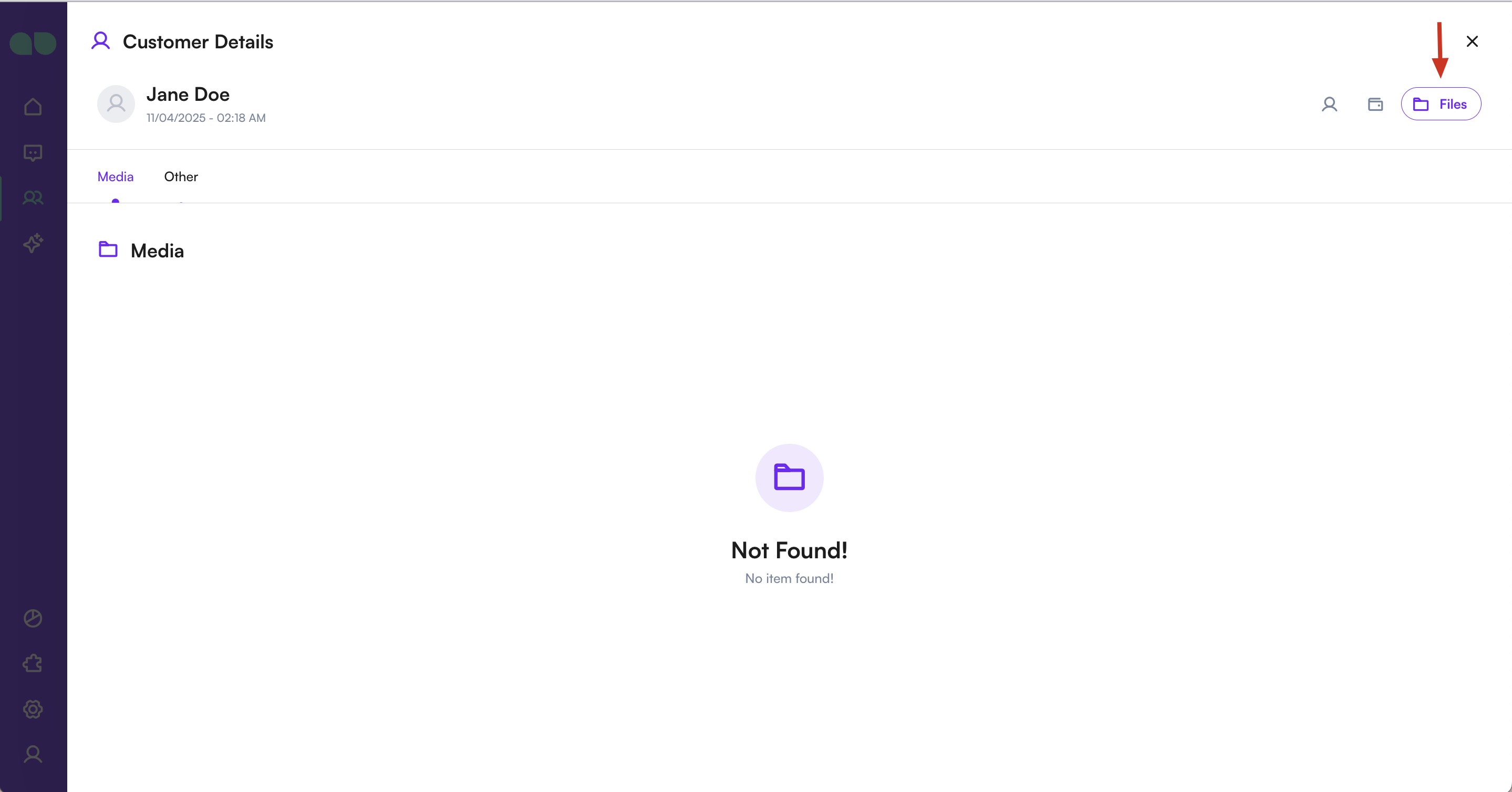
Media Pelanggan
1 of 4
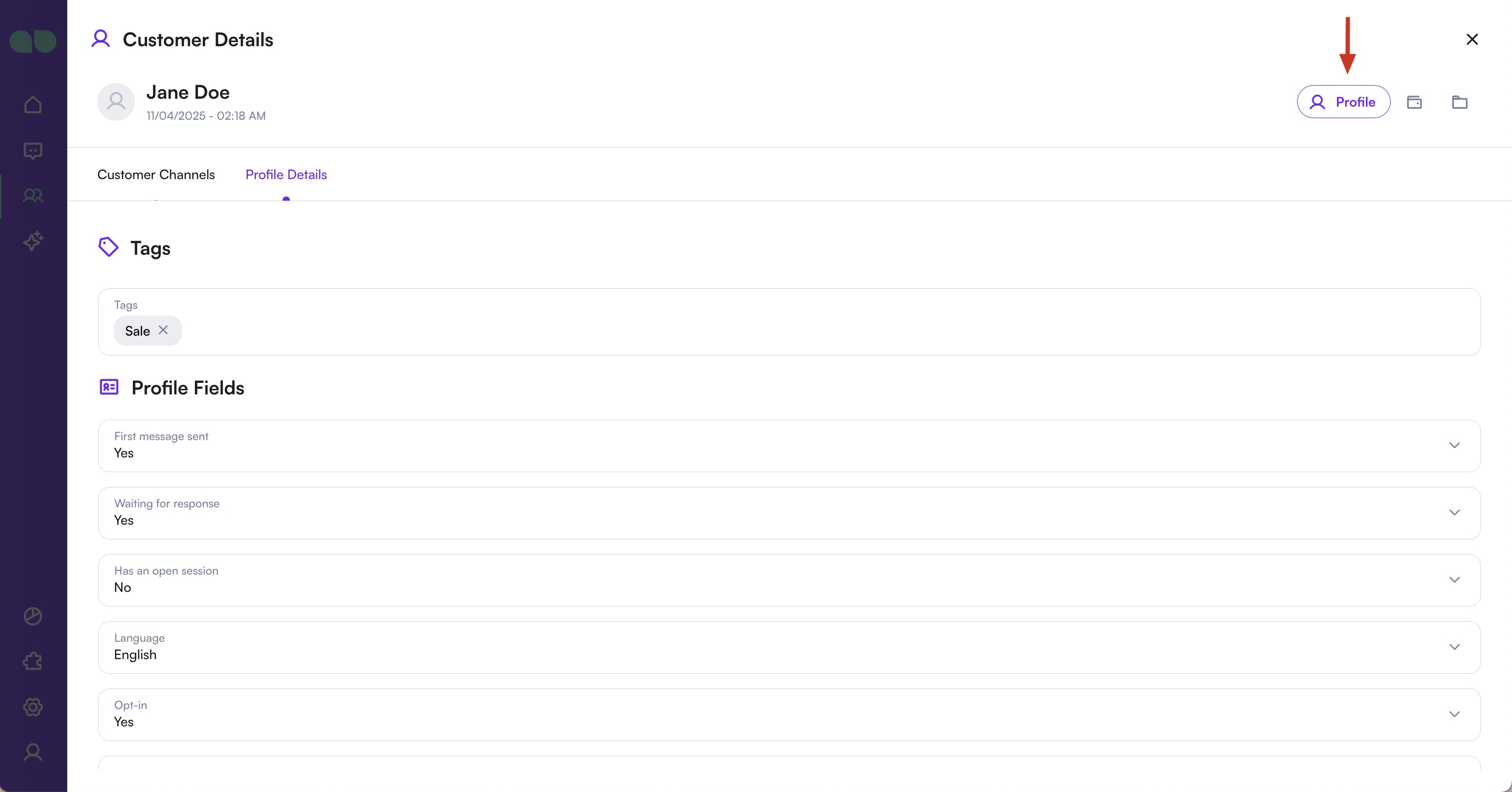
Profil
- Pratinjau: Menampilkan semua saluran komunikasi. Gunakan tombol ungu untuk memulai percakapan.
- Detail: Lihat/ubah tag dan informasi profil. Klik
Simpan Informasiuntuk mengonfirmasi perubahan.
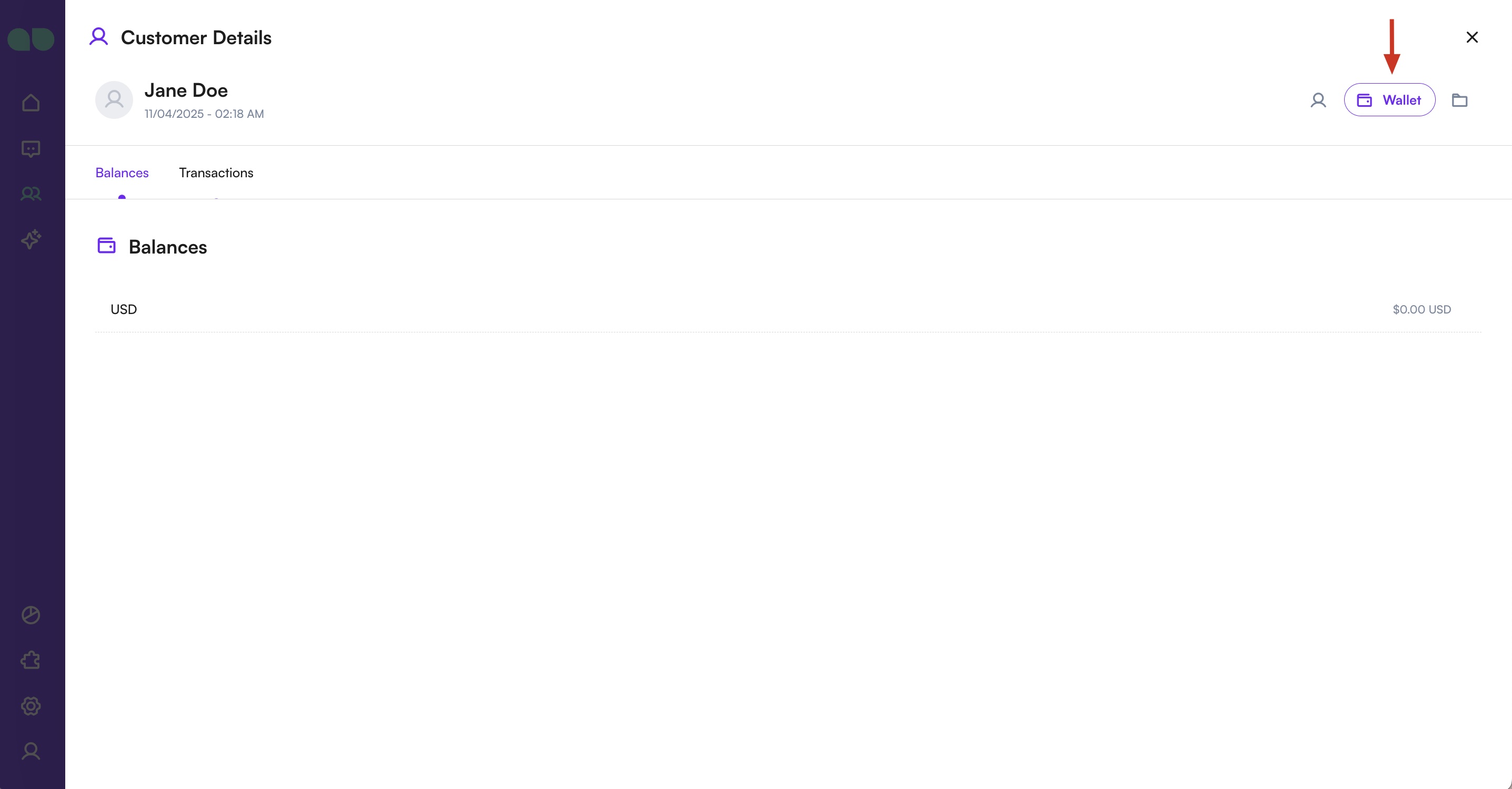
Dompet
Menampilkan saldo saat ini dan riwayat transaksi. Anda juga dapat menambahkan transaksi baru di sini.
File
Menampilkan semua gambar dan file yang dibagikan dengan kontak ini.
Anda juga dapat menandai kontak sebagai spam melalui menu elipsis (kanan atas).
Pesan dari kontak yang ditandai sebagai spam tidak akan diteruskan ke tim Anda.