Visão geral
O módulo CRM oferece uma visão geral dos contatos dos seus clientes, permitindo filtrá-los, pesquisá-los e gerenciá-los com eficiência. Você pode ver os detalhes dos contatos, exportar dados de clientes, adicionar novos clientes individualmente ou por importação em massa e executar ações como o envio de mensagens em massa, tudo em uma interface centralizada pensada para agilizar a gestão de clientes.
Navegação
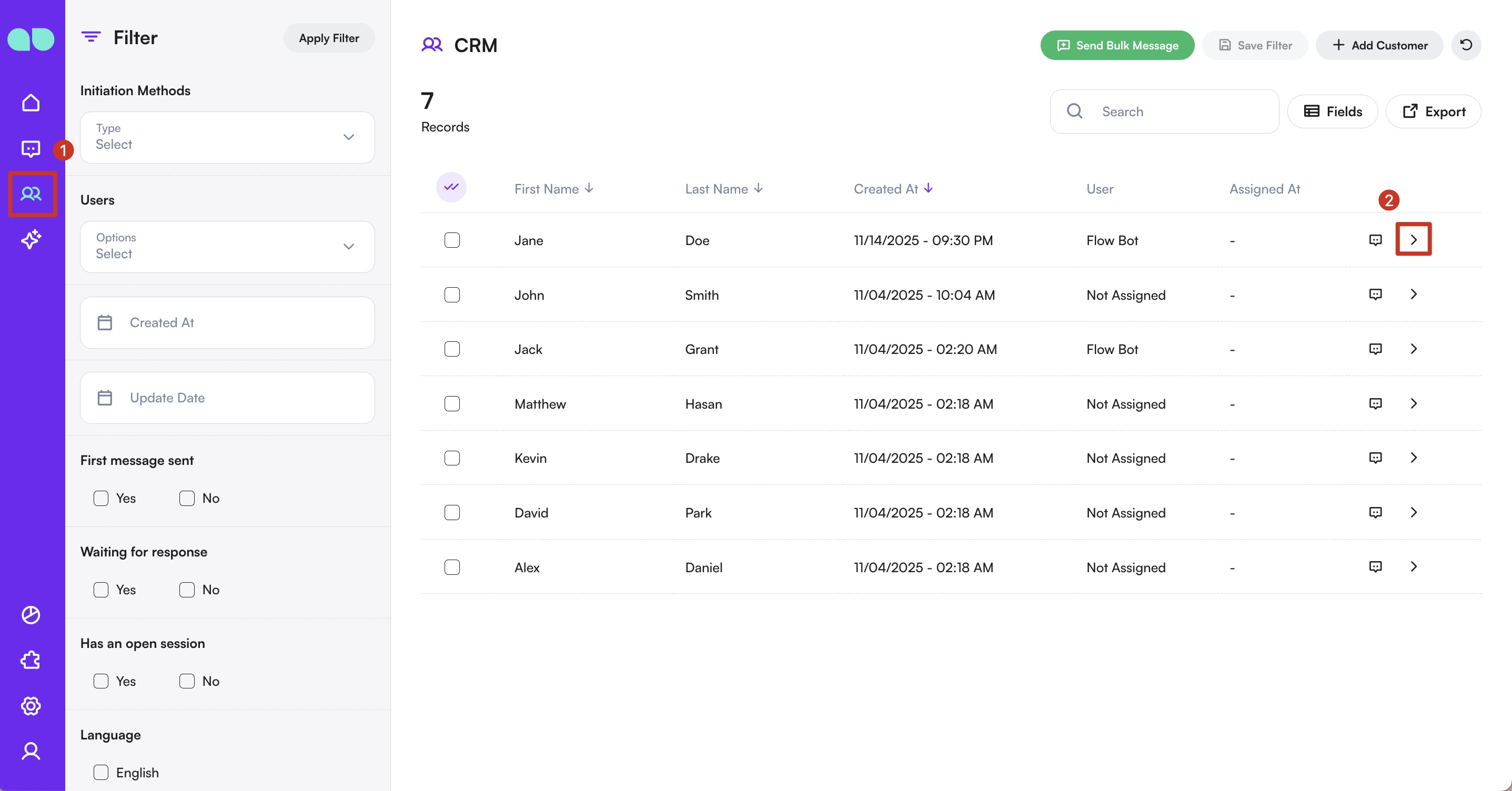
Para acessar este módulo, no menu de navegação lateral > clique em CRM.

Filtrar contatos
No lado esquerdo da tela, você encontra filtros que ajudam a navegar pela lista de contatos. Esses filtros incluem os campos padrão do sistema e quaisquer Campos de perfil personalizados que você tenha criado para a sua empresa.
Método de início
Você pode filtrar os contatos pela forma como a primeira interação foi iniciada. Estas opções estão disponíveis:
- Mensagem em massa – Iniciada por uma mensagem em massa enviada pela sua empresa.
- Mensagem de modelo – Iniciada por um modelo de mensagem pré-aprovado.
- Anúncio de referência – Iniciada por uma campanha de anúncio ou de indicação rastreada.
- Fallback – Iniciada quando nenhuma automação correspondente é encontrada, como um link não compatível compartilhado pelo usuário.
- Orgânico – Iniciada quando o usuário envia uma mensagem diretamente para a sua empresa.
- Sincronizar – Iniciada quando o usuário envia uma mensagem direta para um dos seus canais conectados.
Usuários
Todos os usuários do sistema são listados aqui. Você pode filtrar os contatos por usuários atribuídos, individualmente ou por seleção múltipla.
Criado em e Data de atualização
- Criado em: Filtra os contatos pela data em que foram registrados pela primeira vez no sistema.
- Data de atualização: Filtra pela data da última interação ou atualização.
Etiquetas
As etiquetas são aplicadas automaticamente pelo sistema ou manualmente durante as conversas. Você pode filtrar os contatos selecionando uma ou mais etiquetas e definindo as condições correspondentes.
Campos de perfil
Os campos de perfil são pontos de dados personalizáveis que você define para capturar informações importantes sobre seus contatos, como nome, localização, tipo de cliente ou qualquer outro detalhe relevante para a sua empresa. Esses campos podem ser preenchidos de várias formas: automaticamente pelo chatbot durante os fluxos de conversa, manualmente pelos próprios usuários ou editados pela sua equipe depois. Todos os campos de perfil ativos são exibidos no painel de filtros, permitindo filtrar contatos por qualquer combinação desses valores.
Para mais detalhes, consulte o Guia de campos de perfil.
Para reutilizar qualquer combinação de filtros, clique no botão Salvar filtro no canto superior direito, dê um nome ao filtro e salve.
Depois, você pode reaplicar facilmente os filtros salvos a qualquer momento, selecionando-os e clicando no botão Aplicar filtro.
Tabela de contatos
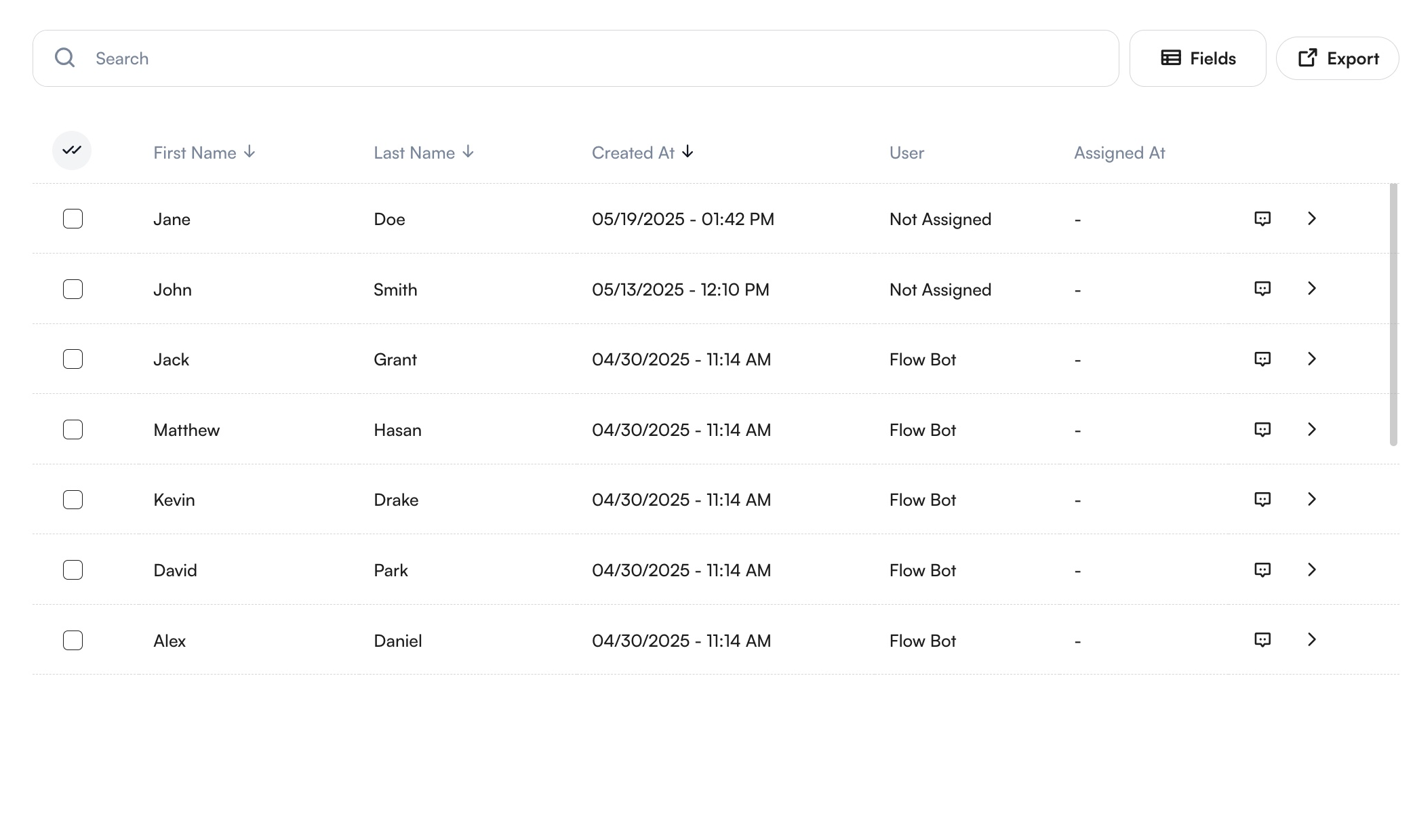
Na parte central da tela, você vê a lista de contatos filtrados.
Recursos
- Pesquise por nome, sobrenome ou número de telefone
- Ordene por nome, data de criação ou outros campos visíveis
- Colunas visíveis por padrão: Nome, Sobrenome, Criado em, Usuário atribuído, Data de atribuição
- Selecione vários contatos para edição em massa ou transmissão
- Veja uma conversa individual pelo botão
Chatou abra o perfil detalhado com o botãoMostrar
Para saber mais sobre transmissões, consulte o Guia de transmissões.
Adicionar campos à tabela
Você pode personalizar as colunas da tabela clicando em Campos (canto superior direito) e selecionando entre as opções disponíveis.
Exportar
Clique em Exportar (canto superior direito) para baixar a tabela em formato Excel ou CSV.
Depois de exportar, você encontra os arquivos na seção Arquivos exportados, onde pode baixá-los diretamente ou enviá-los por e-mail para você mesmo ou para outro usuário.
Você também pode ver informações detalhadas de cada arquivo, incluindo nome do arquivo, tamanho, data de expiração, data de criação, criado por e muito mais.
Adicionar novo contato
Há duas formas de adicionar novos contatos depois de clicar em Adicionar cliente (canto superior direito):
Individualmente
Selecione a opção Novo cliente.
Preencha os campos obrigatórios (nome, sobrenome, telefone) e quaisquer campos de perfil opcionais.
Clique em Salvar informações.
Importação em massa
Clique na opção Importação de clientes no menu de três pontos em Adicionar cliente. Siga estas etapas:
- Envie o arquivo: Formate os dados e envie em csv. para obter melhores resultados. Consulte o arquivo de exemplo para ver o formato correto.
- Mapeie os campos: Associe as colunas do arquivo aos campos de perfil do seu CRM. Os campos nome, sobrenome e número de telefone são obrigatórios.
- Revise: O sistema identifica dados inválidos, duplicados, atualizações e novas entradas. Você pode corrigir ou ignorar os dados inválidos.
- Confirme: A tela final resume as atualizações e adições. Clique em
Salvar.
Você pode ver o andamento e o status de conclusão da importação de clientes na página Tarefas do sistema.
Detalhes do cliente
Mais detalhes sobre o cliente podem ser acessados clicando no botão Mostrar, que abre uma gaveta detalhada.
Detalhes do CRM
Perfil do cliente
Carteira do cliente
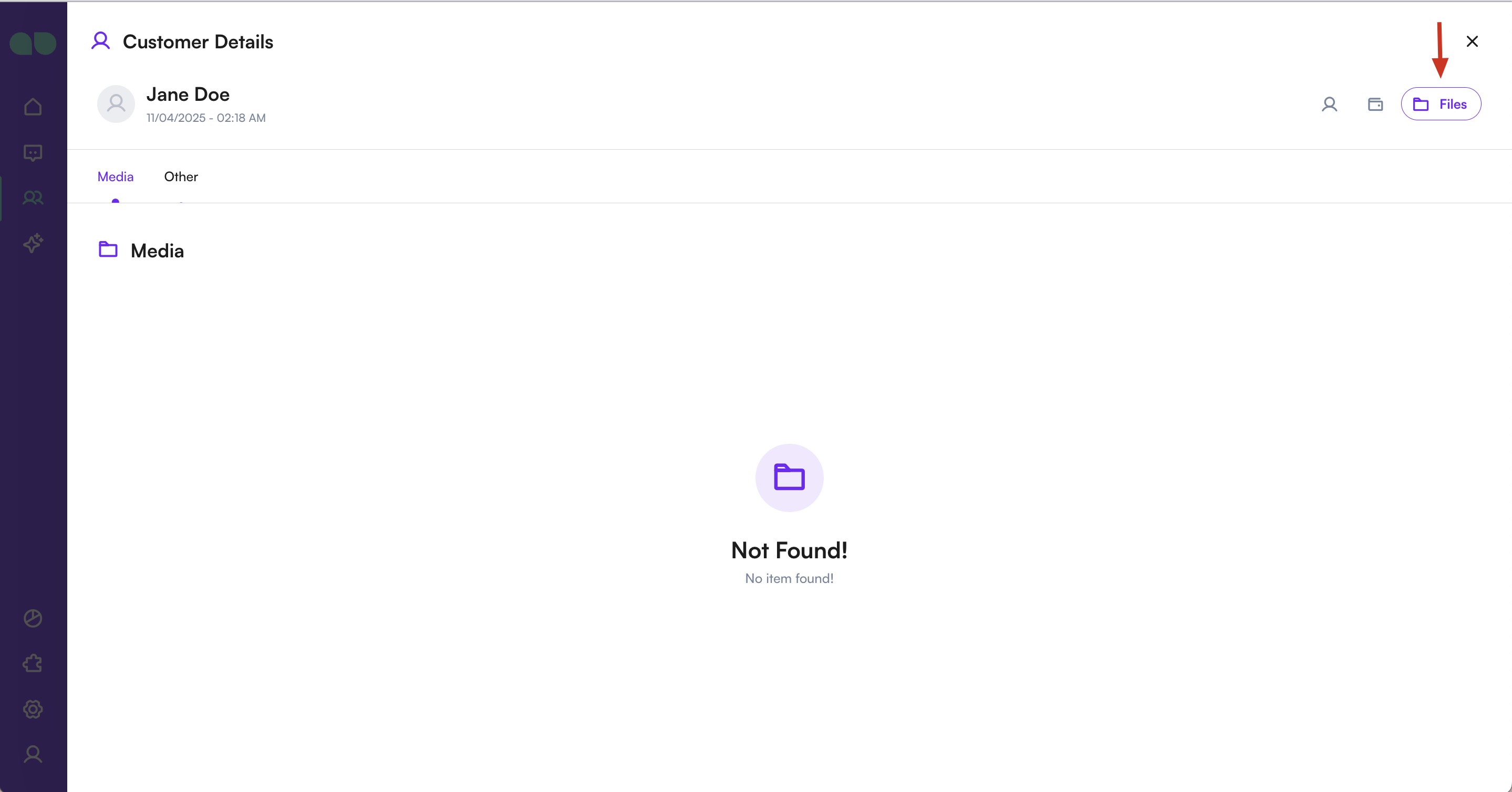
Mídia do cliente
1 of 4
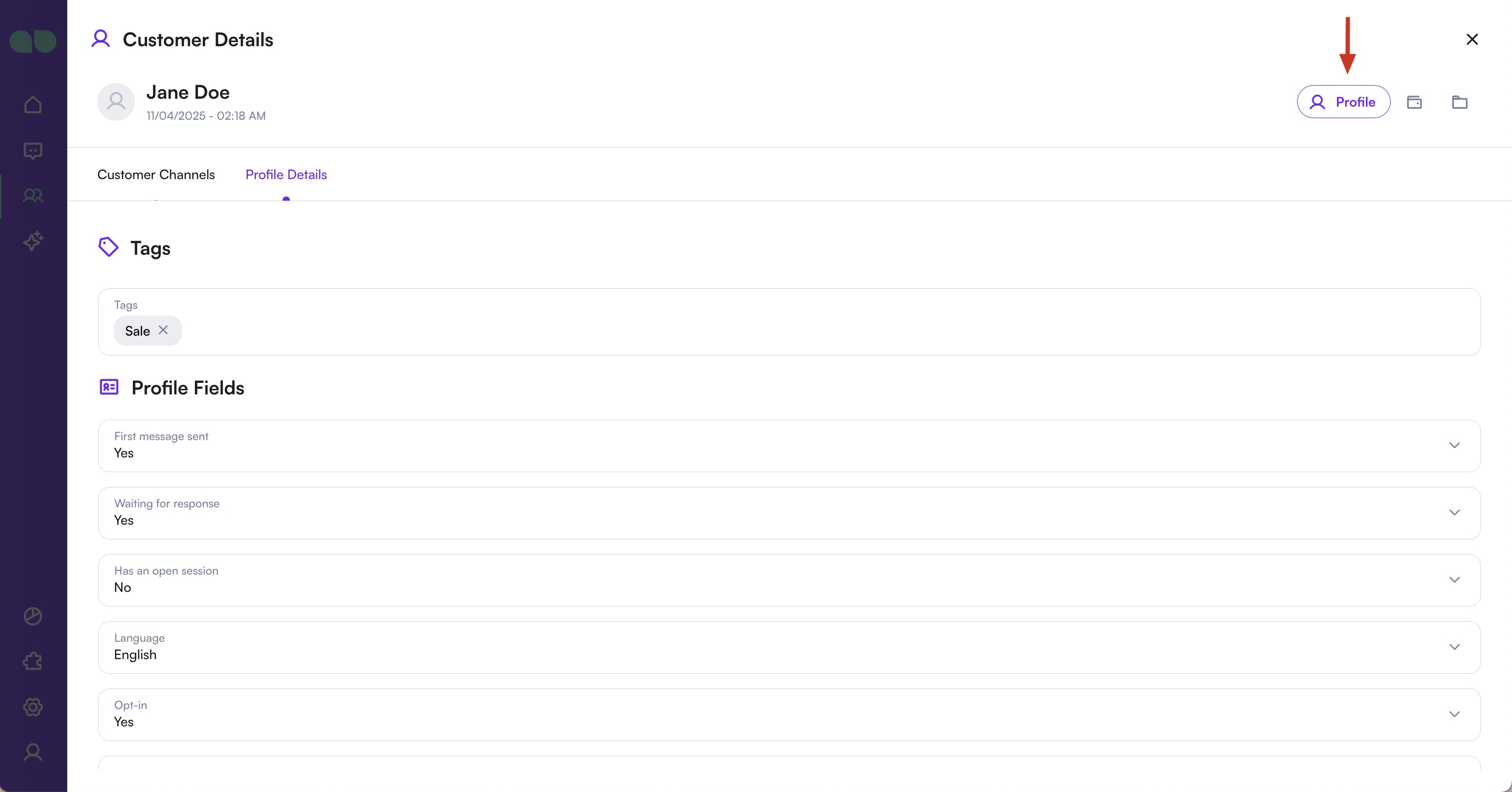
Perfil
- Pré-visualização: Mostra todos os canais de comunicação. Use os botões roxos para iniciar conversas.
- Detalhes: Veja e edite as etiquetas e as informações do perfil. Clique em
Salvar informaçõespara confirmar as alterações.
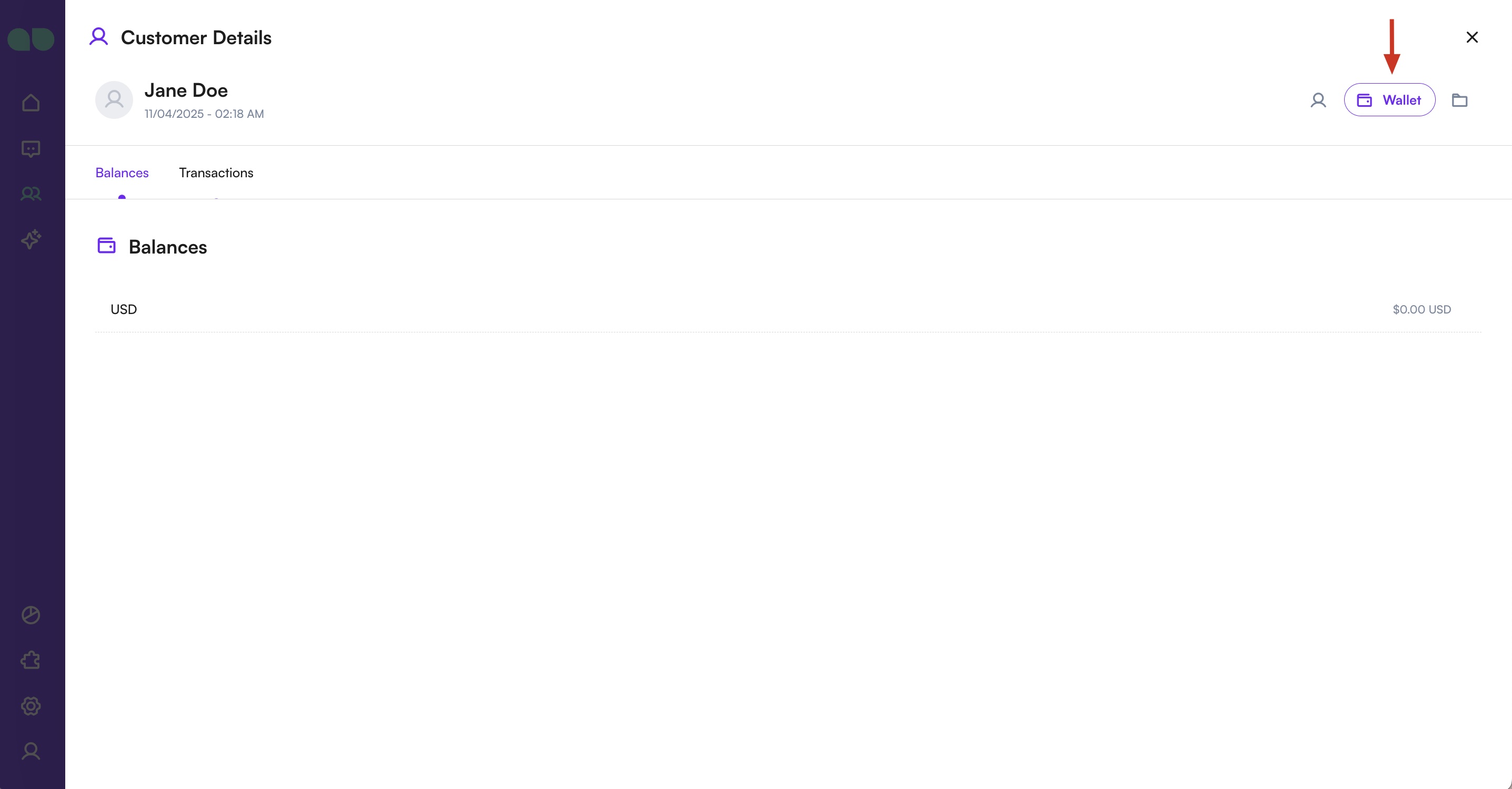
Carteira
Exibe o saldo atual e o histórico de transações. Você também pode adicionar novas transações aqui.
Arquivos
Exibe todas as imagens e arquivos compartilhados com este contato.
Você também pode marcar o contato como spam pelo menu de reticências (canto superior direito).
As mensagens de contatos marcados como spam não serão entregues à sua equipe.