Vue d'ensemble
Le module CRM offre une vue d'ensemble de vos contacts clients et vous permet de les filtrer, de les rechercher et de les gérer efficacement. Vous pouvez consulter les détails des contacts, exporter les données clients, ajouter de nouveaux clients un par un ou par import groupé, et effectuer des actions comme l'envoi de messages groupés, le tout dans une interface centralisée conçue pour simplifier la gestion de la relation client.
Navigation
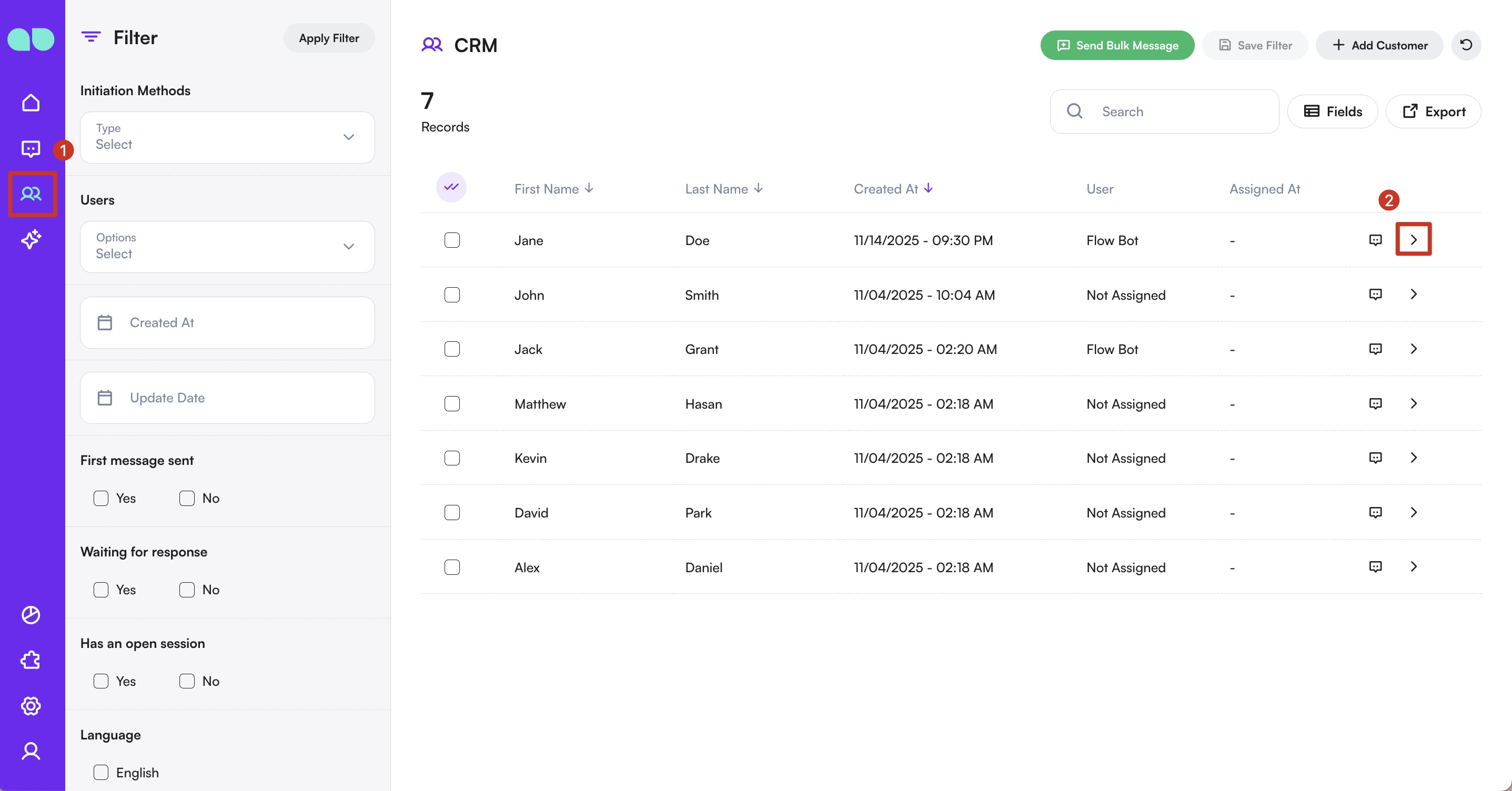
Pour accéder à ce module, dans le menu de navigation latéral > cliquez sur CRM.

Filtrer les contacts
Sur le côté gauche de l'écran, vous trouverez des filtres pour naviguer dans votre liste de contacts. Ces filtres comprennent les champs système par défaut et tous les Champs de profil personnalisés que vous avez créés pour votre entreprise.
Origine
Vous pouvez filtrer les contacts selon la façon dont leur première interaction a été initiée. Les options suivantes sont disponibles :
- Message groupé – Initiée via un message groupé envoyé par votre entreprise.
- Message modèle – Initiée via un modèle de message pré-approuvé.
- Publicité de référence – Initiée via une campagne de référence ou publicitaire suivie.
- Repli – Initiée lorsqu'aucune automatisation correspondante n'est trouvée, par exemple un lien non pris en charge partagé par l'utilisateur.
- Organique – Initiée lorsque l'utilisateur écrit directement à votre entreprise.
- Synchronisation – Initiée lorsque l'utilisateur envoie un message direct à l'un de vos canaux connectés.
Utilisateurs
Tous les utilisateurs du système sont listés ici. Vous pouvez filtrer les contacts selon les utilisateurs assignés, individuellement ou par sélection multiple.
Créé le et date de mise à jour
- Créé le : filtre les contacts selon la date à laquelle ils ont été enregistrés pour la première fois dans le système.
- Date de mise à jour : filtre selon la date de leur dernière interaction ou mise à jour.
Étiquettes
Les étiquettes sont appliquées automatiquement par le système ou manuellement pendant les conversations. Vous pouvez filtrer les contacts en sélectionnant une ou plusieurs étiquettes et en définissant les conditions correspondantes.
Champs de profil
Les champs de profil sont des données personnalisables que vous définissez pour capturer des informations clés sur vos contacts, comme le nom, la localisation, le type de client ou tout autre détail pertinent pour votre entreprise. Ces champs peuvent être renseignés de plusieurs façons : automatiquement par le chatbot pendant les flux de conversation, manuellement par les utilisateurs eux-mêmes, ou modifiés ensuite par votre équipe. Tous les champs de profil actifs sont affichés dans le panneau de filtrage, ce qui vous permet de filtrer les contacts selon n'importe quelle combinaison de ces valeurs.
Pour plus de détails, consultez le guide des champs de profil.
Pour réutiliser une combinaison de filtres, cliquez sur le bouton Enregistrer le filtre en haut à droite, donnez un nom à votre filtre et enregistrez-le.
Vous pouvez ensuite réappliquer facilement vos filtres enregistrés à tout moment en les sélectionnant et en cliquant sur le bouton Appliquer le filtre.
Tableau des contacts
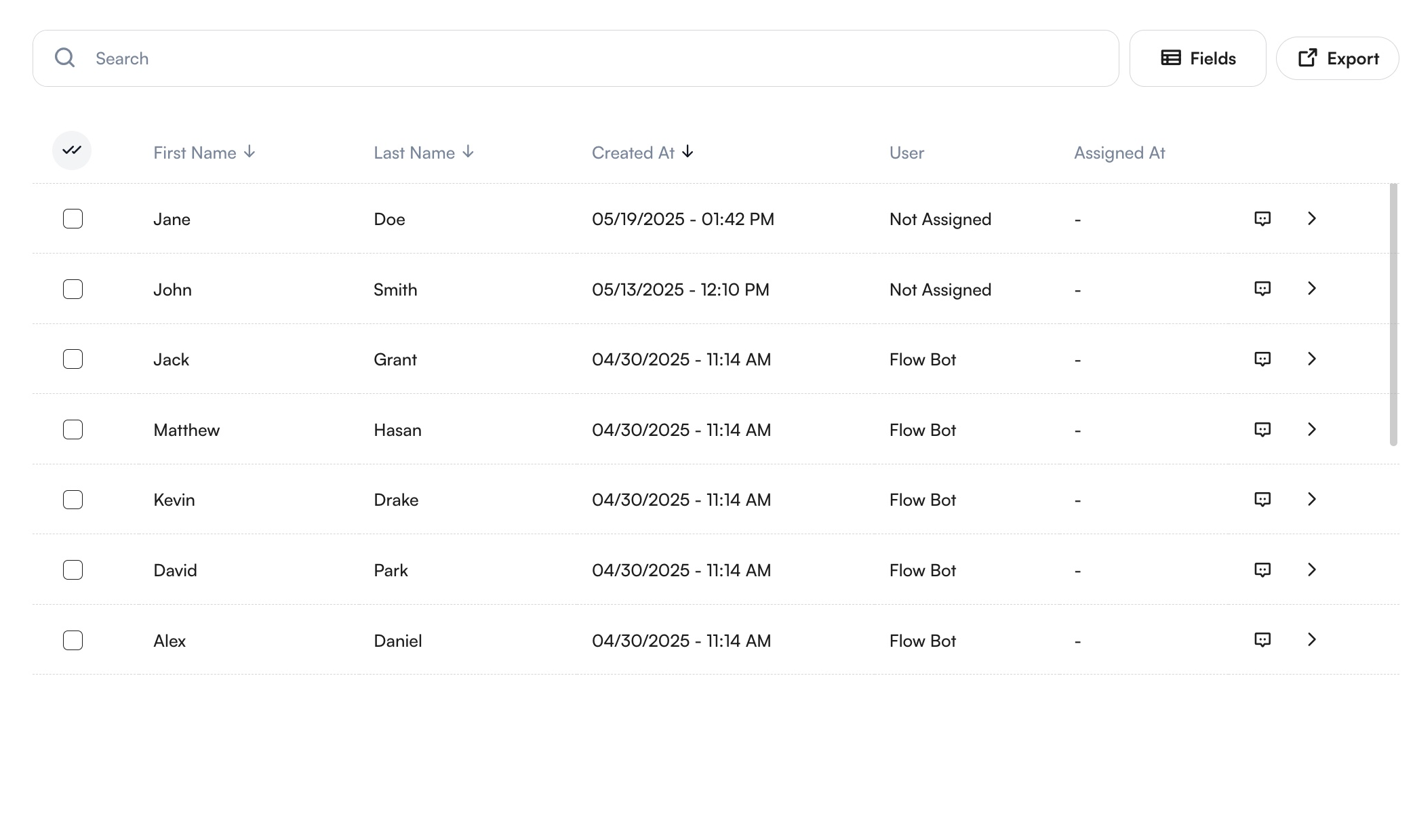
Dans la partie centrale de l'écran, vous voyez la liste filtrée des contacts.
Fonctionnalités
- Recherche par prénom, nom ou numéro de téléphone
- Tri par nom, date de création ou autres champs visibles
- Colonnes visibles par défaut : Prénom, Nom, Créé le, Utilisateur attribué, Date d'attribution
- Sélection de plusieurs contacts pour une modification en masse ou une diffusion
- Affichage d'une conversation individuelle via le bouton
Discussionou ouverture du profil détaillé avec le boutonAfficher
Pour en savoir plus sur la diffusion, consultez le guide des diffusions.
Ajouter des champs au tableau
Vous pouvez personnaliser les colonnes du tableau en cliquant sur Champs (en haut à droite) et en sélectionnant parmi les options disponibles.
Exporter
Cliquez sur Exporter (en haut à droite) pour télécharger votre tableau au format Excel ou CSV.
Après l'export, vous retrouvez vos fichiers dans la section Fichiers exportés, où vous pouvez les télécharger directement ou les envoyer par e-mail à vous-même ou à un autre utilisateur.
Vous pouvez aussi consulter les informations détaillées de chaque fichier, notamment le nom du fichier, la taille, la date d'expiration, la date de création, le créateur, etc.
Ajouter un nouveau contact
Il existe deux façons d'ajouter de nouveaux contacts après avoir cliqué sur Ajouter un client (en haut à droite) :
Individuellement
Sélectionnez l'option Nouveau client.
Renseignez les champs obligatoires (nom, prénom, téléphone) et les éventuels champs de profil facultatifs.
Cliquez sur Enregistrer les informations.
Import groupé
Cliquez sur l'option Import de clients dans le menu à trois points sous Ajouter un client. Suivez ces étapes :
- Téléversez le fichier : formatez vos données et téléversez-les au format csv pour de meilleurs résultats. Consultez le fichier d'exemple pour voir le format correct.
- Associez les champs : faites correspondre les colonnes du fichier à vos champs de profil CRM. Les champs prénom, nom et numéro de téléphone sont obligatoires.
- Vérifiez : le système identifie les données invalides, les doublons, les mises à jour et les nouvelles entrées. Vous pouvez corriger ou ignorer les données invalides.
- Confirmez : l'écran final résume les mises à jour et les ajouts. Cliquez sur
Enregistrer.
Vous pouvez suivre la progression et l'état d'achèvement de l'import de clients depuis la page Tâches système.
Détails du client
Vous accédez à plus de détails sur le client en cliquant sur le bouton Afficher, qui ouvre un volet détaillé.
Détails CRM
Profil du client
Portefeuille du client
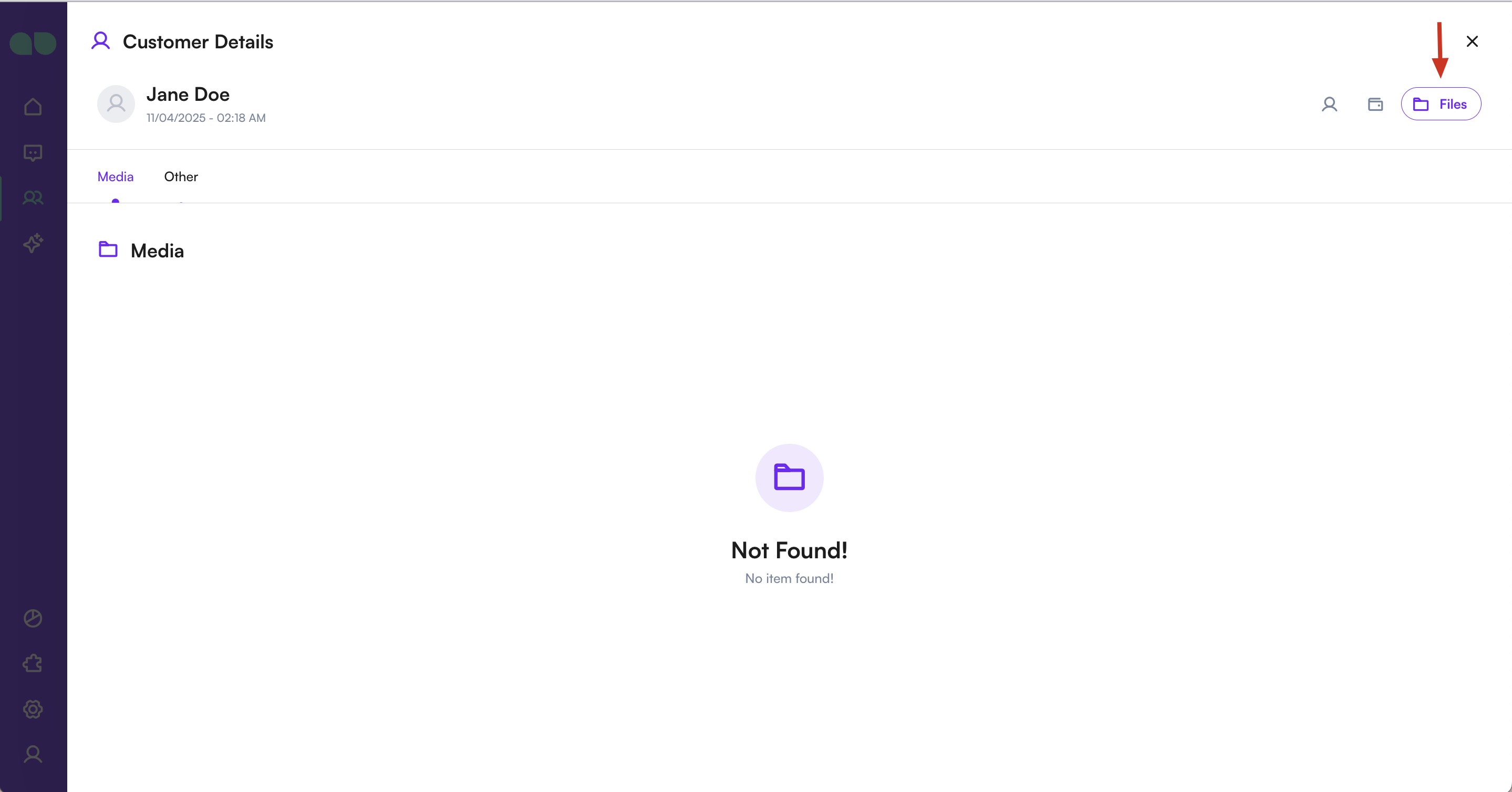
Médias du client
1 of 4
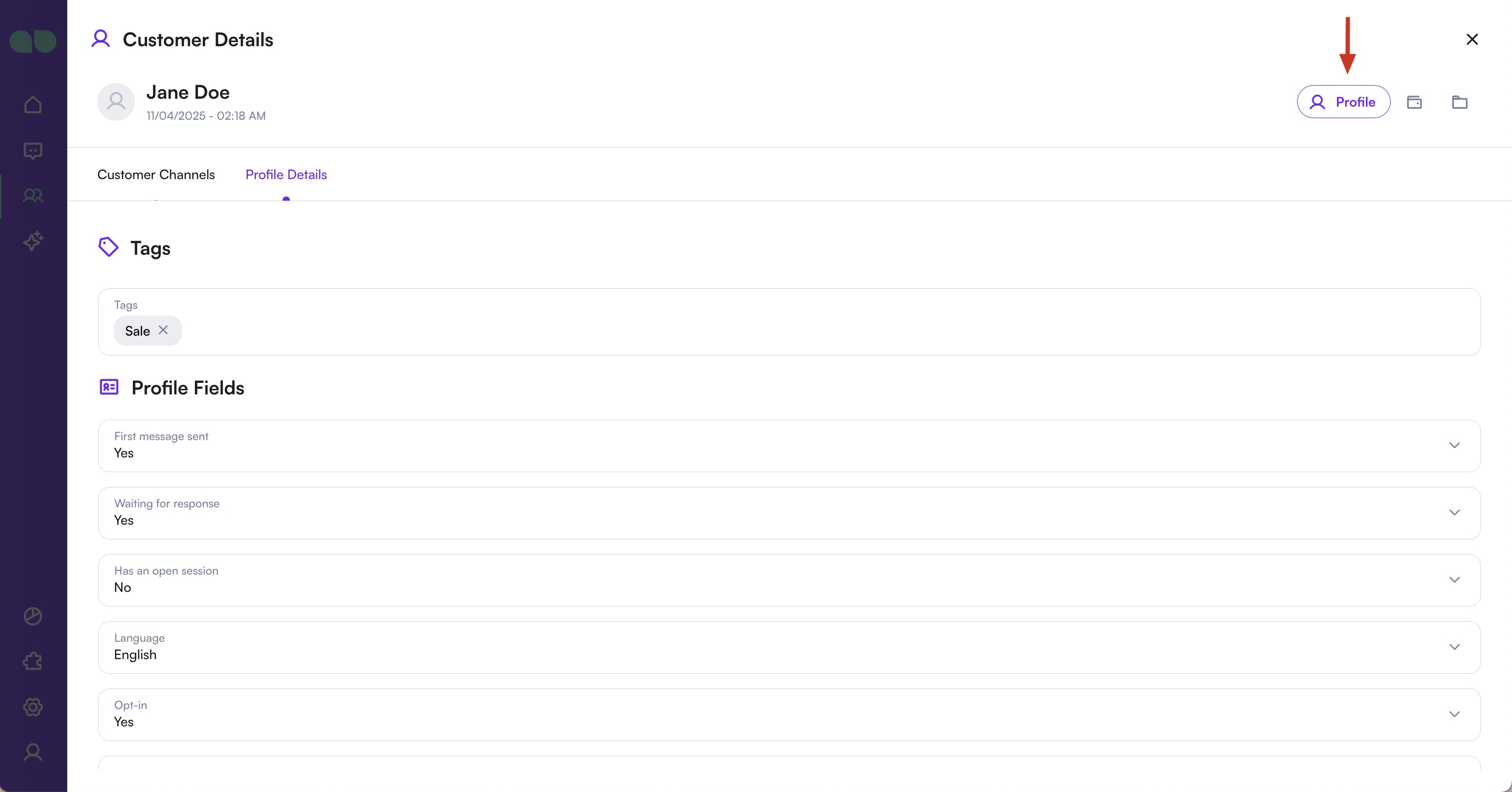
Profil
- Aperçu : affiche tous les canaux de communication. Utilisez les boutons violets pour démarrer des conversations.
- Détails : consultez et modifiez les étiquettes et les informations de profil. Cliquez sur
Enregistrer les informationspour confirmer les modifications.
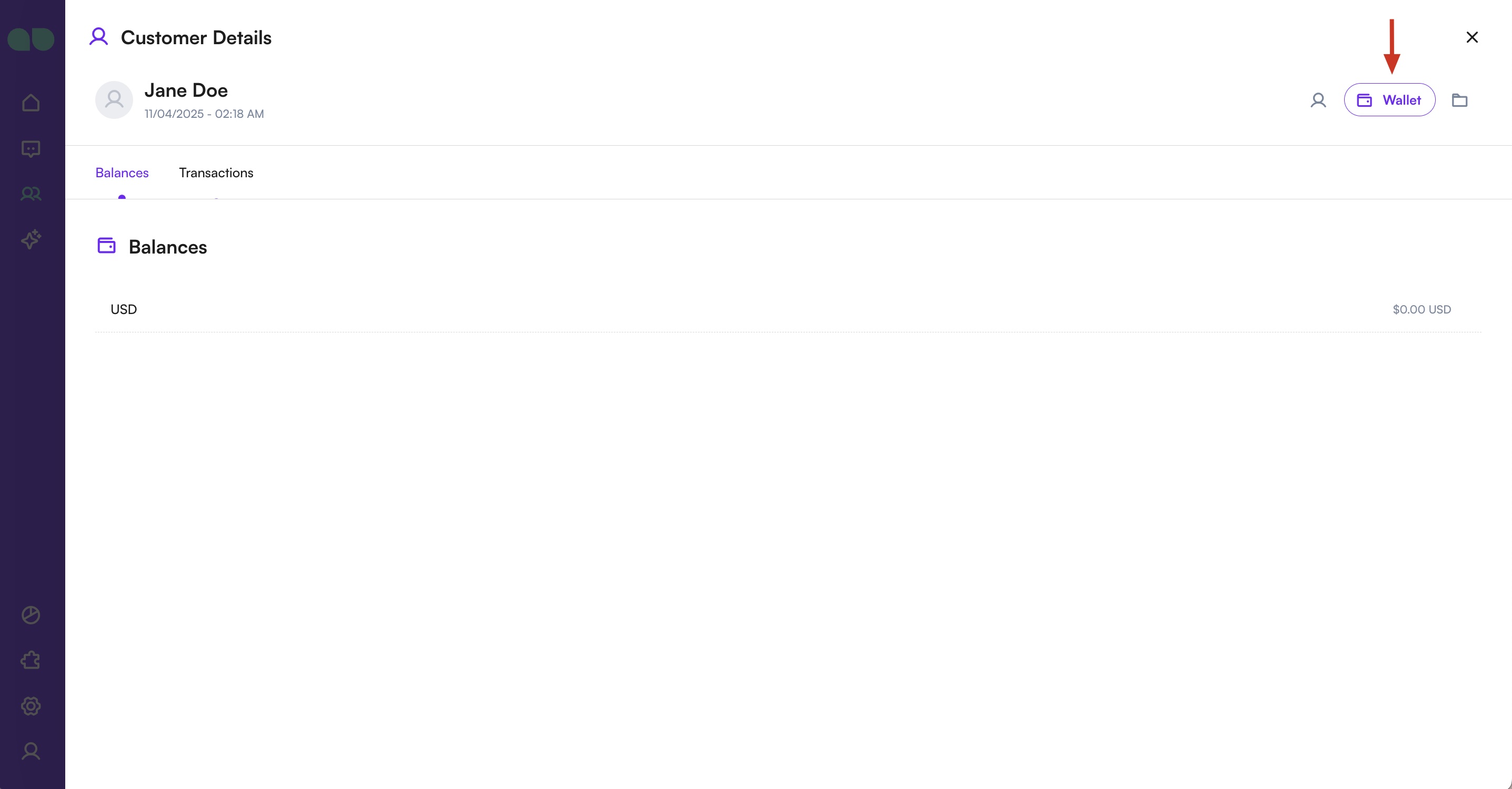
Portefeuille
Affiche le solde actuel et l'historique des transactions. Vous pouvez aussi y ajouter de nouvelles transactions.
Fichiers
Affiche toutes les images et tous les fichiers partagés avec ce contact.
Vous pouvez aussi marquer le contact comme spam via le menu à points de suspension (en haut à droite).
Les messages des contacts marqués comme spam ne seront pas remis à votre équipe.