Übersicht
Das CRM-Modul bietet eine Übersicht Ihrer Kundenkontakte, die Sie effizient filtern, durchsuchen und verwalten können. Sie können Kontaktdetails ansehen, Kundendaten exportieren, neue Kunden einzeln oder per Massenimport hinzufügen und Aktionen wie den Massenversand ausführen, alles in einer zentralen Oberfläche, die die Kundenverwaltung vereinfacht.
Navigation
Um dieses Modul zu öffnen, klicken Sie im Seitenmenü auf CRM.

Kontakte filtern
Auf der linken Seite des Bildschirms finden Sie Filter, mit denen Sie Ihre Kontaktliste durchsuchen können. Sie umfassen die systemseitigen Standardfelder und alle benutzerdefinierten Profilfelder, die Sie für Ihr Unternehmen erstellt haben.
Initiierungsmethode
Sie können Kontakte danach filtern, wie ihre erste Interaktion zustande kam. Folgende Optionen stehen zur Verfügung:
- Massennachricht – Ausgelöst durch eine Massennachricht Ihres Unternehmens.
- Vorlagennachricht – Ausgelöst durch eine vorab genehmigte Nachrichtenvorlage.
- Referral-Anzeige – Ausgelöst durch eine nachverfolgte Empfehlung oder Anzeigenkampagne.
- Fallback – Ausgelöst, wenn keine passende Automatisierung gefunden wird, etwa bei einem nicht unterstützten Link des Benutzers.
- Organisch – Ausgelöst, wenn der Benutzer Ihrem Unternehmen direkt schreibt.
- Synchronisierung – Ausgelöst, wenn der Benutzer eine Direktnachricht an einen Ihrer verbundenen Kanäle sendet.
Benutzer
Hier sind alle Systembenutzer aufgelistet. Sie können Kontakte nach zugewiesenen Benutzern filtern, einzeln oder mit Mehrfachauswahl.
Erstellt am & Aktualisiert am
- Erstellt am: Filtert Kontakte nach dem Datum, an dem sie erstmals im System registriert wurden.
- Aktualisiert am: Filtert nach dem Datum ihrer letzten Interaktion oder Aktualisierung.
Tags
Tags werden entweder automatisch vom System oder manuell während Unterhaltungen vergeben. Sie können Kontakte filtern, indem Sie einen oder mehrere Tags auswählen und die Bedingungen entsprechend festlegen.
Profilfelder
Profilfelder sind anpassbare Datenpunkte, die Sie definieren, um wichtige Informationen über Ihre Kontakte zu erfassen, etwa Name, Standort, Kundentyp oder jedes andere für Ihr Unternehmen relevante Detail. Diese Felder lassen sich auf verschiedene Weise füllen: automatisch durch den Chatbot in Gesprächsabläufen, manuell durch die Benutzer selbst oder nachträglich durch Ihr Team. Alle aktiven Profilfelder werden im Filterbereich angezeigt, sodass Sie Kontakte nach beliebigen Kombinationen dieser Werte filtern können.
Weitere Details finden Sie im Leitfaden zu Profilfeldern.
Um eine Filterkombination wiederzuverwenden, klicken Sie oben rechts auf die Schaltfläche Filter speichern, vergeben Sie einen Namen und speichern Sie den Filter.
Gespeicherte Filter können Sie jederzeit wieder anwenden, indem Sie sie auswählen und auf die Schaltfläche Filter anwenden klicken.
Kontakttabelle
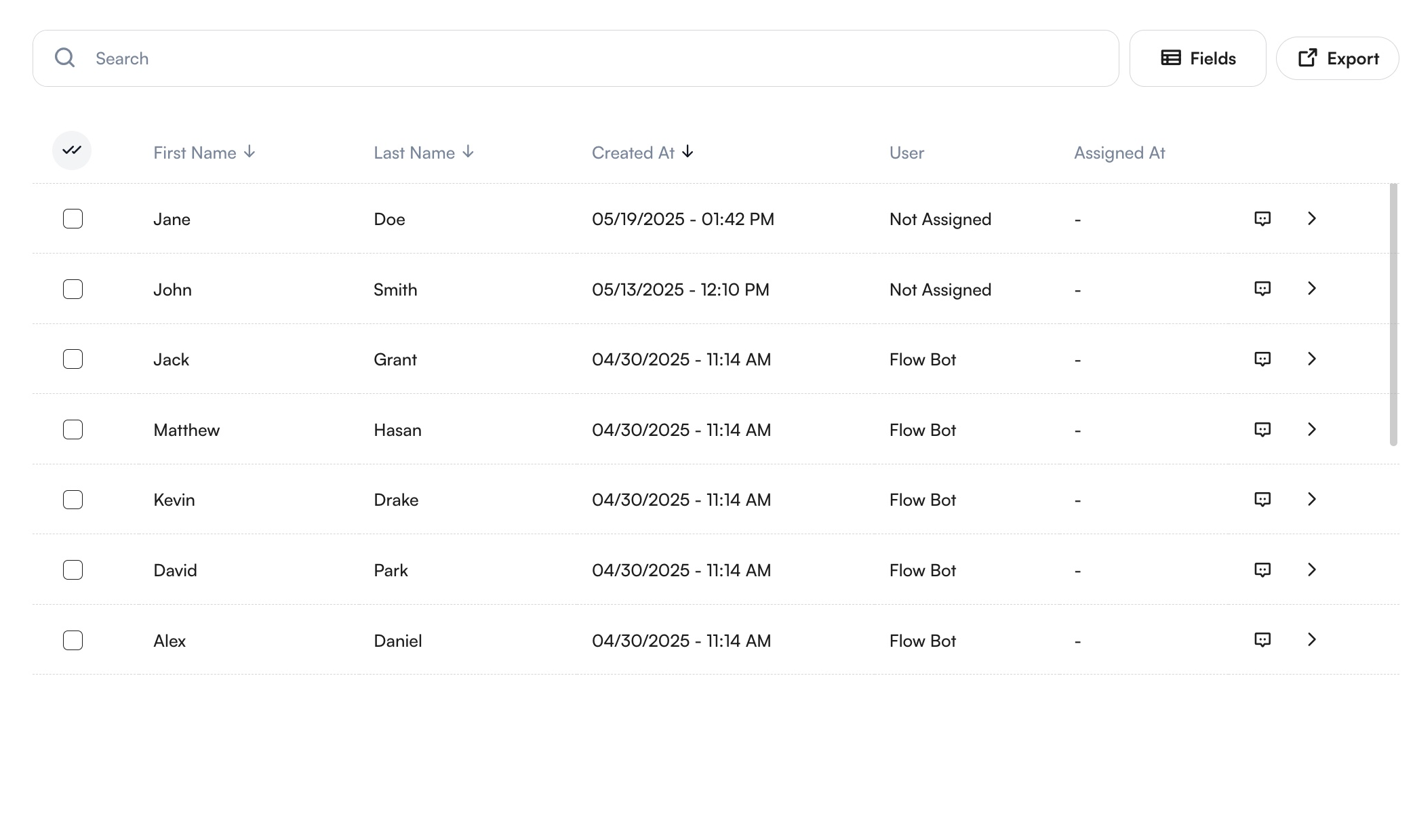
Im mittleren Bereich des Bildschirms sehen Sie die gefilterte Kontaktliste.
Funktionen
- Suche nach Vorname, Nachname oder Telefonnummer
- Sortierung nach Name, Erstellungsdatum oder anderen sichtbaren Feldern
- Standardmäßig sichtbare Spalten: Vorname, Nachname, Erstellt am, Zugewiesener Benutzer, Zuweisungsdatum
- Mehrere Kontakte für Massenbearbeitung oder Broadcasts auswählen
- Einzelne Sitzung über die Schaltfläche
Chatansehen oder das detaillierte Profil mit der SchaltflächeAnzeigenöffnen
Mehr zu Broadcasts erfahren Sie im Leitfaden zu Broadcasts.
Felder zur Tabelle hinzufügen
Sie können die Tabellenspalten anpassen, indem Sie oben rechts auf Felder klicken und aus den verfügbaren Optionen wählen.
Export
Klicken Sie oben rechts auf Exportieren, um Ihre Tabelle im Excel- oder CSV-Format herunterzuladen.
Nach dem Export finden Sie Ihre Dateien im Bereich Exportierte Dateien. Dort können Sie sie direkt herunterladen oder per E-Mail an sich selbst oder einen anderen Benutzer senden.
Außerdem sehen Sie detaillierte Informationen zu jeder Datei, darunter Dateiname, Größe, Ablaufdatum, Erstellungsdatum, Erstellt von und mehr.
Neuen Kontakt hinzufügen
Nach einem Klick auf Kunde hinzufügen (oben rechts) gibt es zwei Wege, neue Kontakte hinzuzufügen:
Einzeln
Wählen Sie die Option Neuer Kunde.
Füllen Sie die Pflichtfelder (Name, Nachname, Telefon) und beliebige optionale Profilfelder aus.
Klicken Sie auf Informationen speichern.
Massenimport
Klicken Sie im Dreipunkte-Menü unter Kunde hinzufügen auf die Option Kundenimport. Gehen Sie dann so vor:
- Datei hochladen: Formatieren Sie Ihre Daten und laden Sie sie für bessere Ergebnisse als CSV hoch. Die Beispieldatei zeigt das korrekte Format.
- Felder zuordnen: Ordnen Sie die Dateispalten Ihren CRM-Profilfeldern zu. Die Felder Vorname, Nachname und Telefonnummer sind Pflicht.
- Prüfen: Das System erkennt ungültige Daten, Duplikate, Aktualisierungen und neue Einträge. Ungültige Daten können Sie korrigieren oder ignorieren.
- Bestätigen: Der letzte Bildschirm fasst Aktualisierungen und Ergänzungen zusammen. Klicken Sie auf
Speichern.
Den Fortschritt und den Abschlussstatus des Kundenimports sehen Sie auf der Seite System-Jobs.
Kundendetails
Weitere Details zum Kunden öffnen Sie über die Schaltfläche Anzeigen, die eine detaillierte Seitenansicht öffnet.
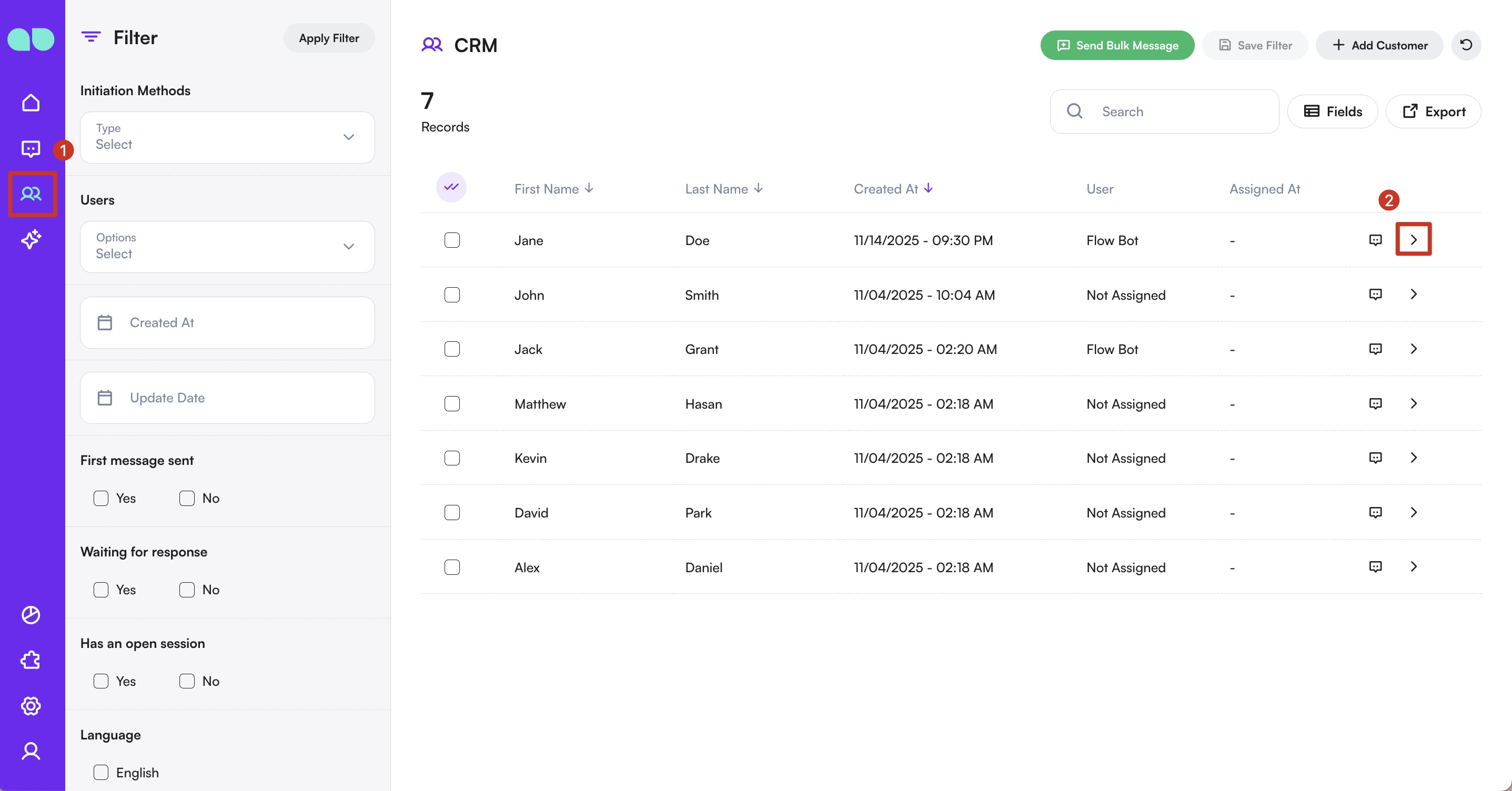
CRM-Details
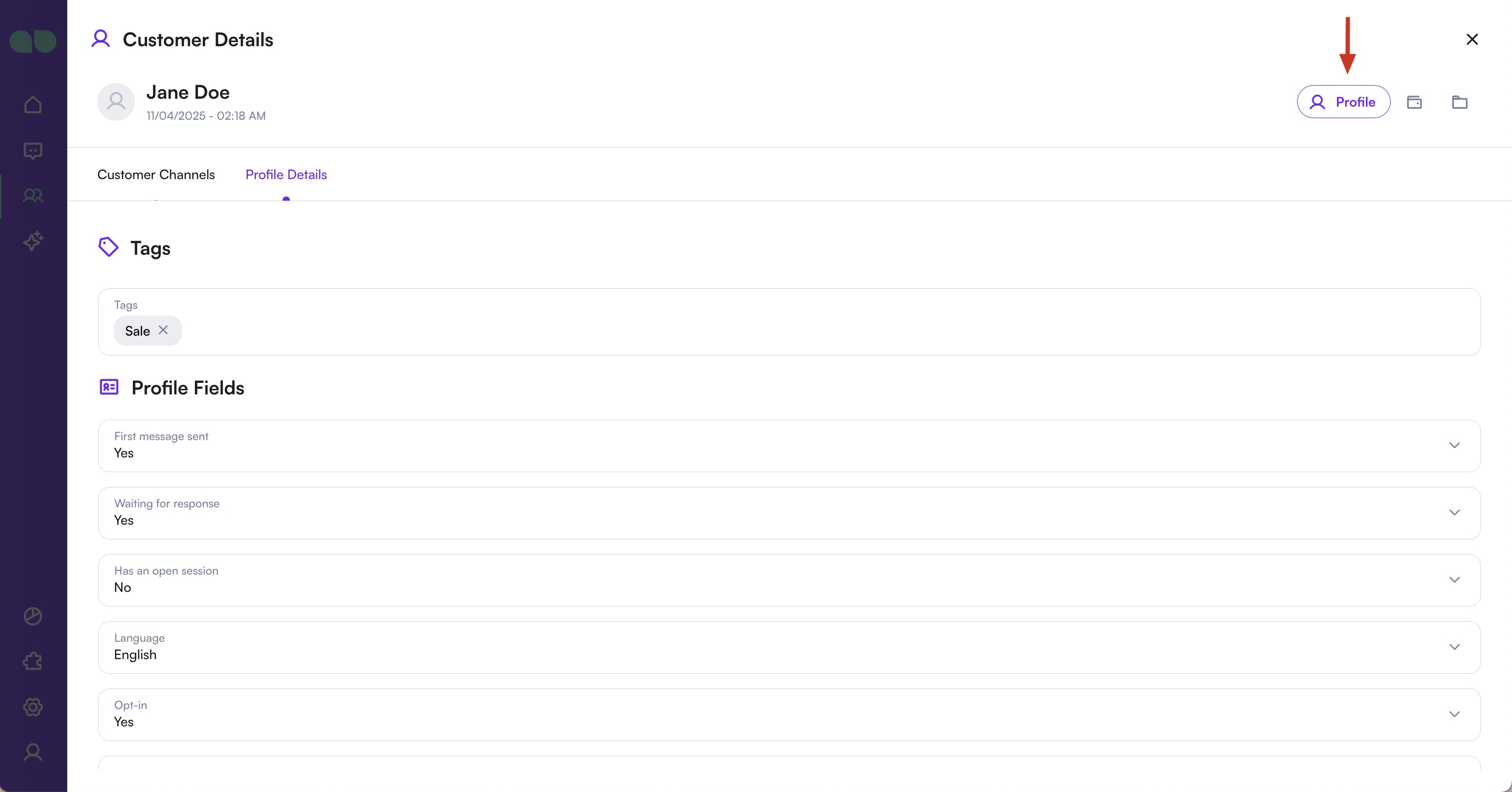
Kundenprofil
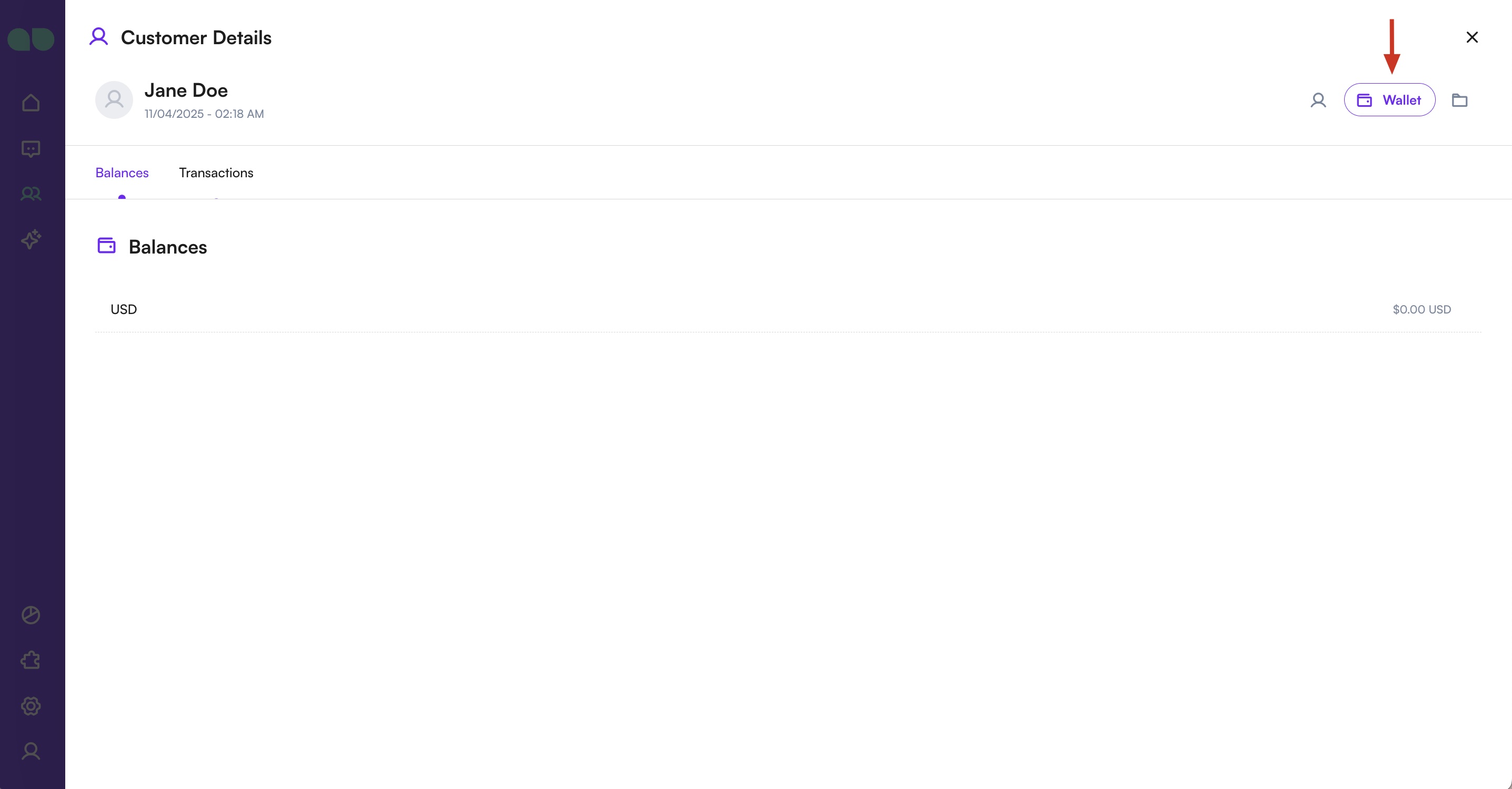
Kunden-Wallet
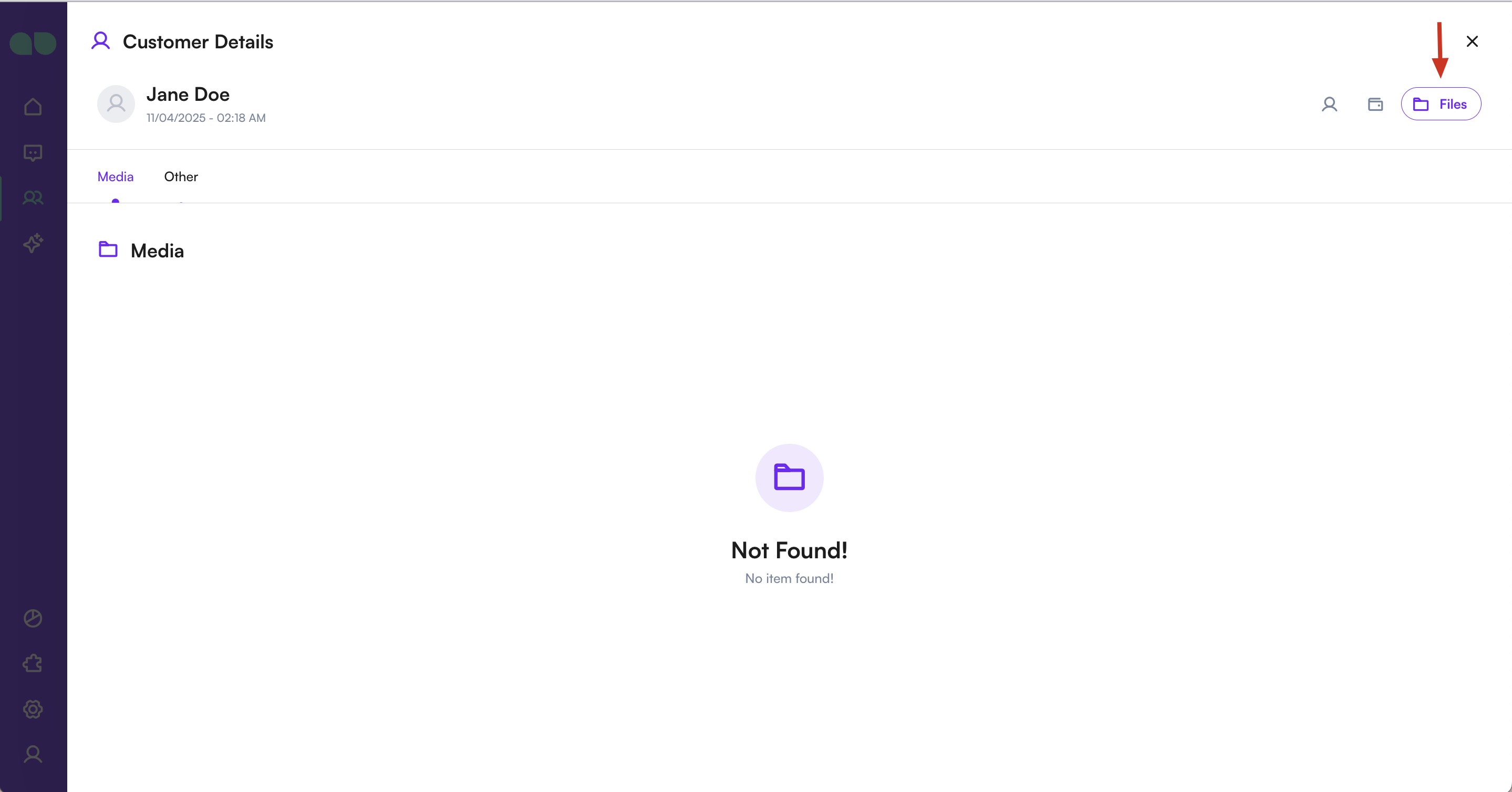
Kundenmedien
1 of 4
Profil
- Vorschau: Zeigt alle Kommunikationskanäle. Mit den violetten Schaltflächen starten Sie Unterhaltungen.
- Details: Tags und Profilinformationen ansehen/bearbeiten. Klicken Sie auf
Informationen speichern, um Änderungen zu bestätigen.
Wallet
Zeigt das aktuelle Guthaben und den Transaktionsverlauf. Hier können Sie auch neue Transaktionen hinzufügen.
Dateien
Zeigt alle Bilder und Dateien, die mit diesem Kontakt geteilt wurden.
Über das Ellipsen-Menü (oben rechts) können Sie den Kontakt außerdem als Spam markieren.
Nachrichten von als Spam markierten Kontakten werden nicht an Ihr Team zugestellt.