Resumen general
El módulo CRM ofrece una visión general de los contactos de sus clientes, y le permite filtrarlos, buscarlos y gestionarlos de forma eficiente. Puede ver los detalles de los contactos, exportar los datos de los clientes, añadir clientes nuevos de forma individual o mediante importación masiva y realizar acciones como el envío de mensajes masivos, todo en una interfaz centralizada diseñada para agilizar la gestión de clientes.
Navegación
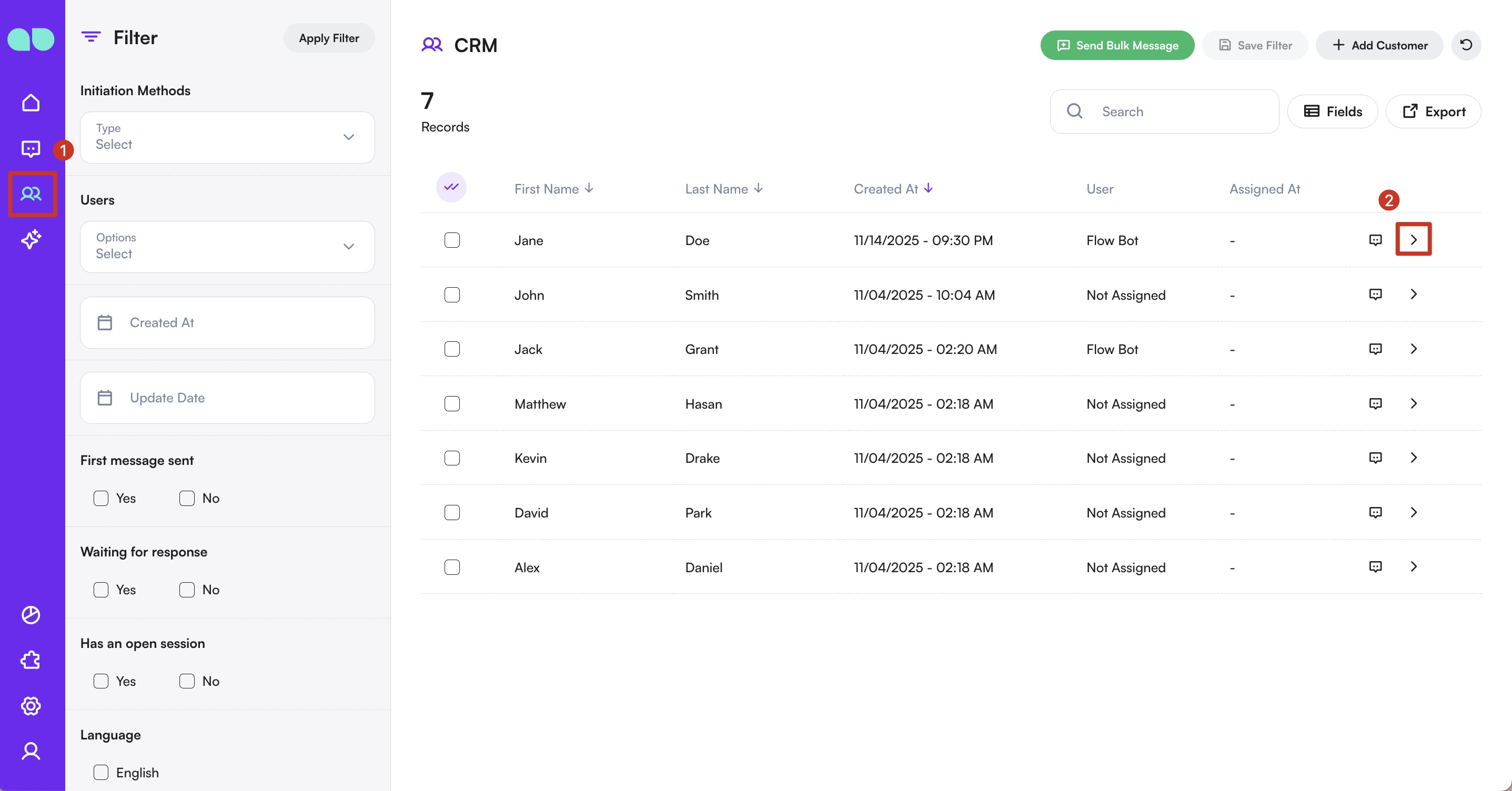
Para acceder a este módulo, en el menú de navegación lateral > haga clic en CRM.

Filtrar contactos
En el lado izquierdo de la pantalla encontrará filtros que le ayudan a navegar por su lista de contactos. Estos filtros incluyen los campos predeterminados del sistema y los Campos de perfil personalizados que haya creado para su empresa.
Método de inicio
Puede filtrar los contactos según cómo se inició su primera interacción. Están disponibles las siguientes opciones:
- Mensaje masivo – Iniciada mediante un mensaje masivo enviado por su empresa.
- Mensaje de plantilla – Iniciada mediante una plantilla de mensaje preaprobada.
- Anuncio de referencia – Iniciada mediante una campaña de referencia o de anuncios con seguimiento.
- Alternativo – Iniciada cuando no se encuentra ninguna automatización coincidente, por ejemplo un enlace no compatible compartido por el usuario.
- Orgánico – Iniciada cuando el usuario escribe directamente a su empresa.
- Sincronizar – Iniciada cuando el usuario envía un mensaje directo a uno de sus canales conectados.
Usuarios
Aquí se enumeran todos los usuarios del sistema. Puede filtrar los contactos por usuarios asignados, de forma individual o con selección múltiple.
Fecha de creación y fecha de actualización
- Fecha de creación: filtra los contactos por la fecha en que se registraron por primera vez en el sistema.
- Fecha de actualización: filtra por la fecha de su última interacción o actualización.
Etiquetas
Las etiquetas las aplica el sistema automáticamente o se añaden manualmente durante las conversaciones. Puede filtrar los contactos seleccionando una o varias etiquetas y estableciendo las condiciones correspondientes.
Campos de perfil
Los campos de perfil son datos personalizables que usted define para capturar información clave de sus contactos, como el nombre, la ubicación, el tipo de cliente o cualquier otro dato relevante para su empresa. Estos campos pueden rellenarse de varias maneras: automáticamente por el chatbot durante los flujos de conversación, manualmente por los propios usuarios, o editarse después por su equipo. Todos los campos de perfil activos se muestran en el panel de filtros, lo que permite filtrar los contactos según cualquier combinación de estos valores.
Para más detalles, consulte la Guía de campos de perfil.
Para reutilizar cualquier combinación de filtros, haga clic en el botón Guardar filtro de la parte superior derecha, póngale un nombre a su filtro y guárdelo.
Después podrá volver a aplicar fácilmente los filtros guardados en cualquier momento seleccionándolos y haciendo clic en el botón Aplicar filtro.
Tabla de contactos
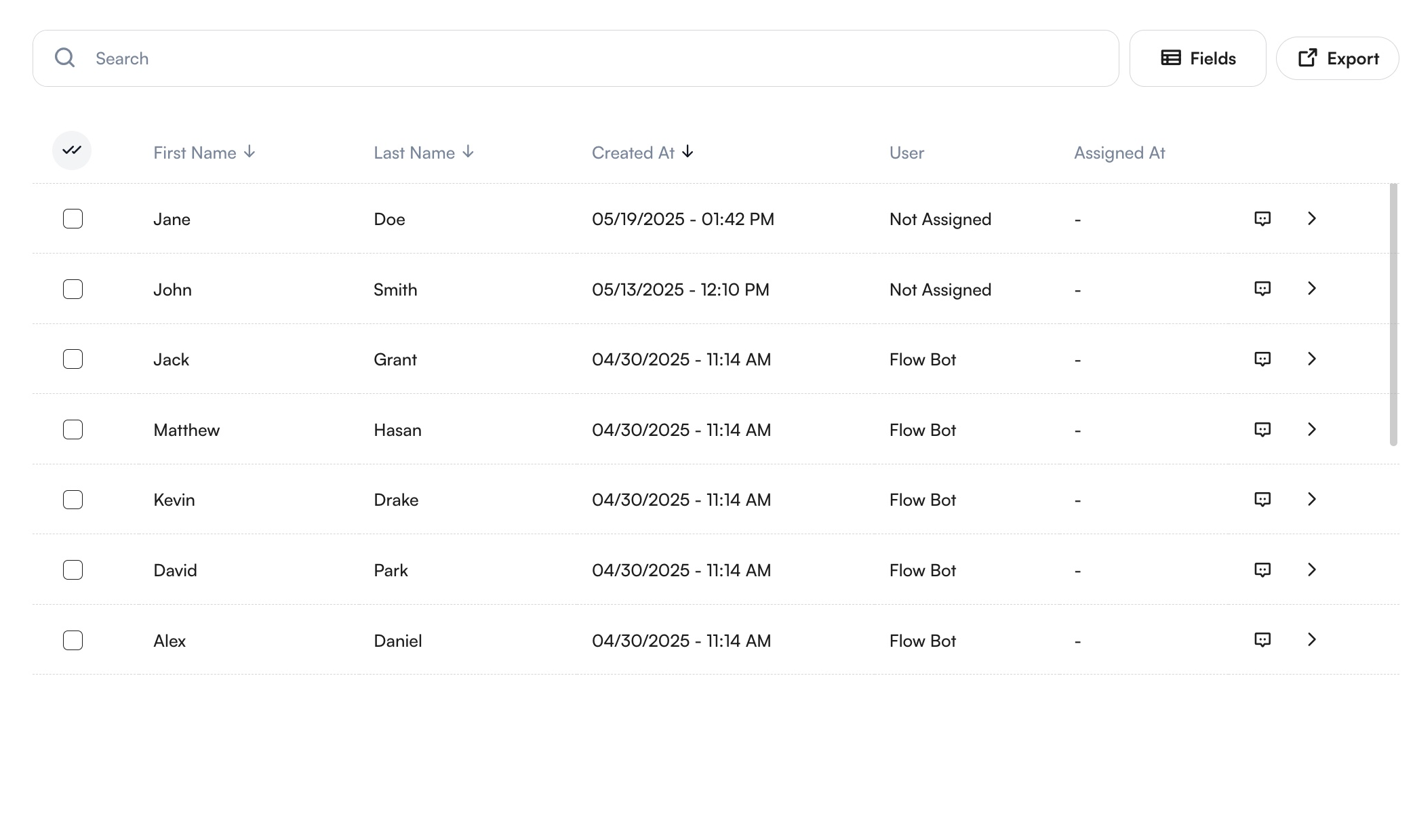
En la parte central de la pantalla verá la lista de contactos filtrada.
Funciones
- Búsqueda por nombre, apellidos o número de teléfono
- Ordenación por nombre, fecha de creación u otros campos visibles
- Columnas visibles por defecto: Nombre, Apellidos, Fecha de creación, Usuario asignado, Fecha de asignación
- Selección de varios contactos para edición masiva o difusión
- Ver una conversación individual con el botón
Chato abrir el perfil detallado con el botónMostrar
Para saber más sobre las difusiones, consulte la Guía de difusiones.
Añadir campos a la tabla
Puede personalizar las columnas de la tabla haciendo clic en Campos (arriba a la derecha) y seleccionando entre las opciones disponibles.
Exportar
Haga clic en Exportar (arriba a la derecha) para descargar su tabla en formato Excel o CSV.
Después de exportar, puede encontrar sus archivos en la sección Archivos exportados, donde puede descargarlos directamente o enviarlos por correo electrónico a usted mismo o a otro usuario.
También puede ver información detallada de cada archivo, como el nombre del archivo, el tamaño, la fecha de caducidad, la fecha de creación, el creador y más.
Añadir un contacto nuevo
Hay dos maneras de añadir contactos nuevos después de hacer clic en Añadir cliente (arriba a la derecha):
De forma individual
Seleccione la opción Cliente nuevo.
Rellene los campos obligatorios (nombre, apellidos, teléfono) y los campos de perfil opcionales que desee.
Haga clic en Guardar información.
Importación masiva
Haga clic en la opción Importación de clientes del menú de tres puntos situado bajo Añadir cliente. Siga estos pasos:
- Suba el archivo: dé formato a sus datos y súbalos como csv. para obtener mejores resultados. Consulte el archivo de ejemplo para ver el formato correcto.
- Asigne los campos: haga coincidir las columnas del archivo con los campos de perfil de su CRM. Los campos de nombre, apellidos y número de teléfono son obligatorios.
- Revise: el sistema identifica los datos no válidos, los duplicados, las actualizaciones y las entradas nuevas. Puede corregir o ignorar los datos no válidos.
- Confirme: la pantalla final resume las actualizaciones y las altas. Haga clic en
Guardar.
Puede ver el progreso y el estado de finalización de la importación de clientes en la página de Trabajos del sistema.
Detalles del cliente
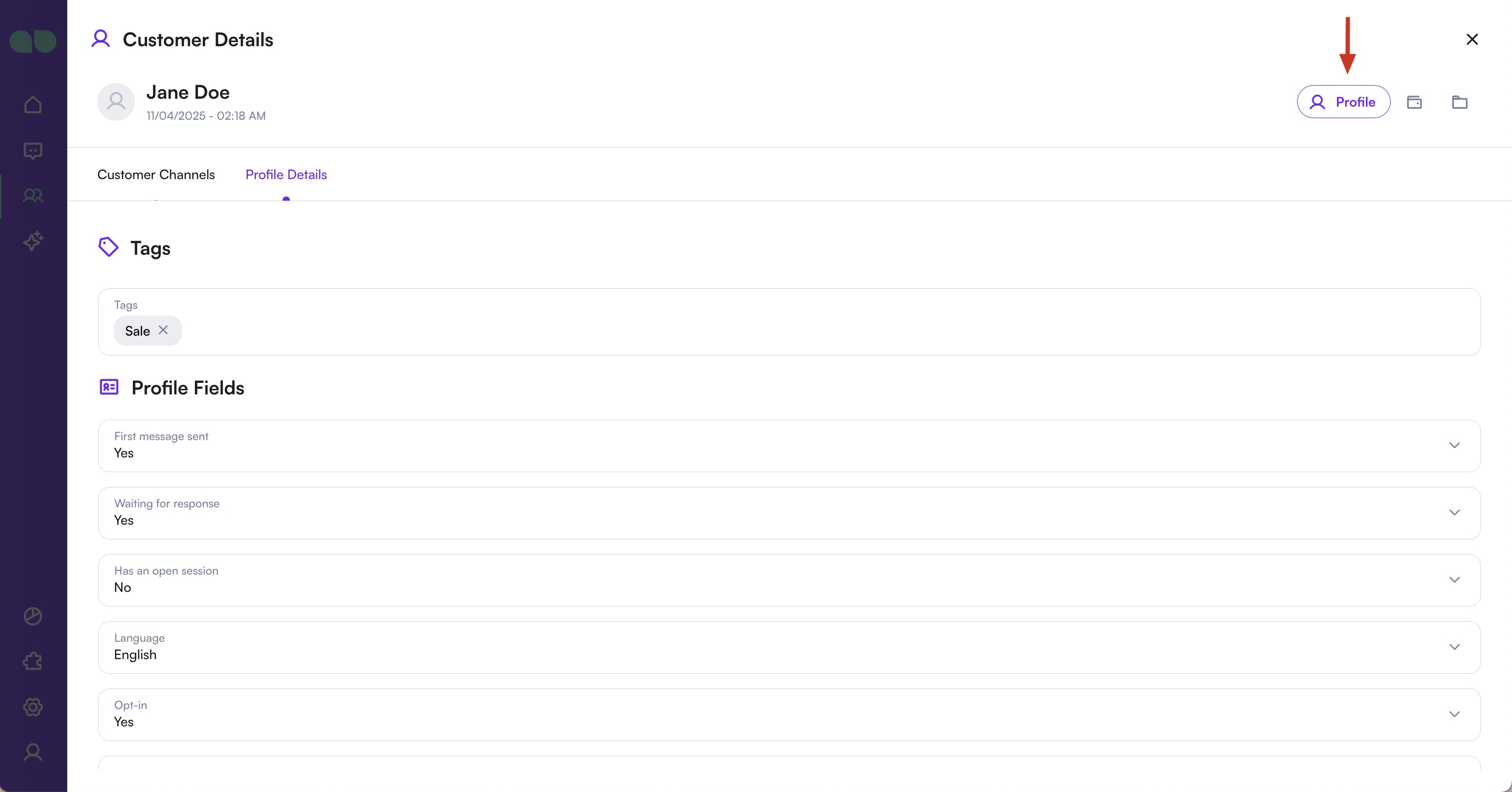
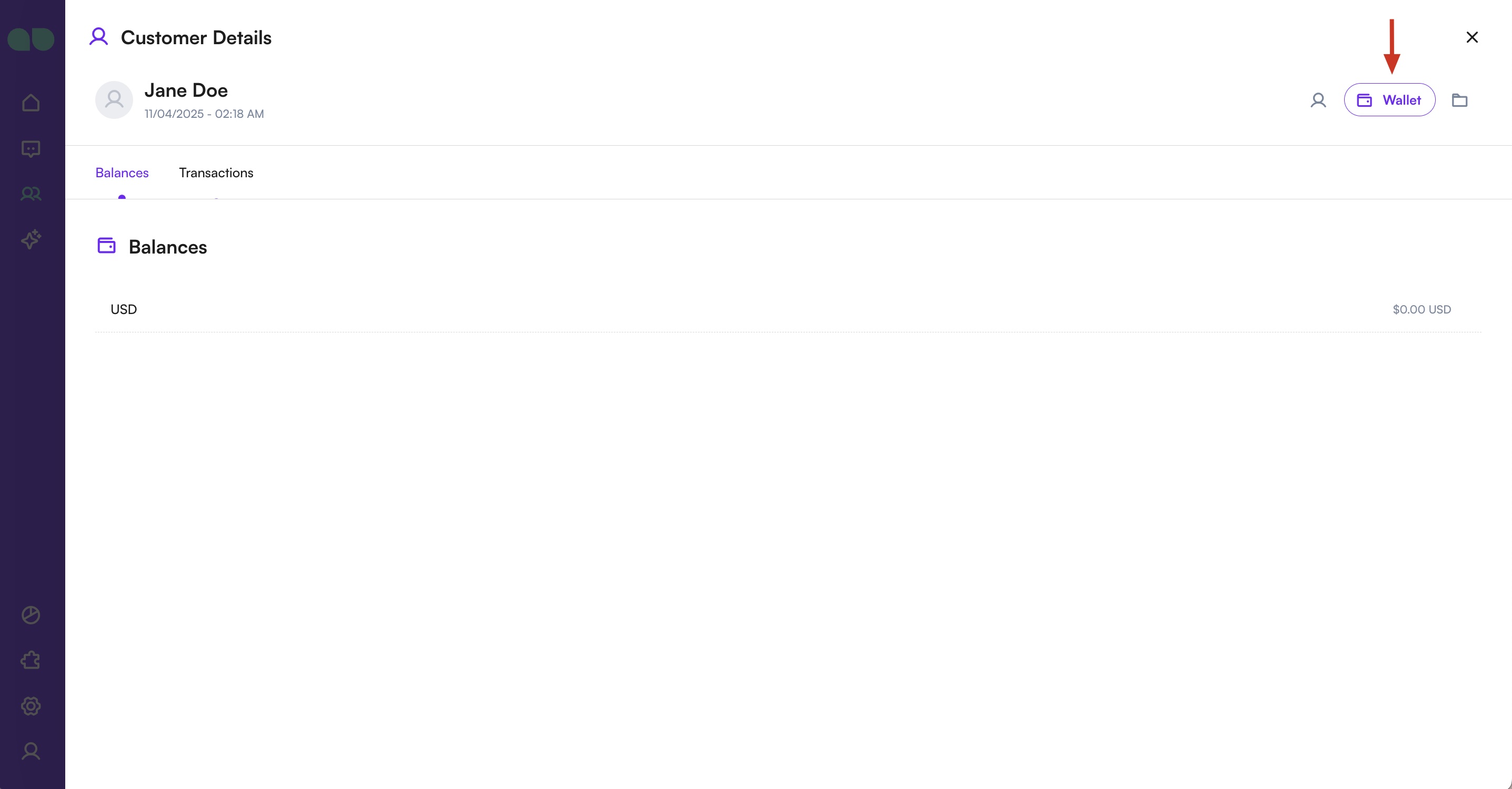
Puede acceder a más detalles del cliente haciendo clic en el botón Mostrar, que abre un panel detallado.
Detalles del CRM
Perfil del cliente
Monedero del cliente
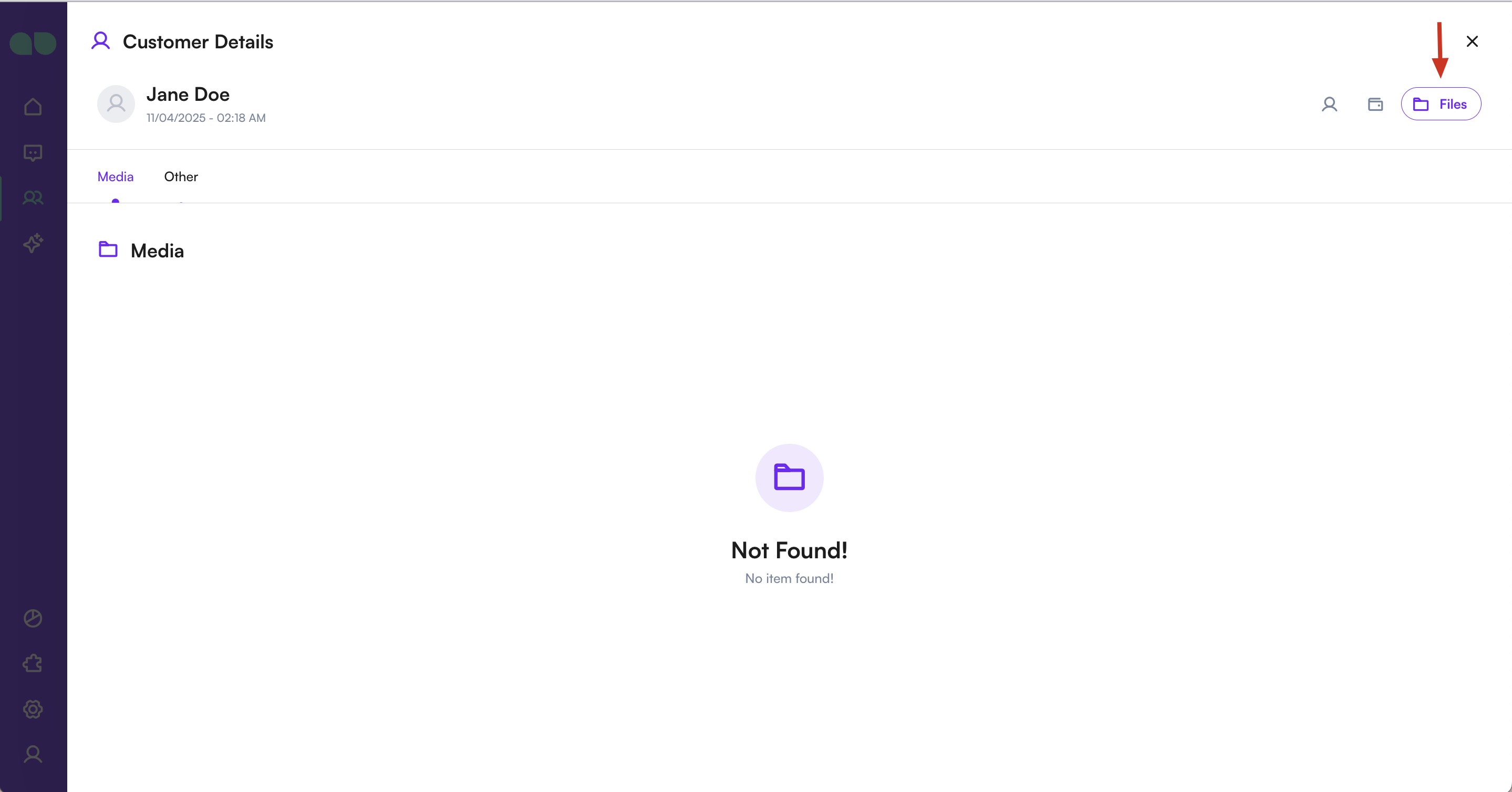
Multimedia del cliente
1 of 4
Perfil
- Vista previa: muestra todos los canales de comunicación. Use los botones morados para iniciar conversaciones.
- Detalles: vea o edite las etiquetas y la información del perfil. Haga clic en
Guardar informaciónpara confirmar los cambios.
Monedero
Muestra el saldo actual y el historial de transacciones. También puede añadir nuevas transacciones aquí.
Archivos
Muestra todas las imágenes y archivos compartidos con este contacto.
También puede marcar el contacto como spam desde el menú de puntos suspensivos (arriba a la derecha).
Los mensajes de los contactos marcados como spam no se entregarán a su equipo.