ওভারভিউ
CRM মডিউলে আপনার গ্রাহক কন্টাক্টের ওভারভিউ পাওয়া যায়, যেখানে সহজে ফিল্টার, সার্চ ও পরিচালনা করা যায়। কন্টাক্টের বিস্তারিত দেখা, গ্রাহকের ডেটা এক্সপোর্ট করা, একে একে বা বাল্ক ইমপোর্টে নতুন গ্রাহক যোগ করা এবং বাল্ক মেসেজিংয়ের মতো কাজ করা যায়। গ্রাহক ব্যবস্থাপনা সহজ করতে এই সবকিছু একটি কেন্দ্রীয় ইন্টারফেসে রাখা হয়েছে।
নেভিগেশন
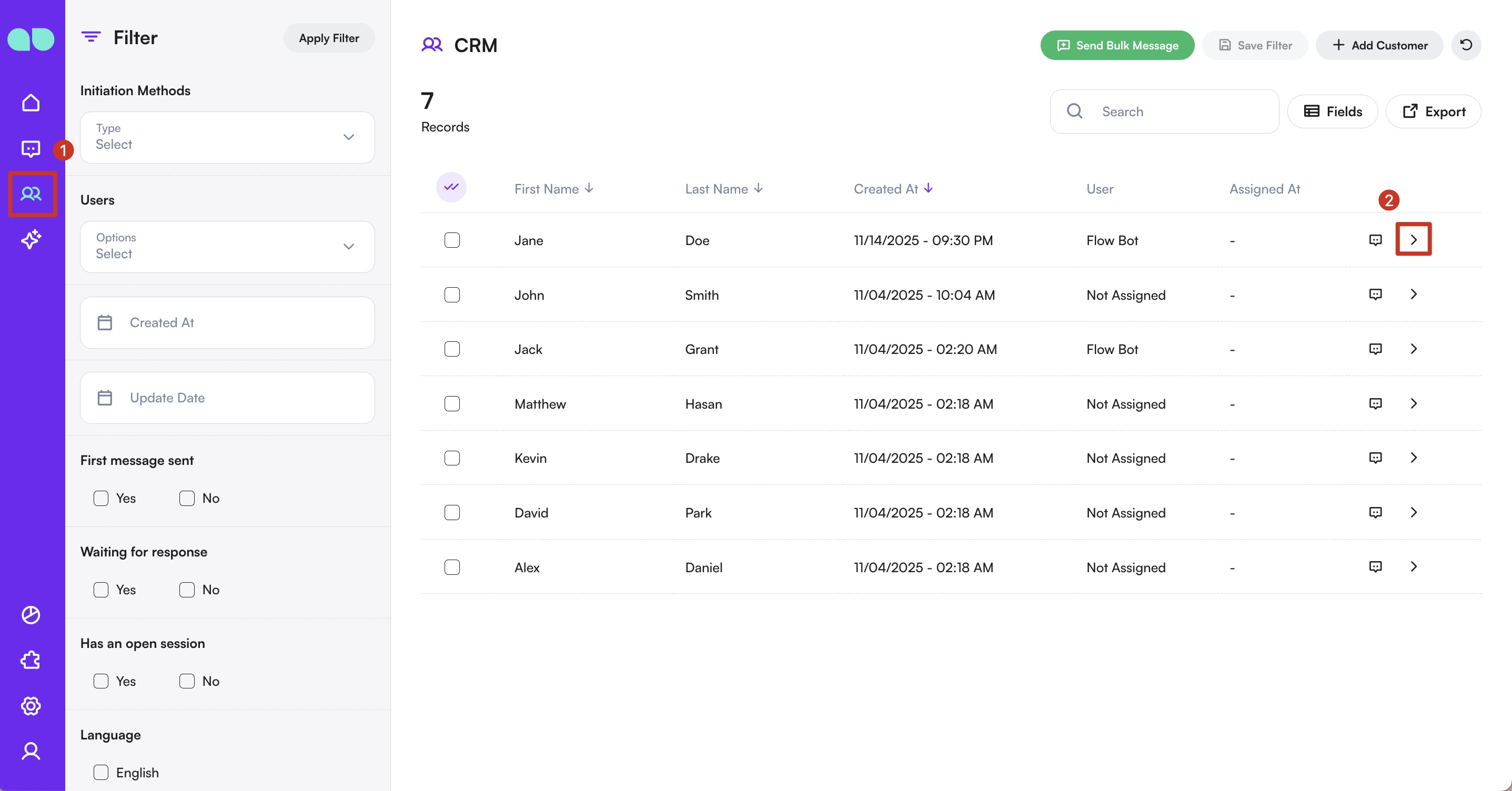
এই মডিউলে যেতে সাইড নেভিগেশন মেনুতে CRM-এ ক্লিক করুন।

কন্টাক্ট ফিল্টার করা
স্ক্রিনের বাঁ দিকে কন্টাক্টের তালিকায় খুঁজে পেতে সাহায্য করে এমন ফিল্টার আছে। এগুলোতে সিস্টেমের ডিফল্ট ফিল্ড এবং আপনার ব্যবসার জন্য তৈরি করা সব কাস্টম প্রোফাইল ফিল্ড থাকে।
শুরুর পদ্ধতি
প্রথম ইন্টারঅ্যাকশন কীভাবে শুরু হয়েছিল তার ভিত্তিতে কন্টাক্ট ফিল্টার করা যায়। এই অপশনগুলো আছে:
- বাল্ক বার্তা – আপনার ব্যবসার পাঠানো বাল্ক বার্তার মাধ্যমে শুরু।
- টেমপ্লেট বার্তা – আগে থেকে অনুমোদিত মেসেজ টেমপ্লেটের মাধ্যমে শুরু।
- রেফারেল বিজ্ঞাপন – ট্র্যাক করা রেফারেল বা বিজ্ঞাপন ক্যাম্পেইনের মাধ্যমে শুরু।
- ফলব্যাক – মিলে যাওয়ার মতো কোনো অটোমেশন না পাওয়া গেলে শুরু, যেমন ব্যবহারকারী কোনো অসমর্থিত লিংক শেয়ার করলে।
- অর্গানিক – ব্যবহারকারী সরাসরি আপনার ব্যবসাকে মেসেজ করলে শুরু।
- সিঙ্ক – ব্যবহারকারী আপনার কানেক্ট করা কোনো চ্যানেলে সরাসরি মেসেজ পাঠালে শুরু।
ব্যবহারকারী
সিস্টেমের সব ব্যবহারকারী এখানে তালিকাভুক্ত। নিযুক্ত ব্যবহারকারীর ভিত্তিতে একজন করে বা একাধিক বেছে কন্টাক্ট ফিল্টার করা যায়।
তৈরির সময় ও আপডেটের তারিখ
- তৈরির সময়: কন্টাক্ট প্রথম যে তারিখে সিস্টেমে নিবন্ধিত হয়েছে তার ভিত্তিতে ফিল্টার করে।
- আপডেটের তারিখ: সর্বশেষ ইন্টারঅ্যাকশন বা আপডেটের তারিখ অনুযায়ী ফিল্টার করে।
ট্যাগ
ট্যাগ সিস্টেম নিজে থেকে অথবা কথোপকথনের সময় ম্যানুয়ালি যোগ করা হয়। এক বা একাধিক ট্যাগ বেছে এবং শর্ত ঠিক করে কন্টাক্ট ফিল্টার করা যায়।
প্রোফাইল ফিল্ড
প্রোফাইল ফিল্ড হলো কাস্টমাইজ করা যায় এমন ডেটা পয়েন্ট, যা আপনি কন্টাক্টের গুরুত্বপূর্ণ তথ্য রাখতে ঠিক করেন, যেমন নাম, অবস্থান, গ্রাহকের ধরন বা আপনার ব্যবসার জন্য প্রাসঙ্গিক যেকোনো তথ্য। এই ফিল্ডগুলো নানাভাবে পূরণ হতে পারে: কথোপকথনের ফ্লোতে চ্যাটবট স্বয়ংক্রিয়ভাবে, ব্যবহারকারীরা নিজেরা ম্যানুয়ালি, অথবা পরে আপনার টিম এডিট করে। সব সক্রিয় প্রোফাইল ফিল্ড ফিল্টার প্যানেলে দেখানো হয়, ফলে এই মানগুলোর যেকোনো সমন্বয়ে কন্টাক্ট ফিল্টার করা যায়।
বিস্তারিত জানতে দেখুন প্রোফাইল ফিল্ড গাইড।
কোনো ফিল্টার সমন্বয় আবার ব্যবহার করতে উপরের ডানদিকের ফিল্টার সংরক্ষণ করুন বোতামে ক্লিক করুন, ফিল্টারের একটি নাম দিন এবং সংরক্ষণ করুন।
পরে যেকোনো সময় সংরক্ষিত ফিল্টার বেছে ফিল্টার প্রয়োগ করুন বোতামে ক্লিক করে সহজেই আবার প্রয়োগ করতে পারবেন।
কন্টাক্ট টেবিল
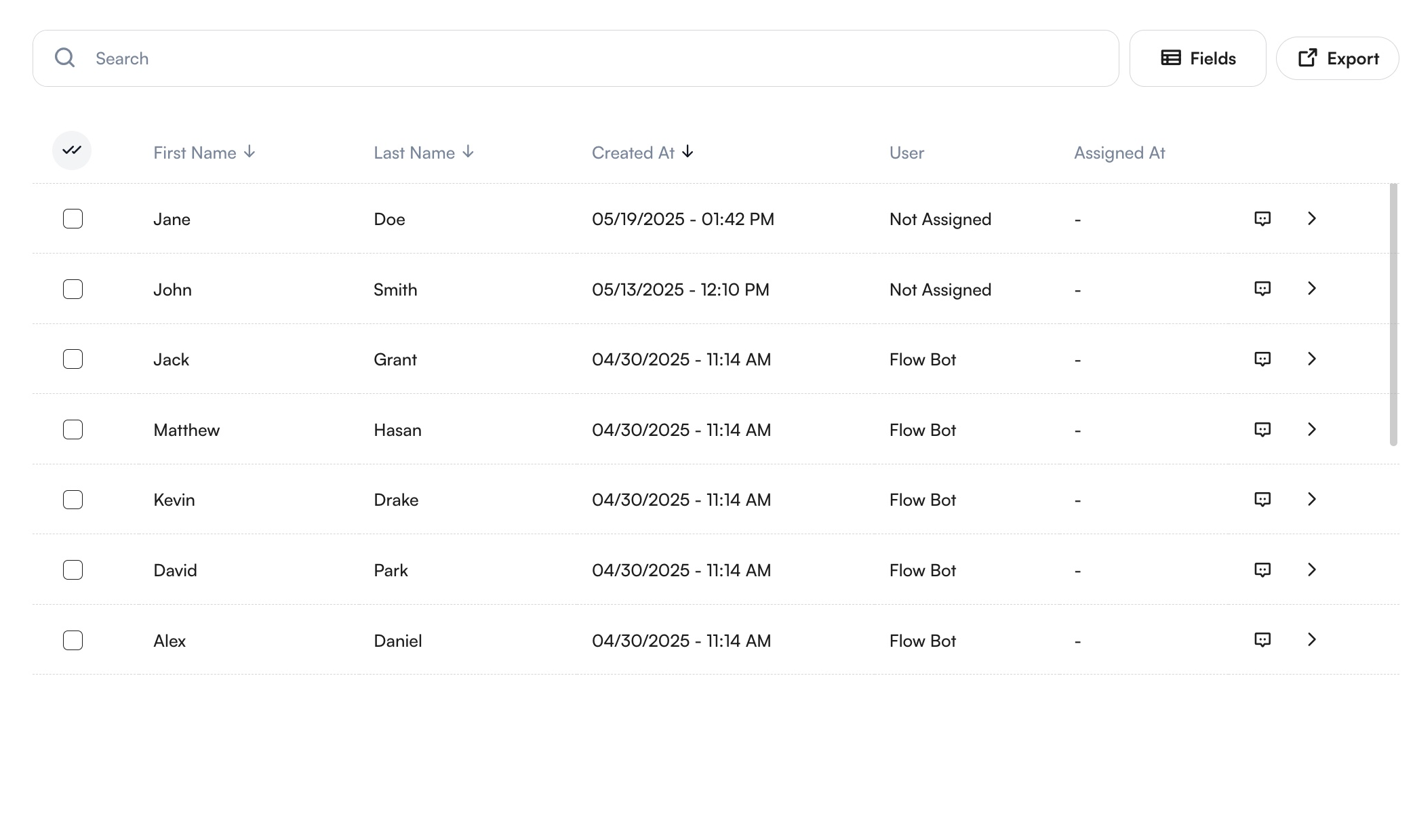
স্ক্রিনের মাঝের অংশে ফিল্টার করা কন্টাক্টের তালিকা দেখা যায়।
ফিচার
- প্রথম নাম, শেষ নাম বা ফোন নম্বর দিয়ে সার্চ
- নাম, তৈরির তারিখ বা অন্য দৃশ্যমান ফিল্ড অনুযায়ী সাজানো
- ডিফল্টভাবে দৃশ্যমান কলাম: প্রথম নাম, শেষ নাম, তৈরির সময়, নিযুক্ত ব্যবহারকারী, নিয়োগের তারিখ
- একসঙ্গে সম্পাদনা বা ব্রডকাস্টের জন্য একাধিক কন্টাক্ট বাছাই
চ্যাটবোতামে আলাদা কথোপকথন দেখা অথবাদেখানবোতামে বিস্তারিত প্রোফাইল খোলা
ব্রডকাস্ট সম্পর্কে আরও জানতে দেখুন ব্রডকাস্ট গাইড।
টেবিলে ফিল্ড যোগ করা
উপরের ডানদিকের ফিল্ড-এ ক্লিক করে এবং উপলব্ধ অপশন থেকে বেছে টেবিলের কলাম কাস্টমাইজ করতে পারেন।
এক্সপোর্ট
আপনার টেবিল Excel বা CSV ফরম্যাটে ডাউনলোড করতে উপরের ডানদিকের এক্সপোর্ট-এ ক্লিক করুন।
এক্সপোর্টের পর এক্সপোর্ট করা ফাইল সেকশনে আপনার ফাইলগুলো পাবেন। সেখান থেকে সরাসরি ডাউনলোড করতে বা নিজের অথবা অন্য কোনো ব্যবহারকারীর ইমেইলে পাঠাতে পারেন।
প্রতিটি ফাইলের বিস্তারিতও দেখা যায়, যেমন ফাইলের নাম, সাইজ, মেয়াদ শেষের তারিখ, তৈরির তারিখ, যিনি তৈরি করেছেন এবং আরও অনেক কিছু।
নতুন কন্টাক্ট যোগ করা
উপরের ডানদিকের গ্রাহক যোগ করুন-এ ক্লিক করার পর দুটি উপায়ে নতুন কন্টাক্ট যোগ করা যায়:
একে একে
নতুন গ্রাহক অপশন বেছে নিন।
আবশ্যক ফিল্ড (নাম, পদবি, ফোন) এবং ঐচ্ছিক প্রোফাইল ফিল্ড পূরণ করুন।
তথ্য সংরক্ষণ করুন-এ ক্লিক করুন।
বাল্ক ইমপোর্ট
গ্রাহক যোগ করুন-এর নিচের তিন ডট মেনু থেকে গ্রাহক ইমপোর্ট অপশনে ক্লিক করুন। তারপর এই ধাপগুলো অনুসরণ করুন:
- ফাইল আপলোড করুন: আপনার ডেটা সাজিয়ে ভালো ফলাফলের জন্য csv ফরম্যাটে আপলোড করুন। সঠিক ফরম্যাট দেখতে উদাহরণ ফাইলটি দেখে নিন।
- ফিল্ড ম্যাপ করুন: ফাইলের কলামগুলো আপনার CRM প্রোফাইল ফিল্ডের সঙ্গে মেলান। প্রথম নাম, শেষ নাম ও ফোন নম্বর ফিল্ড আবশ্যক।
- পর্যালোচনা করুন: সিস্টেম অবৈধ ডেটা, ডুপ্লিকেট, আপডেট এবং নতুন এন্ট্রি শনাক্ত করে। অবৈধ ডেটা ঠিক করতে বা উপেক্ষা করতে পারেন।
- নিশ্চিত করুন: শেষ স্ক্রিনে আপডেট ও নতুন সংযোজনের সারসংক্ষেপ দেখানো হয়।
সংরক্ষণ করুন-এ ক্লিক করুন।
গ্রাহক ইমপোর্টের অগ্রগতি ও সম্পন্ন হওয়ার স্ট্যাটাস সিস্টেম জব পেজে দেখতে পারবেন।
গ্রাহকের বিস্তারিত
দেখান বোতামে ক্লিক করলে একটি বিস্তারিত ড্রয়ার খোলে, যেখানে গ্রাহক সম্পর্কে আরও তথ্য পাওয়া যায়।
CRM বিস্তারিত
গ্রাহকের প্রোফাইল
গ্রাহকের ওয়ালেট
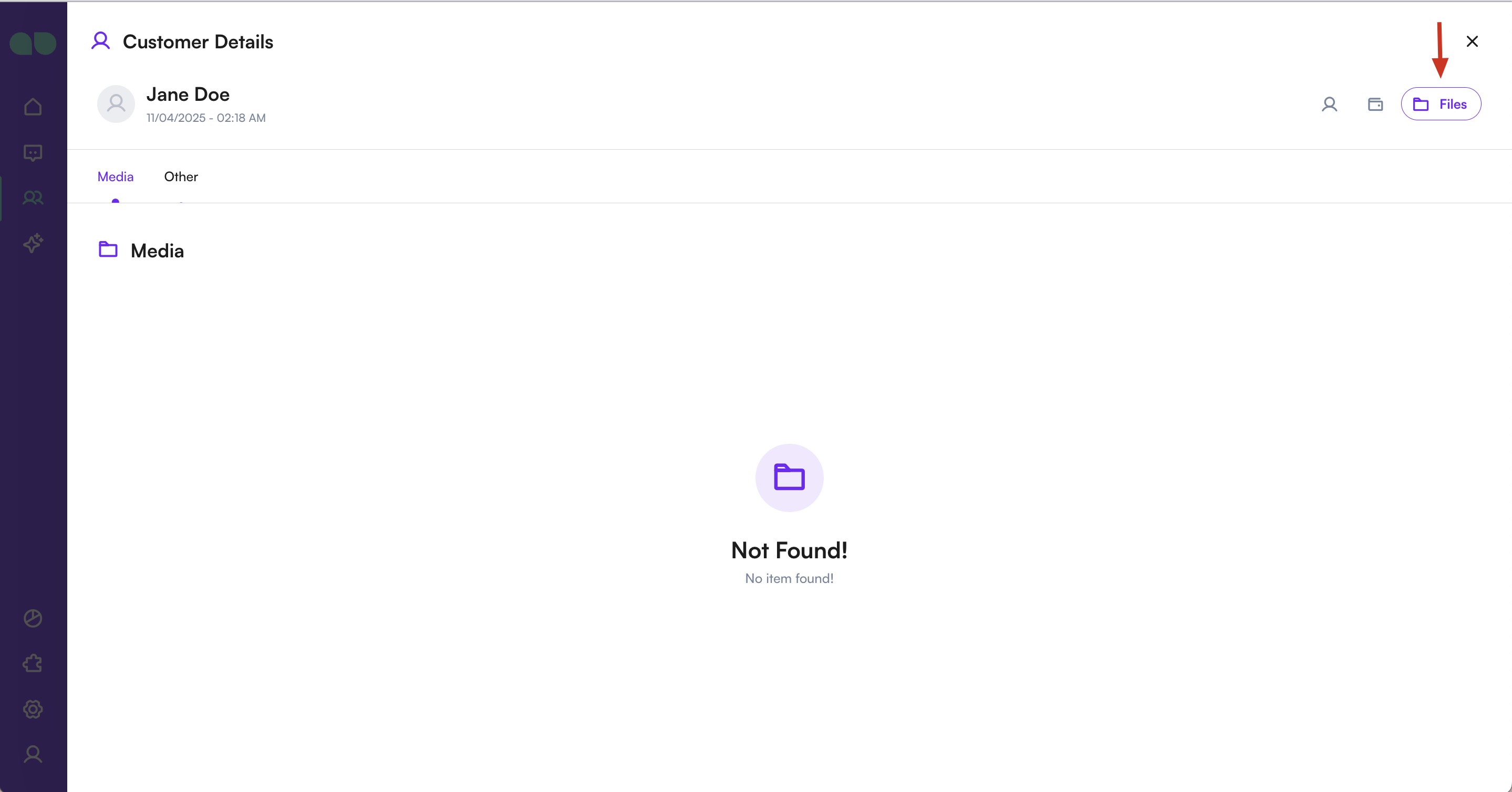
গ্রাহকের মিডিয়া
1 of 4
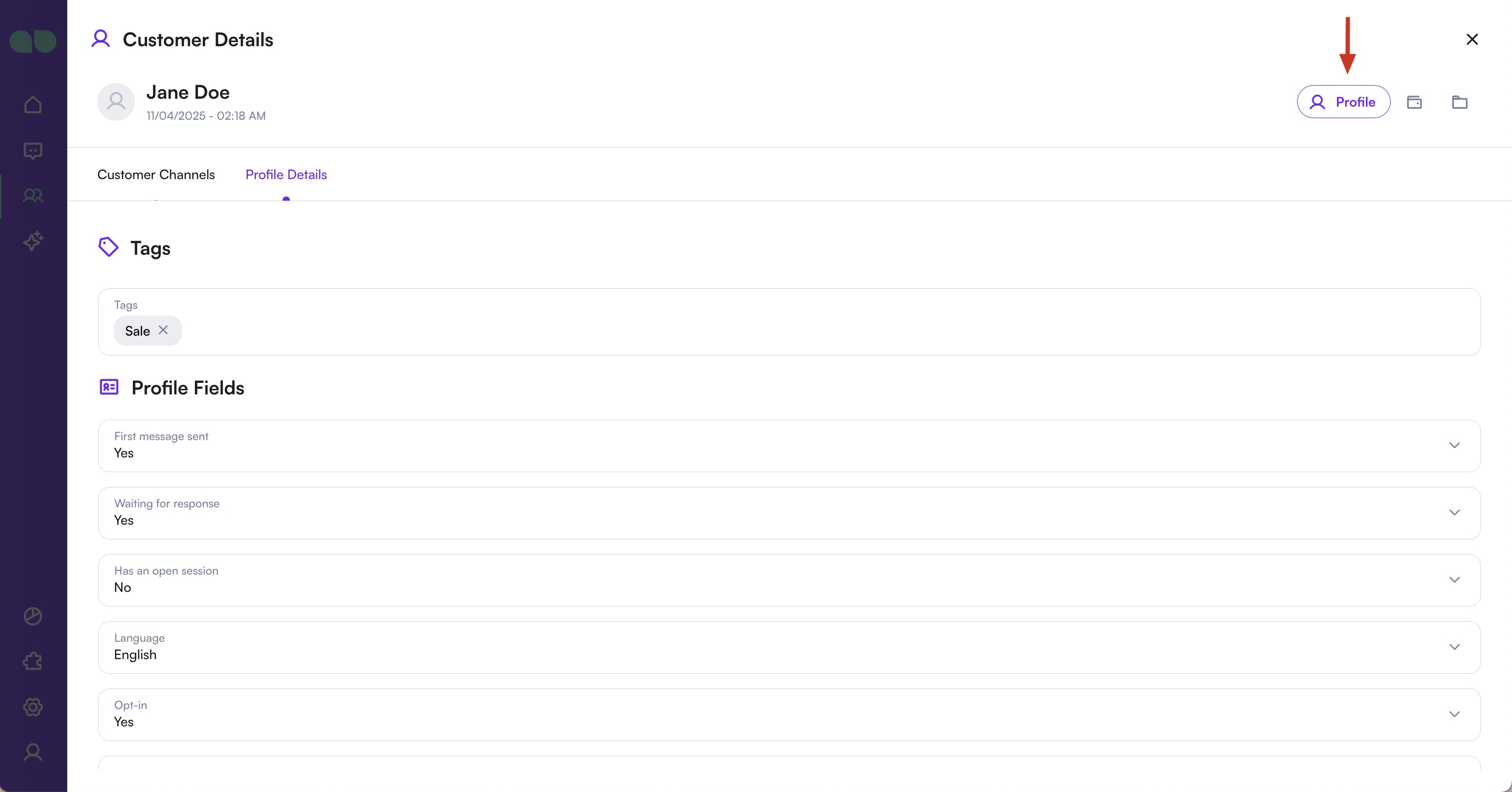
প্রোফাইল
- প্রিভিউ: সব যোগাযোগ চ্যানেল দেখায়। কথোপকথন শুরু করতে বেগুনি বোতামগুলো ব্যবহার করুন।
- বিস্তারিত: ট্যাগ ও প্রোফাইল তথ্য দেখুন বা সম্পাদনা করুন। পরিবর্তন নিশ্চিত করতে
তথ্য সংরক্ষণ করুন-এ ক্লিক করুন।
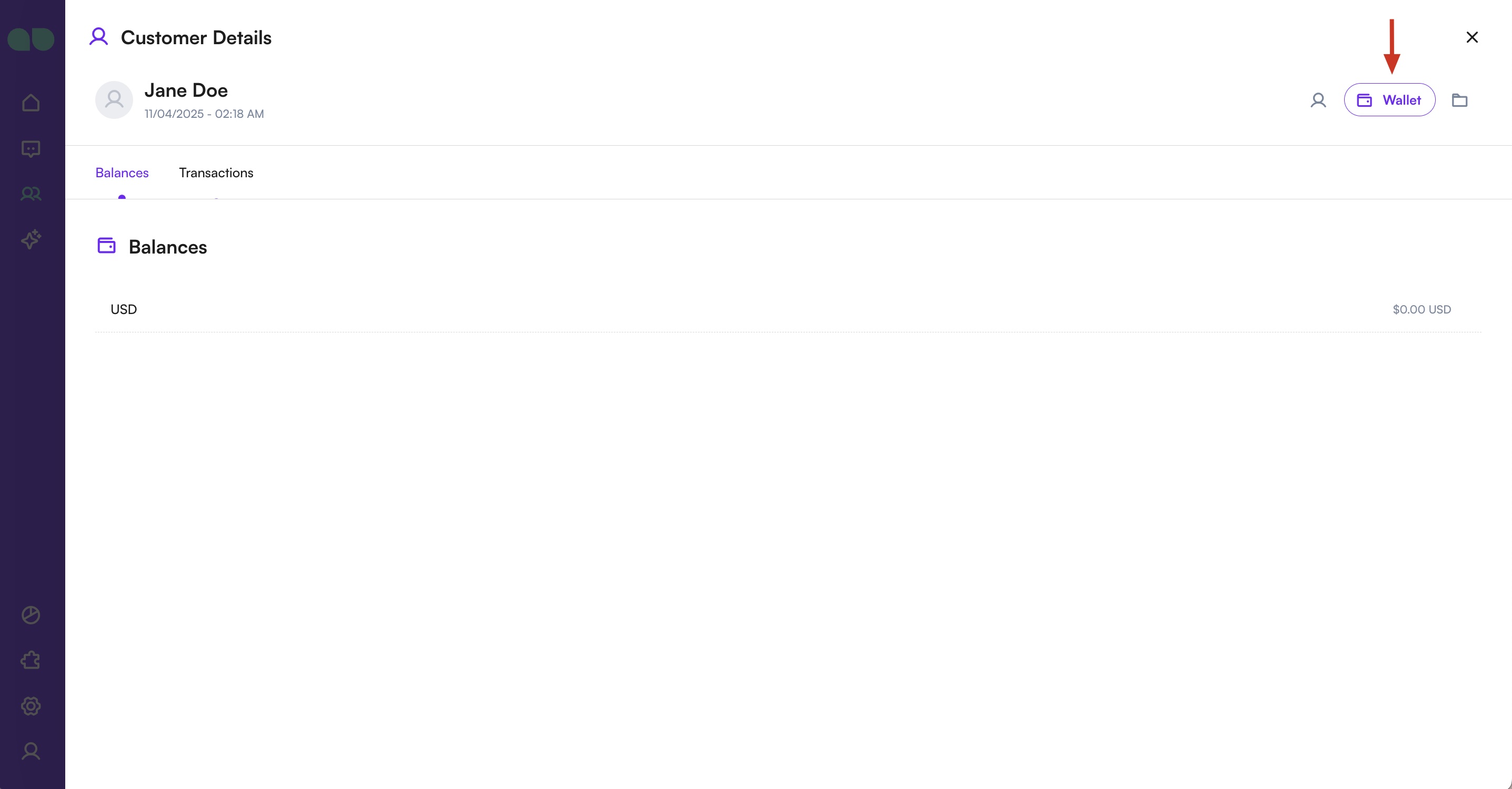
ওয়ালেট
বর্তমান ব্যালেন্স ও লেনদেনের ইতিহাস দেখায়। এখান থেকে নতুন লেনদেনও যোগ করতে পারেন।
ফাইল
এই কন্টাক্টের সঙ্গে শেয়ার করা সব ছবি ও ফাইল দেখায়।
উপরের ডানদিকের এলিপসিস মেনু থেকে কন্টাক্টকে স্প্যাম হিসেবেও চিহ্নিত করা যায়।
স্প্যাম হিসেবে চিহ্নিত কন্টাক্টের বার্তা আপনার টিমের কাছে পৌঁছাবে না।