Обзор
Модуль CRM даёт обзор контактов ваших клиентов и позволяет эффективно фильтровать их, искать и управлять ими. Вы можете просматривать данные контактов, экспортировать данные клиентов, добавлять новых клиентов по одному или массовым импортом и выполнять такие действия, как массовая рассылка, в едином интерфейсе, созданном для упрощения работы с клиентами.
Навигация
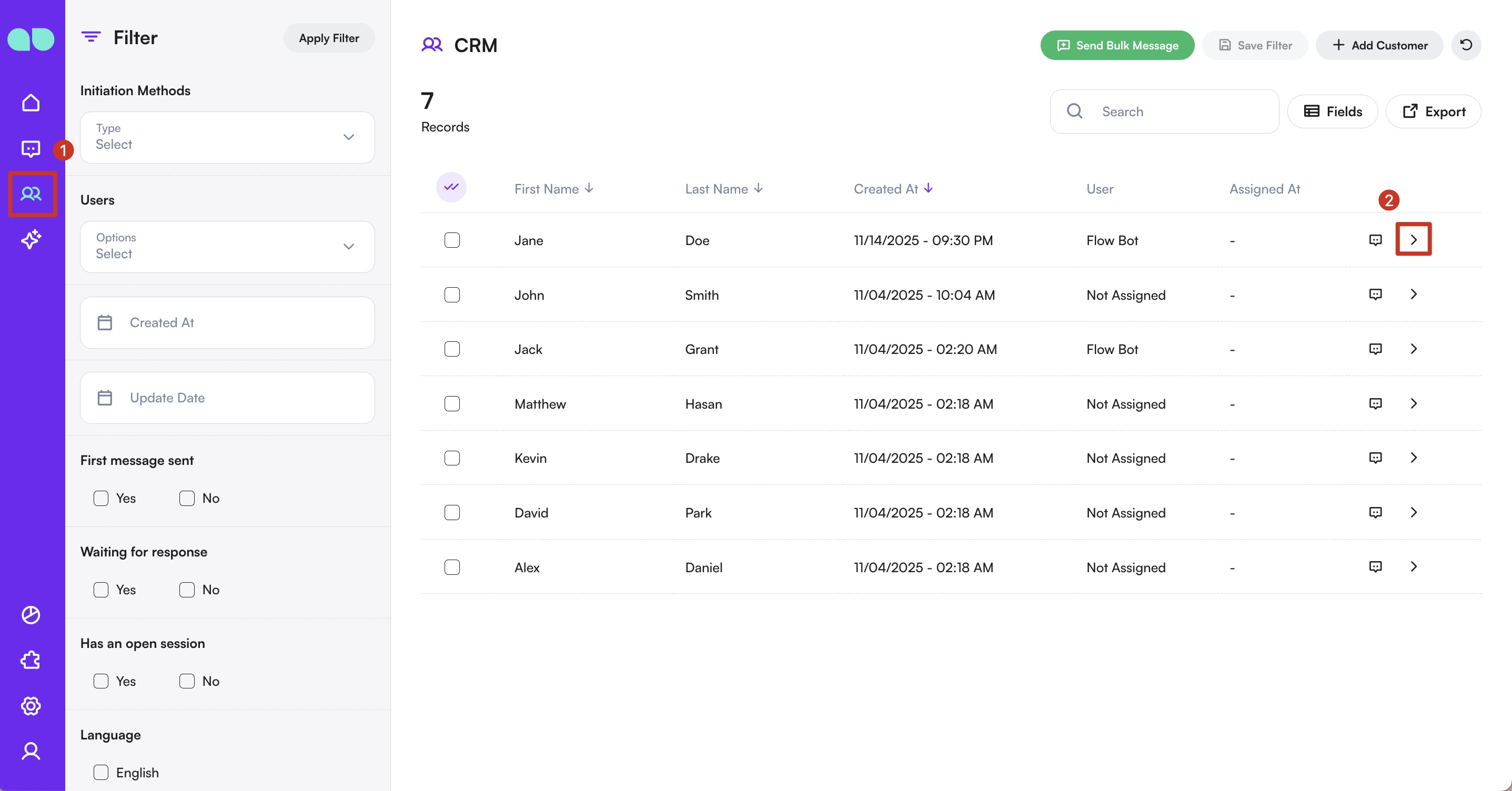
Чтобы открыть этот модуль, в боковом меню навигации нажмите CRM.

Фильтрация контактов
В левой части экрана находятся фильтры, которые помогают ориентироваться в списке контактов. Они включают системные поля по умолчанию и любые пользовательские Поля профиля, созданные для вашей компании.
Способ начала общения
Контакты можно фильтровать по тому, как было начато их первое взаимодействие. Доступны следующие варианты:
- Массовая рассылка – начато с помощью массовой рассылки вашей компании.
- Шаблонное сообщение – начато с помощью заранее одобренного шаблона сообщения.
- Рекламный переход – начато через отслеживаемый переход или рекламную кампанию.
- Резервный – начато, когда подходящая автоматизация не найдена, например при отправке пользователем неподдерживаемой ссылки.
- Органический – начато, когда пользователь пишет вашей компании напрямую.
- Синхронизация – начато, когда пользователь отправляет личное сообщение в один из ваших подключённых каналов.
Пользователи
Здесь перечислены все пользователи системы. Вы можете фильтровать контакты по назначенным пользователям: по одному или по нескольким.
Дата создания и дата обновления
- Дата создания: фильтрует контакты по дате их первой регистрации в системе.
- Дата обновления: фильтрует по дате их последнего взаимодействия или обновления.
Теги
Теги применяются автоматически системой или вручную во время разговоров. Вы можете фильтровать контакты, выбрав один или несколько тегов и задав соответствующие условия.
Поля профиля
Поля профиля — это настраиваемые данные, которые вы определяете, чтобы собирать ключевую информацию о контактах: имя, местоположение, тип клиента или любые другие сведения, важные для вашего бизнеса. Эти поля можно заполнять разными способами: автоматически чат-ботом в ходе сценариев разговора, вручную самими пользователями или позже редактировать силами вашей команды. Все активные поля профиля отображаются в панели фильтров, что позволяет фильтровать контакты по любой комбинации этих значений.
Подробнее см. в руководстве по полям профиля.
Чтобы использовать комбинацию фильтров повторно, нажмите кнопку Сохранить фильтр в правом верхнем углу, задайте фильтру название и сохраните его.
Затем вы сможете в любой момент снова применить сохранённые фильтры, выбрав их и нажав кнопку Применить фильтр.
Таблица контактов
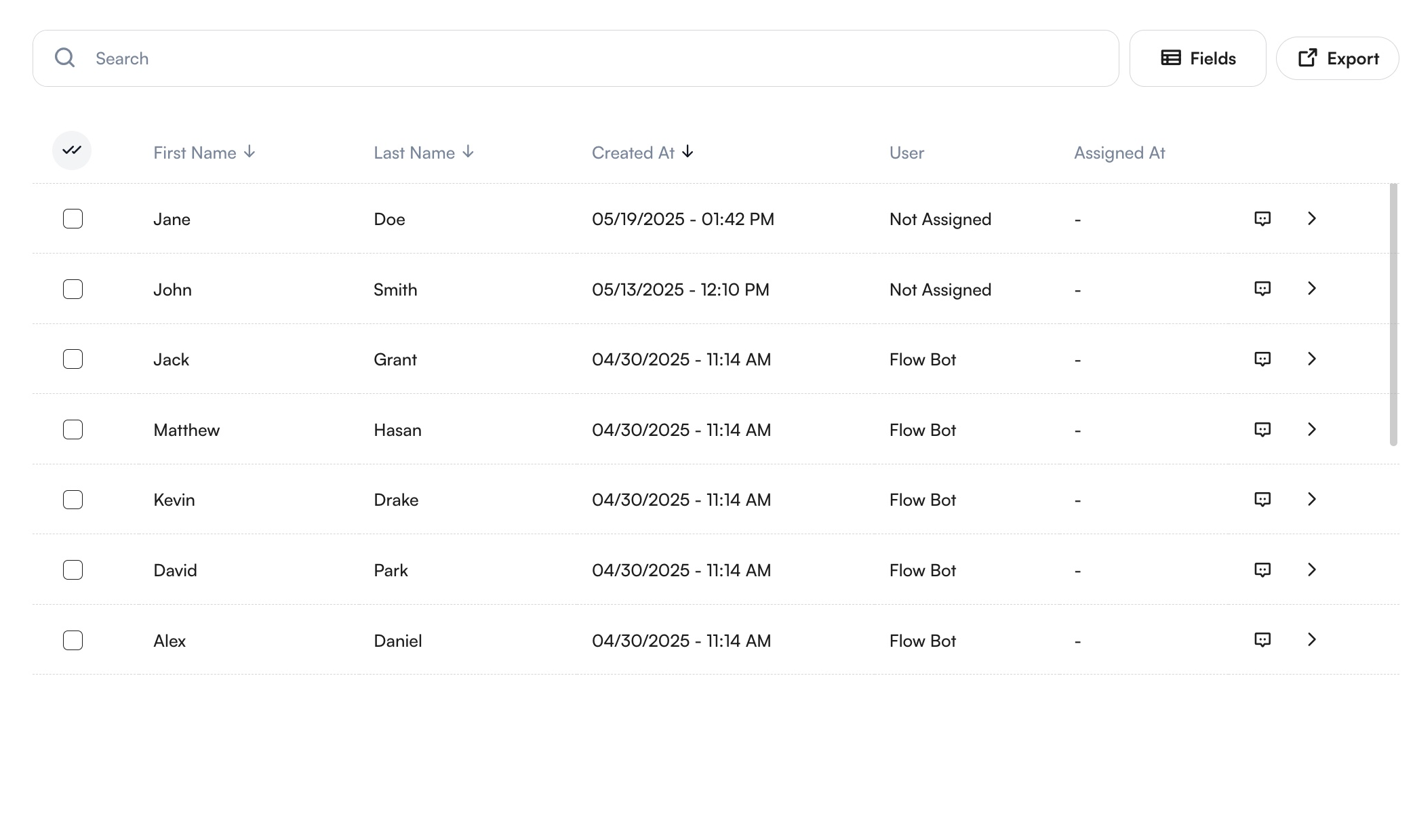
В центральной части экрана отображается отфильтрованный список контактов.
Возможности
- Поиск по имени, фамилии или номеру телефона
- Сортировка по имени, дате создания и другим видимым полям
- Столбцы, видимые по умолчанию: Имя, Фамилия, Дата создания, Назначенный пользователь, Дата назначения
- Выбор нескольких контактов для массового редактирования или рассылки
- Просмотр отдельного разговора кнопкой
Чатили открытие подробного профиля кнопкойПоказать
Подробнее о рассылках см. в руководстве по рассылкам.
Добавление полей в таблицу
Вы можете настроить столбцы таблицы: нажмите Поля (вверху справа) и выберите из доступных вариантов.
Экспорт
Нажмите Экспорт (вверху справа), чтобы скачать таблицу в формате Excel или CSV.
После экспорта ваши файлы можно найти в разделе Экспортированные файлы: их можно скачать оттуда напрямую или отправить по электронной почте себе либо другому пользователю.
Также можно посмотреть подробные сведения о каждом файле, включая имя файла, размер, дату истечения срока, дату создания, автора и другое.
Добавление нового контакта
После нажатия Добавить клиента (вверху справа) есть два способа добавить новые контакты:
По одному
Выберите вариант Новый клиент.
Заполните обязательные поля (имя, фамилия, телефон) и любые необязательные поля профиля.
Нажмите Сохранить информацию.
Массовый импорт
Нажмите вариант Импорт клиентов в меню с тремя точками под кнопкой Добавить клиента. Выполните следующие шаги:
- Загрузите файл: подготовьте данные и загрузите их в формате csv для лучших результатов. Посмотрите пример файла, чтобы увидеть правильный формат.
- Сопоставьте поля: сопоставьте столбцы файла с полями профиля в вашей CRM. Поля «Имя», «Фамилия» и «Номер телефона» обязательны.
- Проверьте: система выявляет некорректные данные, дубликаты, обновления и новые записи. Некорректные данные можно исправить или проигнорировать.
- Подтвердите: на последнем экране приведена сводка обновлений и добавлений. Нажмите
Сохранить.
Ход и статус завершения импорта клиентов можно посмотреть на странице Задания системы.
Данные клиента
Больше сведений о клиенте можно открыть кнопкой Показать, которая открывает подробную панель.
Данные CRM
Профиль клиента
Кошелёк клиента
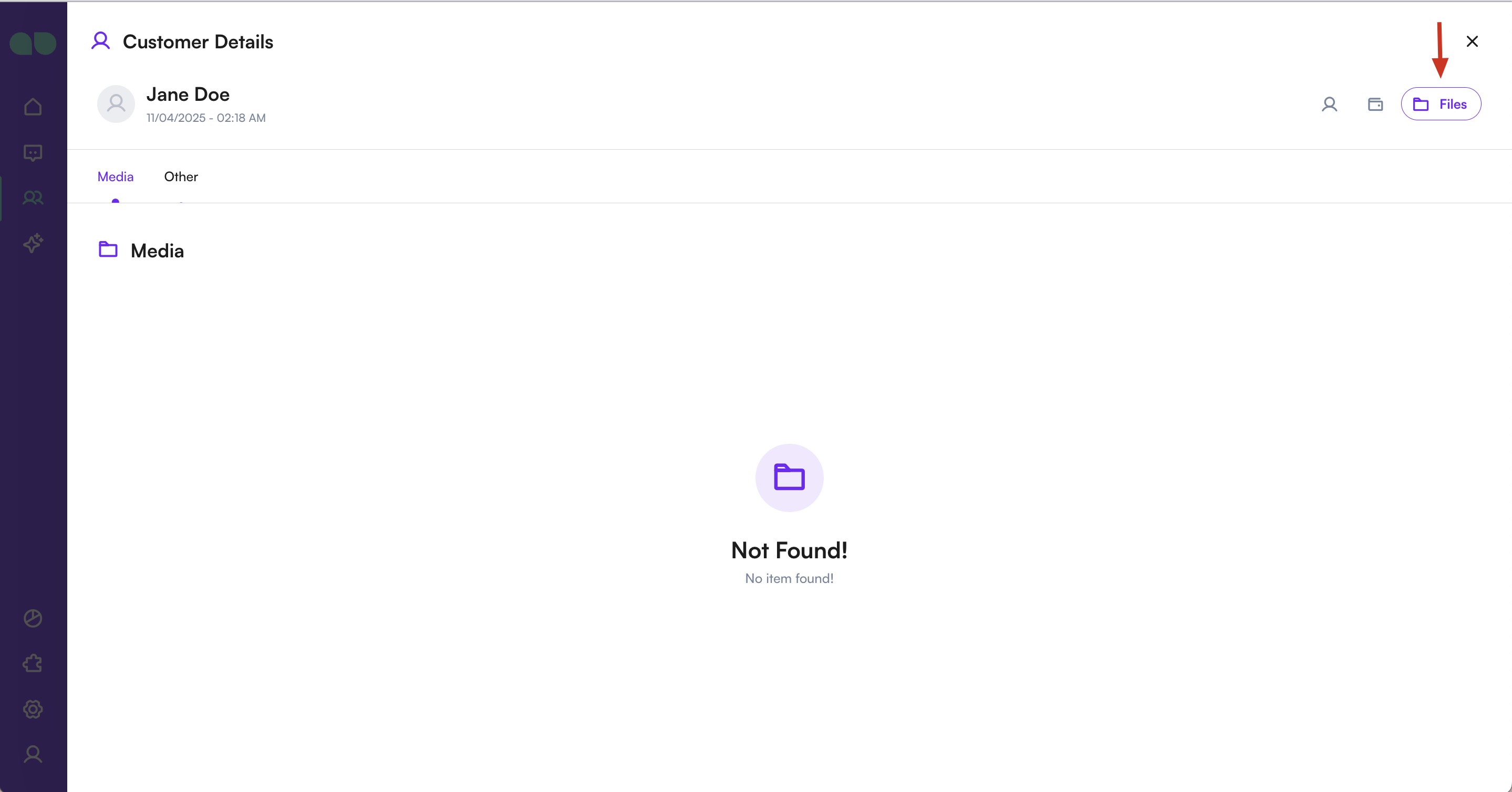
Медиафайлы клиента
1 of 4
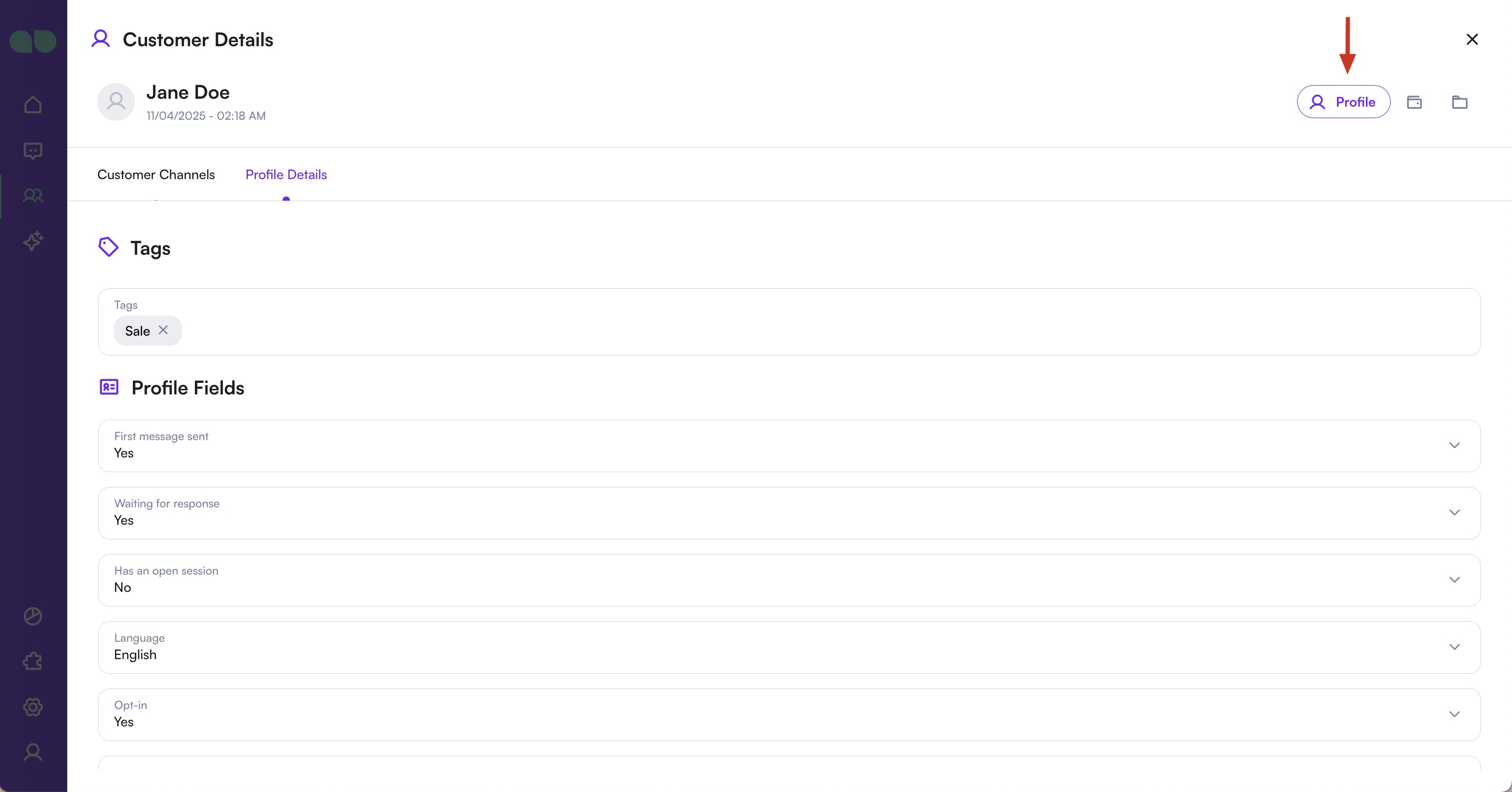
Профиль
- Предпросмотр: показывает все каналы связи. Фиолетовые кнопки запускают разговоры.
- Подробности: просмотр и редактирование тегов и информации профиля. Нажмите
Сохранить информацию, чтобы подтвердить изменения.
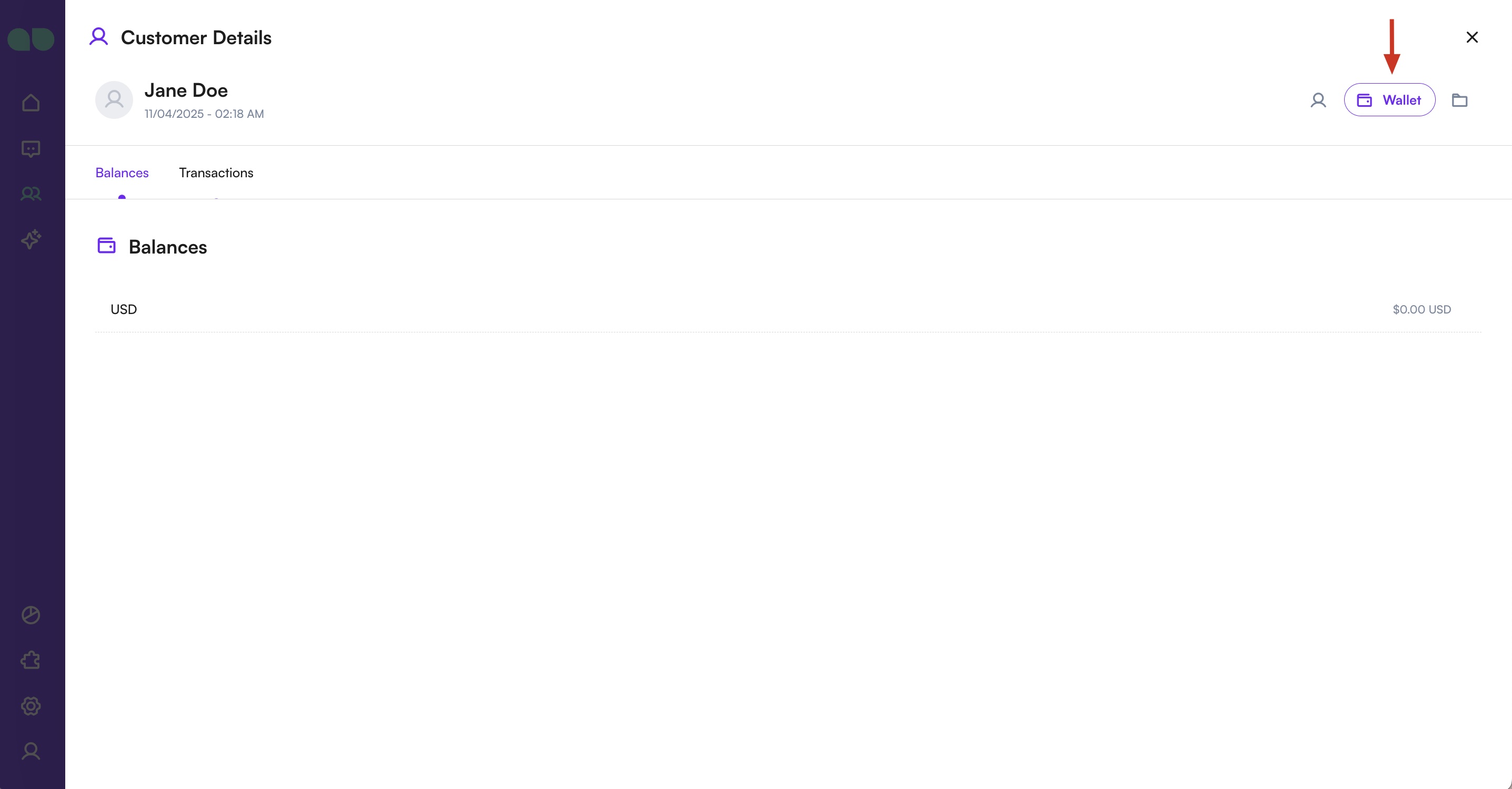
Кошелёк
Показывает текущий баланс и историю транзакций. Здесь же можно добавлять новые транзакции.
Файлы
Показывает все изображения и файлы, которыми обменивались с этим контактом.
Вы также можете пометить контакт как спам через меню с многоточием (вверху справа).
Сообщения от контактов, помеченных как спам, не доставляются вашей команде.