نمای کلی
ماژول CRM نمای کلی از مخاطبان مشتری شما میدهد تا بتوانید آنها را بهسادگی فیلتر، جستوجو و مدیریت کنید. میتوانید جزئیات مخاطبان را ببینید، دادههای مشتریان را خروجی بگیرید، مشتریان جدید را تکی یا بهصورت واردسازی انبوه اضافه کنید و اقداماتی مانند ارسال پیام انبوه را در یک رابط یکپارچه انجام دهید که برای سادهسازی مدیریت مشتریان طراحی شده است.
پیمایش
برای دسترسی به این ماژول، در منوی ناوبری کناری روی CRM کلیک کنید.

فیلتر کردن مخاطبان
در سمت راست صفحه فیلترهایی برای پیمایش فهرست مخاطبان میبینید. این فیلترها شامل فیلدهای پیشفرض سیستم و هر فیلد پروفایل سفارشی است که برای کسبوکار خود ساختهاید.
روش شروع گفتگو
میتوانید مخاطبان را بر اساس نحوه شروع اولین تعامل آنها فیلتر کنید. گزینههای زیر در دسترساند:
- پیام انبوه – با پیام انبوهی که کسبوکار شما ارسال کرده شروع شده است.
- پیام الگو – با یک الگوی پیام از پیش تأییدشده شروع شده است.
- تبلیغ ارجاعی – با یک ارجاع یا کمپین تبلیغاتی ردیابیشده شروع شده است.
- جایگزین – زمانی شروع شده که هیچ اتوماسیون منطبقی پیدا نشده است، مثلاً لینک پشتیبانینشدهای که کاربر فرستاده است.
- ارگانیک – زمانی شروع شده که کاربر مستقیماً به کسبوکار شما پیام میدهد.
- همگامسازی – زمانی شروع شده که کاربر مستقیماً به یکی از کانالهای متصل شما پیام میفرستد.
کاربران
همه کاربران سیستم اینجا فهرست شدهاند. میتوانید مخاطبان را بر اساس کاربران تخصیصیافته، بهصورت تکی یا چندتایی، فیلتر کنید.
تاریخ ایجاد و تاریخ بهروزرسانی
- تاریخ ایجاد: مخاطبان را بر اساس تاریخ اولین ثبت در سیستم فیلتر میکند.
- تاریخ بهروزرسانی: بر اساس تاریخ آخرین تعامل یا بهروزرسانی فیلتر میکند.
برچسبها
برچسبها یا بهطور خودکار توسط سیستم یا بهصورت دستی در طول گفتگوها اعمال میشوند. میتوانید با انتخاب یک یا چند برچسب و تعیین شرایط مربوط، مخاطبان را فیلتر کنید.
فیلدهای پروفایل
فیلدهای پروفایل دادههای قابلشخصیسازی هستند که برای ثبت اطلاعات کلیدی مخاطبان تعریف میکنید، مانند نام، موقعیت مکانی، نوع مشتری یا هر جزئیات دیگر مرتبط با کسبوکار شما. این فیلدها به روشهای مختلفی پر میشوند: خودکار توسط چتبات در جریانهای گفتگو، دستی توسط خود کاربران یا ویرایش بعدی توسط تیم شما. همه فیلدهای پروفایل فعال در پنل فیلتر نمایش داده میشوند و میتوانید مخاطبان را بر اساس هر ترکیبی از مقادیر آنها فیلتر کنید.
برای جزئیات بیشتر، راهنمای فیلدهای پروفایل را ببینید.
برای استفاده دوباره از هر ترکیب فیلتر، روی دکمه ذخیره فیلتر در بالای صفحه کلیک کنید، نامی برای فیلتر بگذارید و آن را ذخیره کنید.
سپس هر زمان بخواهید میتوانید فیلترهای ذخیرهشده را انتخاب و روی دکمه اعمال فیلتر کلیک کنید تا دوباره اعمال شوند.
جدول مخاطبان
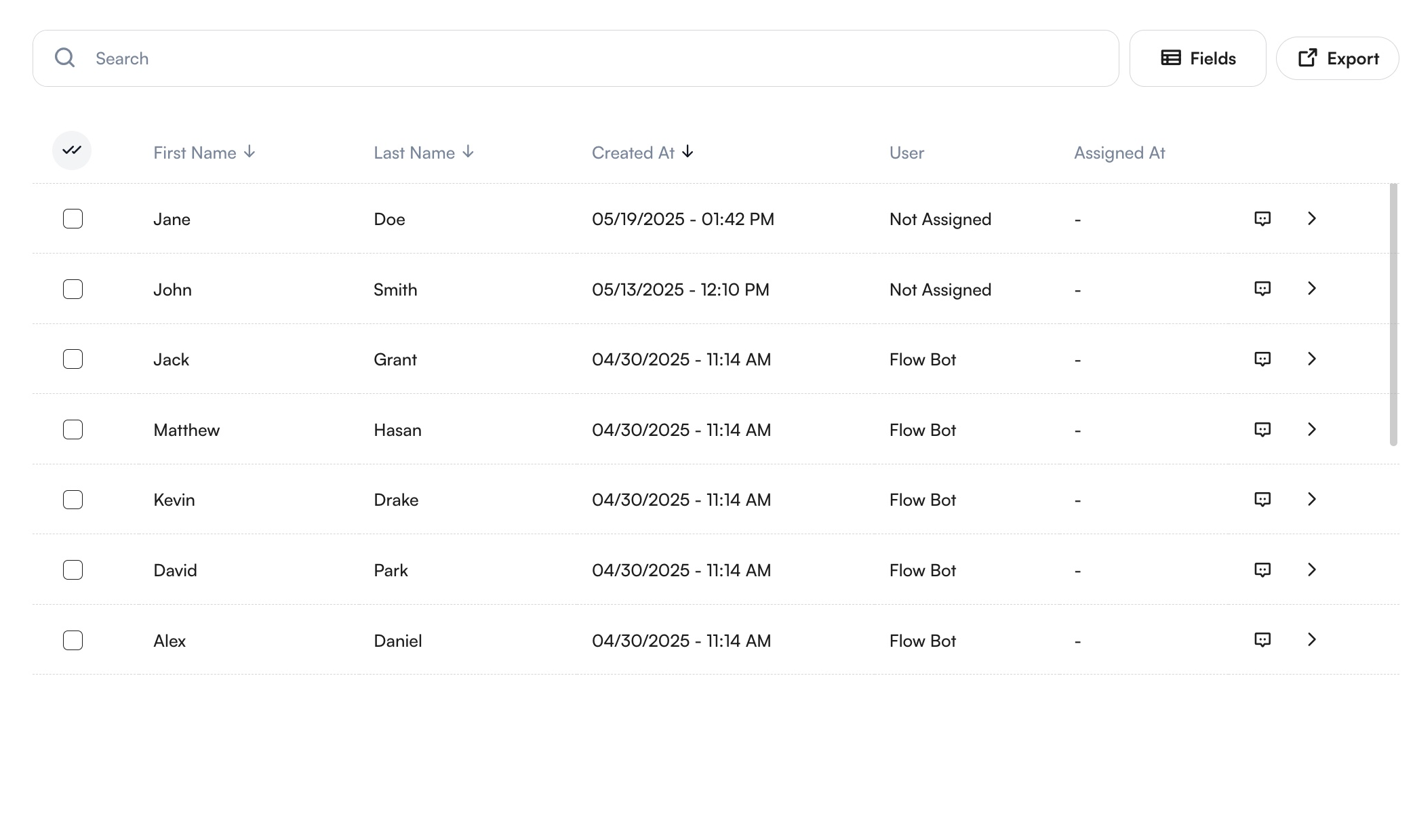
در بخش میانی صفحه، فهرست مخاطبان فیلترشده را میبینید.
ویژگیها
- جستوجو بر اساس نام، نام خانوادگی یا شماره تلفن
- مرتبسازی بر اساس نام، تاریخ ایجاد یا سایر فیلدهای قابلمشاهده
- ستونهای قابلمشاهده پیشفرض: نام، نام خانوادگی، تاریخ ایجاد، کاربر تخصیصیافته، تاریخ تخصیص
- انتخاب چند مخاطب برای ویرایش یا ارسال همگانی
- مشاهده گفتگوی هر مخاطب با دکمه
گفتگویا باز کردن پروفایل کامل او با دکمهنمایش
برای آشنایی بیشتر با ارسال همگانی، راهنمای پیامهای همگانی را ببینید.
افزودن فیلد به جدول
میتوانید با کلیک روی فیلدها (بالای صفحه) و انتخاب از گزینههای موجود، ستونهای جدول را سفارشی کنید.
خروجی گرفتن
روی خروجی گرفتن (بالای صفحه) کلیک کنید تا جدول خود را با قالب Excel یا CSV دانلود کنید.
پس از خروجی گرفتن، فایلهای خود را در بخش فایلهای خروجی پیدا میکنید؛ از آنجا میتوانید مستقیم دانلودشان کنید یا برای خودتان یا کاربری دیگر ایمیل کنید.
همچنین میتوانید اطلاعات دقیق هر فایل را ببینید، از جمله نام فایل، اندازه، تاریخ انقضا، تاریخ ایجاد، ایجادکننده و موارد دیگر.
افزودن مخاطب جدید
پس از کلیک روی افزودن مشتری (بالای صفحه) دو راه برای افزودن مخاطب جدید وجود دارد:
بهصورت تکی
گزینه مشتری جدید را انتخاب کنید.
فیلدهای الزامی (نام، نام خانوادگی، تلفن) و هر فیلد پروفایل اختیاری را پر کنید.
روی ذخیره اطلاعات کلیک کنید.
واردسازی انبوه
از منوی سهنقطه زیر افزودن مشتری گزینه وارد کردن مشتریان را انتخاب کنید. مراحل زیر را دنبال کنید:
- بارگذاری فایل: برای نتیجه بهتر، دادههای خود را قالببندی کنید و با فرمت csv بارگذاری کنید. فایل نمونه را ببینید تا قالب درست را بشناسید.
- نگاشت فیلدها: ستونهای فایل را با فیلدهای پروفایل CRM خود تطبیق دهید. فیلدهای نام، نام خانوادگی و شماره تلفن الزامیاند.
- بررسی: سیستم دادههای نامعتبر، موارد تکراری، بهروزرسانیها و ورودیهای جدید را شناسایی میکند. میتوانید دادههای نامعتبر را اصلاح یا نادیده بگیرید.
- تأیید: صفحه نهایی خلاصهای از بهروزرسانیها و موارد افزودهشده را نشان میدهد. روی
ذخیرهکلیک کنید.
پیشرفت و وضعیت تکمیل واردسازی مشتریان را میتوانید در صفحه کارهای سیستم ببینید.
جزئیات مشتری
با کلیک روی دکمه نمایش، جزئیات بیشتر درباره مشتری در یک کشوی جزئیات باز میشود.
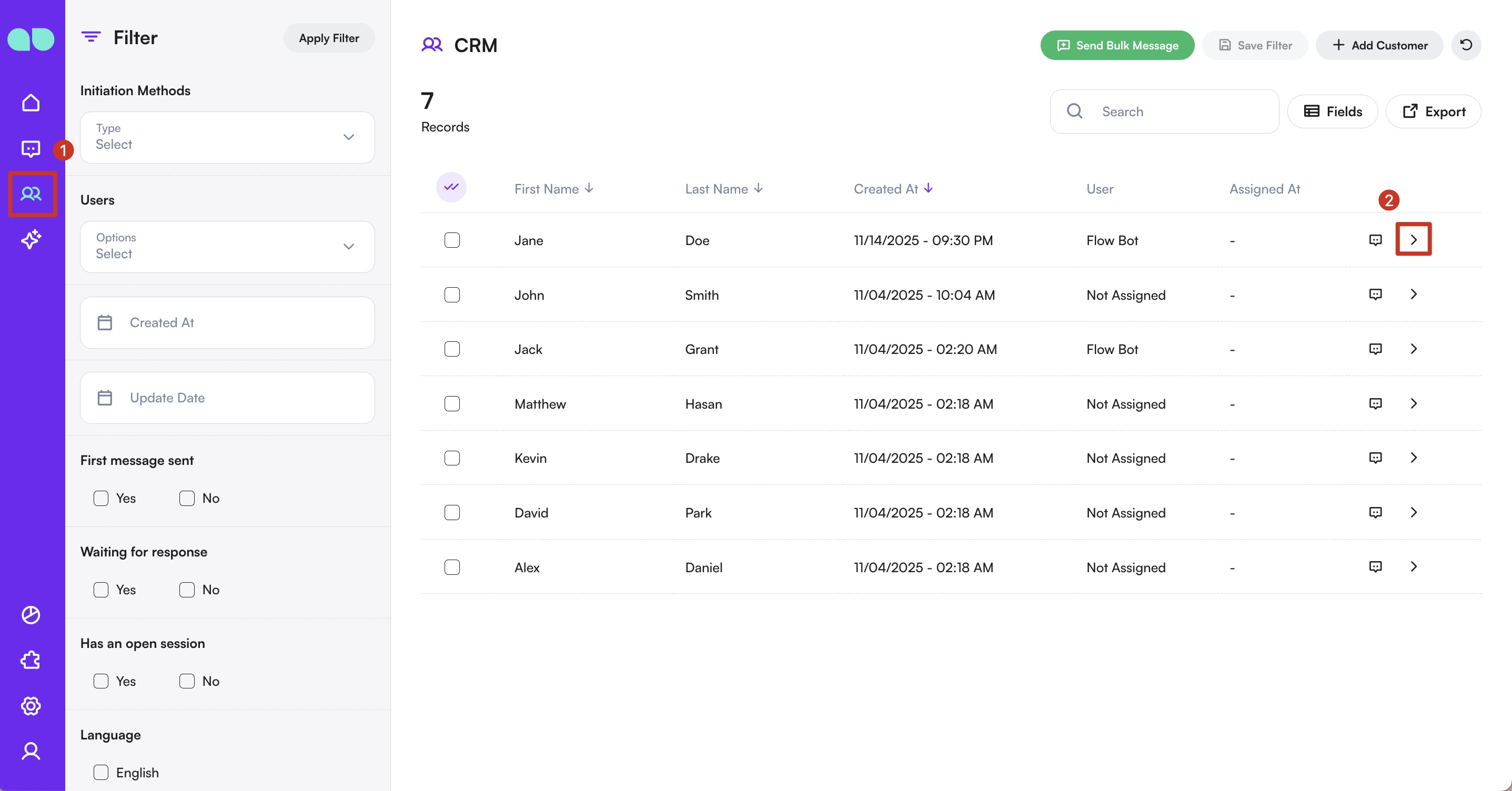
جزئیات CRM
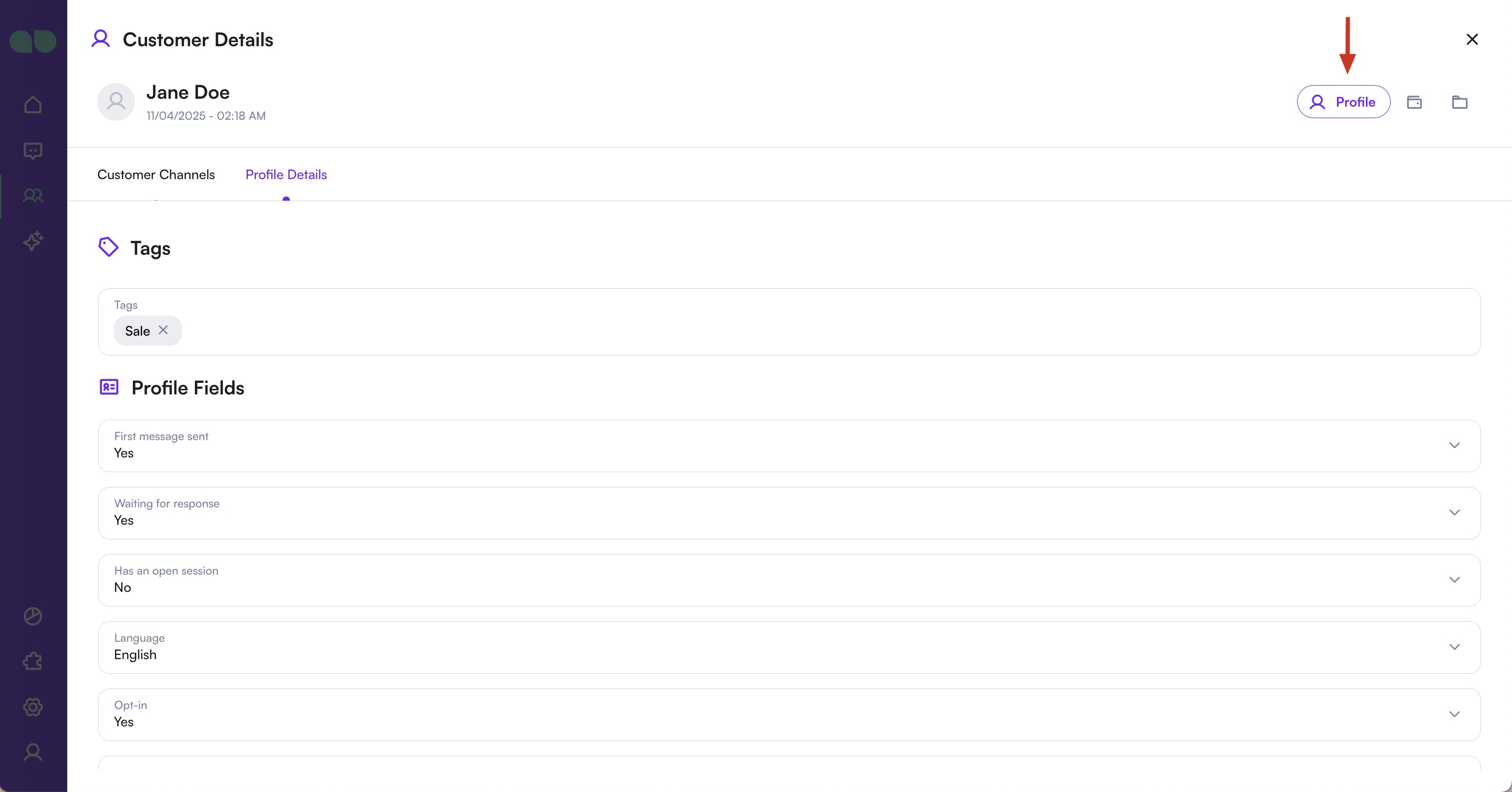
پروفایل مشتری
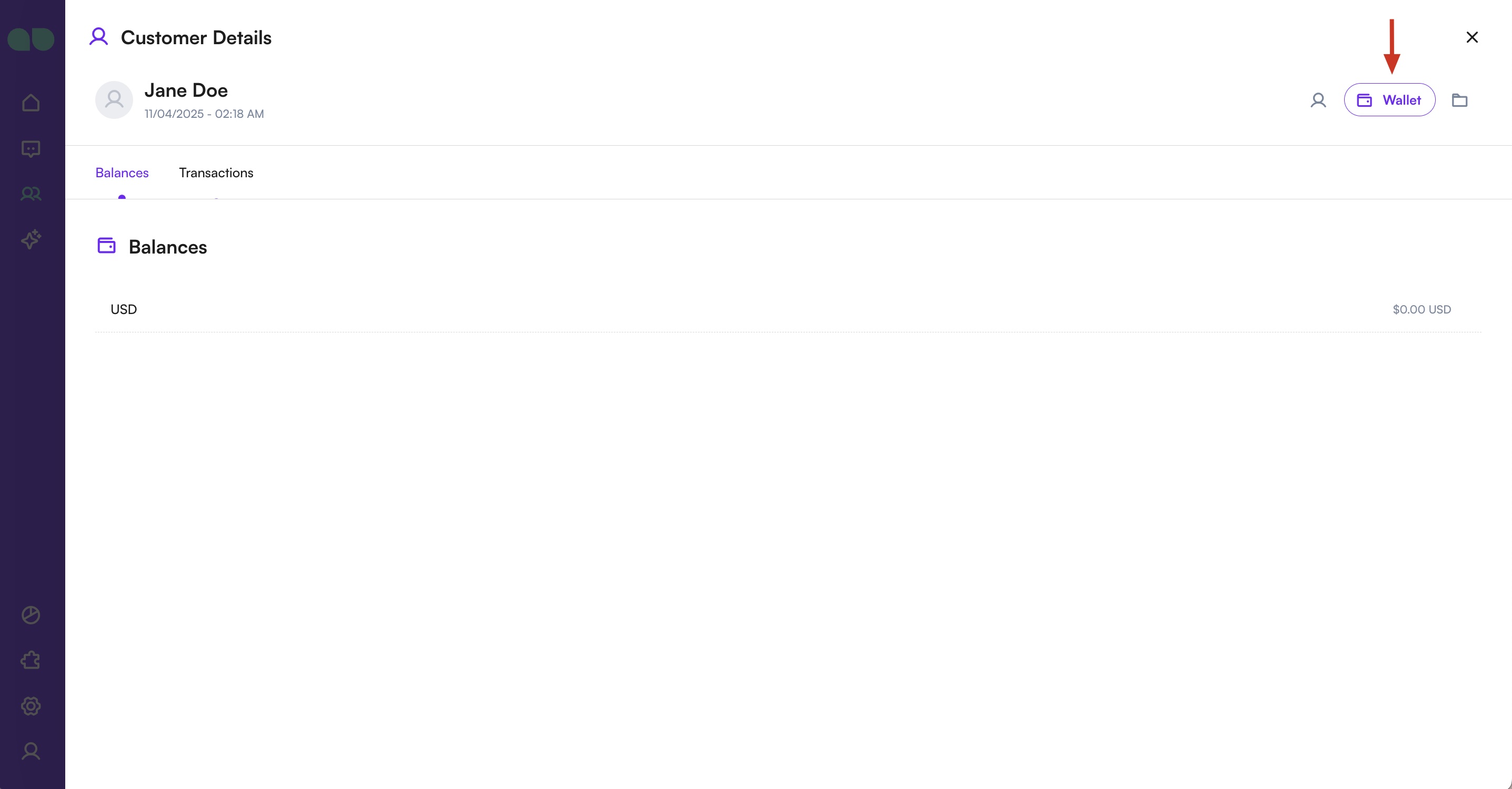
کیف پول مشتری
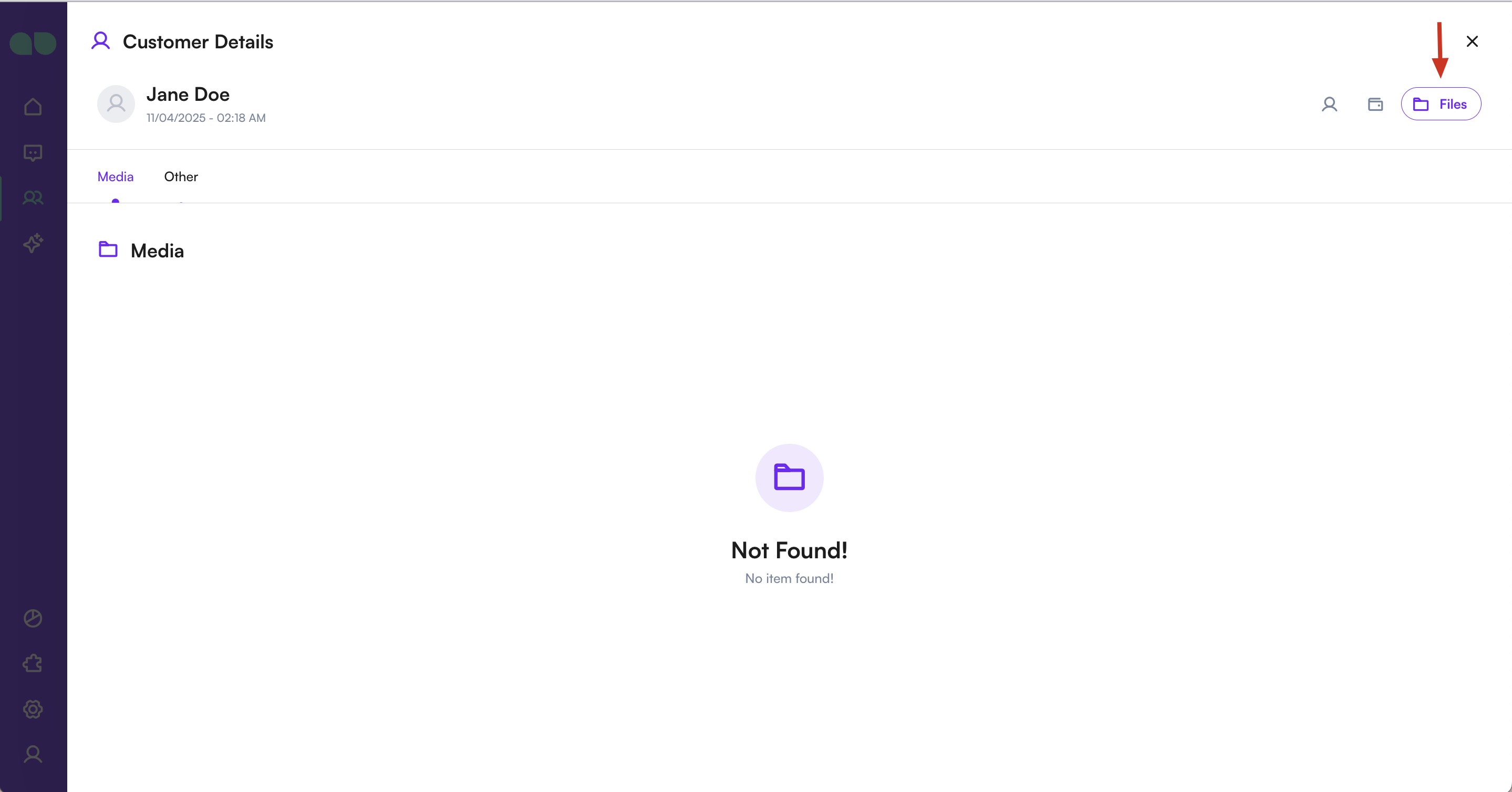
رسانههای مشتری
1 of 4
پروفایل
- پیشنمایش: همه کانالهای ارتباطی را نشان میدهد. برای شروع گفتگو از دکمههای بنفش استفاده کنید.
- جزئیات: برچسبها و اطلاعات پروفایل را ببینید یا ویرایش کنید. برای تأیید تغییرات روی
ذخیره اطلاعاتکلیک کنید.
کیف پول
موجودی فعلی و سابقه تراکنشها را نشان میدهد. همچنین میتوانید اینجا تراکنش جدید اضافه کنید.
فایلها
همه تصاویر و فایلهایی را که با این مخاطب به اشتراک گذاشته شده نمایش میدهد.
همچنین میتوانید مخاطب را از منوی سهنقطه (بالای صفحه) بهعنوان اسپم علامت بزنید.
پیامهای مخاطبانی که اسپم علامت خوردهاند به تیم شما تحویل داده نمیشوند.