نظرة عامة
توفر وحدة CRM نظرة عامة على جهات اتصال عملائك، مما يتيح لك تصفيتها والبحث فيها وإدارتها بكفاءة. يمكنك عرض تفاصيل جهات الاتصال، وتصدير بيانات العملاء، وإضافة عملاء جدد فرديًا أو عبر الاستيراد الجماعي، وتنفيذ إجراءات مثل المراسلة الجماعية، كل ذلك في واجهة مركزية مصممة لتبسيط إدارة العملاء.
التنقل
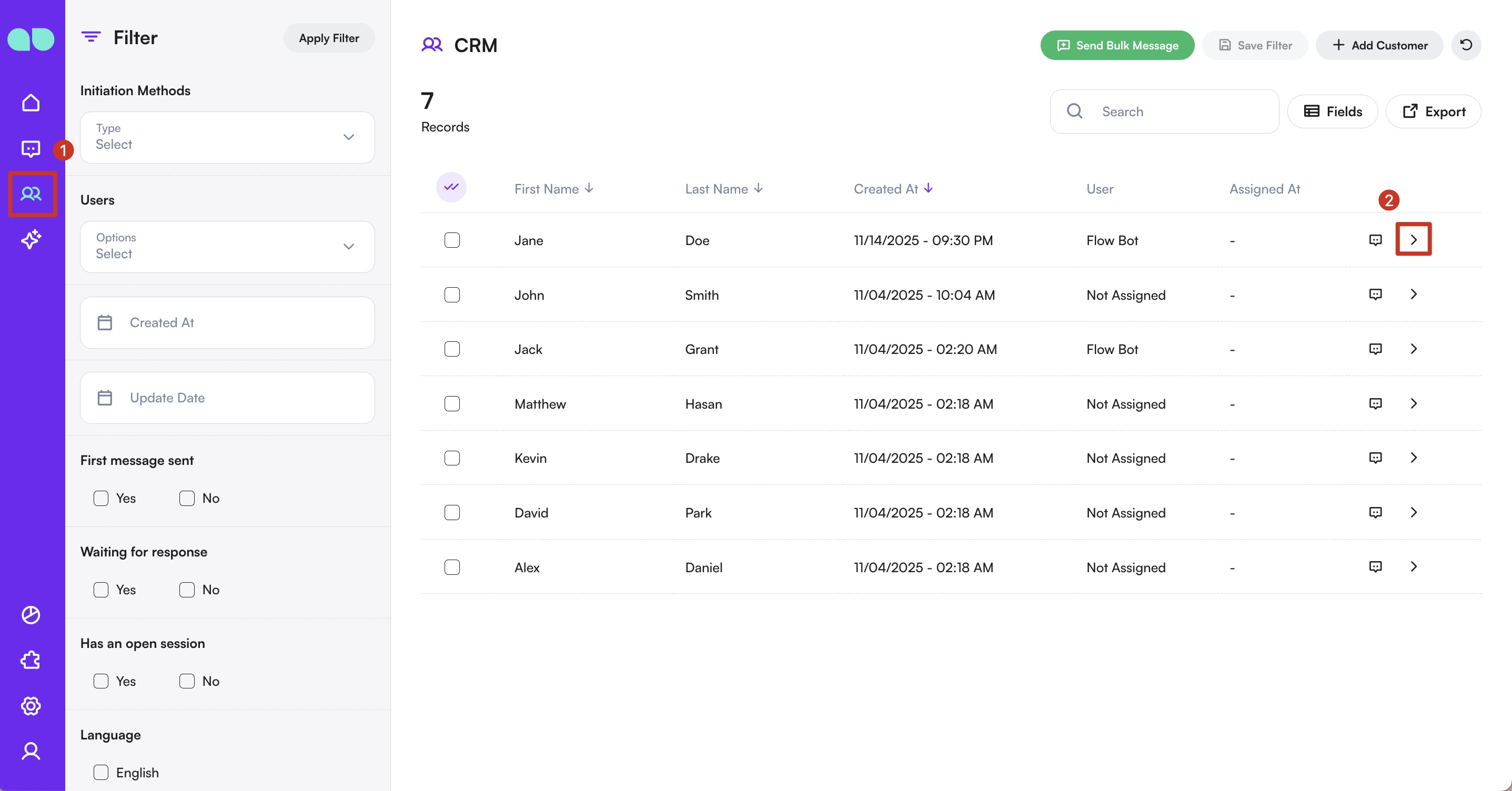
للوصول إلى هذه الوحدة، في قائمة التنقل الجانبية > انقر على CRM.

تصفية جهات الاتصال
على الجانب الأيمن من الشاشة، ستجد عوامل تصفية تساعدك على التنقل في قائمة جهات الاتصال. وتشمل هذه العوامل الحقول الافتراضية للنظام وأي حقول ملف شخصي مخصصة أنشأتها لشركتك.
طريقة البدء
يمكنك تصفية جهات الاتصال بحسب الطريقة التي بدأ بها أول تفاعل. الخيارات التالية متاحة:
- رسالة جماعية – بدأ عبر رسالة جماعية أرسلتها شركتك.
- رسالة قالب – بدأ عبر قالب رسالة معتمد مسبقًا.
- إعلان الإحالة – بدأ عبر حملة إحالة أو إعلان متتبَّع.
- احتياطي – بدأ عندما لا يوجد أي أتمتة مطابقة، مثل رابط غير مدعوم شاركه المستخدم.
- عضوي – بدأ عندما يراسل المستخدم شركتك مباشرةً.
- مزامنة – بدأ عندما يرسل المستخدم رسالة مباشرة إلى إحدى قنواتك المتصلة.
المستخدمون
يُدرج هنا جميع مستخدمي النظام. يمكنك تصفية جهات الاتصال بحسب المستخدمين المسند إليهم، سواء فرديًا أو باختيار عدة مستخدمين.
تاريخ الإنشاء وتاريخ التحديث
- تاريخ الإنشاء: يصفّي جهات الاتصال بحسب تاريخ تسجيلها أول مرة في النظام.
- تاريخ التحديث: يصفّي بحسب تاريخ آخر تفاعل أو تحديث.
الوسوم
تُطبَّق الوسوم إما تلقائيًا من النظام أو يدويًا أثناء المحادثات. يمكنك تصفية جهات الاتصال باختيار وسم واحد أو أكثر وتحديد الشروط وفقًا لذلك.
حقول الملف الشخصي
حقول الملف الشخصي هي نقاط بيانات قابلة للتخصيص تحددها لالتقاط المعلومات الرئيسية عن جهات اتصالك، مثل الاسم أو الموقع أو نوع العميل أو أي تفصيل آخر ذي صلة بشركتك. ويمكن ملء هذه الحقول بعدة طرق: تلقائيًا بواسطة روبوت الدردشة أثناء تدفقات المحادثة، أو يدويًا بواسطة المستخدمين أنفسهم، أو تعديلها لاحقًا من قبل فريقك. تُعرض جميع حقول الملف الشخصي النشطة في لوحة التصفية، مما يتيح لك تصفية جهات الاتصال بحسب أي مجموعة من هذه القيم.
لمزيد من التفاصيل، راجع دليل حقول الملف الشخصي.
لإعادة استخدام أي مجموعة من عوامل التصفية، انقر على زر حفظ التصفية في أعلى اليسار، وأعطِ التصفية اسمًا، ثم احفظها.
يمكنك بعد ذلك إعادة تطبيق التصفيات المحفوظة بسهولة في أي وقت باختيارها والنقر على زر تطبيق التصفية.
جدول جهات الاتصال
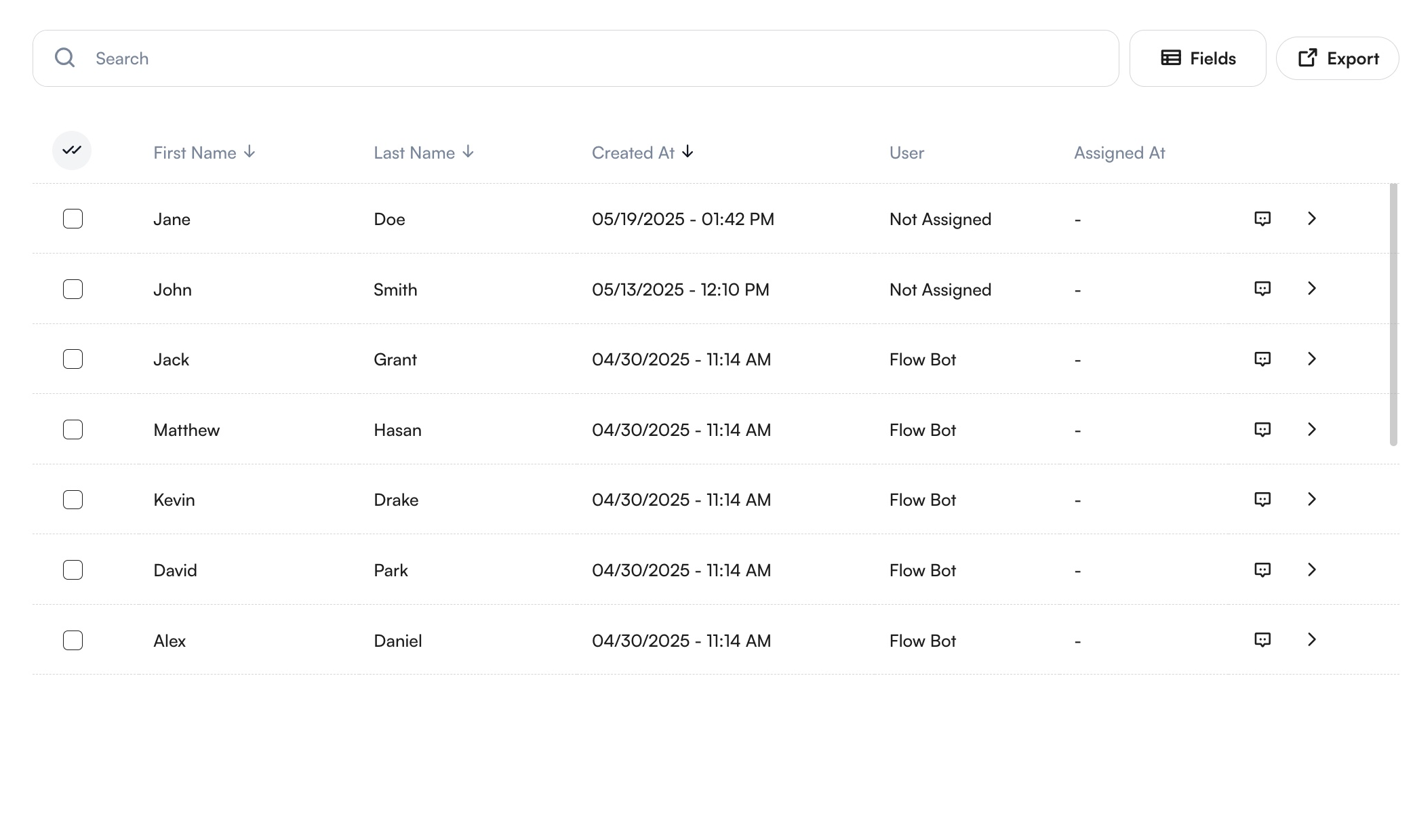
في الجزء الأوسط من الشاشة، ستجد قائمة جهات الاتصال المصفّاة.
الميزات
- ابحث بحسب الاسم الأول أو اسم العائلة أو رقم الهاتف
- رتّب بحسب الاسم أو تاريخ الإنشاء أو الحقول المرئية الأخرى
- الأعمدة المرئية افتراضيًا: الاسم الأول، اسم العائلة، تاريخ الإنشاء، المستخدم المسند إليه، تاريخ الإسناد
- حدّد عدة جهات اتصال للتعديل الجماعي أو للبث
- اعرض الجلسة الفردية عبر زر
الدردشةأو افتح الملف الشخصي المفصل عبر زرعرض
لمعرفة المزيد عن البث، راجع دليل البث.
إضافة حقول إلى الجدول
يمكنك تخصيص أعمدة الجدول بالنقر على الحقول (أعلى اليسار) والاختيار من الخيارات المتاحة.
التصدير
انقر على تصدير (أعلى اليسار) لتنزيل جدولك بصيغة Excel أو CSV.
بعد التصدير، يمكنك العثور على ملفاتك في قسم الملفات المصدَّرة، حيث يمكنك تنزيلها مباشرةً أو إرسالها بالبريد الإلكتروني إلى نفسك أو إلى مستخدم آخر.
يمكنك أيضًا عرض معلومات مفصلة عن كل ملف، بما في ذلك اسم الملف والحجم وتاريخ انتهاء الصلاحية وتاريخ الإنشاء ومن أنشأه وغير ذلك.
إضافة جهة اتصال جديدة
هناك طريقتان لإضافة جهات اتصال جديدة بعد النقر على إضافة عميل (أعلى اليسار):
فرديًا
اختر خيار عميل جديد.
املأ الحقول المطلوبة (الاسم واسم العائلة والهاتف) وأي حقول ملف شخصي اختيارية.
انقر على حفظ المعلومات.
الاستيراد الجماعي
انقر على خيار استيراد العملاء من قائمة النقاط الثلاث أسفل إضافة عميل. اتبع هذه الخطوات:
- رفع الملف: نسّق بياناتك وارفعها بصيغة csv. للحصول على نتائج أفضل. اطّلع على الملف النموذجي لمعرفة الصيغة الصحيحة.
- مطابقة الحقول: طابق أعمدة الملف مع حقول الملف الشخصي في CRM. حقول الاسم الأول واسم العائلة ورقم الهاتف مطلوبة.
- المراجعة: يحدد النظام البيانات غير الصالحة والمكررات والتحديثات والإدخالات الجديدة. يمكنك إصلاح البيانات غير الصالحة أو تجاهلها.
- التأكيد: تلخص الشاشة الأخيرة التحديثات والإضافات. انقر على
حفظ.
يمكنك الاطلاع على تقدم استيراد العملاء وحالة اكتماله من صفحة مهام النظام.
تفاصيل العميل
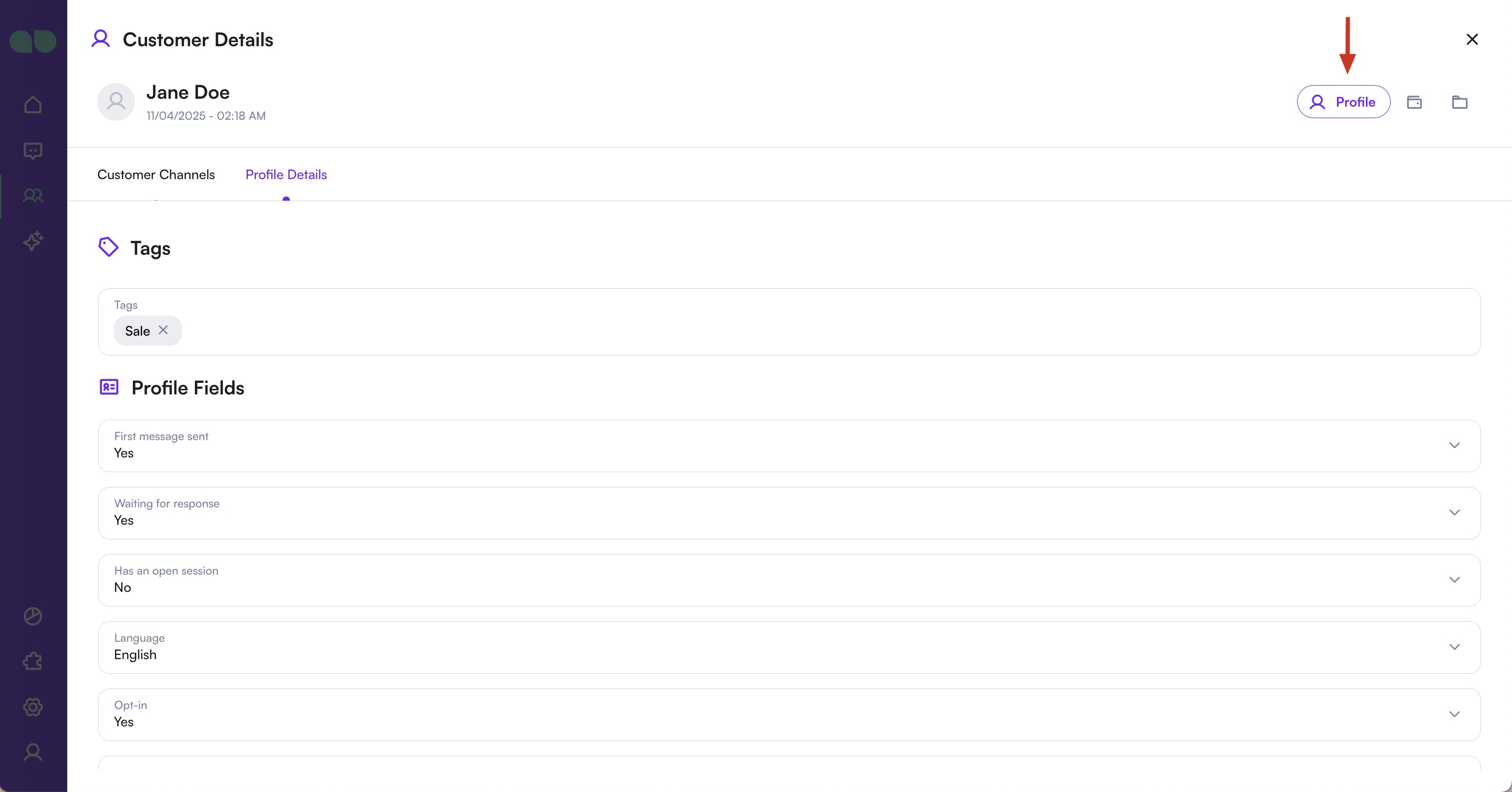
يمكن الوصول إلى مزيد من التفاصيل عن العميل بالنقر على زر عرض، الذي يفتح لوحة تفصيلية.
تفاصيل CRM
الملف الشخصي للعميل
محفظة العميل
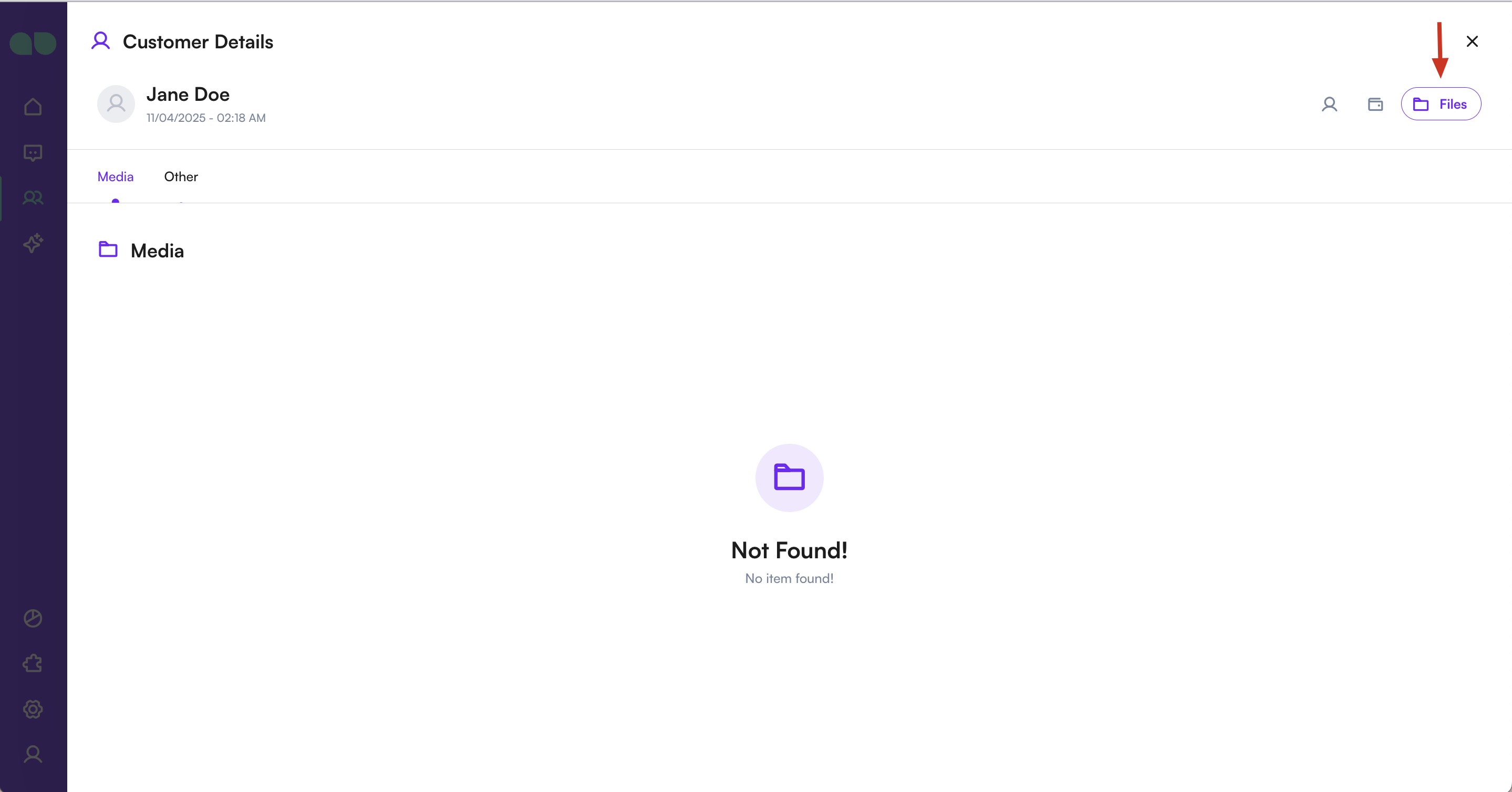
وسائط العميل
1 of 4
الملف الشخصي
- معاينة: يعرض جميع قنوات التواصل. استخدم الأزرار الأرجوانية لبدء المحادثات.
- التفاصيل: اعرض الوسوم ومعلومات الملف الشخصي أو عدّلها. انقر على
حفظ المعلوماتلتأكيد التغييرات.
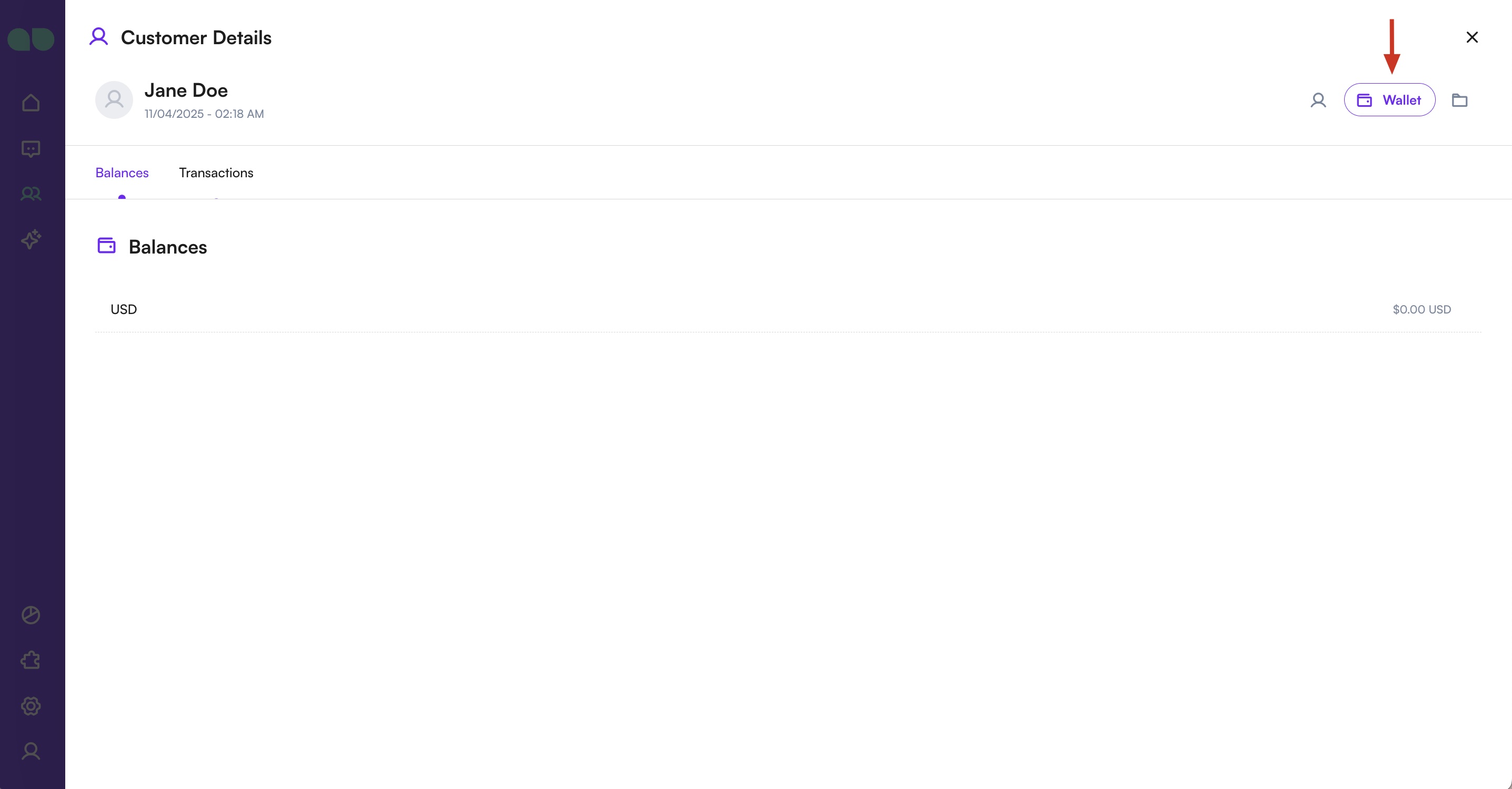
المحفظة
يعرض الرصيد الحالي وسجل المعاملات. ويمكنك أيضًا إضافة معاملات جديدة هنا.
الملفات
يعرض جميع الصور والملفات المشاركة مع جهة الاتصال هذه.
يمكنك أيضًا تحديد جهة الاتصال كرسائل مزعجة عبر قائمة علامة الحذف (أعلى اليسار).
لن تُسلَّم رسائل جهات الاتصال المحددة كرسائل مزعجة إلى فريقك.