جائزہ
CRM ماڈیول آپ کے کسٹمر رابطوں کا جائزہ دیتا ہے، تاکہ آپ انہیں فلٹر، تلاش اور مؤثر طریقے سے منظم کر سکیں۔ آپ رابطوں کی تفصیلات دیکھ سکتے ہیں، کسٹمر ڈیٹا ایکسپورٹ کر سکتے ہیں، نئے کسٹمرز ایک ایک کر کے یا بلک امپورٹ کے ذریعے شامل کر سکتے ہیں، اور کسٹمر مینجمنٹ کو آسان بنانے کے لیے بنائے گئے مرکزی انٹرفیس میں بلک میسجنگ جیسی کارروائیاں کر سکتے ہیں۔
نیویگیشن
اس ماڈیول تک پہنچنے کے لیے سائیڈ نیویگیشن مینو میں CRM پر کلک کریں۔

رابطوں کو فلٹر کرنا
اسکرین کے بائیں جانب آپ کو رابطوں کی فہرست میں رہنمائی کے لیے فلٹرز ملیں گے۔ ان میں سسٹم کی ڈیفالٹ فیلڈز اور آپ کے کاروبار کے لیے بنائی گئی کوئی بھی کسٹم پروفائل فیلڈز شامل ہیں۔
آغاز کا طریقہ
آپ رابطوں کو اس بنیاد پر فلٹر کر سکتے ہیں کہ ان کی پہلی بات چیت کیسے شروع ہوئی۔ درج ذیل اختیارات دستیاب ہیں:
- بلک پیغام – آپ کے کاروبار کی طرف سے بھیجے گئے بلک پیغام کے ذریعے شروع ہوئی۔
- ٹیمپلیٹ پیغام – پہلے سے منظور شدہ پیغام ٹیمپلیٹ کے ذریعے شروع ہوئی۔
- ریفرل اشتہار – ٹریک کیے گئے ریفرل یا اشتہاری مہم کے ذریعے شروع ہوئی۔
- فال بیک – اس وقت شروع ہوئی جب کوئی مماثل آٹومیشن نہ ملی، مثلاً صارف کا شیئر کیا ہوا غیر معاون لنک۔
- آرگینک – اس وقت شروع ہوئی جب صارف نے براہ راست آپ کے کاروبار کو پیغام بھیجا۔
- سنک – اس وقت شروع ہوئی جب صارف نے آپ کے کنیکٹ کیے ہوئے کسی چینل پر براہ راست پیغام بھیجا۔
صارفین
سسٹم کے تمام صارفین یہاں درج ہیں۔ آپ رابطوں کو تفویض کردہ صارفین کے لحاظ سے، انفرادی طور پر یا متعدد انتخاب کے ساتھ، فلٹر کر سکتے ہیں۔
بنانے کی تاریخ اور اپ ڈیٹ کی تاریخ
- بنانے کی تاریخ: رابطوں کو اس تاریخ کے لحاظ سے فلٹر کرتا ہے جب وہ پہلی بار سسٹم میں رجسٹر ہوئے۔
- اپ ڈیٹ کی تاریخ: ان کی آخری بات چیت یا اپ ڈیٹ کی تاریخ کے لحاظ سے فلٹر کرتا ہے۔
ٹیگز
ٹیگز یا تو سسٹم خودکار طور پر لگاتا ہے یا گفتگو کے دوران دستی طور پر۔ آپ ایک یا زیادہ ٹیگز منتخب کر کے اور شرائط سیٹ کر کے رابطوں کو فلٹر کر سکتے ہیں۔
پروفائل فیلڈز
پروفائل فیلڈز حسب ضرورت ڈیٹا پوائنٹس ہیں جنہیں آپ اپنے رابطوں کی اہم معلومات، جیسے نام، مقام، کسٹمر کی قسم یا آپ کے کاروبار سے متعلق کوئی بھی دوسری تفصیل، محفوظ کرنے کے لیے بناتے ہیں۔ یہ فیلڈز کئی طریقوں سے بھری جا سکتی ہیں: گفتگو کے فلوز کے دوران چیٹ بوٹ خودکار طور پر، صارفین خود دستی طور پر، یا بعد میں آپ کی ٹیم ان میں ترمیم کر سکتی ہے۔ تمام فعال پروفائل فیلڈز فلٹرنگ پینل میں دکھائی جاتی ہیں، جس سے آپ ان اقدار کے کسی بھی امتزاج کی بنیاد پر رابطوں کو فلٹر کر سکتے ہیں۔
مزید تفصیلات کے لیے پروفائل فیلڈز گائیڈ دیکھیں۔
کسی بھی فلٹر امتزاج کو دوبارہ استعمال کرنے کے لیے اوپر دائیں جانب فلٹر محفوظ کریں بٹن پر کلک کریں، اپنے فلٹر کو نام دیں اور محفوظ کر لیں۔
اس کے بعد آپ محفوظ کردہ فلٹرز کو منتخب کر کے اور فلٹر لاگو کریں بٹن پر کلک کر کے کسی بھی وقت آسانی سے دوبارہ لاگو کر سکتے ہیں۔
رابطوں کی ٹیبل
اسکرین کے درمیانی حصے میں آپ کو فلٹر کی گئی رابطوں کی فہرست نظر آئے گی۔
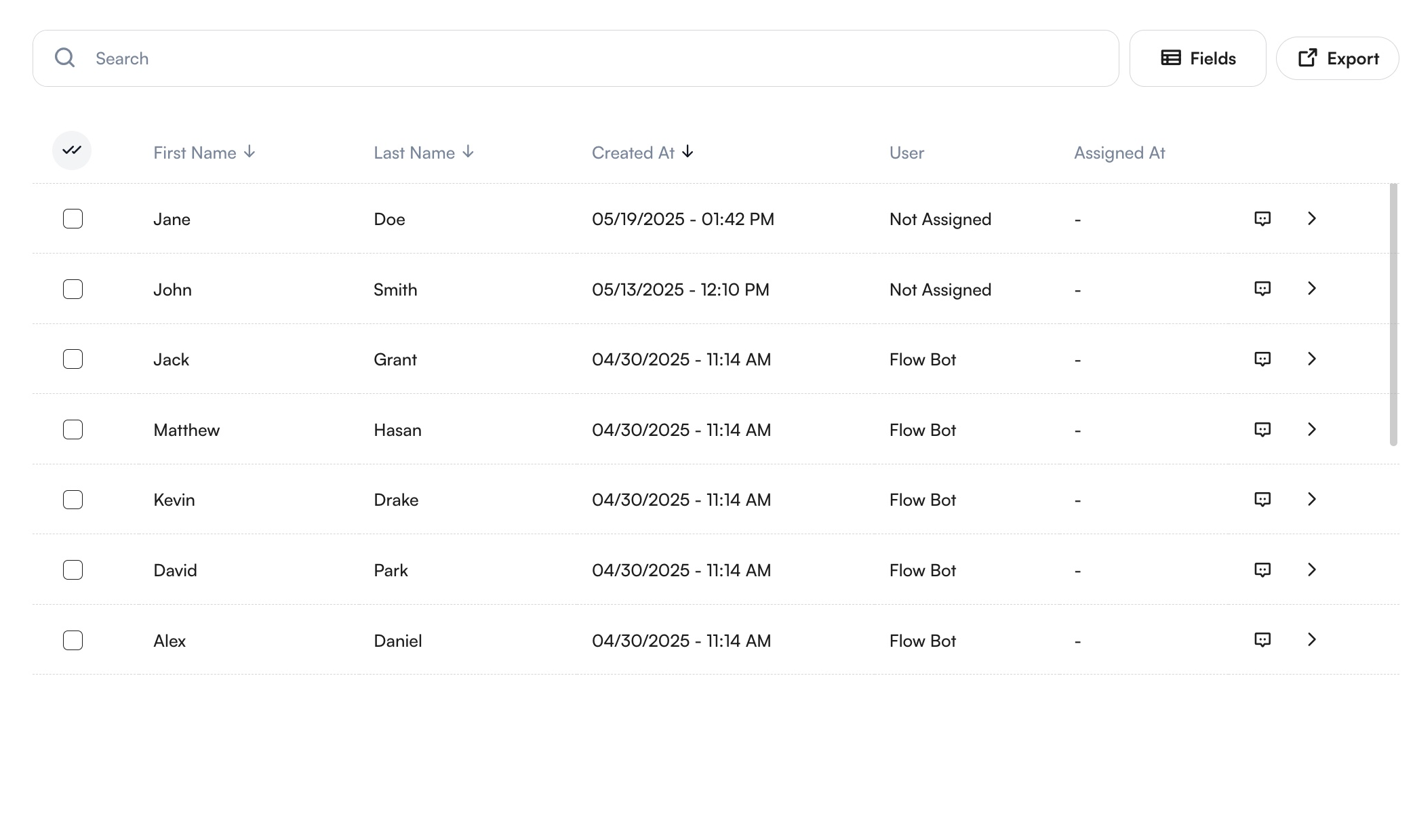
خصوصیات
- پہلے نام، آخری نام یا فون نمبر سے تلاش کریں
- نام، بنانے کی تاریخ یا دیگر نظر آنے والی فیلڈز کے لحاظ سے ترتیب دیں
- ڈیفالٹ نظر آنے والے کالم: پہلا نام، آخری نام، بنانے کی تاریخ، تفویض کردہ صارف، تفویض کی تاریخ
- اجتماعی ترمیم یا براڈکاسٹنگ کے لیے متعدد رابطے منتخب کریں
چیٹبٹن سے انفرادی گفتگو دیکھیں یادکھائیںبٹن سے تفصیلی پروفائل کھولیں
براڈکاسٹنگ کے بارے میں مزید جاننے کے لیے براڈکاسٹ گائیڈ دیکھیں۔
ٹیبل میں فیلڈز شامل کرنا
آپ فیلڈز (اوپر دائیں) پر کلک کر کے اور دستیاب اختیارات میں سے انتخاب کر کے ٹیبل کے کالم اپنی مرضی کے مطابق بنا سکتے ہیں۔
ایکسپورٹ
اپنی ٹیبل Excel یا CSV فارمیٹ میں ڈاؤن لوڈ کرنے کے لیے ایکسپورٹ کریں (اوپر دائیں) پر کلک کریں۔
ایکسپورٹ کے بعد آپ اپنی فائلیں Exported Files سیکشن میں پا سکتے ہیں، جہاں سے آپ انہیں براہ راست ڈاؤن لوڈ کر سکتے ہیں یا خود کو یا کسی اور صارف کو ای میل کر سکتے ہیں۔
آپ ہر فائل کی تفصیلی معلومات بھی دیکھ سکتے ہیں، جن میں فائل کا نام، سائز، میعاد ختم ہونے کی تاریخ، بنانے کی تاریخ، بنانے والا اور مزید شامل ہیں۔
نیا رابطہ شامل کرنا
کسٹمر شامل کریں (اوپر دائیں) پر کلک کرنے کے بعد نئے رابطے شامل کرنے کے دو طریقے ہیں:
انفرادی طور پر
نیا کسٹمر کا اختیار منتخب کریں۔
مطلوبہ فیلڈز (نام، آخری نام، فون) اور کوئی بھی اختیاری پروفائل فیلڈز بھریں۔
Save Information پر کلک کریں۔
بلک امپورٹ
کسٹمر شامل کریں کے نیچے تین نقطوں والے مینو سے کسٹمر امپورٹ کا اختیار منتخب کریں۔ درج ذیل مراحل پر عمل کریں:
- فائل اپ لوڈ کریں: اپنا ڈیٹا فارمیٹ کریں اور بہتر نتائج کے لیے csv کے طور پر اپ لوڈ کریں۔ درست فارمیٹ دیکھنے کے لیے مثال کی فائل دیکھیں۔
- فیلڈز میپ کریں: فائل کے کالمز کو اپنی CRM پروفائل فیلڈز سے ملائیں۔ پہلا نام، آخری نام اور فون نمبر کی فیلڈز لازمی ہیں۔
- جائزہ لیں: سسٹم غلط ڈیٹا، ڈپلیکیٹس، اپ ڈیٹس اور نئی اندراجات کی نشاندہی کرتا ہے۔ آپ غلط ڈیٹا کو درست کر سکتے ہیں یا نظر انداز کر سکتے ہیں۔
- تصدیق کریں: آخری اسکرین اپ ڈیٹس اور اضافوں کا خلاصہ دکھاتی ہے۔
محفوظ کریںپر کلک کریں۔
آپ کسٹمر امپورٹ کی پیش رفت اور تکمیل کی حیثیت سسٹم جابز صفحے سے دیکھ سکتے ہیں۔
کسٹمر کی تفصیلات
کسٹمر کی مزید تفصیلات دکھائیں بٹن پر کلک کر کے حاصل کی جا سکتی ہیں، جو ایک تفصیلی ڈراور کھولتا ہے۔
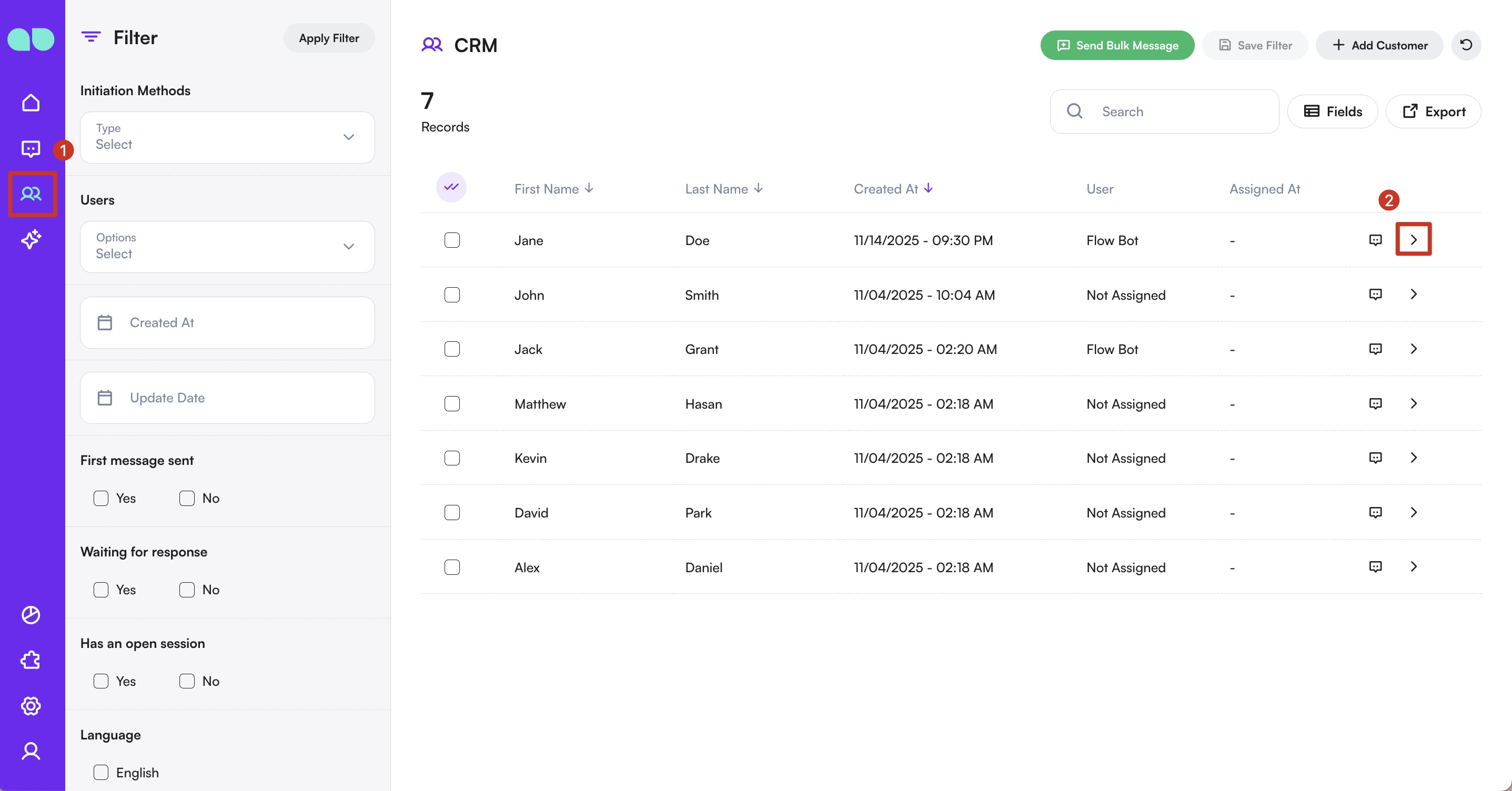
CRM کی تفصیلات
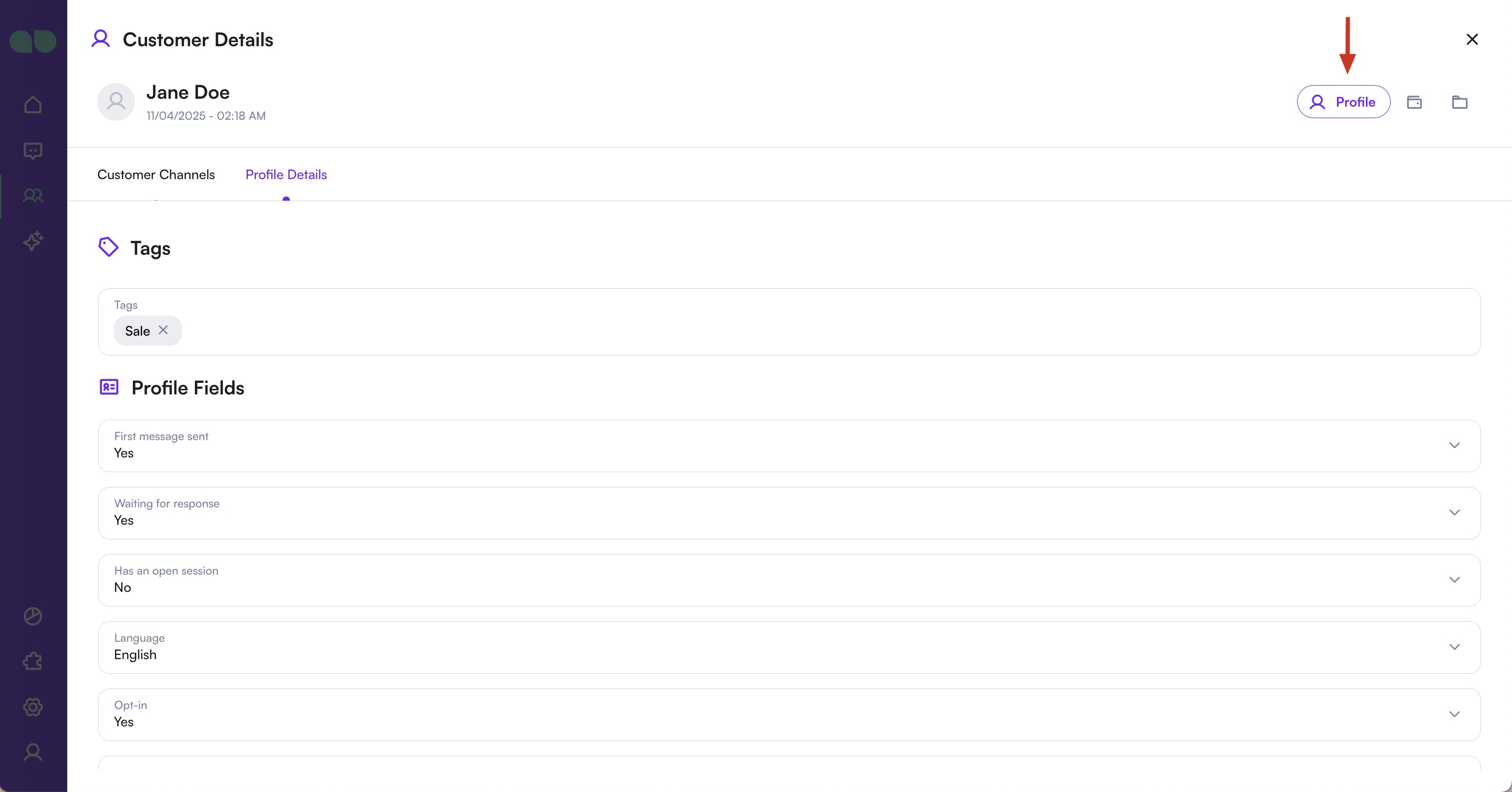
کسٹمر پروفائل
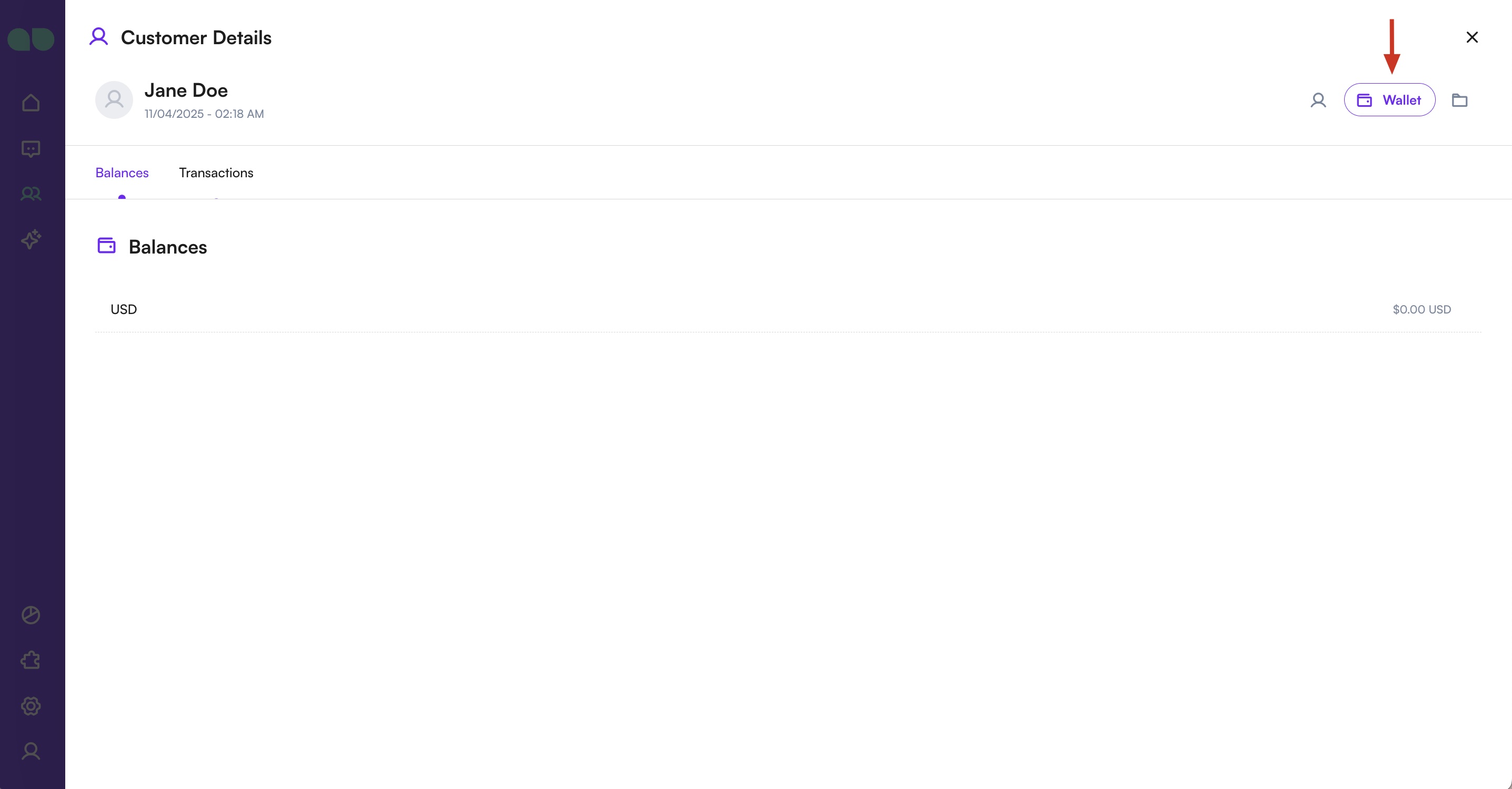
کسٹمر والٹ
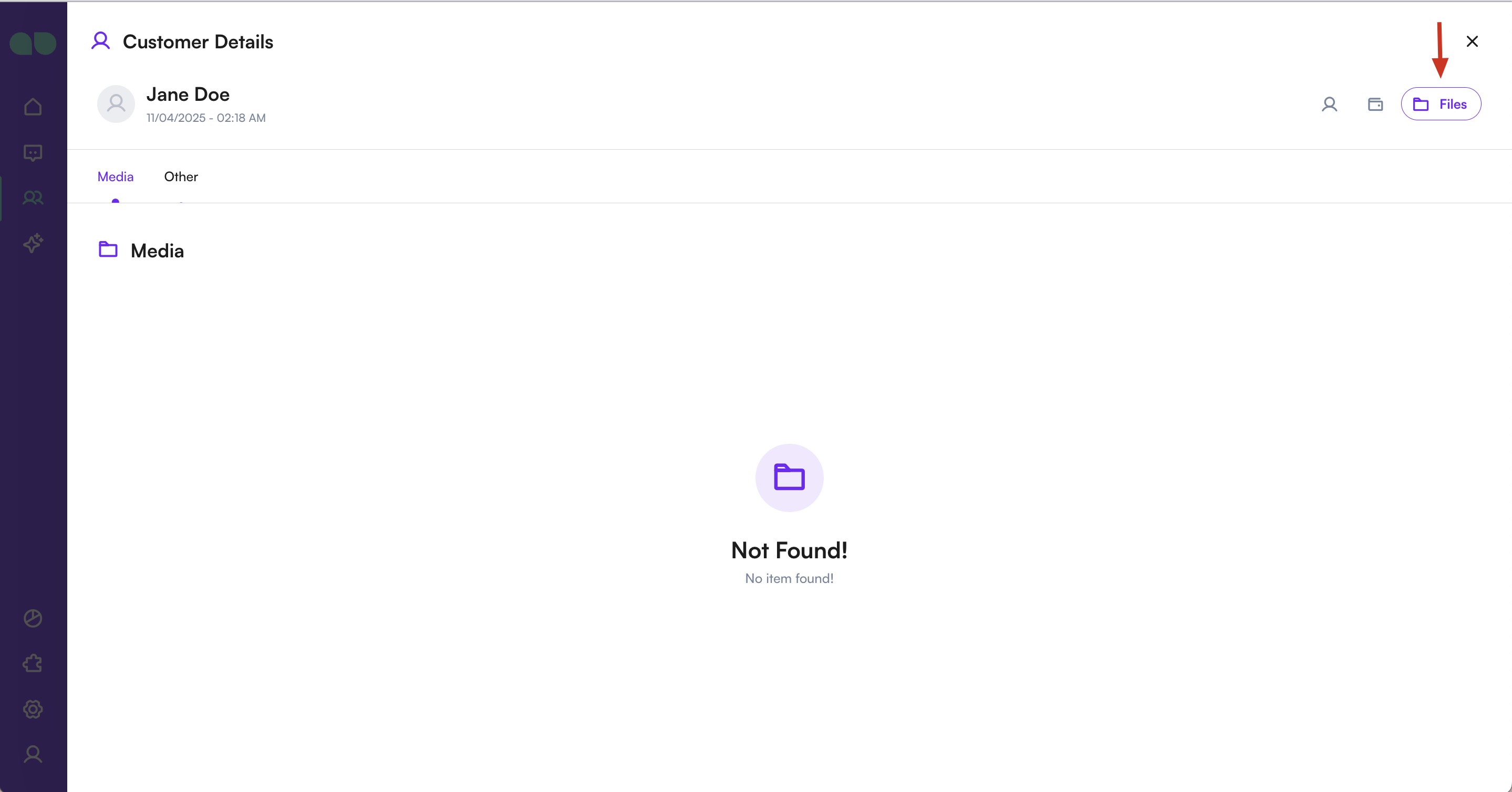
کسٹمر میڈیا
1 of 4
پروفائل
- پیش منظر: تمام مواصلاتی چینلز دکھاتا ہے۔ گفتگو شروع کرنے کے لیے جامنی بٹن استعمال کریں۔
- تفصیلات: ٹیگز اور پروفائل کی معلومات دیکھیں یا ان میں ترمیم کریں۔ تبدیلیوں کی تصدیق کے لیے
Save Informationپر کلک کریں۔
والٹ
موجودہ بیلنس اور لین دین کی تاریخ دکھاتا ہے۔ آپ یہاں نئے لین دین بھی شامل کر سکتے ہیں۔
فائلیں
اس رابطے کے ساتھ شیئر کی گئی تمام تصاویر اور فائلیں دکھاتا ہے۔
آپ ellipsis مینو (اوپر دائیں) سے رابطے کو اسپام بھی نشان زد کر سکتے ہیں۔
اسپام نشان زد رابطوں کے پیغامات آپ کی ٹیم تک نہیں پہنچائے جاتے۔