Overzicht
De CRM-module geeft een overzicht van uw klantcontacten, zodat u ze efficiënt kunt filteren, doorzoeken en beheren. U kunt contactgegevens bekijken, klantgegevens exporteren, nieuwe klanten afzonderlijk of via bulkimport toevoegen en acties uitvoeren zoals bulkberichten versturen, alles in één centrale interface die klantbeheer vereenvoudigt.
Navigatie
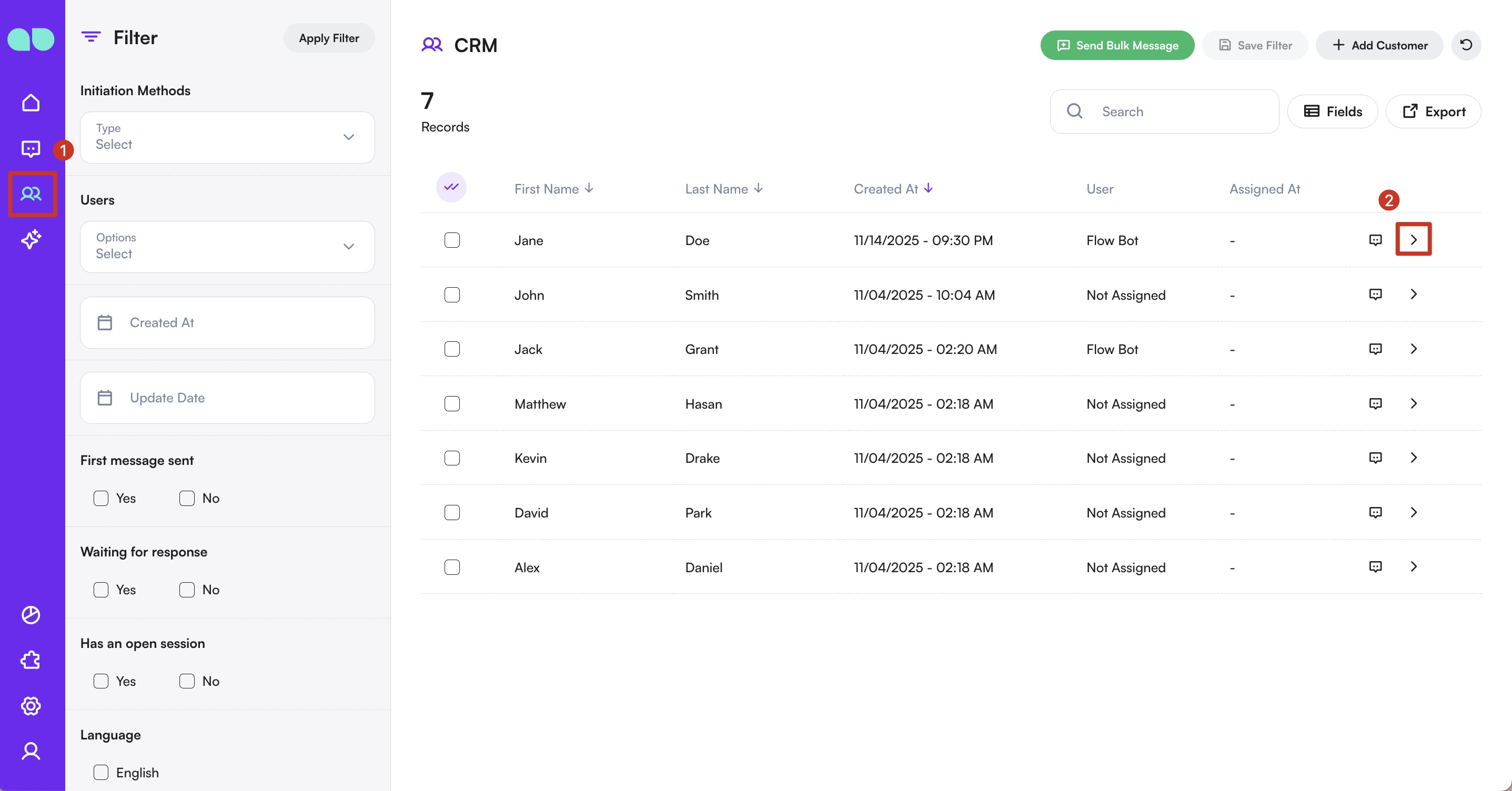
Om deze module te openen, klikt u in het zijmenu op CRM.

Contacten filteren
Links op het scherm vindt u filters waarmee u door uw contactenlijst navigeert. Deze filters omvatten de standaardvelden van het systeem en alle aangepaste Profielvelden die u voor uw bedrijf hebt gemaakt.
Startmethode
U kunt contacten filteren op de manier waarop hun eerste interactie is gestart. De volgende opties zijn beschikbaar:
- Bulkbericht – Gestart via een bulkbericht van uw bedrijf.
- Sjabloonbericht – Gestart via een vooraf goedgekeurd berichtsjabloon.
- Verwijzende advertentie – Gestart via een gevolgde verwijzing of advertentiecampagne.
- Terugval – Gestart wanneer er geen passende automatisering is gevonden, bijvoorbeeld bij een niet-ondersteunde link die de gebruiker deelt.
- Organisch – Gestart wanneer de gebruiker uw bedrijf rechtstreeks een bericht stuurt.
- Synchroniseren – Gestart wanneer de gebruiker een direct bericht stuurt naar een van uw gekoppelde kanalen.
Gebruikers
Hier staan alle systeemgebruikers. U kunt contacten filteren op toegewezen gebruikers, afzonderlijk of met meerdere selecties.
Aangemaakt op en bijwerkdatum
- Aangemaakt op: Filtert contacten op de datum waarop ze voor het eerst in het systeem zijn geregistreerd.
- Bijwerkdatum: Filtert op de datum van hun laatste interactie of update.
Labels
Labels worden automatisch door het systeem of handmatig tijdens gesprekken toegepast. U kunt contacten filteren door een of meer labels te selecteren en daarvoor voorwaarden in te stellen.
Profielvelden
Profielvelden zijn aanpasbare gegevenspunten die u definieert om belangrijke informatie over uw contacten vast te leggen, zoals naam, locatie, klanttype of elk ander detail dat voor uw bedrijf relevant is. Deze velden kunnen op verschillende manieren worden ingevuld: automatisch door de chatbot tijdens gespreksflows, handmatig door de gebruikers zelf, of achteraf door uw team bewerkt. Alle actieve profielvelden staan in het filterpaneel, zodat u contacten kunt filteren op elke combinatie van deze waarden.
Meer details vindt u in de handleiding Profielvelden.
Om een filtercombinatie opnieuw te gebruiken, klikt u rechtsboven op de knop Filter opslaan, geeft u uw filter een naam en slaat u het op.
U kunt opgeslagen filters daarna op elk moment opnieuw toepassen door ze te selecteren en op de knop Filter toepassen te klikken.
Contactentabel
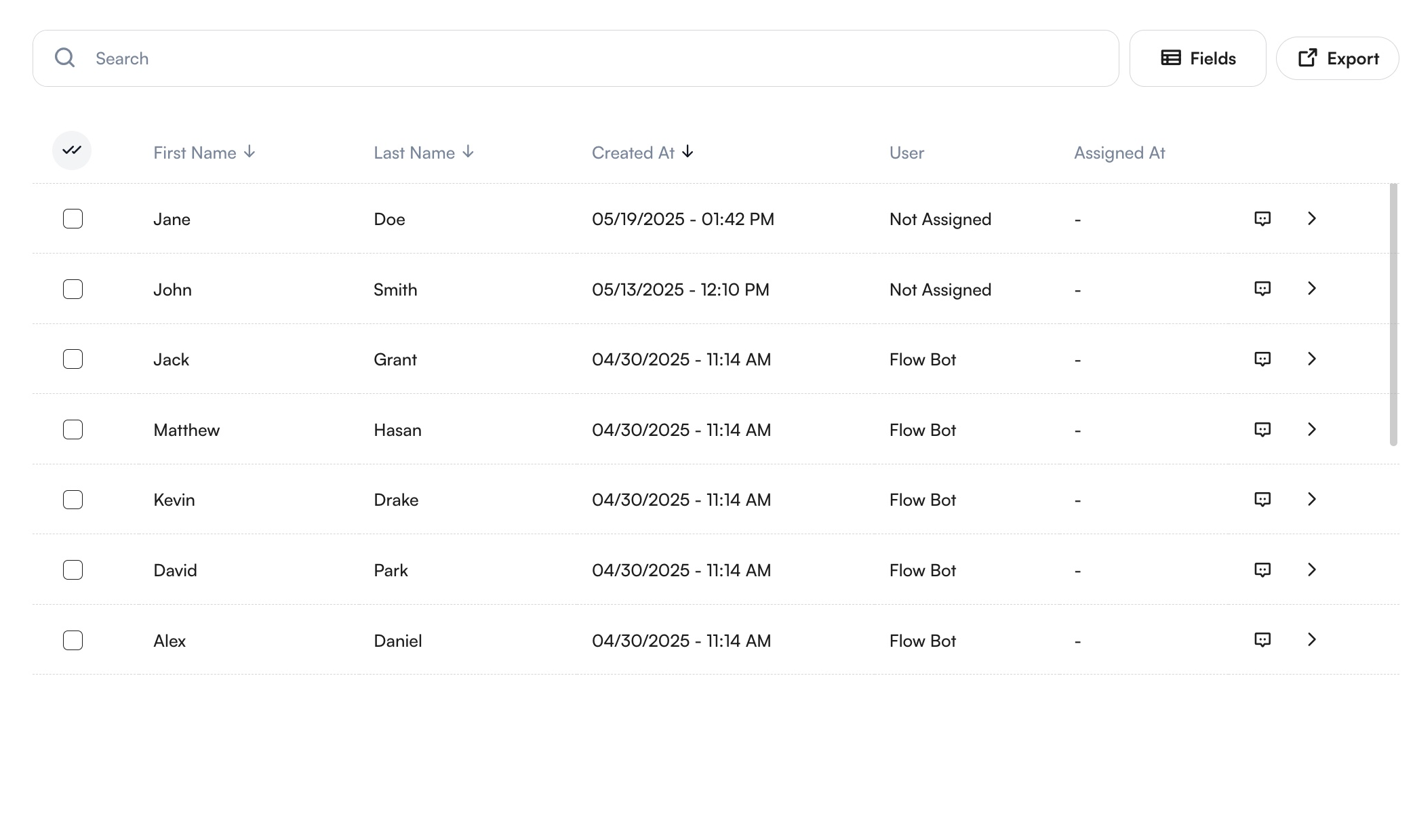
In het midden van het scherm ziet u de gefilterde contactenlijst.
Functies
- Zoeken op voornaam, achternaam of telefoonnummer
- Sorteren op naam, aanmaakdatum of andere zichtbare velden
- Standaard zichtbare kolommen: Voornaam, Achternaam, Aangemaakt op, Toegewezen gebruiker, Toewijzingsdatum
- Meerdere contacten selecteren voor bulkbewerking of broadcasts
- Een afzonderlijk gesprek bekijken via de knop
Chatof het uitgebreide profiel openen met de knopTonen
Meer over broadcasts leest u in de handleiding Broadcasts.
Velden aan de tabel toevoegen
U kunt de tabelkolommen aanpassen door rechtsboven op Velden te klikken en uit de beschikbare opties te kiezen.
Exporteren
Klik rechtsboven op Exporteren om uw tabel te downloaden in Excel- of CSV-indeling.
Na het exporteren vindt u uw bestanden onder Geëxporteerde bestanden, waar u ze rechtstreeks kunt downloaden of per e-mail naar uzelf of een andere gebruiker kunt sturen.
U kunt ook gedetailleerde informatie over elk bestand bekijken, waaronder bestandsnaam, grootte, vervaldatum, aanmaakdatum, aangemaakt door en meer.
Een nieuw contact toevoegen
Er zijn twee manieren om nieuwe contacten toe te voegen nadat u rechtsboven op Klant toevoegen hebt geklikt:
Afzonderlijk
Kies de optie Nieuwe klant.
Vul de verplichte velden in (voornaam, achternaam, telefoonnummer) en eventuele optionele profielvelden.
Klik op Informatie opslaan.
Bulkimport
Klik op de optie Klantimport in het menu met drie puntjes onder Klant toevoegen. Volg deze stappen:
- Bestand uploaden: Maak uw gegevens op en upload ze als csv voor het beste resultaat. Bekijk het voorbeeldbestand voor de juiste indeling.
- Velden koppelen: Koppel de kolommen van het bestand aan uw CRM-profielvelden. De velden voornaam, achternaam en telefoonnummer zijn verplicht.
- Controleren: Het systeem herkent ongeldige gegevens, dubbele items, updates en nieuwe items. U kunt de ongeldige gegevens corrigeren of negeren.
- Bevestigen: Het laatste scherm vat de updates en toevoegingen samen. Klik op
Opslaan.
U kunt de voortgang en de status van de klantimport bekijken op de pagina Systeemtaken.
Klantgegevens
Meer gegevens over de klant opent u met de knop Tonen, waarmee een uitgebreide zijbalk wordt geopend.
CRM-details
Klantprofiel
Klantwallet
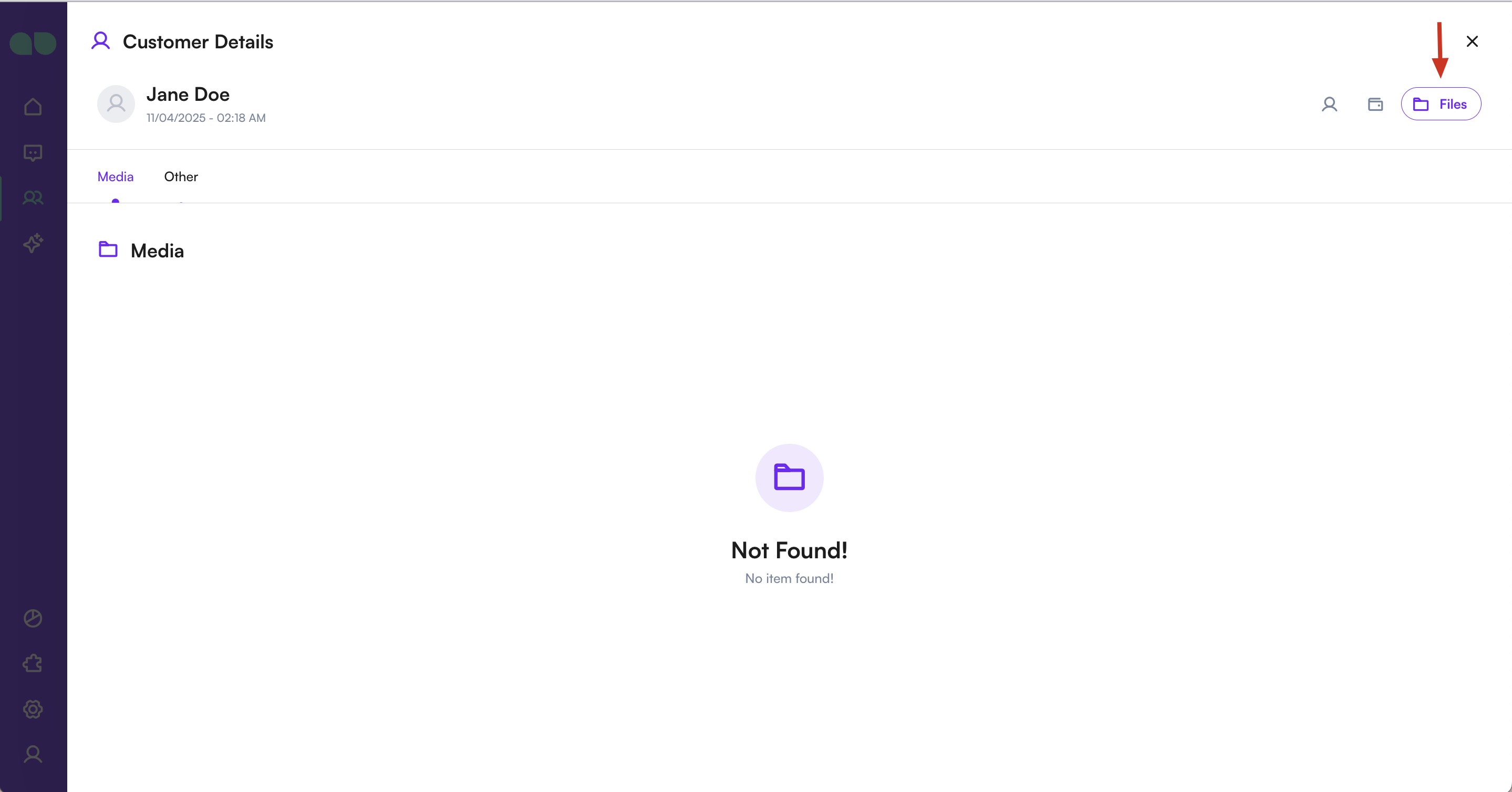
Klantmedia
1 of 4
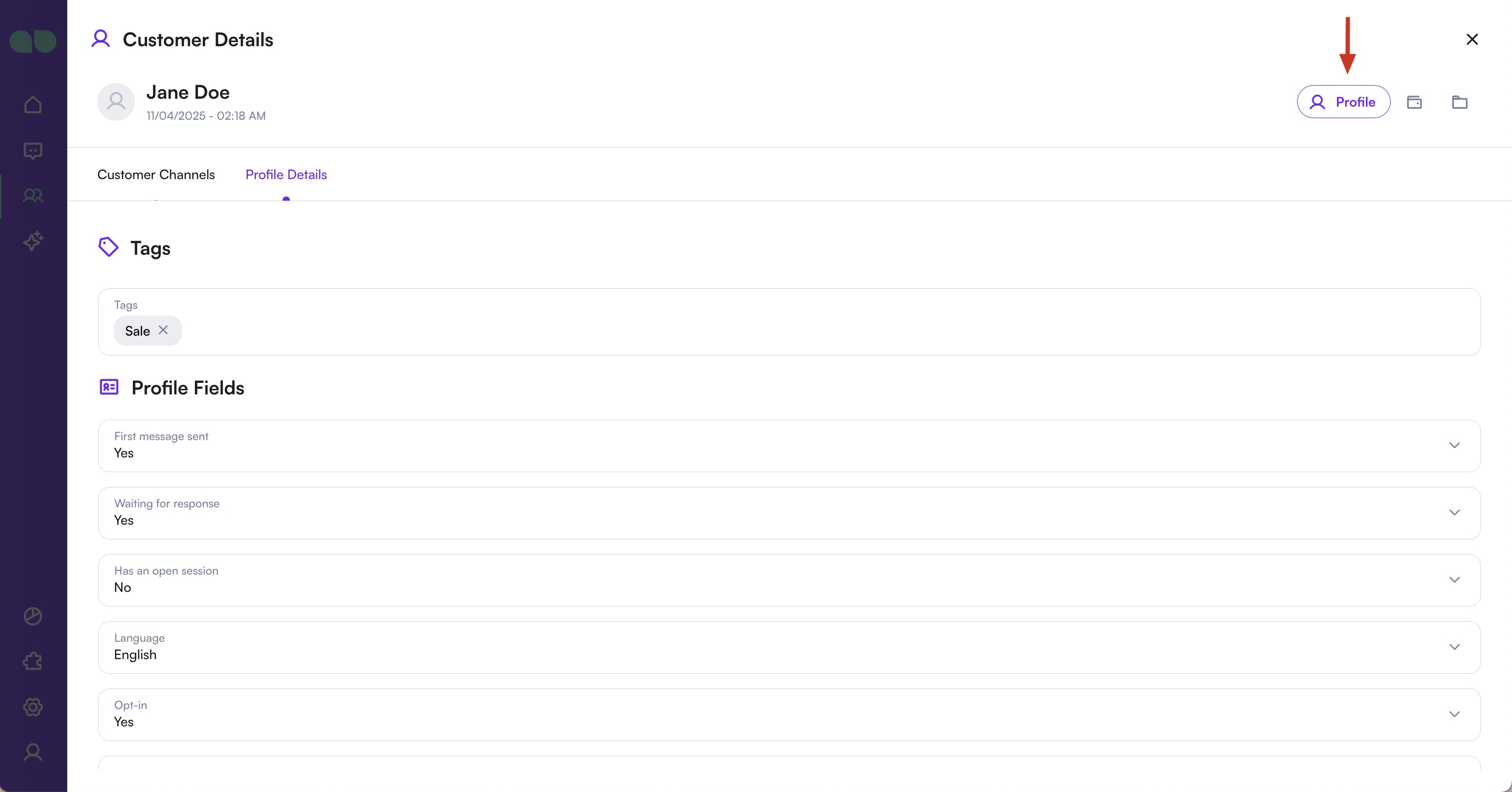
Profiel
- Voorbeeld: Toont alle communicatiekanalen. Gebruik de paarse knoppen om gesprekken te starten.
- Details: Bekijk en bewerk labels en profielgegevens. Klik op
Informatie opslaanom wijzigingen te bevestigen.
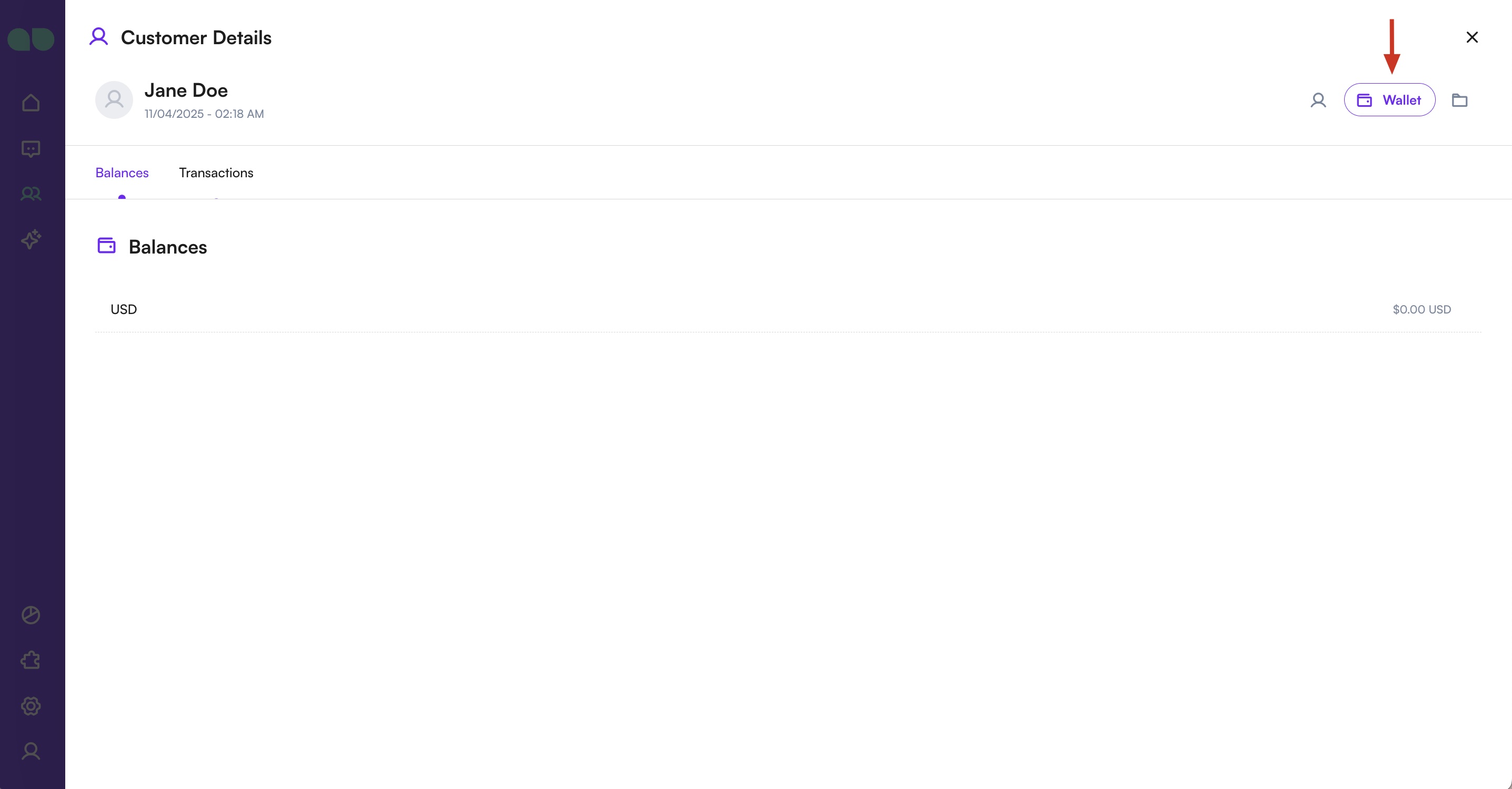
Wallet
Toont het huidige saldo en de transactiegeschiedenis. U kunt hier ook nieuwe transacties toevoegen.
Bestanden
Toont alle afbeeldingen en bestanden die met dit contact zijn gedeeld.
U kunt het contact ook als spam markeren via het beletselteken-menu (rechtsboven).
Berichten van contacten die als spam zijn gemarkeerd, worden niet aan uw team bezorgd.