Panoramica
Il modulo CRM offre una panoramica dei contatti dei Suoi clienti, permettendo di filtrarli, cercarli e gestirli in modo efficiente. Può consultare i dettagli dei contatti, esportare i dati dei clienti, aggiungere nuovi clienti singolarmente o tramite importazione di massa ed eseguire azioni come l'invio di messaggi in blocco, tutto in un'interfaccia centralizzata pensata per semplificare la gestione dei clienti.
Navigazione
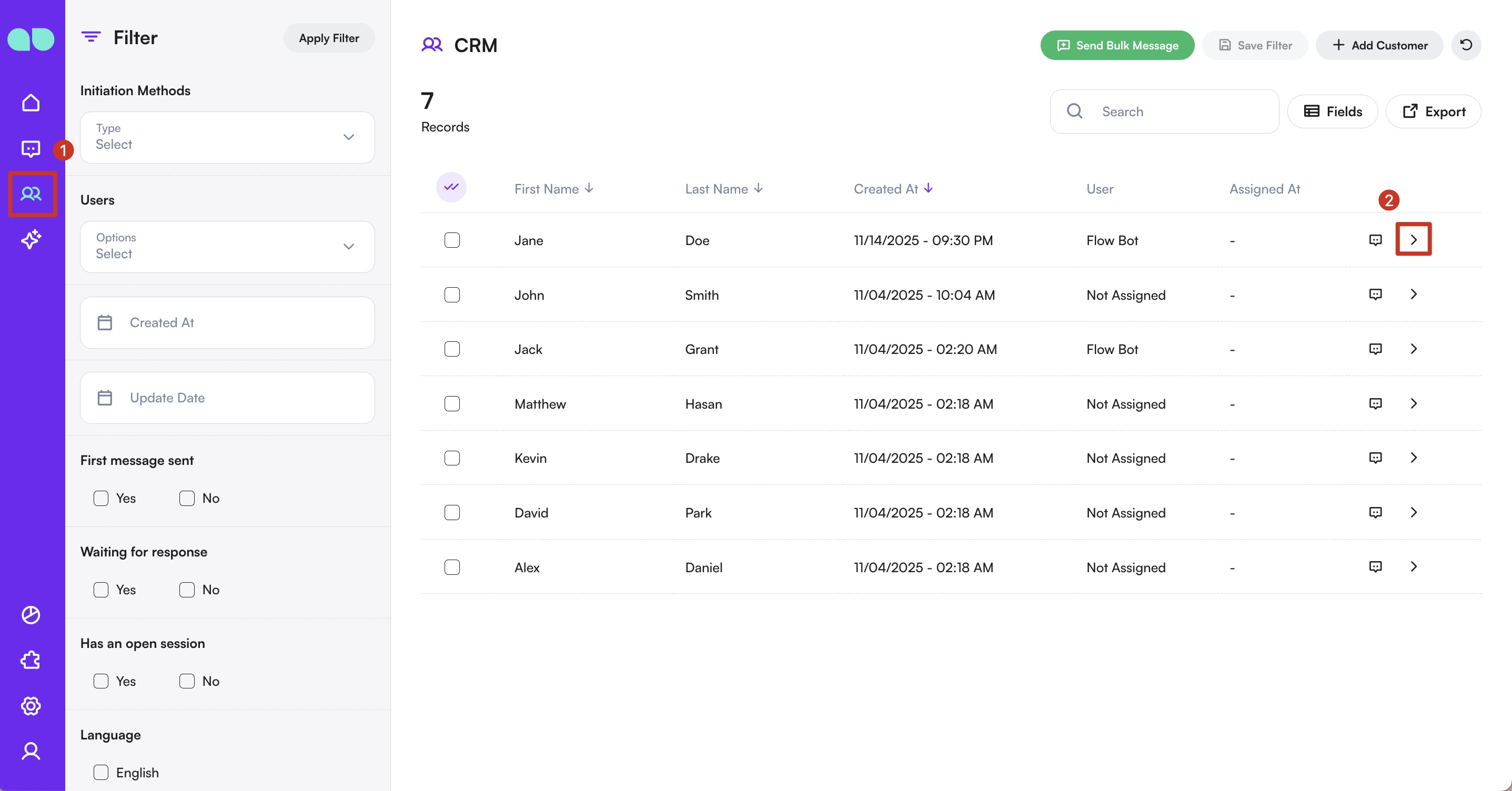
Per accedere a questo modulo, nel menu di navigazione laterale > faccia clic su CRM.

Filtrare i contatti
Sul lato sinistro della schermata trova i filtri che aiutano a esplorare l'elenco dei contatti. Questi filtri comprendono i campi predefiniti del sistema e gli eventuali Campi del profilo personalizzati che ha creato per la Sua attività.
Metodo di avvio
Può filtrare i contatti in base a come è stata avviata la loro prima interazione. Sono disponibili le seguenti opzioni:
- Messaggio di massa – Avviata tramite un messaggio in blocco inviato dalla Sua attività.
- Messaggio modello – Avviata tramite un modello di messaggio preapprovato.
- Annuncio referral – Avviata tramite una campagna di referral o un annuncio tracciato.
- Fallback – Avviata quando non viene trovata alcuna automazione corrispondente, ad esempio un link non supportato condiviso dall'utente.
- Organico – Avviata quando l'utente scrive direttamente alla Sua attività.
- Sincronizza – Avviata quando l'utente invia un messaggio diretto a uno dei Suoi canali collegati.
Utenti
Qui sono elencati tutti gli utenti del sistema. Può filtrare i contatti in base agli utenti assegnati, singolarmente o con selezioni multiple.
Creato il e Data di aggiornamento
- Creato il: filtra i contatti in base alla data in cui sono stati registrati per la prima volta nel sistema.
- Data di aggiornamento: filtra in base alla data dell'ultima interazione o modifica.
Tag
I tag vengono applicati automaticamente dal sistema o manualmente durante le conversazioni. Può filtrare i contatti selezionando uno o più tag e impostando le condizioni di conseguenza.
Campi del profilo
I campi del profilo sono dati personalizzabili che definisce per raccogliere informazioni chiave sui contatti, come nome, località, tipo di cliente o qualsiasi altro dettaglio rilevante per la Sua attività. Questi campi possono essere compilati in vari modi: automaticamente dal chatbot durante i flussi di conversazione, manualmente dagli utenti stessi o modificati in seguito dal Suo team. Tutti i campi del profilo attivi sono mostrati nel pannello dei filtri, permettendo di filtrare i contatti in base a qualsiasi combinazione di questi valori.
Per maggiori dettagli, consulti la Guida ai campi del profilo.
Per riutilizzare una qualsiasi combinazione di filtri, faccia clic sul pulsante Salva filtro in alto a destra, assegni un nome al filtro e lo salvi.
Potrà poi riapplicare facilmente i filtri salvati in qualsiasi momento selezionandoli e facendo clic sul pulsante Applica filtro.
Tabella dei contatti
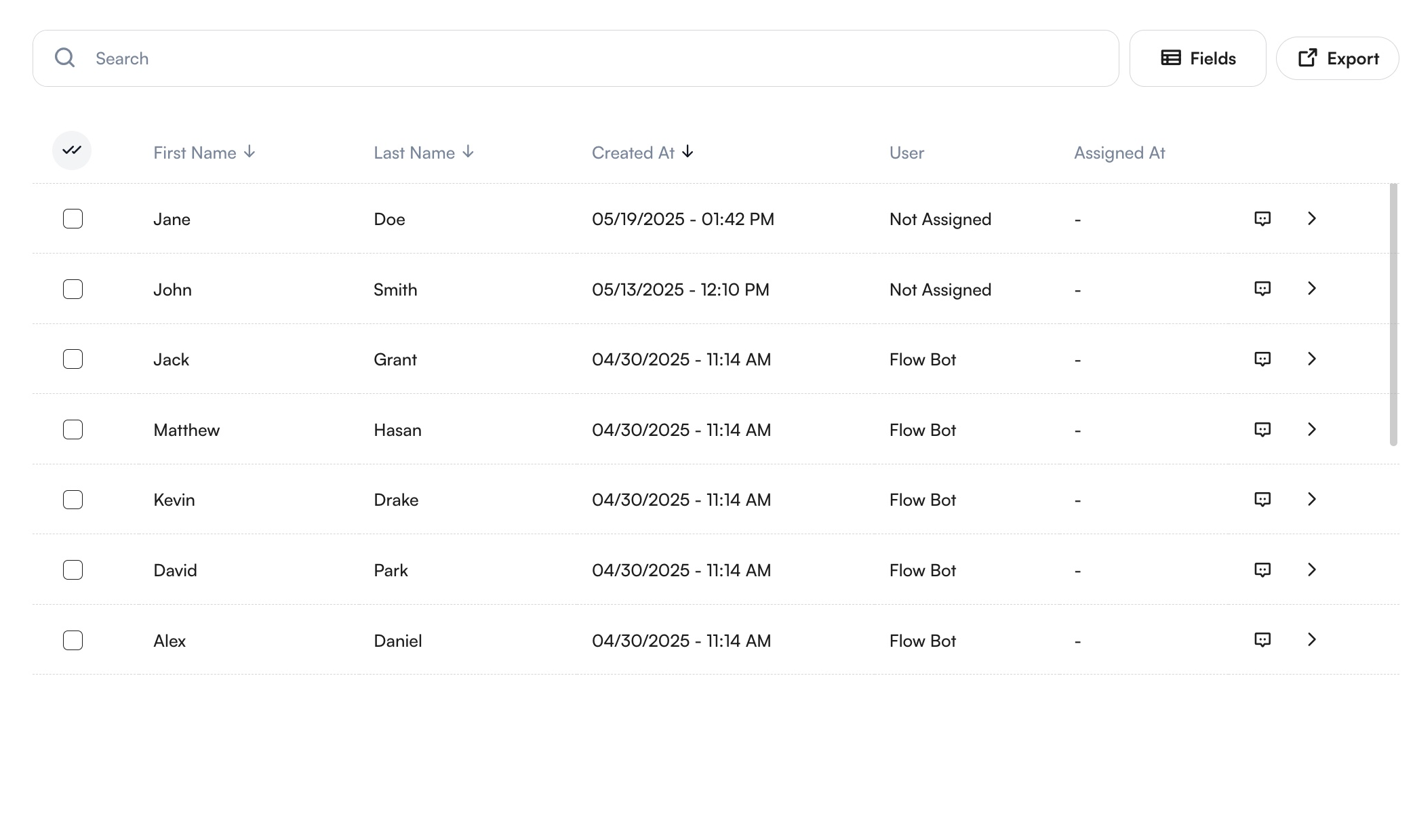
Nella parte centrale della schermata vede l'elenco dei contatti filtrati.
Funzionalità
- Ricerca per nome, cognome o numero di telefono
- Ordinamento per nome, data di creazione o altri campi visibili
- Colonne visibili per impostazione predefinita: Nome, Cognome, Creato il, Utente assegnato, Data di assegnazione
- Selezione di più contatti per la modifica di massa o l'invio broadcast
- Visualizzazione della singola conversazione con il pulsante
Chato apertura del profilo dettagliato con il pulsanteMostra
Per saperne di più sui broadcast, consulti la Guida ai broadcast.
Aggiungere campi alla tabella
Può personalizzare le colonne della tabella facendo clic su Campi (in alto a destra) e selezionando tra le opzioni disponibili.
Esportazione
Faccia clic su Esporta (in alto a destra) per scaricare la tabella in formato Excel o CSV.
Dopo l'esportazione, trova i file nella sezione File esportati, dove può scaricarli direttamente o inviarli via e-mail a sé stesso o a un altro utente.
Può anche consultare le informazioni dettagliate su ciascun file, tra cui nome del file, dimensione, data di scadenza, data di creazione, autore e altro.
Aggiungere un nuovo contatto
Ci sono due modi per aggiungere nuovi contatti dopo aver fatto clic su Aggiungi cliente (in alto a destra):
Singolarmente
Selezioni l'opzione Nuovo cliente.
Compili i campi obbligatori (nome, cognome, telefono) ed eventuali campi del profilo facoltativi.
Faccia clic su Salva informazioni.
Importazione di massa
Faccia clic sull'opzione Importazione clienti dal menu con i tre puntini sotto Aggiungi cliente. Segua questi passaggi:
- Carichi il file: formatti i dati e li carichi in formato csv per risultati migliori. Consulti il file di esempio per vedere il formato corretto.
- Associ i campi: abbini le colonne del file ai campi del profilo del CRM. I campi Nome, Cognome e Numero di telefono sono obbligatori.
- Verifichi: il sistema individua dati non validi, duplicati, aggiornamenti e nuove voci. Può correggere o ignorare i dati non validi.
- Confermi: la schermata finale riepiloga aggiornamenti e aggiunte. Faccia clic su
Salva.
Può consultare l'avanzamento e lo stato di completamento dell'importazione dei clienti dalla pagina Processi di sistema.
Dettagli del cliente
Per maggiori dettagli sul cliente, faccia clic sul pulsante Mostra, che apre un pannello laterale dettagliato.
Dettagli CRM
Profilo del cliente
Portafoglio del cliente
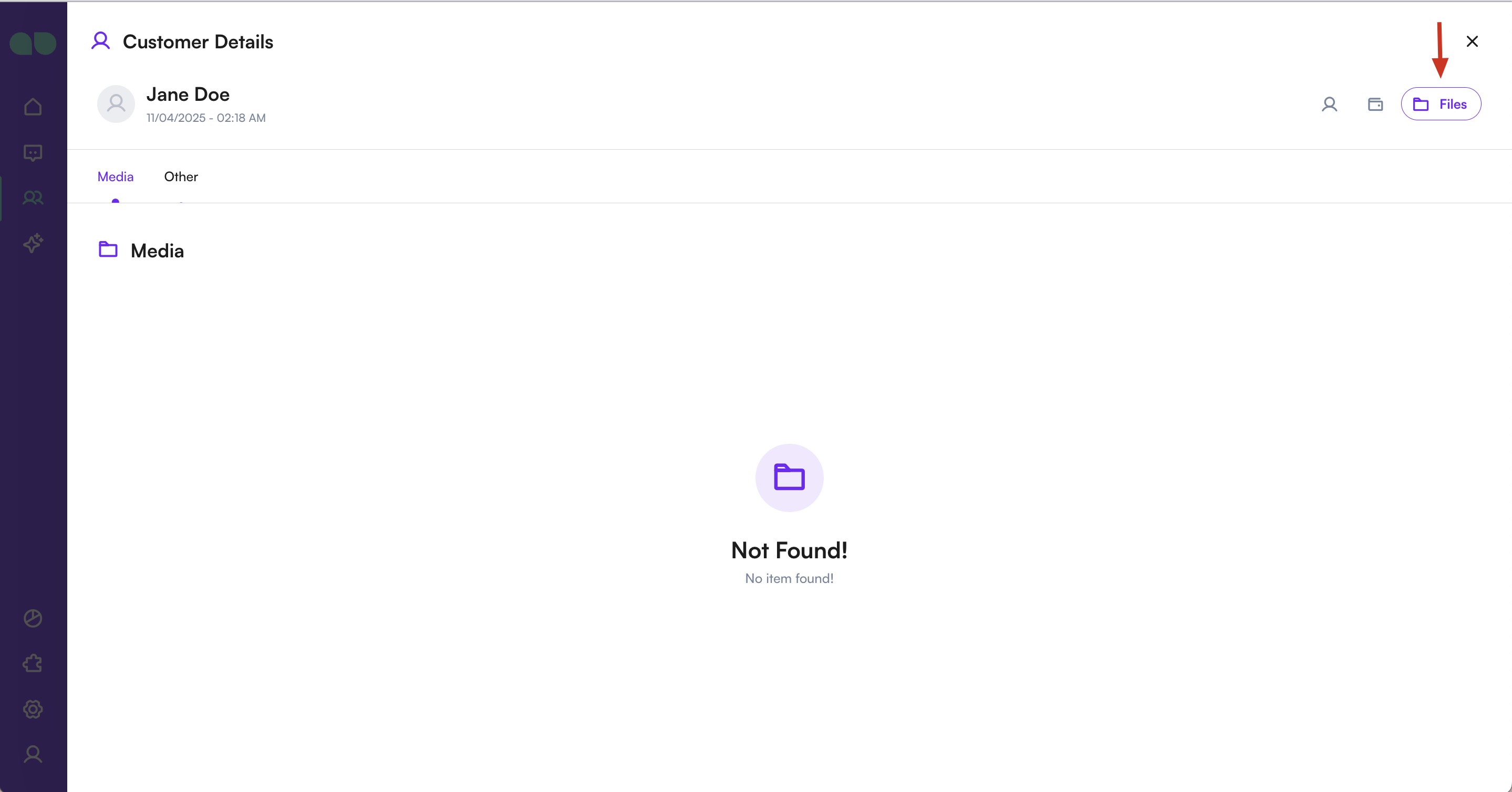
File multimediali del cliente
1 of 4
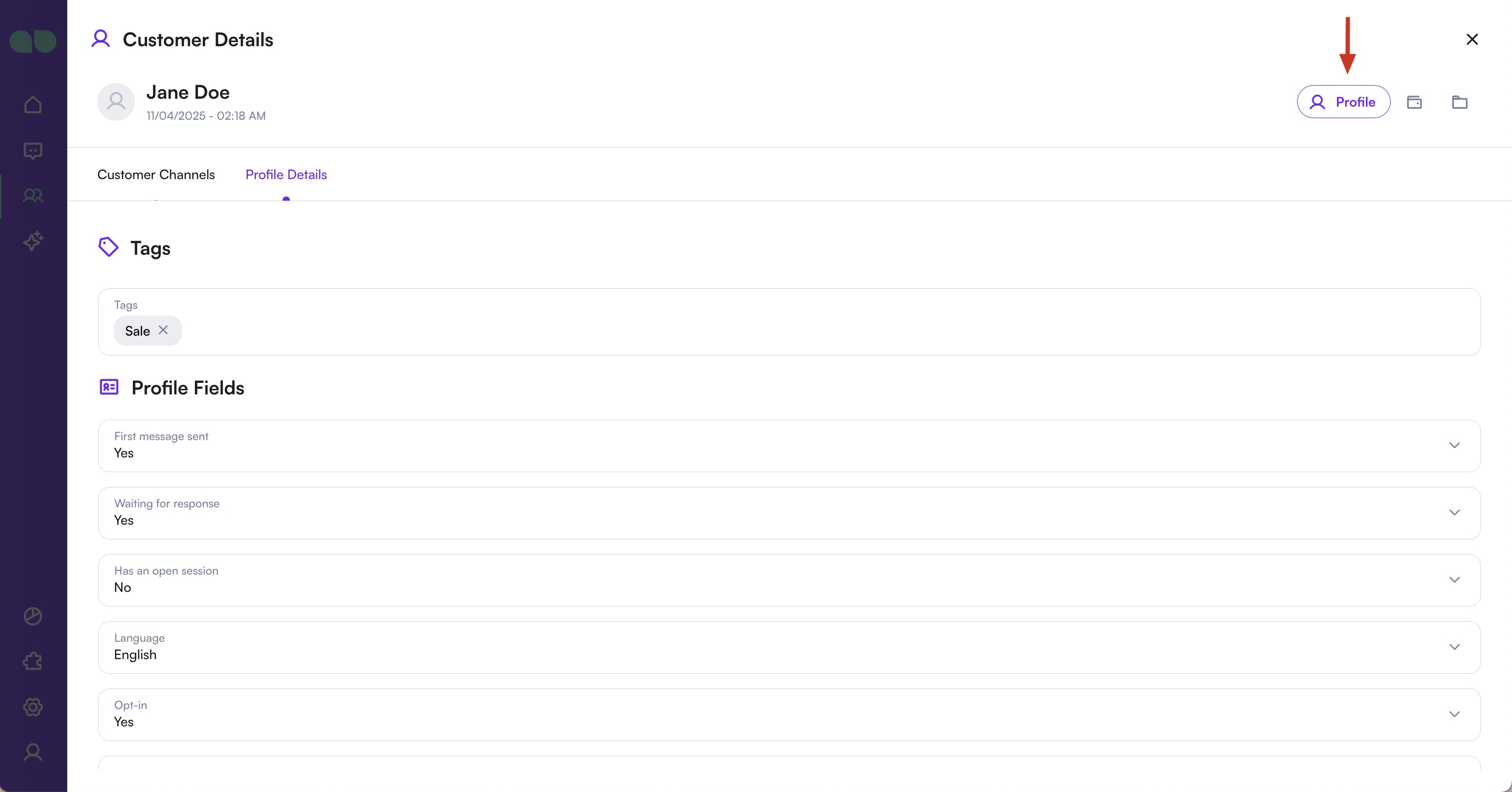
Profilo
- Anteprima: mostra tutti i canali di comunicazione. Usi i pulsanti viola per avviare conversazioni.
- Dettagli: consente di visualizzare e modificare tag e informazioni del profilo. Faccia clic su
Salva informazioniper confermare le modifiche.
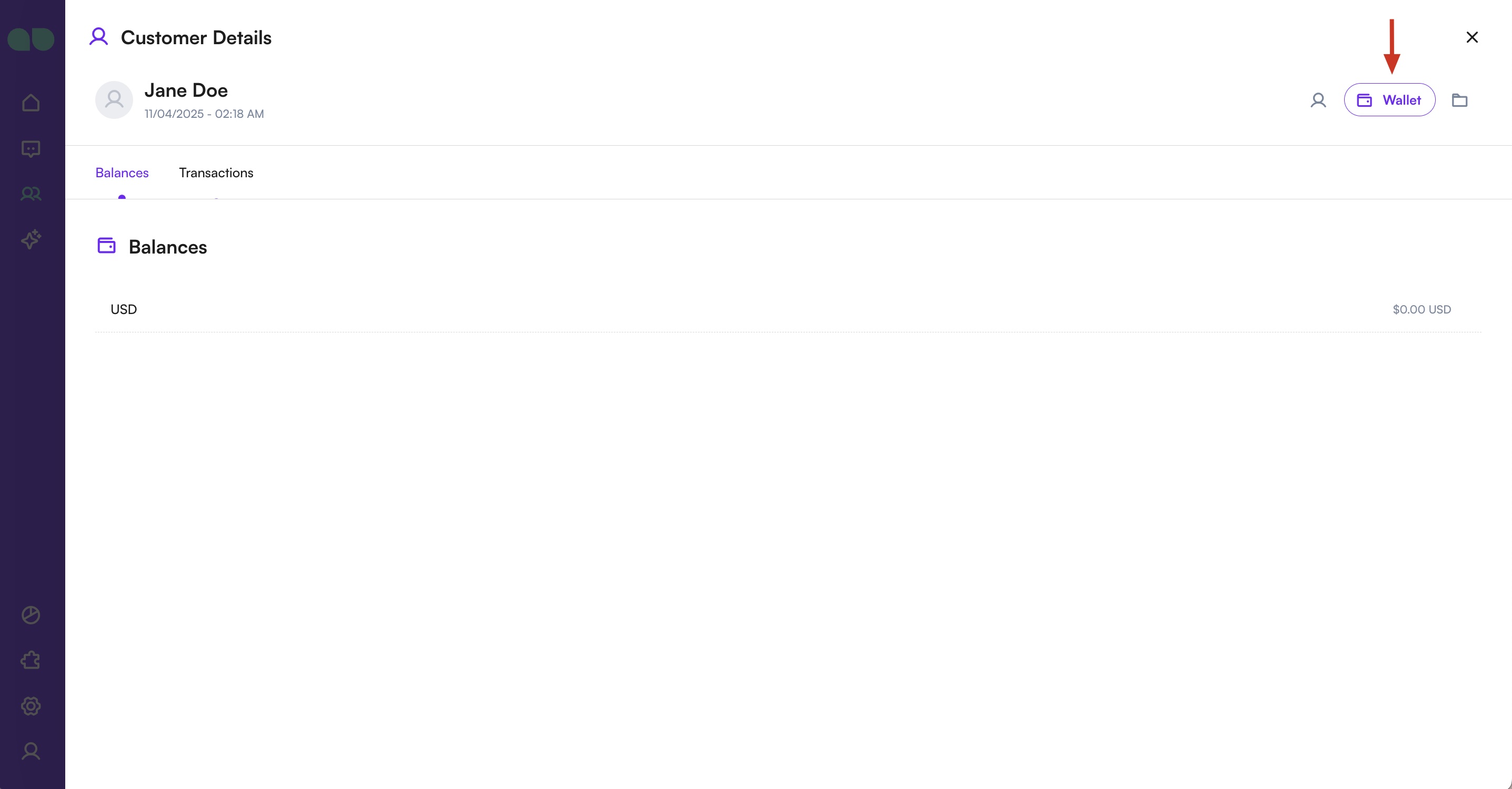
Portafoglio
Mostra il saldo attuale e la cronologia delle transazioni. Qui può anche aggiungere nuove transazioni.
File
Mostra tutte le immagini e i file condivisi con questo contatto.
Può anche contrassegnare il contatto come spam dal menu con i puntini di sospensione (in alto a destra).
I messaggi dei contatti contrassegnati come spam non verranno recapitati al Suo team.