概览
CRM 模块为您提供客户联系人的总览,让您可以高效地筛选、搜索和管理他们。您可以查看联系人详情、导出客户数据、逐个添加新客户或批量导入,并在一个集中的界面中执行批量发消息等操作,从而简化客户管理。
导航
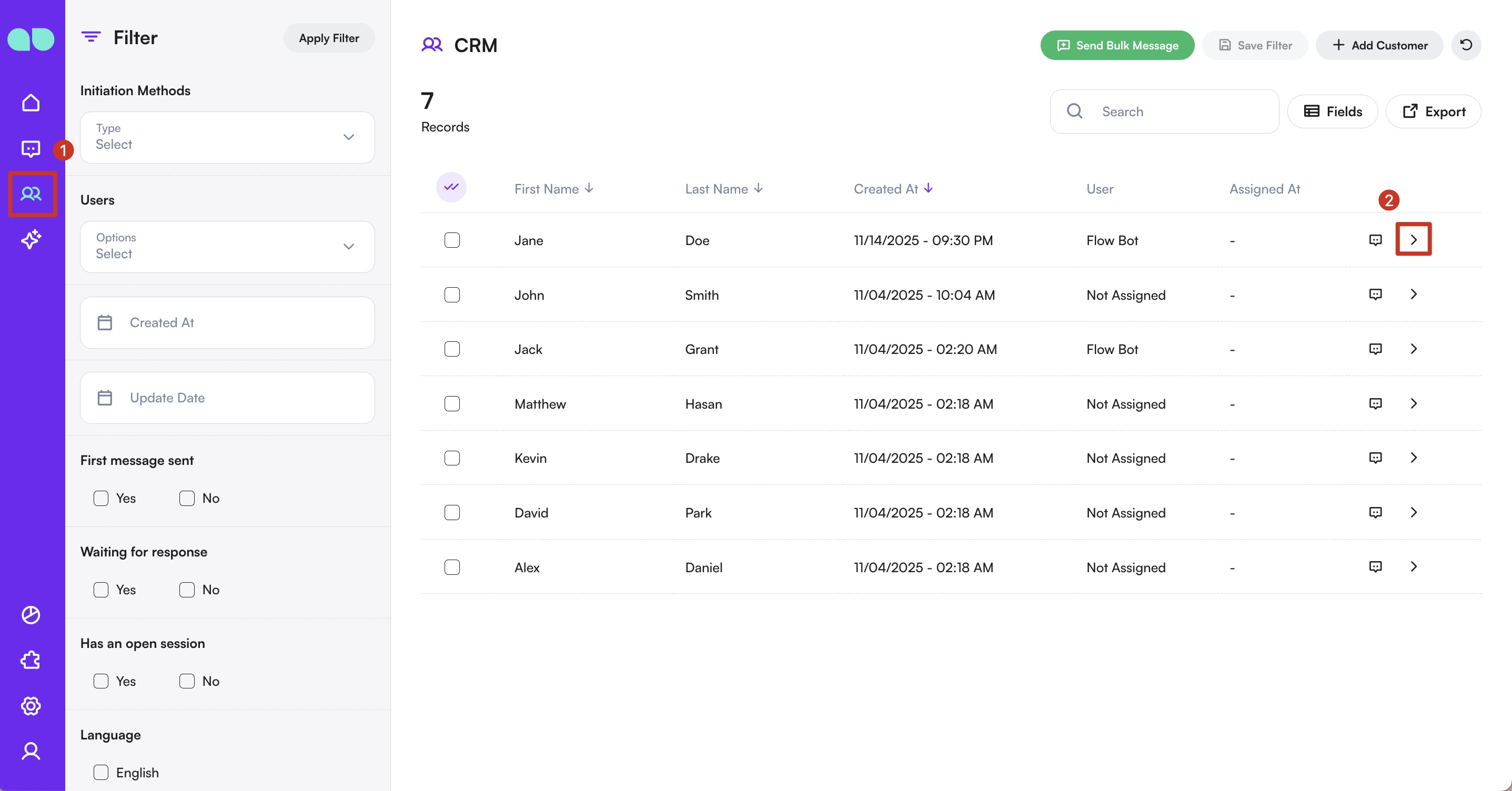
要进入此模块,请在侧边导航菜单中点击 CRM。

筛选联系人
在屏幕左侧,您会看到可帮助您浏览联系人列表的筛选条件。这些筛选条件包括系统默认字段,以及您为业务创建的任何自定义 资料字段。
发起方式
您可以根据联系人首次互动的发起方式筛选联系人。提供以下选项:
- 群发消息 – 由您的企业发送的群发消息发起。
- 模板消息 – 通过预先批准的消息模板发起。
- 广告引荐 – 通过受跟踪的引荐或广告活动发起。
- 备用 – 在找不到匹配的自动化时发起,例如用户分享了不受支持的链接。
- 自然流量 – 用户直接向您的企业发送消息时发起。
- 同步 – 用户向您已连接的某个渠道发送私信时发起。
用户
此处会列出所有系统用户。您可以按指派的用户筛选联系人,可单选,也可多选。
创建时间与更新日期
- 创建时间: 按联系人首次登记到系统的日期筛选。
- 更新日期: 按其最近一次互动或更新的日期筛选。
标签
标签由系统自动添加,或在对话中手动添加。您可以选择一个或多个标签并设置相应条件来筛选联系人。
资料字段
资料字段是您自定义的数据项,用于记录联系人的关键信息,例如姓名、所在地、客户类型,或任何与您业务相关的其他详情。这些字段可以通过多种方式填写:由聊天机器人在对话流程中自动填写,由用户自己手动填写,或之后由您的团队编辑。所有启用的资料字段都会显示在筛选面板中,让您可以按这些值的任意组合筛选联系人。
更多详情,请查看资料字段指南。
若要重复使用某个筛选组合,请点击右上角的 保存筛选条件 按钮,为筛选条件命名并保存。
之后您可以随时选择已保存的筛选条件并点击 应用筛选条件 按钮,轻松重新应用。
联系人表格
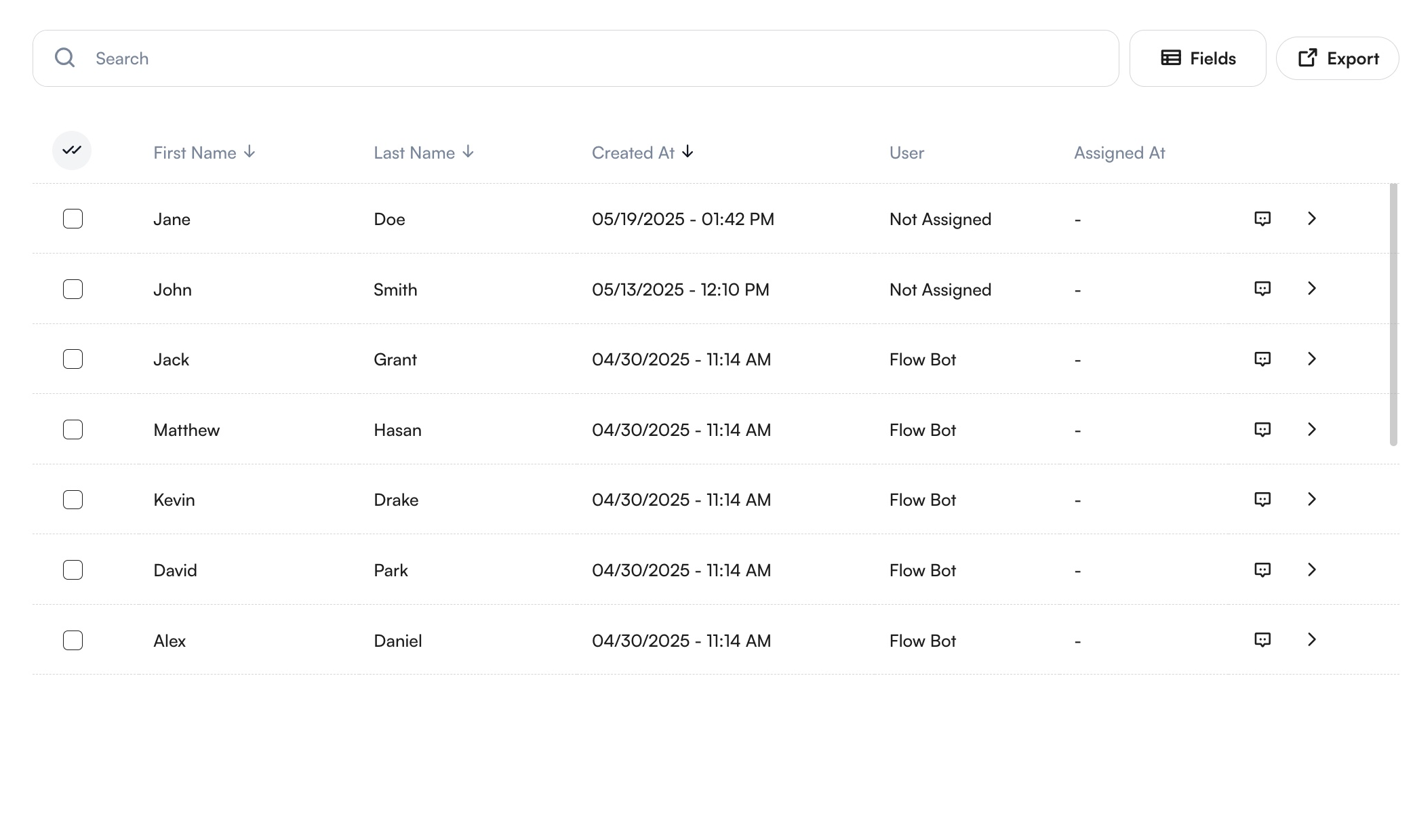
在屏幕中央,您会看到筛选后的联系人列表。
功能
- 可按 名、姓 或 电话号码 搜索
- 可按姓名、创建日期或其他可见字段排序
- 默认显示的列:名、姓、创建时间、指派用户、指派日期
- 选择多个联系人以进行批量编辑或群发
- 通过
聊天按钮查看单个对话,或通过显示按钮打开详细资料
要详细了解群发,请参阅群发指南。
向表格添加字段
您可以点击 字段(右上角)并从可用选项中选择,自定义表格的列。
导出
点击 导出(右上角),以 Excel 或 CSV 格式下载您的表格。
导出后,您可以在 已导出文件 部分找到文件,可直接下载,也可以通过电子邮件发送给您自己或其他用户。
您还可以查看每个文件的详细信息,包括文件名、大小、过期日期、创建日期、创建者等。
添加新联系人
点击 添加客户(右上角)后,有两种方式添加新联系人:
逐个添加
选择 新客户 选项。
填写必填字段(名、姓、电话)以及任何可选的资料字段。
点击 保存信息。
批量导入
在 添加客户 下的三点菜单中点击 客户导入 选项。 请按以下步骤操作:
- 上传文件: 整理好您的数据并上传为 csv 格式,效果更佳。请查看示例文件以了解正确的格式。
- 映射字段: 将文件的列与您的 CRM 资料字段匹配。名、姓和电话号码字段为必填项。
- 审核: 系统会识别无效数据、重复项、更新项和新增项。您可以修正或忽略无效数据。
- 确认: 最后一个界面会汇总更新和新增的内容。点击
保存。
您可以在系统任务页面查看客户导入的进度和完成状态。
客户详情
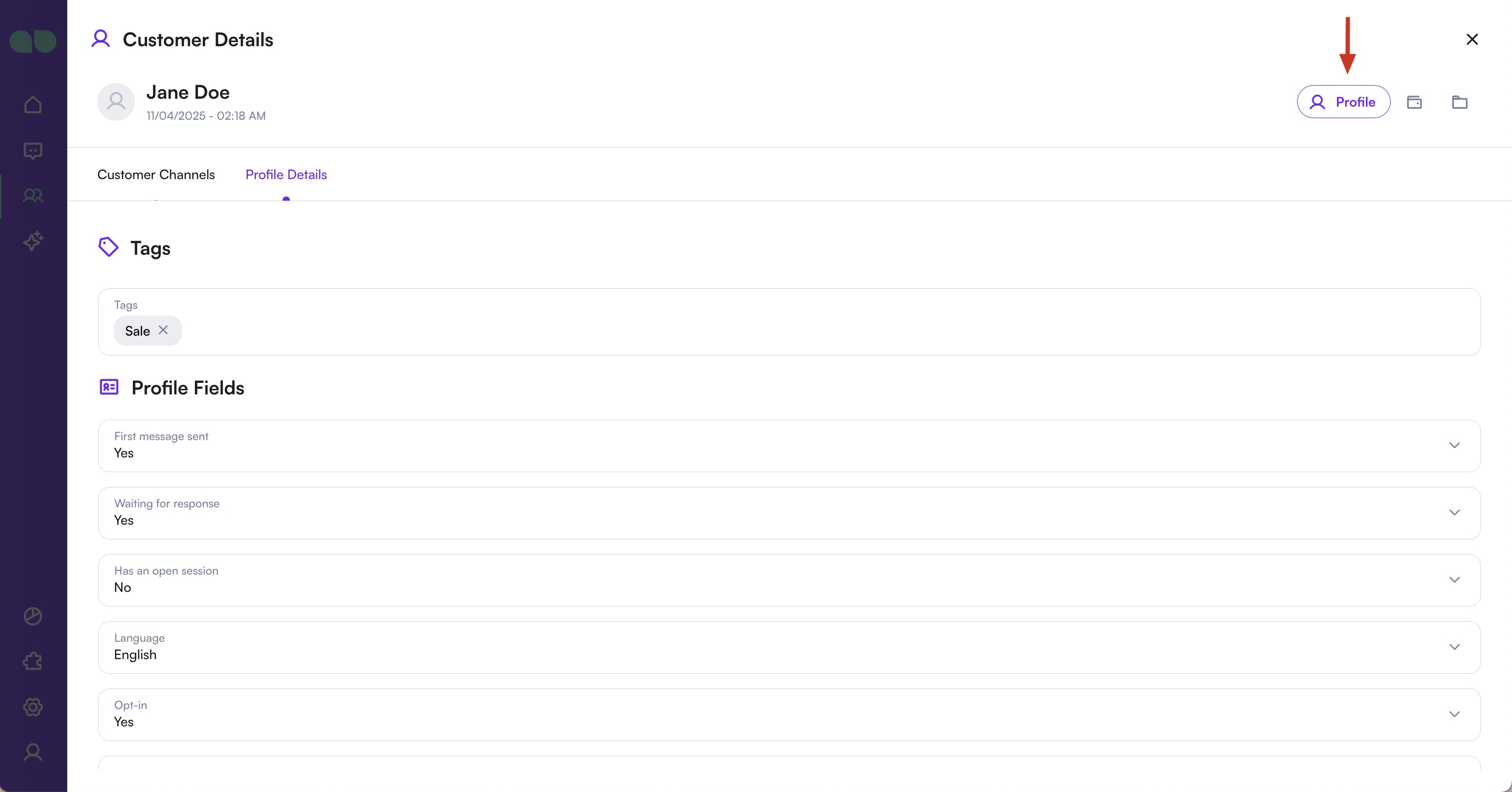
点击 显示 按钮可查看有关客户的更多详情,该按钮会打开详情抽屉。
CRM 详情
客户资料
客户钱包
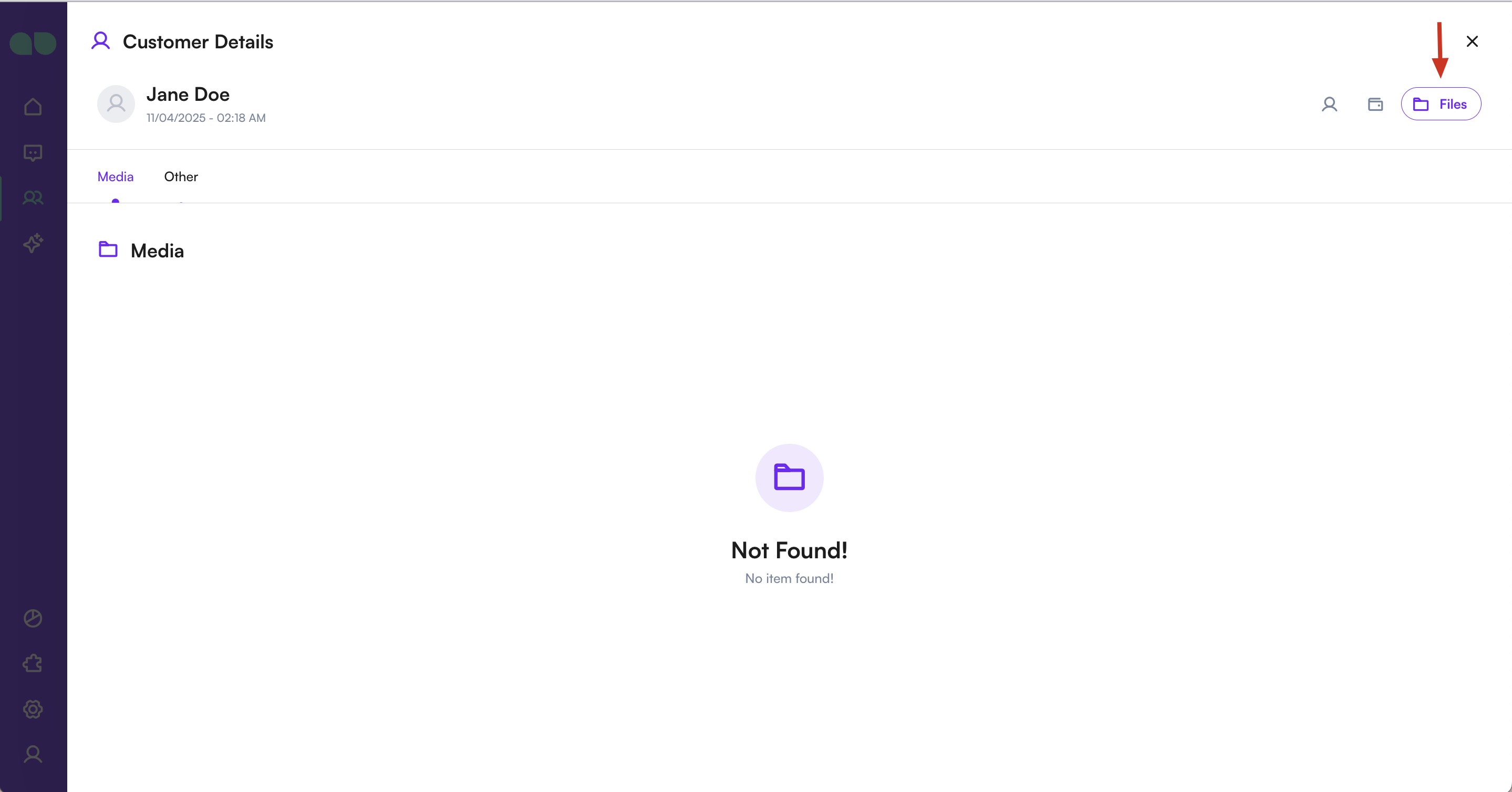
客户媒体
1 of 4
资料
- 预览: 显示所有沟通渠道。使用紫色按钮发起对话。
- 详情: 查看/编辑标签和资料信息。点击
保存信息确认更改。
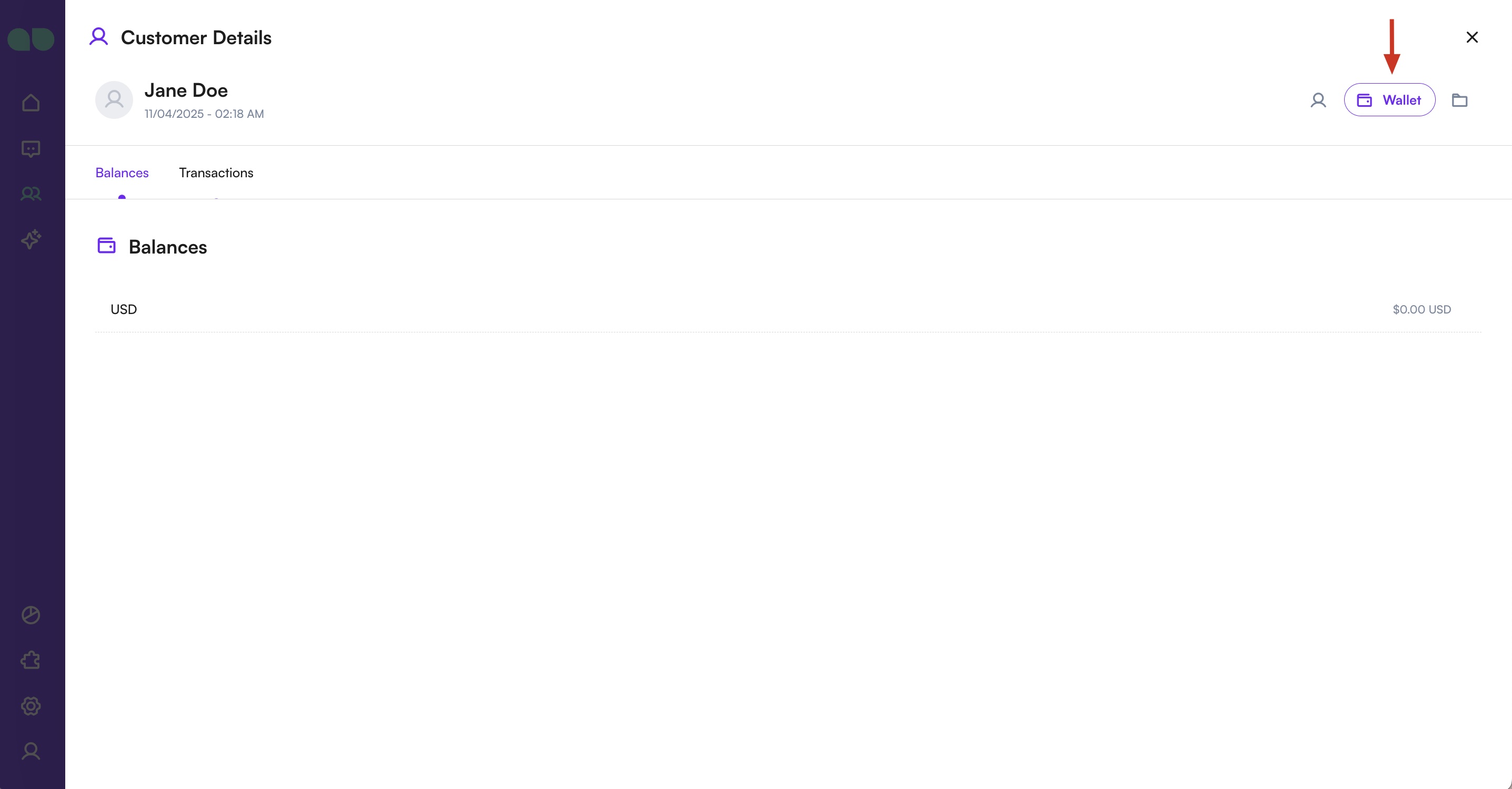
钱包
显示当前余额和交易历史。您也可以在此处添加新交易。
文件
显示与该联系人共享的所有图片和文件。
您还可以通过右上角的省略号菜单将联系人标记为垃圾信息。
被标记为垃圾信息的联系人所发的消息不会送达您的团队。