Prezentare generală
Modulul CRM oferă o privire de ansamblu asupra contactelor clienților, permițându-vă să le filtrați, să le căutați și să le gestionați eficient. Puteți vedea detaliile contactelor, exporta datele clienților, adăuga clienți noi individual sau prin import în masă și efectua acțiuni precum trimiterea de mesaje în masă, într-o interfață centralizată, concepută pentru a simplifica gestionarea clienților.
Navigare
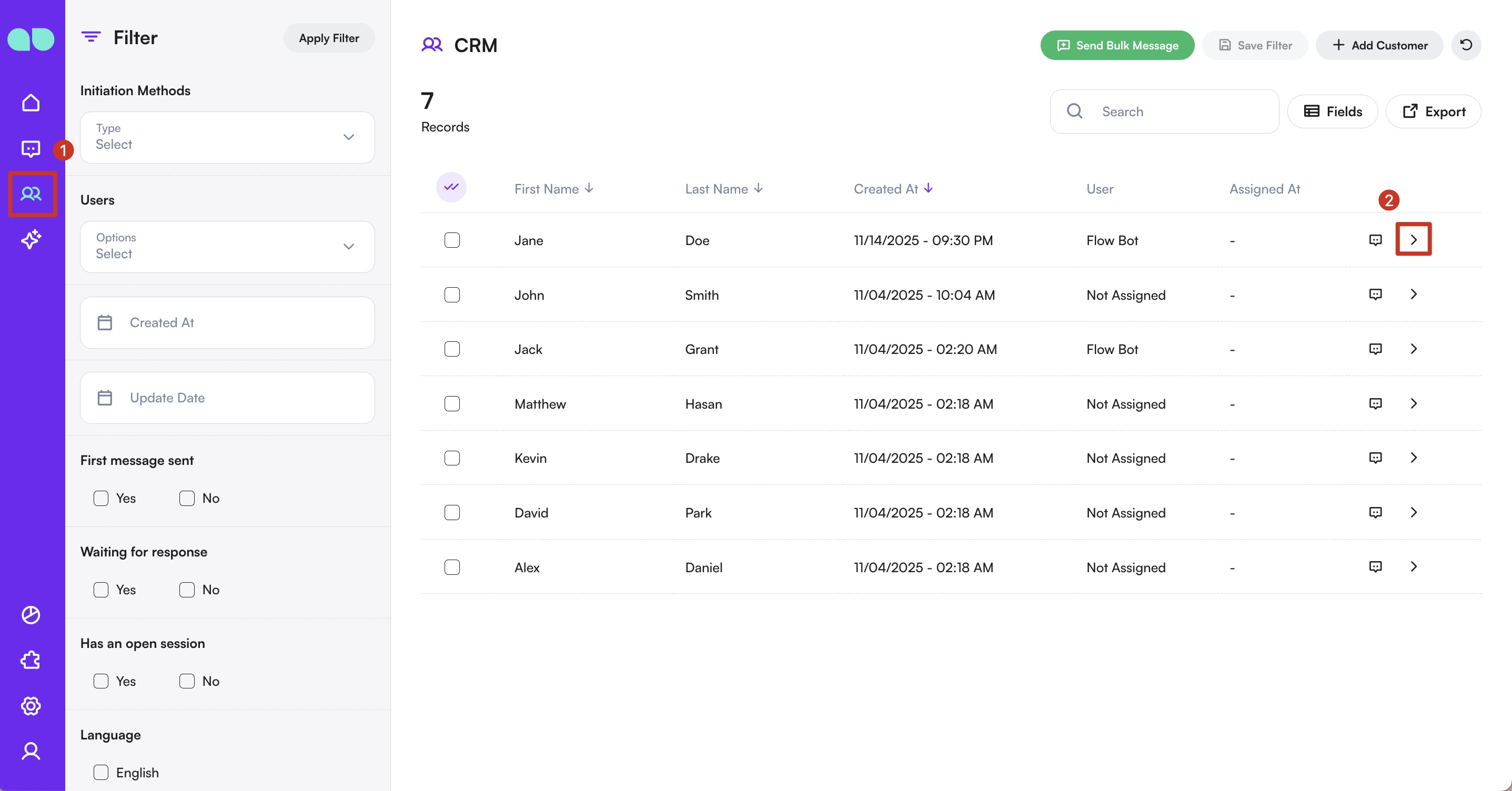
Pentru a accesa acest modul, în meniul de navigare lateral > faceți clic pe CRM.

Filtrarea contactelor
În partea stângă a ecranului găsiți filtre care vă ajută să navigați în lista de contacte. Aceste filtre includ câmpurile implicite ale sistemului și orice Câmpuri de profil personalizate pe care le-ați creat pentru afacerea dumneavoastră.
Metoda de inițiere
Puteți filtra contactele după modul în care a fost inițiată prima lor interacțiune. Sunt disponibile următoarele opțiuni:
- Mesaj în masă – Inițiată printr-un mesaj în masă trimis de afacerea dumneavoastră.
- Mesaj șablon – Inițiată printr-un șablon de mesaj pre-aprobat.
- Reclamă de recomandare – Inițiată printr-o recomandare sau o campanie publicitară urmărită.
- Fallback – Inițiată atunci când nu se găsește nicio automatizare potrivită, de exemplu un link neacceptat trimis de utilizator.
- Organic – Inițiată atunci când utilizatorul scrie direct afacerii dumneavoastră.
- Sincronizare – Inițiată atunci când utilizatorul trimite un mesaj direct către unul dintre canalele dumneavoastră conectate.
Utilizatori
Aici sunt listați toți utilizatorii sistemului. Puteți filtra contactele după utilizatorii atribuiți, individual sau prin selecții multiple.
Creat la și Data actualizării
- Creat la: Filtrează contactele după data la care au fost înregistrate prima dată în sistem.
- Data actualizării: Filtrează după data ultimei interacțiuni sau actualizări.
Etichete
Etichetele sunt aplicate fie automat de sistem, fie manual în timpul conversațiilor. Puteți filtra contactele selectând una sau mai multe etichete și setând condițiile corespunzătoare.
Câmpuri de profil
Câmpurile de profil sunt puncte de date personalizabile pe care le definiți pentru a capta informații cheie despre contactele dumneavoastră, cum ar fi numele, locația, tipul de client sau orice alt detaliu relevant pentru afacere. Aceste câmpuri pot fi completate în mai multe moduri: automat de chatbot în timpul fluxurilor de conversație, manual de utilizatorii înșiși sau editate ulterior de echipa dumneavoastră. Toate câmpurile de profil active sunt afișate în panoul de filtrare, permițându-vă să filtrați contactele după orice combinație a acestor valori.
Pentru mai multe detalii, consultați Ghidul câmpurilor de profil.
Pentru a reutiliza orice combinație de filtre, faceți clic pe butonul Salvați filtrul din dreapta sus, dați un nume filtrului și salvați-l.
Puteți reaplica apoi oricând filtrele salvate, selectându-le și făcând clic pe butonul Aplicați filtrul.
Tabelul de contacte
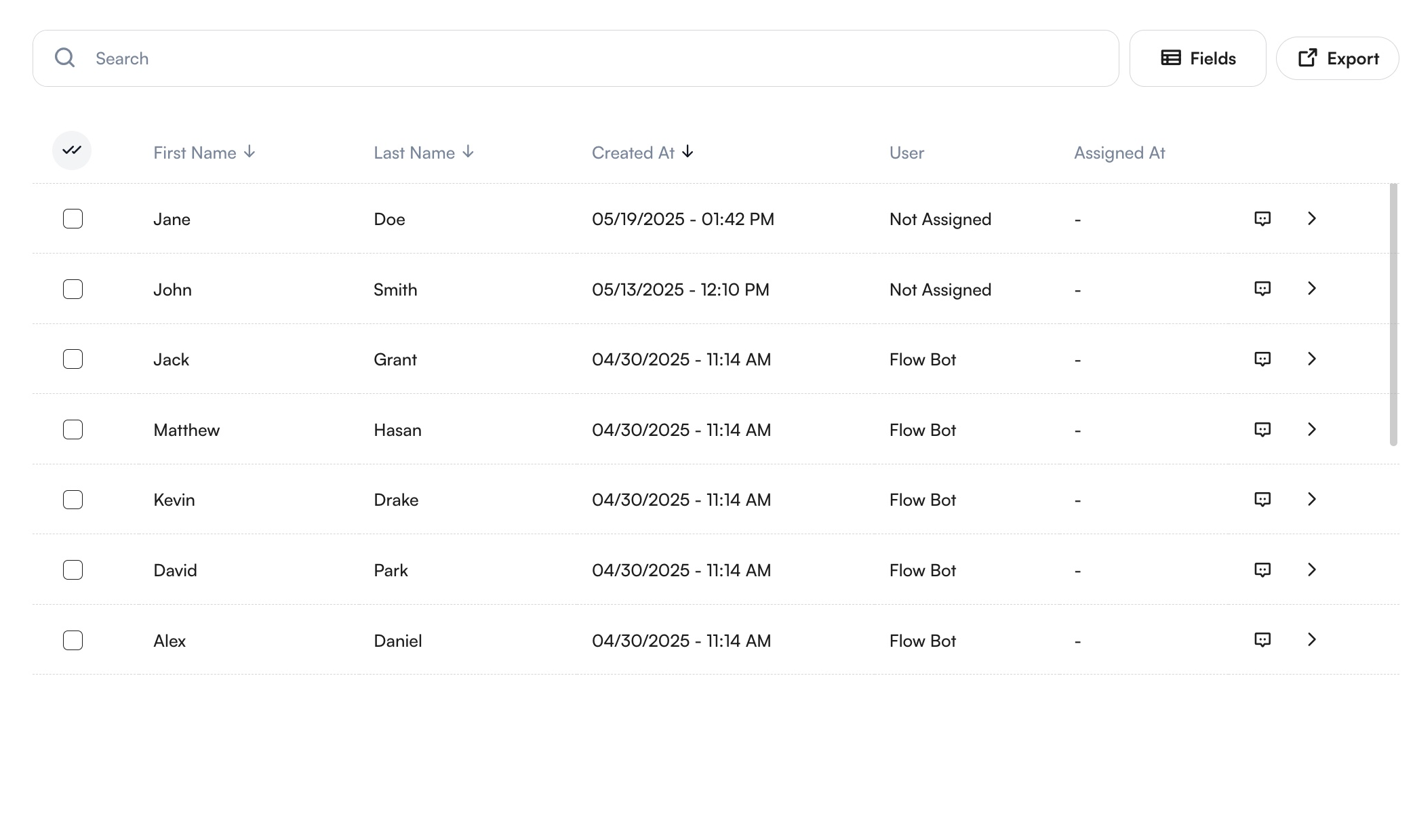
În partea centrală a ecranului vedeți lista filtrată de contacte.
Funcții
- Căutare după prenume, nume sau număr de telefon
- Sortare după nume, data creării sau alte câmpuri vizibile
- Coloane vizibile implicit: Prenume, Nume, Creat la, Utilizator atribuit, Data atribuirii
- Selectarea mai multor contacte pentru editare în masă sau difuzare
- Vizualizarea unei conversații individuale cu butonul
Chatsau deschiderea profilului detaliat cu butonulAfișați
Pentru a afla mai multe despre difuzare, consultați Ghidul de difuzare.
Adăugarea câmpurilor în tabel
Puteți personaliza coloanele tabelului făcând clic pe Câmpuri (dreapta sus) și selectând dintre opțiunile disponibile.
Export
Faceți clic pe Exportați (dreapta sus) pentru a descărca tabelul în format Excel sau CSV.
După export, găsiți fișierele în secțiunea Fișiere exportate, de unde le puteți descărca direct sau le puteți trimite prin e-mail dumneavoastră sau unui alt utilizator.
Puteți vedea și informații detaliate despre fiecare fișier, inclusiv numele fișierului, dimensiunea, data expirării, data creării, creatorul și altele.
Adăugarea unui contact nou
Există două moduri de a adăuga contacte noi după ce faceți clic pe Adăugați client (dreapta sus):
Individual
Selectați opțiunea Client nou.
Completați câmpurile obligatorii (Prenume, Nume, Telefon) și orice câmpuri de profil opționale.
Faceți clic pe Salvează informațiile.
Import în masă
Faceți clic pe opțiunea Import clienți din meniul cu trei puncte de sub Adăugați client. Urmați acești pași:
- Încărcați fișierul: Formatați datele și încărcați-le în format csv. pentru rezultate mai bune. Consultați fișierul exemplu pentru a vedea formatul corect.
- Mapați câmpurile: Potriviți coloanele fișierului cu câmpurile de profil din CRM. Câmpurile Prenume, Nume și Număr de telefon sunt obligatorii.
- Verificați: Sistemul identifică datele nevalide, duplicatele, actualizările și intrările noi. Puteți corecta sau ignora datele nevalide.
- Confirmați: Ecranul final rezumă actualizările și adăugările. Faceți clic pe
Salvați.
Puteți vedea progresul și starea de finalizare a importului de clienți din pagina Sarcini de sistem.
Detaliile clientului
Mai multe detalii despre client pot fi accesate făcând clic pe butonul Afișați, care deschide un panou detaliat.
Detalii CRM
Profilul clientului
Portofelul clientului
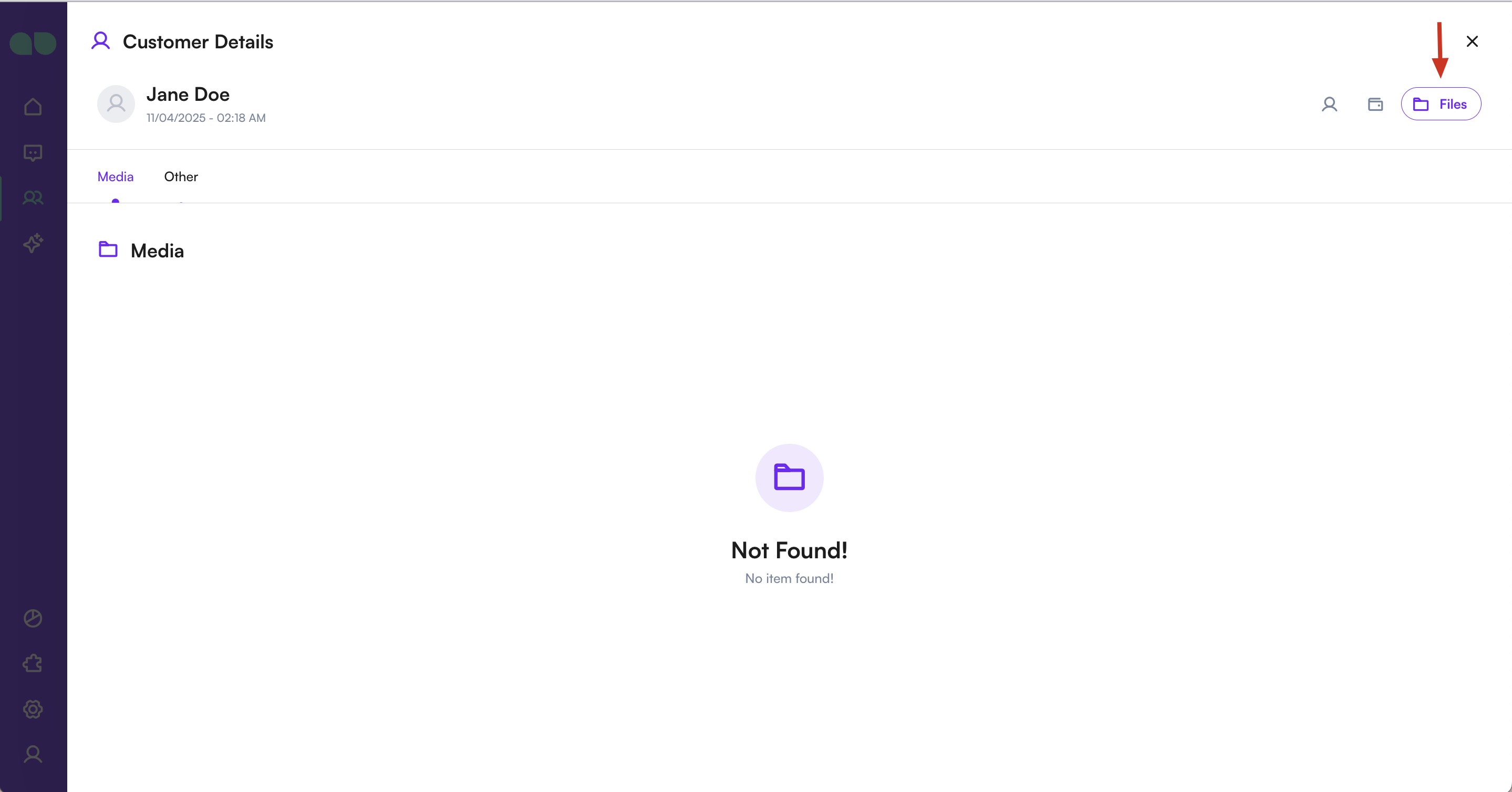
Media clientului
1 of 4
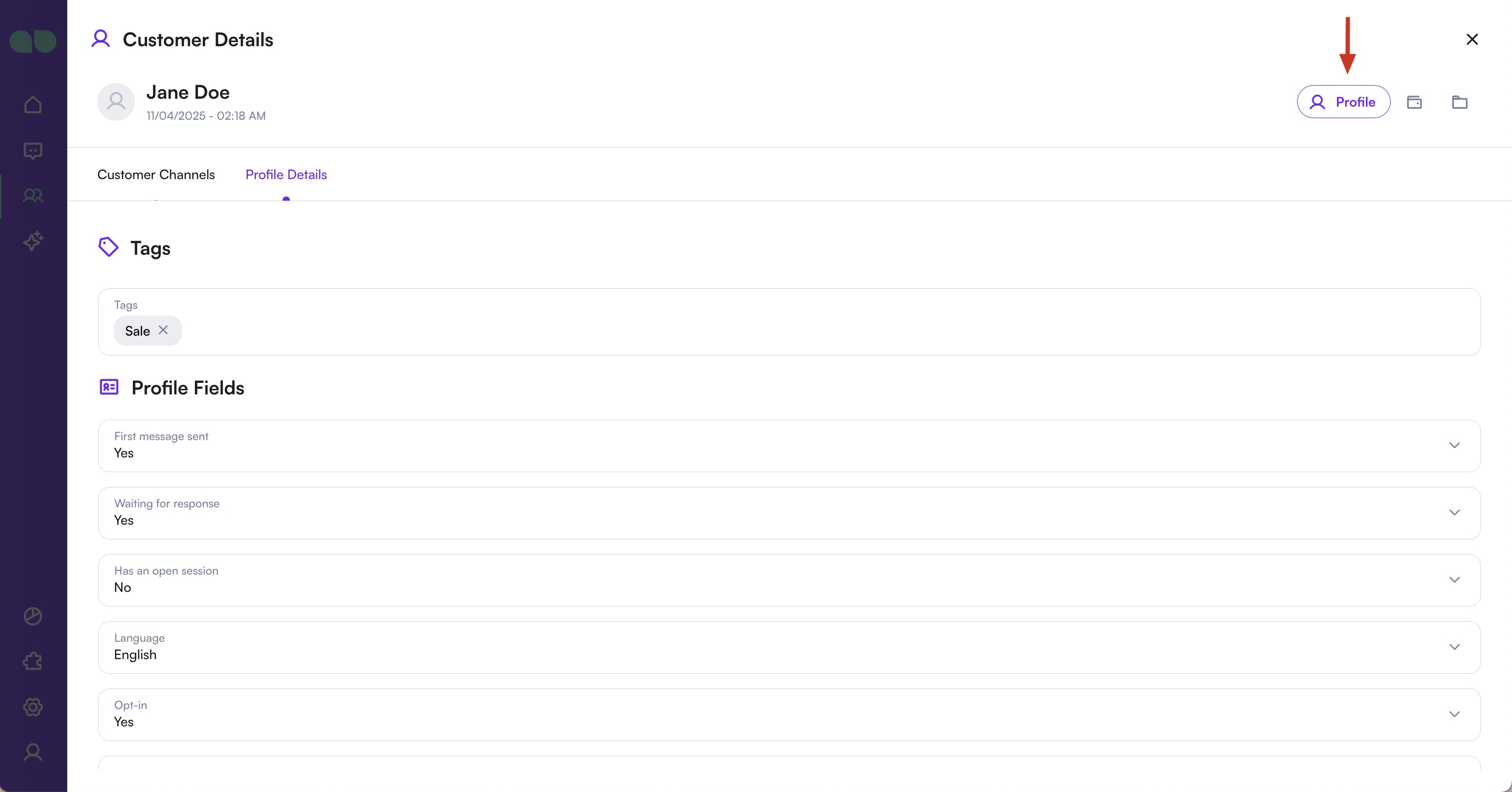
Profil
- Previzualizare: Afișează toate canalele de comunicare. Folosiți butoanele violet pentru a începe conversații.
- Detalii: Vizualizați/editați etichetele și informațiile de profil. Faceți clic pe
Salvează informațiilepentru a confirma modificările.
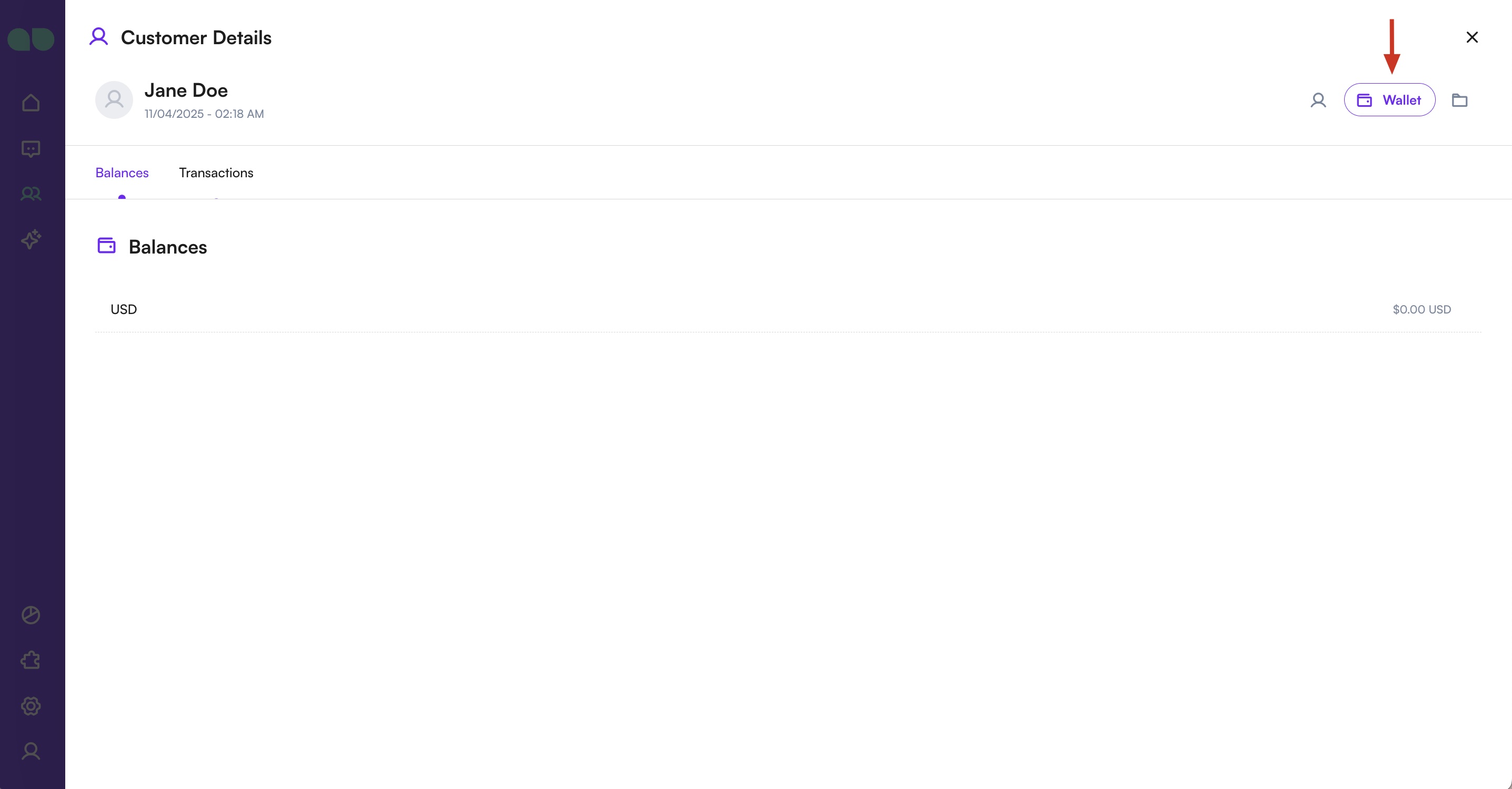
Portofel
Afișează soldul curent și istoricul tranzacțiilor. Aici puteți adăuga și tranzacții noi.
Fișiere
Afișează toate imaginile și fișierele partajate cu acest contact.
De asemenea, puteți marca contactul ca spam din meniul cu puncte de suspensie (dreapta sus).
Mesajele de la contactele marcate ca spam nu vor fi livrate echipei dumneavoastră.