Schermata della chat
La schermata della chat è il luogo in cui gestisce e risponde a tutte le conversazioni dei Suoi canali collegati. Riunisce ogni messaggio in un'unica interfaccia ordinata, rendendo semplice tenere sotto controllo le interazioni, collaborare con il Suo team e agire rapidamente.
Modulo Posta in arrivo
Il modulo Posta in arrivo è il centro in cui può vedere tutte le conversazioni con i Suoi contatti e interagire con loro quando necessario. Questa funzione è essenziale per gestire in modo efficiente le interazioni con i clienti. Ecco come funziona:
Accedere alla posta in arrivo
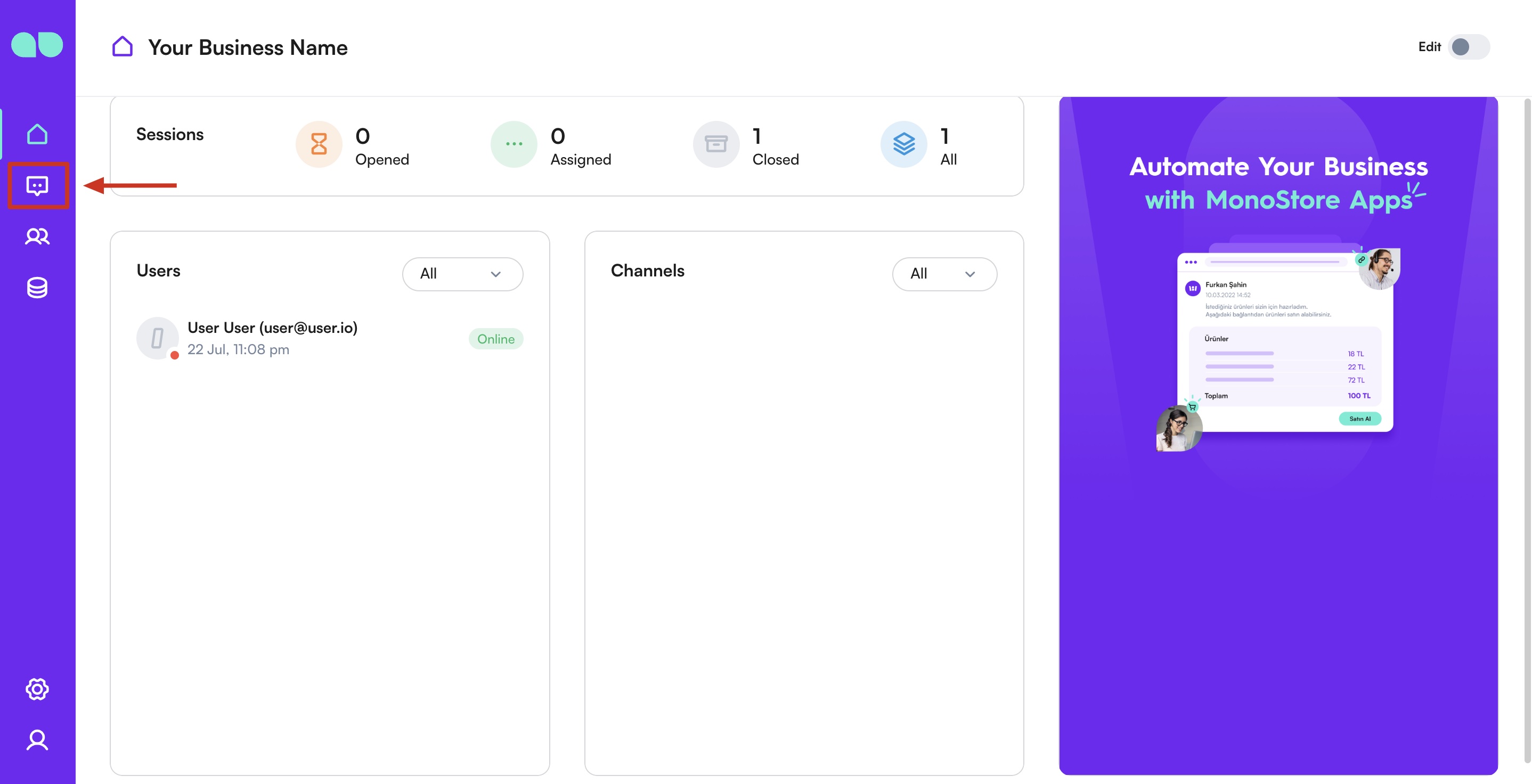
Per vedere e gestire i messaggi in arrivo da tutti i Suoi canali collegati, inizi selezionando la Sua organizzazione nell'interfaccia di MonoChat. Poi vada alla scheda chat per accedere alle funzioni di messaggistica e gestirle.
Ricevere nuovi messaggi
I nuovi messaggi compaiono nell'elenco dei contatti del modulo Posta in arrivo. I nuovi contatti non sono assegnati per impostazione predefinita.
- Aperte: qui sono elencate le conversazioni aperte e non assegnate.
- Assegnato: qui sono elencate le conversazioni assegnate e attive.
- Chiuse: qui sono elencate le conversazioni chiuse.
- Tutti: qui sono elencate tutte le conversazioni in base alla data dell'ultima azione.
Conversazioni della cronologia
Quando collega un canale in grado di importare conversazioni passate (ad esempio con Sincronizza messaggi della cronologia su un canale WhatsApp), le conversazioni importate arrivano come conversazioni della cronologia. Possono arrivare a migliaia, quindi MonoChat le tiene fuori dall'elenco delle conversazioni.
Quando ce ne sono, sopra l'elenco compare una barra grigia con un punto lampeggiante: Ci sono conversazioni della cronologia.
- Faccia clic su Mostra sulla barra.
- Confermi Mostrare queste conversazioni? con Sì. L'elenco viene filtrato solo sulle conversazioni della cronologia.
- Per tornare indietro, cancelli il filtro del tipo di conversazione (vedere Filtro delle conversazioni).
Faccia clic sulla × della barra per nasconderla fino al ricaricamento della pagina. Anche le conversazioni massive sono tenute fuori dall'elenco, ma non vengono segnalate.
Rispondere ai messaggi
Una volta effettuato l'accesso alla posta in arrivo, può iniziare a rispondere ai messaggi.
Passaggio 1: selezioni una conversazione
Selezioni una conversazione dall'elenco per vedere dettagli come le informazioni del mittente e la cronologia della conversazione, e per accedere all'area di inserimento della conversazione.
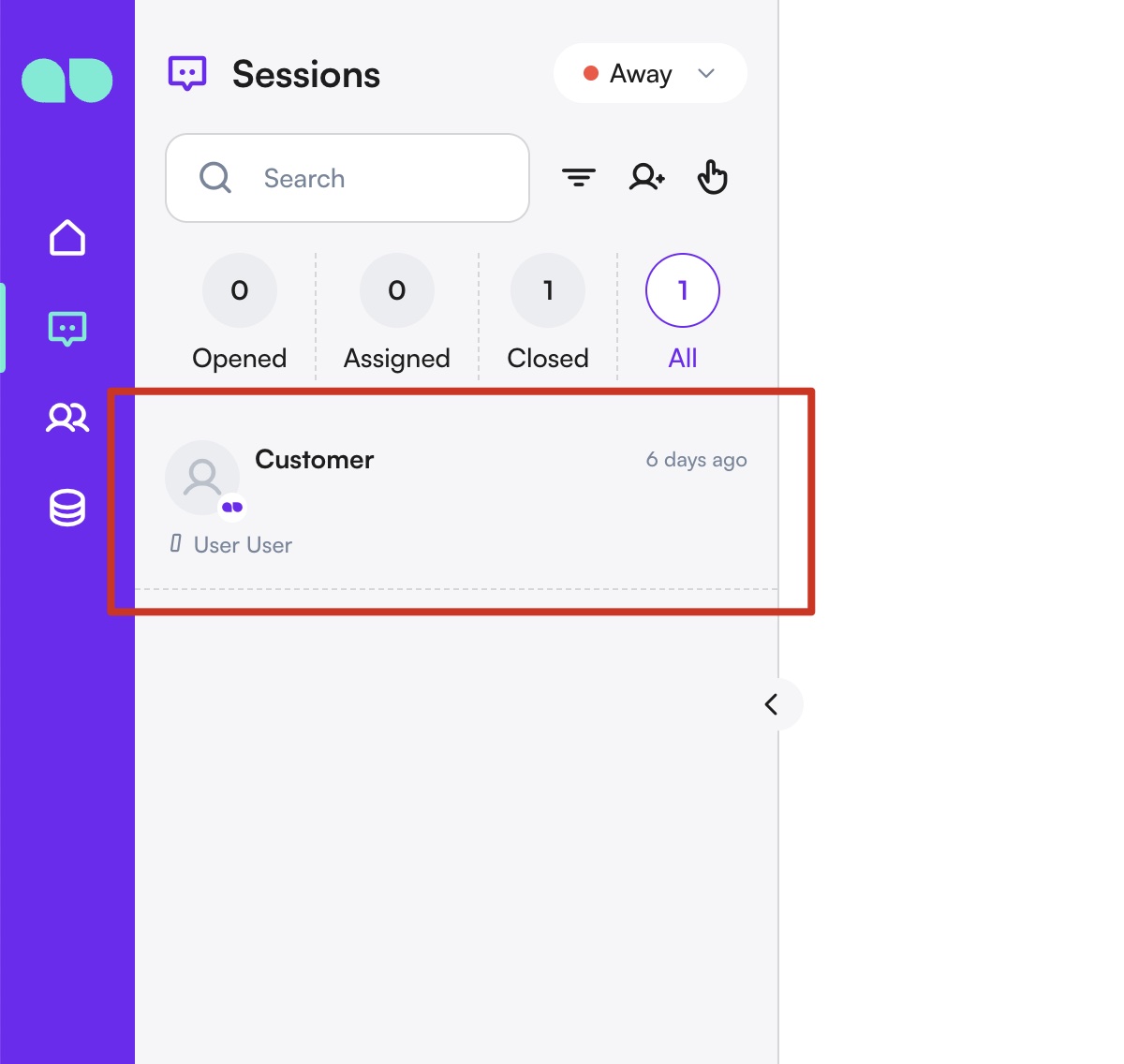
La prima conversazione che vedrà sarà il canale Supporto MonoChat, che può usare per comunicare con il nostro team di supporto.
Passaggio 2: scriva la Sua risposta
Usi il campo di testo per digitare la Sua risposta. MonoChat supporta anche note vocali, condivisione di contenuti multimediali e risposte rapide con modelli predefiniti, per rendere la risposta semplice ed efficiente.
Partecipi alla conversazione se non l'ha già fatto.
Modalità di risposta
Rispondere con il testo:
Può scrivere e inviare nuovi messaggi dalla casella di testo sotto la finestra della cronologia della conversazione. Faccia semplicemente clic sull'area di inserimento della conversazione, inizi a scrivere e invii.
Rispondere con la voce:
Passaggio 1: faccia clic sull'icona del microfono
Può fare clic sull'icona del microfono nell'area di inserimento della conversazione per iniziare a registrare la nota vocale.
Passaggio 2: avvii la registrazione
Una volta avviata la registrazione, registri semplicemente un messaggio. Può anche interrompere la registrazione e riprenderla usando i pulsanti di pausa e di ripresa.
Passaggio 3: faccia clic su stop
Quando ha finito, può fare clic sul pulsante di stop per terminare la registrazione.
Passaggio 4: invii il messaggio
Può riascoltare la registrazione prima di inviarla al contatto. Se la registrazione non è adatta, può eliminarla e ripetere il processo.
Per i canali che supportano i messaggi vocali, la registrazione verrà inviata come nota vocale. Se il canale non supporta i messaggi vocali, la registrazione non verrà trasmessa.
Rispondere con contenuti multimediali:
Può inviare un messaggio con contenuti multimediali alla persona con cui sta parlando in vari modi:
Metodo 1: può fare clic sul pulsante di caricamento e scegliere i file da inviare.
Metodo 2: può inviare file copiandoli e incollandoli nell'area di inserimento della conversazione.
Metodo 3: può tenere premuti e trascinare i file da inviare nell'area di inserimento della conversazione.
Per i canali che supportano i contenuti multimediali, i limiti di dimensione dei file variano da canale a canale. Se i file superano questi limiti, non verranno trasmessi.
Usare i messaggi brevi
I messaggi brevi sono modelli o risposte predefinite già scritte che rendono semplice rispondere ai contatti. Per aggiungere un messaggio di testo, faccia semplicemente clic sul pulsante Aggiungi sopra l'area di inserimento nel campo della conversazione. I messaggi che aggiunge compariranno nella stessa area, permettendole di inviarli rapidamente ai Suoi contatti con un clic.
Può trovare maggiori informazioni sui messaggi di chiusura nella Guida ai messaggi brevi.
Scorciatoia con la barra
Digiti / nella casella del messaggio per aprire un elenco dei Suoi messaggi brevi e dei flussi attivi. Continui a digitare per restringere l'elenco, poi scelga una voce:
- Un messaggio breve apre un pannello di anteprima. Lo invii con Invia oppure con Ctrl+Enter (⌘+Enter su Mac).
- Un flusso avvia quel flusso per il cliente. Il flusso deve avere esattamente un nodo iniziale che non sia un trigger di evento.
Scorciatoie da tastiera
| Scorciatoia | Azione |
|---|---|
| Enter | Invia il messaggio nella casella del messaggio. |
| Shift+Enter | A capo. |
| Ctrl+Enter / ⌘+Enter | Invia dai pannelli di anteprima di messaggi modello, messaggi brevi e contenuti multimediali. |
| Shift+Alt+R / Shift+Option+R | Avvia la registrazione di un messaggio vocale. |
| Ctrl+Alt+F / Ctrl+Option+F | Apre l'elenco dei flussi per avviarne uno. |
| Alt+W / Option+W | Termina la conversazione. |
| Ctrl+S / ⌘+S | Salva nella maggior parte dei pannelli di creazione e modifica. |
Inviare messaggi modello
Sui canali WhatsApp Business API serve un modello approvato per avviare una conversazione o per scrivere di nuovo dopo la chiusura della finestra di 24 ore. Faccia clic sull'icona del modello sotto la casella del messaggio, oppure su Invia messaggio modello quando la casella è bloccata.
- Prima i preferiti. I modelli contrassegnati con la stella compaiono per primi. Contrassegni un modello con l'icona a stella in Impostazioni › Chat › Canali › ⋮ › Messaggi modello; lo stesso elenco ha un filtro Preferiti.
- Variabili. Un modello con variabili mostra un pulsante Variabili. Apre un modulo con un campo per ogni variabile, raggruppato per intestazione, corpo, pulsanti e schede del carosello. Compili un campo con un testo fisso oppure scelga una variabile MonoChat (ad esempio il nome del cliente) in modo che venga compilata al momento dell'invio del messaggio. Qui si possono impostare anche i contenuti multimediali e la posizione dell'intestazione.
- Variabili mancanti. Un modello le cui variabili non sono tutte compilate mostra un pulsante di stato arancione al posto di Invia, con il suggerimento Mancano delle variabili. Le compili prima con Variabili. Se salva il modulo con campi vuoti, MonoChat chiede Mancano delle variabili! prima di salvare.
Faccia clic su Invia (o prema Ctrl+Enter) per inviare. Per creare i modelli, vedere Messaggi modello.
Passaggio 3: invii la risposta
Faccia clic sul pulsante invia per recapitare la Sua risposta attraverso il canale appropriato.
Terminare una conversazione
Concludere correttamente una conversazione è importante quanto iniziarla. Terminare una conversazione assicura che le interazioni siano chiuse in modo ordinato e che tutti i necessari seguiti siano annotati. I messaggi di chiusura possono essere selezionati e personalizzati secondo necessità. Una volta risolto il problema di un contatto, termini la conversazione in modo che il contatto non sia più nella coda delle conversazioni aperte. Questo riduce il rumore nella Sua posta in arrivo.
Quando una conversazione viene terminata, il contatto e le sue conversazioni future restano assegnati allo stesso utente. Se ha bisogno di fare riferimento al contatto o alla sua conversazione, lo cerchi nel modulo dei contatti.
Per informazioni più dettagliate sulla gestione dei messaggi brevi, consulti la nostra Guida ai messaggi di chiusura.
Passaggio 1: risolva la richiesta del cliente
Prima di chiudere una conversazione, si assicuri che la richiesta del cliente sia stata risolta completamente. Affronti tutte le questioni e verifichi con il cliente che sia soddisfatto dell'assistenza ricevuta.
Passaggio 2: termini la conversazione
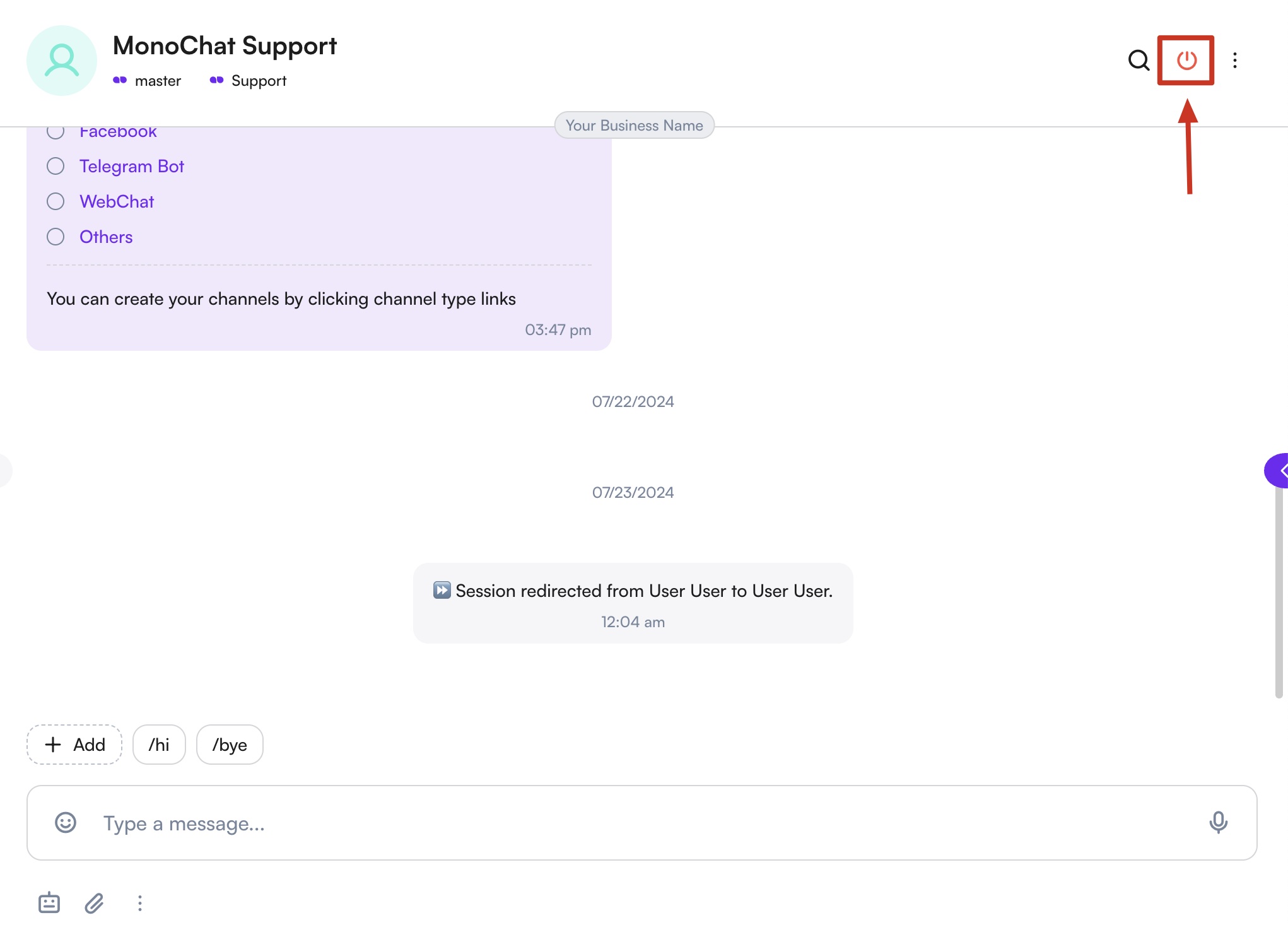
Quando stabilisce che la conversazione va terminata, trova l'icona di accensione per scegliere il Suo messaggio di chiusura.
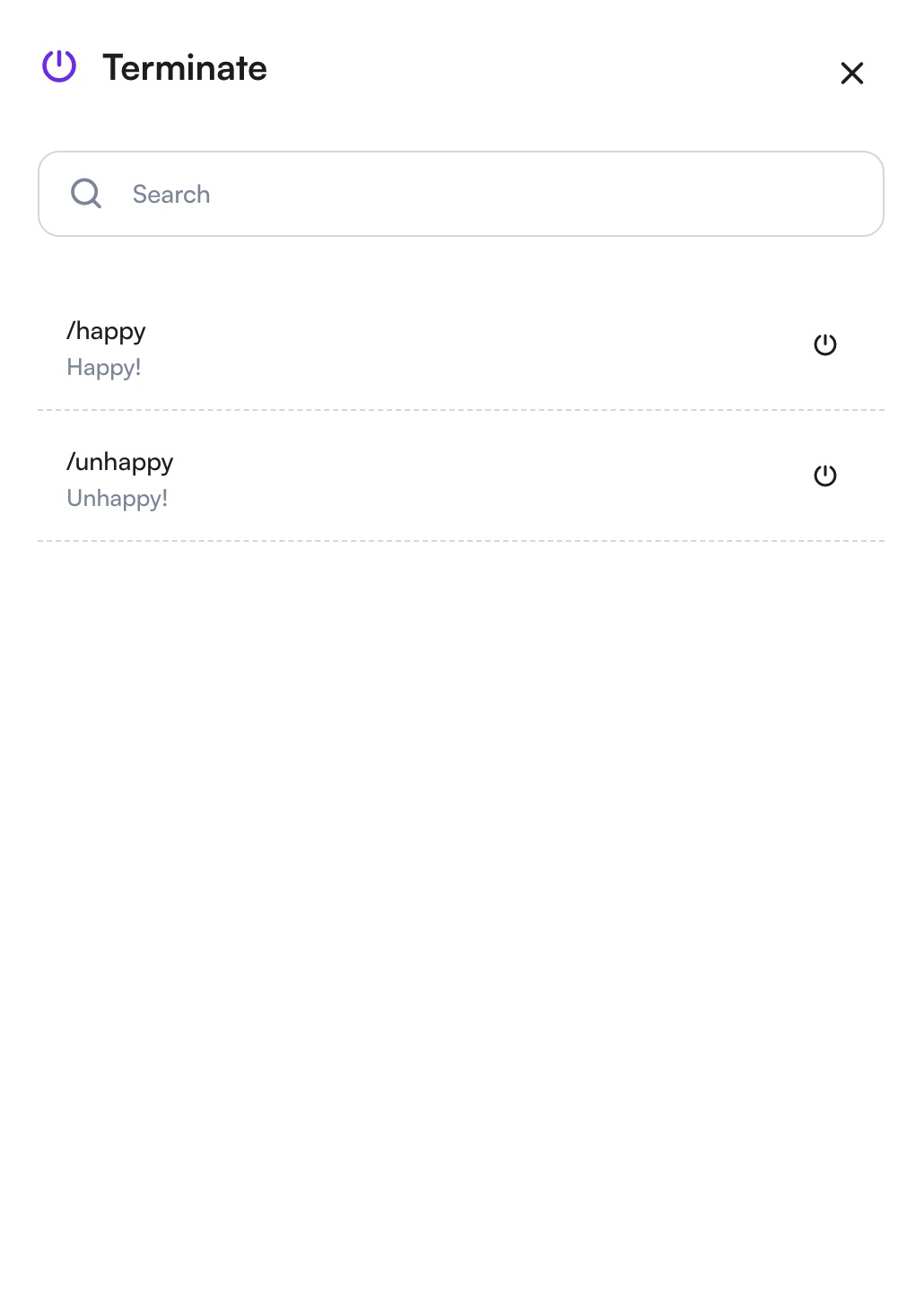
Qui sono elencati i messaggi di chiusura che ha creato, insieme alle opzioni predefinite di MonoChat. Confermi l'azione premendo l'icona di accensione e la conversazione verrà terminata con successo.
Per informazioni più dettagliate sulla gestione dei messaggi di chiusura, consulti la nostra Guida ai messaggi di chiusura.
Assegnare i contatti
Un contatto può essere assegnato a un utente in due modi: assegnazione automatica tramite flussi di lavoro e assegnazione manuale.
Assegnare un contatto a un utente è importante perché i Suoi colleghi sappiano chi è responsabile di rispondere al contatto.
Assegnazione manuale
L'elenco a discesa Assegnazione si trova nell'angolo in alto a destra del modulo Posta in arrivo. Può essere usato per assegnare o riassegnare un utente a un contatto. L'elenco a discesa mostra tutti gli utenti e i gruppi di lavoro disponibili e può anche cercare un utente specifico con la casella di ricerca.
Assegnazione automatica
Le assegnazioni automatiche si possono impostare con il modulo dei flussi di lavoro. I flussi di lavoro Le permettono di ridurre il lavoro manuale automatizzando i processi. Scopra di più nella Guida alla gestione dei flussi.
Filtro delle conversazioni
Il filtro delle conversazioni Le permette di restringere rapidamente le conversazioni della posta in arrivo in base a vari criteri. Quando il volume di messaggi è alto, il filtro rende più semplice trovare le conversazioni giuste e gestire le richieste dei clienti in modo più efficiente.
Accedere ai filtri delle conversazioni
Per accedere alle opzioni di filtro, faccia clic sul pulsante del filtro posto sopra l'elenco delle conversazioni nel modulo Posta in arrivo.
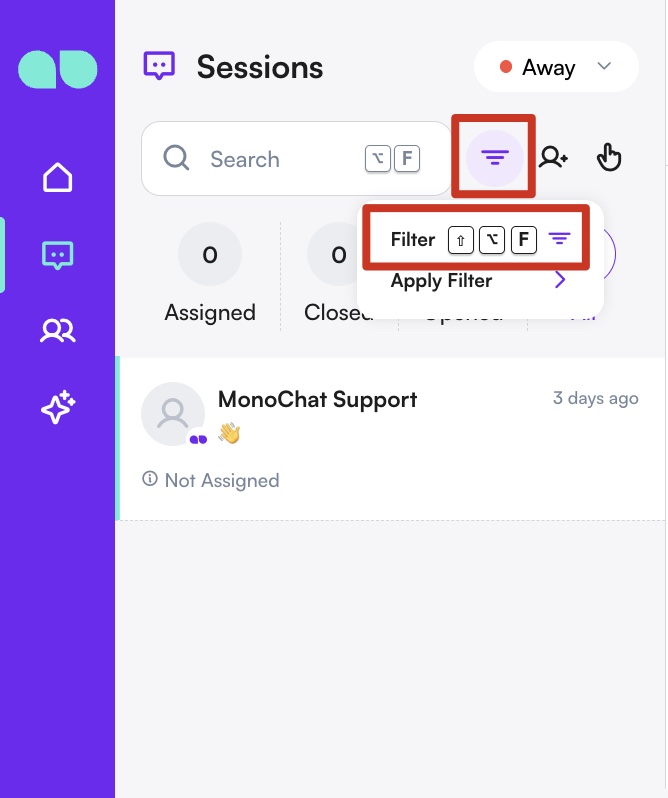
Quando si apre il pannello dei filtri, può selezionare uno o più criteri per perfezionare l'elenco delle conversazioni. Tutti i filtri selezionati vengono applicati contemporaneamente.
Filtri disponibili
MonoChat Le permette di filtrare le conversazioni usando le seguenti categorie:
Canali
Filtra le conversazioni in base al canale da cui sono state ricevute.
Esempi: WhatsApp, Instagram, Messenger, WebChat.
Utenti
Mostra solo le conversazioni assegnate a utenti specifici.
È particolarmente utile per monitorare il carico di lavoro o rivedere l'attività del team.
Gruppi di lavoro
Filtra le conversazioni in base al gruppo di lavoro responsabile.
Esempi: Team di assistenza, Team vendite, Team operativo.
Dati CRM
Filtra le conversazioni usando i campi CRM memorizzati nel profilo del contatto.
È ideale per segmentare le conversazioni in base a tipo di cliente, origine, categoria o altri attributi CRM.
Altri filtri
Filtri avanzati aggiuntivi Le aiutano a gestire le conversazioni con maggiore precisione:
Creato il
Filtra le conversazioni in base all'intervallo di date in cui sono state create.
Data ultimo messaggio
Filtra le conversazioni in base alla data dell'ultimo messaggio in entrata o in uscita.
Questo Le aiuta a identificare le conversazioni inattive o aggiornate di recente.
Tipi di conversazione
Filtra le conversazioni in base al loro tipo.
Esempi:
- Bot
- Massivo
- Commento
- Flusso
- Sondaggio
- Spam
Applicare e cancellare i filtri
Dopo aver selezionato i criteri di filtro, l'elenco delle conversazioni si aggiornerà automaticamente per mostrare solo quelle corrispondenti dopo aver fatto clic sul pulsante Aggiorna.
Per rimuovere tutti i filtri applicati, faccia clic sul pulsante Cancella filtri in fondo al pannello.
Conversazioni
Che cos'è una conversazione?
Nel contesto della piattaforma, un'interazione tra un contatto e la piattaforma viene chiamata conversazione. Le conversazioni aiutano a organizzare la comunicazione in un contesto specifico. Un contatto può avere più conversazioni con la piattaforma, ma solo una conversazione può essere aperta alla volta.
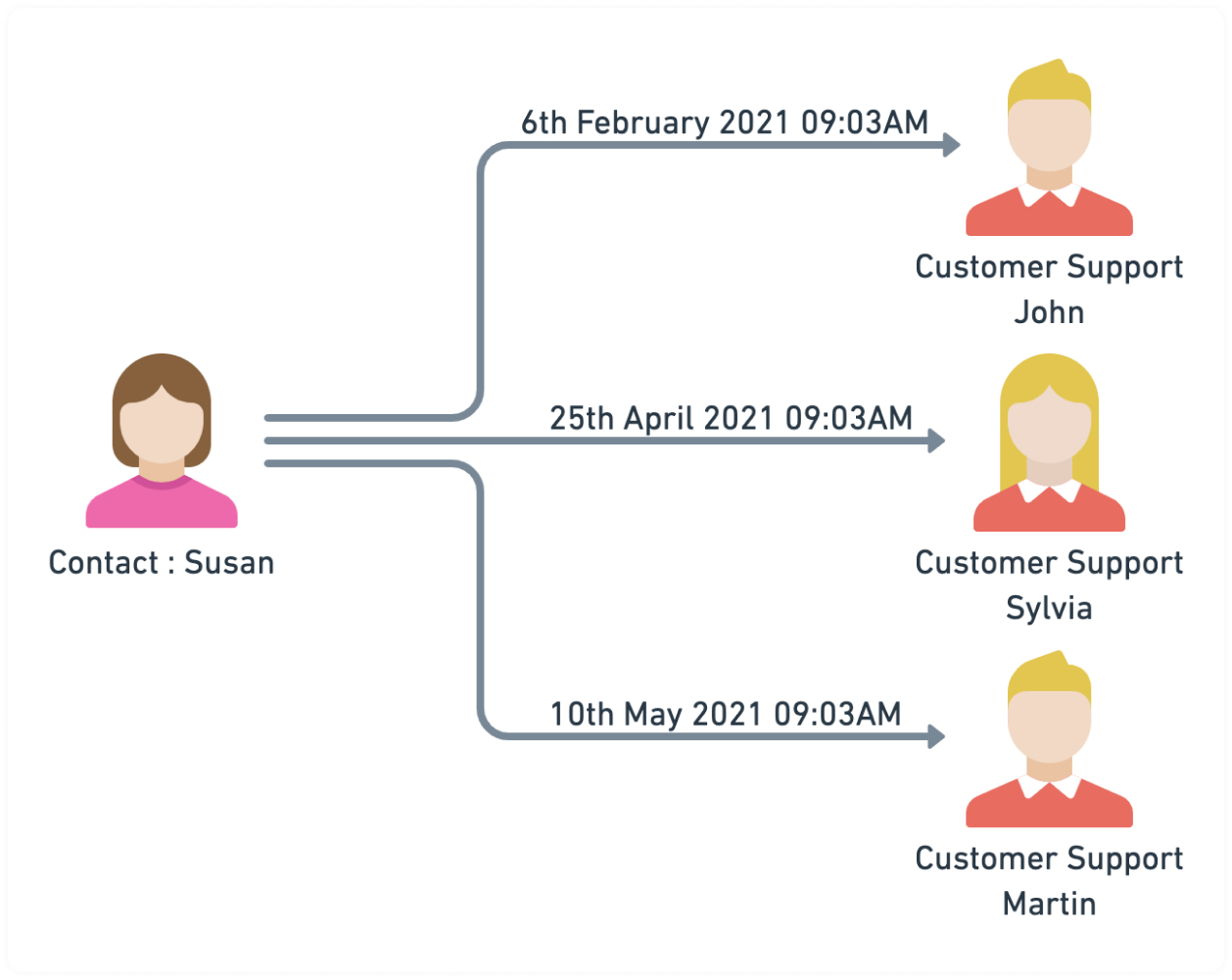
Nell'esempio precedente, Susan ha contattato la piattaforma per vari motivi in momenti diversi. Ha avuto tre conversazioni separate con utenti diversi della piattaforma. Ogni conversazione ha un proprio contesto e un problema specifico che il team di assistenza clienti deve affrontare.
Avviare una conversazione
Le conversazioni possono essere avviate nei seguenti modi:
Metodo 1: nuovo messaggio in arrivo da un contatto
Quando un contatto senza conversazioni aperte invia un messaggio alla piattaforma, viene creata una nuova conversazione per questo contatto. Questo vale anche per i nuovi messaggi di nuovi contatti.
Metodo 2: utente
Può avviare manualmente una conversazione dal modulo Posta in arrivo.
Metodo 3: automazione
È possibile impostare una regola di automazione con l'azione "Avvia conversazione", che creerà una nuova conversazione per il contatto che l'ha attivata.
Widget della conversazione
Sul lato destro del campo della conversazione trova i widget della conversazione. Questi widget Le permettono di eseguire azioni rapide, inserire informazioni sulla persona con cui sta comunicando e prendere appunti. Offrono strumenti e opzioni pratici per gestire l'interazione in modo efficiente senza uscire dalla schermata corrente.
Informazioni del profilo
In questo campo può salvare e gestire le informazioni del profilo della persona con cui sta interagendo. Comprendono dettagli come i recapiti, le preferenze e qualsiasi altro dato rilevante. Può personalizzare il modo in cui queste informazioni vengono mostrate in base alle esigenze della Sua attività attraverso la sezione delle impostazioni.
Tag
I tag sono parole chiave o categorie che può associare alle conversazioni per organizzarle e classificarle. Etichettando le conversazioni, può registrare rapidamente i dettagli rilevanti sulle persone con cui comunica, rendendo più semplice ricordare informazioni importanti nelle interazioni future. I tag Le permettono inoltre di cercare e filtrare i contatti in modo efficace nel Suo sistema CRM.
Note
Il widget Note Le permette di aggiungere note dettagliate sulla persona con cui sta parlando. Può scrivere descrizioni e punti chiave sulle Sue interazioni. Queste note sono accessibili a Lei e agli altri utenti nelle conversazioni future, contribuendo a fornire contesto e continuità nelle interazioni con la stessa persona.
Fatturazione
Il widget Fatturazione offre una panoramica della situazione finanziaria della persona con cui sta parlando, in relazione alla Sua attività. Le permette di vedere i saldi, tracciare le transazioni e creare nuovi link di pagamento. Questo strumento è fondamentale per gestire e monitorare le interazioni finanziarie con i Suoi contatti. Nell'app questo widget si chiama Portafoglio; vedere Portafoglio del cliente.
Galleria
Il widget Galleria mostra tutte le immagini inviate e ricevute durante le Sue conversazioni. Le permette inoltre di caricare e condividere documenti di qualsiasi tipo di file dal File Box. Questa funzione Le aiuta a tenere traccia dei contenuti visivi e dei documenti scambiati nelle Sue conversazioni.
Identità WhatsApp
Per i clienti WhatsApp, questo widget mostra il nome utente WhatsApp del cliente, il numero di identità, il numero di telefono (con un badge Non verificato quando il numero potrebbe essere passato a un altro account), l'ora dell'ultimo accesso e le identità precedenti. Vedere Identità WhatsApp.