Màn hình trò chuyện
Màn hình trò chuyện là nơi bạn quản lý và trả lời tất cả cuộc hội thoại trên các kênh đã kết nối. Nó đưa mọi tin nhắn vào một giao diện có tổ chức, giúp bạn dễ dàng nắm bắt các tương tác, cộng tác với đội ngũ và hành động nhanh chóng.
Mô-đun Hộp thư
Mô-đun Hộp thư là trung tâm nơi bạn có thể xem tất cả cuộc hội thoại với các liên hệ và tương tác với họ khi cần. Tính năng này rất cần thiết để quản lý tương tác khách hàng hiệu quả. Cách hoạt động như sau:
Truy cập Hộp thư
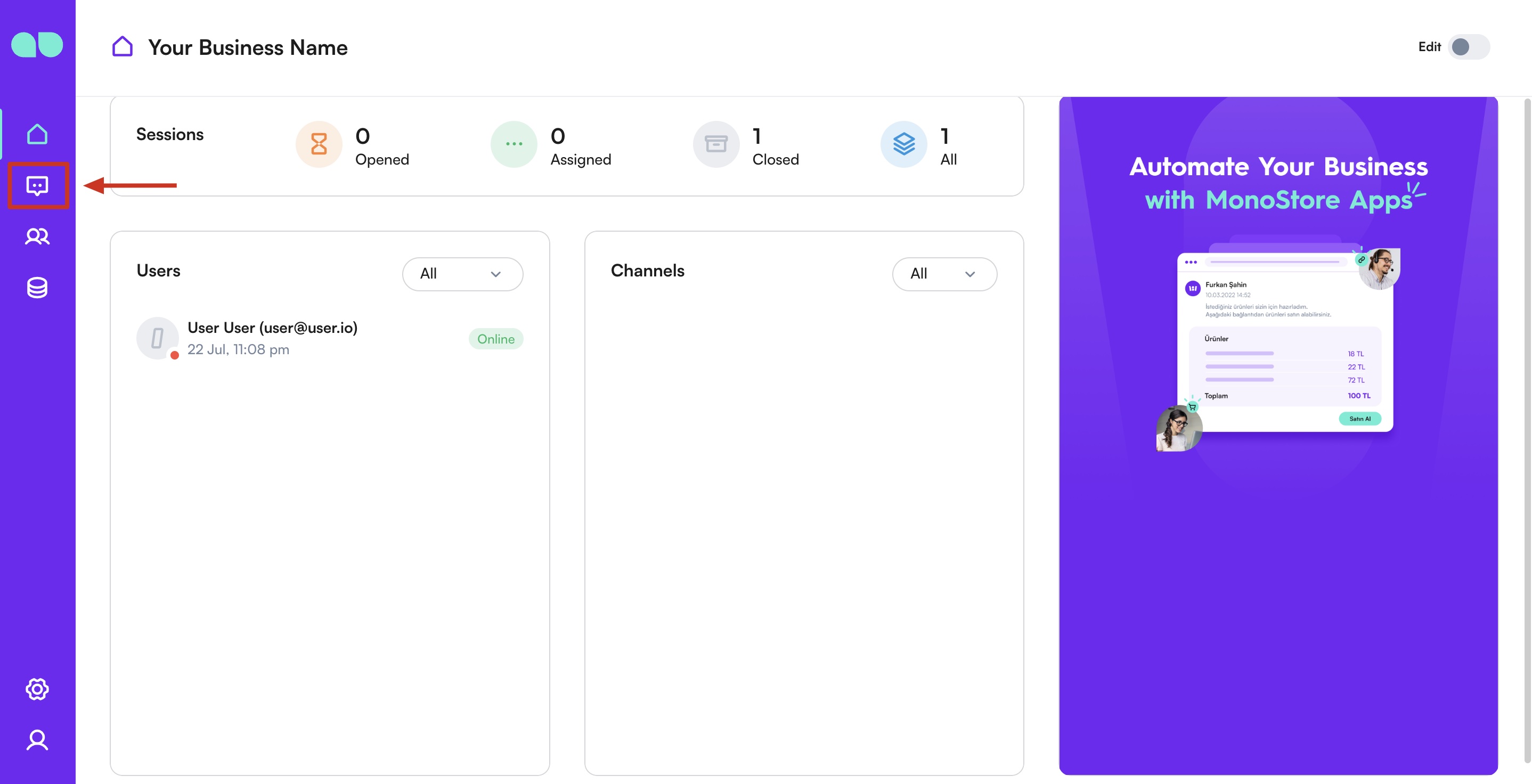
Để xem và quản lý các tin nhắn đến từ tất cả kênh đã kết nối, hãy bắt đầu bằng cách chọn tenant của bạn trong giao diện MonoChat. Sau đó, vào tab chat để truy cập và quản lý các tính năng nhắn tin.
Nhận tin nhắn mới
Tin nhắn mới sẽ xuất hiện trong danh sách liên hệ của mô-đun Hộp thư. Các liên hệ mới mặc định chưa được phân công.
- Đã mở: Các cuộc hội thoại đã mở và chưa được phân công được liệt kê ở đây.
- Đã phân công: Các cuộc hội thoại đã được phân công và đang hoạt động được liệt kê ở đây.
- Đã đóng: Các cuộc hội thoại đã đóng được liệt kê ở đây.
- Tất cả: Tất cả cuộc hội thoại được liệt kê ở đây theo ngày thao tác gần nhất.
Phiên lịch sử
Khi bạn kết nối một kênh có thể nhập các cuộc hội thoại trước đây (ví dụ với Đồng bộ lịch sử tin nhắn trên kênh WhatsApp), các cuộc hội thoại được nhập sẽ đến dưới dạng các phiên lịch sử. Chúng có thể lên đến hàng nghìn, nên MonoChat giữ chúng ngoài danh sách phiên.
Khi có phiên lịch sử, một thanh màu xám với chấm nhấp nháy xuất hiện phía trên danh sách: Bạn có các phiên lịch sử.
- Bấm Hiện trên thanh.
- Xác nhận Hiển thị các phiên này? bằng Có. Danh sách được lọc chỉ còn các phiên lịch sử.
- Để quay lại, hãy xóa bộ lọc loại phiên (xem Lọc phiên).
Bấm × trên thanh để ẩn nó cho đến khi bạn tải lại trang. Các phiên hàng loạt cũng được giữ ngoài danh sách nhưng không có thông báo.
Trả lời tin nhắn
Sau khi truy cập hộp thư, bạn có thể bắt đầu trả lời tin nhắn.
Bước 1: Chọn một phiên
Chọn một phiên từ danh sách để xem chi tiết như thông tin người gửi và lịch sử hội thoại, và để truy cập vùng nhập của phiên.
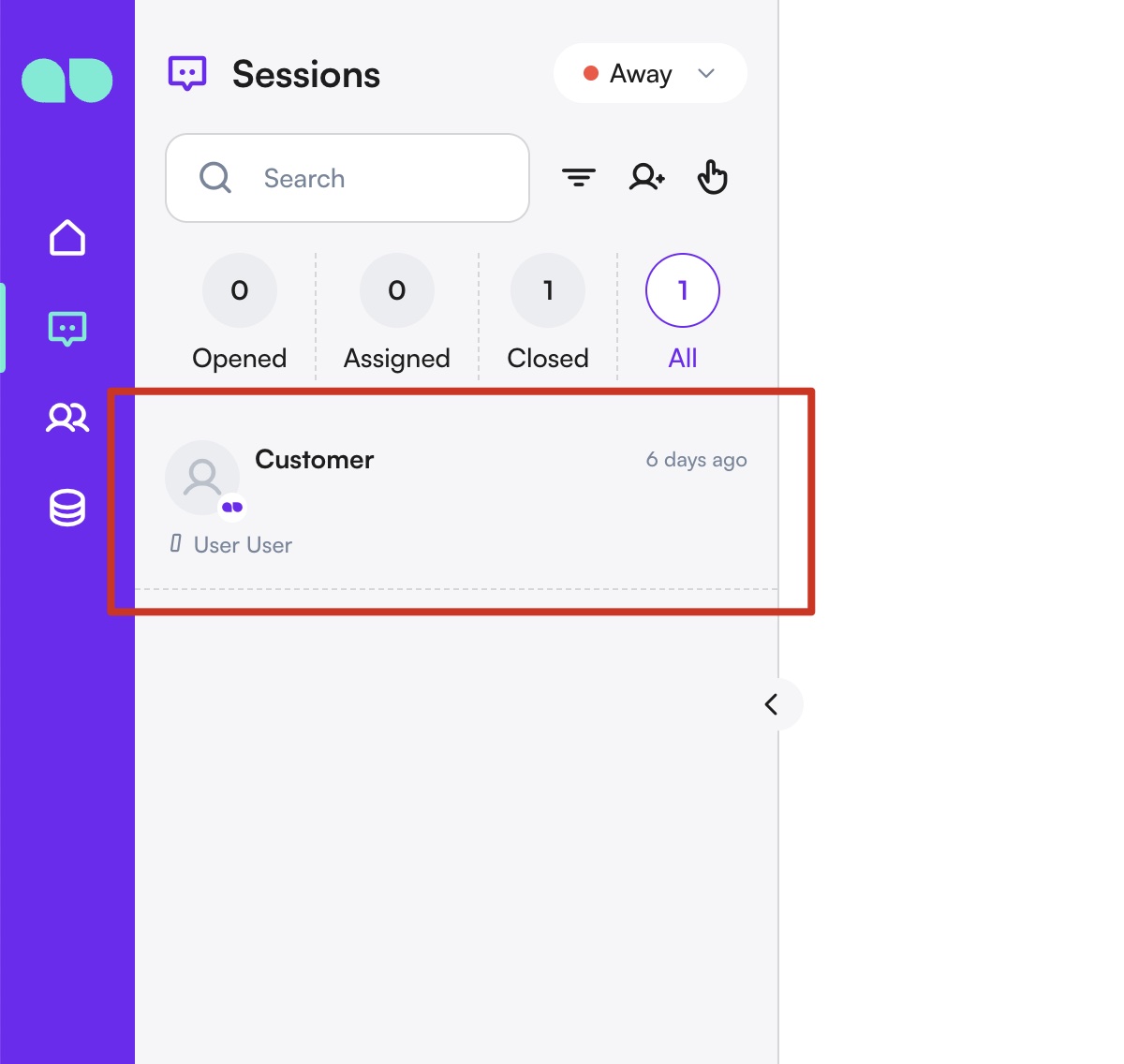
Phiên đầu tiên bạn thấy sẽ là kênh MonoChat Support mà bạn có thể dùng để liên lạc với Đội hỗ trợ của chúng tôi.
Bước 2: Soạn câu trả lời
Dùng ô nhập văn bản để gõ câu trả lời. MonoChat cũng hỗ trợ ghi chú giọng nói, chia sẻ media phong phú và trả lời nhanh bằng các mẫu soạn sẵn để việc trả lời dễ dàng và hiệu quả.
Hãy Tham gia phiên nếu bạn chưa tham gia!
Cách trả lời
Trả lời bằng văn bản:
Bạn có thể soạn và gửi tin nhắn mới từ ô văn bản bên dưới cửa sổ lịch sử hội thoại. Chỉ cần bấm vào vùng nhập của phiên, bắt đầu gõ và gửi.
Trả lời bằng giọng nói:
Bước 1: Bấm biểu tượng micrô
Bạn có thể bấm biểu tượng micrô trong vùng nhập của phiên để bắt đầu ghi âm tin nhắn thoại.
Bước 2: Bắt đầu ghi âm
Khi việc ghi âm bắt đầu, chỉ cần ghi lại tin nhắn. Bạn cũng có thể dừng ghi âm và tiếp tục bằng cách bấm các nút tạm dừng và tiếp tục.
Bước 3: Bấm dừng
Khi xong, bạn có thể bấm nút dừng để kết thúc ghi âm.
Bước 4: Gửi tin nhắn
Bạn có thể nghe lại bản ghi trước khi gửi cho liên hệ. Nếu bản ghi chưa phù hợp, bạn có thể xóa và thực hiện lại.
Với các kênh hỗ trợ nhắn tin thoại, bản ghi sẽ được gửi dưới dạng ghi chú giọng nói. Nếu kênh không hỗ trợ nhắn tin thoại, bản ghi sẽ không được gửi đi.
Trả lời bằng media phong phú:
Bạn có thể gửi tin nhắn media phong phú cho người đang trò chuyện bằng nhiều cách:
Cách 1: Bạn có thể bấm nút tải lên và chọn các tệp muốn gửi.
Cách 2: Bạn có thể gửi tệp bằng cách sao chép và dán chúng vào vùng nhập của phiên.
Cách 3: Bạn có thể nhấn giữ và kéo các tệp muốn gửi vào vùng nhập của phiên.
Với các kênh hỗ trợ media phong phú, giới hạn dung lượng tệp khác nhau tùy từng kênh. Nếu tệp vượt quá các giới hạn này, chúng sẽ không được gửi đi.
Tận dụng tin nhắn ngắn
Tin nhắn ngắn là các mẫu soạn sẵn hoặc câu trả lời mẫu giúp trả lời liên hệ dễ dàng. Để thêm một tin nhắn văn bản, chỉ cần bấm nút Thêm phía trên vùng nhập trong trường phiên. Các tin nhắn bạn thêm sẽ xuất hiện trong cùng khu vực, cho phép bạn gửi nhanh cho liên hệ bằng cách bấm vào chúng.
Bạn có thể xem thêm thông tin về tin nhắn kết thúc trong Hướng dẫn tin nhắn ngắn!
Phím tắt dấu gạch chéo
Gõ / trong ô tin nhắn để mở danh sách các tin nhắn ngắn và luồng đang hoạt động của bạn. Tiếp tục gõ để thu hẹp, rồi chọn một mục:
- Một tin nhắn ngắn mở ngăn xem trước. Gửi bằng Gửi hoặc Ctrl+Enter (⌘+Enter trên Mac).
- Một luồng sẽ bắt đầu luồng đó cho khách hàng. Luồng cần có đúng một nút bắt đầu không phải là tác nhân kích hoạt sự kiện.
Phím tắt bàn phím
| Phím tắt | Hành động |
|---|---|
| Enter | Gửi tin nhắn trong ô tin nhắn. |
| Shift+Enter | Xuống dòng. |
| Ctrl+Enter / ⌘+Enter | Gửi từ các ngăn tin nhắn mẫu, tin nhắn ngắn và xem trước media. |
| Shift+Alt+R / Shift+Option+R | Bắt đầu ghi âm tin nhắn thoại. |
| Ctrl+Alt+F / Ctrl+Option+F | Mở danh sách luồng để bắt đầu một luồng. |
| Alt+W / Option+W | Kết thúc phiên. |
| Ctrl+S / ⌘+S | Lưu trong hầu hết các ngăn tạo và sửa. |
Gửi tin nhắn mẫu
Trên các kênh WhatsApp Business API, bạn cần một mẫu đã được phê duyệt để bắt đầu cuộc hội thoại, hoặc để nhắn lại sau khi khung 24 giờ đã đóng. Bấm biểu tượng mẫu bên dưới ô tin nhắn, hoặc Gửi tin nhắn mẫu khi ô bị khóa.
- Yêu thích lên đầu. Các mẫu bạn gắn sao được liệt kê trước. Gắn sao cho một mẫu tại Cài đặt › Trò chuyện › Kênh › ⋮ › Tin nhắn mẫu bằng biểu tượng ngôi sao; cùng danh sách đó có bộ lọc Yêu thích.
- Biến. Mẫu có biến hiển thị nút Biến. Nút mở một biểu mẫu với một trường cho mỗi biến, được nhóm theo tiêu đề, nội dung, nút bấm và thẻ băng chuyền. Điền vào trường bằng văn bản cố định hoặc chọn một biến MonoChat (ví dụ tên khách hàng) để nó được điền khi tin nhắn được gửi. Media tiêu đề và vị trí cũng có thể đặt tại đây.
- Biến còn thiếu. Mẫu có biến chưa được điền đầy đủ sẽ hiển thị nút trạng thái màu cam thay cho Gửi, với chú giải Bạn còn thiếu biến. Hãy điền chúng bằng Biến trước. Nếu bạn lưu biểu mẫu khi còn trường trống, MonoChat sẽ hỏi Bạn còn thiếu biến! trước khi lưu.
Bấm Gửi (hoặc nhấn Ctrl+Enter) để gửi. Xem Tin nhắn mẫu để biết cách tạo mẫu.
Bước 3: Gửi câu trả lời
Bấm nút gửi để chuyển câu trả lời của bạn qua kênh phù hợp.
Kết thúc phiên
Kết thúc một cuộc hội thoại đúng cách cũng quan trọng như bắt đầu nó. Kết thúc phiên đảm bảo các tương tác được khép lại gọn gàng và mọi việc cần theo dõi đều được ghi nhận. Tin nhắn kết thúc có thể được chọn và tùy chỉnh khi cần. Khi bạn đã giải quyết vấn đề của một liên hệ, hãy kết thúc cuộc hội thoại để liên hệ không còn nằm trong hàng đợi hội thoại đang mở. Điều này giúp hộp thư của bạn bớt nhiễu.
Khi một cuộc hội thoại kết thúc, liên hệ và các cuộc hội thoại sau này của họ vẫn được phân công cho cùng một người dùng. Nếu cần tham chiếu đến liên hệ hoặc cuộc hội thoại của họ, hãy tìm họ trong mô-đun liên hệ.
Để biết thêm chi tiết về cách xử lý tin nhắn ngắn, vui lòng xem Hướng dẫn tin nhắn kết thúc.
Bước 1: Giải quyết yêu cầu của khách hàng
Trước khi đóng phiên, hãy đảm bảo yêu cầu của khách hàng đã được giải quyết trọn vẹn. Xử lý mọi mối quan tâm và xác nhận với khách hàng rằng họ hài lòng với sự hỗ trợ đã nhận.
Bước 2: Kết thúc phiên
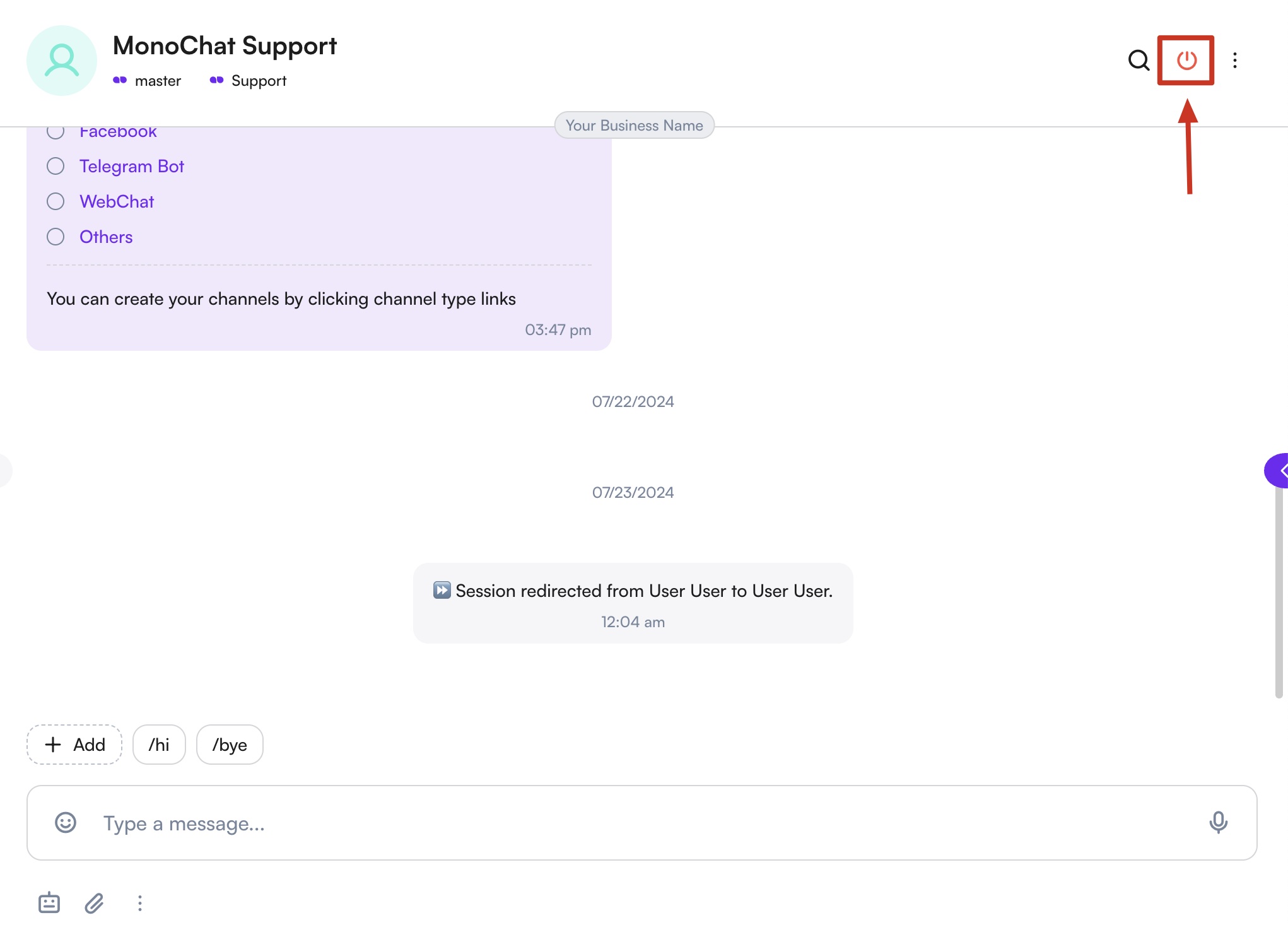
Khi bạn xác định phiên cần kết thúc, bạn có thể tìm biểu tượng nguồn để chọn tin nhắn kết thúc.
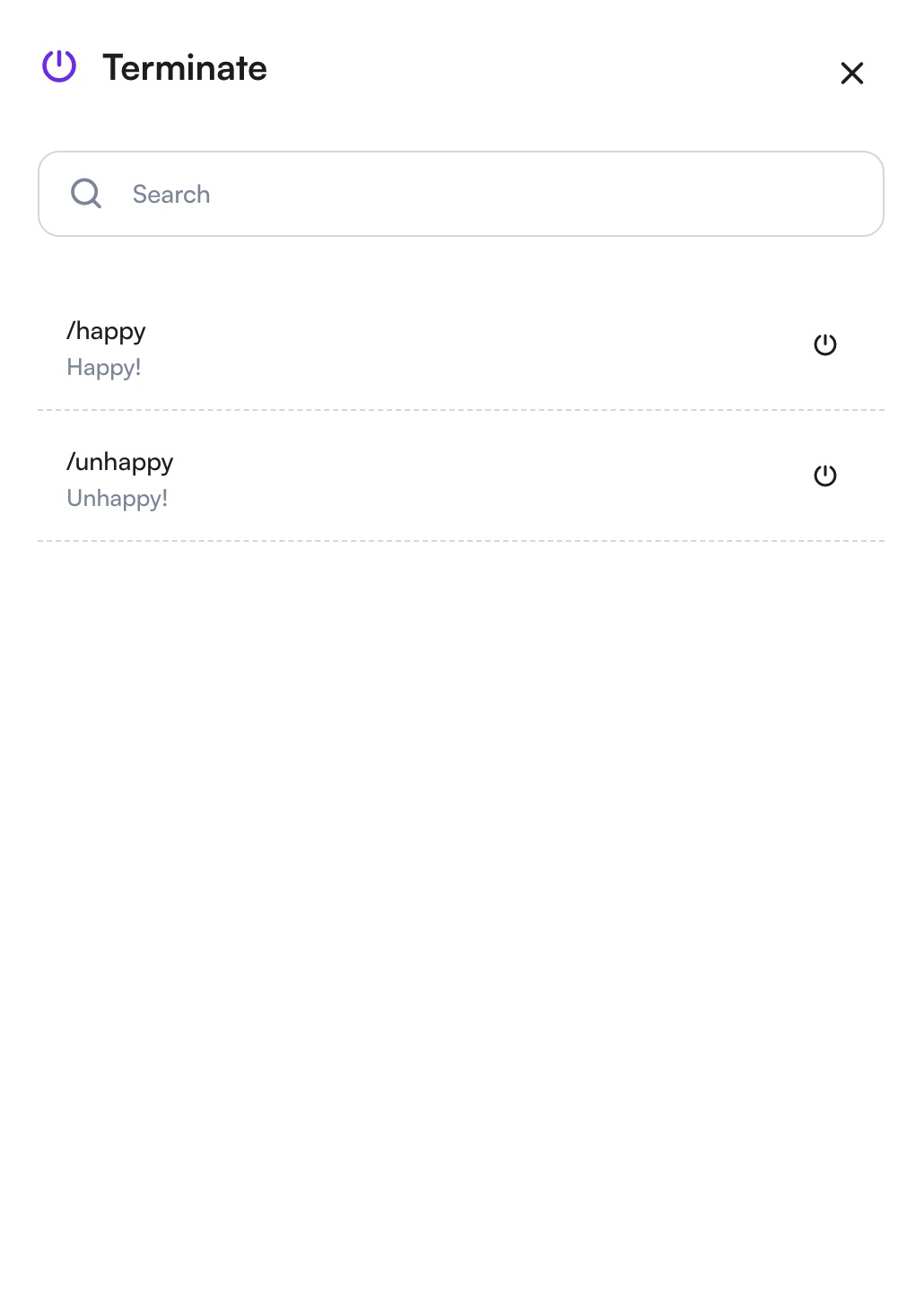
Các tin nhắn kết thúc bạn đã tạo được liệt kê ở đây, cùng với các tùy chọn có sẵn của MonoChat. Xác nhận thao tác bằng cách bấm biểu tượng nguồn, và bạn sẽ kết thúc phiên thành công.
Để biết thêm chi tiết về cách xử lý tin nhắn kết thúc, vui lòng xem Hướng dẫn tin nhắn kết thúc.
Phân công liên hệ
Một liên hệ có thể được phân công cho người dùng bằng hai cách: tự động phân công qua quy trình và phân công thủ công.
Việc phân công liên hệ cho một người dùng rất quan trọng để đồng nghiệp của bạn biết ai chịu trách nhiệm trả lời liên hệ đó.
Phân công thủ công
Danh sách thả xuống Phân công nằm ở góc trên bên phải của mô-đun hộp thư. Nó có thể dùng để phân công hoặc phân công lại một người dùng cho liên hệ. Danh sách thả xuống liệt kê tất cả người dùng và nhóm làm việc khả dụng, và bạn cũng có thể tìm một người dùng cụ thể bằng ô tìm kiếm.
Phân công tự động
Phân công tự động có thể được thiết lập bằng mô-đun quy trình. Quy trình giúp bạn giảm công việc thủ công bằng cách tự động hóa các tiến trình. Tìm hiểu thêm về Hướng dẫn quản lý luồng!
Lọc phiên
Lọc phiên cho phép bạn nhanh chóng thu hẹp các cuộc hội thoại trong hộp thư theo nhiều tiêu chí khác nhau. Khi lượng tin nhắn lớn, bộ lọc giúp bạn dễ tìm đúng phiên và quản lý yêu cầu của khách hàng hiệu quả hơn.
Truy cập bộ lọc phiên
Để truy cập các tùy chọn lọc, bấm vào nút bộ lọc nằm phía trên danh sách phiên trong mô-đun Hộp thư.
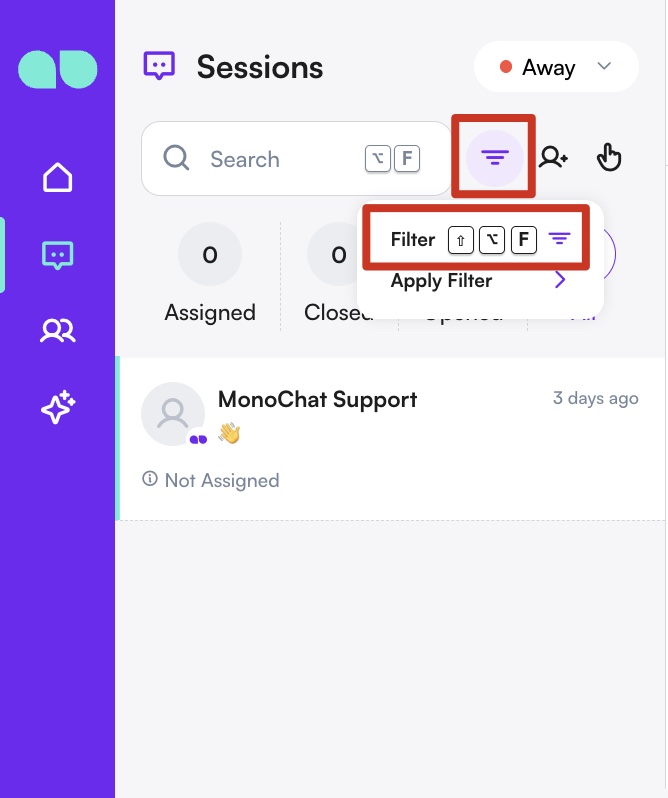
Khi bảng bộ lọc mở ra, bạn có thể chọn một hoặc nhiều tiêu chí để tinh chỉnh danh sách phiên. Tất cả bộ lọc đã chọn sẽ được áp dụng đồng thời.
Các bộ lọc khả dụng
MonoChat cho phép bạn lọc phiên theo các danh mục sau:
Kênh
Lọc phiên theo kênh mà chúng được nhận từ đó.
Ví dụ: WhatsApp, Instagram, Messenger, WebChat.
Người dùng
Chỉ xem các phiên được phân công cho những người dùng cụ thể.
Điều này đặc biệt hữu ích để theo dõi khối lượng công việc hoặc xem lại hoạt động của đội ngũ.
Nhóm làm việc
Lọc phiên theo nhóm làm việc chịu trách nhiệm.
Ví dụ: Đội hỗ trợ, Đội bán hàng, Đội vận hành.
Dữ liệu CRM
Lọc phiên bằng các trường CRM được lưu trong hồ sơ liên hệ.
Điều này lý tưởng để phân khúc phiên theo loại khách hàng, nguồn, danh mục hoặc các thuộc tính CRM khác.
Bộ lọc khác
Các bộ lọc nâng cao bổ sung giúp bạn quản lý phiên chính xác hơn:
Tạo lúc
Lọc phiên theo khoảng ngày chúng được tạo.
Ngày tin nhắn cuối
Lọc phiên theo ngày của tin nhắn đến hoặc đi cuối cùng.
Điều này giúp bạn xác định các phiên không hoạt động hoặc các phiên vừa được cập nhật.
Loại phiên
Lọc phiên theo loại của chúng.
Ví dụ gồm:
- Bot
- Hàng loạt
- Bình luận
- Luồng
- Khảo sát
- Spam
Áp dụng và xóa bộ lọc
Sau khi chọn tiêu chí lọc, danh sách phiên của bạn sẽ tự động cập nhật để chỉ hiển thị các cuộc hội thoại phù hợp sau khi bạn bấm nút Cập nhật.
Để xóa tất cả bộ lọc đã áp dụng, bấm nút Xóa bộ lọc ở cuối bảng.
Cuộc hội thoại
Cuộc hội thoại là gì?
Trong ngữ cảnh của nền tảng, một tương tác giữa một liên hệ và nền tảng được gọi là một cuộc hội thoại. Cuộc hội thoại giúp tổ chức giao tiếp trong một ngữ cảnh cụ thể. Một liên hệ có thể có nhiều cuộc hội thoại với nền tảng, nhưng tại một thời điểm chỉ có một cuộc hội thoại được mở.
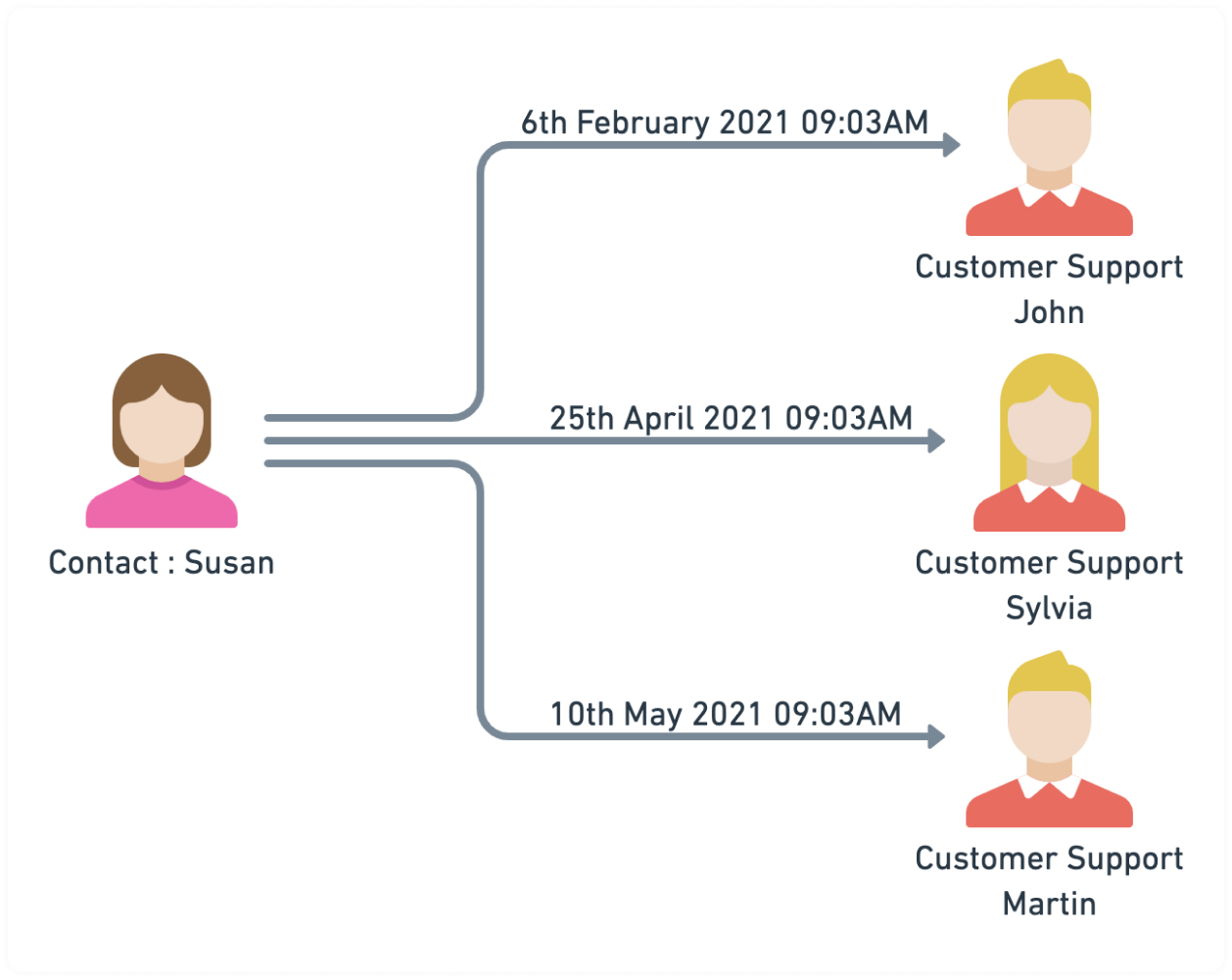
Theo ví dụ trên, Susan đã liên hệ với nền tảng vì nhiều lý do khác nhau vào những thời điểm khác nhau. Cô ấy đã tham gia ba cuộc hội thoại riêng biệt với các người dùng khác nhau trên nền tảng. Mỗi cuộc hội thoại có ngữ cảnh riêng và vấn đề cụ thể cần được đội hỗ trợ khách hàng giải quyết.
Bắt đầu một cuộc hội thoại
Cuộc hội thoại có thể được bắt đầu bằng các cách sau:
Cách 1: Tin nhắn đến mới từ liên hệ
Khi một liên hệ không có cuộc hội thoại đang mở gửi tin nhắn đến nền tảng, một cuộc hội thoại mới sẽ được tạo cho liên hệ này. Điều này cũng áp dụng cho tin nhắn mới từ các liên hệ mới.
Cách 2: Người dùng
Bạn có thể bắt đầu thủ công một cuộc hội thoại từ mô-đun hộp thư.
Cách 3: Tự động hóa
Có thể thiết lập một quy tắc tự động hóa với hành động "Bắt đầu cuộc hội thoại", hành động này sẽ tạo một cuộc hội thoại mới cho liên hệ đã kích hoạt.
Widget phiên
Ở phía bên phải của trường phiên, bạn sẽ thấy các widget phiên. Các widget này cho phép bạn thực hiện các thao tác nhanh, nhập thông tin về người bạn đang trò chuyện và ghi chú. Chúng cung cấp các công cụ và tùy chọn tiện lợi để quản lý tương tác hiệu quả mà không cần rời khỏi màn hình hiện tại.
Thông tin hồ sơ
Trong trường này, bạn có thể lưu và quản lý thông tin hồ sơ của người bạn đang tương tác. Gồm các chi tiết như thông tin liên hệ, sở thích và mọi dữ liệu liên quan khác. Bạn có thể tùy chỉnh cách hiển thị thông tin này cho phù hợp với nhu cầu kinh doanh thông qua phần cài đặt.
Thẻ
Thẻ là các từ khóa hoặc danh mục mà bạn có thể gắn vào cuộc hội thoại để giúp tổ chức và phân loại chúng. Bằng cách gắn thẻ cho các cuộc hội thoại, bạn có thể nhanh chóng ghi lại những chi tiết liên quan về những người bạn đang trò chuyện, giúp dễ nhớ lại thông tin quan trọng trong các tương tác sau. Thẻ cũng cho phép bạn tìm kiếm và lọc liên hệ hiệu quả trong hệ thống CRM.
Ghi chú
Widget Ghi chú cho phép bạn thêm ghi chú chi tiết về người bạn đang trò chuyện. Bạn có thể viết mô tả và các điểm chính về các tương tác của mình. Những ghi chú này có thể được bạn và những người dùng khác truy cập trong các cuộc hội thoại sau, giúp cung cấp ngữ cảnh và sự liên tục trong các tương tác với cùng một người.
Thanh toán
Widget Thanh toán cung cấp tổng quan về tình hình tài chính của người bạn đang trò chuyện, liên quan đến doanh nghiệp của bạn. Nó cho phép bạn xem số dư, theo dõi giao dịch và tạo liên kết thanh toán mới. Công cụ này rất quan trọng để quản lý và theo dõi các tương tác tài chính với liên hệ. Trong ứng dụng, widget này có tên là Ví; xem Ví khách hàng.
Thư viện
Widget Thư viện hiển thị tất cả hình ảnh được gửi và nhận trong các cuộc hội thoại của bạn. Nó cũng cho phép bạn tải lên và chia sẻ tài liệu thuộc bất kỳ loại tệp nào từ File Box. Tính năng này giúp bạn theo dõi nội dung hình ảnh và tài liệu được trao đổi trong các cuộc hội thoại.
Định danh WhatsApp
Với khách hàng WhatsApp, widget này hiển thị tên người dùng WhatsApp của khách hàng, số định danh, số điện thoại (kèm huy hiệu Chưa xác minh khi số có thể đã chuyển sang tài khoản khác), thời gian truy cập gần nhất và các định danh trước đây. Xem Định danh WhatsApp.