د خبرو اترو سکرین
د خبرو اترو سکرین هغه ځای دی چې تاسو د خپلو نښلول شویو چینلونو په ټولو خبرو اترو کې مدیریت او ځواب ورکوئ. دا هر پیغام په یوه منظم انټرفیس کې راټولوي، چې د اړیکو څارنه، له ټیم سره همکاري او ګړندي عمل کول اسانه کوي.
د Inbox موډل
د Inbox موډل مرکزي هب دی چېرته چې تاسو کولی شئ له خپلو اړیکو سره ټولې خبرې اترې وګورئ او د اړتیا پر مهال ورسره اړیکه ونیسئ. دا ځانګړتیا د پېرودونکو د اړیکو اغېزناک مدیریت لپاره اړینه ده. دا څنګه کار کوي:
خپل Inbox ته لاسرسی
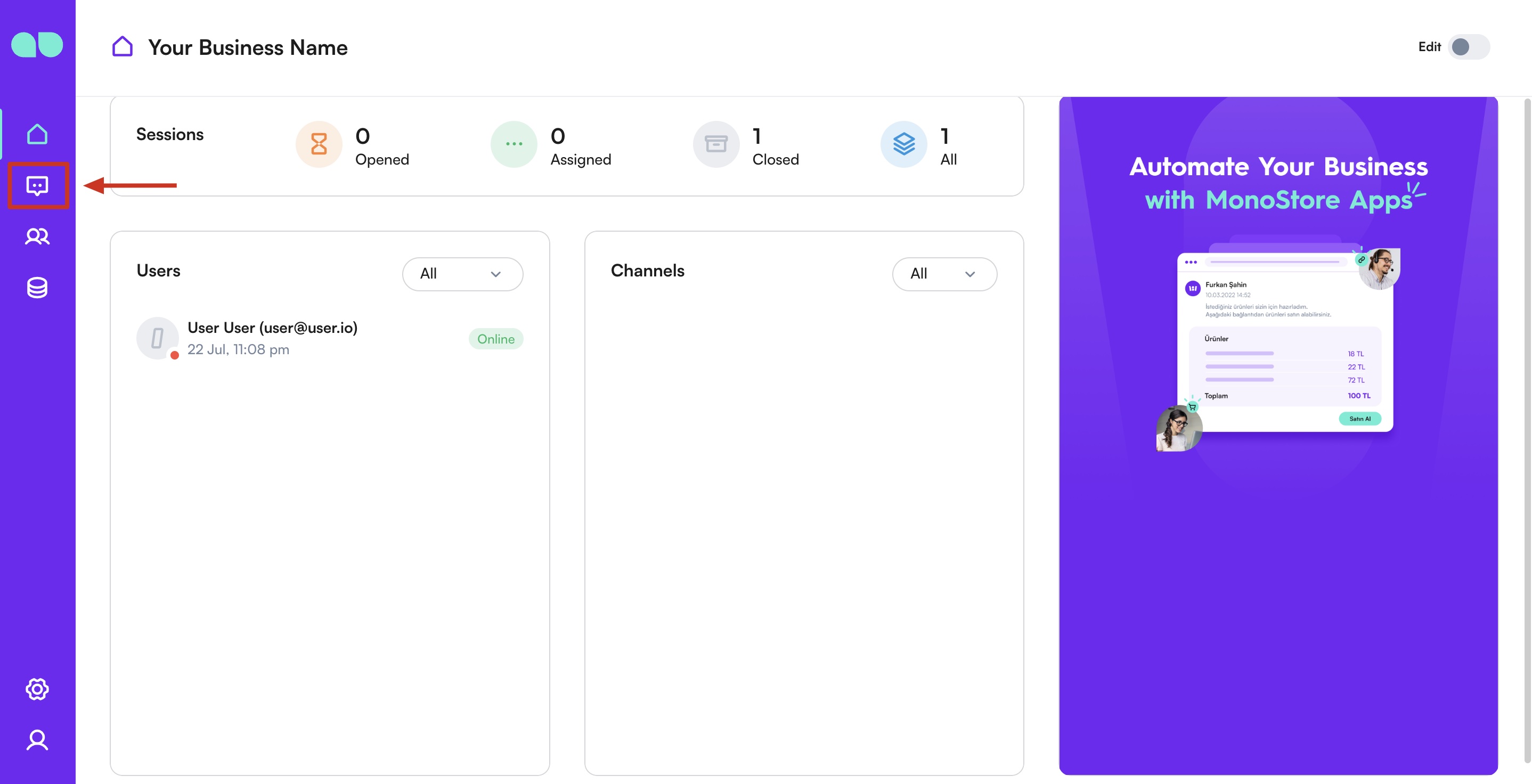
د خپلو ټولو نښلول شویو چینلونو راتلونکي پیغامونه د لیدلو او مدیریت لپاره، د MonoChat په انټرفیس کې خپل tenant وټاکئ. بیا، د خپلو پیغامونو ځانګړتیاو ته د لاسرسي لپاره chat ټب ته لاړ شئ.
نوي پیغامونه ترلاسه کول
نوي پیغامونه د Inbox موډل د اړیکو په لیست کې ښکاري. نوې اړیکې په ډیفالټ توګه نه سپارل شوې وي.
- پرانیستل شوی: پرانیستل شوې او نه سپارل شوې خبرې اترې دلته لیست کېږي.
- ګمارل شوی: سپارل شوې او فعالې خبرې اترې دلته لیست کېږي.
- تړل شوی: تړل شوې خبرې اترې دلته لیست کېږي.
- ټول: ټولې خبرې اترې دلته د وروستي عمل د نیټې پر بنسټ لیست کېږي.
د تاریخچې ناستې
کله چې تاسو داسې چینل ونښلوئ چې پخوانۍ خبرې اترې واردولی شي (د بېلګې په توګه په WhatsApp چینل کې د تاریخچې پیغامونه همغږي کول سره)، واردې شوې خبرې اترې د تاریخچې ناستو په توګه راځي. دوی کېدای شي په زرګونو راشي، نو MonoChat دوی د ناستو له لیست بهر ساتي.
کله چې تاسو یې ولرئ، د لیست پورته یوه خړ پټۍ د ځلېدونکې نقطې سره ښکاري: تاسو د تاریخچې ناستې لرئ.
- په پټۍ کې ښودل کلیک کړئ.
- دا مکالمې وښودل شي؟ د هو سره تایید کړئ. لیست یوازې د تاریخچې ناستو ته فلټر کېږي.
- بېرته تګ لپاره، د ناستې ډول فلټر پاک کړئ (د ناستو فلټر کول وګورئ).
د پټۍ پر × کلیک کړئ ترڅو تر پاڼې بیا بارولو پورې یې پټه کړئ. ډله ایزې ناستې هم له لیست بهر ساتل کېږي خو اعلان نه کېږي.
پیغامونو ته ځواب ورکول
کله چې تاسو خپل inbox ته لاسرسی ومومئ، کولی شئ پیغامونو ته ځواب ورکول پیل کړئ.
لومړی ګام: ناسته وټاکئ
له لیست څخه یوه ناسته وټاکئ ترڅو جزئیات لکه د لیږونکي معلومات او د خبرو تاریخچه وګورئ، او د ناستې د ننوتلو ساحې ته لاسرسی ومومئ.
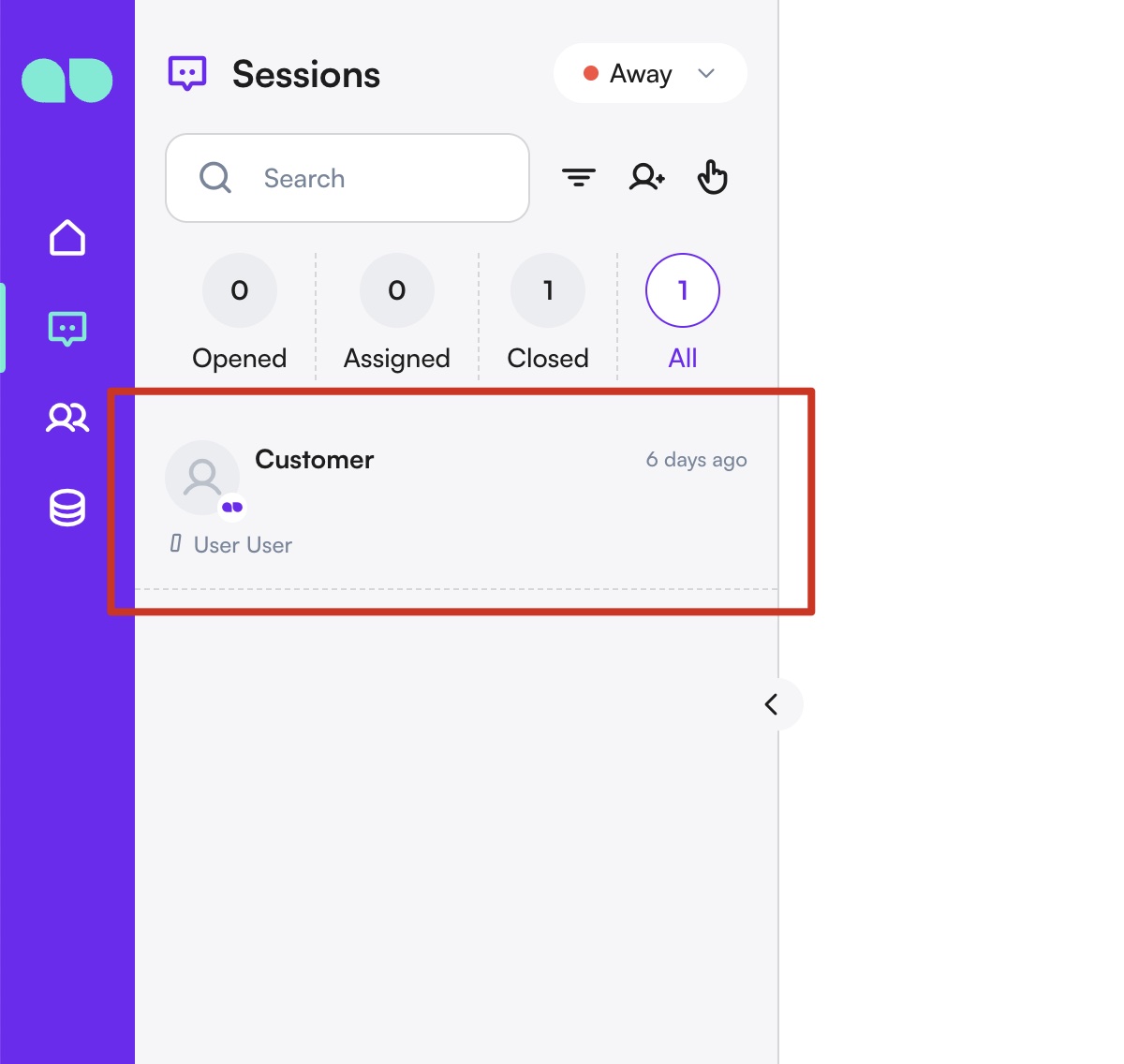
لومړۍ ناسته چې تاسو یې وینئ به د MonoChat Support چینل وي چې تاسو یې کولی شئ زموږ له ملاتړ ټیم سره د اړیکې لپاره وکاروئ.
دویم ګام: خپل ځواب ولیکئ
د خپل ځواب د لیکلو لپاره د متن د ننوتلو ساحه وکاروئ. MonoChat غږیز یادښتونه، بډایه رسنۍ شریکول، او د مخکې ټاکل شویو ټیمپلېټونو سره ګړندي ځوابونه هم ملاتړ کوي ترڅو ځواب ورکول اسانه او اغېزناک وي.
که تاسو لا نه وي کړي، Join the session وکړئ!
د ځواب ورکولو میتودونه
د متن په کارولو سره ځواب ورکول:
تاسو کولی شئ نوي پیغامونه د خبرو د تاریخچې کړکۍ الندې د متن له بکس څخه ولیکئ او ولېږئ. یوازې د ناستې د ننوتلو ساحې کلیک کړئ، لیکل پیل کړئ او ولېږئ.
د غږ په کارولو سره ځواب ورکول:
لومړی ګام: د مایکروفون icon کلیک کړئ
تاسو کولی شئ د غږیز یادښت د ثبتولو پیلولو لپاره د ناستې د ننوتلو ساحې کې د مایکروفون icon کلیک کړئ.
دویم ګام: ثبت پیل کړئ
کله چې ثبت پیل شي، یوازې یو پیغام ثبت کړئ. همدارنګه تاسو کولی شئ د pause او continue تڼیو په کلیک کولو سره ثبت ودروئ او دوام ورکړئ.
درېیم ګام: stop کلیک کړئ
کله چې بشپړ کړئ، تاسو کولی شئ د ثبت پای ته رسولو لپاره د stop تڼۍ کلیک کړئ.
څلورم ګام: پیغام ولېږئ
تاسو کولی شئ ثبت له لېږلو دمخه اړیکې ته بیا واورئ. که ثبت مناسب نه وي، تاسو کولی شئ ړنګ یې کړئ او پروسه تکرار کړئ.
د هغو چینلونو لپاره چې غږیز پیغامونه ملاتړ کوي، ثبت به د غږیزو یادښتونو په توګه ولېږل شي. که چینل غږیز پیغامونه نه ملاتړ کوي، ثبت به نه لېږل کېږي.
د بډایه رسنۍ په کارولو سره ځواب ورکول:
تاسو کولی شئ د بېلابېلو میتودونو په کارولو سره هغه کس ته بډایه رسنۍ پیغام ولېږئ چې ورسره خبرې کوئ:
لومړی میتود: تاسو کولی شئ د upload تڼۍ کلیک کړئ او هغه فایلونه وټاکئ چې غواړئ یې ولېږئ.
دویم میتود: تاسو کولی شئ فایلونه کاپي کړئ او د ناستې د ننوتلو ساحې کې یې paste کړئ.
درېیم میتود: تاسو کولی شئ هغه فایلونه ونیسئ او د ناستې د ننوتلو ساحې ته یې کش کړئ چې غواړئ یې ولېږئ.
د هغو چینلونو لپاره چې بډایه رسنۍ ملاتړ کوي، د فایل د اندازې حدونه د چینل له مخې توپیر لري. که فایلونه له دې حدونو زیات شي، نه به لېږل کېږي.
لنډ پیغامونه وکاروئ
لنډ پیغامونه مخکې لیکل شوي ټیمپلېټونه یا ډبه شوي ځوابونه دي چې له اړیکو سره ځواب ورکول اسانه کوي. د متن پیغام زیاتولو لپاره، یوازې د ناستې په ساحه کې د ننوتلو ساحې پورته اضافه کول تڼۍ کلیک کړئ. هغه پیغامونه چې تاسو یې زیاتوئ په همدې ساحه کې ښکاري، او تاسو ته اجازه درکوي په کلیک کولو سره ژر خپلو اړیکو ته یې ولېږئ.
تاسو کولی شئ د پیغامونو د پای ته رسولو په اړه نور معلومات د لنډ پیغام لارښود کې وګورئ!
د Slash شارټکټ
د خپلو لنډ پیغامونو او فعالو بهیرونو د لیست پرانیستلو لپاره د پیغام په بکس کې / ټایپ کړئ. د محدودولو لپاره ټایپ ته دوام ورکړئ، بیا یو توکی وټاکئ:
- لنډ پیغام د مخکتنې drawer پرانیزي. دا د لیږل یا Ctrl+Enter سره ولېږئ (په Mac کې ⌘+Enter).
- بهیر هغه بهیر د پېرودونکي لپاره پیلوي. بهیر دقیقاً یو پیل نوډ ته اړتیا لري چې د پېښې محرک نه وي.
د کیبورډ شارټکټونه
| شارټکټ | عمل |
|---|---|
| Enter | په پیغام بکس کې پیغام ولېږئ. |
| Shift+Enter | نوې کرښه. |
| Ctrl+Enter / ⌘+Enter | د ټیمپلېټ پیغام، لنډ پیغام او رسنۍ مخکتنې drawers څخه ولېږئ. |
| Shift+Alt+R / Shift+Option+R | د غږیز پیغام ثبتول پیل کړئ. |
| Ctrl+Alt+F / Ctrl+Option+F | د بهیر د پیلولو لپاره د بهیرونو لیست پرانیزئ. |
| Alt+W / Option+W | ناسته پای ته ورسوئ. |
| Ctrl+S / ⌘+S | په ډېرو جوړولو او ایډیټ کولو drawers کې خوندي کړئ. |
ټیمپلېټ پیغامونه لېږل
په WhatsApp Business API چینلونو کې، د خبرو اترو د پیلولو یا د 24 ساعتونو کړکۍ له تړل کېدو وروسته د بیا لیکلو لپاره تصویب شوي ټیمپلېټ ته اړتیا لرئ. د پیغام بکس الندې د ټیمپلېټ icon کلیک کړئ، یا کله چې بکس تړل شوی وي ټیمپلېټ پیغام ولیږئ.
- لومړی خوښ شوي. هغه ټیمپلېټونه چې تاسو ستوري کړي لومړی لیست کېږي. ټیمپلېټ د تنظیمات › خبرې اترې › چینلونه › ⋮ › ټیمپلېټ پیغامونه الندې د ستورې icon سره ستوری کړئ؛ ورته لیست خوښ شوي فلټر لري.
- متغیرونه. هغه ټیمپلېټ چې متغیرونه لري متغیرونه تڼۍ ښیي. دا یو فورمه پرانیزي چې د هر متغیر لپاره یوه ساحه لري، د header، body، تڼیو او carousel کارتونو له مخې ډلبندي شوې. ساحه په ثابت متن ډکه کړئ یا یو MonoChat متغیر وټاکئ (د بېلګې په توګه د پېرودونکي نوم) ترڅو کله چې پیغام لېږل کېږي ډک شي. د header رسنۍ او موقعیت هم دلته ټاکل کېدای شي.
- ورک متغیرونه. هغه ټیمپلېټ چې ټول متغیرونه یې نه دي ډک شوي د لیږل پر ځای نارنجي د حالت تڼۍ ښیي، د tooltip تاسو ورک متغیرونه لرئ. سره. لومړی یې د متغیرونه سره ډک کړئ. که تاسو فورمه له تشو ساحو سره خوندي کړئ، MonoChat د خوندي کولو دمخه تاسو ورک متغیرونه لرئ! پوښتي.
د لېږلو لپاره لیږل کلیک کړئ (یا Ctrl+Enter کېکاږئ). د ټیمپلېټونو د جوړولو لپاره ټیمپلېټ پیغامونه وګورئ.
درېیم ګام: خپل ځواب ولېږئ
د مناسب چینل له لارې د خپل ځواب د رسولو لپاره send تڼۍ کلیک کړئ.
ناسته پای ته رسول
د خبرو په سمه توګه پای ته رسول د پیلولو په څېر مهم دي. د ناستې پای ته رسول ډاډ ورکوي چې اړیکې په منظم ډول بشپړېږي او ټول اړین تعقیبونه یادښت کېږي. د پای ته رسولو پیغامونه کېدای شي وټاکل شي او که اړتیا وي دودیز شي. کله چې تاسو د اړیکې ستونزه حل کړئ، خبرې اترې پای ته ورسوئ ترڅو اړیکه نور د پرانیستلو خبرو اترو په کتار کې نه وي. دا ستاسو په inbox کې شور کموي.
کله چې خبرې اترې پای ته ورسول شي، اړیکه او د هغې راتلونکې خبرې اترې به هماغه کارن ته سپارل شوې پاتې شي. که تاسو اړیکې یا د هغې خبرو اترو ته د مراجعې اړتیا لرئ، په اړیکو موډل کې یې ولټوئ.
د لنډ پیغامونو د اداره کولو په اړه د نورو مفصلو معلوماتو لپاره، مهرباني وکړئ زموږ د پیغام پای ته رسولو لارښود وګورئ.
لومړی ګام: د پېرودونکي پوښتنه حل کړئ
ناسته تړلو دمخه، ډاډ ترلاسه کړئ چې د پېرودونکي پوښتنه په بشپړ ډول حل شوې. ټولې اندېښنې حل کړئ او له پېرودونکي سره تایید کړئ چې هغه د وړاندې شوې مرستې څخه راضي دی.
دویم ګام: ناسته پای ته ورسوئ
کله چې پرېکړه وکړئ چې ناسته باید پای ته ورسول شي، تاسو کولی شئ د پای ته رسولو پیغام د غوره کولو لپاره د power icon ومومئ.
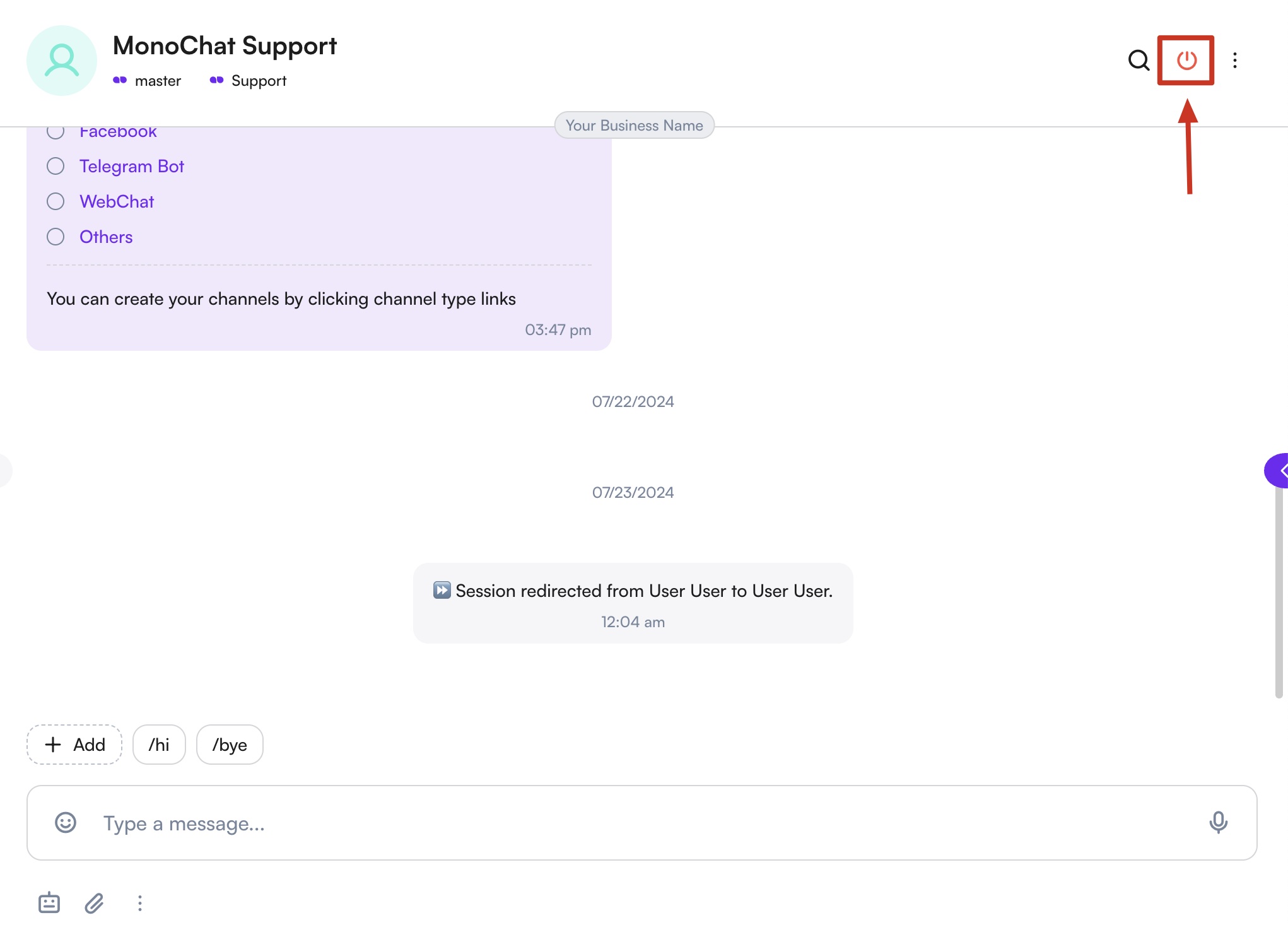
هغه د پای ته رسولو پیغامونه چې تاسو جوړ کړي دلته، د MonoChat د مخکې ټاکل شویو اختیارونو سره لیست شوي. د power icon په کېکاږلو سره عمل تایید کړئ، او تاسو به په بریالیتوب سره ناسته پای ته ورسوئ.
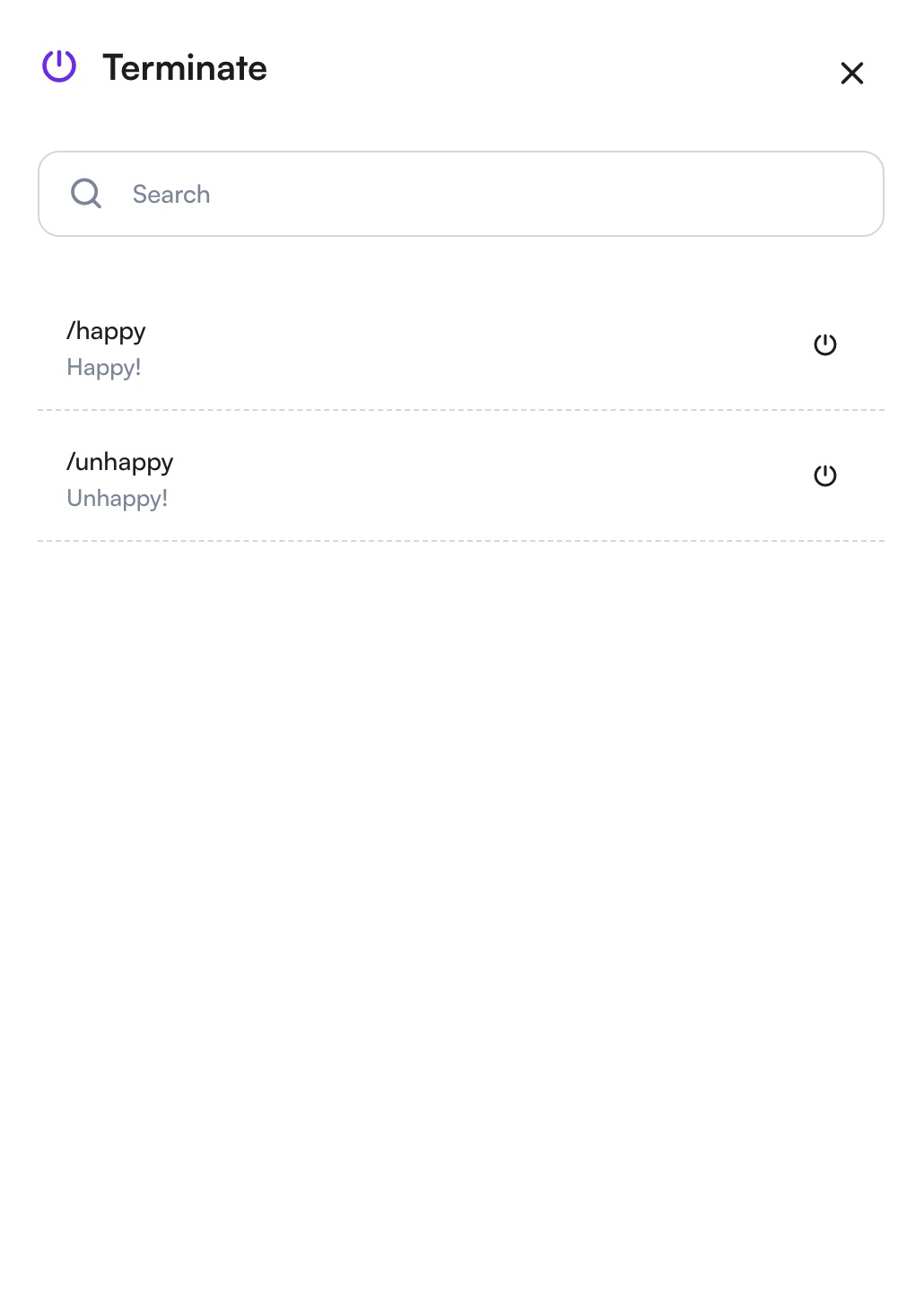
د پای ته رسولو پیغامونو د اداره کولو په اړه د نورو مفصلو معلوماتو لپاره، مهرباني وکړئ زموږ د پای ته رسولو پیغامونو لارښود وګورئ.
اړیکې سپارل
یوه اړیکه کولی شي د دوو میتودونو له لارې کارن ته وسپارل شي: د کاري بهیرونو له لارې اتوماتیک سپارل او لاسي سپارل.
اړیکه کارن ته سپارل مهم دي ترڅو ډاډ ترلاسه شي چې ستاسو ټیمي غړي پوهېږي چې څوک مسئول دی چې اړیکې ته ځواب ورکړي.
لاسي سپارل
د سپارنې ښکته لوېدونکی لیست د inbox موډل په پورتنۍ ښي کنج کې موقعیت لري. دا د اړیکې ته کارن سپارلو یا بیا سپارلو لپاره کارېدای شي. ښکته لوېدونکی لیست ټول شته کارنان او کاري ډلې لیست کوي، او تاسو کولی شئ د لټون بکس په کارولو سره ځانګړی کارن هم ولټوئ.
اتوماتیک سپارل
اتوماتیک سپارنې د کاري بهیرونو موډل په کارولو سره جوړېدای شي. کاري بهیرونه تاسو سره د پروسو په اتومات کولو سره لاسي کار کمولو کې مرسته کوي. د د بهیر مدیریت لارښود په اړه نور زده کړئ!
د ناستو فلټر کول
د ناستو فلټر کول تاسو ته اجازه درکوي چې په خپل inbox کې خبرې اترې د بېلابېلو معیارونو پر بنسټ ژر محدودې کړئ. کله چې د پیغامونو حجم لوړ وي، فلټر کول سمې ناستې موندل او د پېرودونکو غوښتنې ډېر اغېزناک مدیریت کول اسانه کوي.
د ناستو فلټرونو ته لاسرسی
د فلټر اختیارونو ته د لاسرسي لپاره، د Inbox موډل کې د ناستو لیست پورته موقعیت لرونکې د فلټر تڼۍ کلیک کړئ.
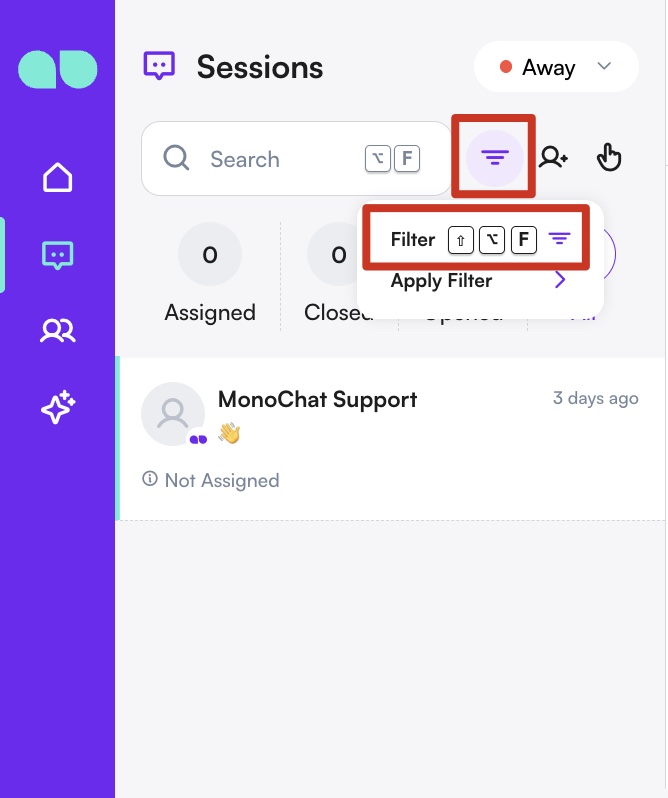
کله چې د فلټر پینل پرانیستل شي، تاسو کولی شئ یو یا څو معیارونه وټاکئ ترڅو خپل د ناستو لیست ښه کړئ. ټول ټاکل شوي فلټرونه په یو وخت کې پلي کېږي.
شته فلټرونه
MonoChat تاسو ته اجازه درکوي ناستې د دې کټګوریو په کارولو سره فلټر کړئ:
چینلونه
ناستې د هغه چینل پر بنسټ فلټر کړئ چې له هغه ترلاسه شوي.
بېلګې: WhatsApp, Instagram, Messenger, WebChat.
کارنان
یوازې هغه ناستې وګورئ چې ځانګړو کارنانو ته سپارل شوي.
دا په ځانګړې توګه د کاري بار تعقیبولو یا د ټیم فعالیت بیاکتنې لپاره ګټور دی.
کاري ډلې
ناستې د هغې کاري ډلې له مخې فلټر کړئ چې مسئولې دي.
بېلګې: د ملاتړ ټیم، د پلور ټیم، د عملیاتو ټیم.
د CRM معلومات
ناستې د هغو CRM ساحو په کارولو سره فلټر کړئ چې د اړیکې په پروفایل کې ساتل شوې دي.
دا د پېرودونکي ډول، سرچینې، کټګورۍ، یا نورو CRM ځانګړتیاو پر بنسټ د ناستو د برخه کولو لپاره مناسب دی.
نور فلټرونه
اضافي پرمختللي فلټرونه تاسو سره د ناستو په ډېر دقت مدیریت کې مرسته کوي:
د جوړیدو نیټه
ناستې د هغې نیټې لړۍ پر بنسټ فلټر کړئ چې کله جوړې شوې.
د وروستي پیغام نېټه
ناستې د وروستي راتلونکي یا لېږل شوي پیغام د نیټې له مخې فلټر کړئ.
دا ستاسو سره د غیر فعالو ناستو یا هغو ناستو په پېژندلو کې مرسته کوي چې وروستی ځل تازه شوې دي.
د خبرو اترو ډولونه
ناستې د خپل ډول له مخې فلټر کړئ.
بېلګې پکې شاملې دي:
- بوټ
- ډله ایز
- نظر
- بهیر
- نظرپوښتنه
- سپیم
فلټرونه پلي کول او پاکول
د خپلو فلټر معیارونو له ټاکلو وروسته، ستاسو د ناستو لیست به په اتوماتيک ډول تازه شي ترڅو یوازې مطابقې خبرې اترې وښيي کله چې تاسو تازه کول تڼۍ کلیک کړئ.
د ټولو پلي شویو فلټرونو د لرې کولو لپاره، د پینل په ښکته کې فلټرونه پاک کړئ تڼۍ کلیک کړئ.
خبرې اترې
خبرې اترې څه شی دي؟
د پلیټفورم په شرایطو کې، د یوې اړیکې او پلیټفورم ترمنځ اړیکه د خبرو اترو په نامه یادېږي. خبرې اترې په ځانګړي شرایطو کې د اړیکو په منظمولو کې مرسته کوي. یوه اړیکه کولی شي له پلیټفورم سره څو خبرې اترې ولري، خو په یو وخت کې یوازې یوه خبرې اترې پرانیستل کېدای شي.
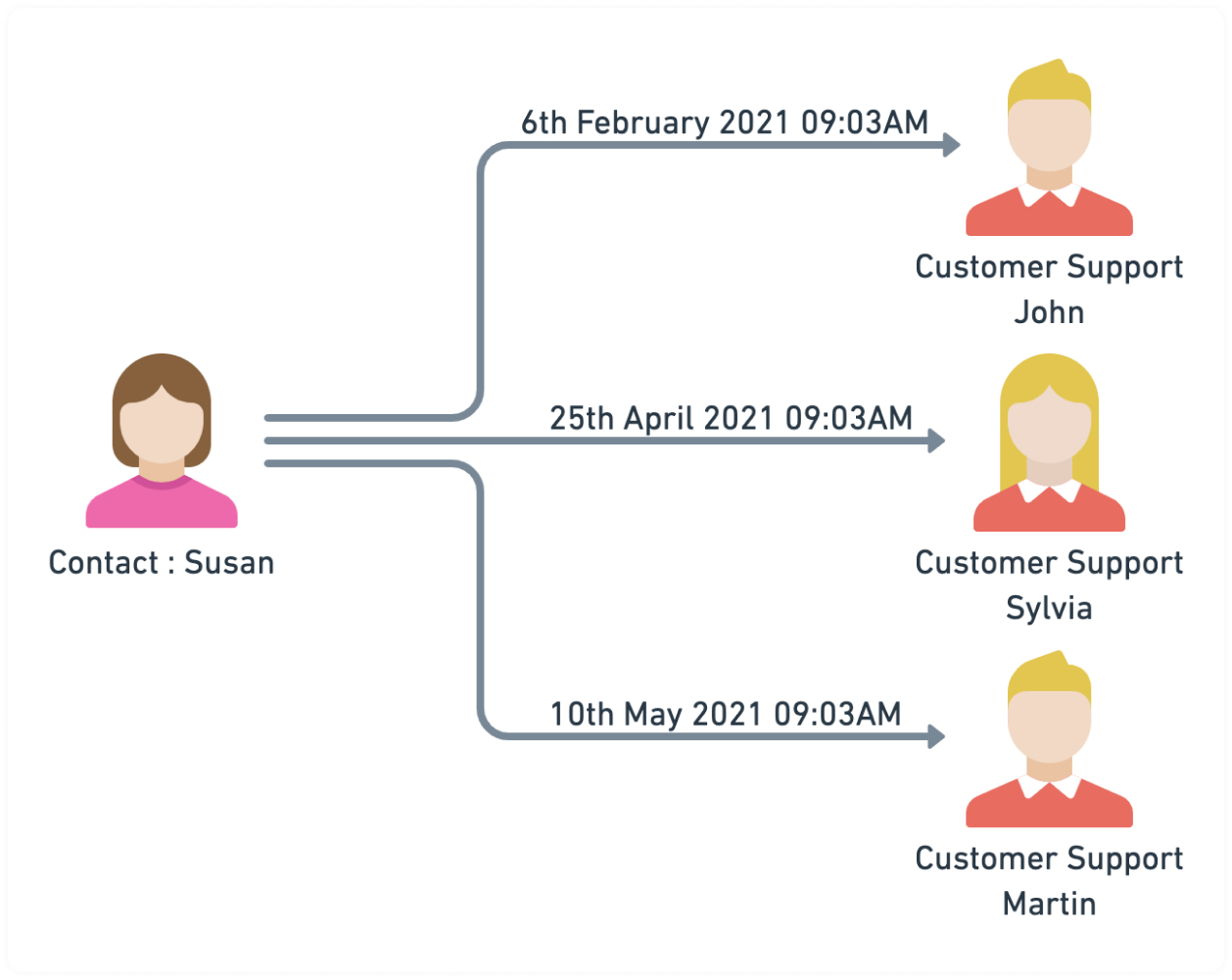
د پورتنۍ بېلګې په کارولو سره، Susan په بېلابېلو وختونو کې د بېلابېلو دلیلونو لپاره له پلیټفورم سره اړیکه ونیوله. هغې په پلیټفورم کې له بېلابېلو کارنانو سره درې جلا خبرې اترې ترسره کړې. هره خبرې اترې خپل ځانګړی شرایط او ځانګړې ستونزه لري چې د پېرودونکو د ملاتړ ټیم لخوا باید حل شي.
خبرې اترې پیلول
خبرې اترې د دې میتودونو له لارې پیلېدای شي:
لومړی میتود: له اړیکې نوی راتلونکی پیغام
کله چې هغه اړیکه چې پرانیستې خبرې اترې نه لري پلیټفورم ته پیغام ولېږي، د دې اړیکې لپاره به نوې خبرې اترې جوړې شي. دا د نوو اړیکو له نوو پیغامونو سره هم پلي کېږي.
دویم میتود: کارن
تاسو کولی شئ د inbox له موډل څخه په لاسي ډول خبرې اترې پیل کړئ.
درېیم میتود: اتومات کول
د اتومات کولو قاعده د "Start Conversation" عمل سره جوړېدای شي، چې د محرک اړیکې لپاره به نوې خبرې اترې جوړې کړي.
د ناستې ویجټونه
د ناستې د ساحې په ښي لوري کې، تاسو به خپل د ناستې ویجټونه ومومئ. دا ویجټونه تاسو ته اجازه درکوي چې ګړندي عملونه ترسره کړئ، د هغه کس په اړه معلومات دننه کړئ چې ورسره اړیکه لرئ، او یادښتونه واخلئ. دوی د اوسني سکرین پرېښودلو پرته ستاسو د اړیکې د اغېزناک مدیریت لپاره اسانه وسیلې او اختیارونه وړاندې کوي.
د پروفایل معلومات
پدې ساحه کې، تاسو کولی شئ د هغه کس د پروفایل معلومات خوندي او مدیریت کړئ چې ورسره اړیکه لرئ. دا د اړیکې معلومات، غوره توبونه، او نور اړوند معلومات لکه جزئیات پکې شامل دي. تاسو کولی شئ د تنظیماتو له برخې دا معلومات د خپلې سوداګرۍ د اړتیاوو سره سم ښودلو لپاره دودیز کړئ.
ټګونه
ټګونه کلیدي کلمې یا کټګورۍ دي چې تاسو کولی شئ د خبرو اترو سره یې ونښلوئ ترڅو د دوی په منظمولو او کټګورۍ کولو کې مرسته وکړي. د خبرو اترو په ټګ کولو سره، تاسو کولی شئ د هغو کسانو په اړه اړوند جزئیات په چټکۍ ثبت کړئ چې ورسره اړیکه لرئ، چې په راتلونکو اړیکو کې د مهمو معلوماتو یادول اسانه کوي. ټګونه تاسو ته اجازه هم درکوي چې ستاسو په CRM سیستم کې اړیکې په اغېزناک ډول ولټوئ او فلټر کړئ.
یادښتونه
د یادښتونو ویجټ تاسو ته اجازه درکوي چې د هغه کس په اړه مفصل یادښتونه زیات کړئ چې ورسره خبرې کوئ. تاسو کولی شئ د خپلو اړیکو په اړه توضیحات او کلیدي ټکي ولیکئ. دا یادښتونه تاسو او نورو کارنانو ته په راتلونکو خبرو اترو کې د لاسرسي وړ دي، او د ورته کس سره ستاسو په اړیکو کې شرایط او دوام برابروي.
بلونه
د بلونو ویجټ د هغه کس مالي حالت لنډیز وړاندې کوي چې ورسره خبرې کوئ، چې ستاسو له سوداګرۍ سره تړاو لري. دا تاسو ته اجازه درکوي بیلانسونه وګورئ، معاملې تعقیب کړئ، او نوي د تادیې لینکونه جوړ کړئ. دا وسیله له اړیکو سره د مالي اړیکو د مدیریت او څارنې لپاره حیاتي ده. په اپ کې دا ویجټ بټوه بلل کېږي؛ د پېرودونکي بټوه وګورئ.
ګالري
د ګالرۍ ویجټ ټول هغه انځورونه ښیي چې ستاسو په خبرو اترو کې لېږل شوي او ترلاسه شوي. دا تاسو ته اجازه هم درکوي چې د فایلونو بکس څخه هر ډول فایل اسناد پورته او شریک کړئ. دا ځانګړتیا تاسو سره د خپلو خبرو اترو کې د تبادله شوي لیدیزې او سند اړوندې منځپانګې په تعقیبولو کې مرسته کوي.
د WhatsApp پیژند
د WhatsApp پېرودونکو لپاره، دا ویجټ د پېرودونکي WhatsApp کارن نوم، د پیژندنې شمېره، د تلیفون شمېره (د نه تایید شوی نښې سره کله چې شمېره ښایي بل حساب ته تللې وي)، د وروستي لیدلو وخت او پخواني پیژندګلوي ښیي. د WhatsApp پیژند وګورئ.